52
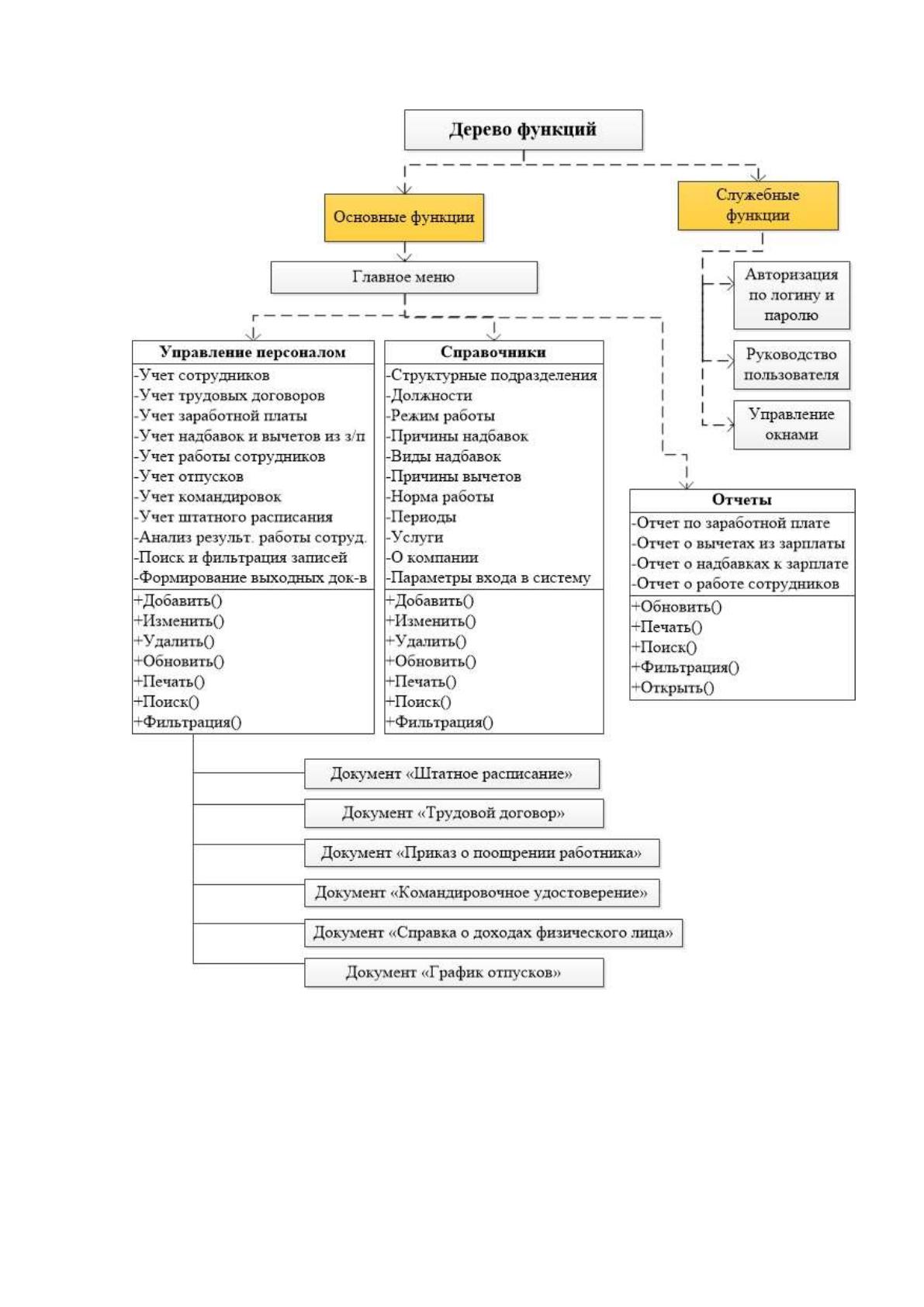
Рисунок 14. Дерево функций
53
3.2.2 Технология работы с ИС
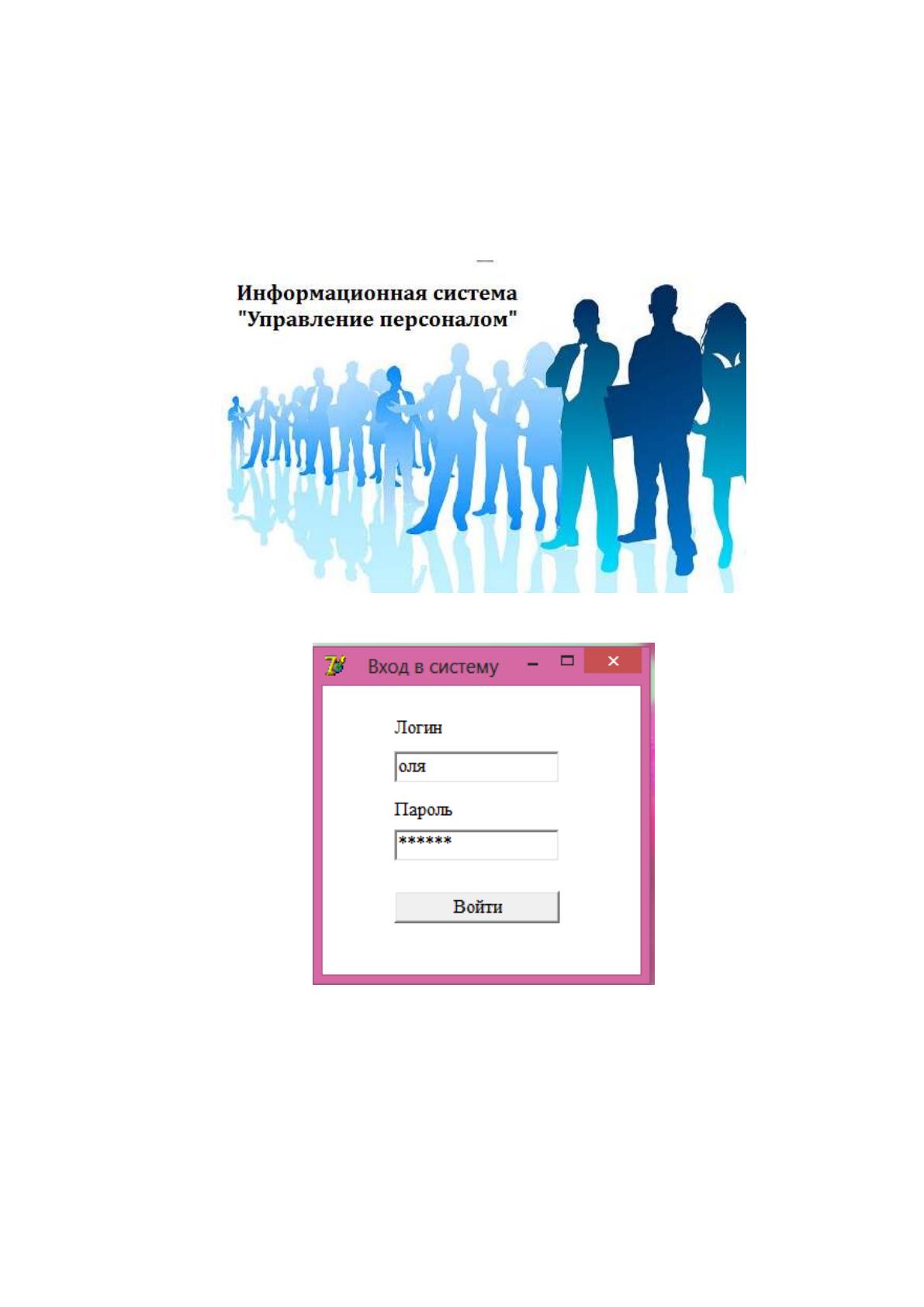
После запуска информационной системы «Управление персоналом»
высветится названием программы (рис. 15), которое будет отображаться в
течение 1 секунды, затем откроется окно «Вход в систему» (рис. 16).
Рисунок 15. Вид заставки
Рисунок 16. окно «Вход в систему»
Рисунок 16 показывает, что вход в систему будет осуществляться пу-
тем ввода уникального логина и пароля.
При введении неверных данных система выдаст сообщение: «Невер-
ный логин или пароль. Попробуйте еще раз».

54
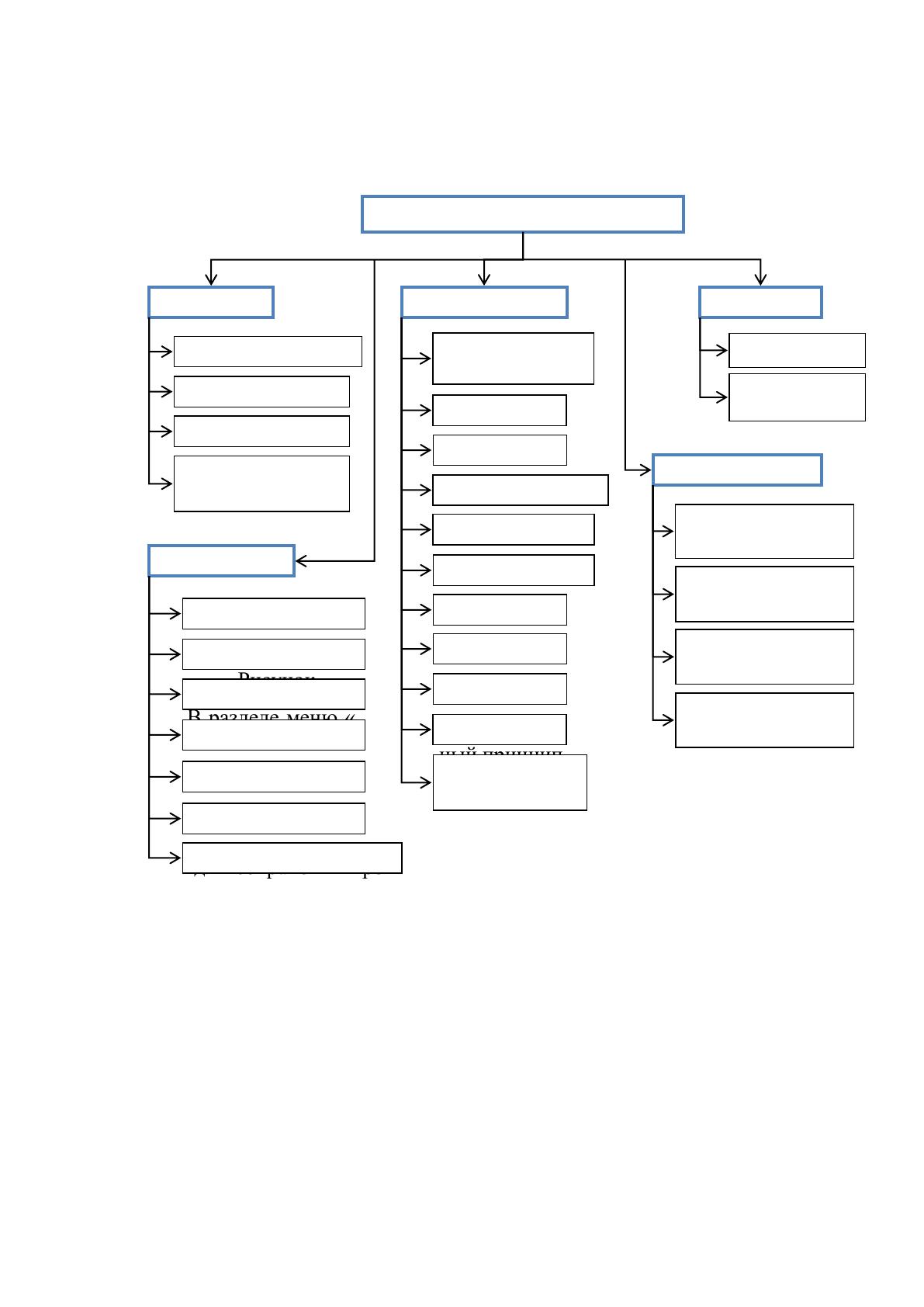
После успешного входа в систему, пользователь получит доступ к
главному меню программы, со следующей структурой (рисунок 17).
Рисунок 17. Структура «Главного меню» программы
В разделе меню «Справочники» содержится список всех справочни-
ков системы, которые имеют единый принцип работы:
- добавление, изменение и удаление записей происходит путем нажа-
тия соответствующих кнопок на панели управления;
-для сохранения произведенных изменений в справочнике, необхо-
димо нажать на кнопку «Сохранить»;
- содержимое справочников можно фильтровать и сортировать по
любому полю;
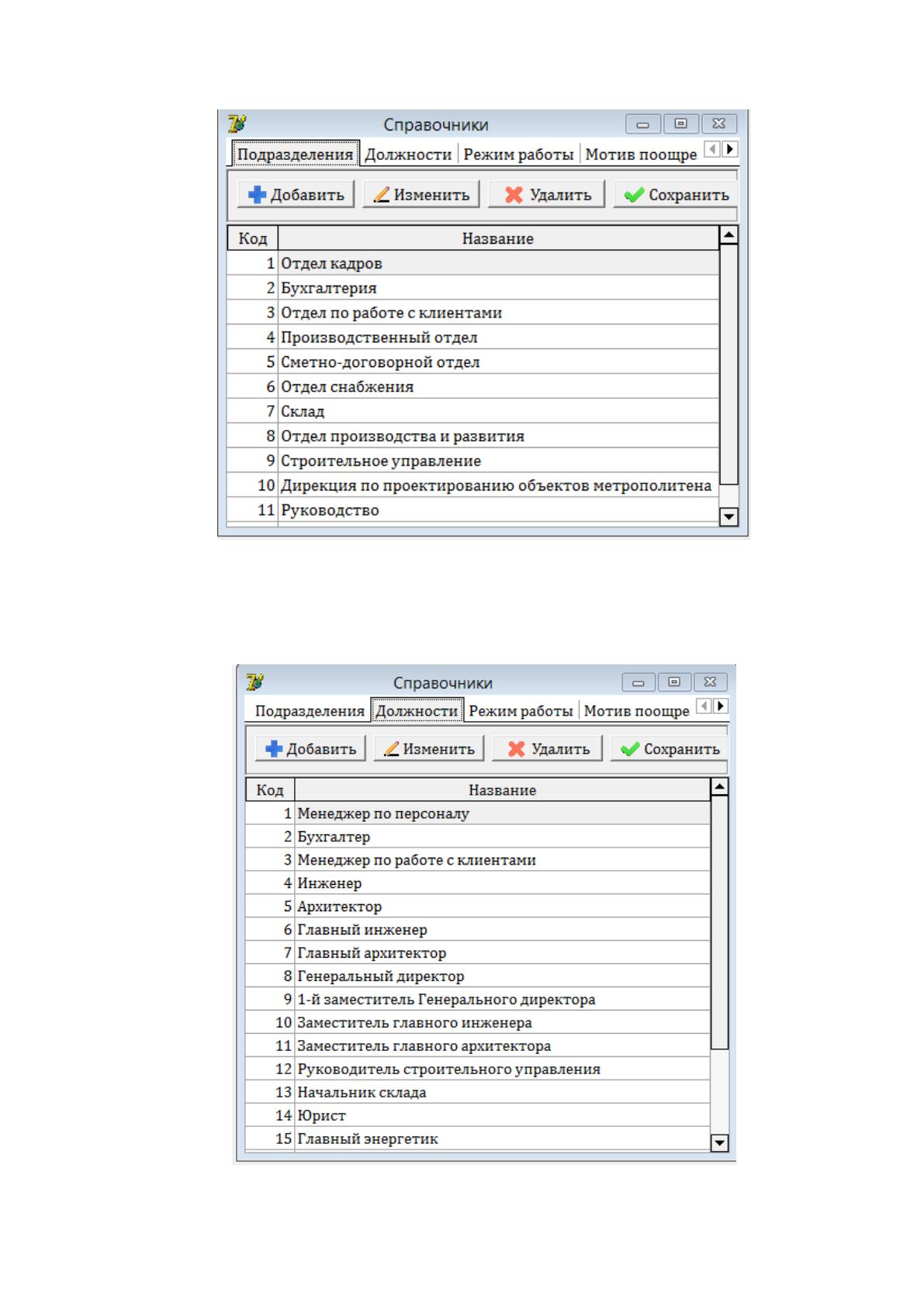
Справочник «Подразделения» содержит перечень структурных под-
разделений компании (рисунок 18).
Зарплата
Персонал
Карточка сотрудника
Начисление зарплаты
Документы
Справочники
Справка
Главное меню
Вычеты из зарплаты
Отчеты
О программе
Руководство
пользователя
Надбавки к зарплате
Структурные под-
разделения
Должности
Режим работы
Причины надбавок
Виды надбавок
Норма работы
Периоды
Услуги
Отчет по заработной
плате
Отчет о вычетах из
заработной платы
Отчет по надбавкам
к заработной плате
Отчет по работе со-
трудников
Справка о доходах
(Форма 2-НДФЛ)
Причины вычетов
О компании
Параметры входа
в систему
Организационная
структура
Штатное расписание
График отпусков
Командировки
Учет работы сотрудников
55
Рисунок 18. Справочник «Подразделения»
Справочник «Должности» позволяет хранить информацию о долж-
ностях присваиваемых сотрудникам компании (рисунок 19).
56
Рисунок 19. Справочник «Должности»
Справочник «Режим работы» содержит информацию о режимах ра-
боты, предусмотренных в компании (рисунок 20).
Рисунок 20. Справочник «Режим работы»
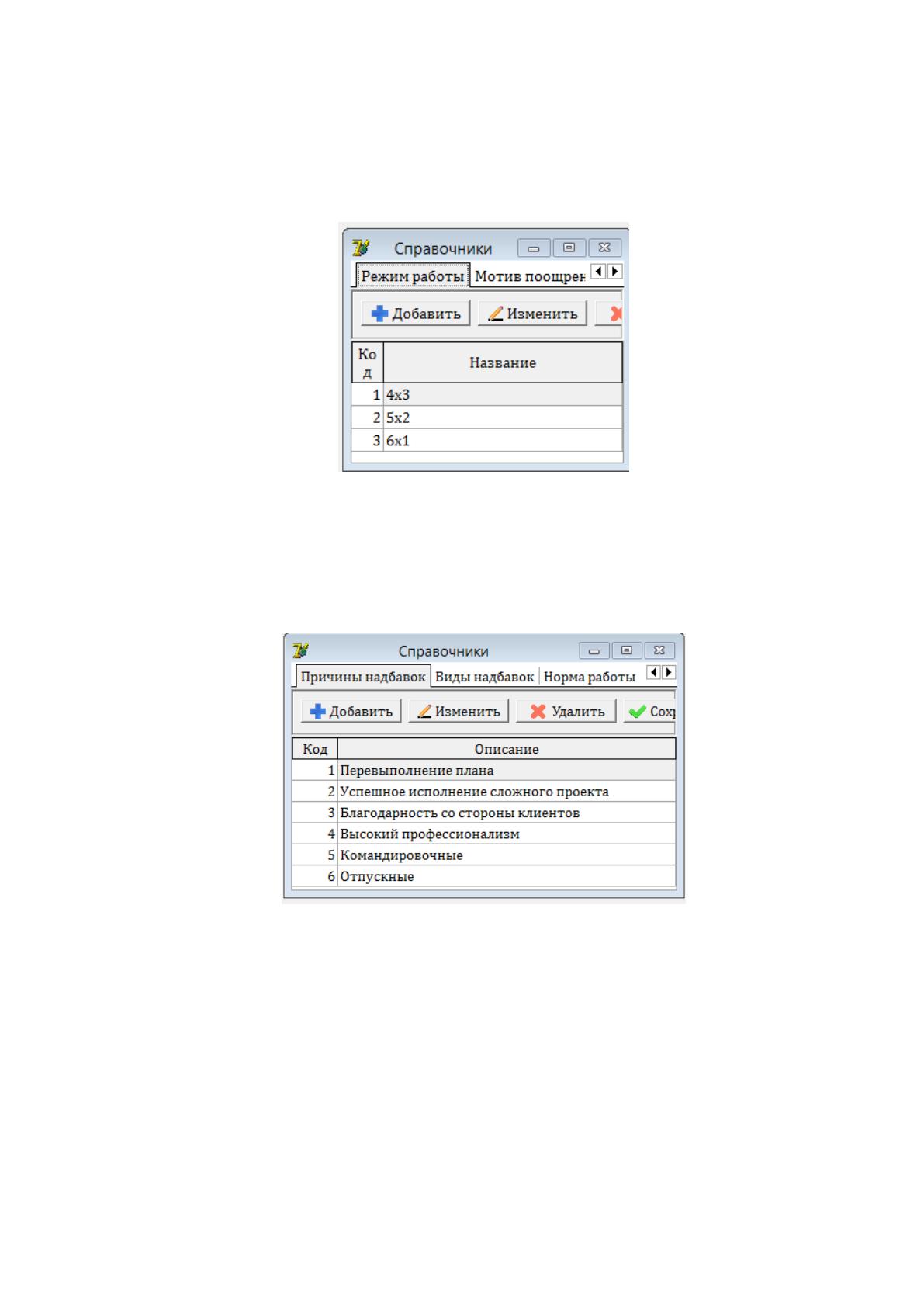
Справочник «Причины надбавок» необходим для ведения списка мо-
тивов, на основании которых можно проводить поощрения сотрудников
компании (рисунок 21).
Рисунок 21. Справочник «Причины надбавок»
Справочник «Виды надбавок» позволяет вести перечень видов по-
ощрения сотрудников компании (рисунок 22).
57
Рисунок 22. Справочник «Виды надбавок»
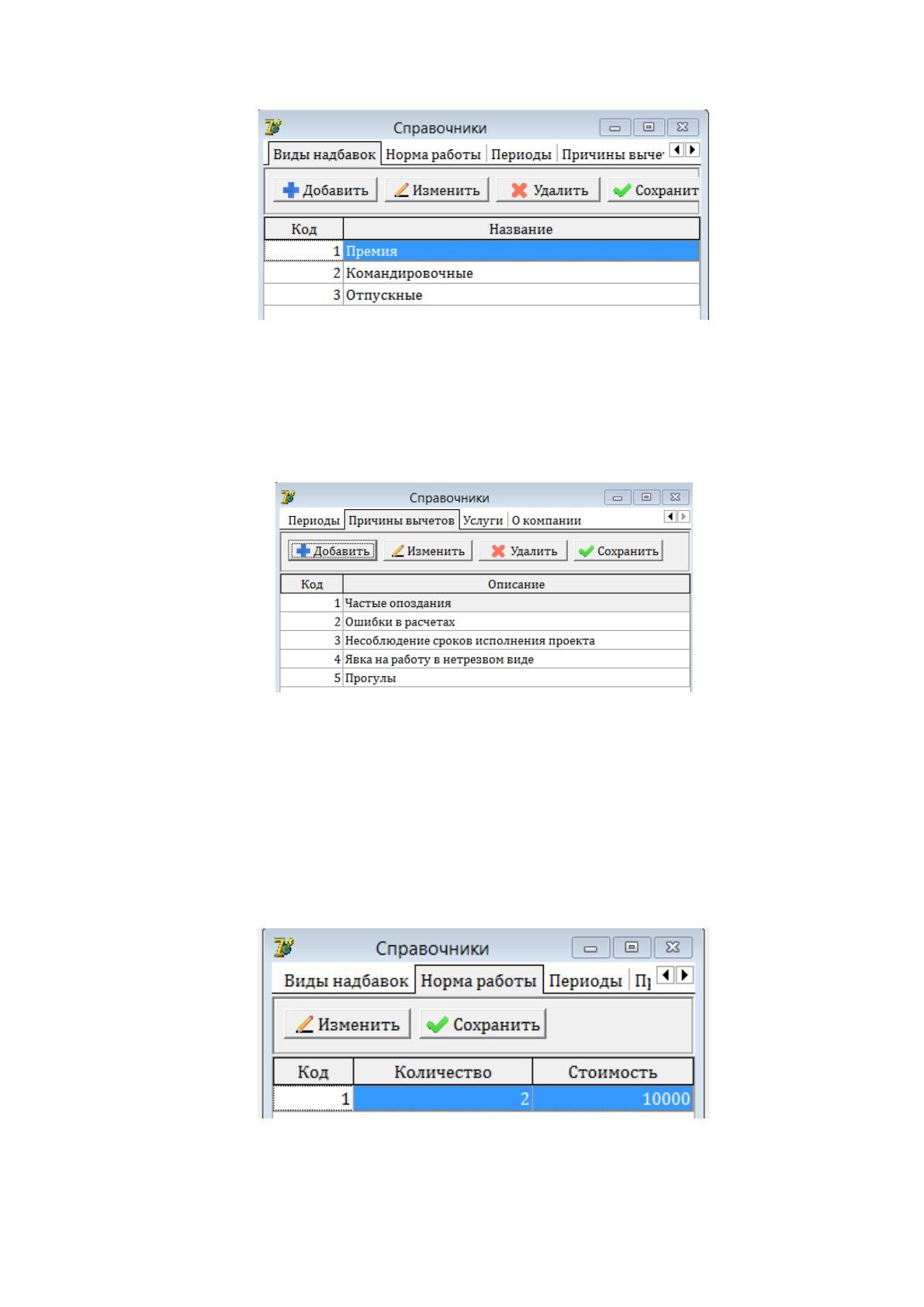
Справочник «Причины вычетов» позволяет вести список причин, по
которым с сотрудников может списываться определенная плата (рисунок
23).
Рисунок 23. Справочник «Причины вычетов»
Справочник «Норма работы» позволяет установить норму работы, на
основе которой система будет выявлять сотрудников, перевыполнивших
этот план и рекомендовать их к поощрению (рисунок 24). В данном спра-
вочнике предусмотрена всего одна запись, которую можно редактировать
и сохранять произведенные изменения.
Рисунок 24. Справочник «Норма работы»

58
Справочник «Периоды» необходим для ведения списка периодов, за
которые происходит учет работы сотрудников, назначение поощрений или
удержаний, а также начисление заработной платы сотрудникам (рисунок
25).
Рисунок 25. Справочник «Периоды»
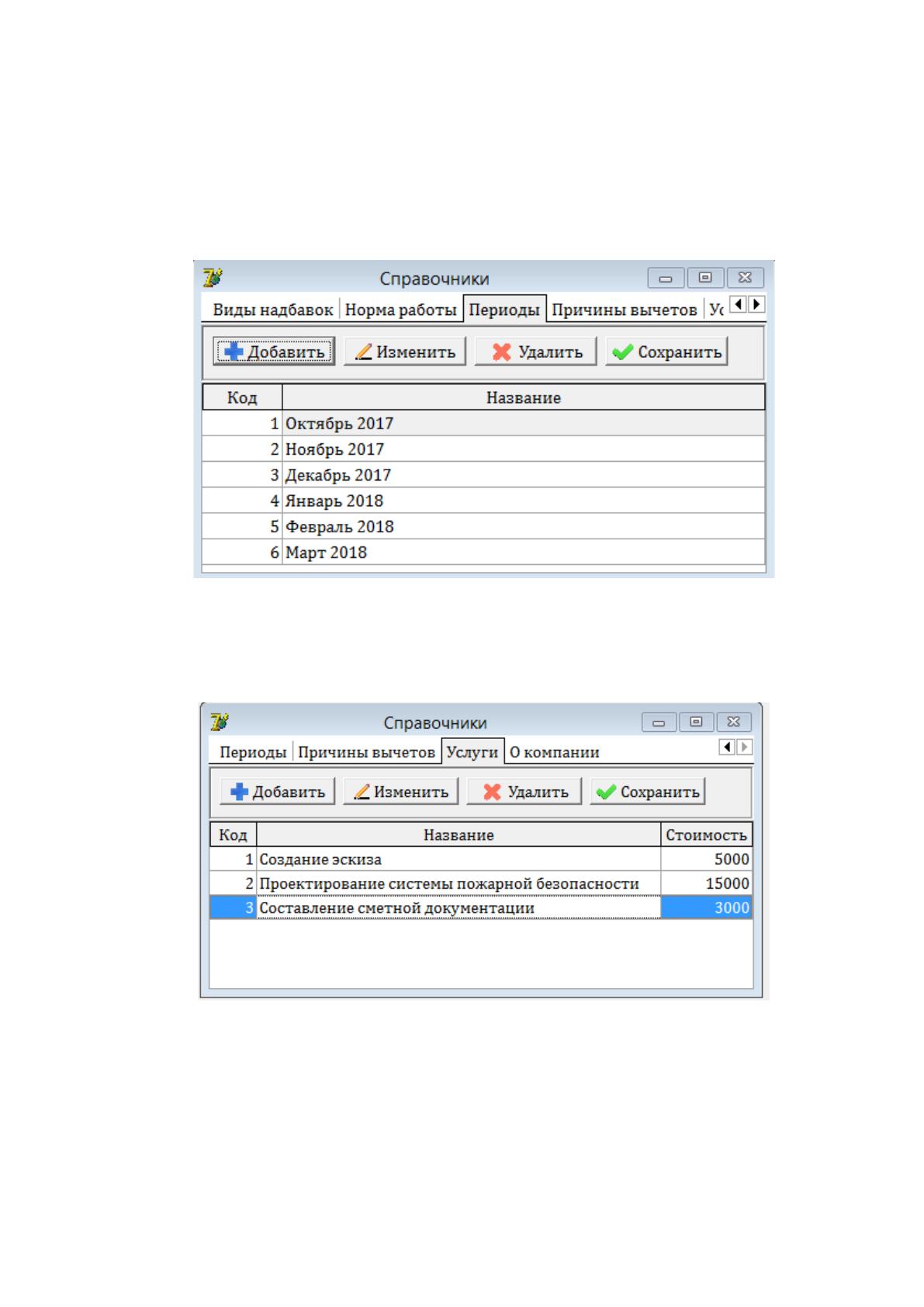
Справочник «Услуги» представляет собой прейскурант цен за услу-
ги, оказываемые клиентам сотрудниками компании (рисунок 26).
Рисунок 26. Справочник «Услуги»
Справочник «О компании» содержит общие сведения о самой компании.
Информация из данного справочника используется при формировании выход-
ных документов (рисунок 27).
59
Рисунок 27. Справочник «О компании»
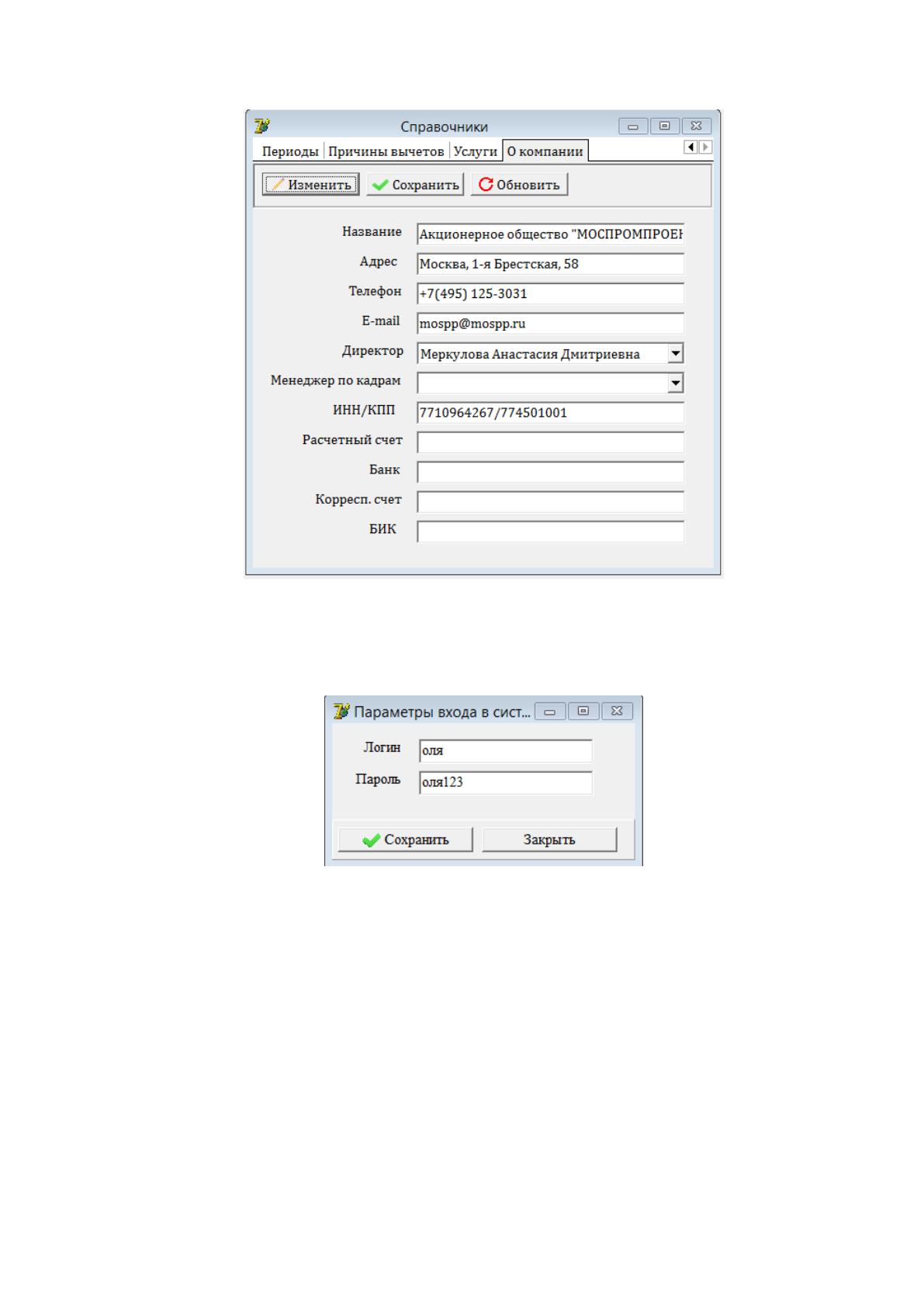
В справочнике «Параметры входа в систему» пользователь может
изменить логин и пароль для входа в систему (рисунок 28).
Рисунок 28. Форма «Параметры входа в систему»
Данные справочники делают систему более гибкой и позволяют ей
легко подстраиваться под меняющиеся условия бизнеса.
Когда все справочники системы заполнены, необходимо приступить
к вводу информации о самих сотрудниках компании. Для этого требуется
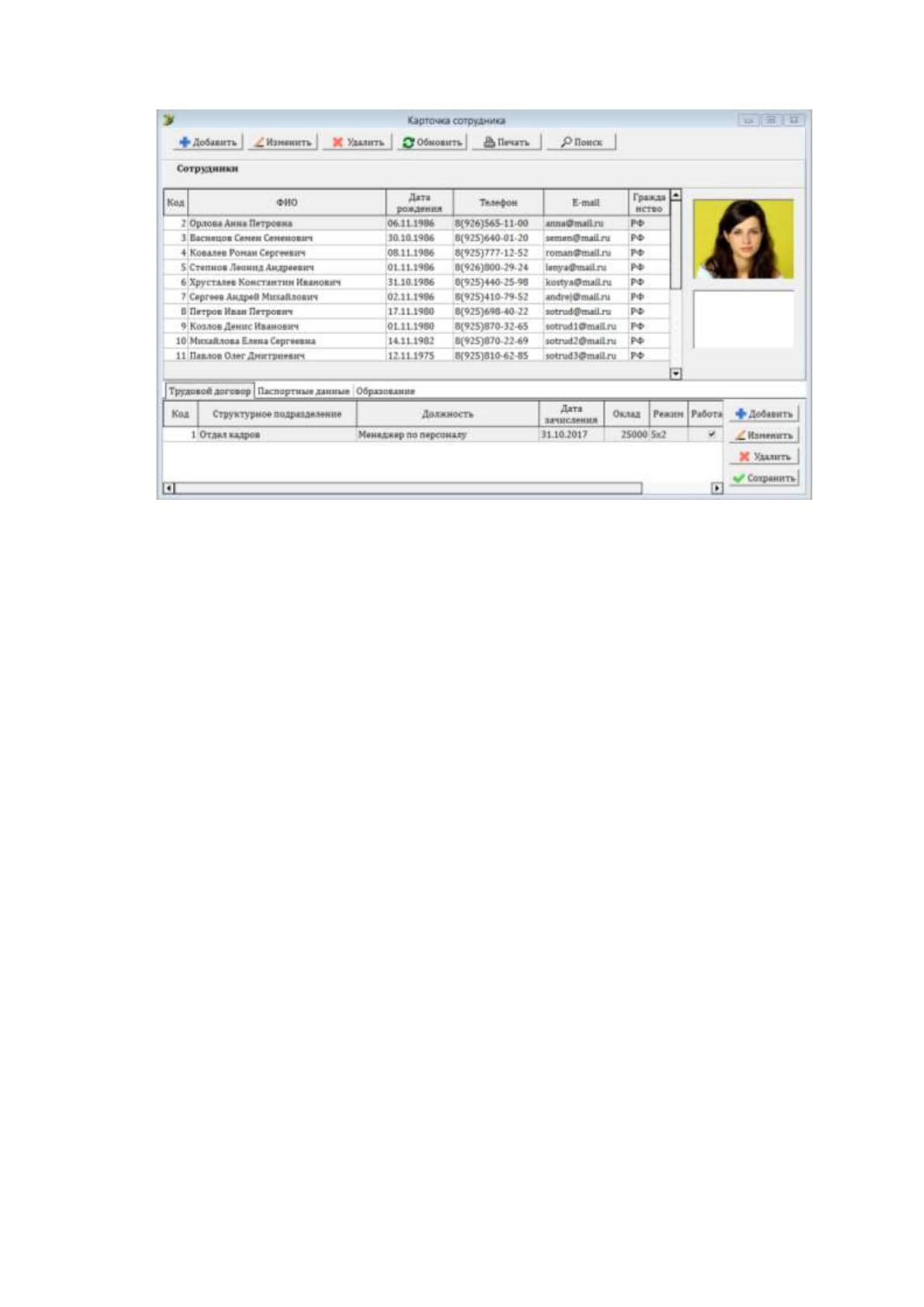
перейти в пункт меню «Персонал» → «Карточка сотрудника», где на от-
крывшейся форме можно производить операции по вводу и редактирова-
нию сведений о сотрудниках компании (рисунок 29).
60
Рисунок 29. Форма «Карточка сотрудника»
Как показывает рисунок 29, форма «Карточка сотрудника» позволяет
вести учет всех сотрудников компании и следующей информации о них:
- личная и контактная информация;
- информация о трудовом договоре;
- паспортные данные;
- информация об образовании сотрудника.
Для добавления, редактирования или удаления информации о со-
трудниках, предусмотрены кнопки «Добавить»/«Изменить»/«Удалить»,
«Обновить», «Печать», представленные в верхней части формы.
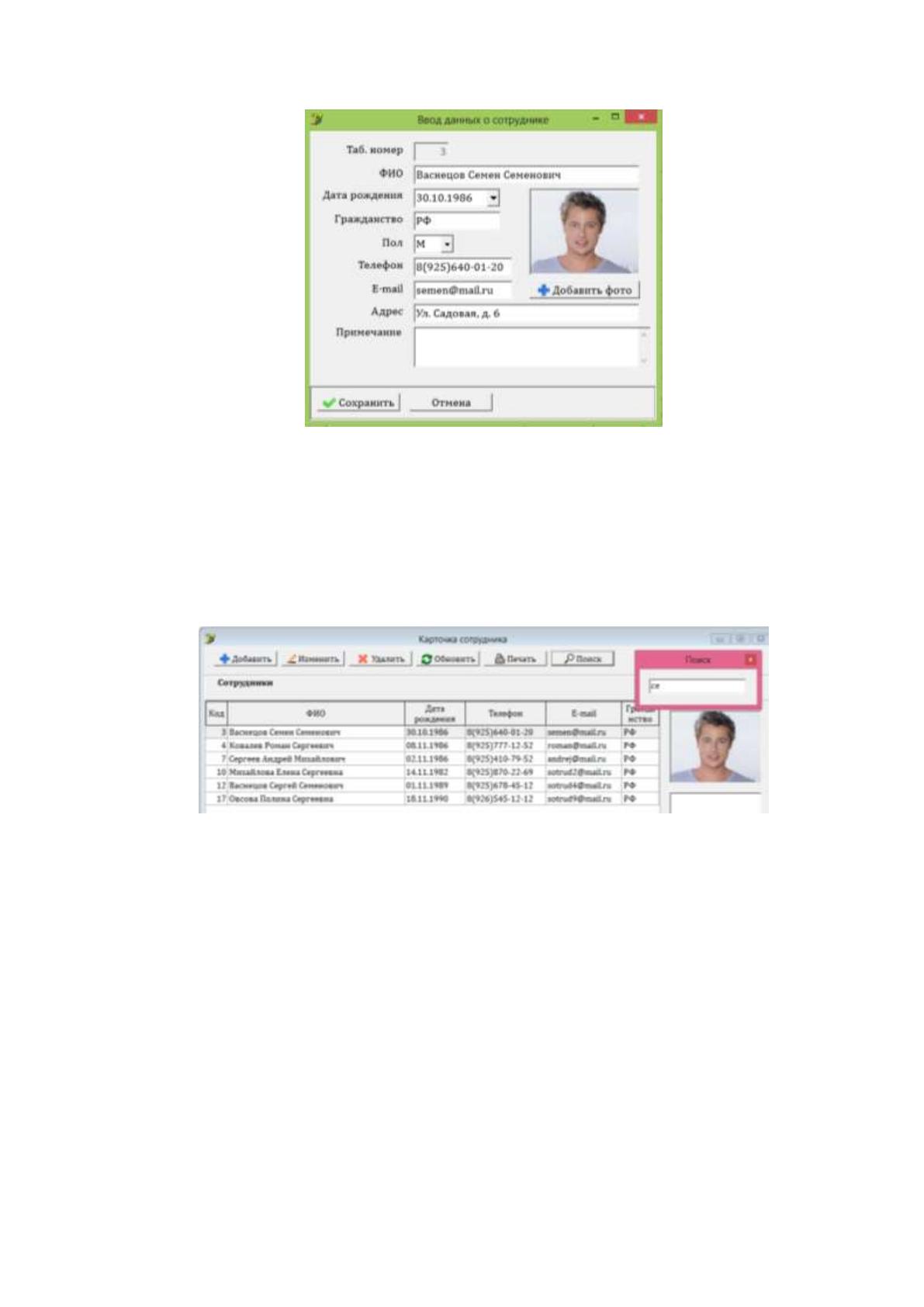
Операция по вводу информации о сотруднике осуществляются на
форме «Ввод данных о сотруднике» (рисунок 30). Перейти на данную
форму можно путем нажатия двойным щелчком мыши по интересующей
записи.
61
Рисунок 30. Форма «Ввод данных о сотруднике»
Фотографии должны иметь формат «BMP» и размер 160х128 пиксе-
лей, необходимый для корректного отображения в программе.
Для поиска сотрудника по ФИО можно воспользоваться полем поис-
ка, нажав на кнопку «Поиск» (рисунок 31).
Рисунок 31. Поиск карточки сотрудника по ФИО
Рисунок 31 показывает, что система произвела отбор записей соглас-
но условию поиска.
Рассмотрим процесс добавления информации о трудовом договоре,
паспортных данных и данных об образовании сотрудника. Работа с этим
таблицами осуществляется через панель кнопок, расположенных справа от
этих таблиц.
Таблица «Трудовой договор» содержит следующую информацию
(рисунок 29): структурное подразделение; должность; дата зачисления в
штат; размер оклада; режим работы; работает; дата выбытия.