72
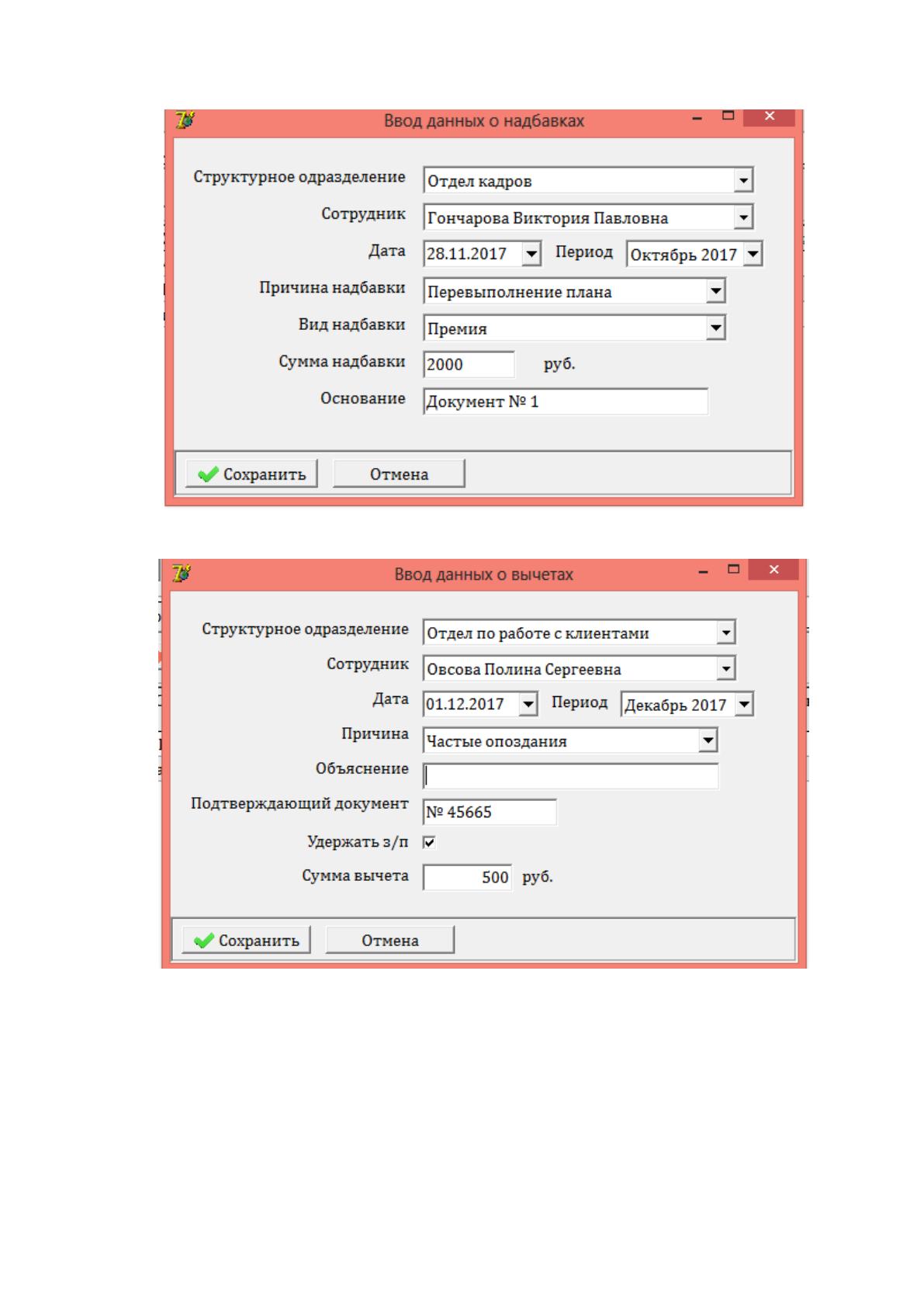
Рисунок 49. Форма «Ввод данных о надбавках»
Рисунок 50. Форма «Ввод данных о вычетах»
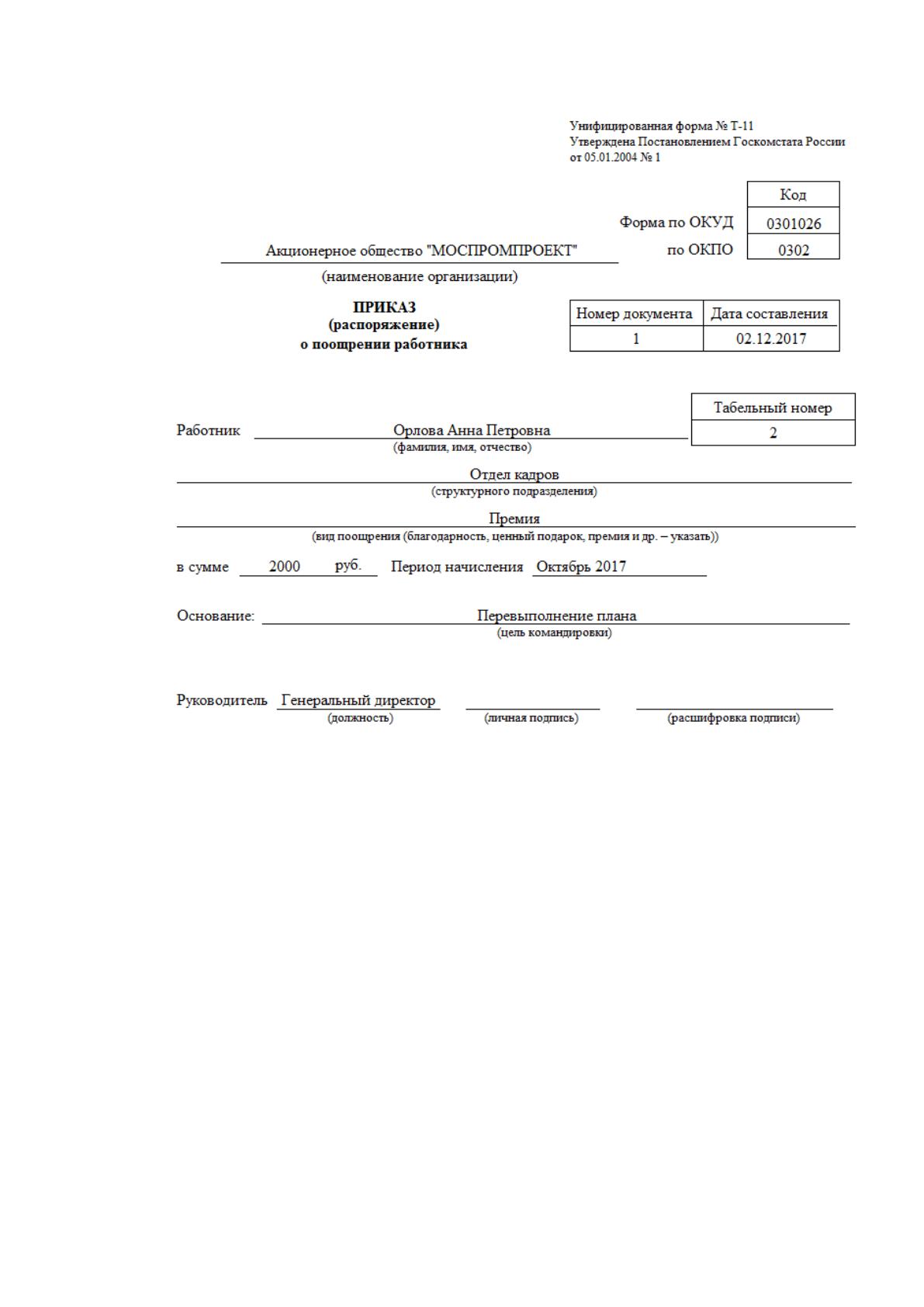
На основе данных о надбавках система формирует документ «Приказ
о поощрении работника». При предварительном просмотре данный доку-
мент имеет следующий вид (рисунок 51).
73
Рисунок 51. Документ «Приказ о поощрении работника»
Как показывают рисунки 49 и 50, при вводе данных о надбавках и
вычетах, требуется заполнение полей «Дата» и «Период». Поле «Дата»
позволяет зафиксировать день, когда сотрудник, например, опоздал, а пе-
риод показывает, за какой месяц будет зачтена эта надбавка или вычет.
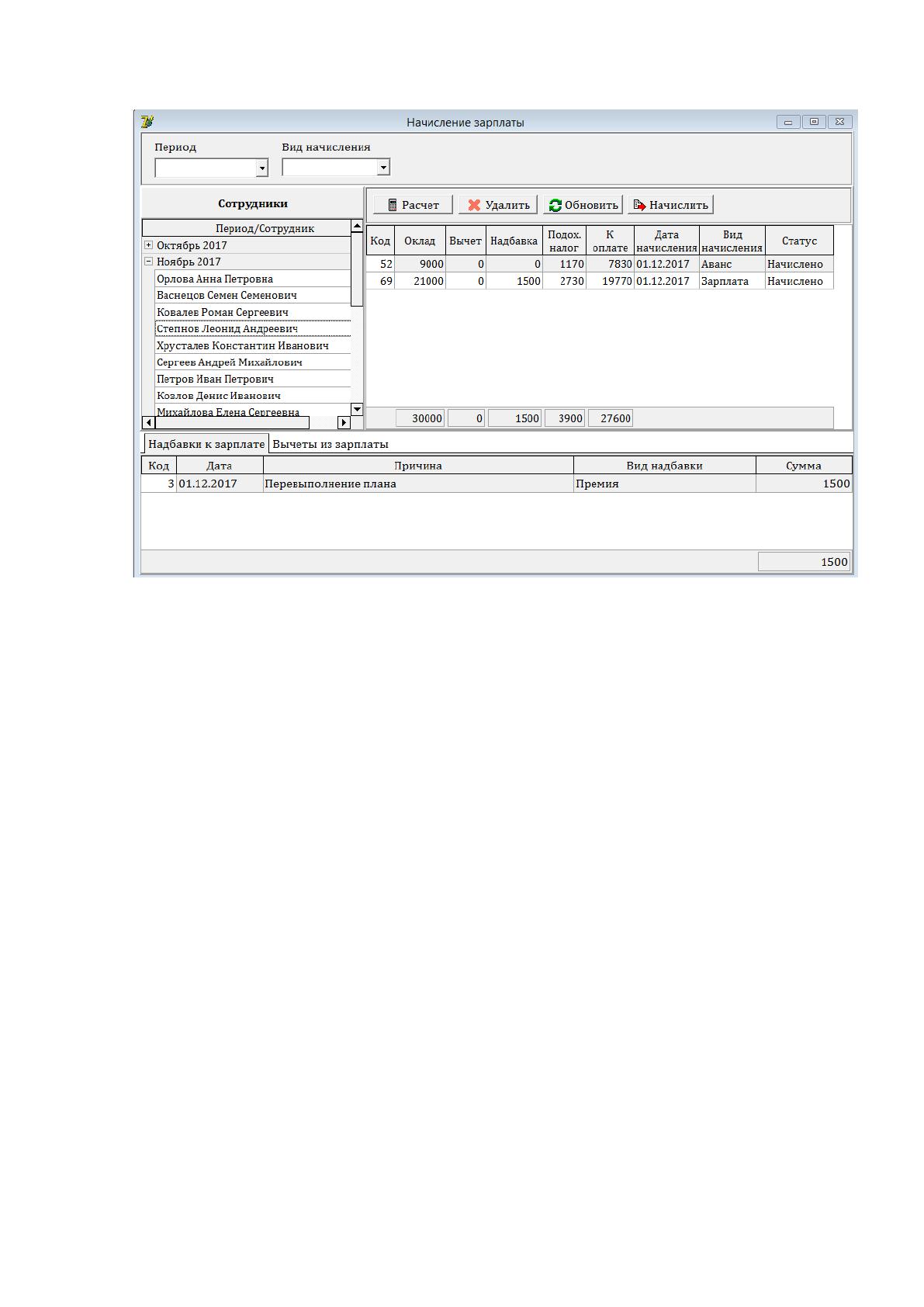
Пункт меню «Начисление зарплаты» необходим для учета выплат
заработной платы сотрудникам компании (рисунок 52).

74
Рисунок 52. Форма «Начисление зарплаты»
На данной форме представлены 4 таблицы:
- таблица «Сотрудники», где необходимо выбрать сотрудника, кото-
рому будет начисляться зарплата;
- главная таблица, представленная в центре, где непосредственно и
будет отражаться информация о начисляемой зарплате;
- таблица «Надбавки к зарплате», представленная в нижней части
формы в первой вкладке;
- таблица «Вычеты из зарплаты», представленная в нижней части
формы во второй вкладке.
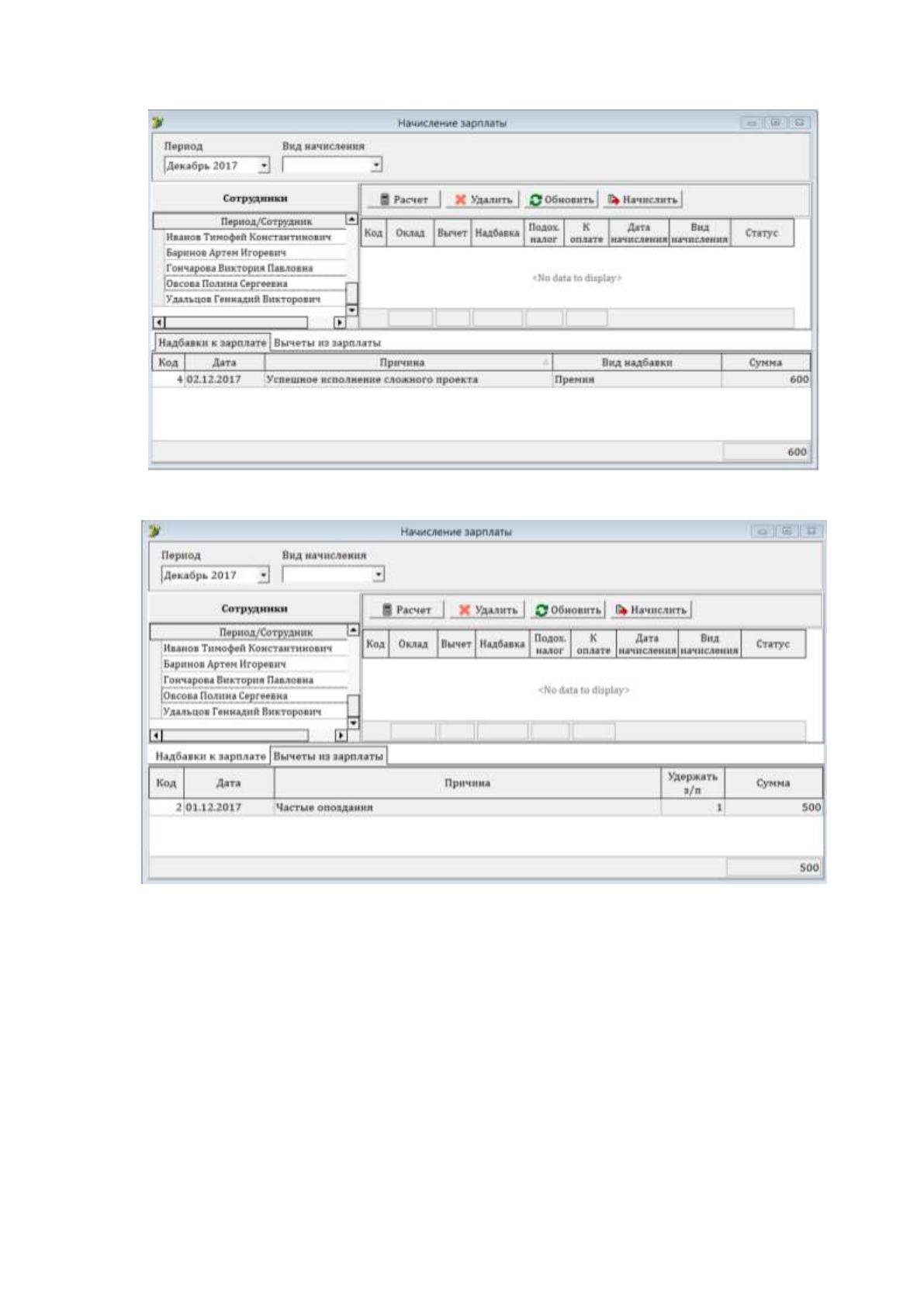
При выборе сотрудника из таблицы «Сотрудники», в таблицах
«Надбавки к зарплате» и «Вычеты из зарплаты» тут же появится информа-
ция о надбавках и вычетах этого сотрудника за выбранный период времени
(рисунок 53 и 54).
75
Рисунок 53. Информация о надбавках к зарплате выбранного сотрудника
Рисунок 54. Информация о вычетах к зарплате выбранного сотрудника
Для расчета суммы начисляемого сотруднику аванса или зарплаты
необходимо:
1. Выбрать «Период» и «Вид начисления» в верхней части формы.
При попытке начислить зарплату не заполнив указанные поля, система вы-
даст ошибку с требованием заполнить их;
2. Выбрать необходимого сотрудника из таблицы «Сотрудники»;
3. Нажать кнопку «Расчет».
76
После этого система автоматически рассчитает сумму начисления с
учетом поощрений и удержаний, установленных сотруднику за указанный
период, и суммы налога, равной 13% от начисляемой суммы.
Чтобы наглядно показать разницу между методикой расчета аванса и
заработной платы, поочередно произведем расчет значений этих показате-
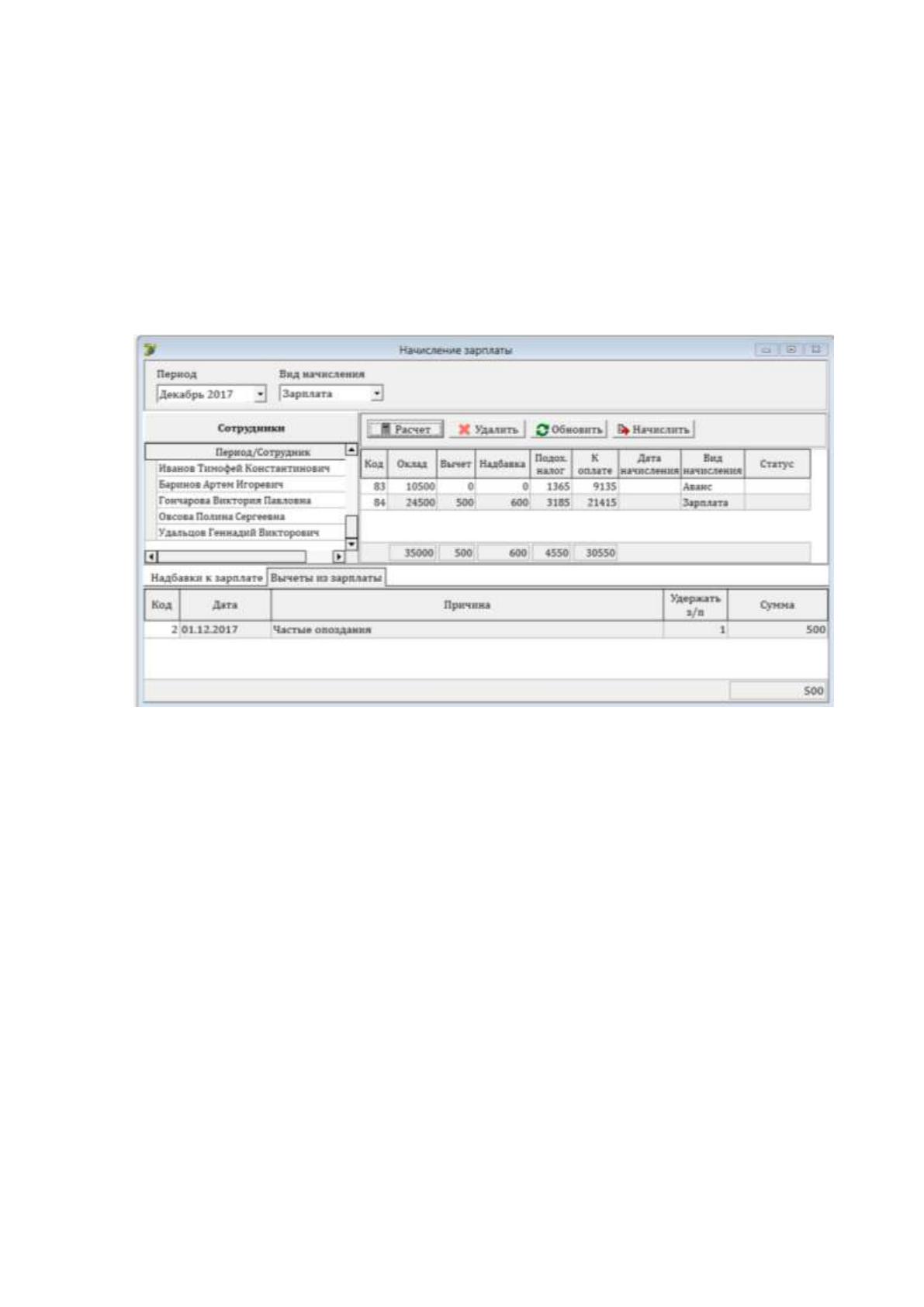
лей для сотрудника «Овсова Полина Сергеевна» (рисунок 55).
Рисунок 55. Расчет суммы аванса и заработной платы
Как показывает рисунок 55, размер аванса и заработной платы
успешно рассчитаны. При этом, при начислении зарплаты были учтены
установленные сотруднику надбавки и вычеты к зарплате за выбранный
период времени (при начислении оклада надбавки и вычеты не учитыва-
ются).
Поля «Дата начисления» и «Статус» пока пустые, т.к. они заполнятся
автоматически после активации кнопки «Начислить».
Прежде чем, система запустит процедуру по начислению зарплаты,
будет выведено предупреждение, что после выполнения данной операции,
пользователь не сможет больше проводить никаких операций над текущей
записью.
77
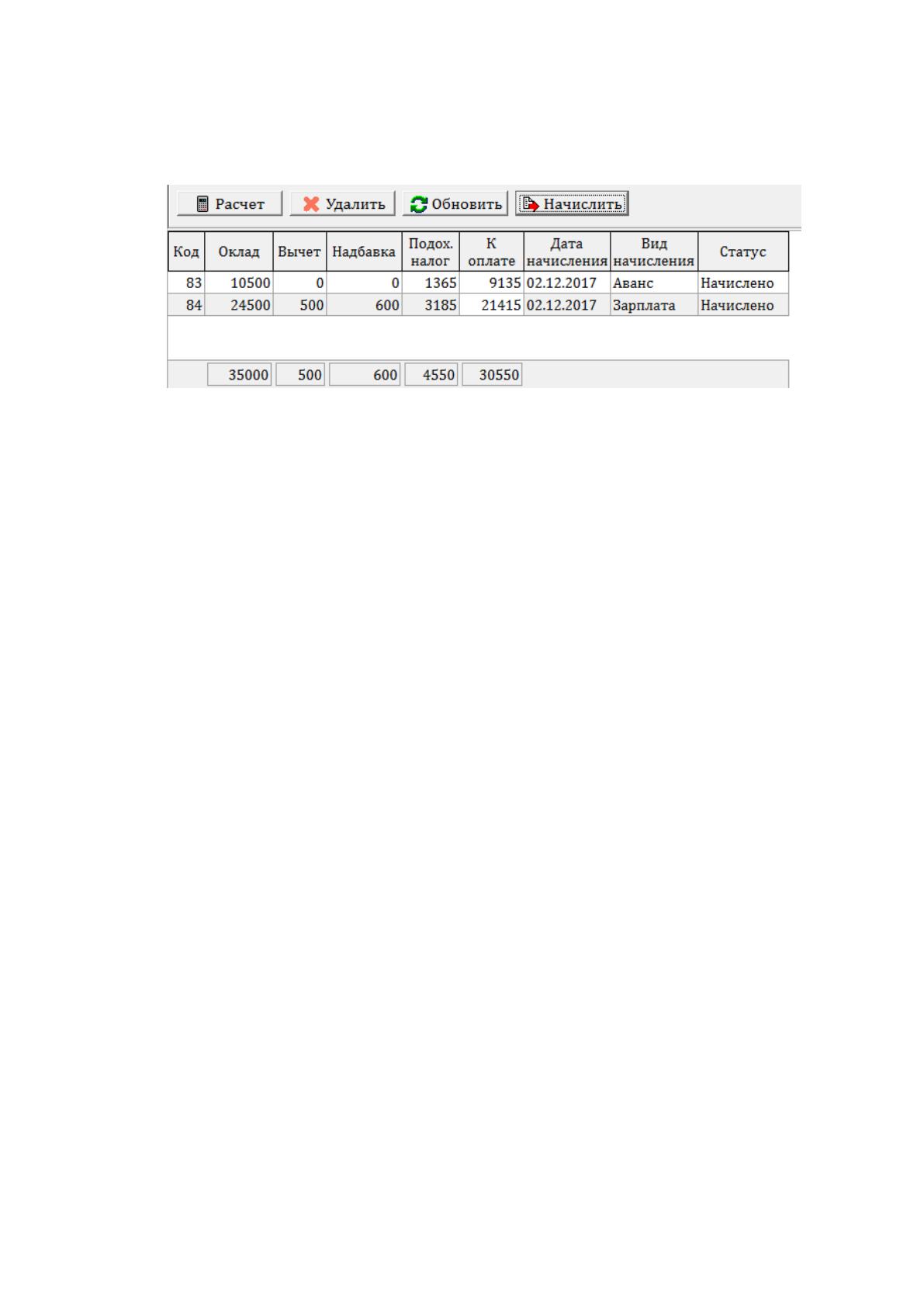
Если пользователь подтвердит выполнение данной операции, то таб-
лица примет вид (рисунок 56).
Рисунок 56. Автоматическое заполнение столбцов «Дата начисления» и
«Статус»
Рисунок 56 показывает, что поле «Дата начисления» приняло значе-
ние равное текущей дате, а поле «Статус» - значение «Начислено».
Если пользователь захочет удалить запись, статус которой равен
«Начислено», система выдаст сообщение: «Невозможно удалить текущую
запись, т.к. денежные средства уже перечислены сотруднику».
В случае если пользователь попробует снова начислить денежные
средства сотруднику, у которого статус уже принял значение «Начислено»,
система выдаст следующее сообщение: «Денежные средства за указанный
период уже переведены сотруднику. Повторное начисление невозможно!».
Еще одним моментом при работе с данной формой является случай
начисления зарплаты сотруднику, у которого в трудовом договоре не
определен размер оклада. В таком случае при попытке рассчитать зарплату
или аванс этого сотрудника, система выдаст сообщение: «Размер оклада не
определен. Укажите в «Трудовом договоре» сотрудника размер оклада и
повторите попытку».
Пункт меню «Справка о доходах (Форма 2-НДФЛ)» необходим для
просмотра общей суммы доходов сотрудников компании за определенный
временной интервал и для формирования «Справки о доходах физического
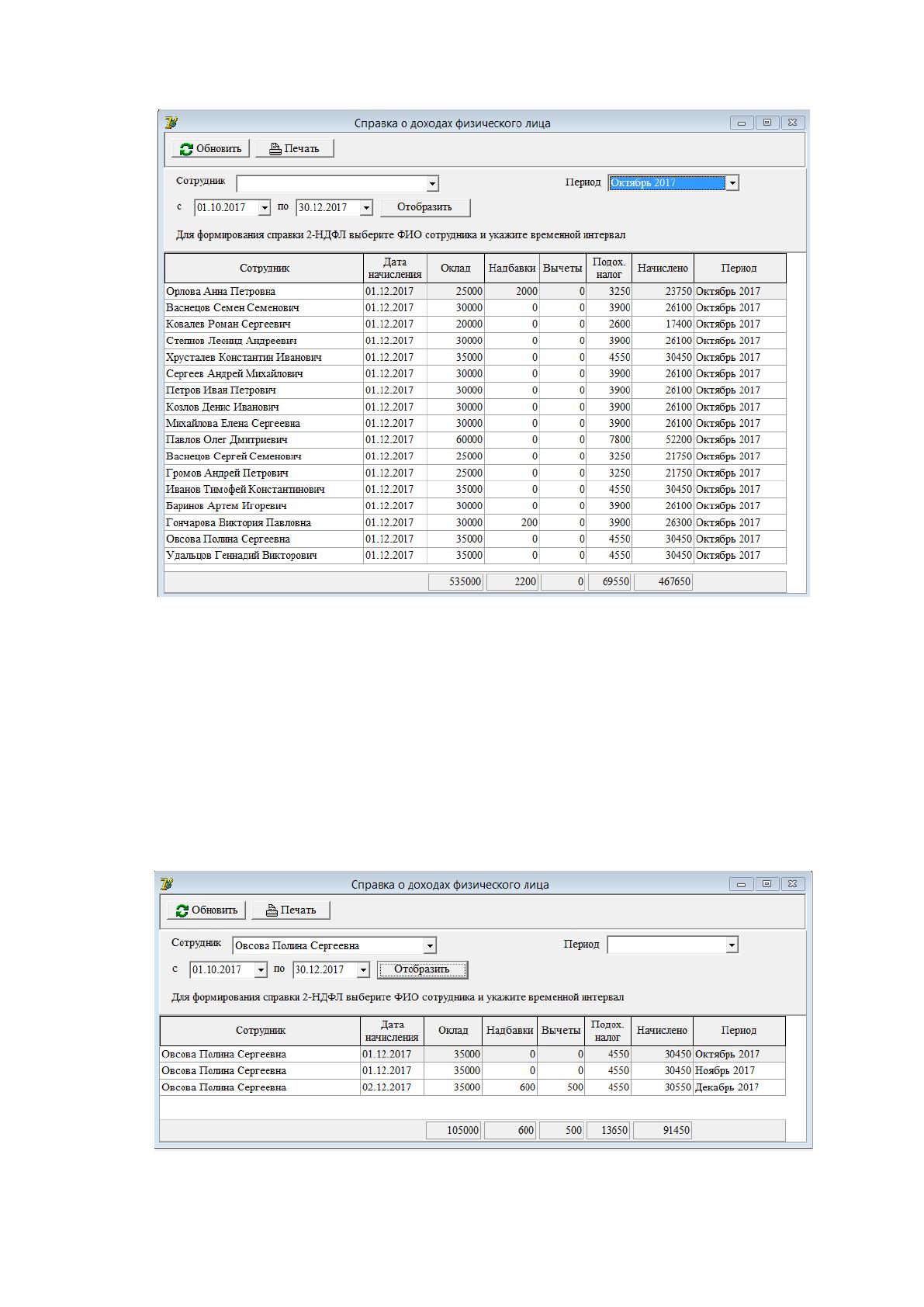
лица». Вид формы представлен на рисунке 57.

78
Рисунок 57. Форма «Справка о доходах физического лица»
Как показывает рисунок 57, записи в таблице можно отбирать по по-
лю «Период», либо по совокупности полей «Сотрудник» с одновременным
указанием временного интервала («с» - «по»).
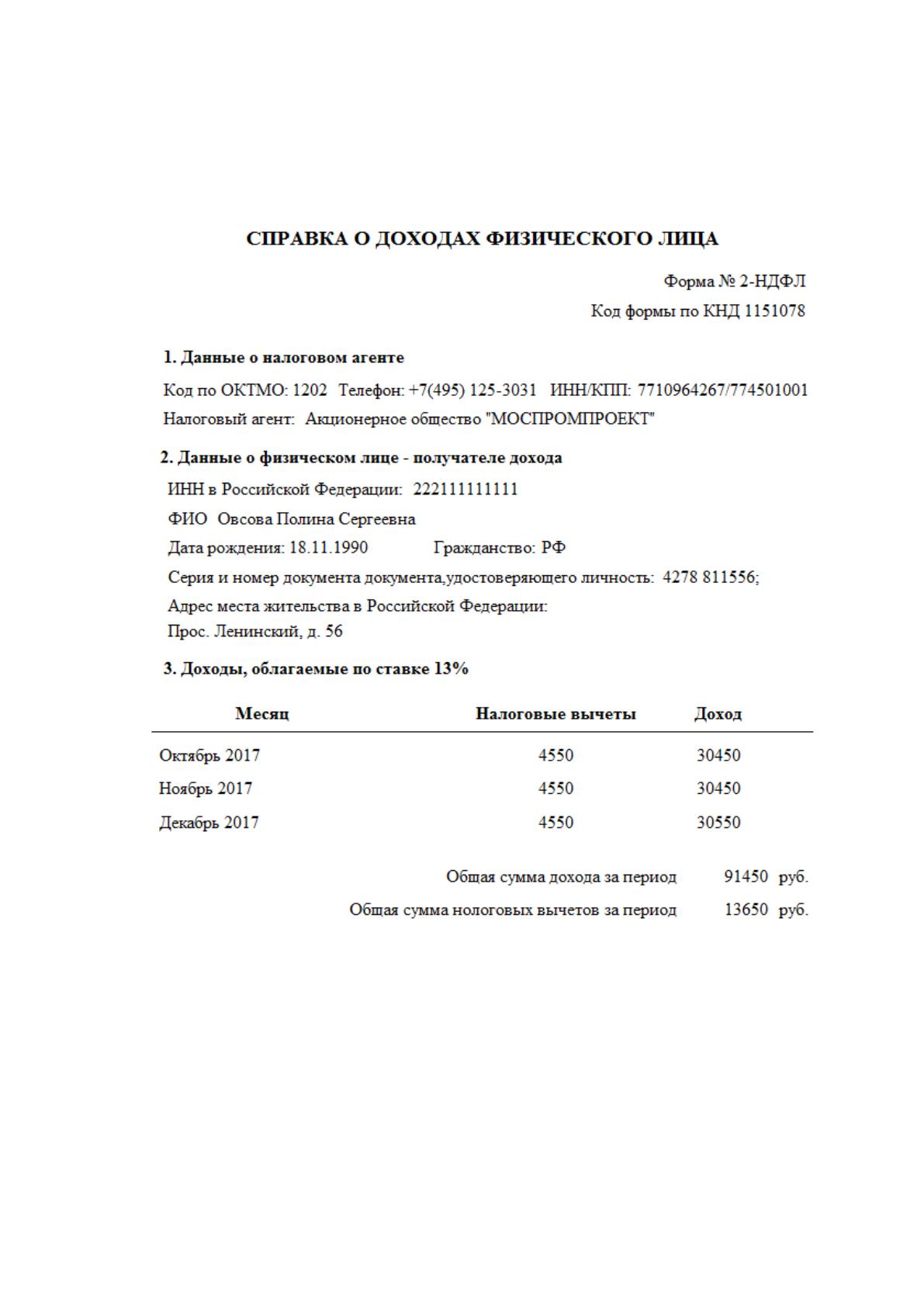
Для формирования справки 2-НДФЛ необходим второй вариант от-
бора записей. При формировании справки о доходах данная форма будет
выглядеть следующим образом (рисунок 58).
Рисунок 58. Формирование справки о доходах физического лица
79
Для вывода на печать полученной информации, необходимо нажать
одноименную кнопку. Вид документа «Справка о доходах физического
лица» при предварительном просмотре представлен на рисунке 59.
Рисунок 59. Документ «Справка о доходах физического лица»
Раздел меню «Отчеты» содержит 4 пункта, названия пунктов совпа-
дают с именами отчетов, формируемых в них.
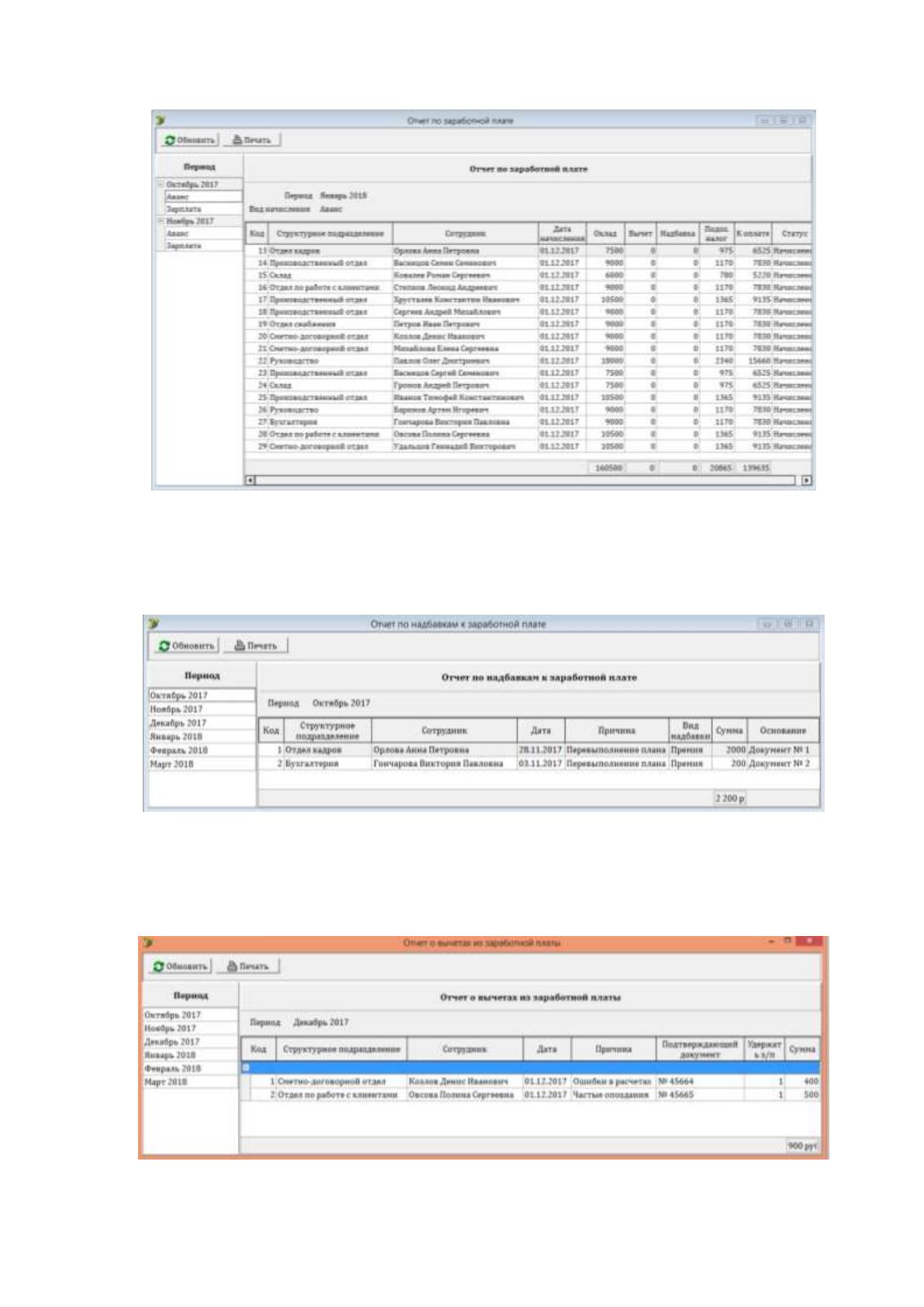
«Отчет по заработной плате» имеет вид, представленный на рисунке
60. Данный отчет позволяет, в случае упущений, выявить перечень со-
трудников, кому зарплата не была начислена.
80
Рисунок 60. Форма «Отчет по заработной плате»
«Отчет по надбавкам к заработной плате» представлен сведениями о
надбавках за выбранный период (рисунок 61).
Рисунок 61. Форма «Отчет по надбавкам к заработной плате»
«Отчет о вычетах из заработной платы» содержит сведения о выче-
тах из зарплаты сотрудников за выбранный период (рисунок 62).
Рисунок 62. Форма «Отчет о вычетах из заработной платы»
81
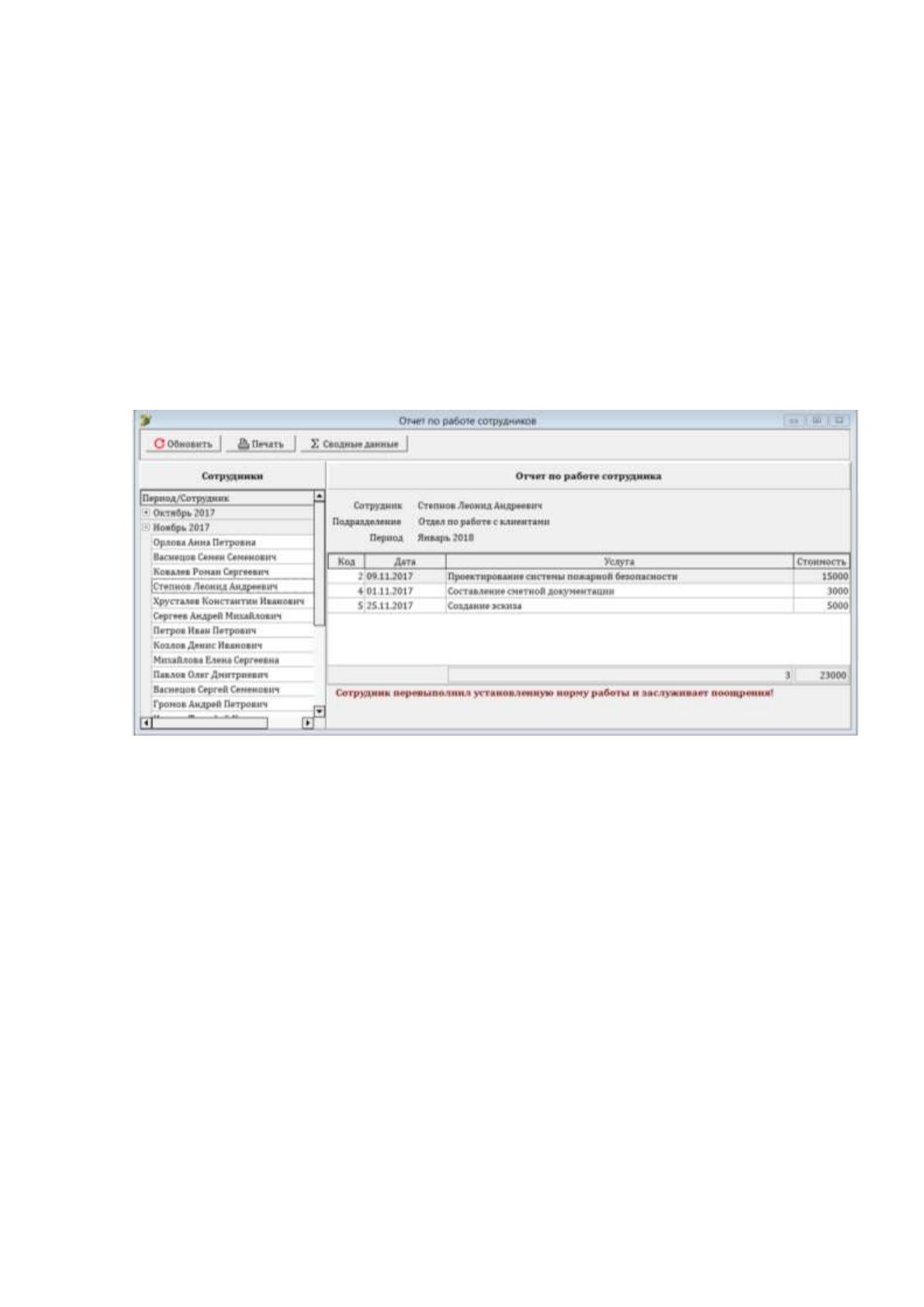
В «Отчете по работе сотрудников» (рисунок 63) система проводит
оценку количества выполненных сотрудником работ и их общей стоимо-
сти с целью выявления лиц, заслуживающих поощрения. Т.е. те сотрудни-
ки, которые достигли уровня, установленного в качестве нормы работы в
справочнике «Норма работы», будут рекомендованы системой к поощре-
нию путем выдачи сообщения «Сотрудник перевыполнил установленную
норму работы и заслуживает поощрения». На рисунке 63 отражена подоб-
ная ситуация.
Рисунок 63. Форма «Отчет по работе сотрудников»
Для просмотра сводных данных о работе сотрудников за период,
необходимо нажать кнопку «Сводные данные», расположенную на форме
«Отчет по работе сотрудников».
Сведения о сводных данных хранятся на форме «Сводные данные
деятельности сотрудников компании» (рисунок 64).
Для выявления перечня сотрудников, перевыполнивших план работы
за выбранный период, необходимо поставить галочку в поле «Превысили
план работы». Система отберет записи, удовлетворяющие данному усло-
вию (рисунок 65).