62
Поле «Работает» и «Дата выбытия» позволяют вести учет уволив-
шихся сотрудников, и сотрудников, работающих в компании в настоящее
время, т.е., соответственно, поле «Работает» может принимать значение 0
или 1 (по умолчанию поле принимает значение «1»).
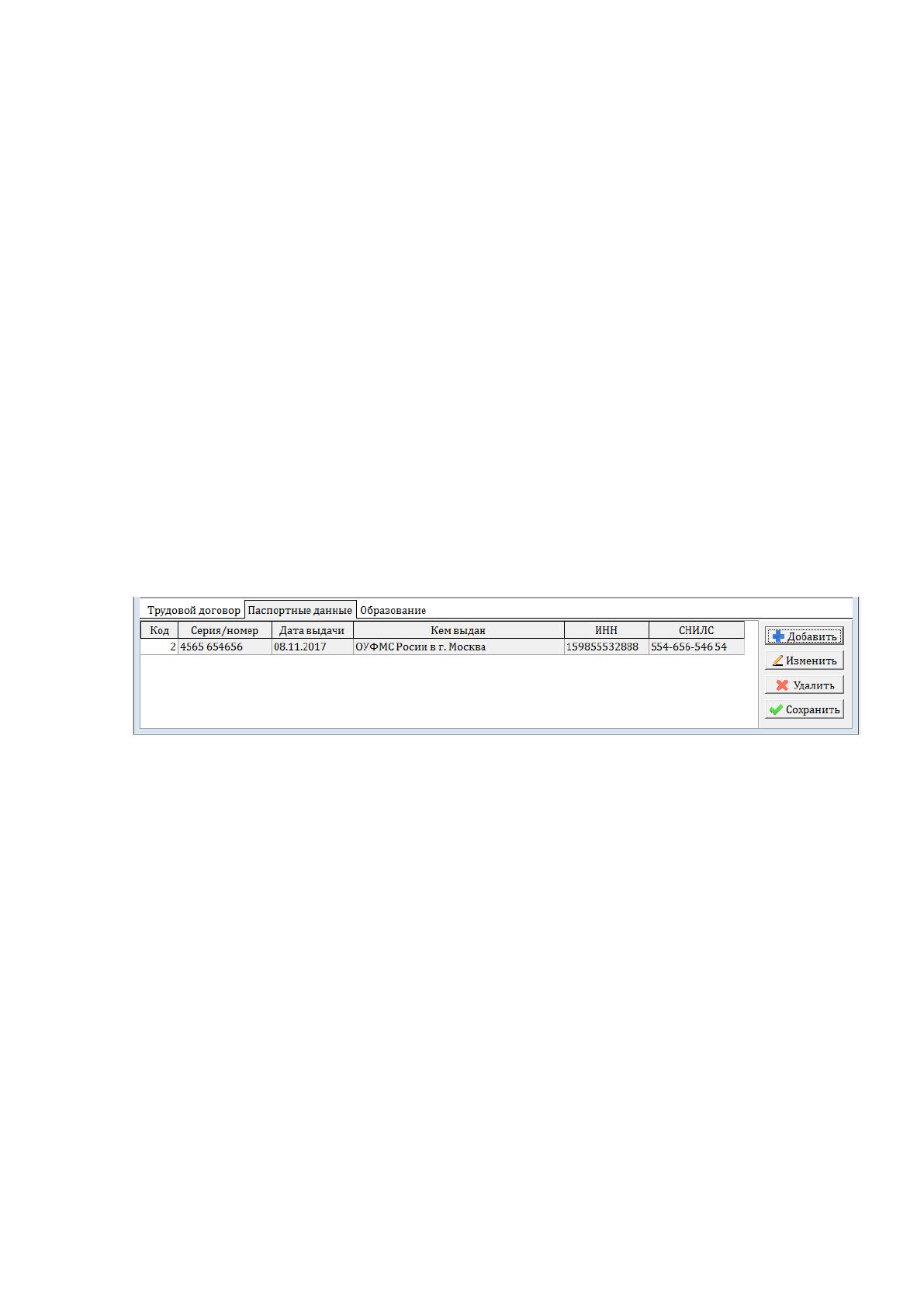
В таблице «Паспортные данные» хранится следующая информация о
документах сотрудника (рисунок 32):
- паспорт, где требуется ввести серию и номер паспорта сотрудника;
дата выдачи; кем выдан;
- ИНН (ручной ввод 12 цифр, больше система не позволит ввести
благодаря маске ввода);
- СНИЛС (благодаря маске ввода, пользователю необходимо просто
ввести необходимые цифры, а система сама проставит тире в нужном ме-
сте);
Рисунок 32. Таблица «Паспортные данные»
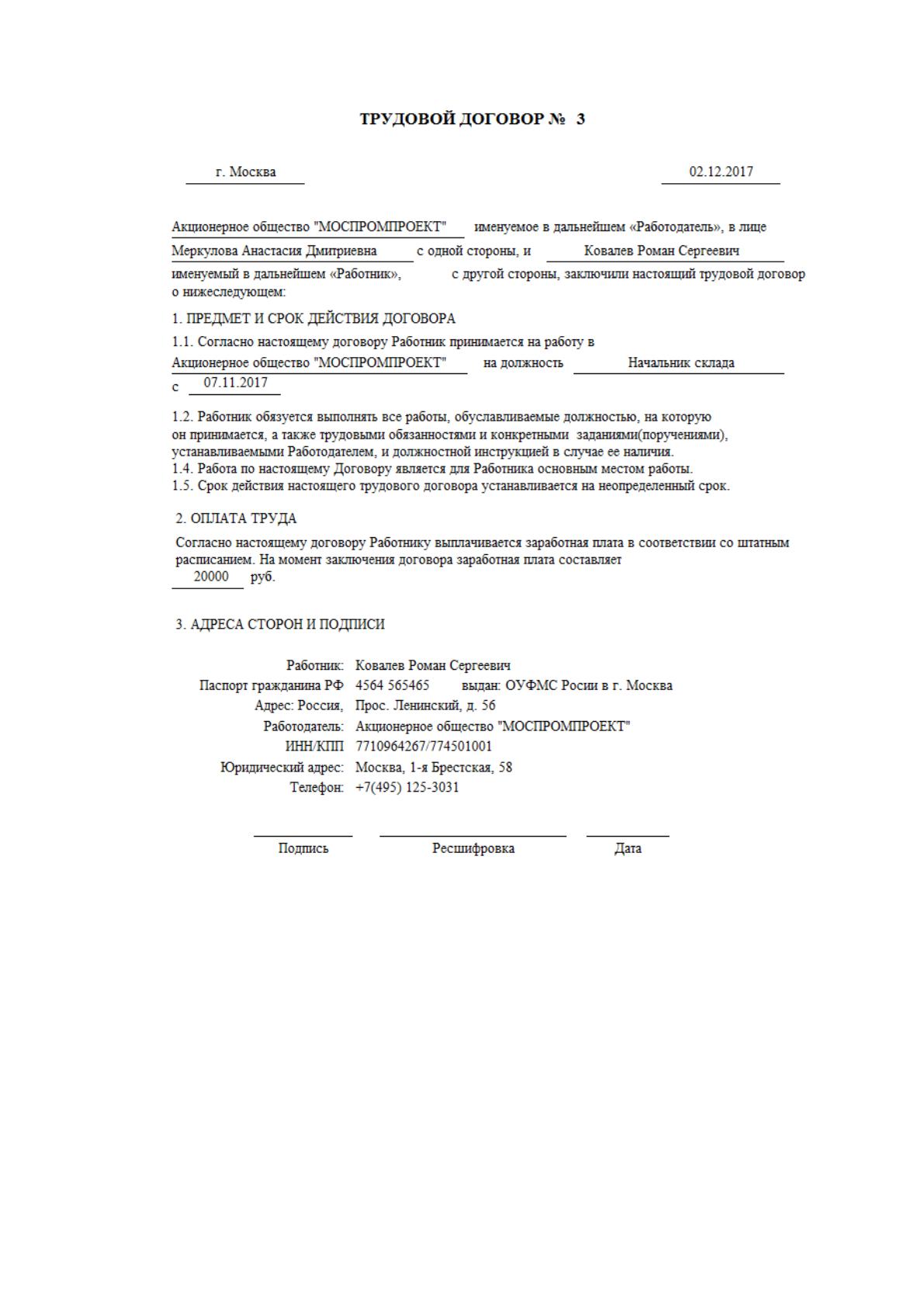
На основе перечисленных данных, система автоматически формиру-
ет документ «Трудовой договор» (рисунок 33), который можно вывести на
печать нажав на одноименную кнопку «Печать».
63
Рисунок 33. Документ «Трудовой договор»
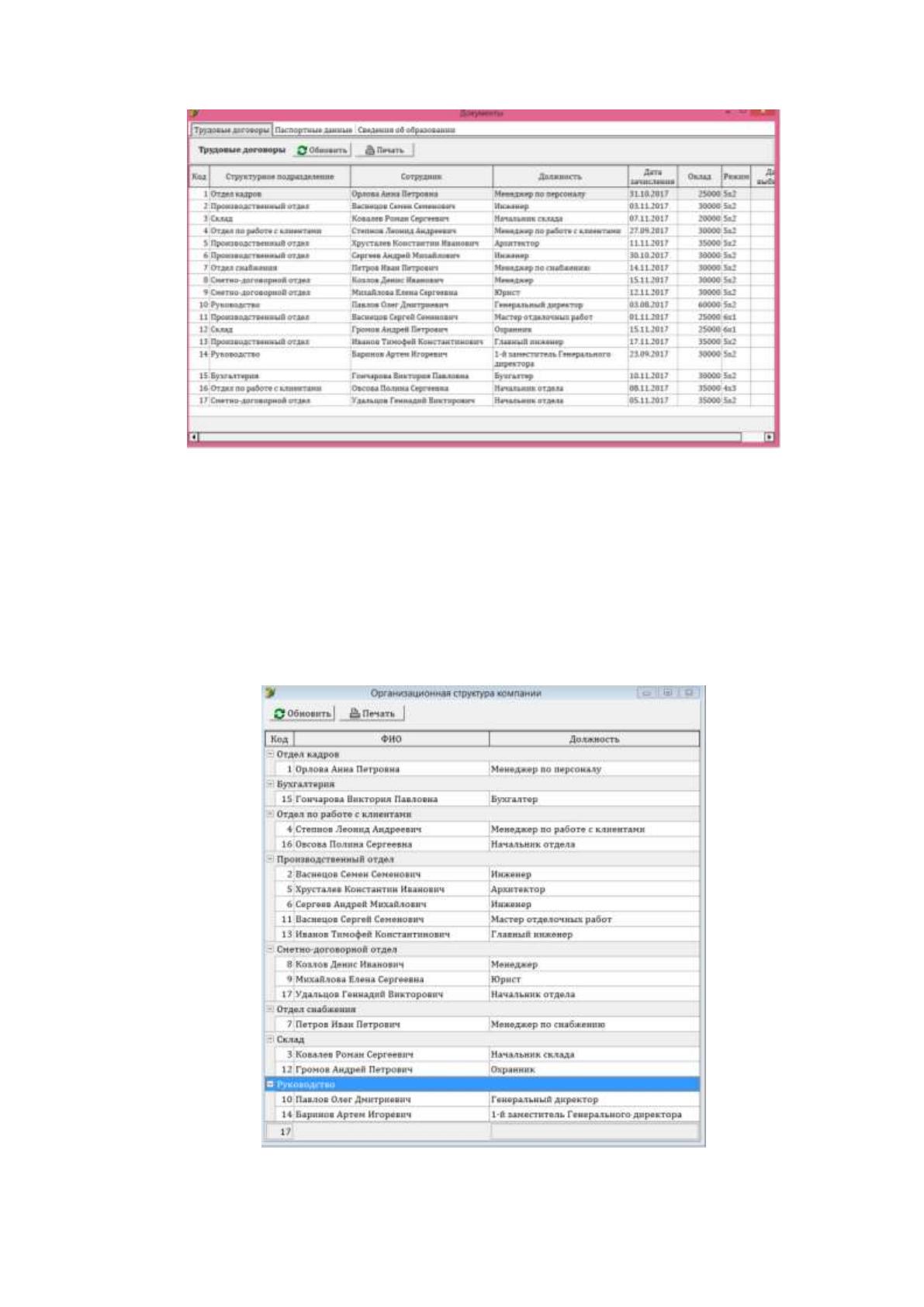
Перечень всех трудовых договоров, паспортных данных всех со-
трудников, а также сведения об образовании можно просмотреть в пункте
меню «Персонал» → «Документы» (рисунок 34).

64
Рисунок 34. Форма «Документы»
На данной форме помимо обновления или печати данных, никаких
операций не предусмотрено.
Пункт меню «Организационная структура» автоматически формиру-
ет перечень подразделений компании и должностей сотрудников, работа-
ющих в каждом отделе (рисунок 35).
Рисунок 35. Форма «Организационная структура компании»
65
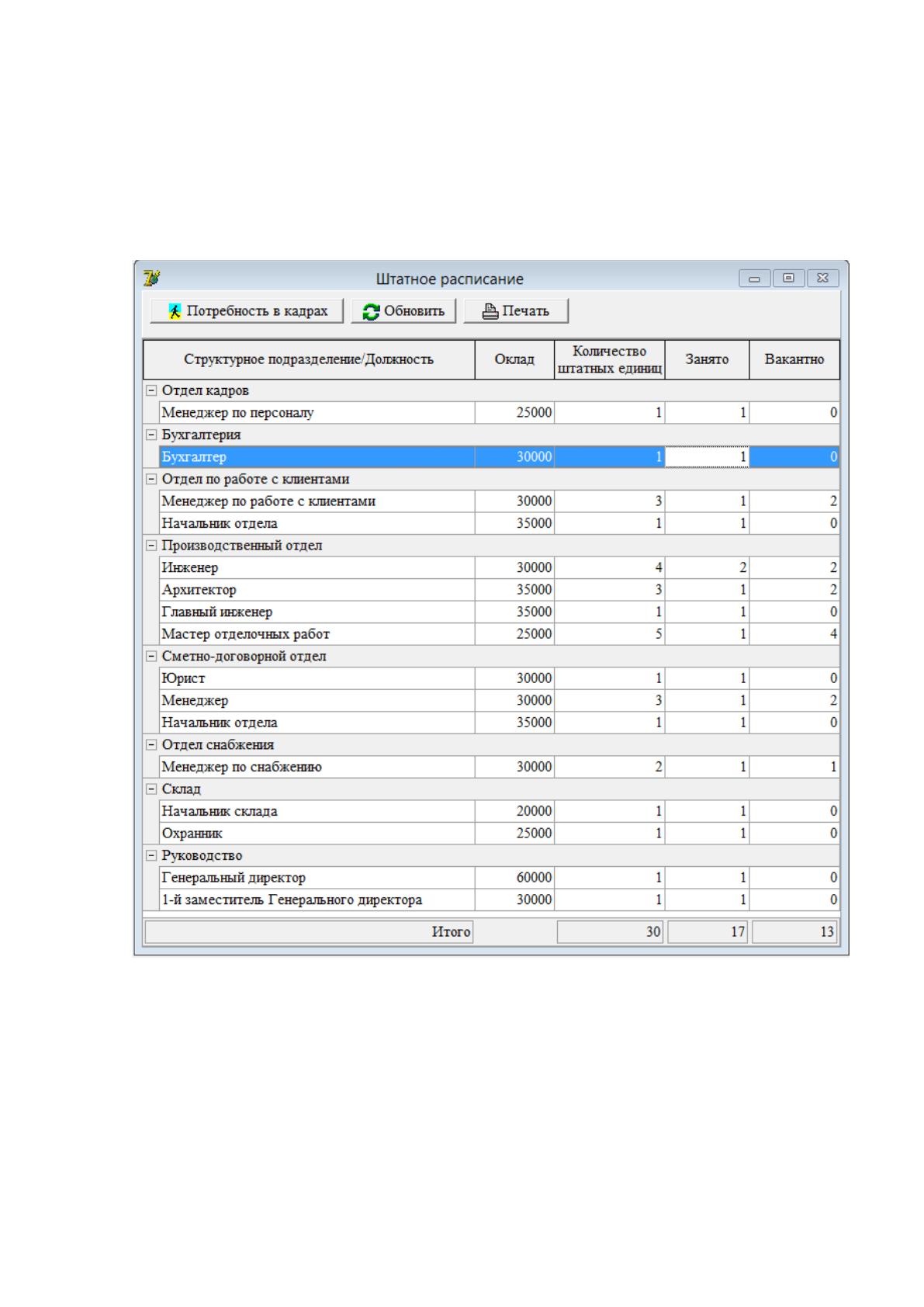
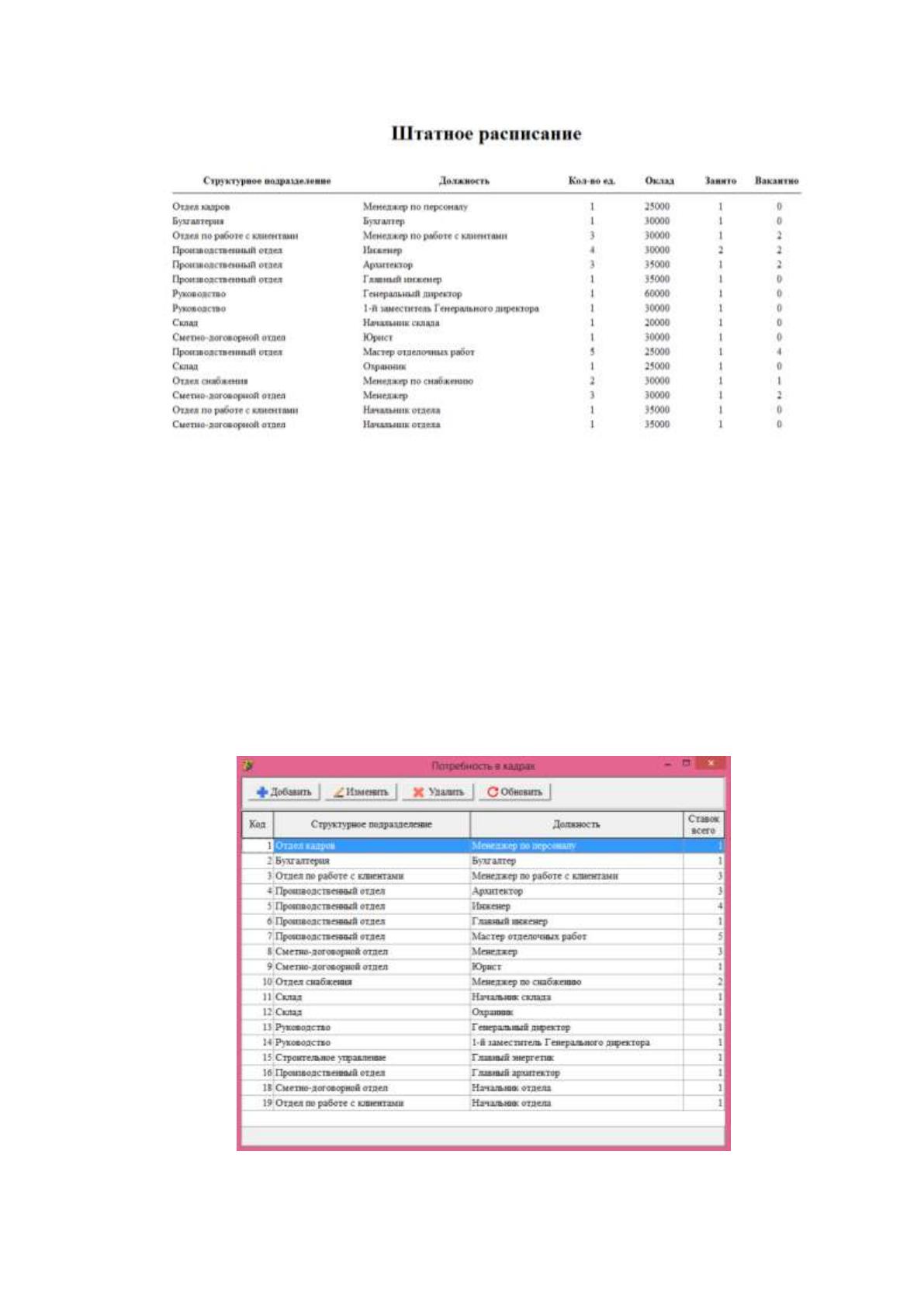
Немаловажным документом системы является «Штатное расписа-
ние» (рисунок 36), которое также формируется автоматически на основе
анализа данных из трудовых договоров и сведений о «Потребности в кад-
рах».
Рисунок 36. Форма «Штатное расписание»
При выводе на печать, документ «Штатное расписание» будет иметь
следующий вид (рисунок 37).
66
Рисунок 37. Вид документа «Штатное расписание»
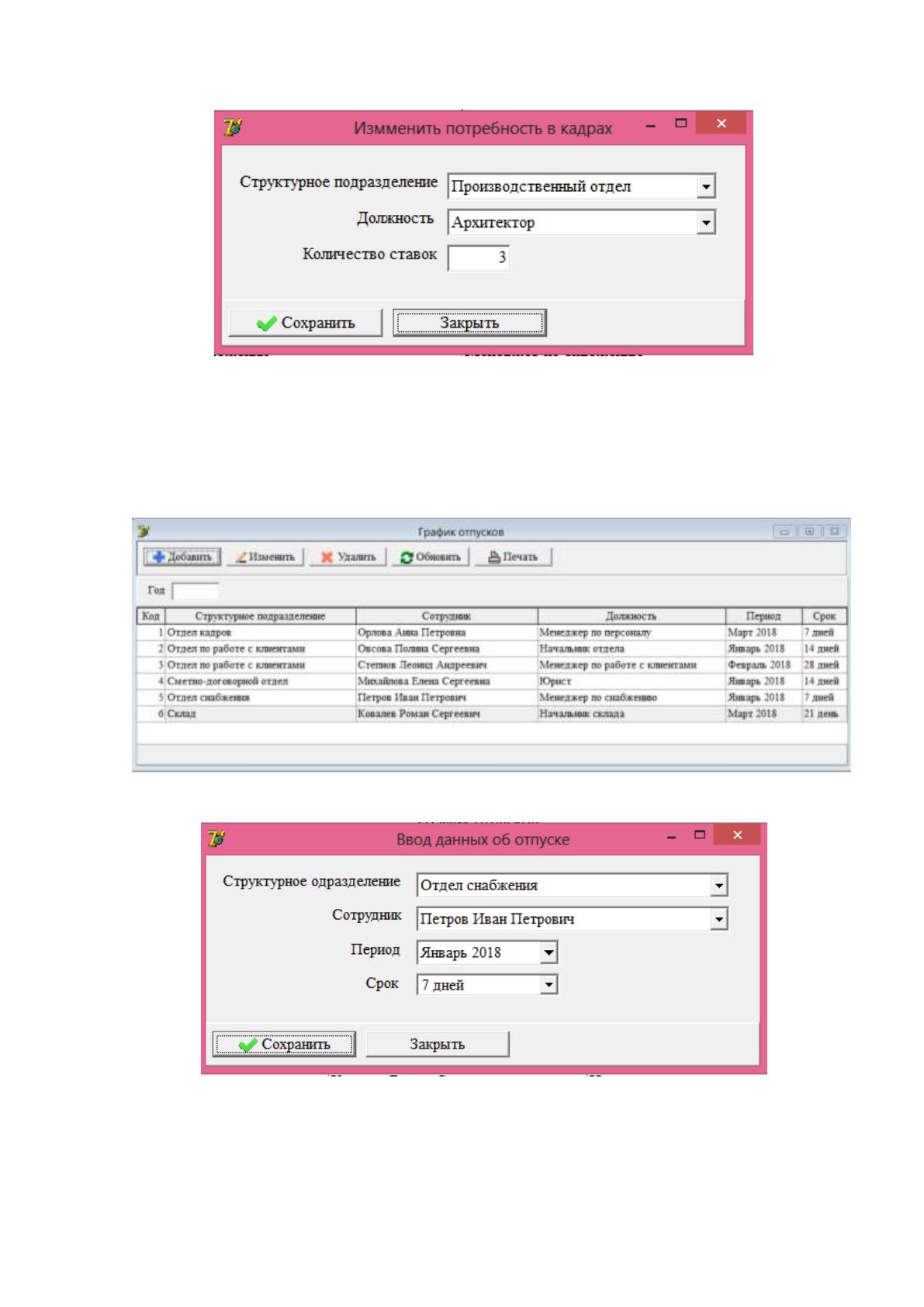
Для формирования штатного расписания, необходимы сведения о
количестве штатов, которое требуются в каждый отдел, на конкретную
должность. Данная информация содержится на форме «Потребность в кад-
рах» (рисунок 38), к которой можно перейти из формы «Штатное расписа-
ние», нажав на кнопку «Потребность в кадрах». Ввод сведений о потреб-
ности в штатах производится на форме «Изменить потребность в кадрах»
(рисунок 39).
Рисунок 38. Форма «Потребность в кадрах»
67
Рисунок 39. Форма «Изменить потребность в кадрах»
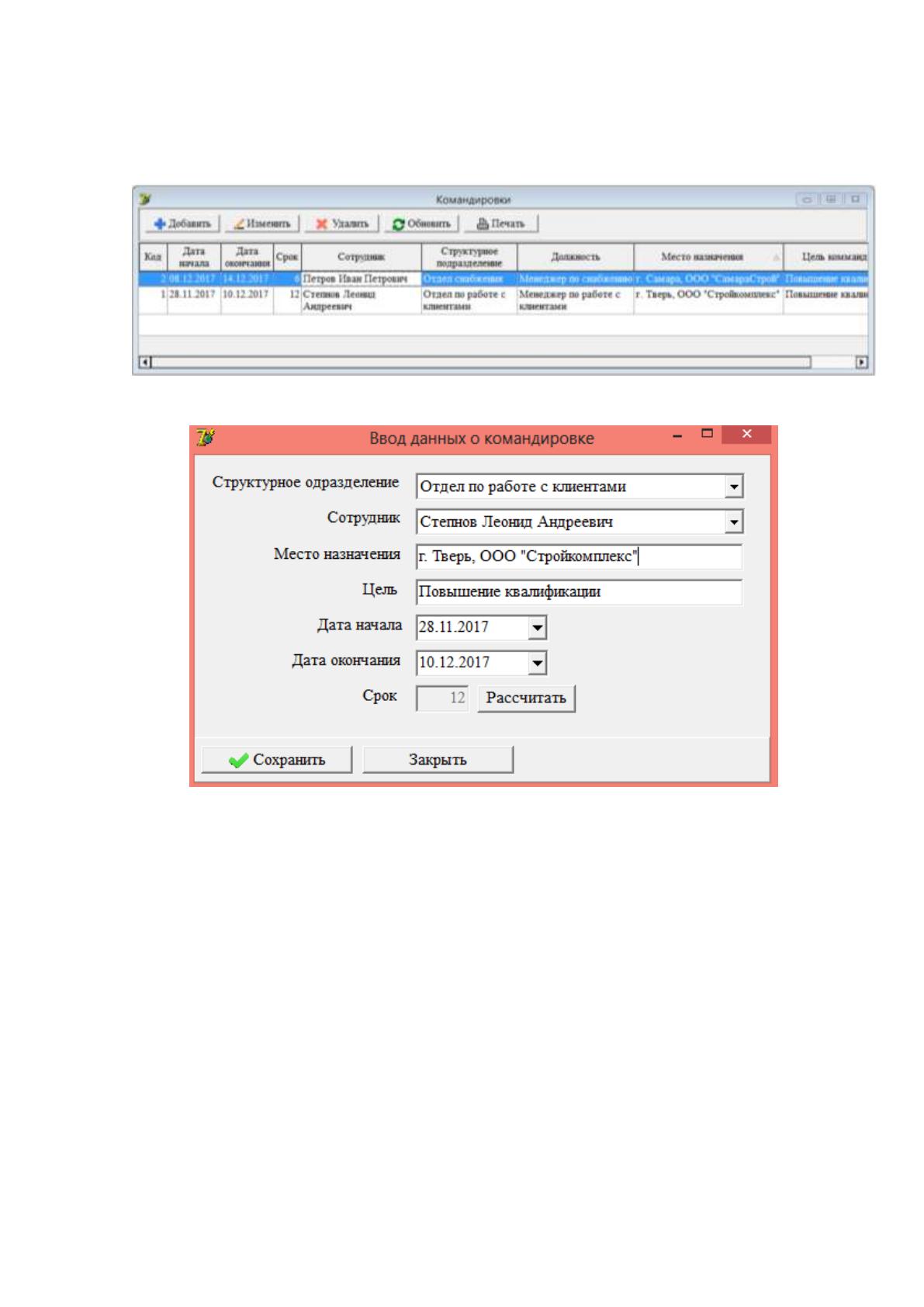
Пункт меню «График отпусков» позволяет вести учет отпусков (ри-
сунок 40). Ввод сведений об отпусках производится на форме «Ввод дан-
ных об отпуске» (рисунок 41).
Рисунок 40. Форма «График отпусков»
Рисунок 41. Форма «Ввод данных об отпуске»
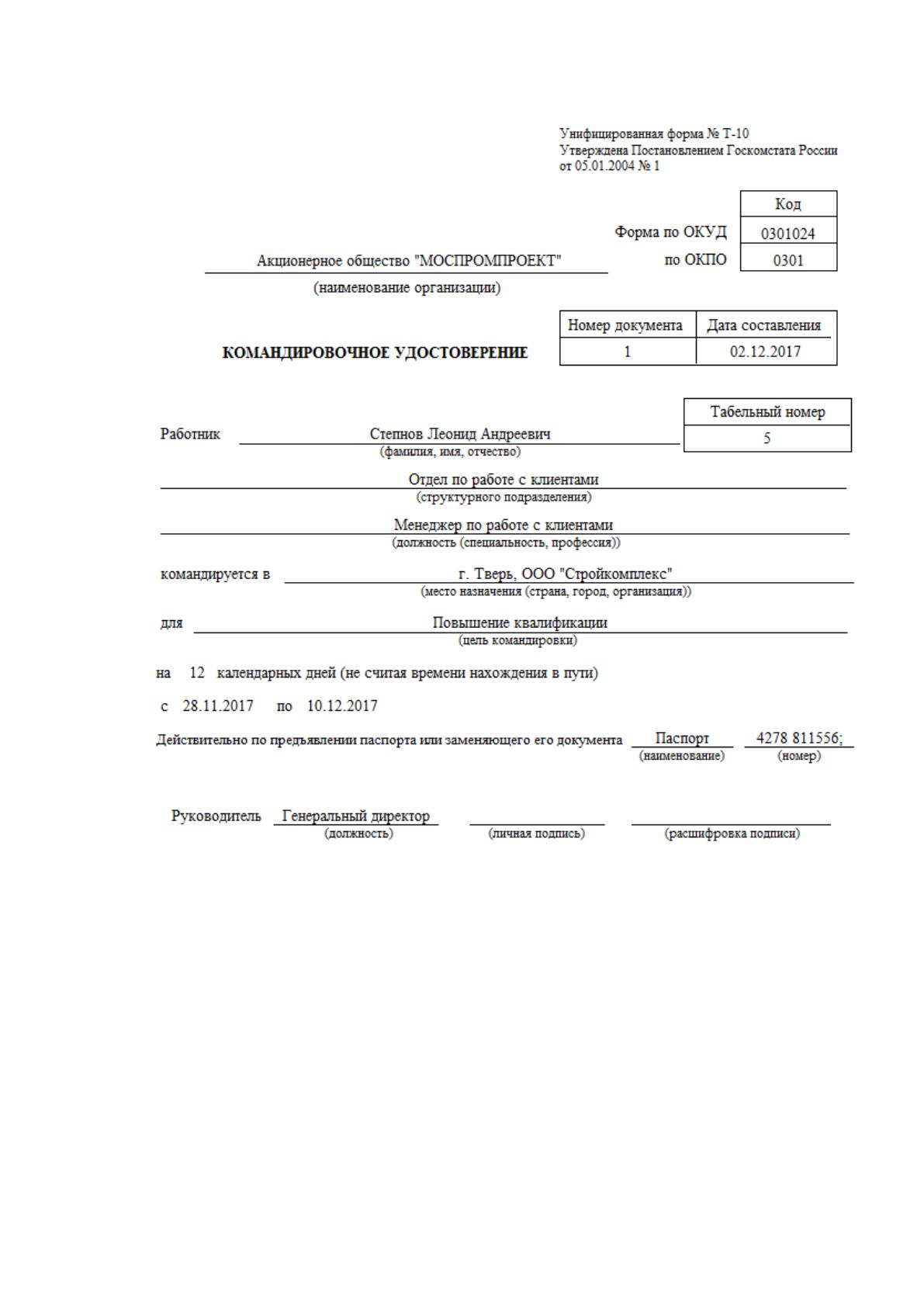
Пункт меню «Командировки» необходим для учета командировок и
формирования документа «Командировочное удостоверение». Вид формы

68
«Командировки» представлен на рисунке 42. Ввод данных о командировке
производится на форме «Ввод данных о командировке» (рисунок 43).
Рисунок 42. Форма «Командировки»
Рисунок 43. Форма «Ввод данных о командировке»
Как показывает рисунок 43, система на основе введенных значений
даты начала и даты окончания командировки, рассчитывает срок команди-
ровки в днях.
Для вывода на печать «Командировочного удостоверения» необхо-
димо на форме «Командировки» нажать на кнопку «Печать». При выводе
на печать «Командировочное удостоверение» будет иметь следующий вид
(рисунок 44).
69
Рисунок 44. Вид документа «Командировочное удостоверение»
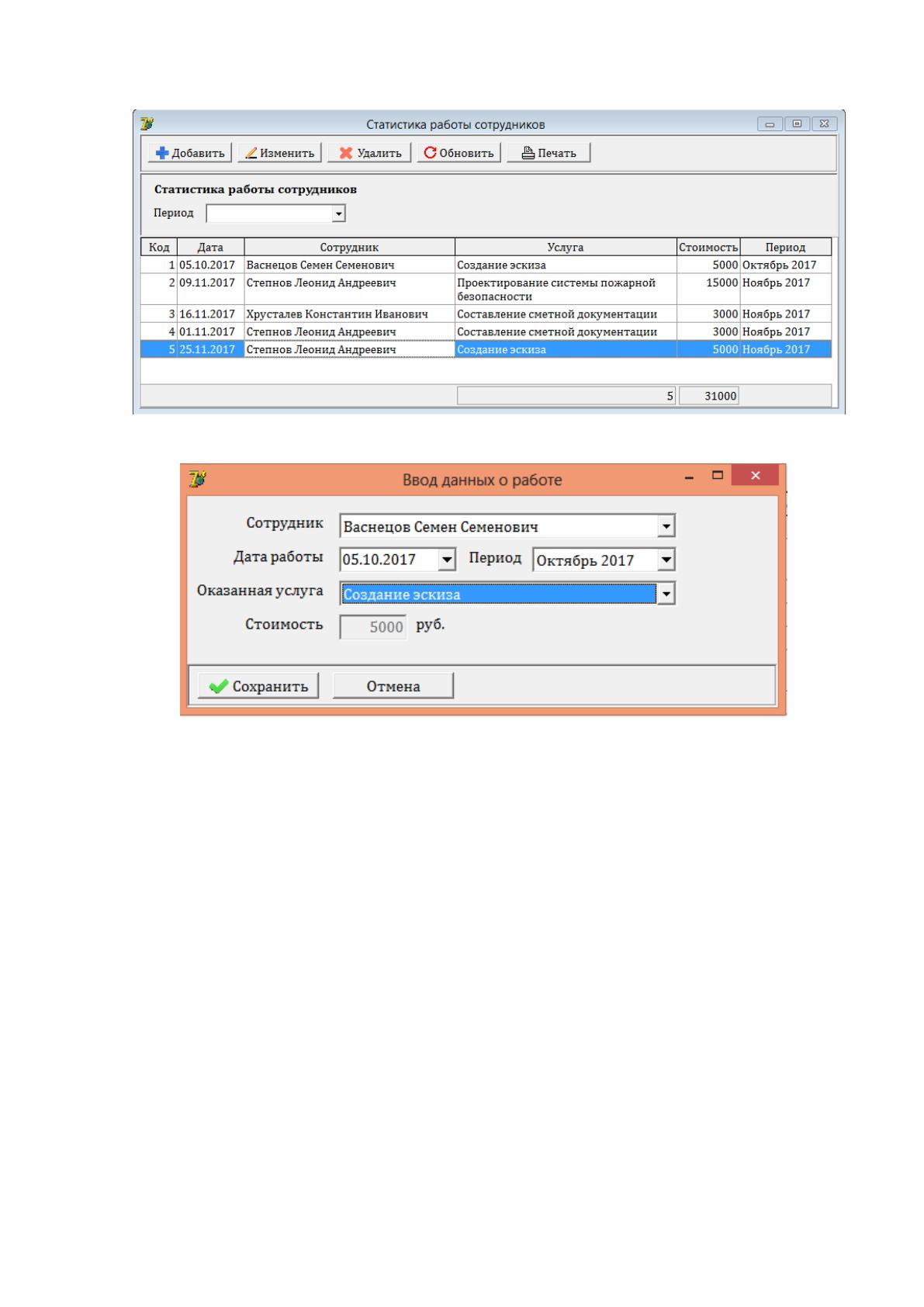
Пункт меню «Статистика работы сотрудников» позволяет вести учет
работы сотрудников компании за любой период времени (рисунок 45). Для
этого достаточно выбрать необходимый период из всплывающего списка
над таблицей.
Регистрация выполненной работы или оказанной услуги производит-
ся на форме «Ввод данных о работе» (рисунок 46).
70
Рисунок 45. Форма «Статистика работы сотрудников»
Рисунок 46. Форма «Ввод данных о работе»
Перейдем к разделу меню «Зарплата». В данном разделе содержатся
такие пункты меню как:
- «Начисление зарплаты»;
- «Надбавки к заработной плате»;
- «Вычеты из заработной платы»;
- «Справка о доходах (Форма 2-НДФЛ)».
Прежде всего, рассмотрим процедуру регистрации доплат и вычетов
из заработной платы.
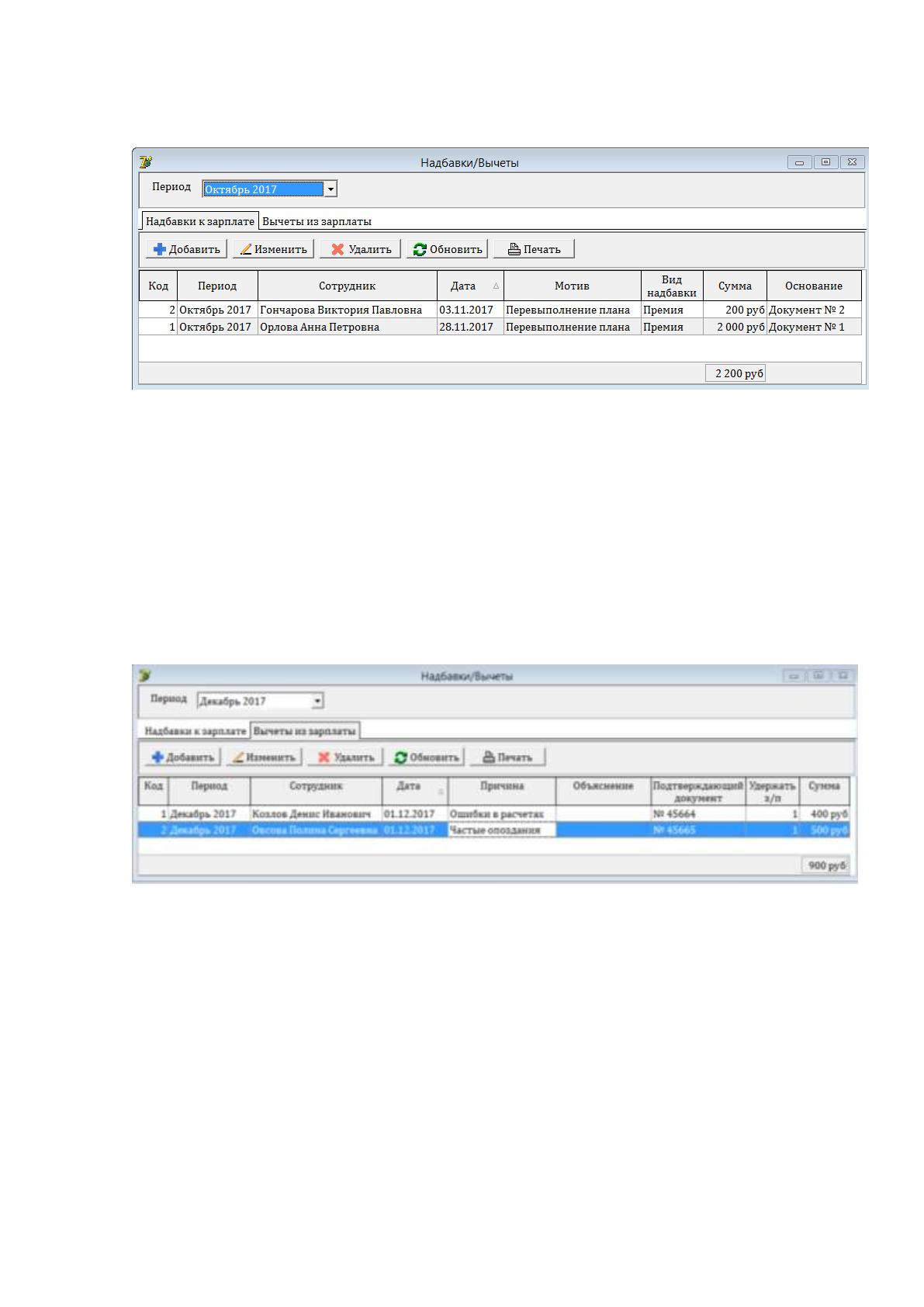
Для просмотра информации о доплатах и вычетах за конкретный пе-
риод времени, необходимо указать его верхней части формы в поле «Пе-
риод» (рисунок 47).
71
Рисунок 47. Форма «Надбавки/Вычеты», вкладка «Надбавки к зарплате»
Форма, представленная на рисунке 00, состоит из двух вкладок
- «Надбавки к зарплате», где осуществляется учет всех надбавок
(премии, командировочные, отпускные) к заработной плате сотрудников
(рисунок 47);
- «Вычеты из зарплаты», где происходит регистрация вычетов (за
прогулы, опоздания, ошибки в работе и т.д.) из зарплаты (рисунок 48).
Рисунок 48. Форма «Надбавки/Вычеты», вкладка «Вычеты из зарплаты»
Ввод сведений о надбавках производится на форме «Ввод данных о
надбавках» (рисунок 49), а ввод информации о вычетах – на форме «Ввод
данных о вычетах» (рисунок 50).