72
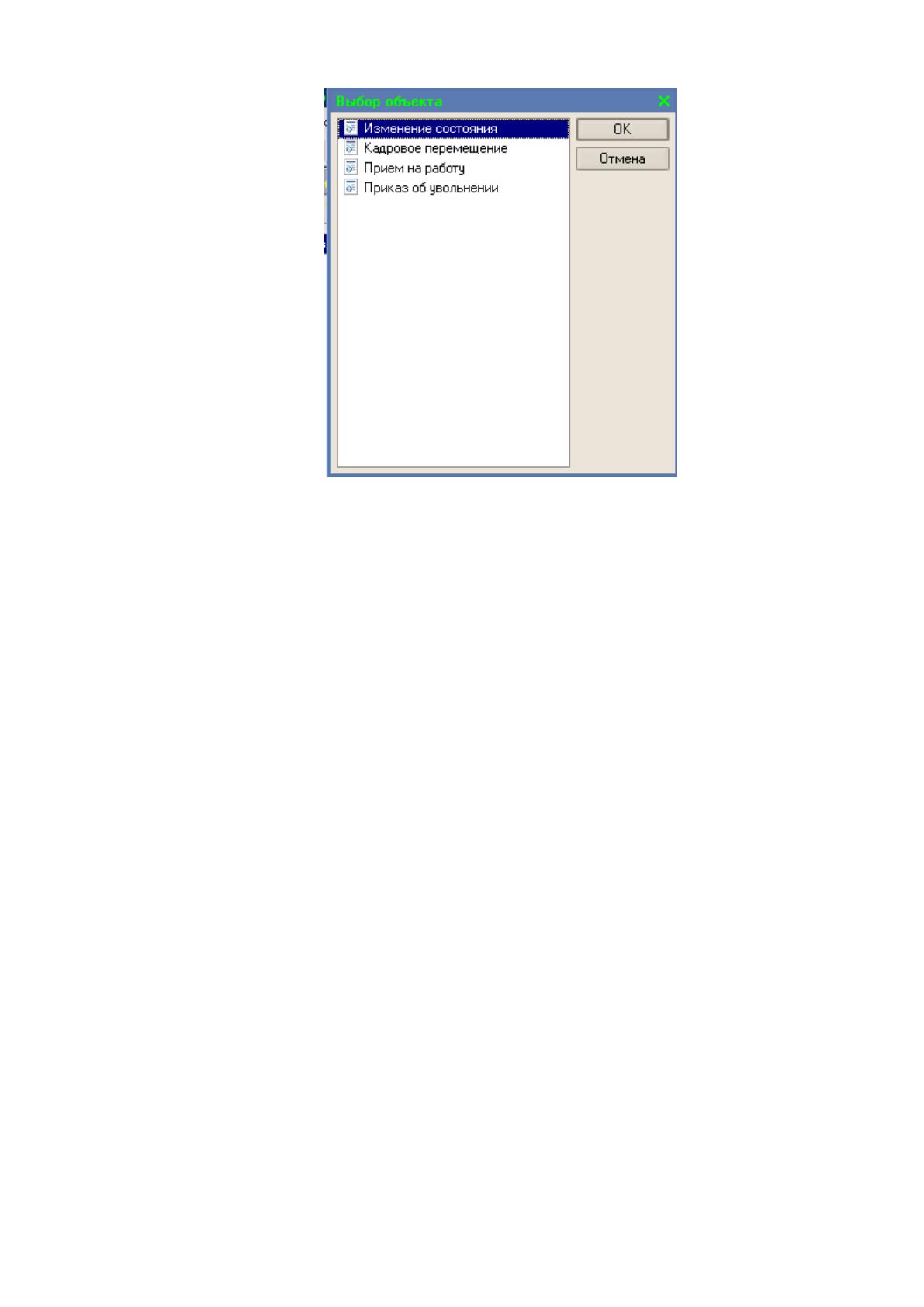
Рисунок 2.13 Выбор журнала документов
При выборе нужного журнала документов открывается список
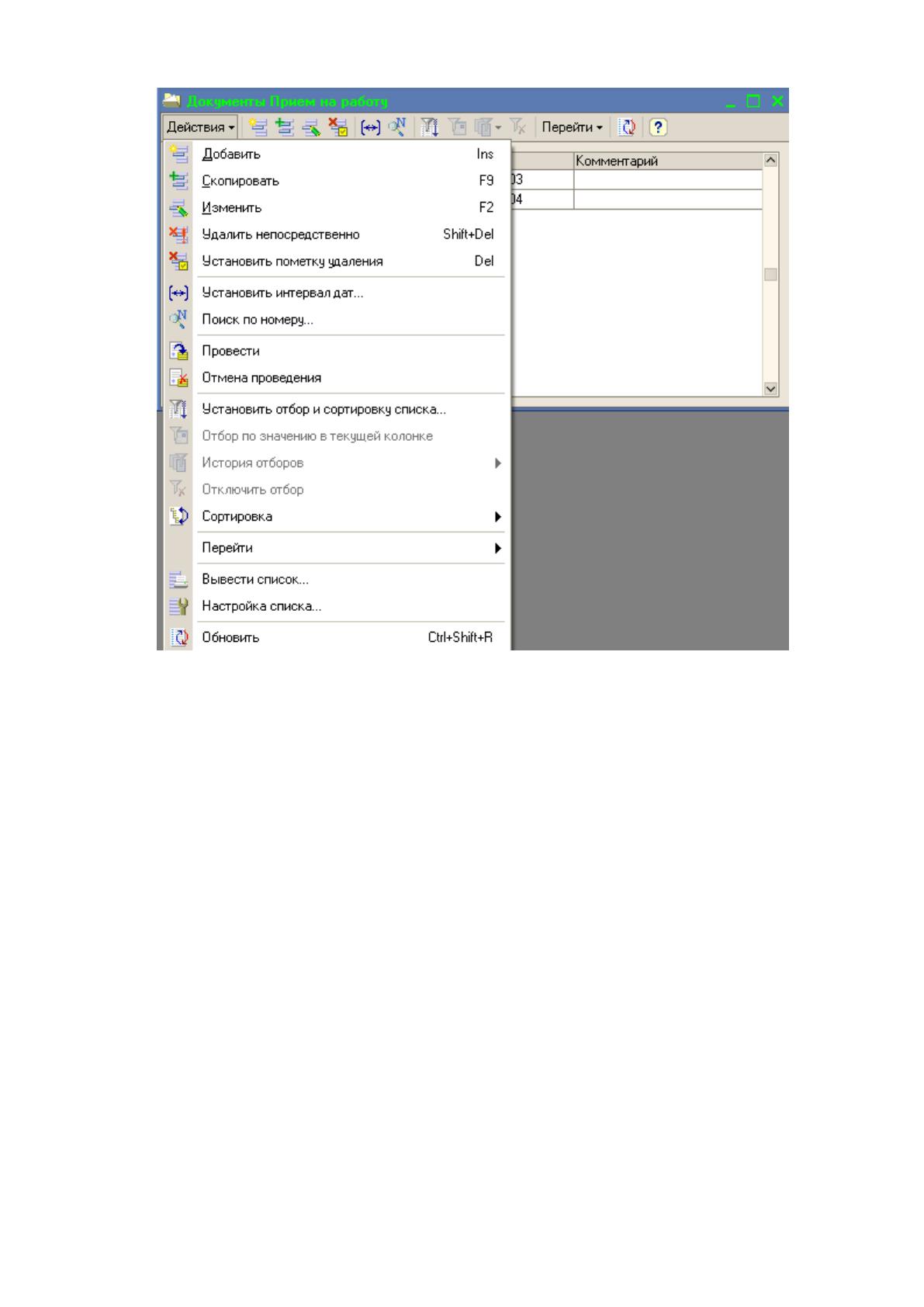
документов выбранного журнала. Интерфейс журнала документов для
платформ 1С 8.1 содержит стандартный набор действий. Удобный интерфейс
позволяет внести новой документ, изменить или удалить существующий,
установить отбор и сортировку, вывести список на экран и принтер.
73
Рисунок 2.14 Стандартный набор действий журнала документов
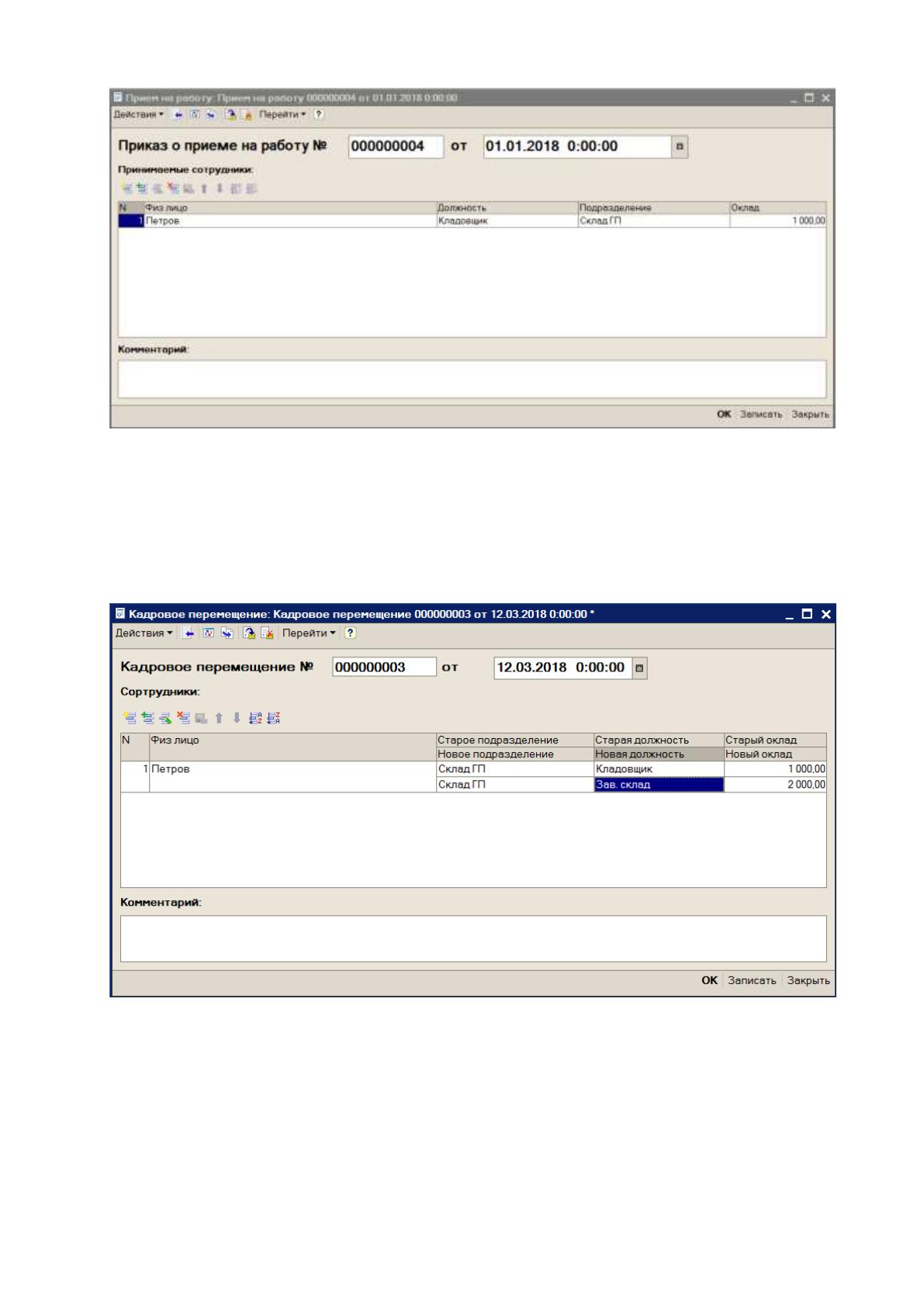
Пункт меню «Ввести документ прием на работу» вызывает форму ввода
нового документа «Прием на работу». Интерфейс документа позволяет
ввести номер документа, дату документа, комментарий и заполнить
табличную часть. Номер документа по умолчанию заполняется
автоматически. Дата автоматически выставляется текущей. Табличная часть
включает в себя:
- Физическое лицо – подбирается из справочника «Физические лица»;
- Должность – подбирается из справочника «Должности»;
- Подразделение – подбирается из справочника «Подразделения»;
- Оклад число.
Стандартный интерфейс табличной части позволяет добавить,
изменить, удалить и скопировать строку, а также упорядочить по

74
возрастанию или убыванию. Есть возможность распечатать список
принимаемых на работу и условия их принятия.
Пункт меню «Ввести документ кадровое перемещение» вызывает форму
ввода нового документа «Кадровое перемещение». Интерфейс документа
позволяет ввести номер документа, дату документа, комментарий и
заполнить табличную часть. Номер документа по умолчанию заполняется
автоматически. Дата автоматически выставляется текущей. Табличная часть
включает в себя:
- Физическое лицо – подбирается из справочника «Физические лица»;
- Старая должность – подбирается из справочника «Должности»;
- Новая должность – подбирается из справочника «Должности»;
- Старое подразделение – подбирается из справочника
«Подразделения»;
- Новое подразделение – подбирается из справочника
«Подразделения»;
- Старый оклад число;
- Новый оклад число.
Стандартный интерфейс табличной части позволяет добавить,
изменить, удалить и скопировать строку, а также упорядочить по
возрастанию или убыванию. Есть возможность распечатать список
принимаемых на работу и условия их принятия.
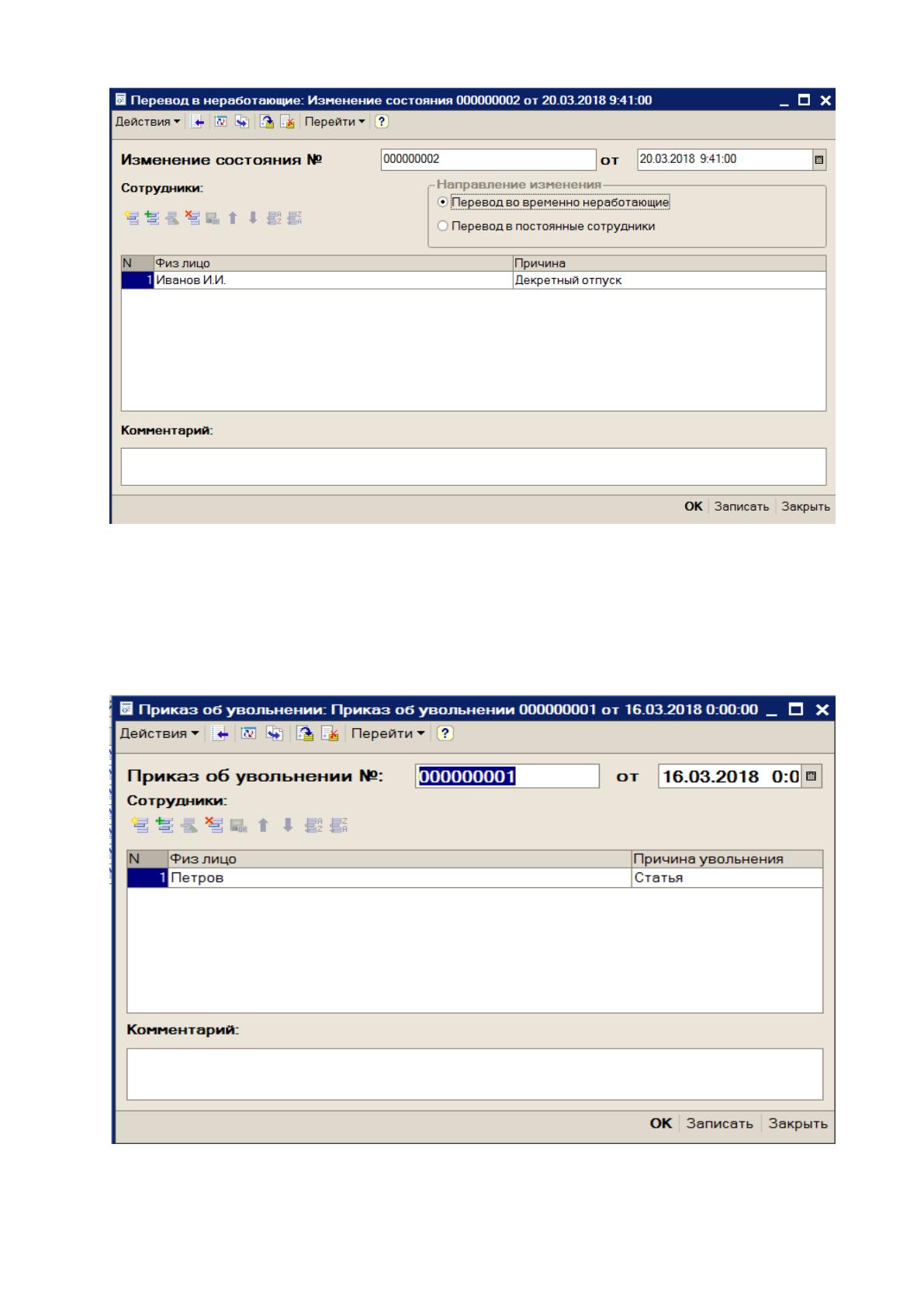
Пункт меню «Ввести документ изменение состояния» вызывает форму
ввода нового документа «Изменение состояния». Интерфейс документа
позволяет ввести номер документа, дату документа, комментарий,
направление изменения и заполнить табличную часть. Номер документа по
умолчанию заполняется автоматически. Дата автоматически выставляется
текущей. Табличная часть включает в себя:
- Физическое лицо – подбирается из справочника «Физические лица»;
75
- Причина изменения состояния – подбирается из перечисления
«Причины переводов».
Стандартный интерфейс табличной части позволяет добавить,
изменить, удалить и скопировать строку, а также упорядочить по
возрастанию или убыванию. Есть возможность распечатать список
принимаемых на работу и условия их принятия.
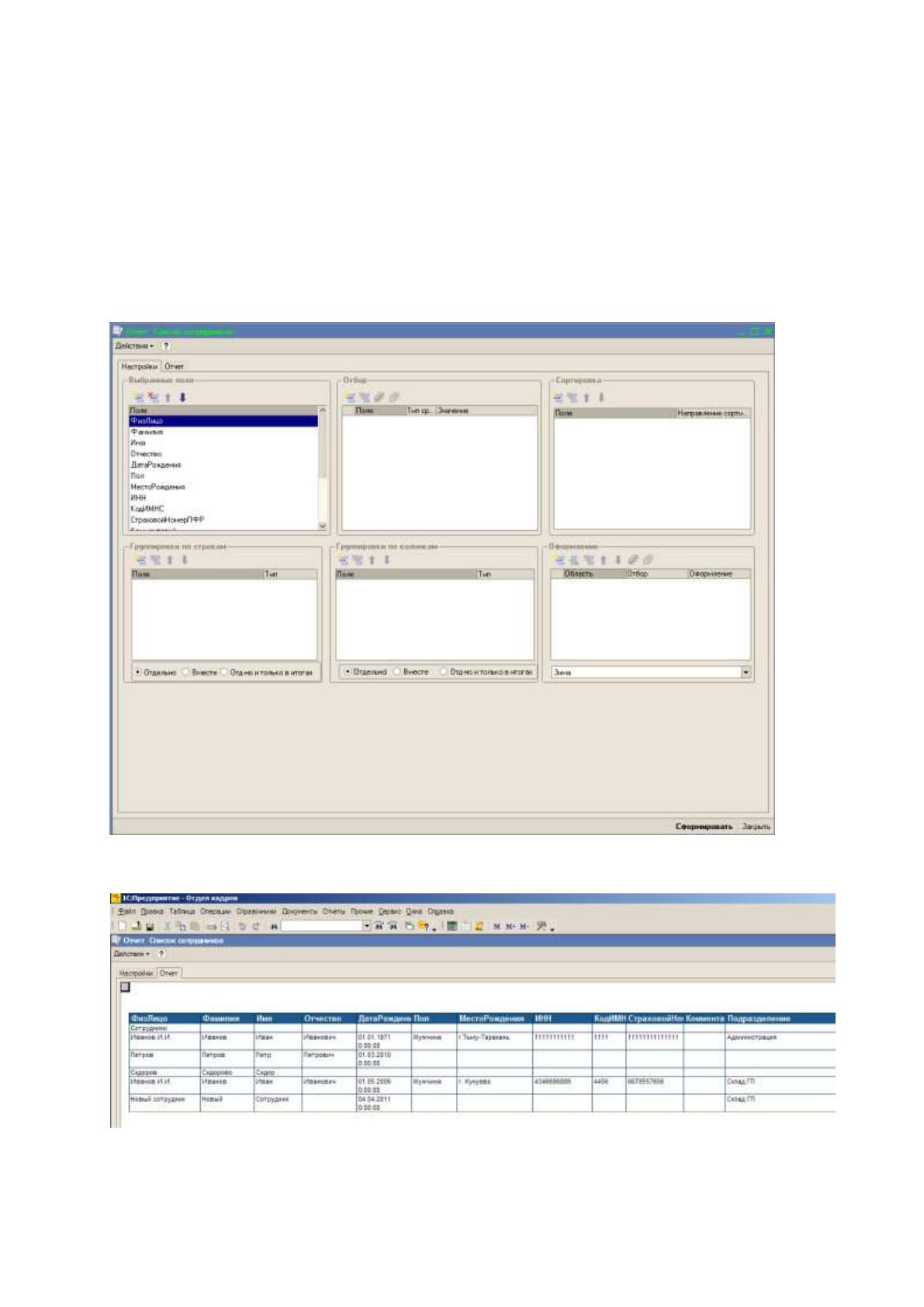
Пункт меню «Ввести документ приказ об увольнении» вызывает форму
ввода нового документа «Приказ об увольнении». Интерфейс документа
позволяет ввести номер документа, дату документа, комментарий и
заполнить табличную часть. Номер документа по умолчанию заполняется
автоматически. Дата автоматически выставляется текущей. Табличная часть
включает в себя:
- Физическое лицо – подбирается из справочника «Физические лица»;
- Причина увольнения – подбирается из перечисления «Причины
увольнения».
Стандартный интерфейс табличной части позволяет добавить,
изменить, удалить и скопировать строку, а также упорядочить по
возрастанию или убыванию. Есть возможность распечатать список
принимаемых на работу и условия их принятия.
При выборе меню «Отчеты» пользователь попадает в подменю, в котором
определены:
- Список сотрудников;
- Отчет по физическому лицу.
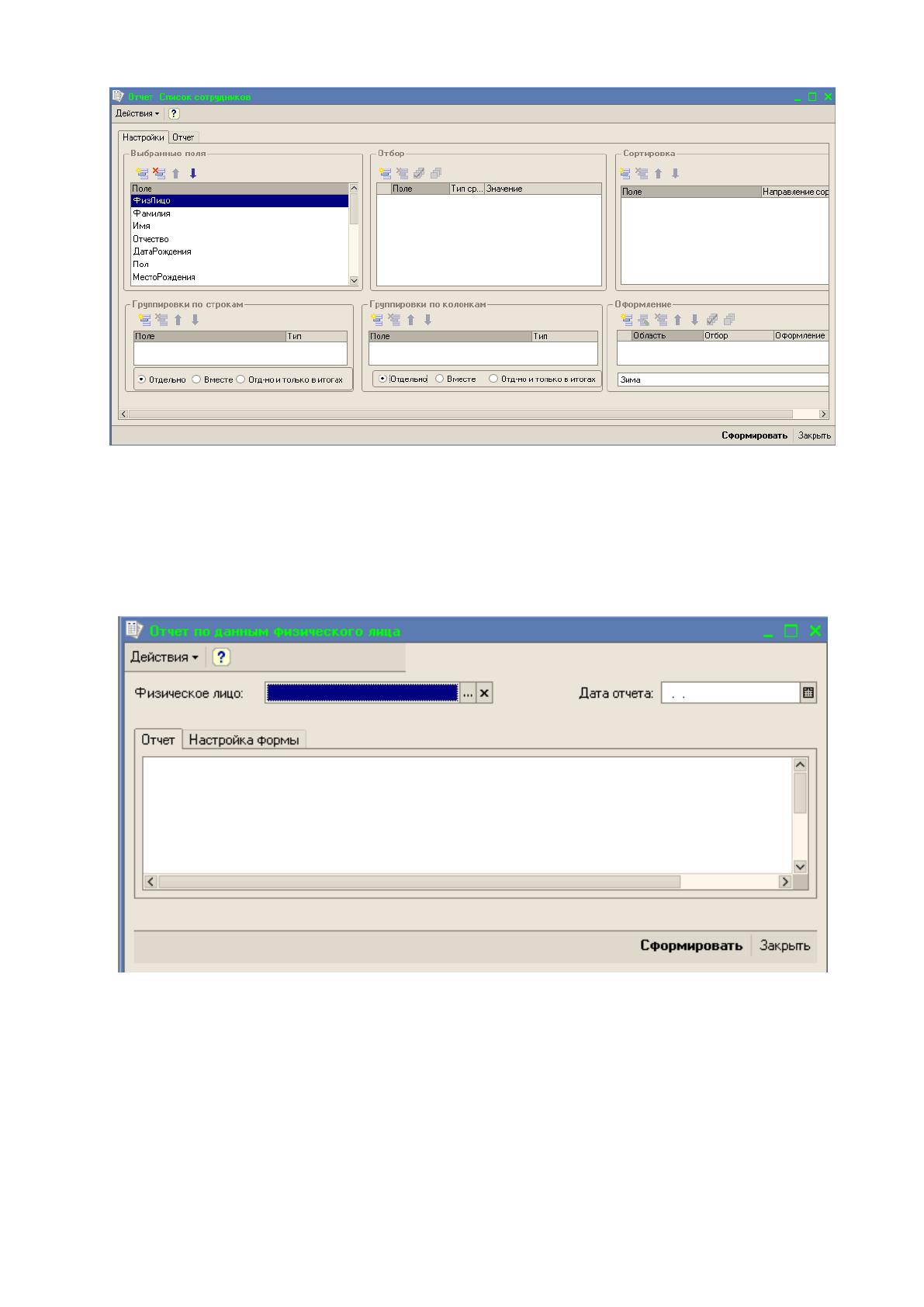
Пункт меню «Список сотрудников» вызывает форму настроек отчета.
Интерфейс позволяет настроить выводимые поля, установить отбор и
сортировку, установить группировки по строкам и столбцам.
76
Рисунок 2.15 Форма настройки отчета «Список сотрудников»
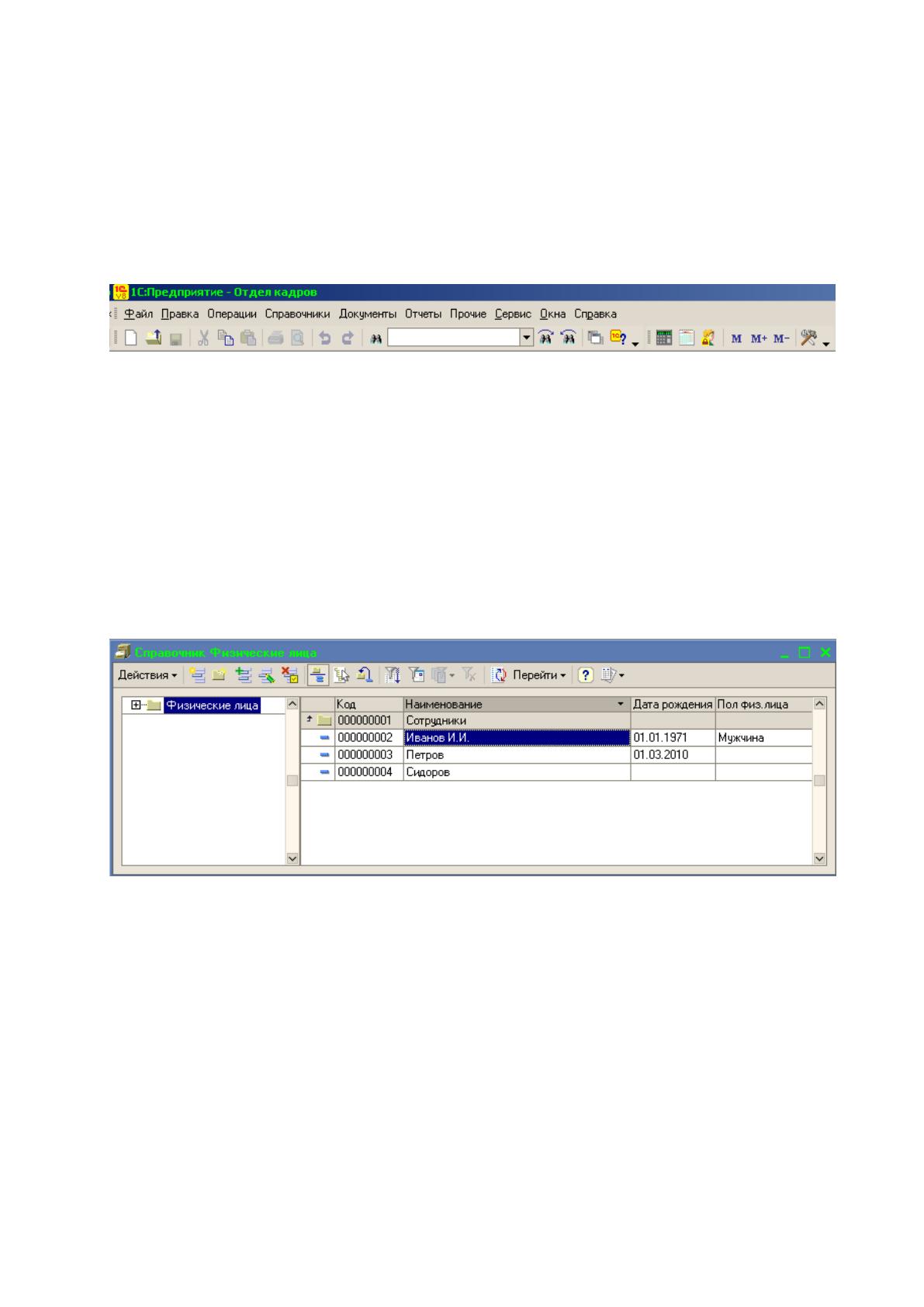
Пункт меню «Отчет по физическому лицу» вызывает форму настроек
отчета. Необходимо указать физическое лицо и дату, на которую выводится
полная информация.
Рисунок 2.16. Форма отчета по данными физического лица
77
2.7 Технологическое обеспечение задачи
Технологический процесс работы с АИС состоит из двух основных
этапов – сбор и учет данных сотрудников и формирование отчетности по
запросам к базе данных.
Работа с АИС начинается с активизации системы меню.
Рисунок 2.17 Главное меню АИС
Пункт «Документы» главного меню предназначен для работы с
журналами документов и ввода новых документов. При выборе пункта
«Справочники» доступны все справочники АИС для их просмотра и
редактирования. Пункт «Отчеты» дает доступ к отчетам.
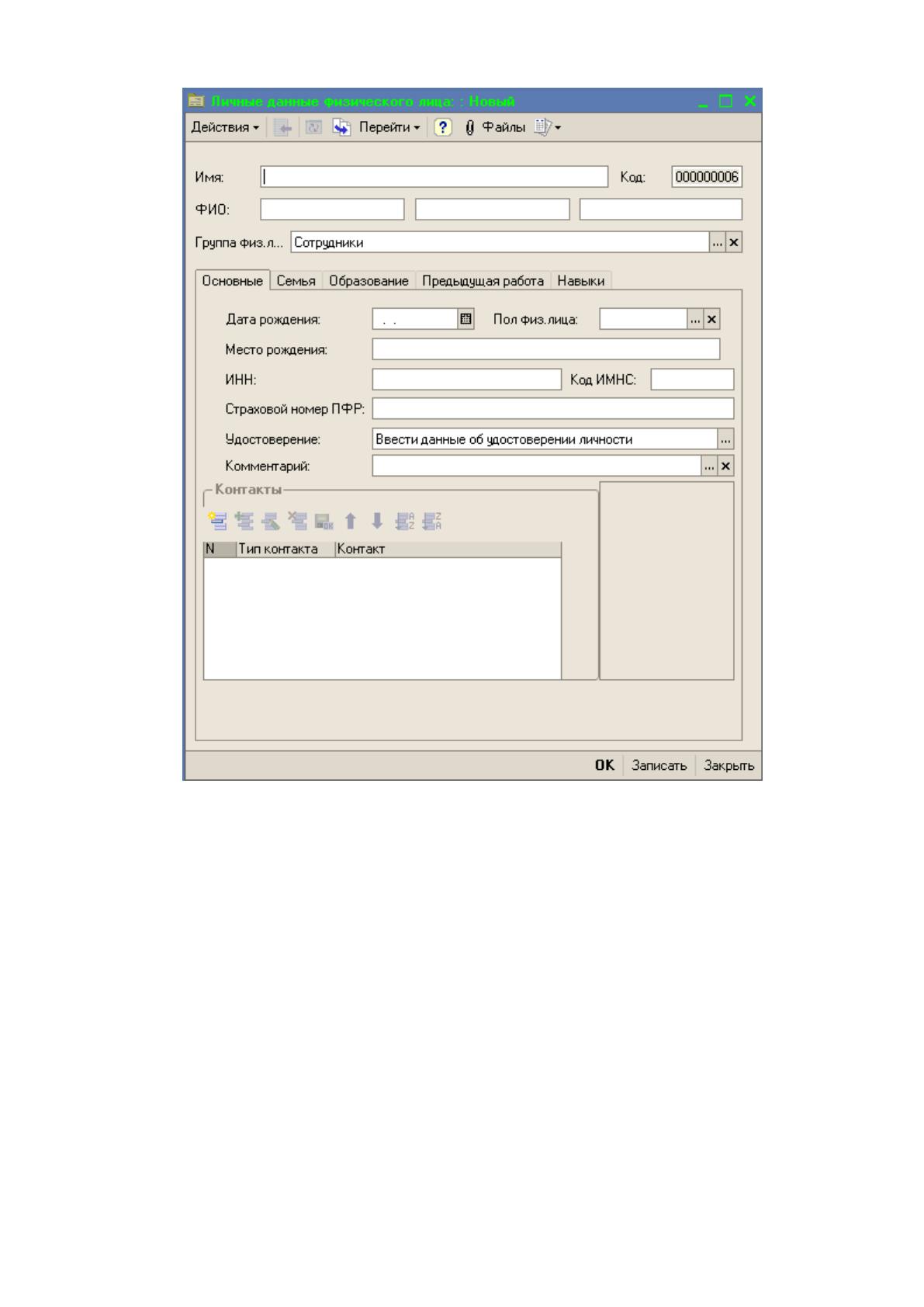
Для ввода нового или редактирования существующего физического лица
нужно выбрать пункт главного меню «Справочники \ Физические лица».
Рисунок 2.18 Справочник «Физические лица»
При вводе физического лица нужно выбрать группу, в которой будет
находится физическое лицо и нажать кнопку «Добавить», откроется форма для
ввода данных физического лица.

78
Рисунок 2.19 Форма ввода данных физического лица
Для ввода документа «Прием на работу» необходимо выбрать пункт
главного меню «Документы \ Ввести документ Прием на работу» или
«Документы \ Журнал документов \ Прием на работу».
79
Рисунок 2.20 Ввод документа «Прием на работу»
Для ввода документа «Кадровое перемещение» необходимо выбрать
пункт главного меню «Документы \ Ввести документ Кадровое перемещение»
или «Документы \ Журнал документов \ Кадровое перемещение».
Рисунок 2.21 Ввод нового документа «Кадровое перемещение»
Для ввода нового документа «Изменение состояния» необходимо
выбрать пункт меню «Документы \ Ввести документ Изменение состояния» или
«Документы \ Журнал документов \ Изменение состояния».
80
Рисунок 2.22 Ввод нового документа «Изменение состояния»
Для ввода нового документа «Приказ об увольнении» необходимо
выбрать пункт меню «Документы \ Ввести документ Приказ об увольнении»
или «Документы \ Журнал документов \ Приказ об увольнении».
81
Рисунок 2.23 Ввод нового документа «Приказ об увольнении»
Для формирования отчета по списку сотрудников необходимо выбрать
пункт главного меню «Отчеты \ Список сотрудников». В форме настройки
отчета можно выбрать выводимые в отчет поля, указать группировки данных по
строкам и столбцам, установить необходимые отборы и сортировки, а также
настроить внешний вид отчета.
Рисунок 2.24 Настройки отчета «Список сотрудников»
Рисунок 2.25. Внешний вид отчета «Список сотрудников»