77
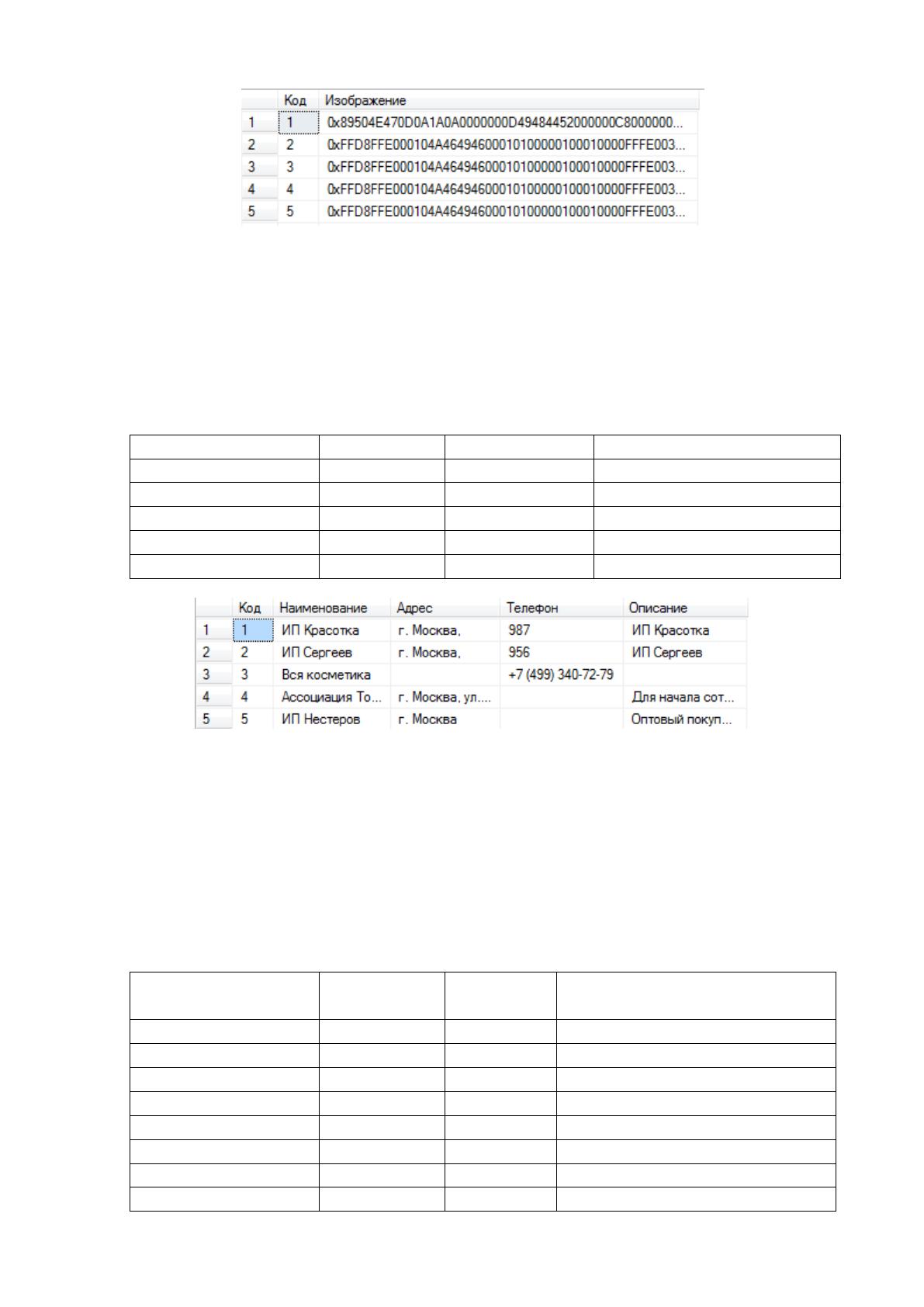
Рис. 2.12 Фрагмент заполненной таблицы «Изображения»
Сведения о поставщиках и покупателях хранятся в таблице
«Контрагенты» (Таблица 2.3, Рис. 2.13).
Таблица 2.3
Таблица «Контрагенты»
Наименование поля
Тип поля
Длина поля
Прочее
Код
int
Ключевое поле
Наименование
varchar
250
Адрес
varchar
250
Телефон
varchar
250
Описание
varchar
MAX
Рис. 2.13 Фрагмент заполненной таблицы «Контрагенты»
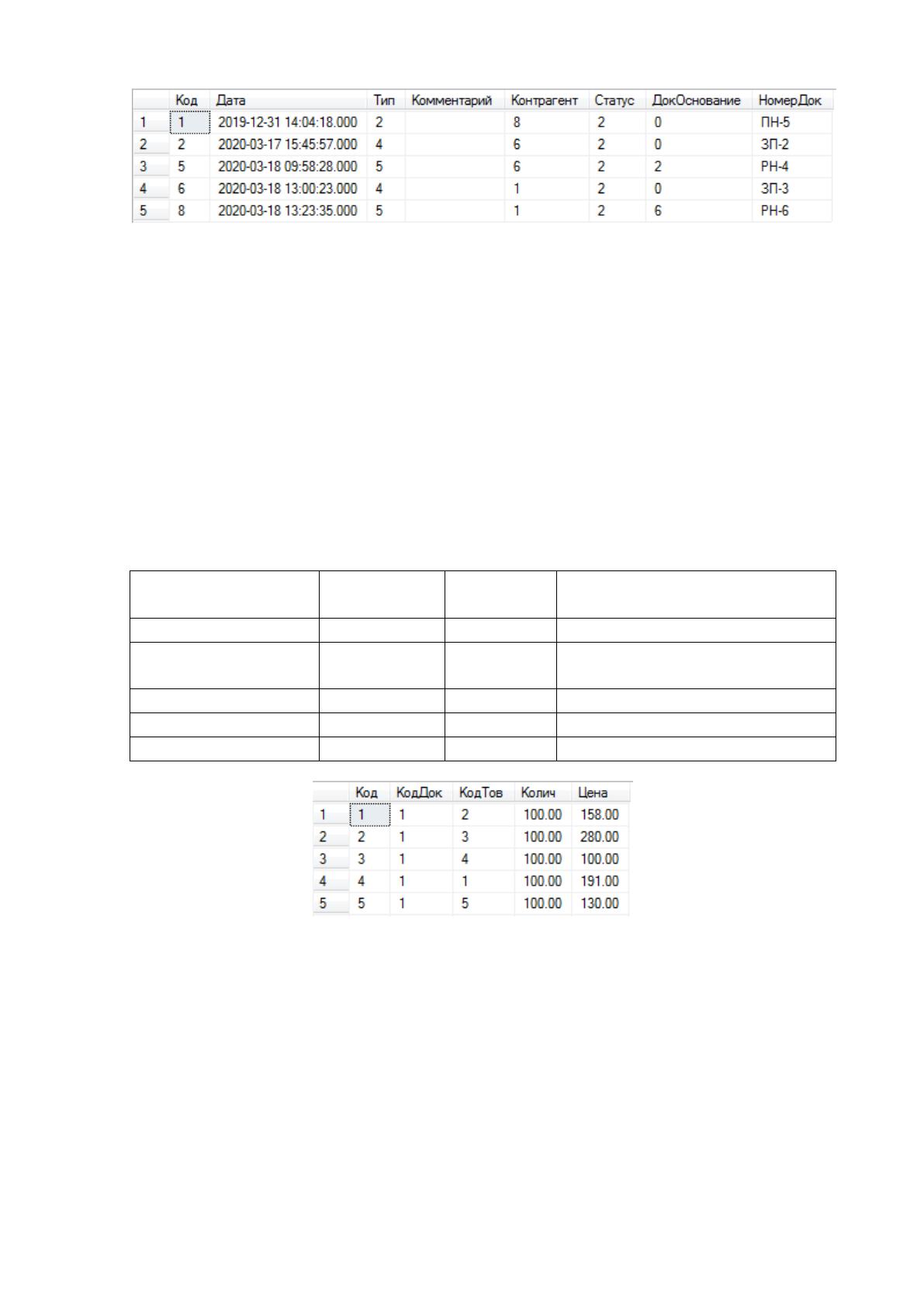
В рабочем режиме пользователь вводит документы, отражающие факт
перемещения товаров. Создаваемые документы сохраняются в таблице
«Документы» (Таблица 2.4, Рис. 2.14).
Таблица 2.4
Таблица «Документы»
Наименование поля
Тип поля
Длина
поля
Прочее
Код
int
Ключевое поле
Дата
datetime
Тип
int
Код типа из таблицы ТипыДок
Комментарий
varchar
MAX
Контрагент
int
Код из таблицы Контрагенты
Статус
int
Код из таблицы СтатусДок
ДокОснование
int
Код документа-основания
НомерДок
varchar
20
78
Рис. 2.14 Фрагмент заполненной таблицы «Документы»
Каждый документ ИС управления процессом отгрузки товаров
содержит табличную часть в которой указываются товарные позиции,
перемещаемые со склада или на склад. Для хранения табличной части
документа используется таблица «ТаблДок» (Таблица 2.5, Рис. 2.15). Для
каждой товарной позиции указывается количество перемещаемого товара и
цена.
Таблица 2.5
Таблица «ТаблДок»
Наименование поля
Тип поля
Длина
поля
Прочее
Код
int
Ключевое поле
КодДок
int
Код документа из таблицы
Документы
КодТов
int
Код товара из таблицы Товары
Колич
numeric(18, 2)
Цена
numeric(18, 2)
Рис. 2.15 Фрагмент заполненной таблицы «ТаблДок»
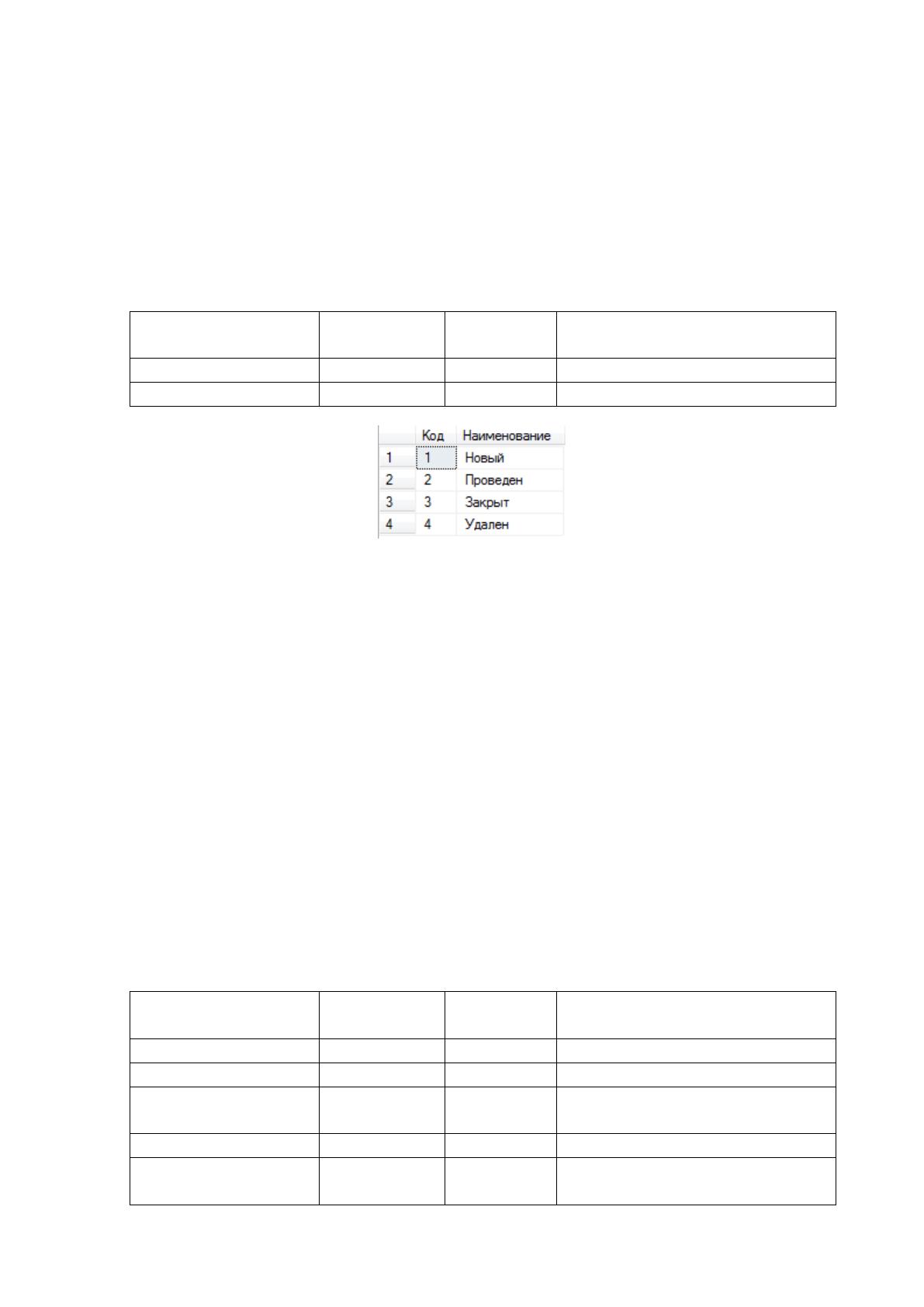
Документы информационной системы имеют определенный статус в
каждый момент времени. Например, когда документ создан, он принимает
статус «Новый». Информацию в таком документе можно изменять
произвольным образом, так как она не используется в учете. Как только
документ принимает статус проведен, его движения отражаются в учете.
Такой документ можно просматривать, но при необходимости отключать

79
проводки. Когда документ принимает статус «Закрыт» его нельзя изменить
или удалить из системы учета.
Для хранения возможных статусов документов используется таблица
(Таблица 2.6, Рис. 2.16).
Таблица 2.6
Таблица «СтатусДок»
Наименование поля
Тип поля
Длина
поля
Прочее
Код
int
Ключевое поле
Наименование
varchar
250
Рис. 2.16 Фрагмент заполненной таблицы «СтатусДок»
Возможные типы документов информационной системы хранятся в
таблице «ТипыДок» (Таблица 2.7, Рис. 2.17). Каждый документ
характеризуется наименованием, направлением движения, префиксом и
счетчиком.
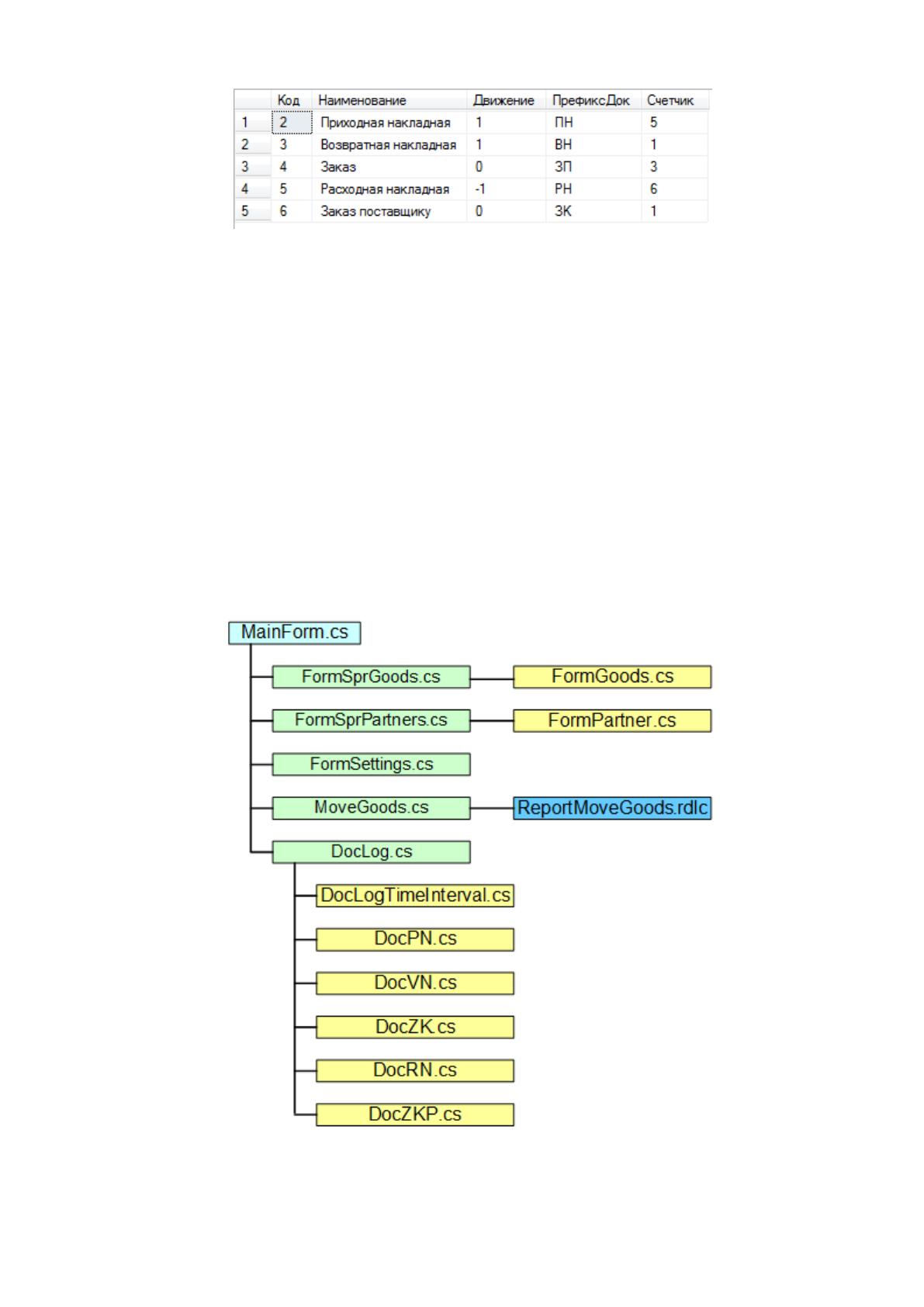
Направление движения указывает направление движения товаров по
документу: -1 – движение со склада, 0 – движение товаров не осуществляется,
1 – товары поступают на склад. Префикс необходим для формирования
номеров документов. Счетчик хранит порядковый номер последнего
созданного документа определенного типа.
Таблица 2.7
Таблица «ТипыДок»
Наименование поля
Тип поля
Длина
поля
Прочее
Код
int
Ключевое поле
Наименование
varchar
250
Движение
smallint
Принимает значения -1, 0 или 1
для каждого типа документа
ПрефиксДок
varchar
10
Счетчик
int
Порядковый номер последнего
документа
80
Рис. 2.17 Фрагмент заполненной таблицы «ТипыДок»
Помимо таблиц, разработанная база данных включает ряд хранимых
процедур, предназначенных для выборки данных, сохранения данных в
таблицы и изменения существующих данных. Код хранимых процедур
написан на языке «Transact-SQL». Таким образом, операции с наборами
данных осуществляются на стороне сервера MS SQL Server, а для
представления данных пользователю используется программа-клиент.
2.3.3 Структурная схема пакета (дерево вызова программных
модулей)
Дерево вызовов программных модулей представлено на рисунке 2.18.
Рис. 2.18 Дерево вызова программных модулей
81
Проект включает модули *.cs и *.rdlc. Модули *.cs представляют собой
программные модули, написанные на языке C#. Модули *. rdlc предназначены
для хранения структуры отчета в виде xml-файла.
2.3.4 Описание программных модулей
Описание программных модулей представлено в таблице 2.8.
Таблица 2.8
Описания функций модулей
№
п/п
Наименование
модуля
Функции модуля
1
MainForm.cs
Отображает главное окно приложения с меню
2
FormSprGoods.cs
Отображает справочник товаров в виде
таблицы
3
FormGoods.cs
Окно редактирования данных о товаре
4
FormSprPartners.cs
Управляет отображением справочника
«Контрагенты»
5
FormPartner.cs
Управляет окном редактирования данных о
контрагентах
6
FormSettings.cs
Модуль настройки параметров подключения к
базе данных
7
MoveGoods.cs
Управляет отображением окна отчета
8
ReportMoveGoods.rdlc
Содержит структуру отчета о движении
товаров в виде xml-файла
9
DocLog.cs
Управляет окном журнала операций
10
DocLogTimeInterval.cs
Модуль позволяет задавать интервал
видимости журнала операций
11
DocPN.cs
Управляет документом «Приходная
накладная»
12
DocVN.cs
Управляет документом «Возвратная
накладная»
13
DocZK.cs
Управляет документом «Заказ»
14
DocRN.cs
Управляет документом «Расходная накладная»
15
DocZKP.cs
Управляет документом «Заказ поставщику»
Коды программных модулей представлены в приложении.
2.4 Контрольный пример реализации проекта и его описание
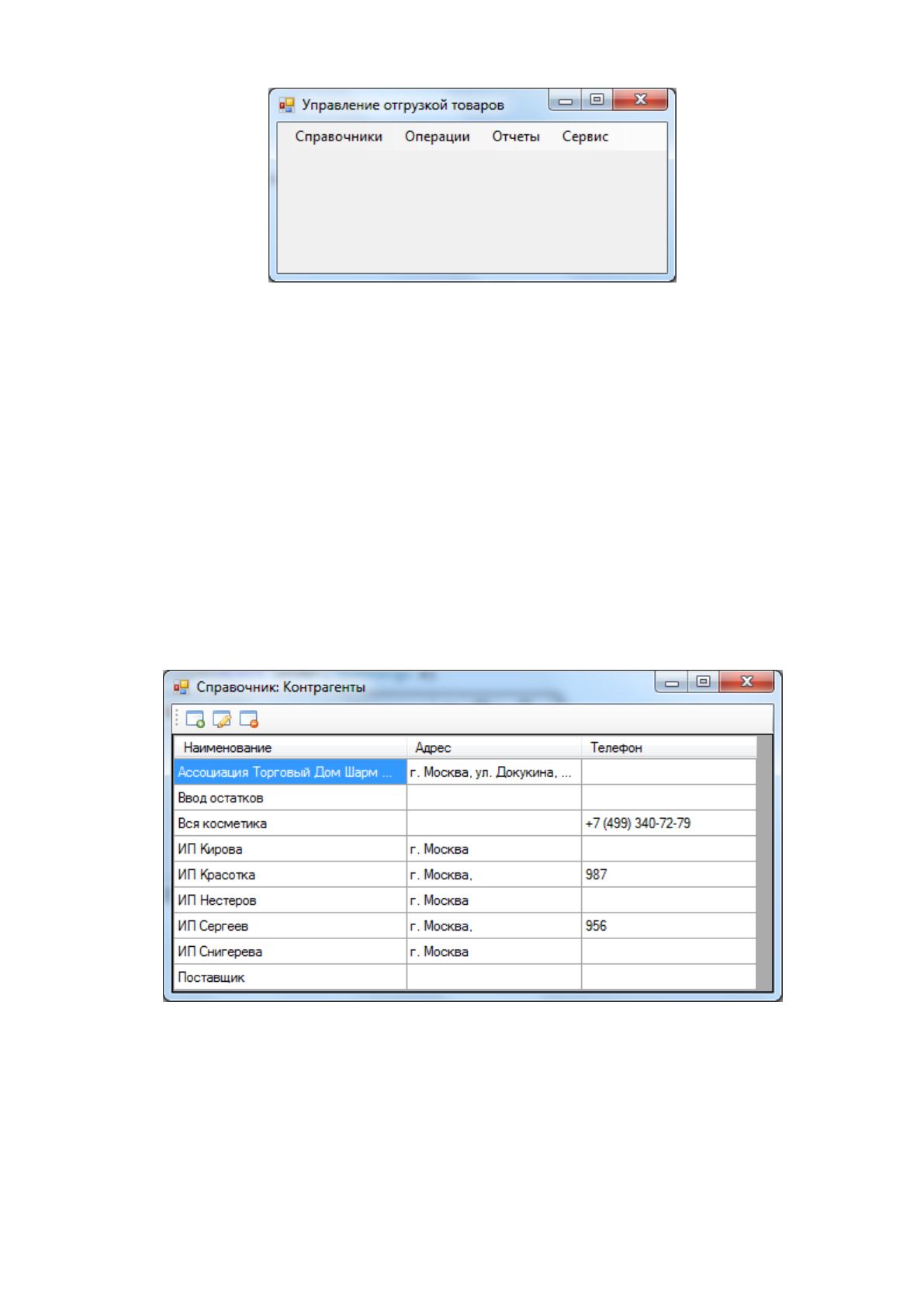
При запуске приложения на экране отобразится главное окно
программы (рис. 2.19). В окне отобразится главное меню: Справочники,
Операции, Отчеты и Сервис.
82
Рис. 2.19. Главное окно программы
Меню «Справочники» содержит команды «Контрагенты» и «Товары»,
которые позволяют открыть окно соответствующего справочника. В меню
«Операции» расположена команда, открывающая журнал операций. С
помощью меню «Отчеты» пользователь сможет открыть имеющиеся отчеты в
приложении. В меню «Сервис» располагаются команды дополнительной
настройки приложения.
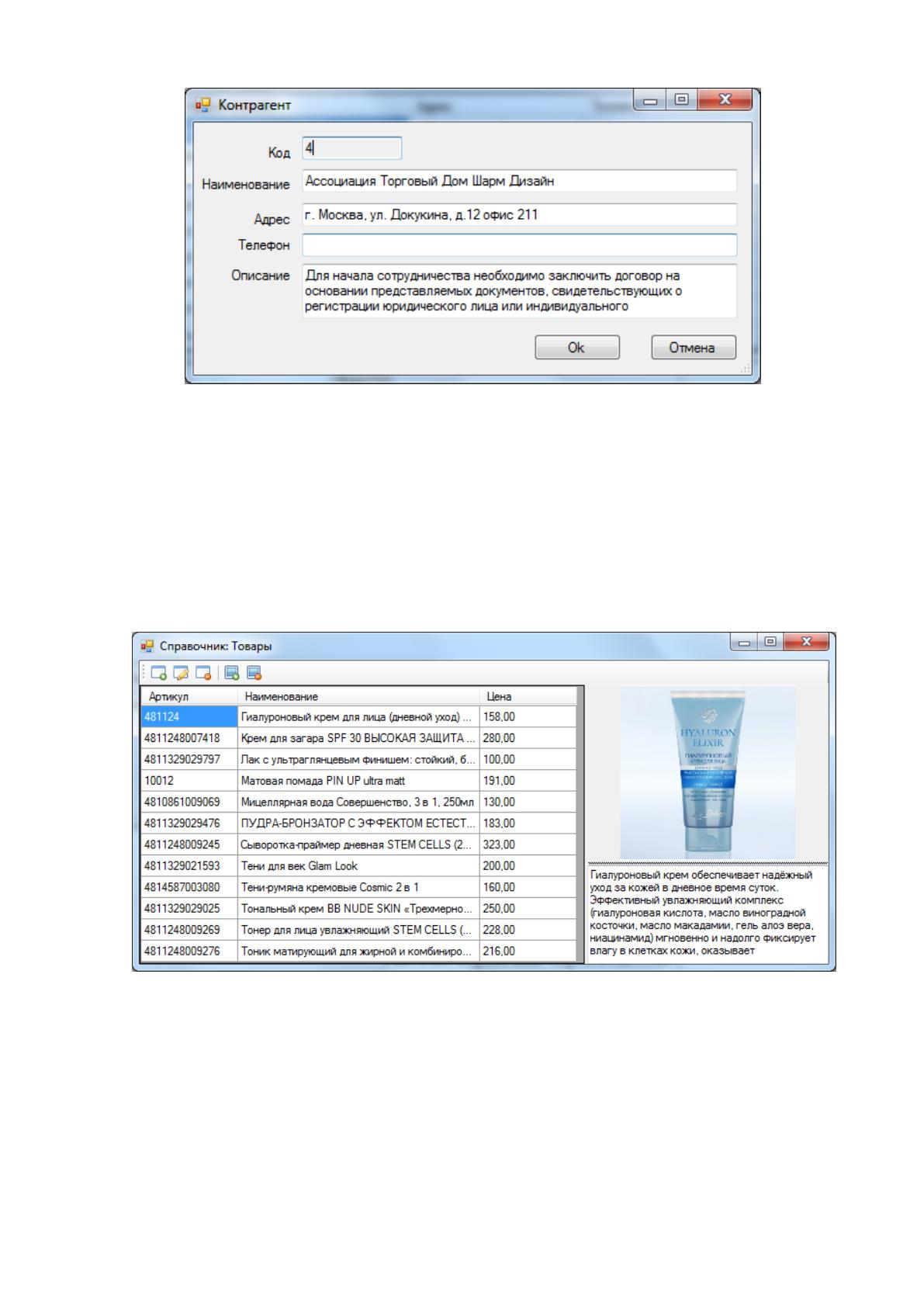
По команде «Справочники→Контрагенты» на экране отобразится окно
справочника «Контрагенты», в котором данные представлены в виде таблицы
(Рис. 2.20).
Рис. 2.20. Справочник «Контрагенты»
Добавление, изменение и удаление записей в справочнике
осуществляется с помощью кнопок на панели управления. При создании
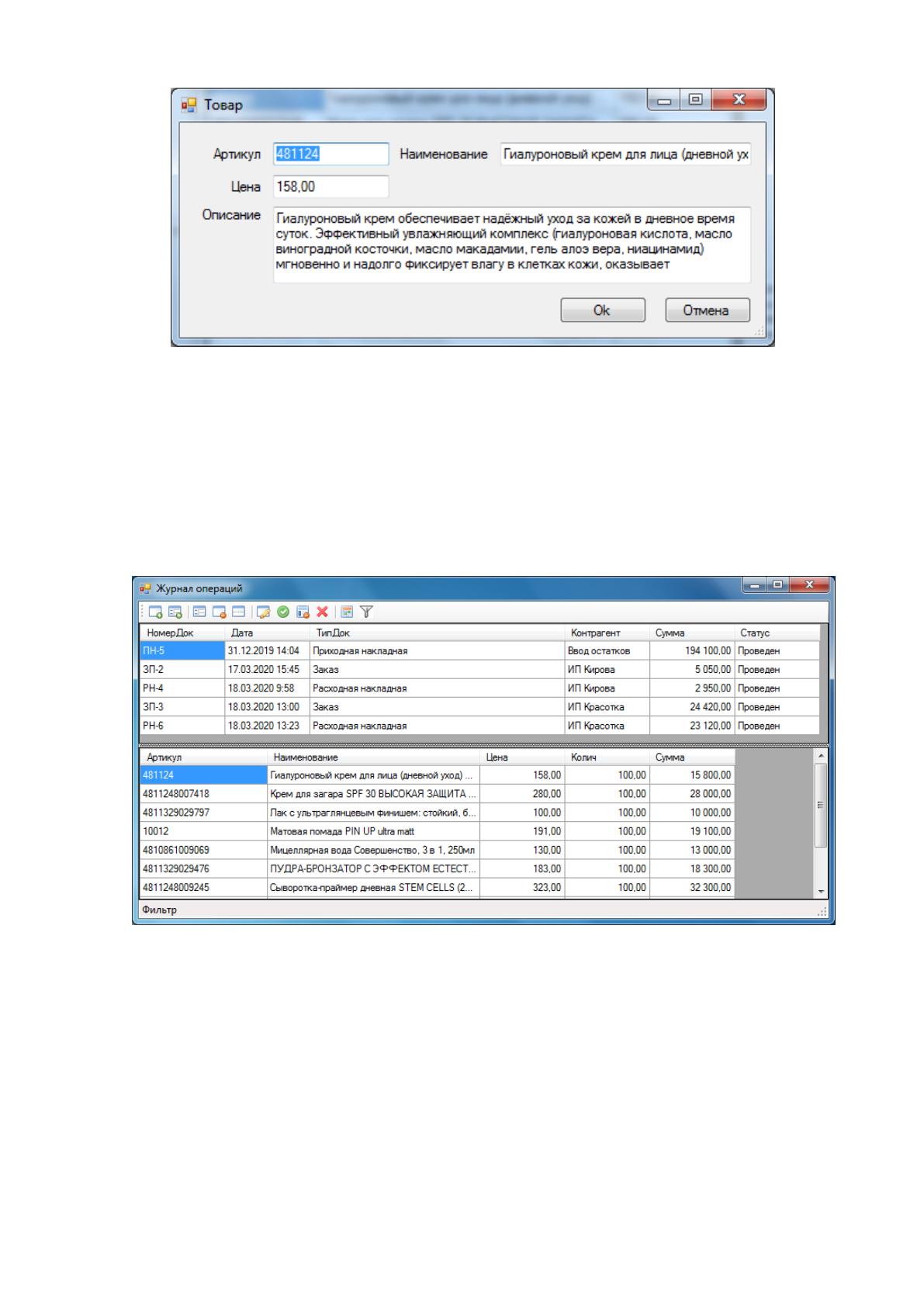
новой записи, на экране отобразится форма редактирования данных о
контрагенте (Рис. 2.21).

83
Рис. 2.21. Окно редактирования данных контрагента
Окно справочника «Товары» представлено на рисунке 2.22.
Добавление, изменение и удаление записей справочника осуществляется
также с помощью кнопок на панели инструментов. Также на панели
инструментов расположены кнопки для добавления и удаления изображения
товара.
Рис. 2.22. Справочник «Товары»
Изменение данных товара осуществляется с помощью окна
редактирования, представленного на рисунке 2.23.
84
Рис. 2.23. Справочник «Запасные части»
В данном окне можно изменить артикул товара, наименование, цену
продажи и описание.
В рабочем режиме пользователь находится в журнале операций,
который открывается по команде «Операции→Журнал операций». Окно
журнала операций представлено на рисунке 2.24.
Рис. 2.24. Окно журнала операций
Журнал операций содержит панель инструментов, которая включает
набор команд для управления документами, а также рабочую область,
разделенную на две части. Заголовочная часть представляет собой список
документов, а табличная часть отображает табличную часть выделенного
документа.
Команды на панели инструментов имеют следующее назначение:

85
– создает документ «Приходная накладная»;
– создает документ «Возвратная накладная»;
– создает документ «Заказ»;
– создает документ «Расходная накладная»;
– создает документ «Заказ поставщику»;
– открывает документ на редактирование;
– делает документ проведенным;
– отключает проводки документа;
– помечает документ на удаление;
– задает интервал видимости документов;
– осуществляет фильтрацию списка документов.
Процесс работы с программой включает в себя 3 этапа. На первом этапе
пользователь должен ввести входящие остатки товаров. На данном этапе
необходимо использовать документ «Приходная накладная». Датой ввода
входящих остатков является любая дата предшествующих отчетных периодов.
Отчетным периодом в информационной системе принят месяц.
На втором этапе пользователь вводит первичные документы и
формирует отчеты о движении товаров.
Заключительный третий этап – закрытие предшествующего периода. На
данном этапе все проведенные документы закрываются и в дальнейшем не
могут быть изменены.
Порядок работы с документами информационной системы рассмотрим
на следующем примере: сначала введем остатки товаров, затем сформируем
заказ покупателя, после чего документом расходная накладная зафиксируем
факт отгрузки товаров. Если товаров для отгрузки будет недостаточно на
складе покупателя, то сформируем документ заказ поставщику. В завершении
операций, проверим остатки на складе.
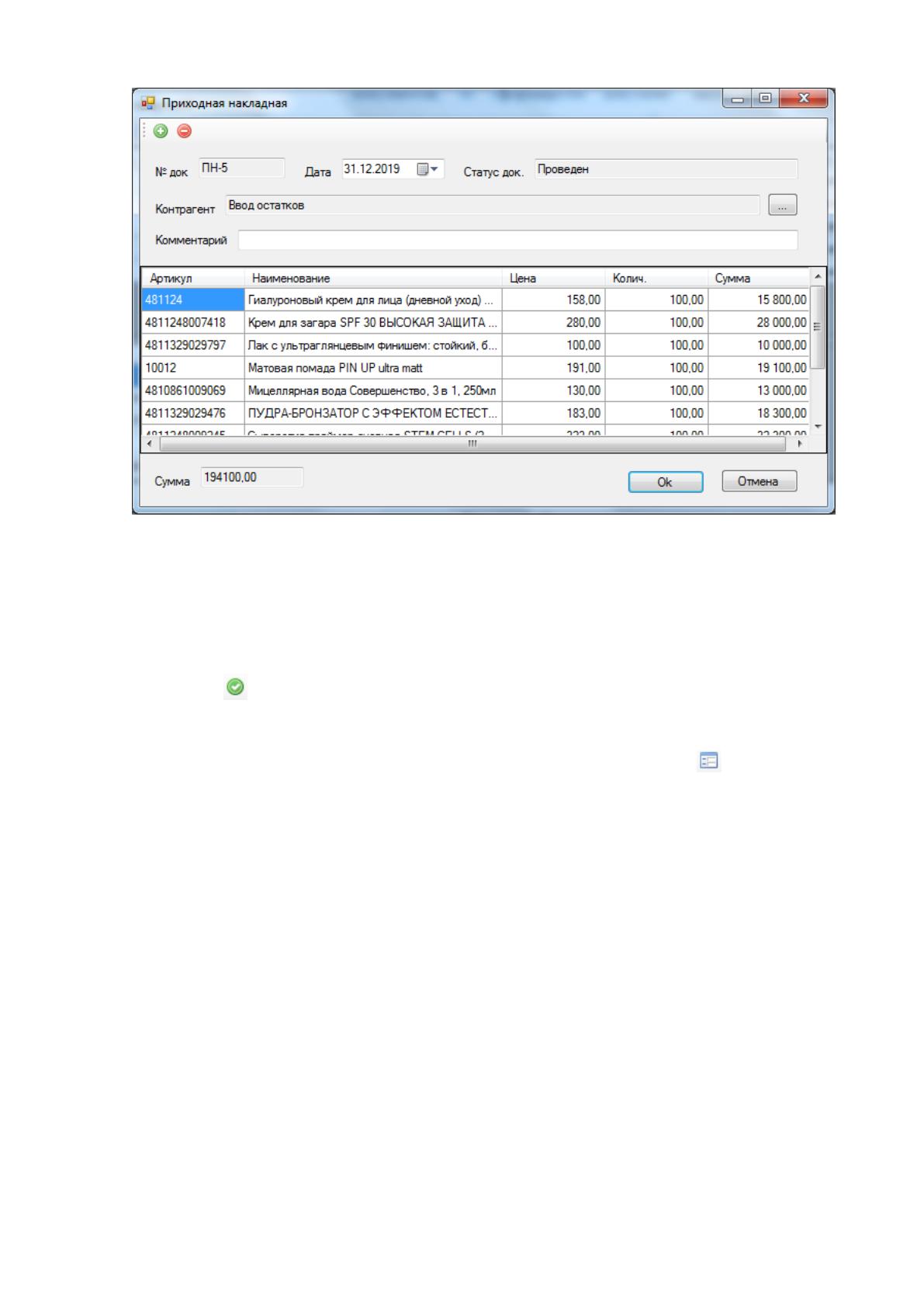
По команде на панели инструментов журнала операций создадим
документ «Приходная накладная» для ввода входящих остатков (Рис. 2.25);
86
Рис. 2.25. Пример ввода входящих остатков товаров
Дата документа принята 31.12.2019. Для большей наглядности
полагаем, что количество каждого товара на складе 100 единиц.
Нажимаем кнопку «Ok», чтобы сохранить документ, а затем кнопку
провести ( ) на панели инструментов журнала операций. После проведения
документа его операции будут учитываться при учете движения товаров.
Затем создадим документ «Заказ покупателя» по команде на панели
инструментов «Журнала операций» (рис. 2.26).