66
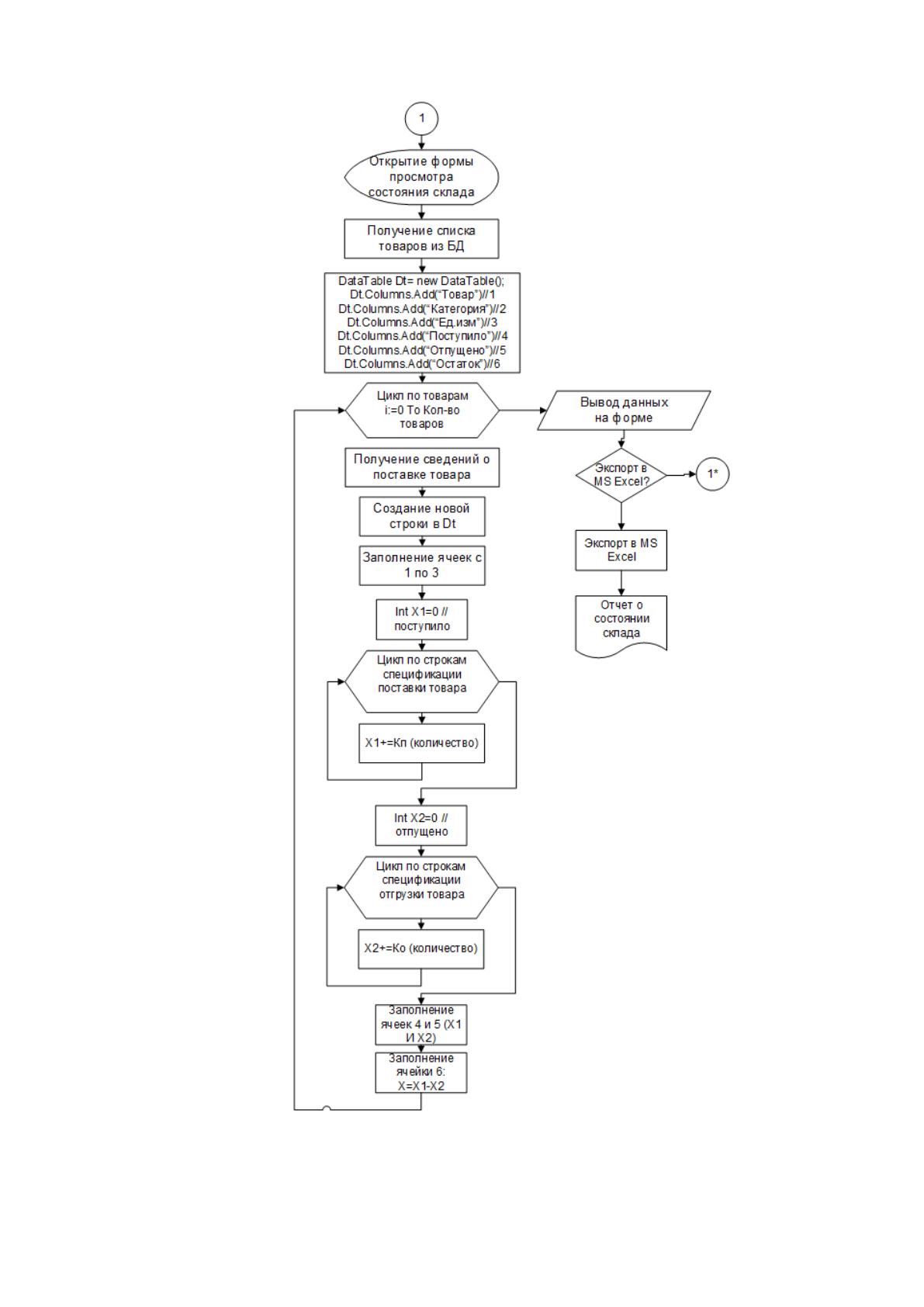
Рисунок 2.14 – Алгоритм работы модуля оценки состояния склада
67
2.4. Контрольный пример реализации проекта и его описание
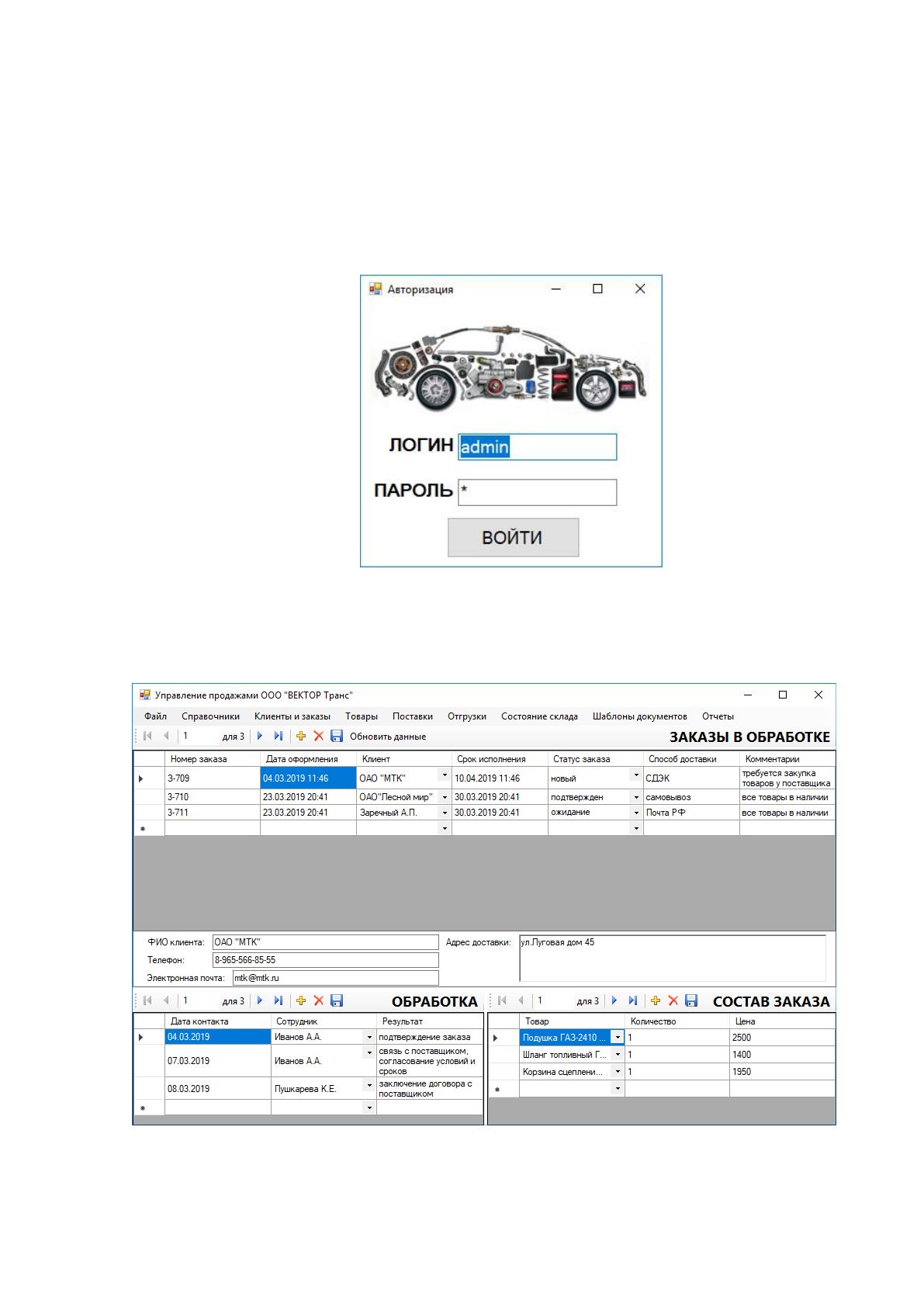
При запуске информационной системы управления продажами интернет-
магазина ООО «ВЕКТОР Транс» появится окно авторизации, представленное на
рисунке 2.15.
Рисунок 2.15 - Окно авторизации
При успешной авторизации появится главное окно приложения,
представленное на рисунке 2.16.
Рисунок 2.16 - Главное окно приложения

68
В верхней часи главной формы находится список заказов, которые не
завершены и нуждаются в контроле менеджера по продажам.
В разделе «Обработка» сотрудники указывают выполненные работы по
обработке каждого заказа. Это может быть контакт с клиентом или уточнение
условий поставки товаров у поставщика и т.д.
Также в нижней правой части формы указывается списко товаров,
заказанных клиентов.
При оформлении клиентом заказа в интернет-магазине данные
автоматически отражаеются на рабочем месте менеджера по продажам. Для
принудительного обновления состояния заказов используется кнопка
«Обновить». Если заказ клиенты был оформлен не через интернет-магазин, а по
электронной почте или телефону менежер по продажам имеет возможность
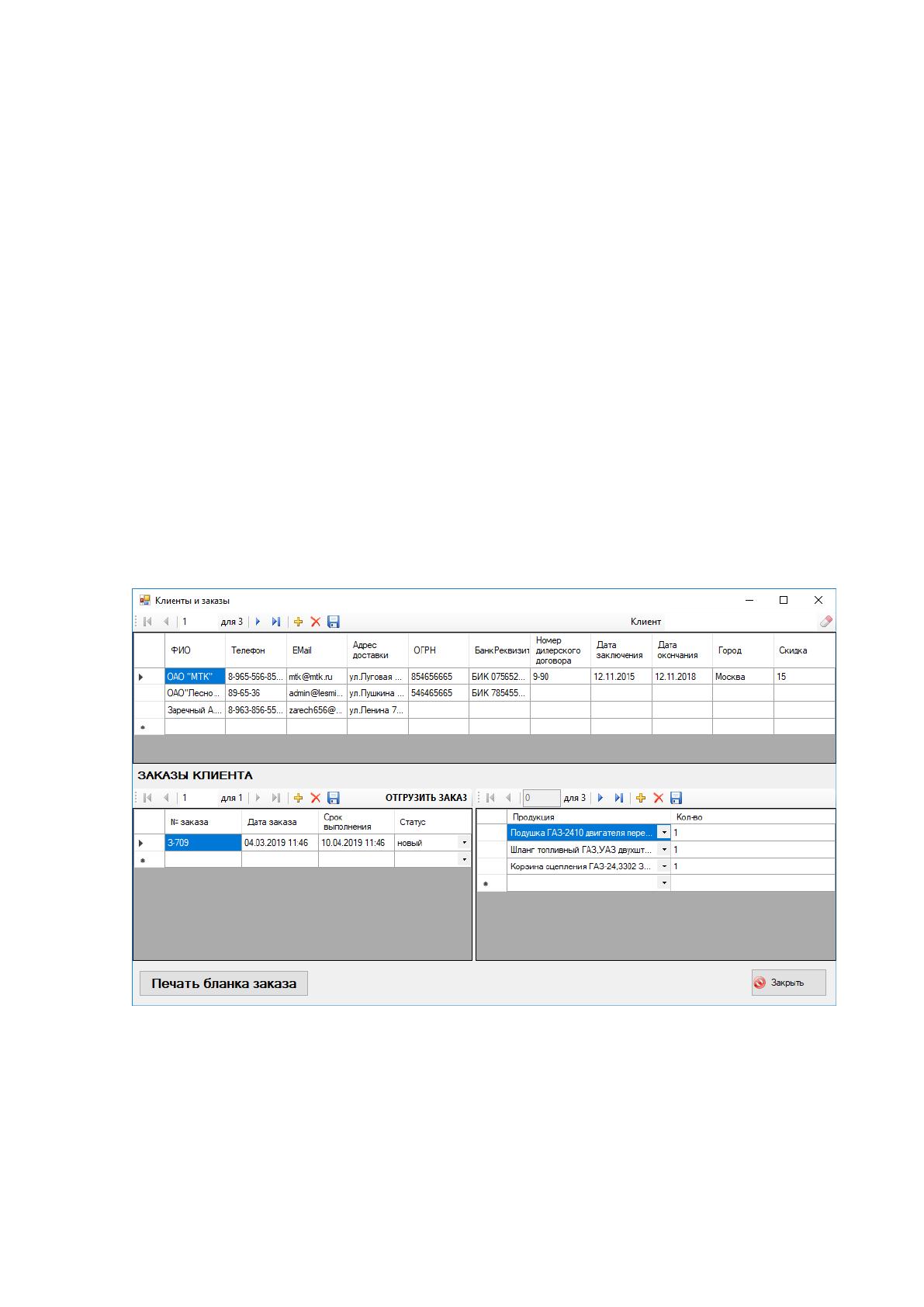
добавить новый заказ и данные клиента на форме, представленой на рисунке
2.17.
Рисунок 2.17 – Форма учета клиентов и заказов
В верхней части формы находится список клиентов. При выборе клиента в
нижней левой части формы отображается список его заказов. В нижней правой
части – спецификация выбранного заказа. Данная форма предназначена и для
просмотра информации и для ее редактирования. Для удобства пользователя на
форме реализован фильтр по ФИО клиента.
69
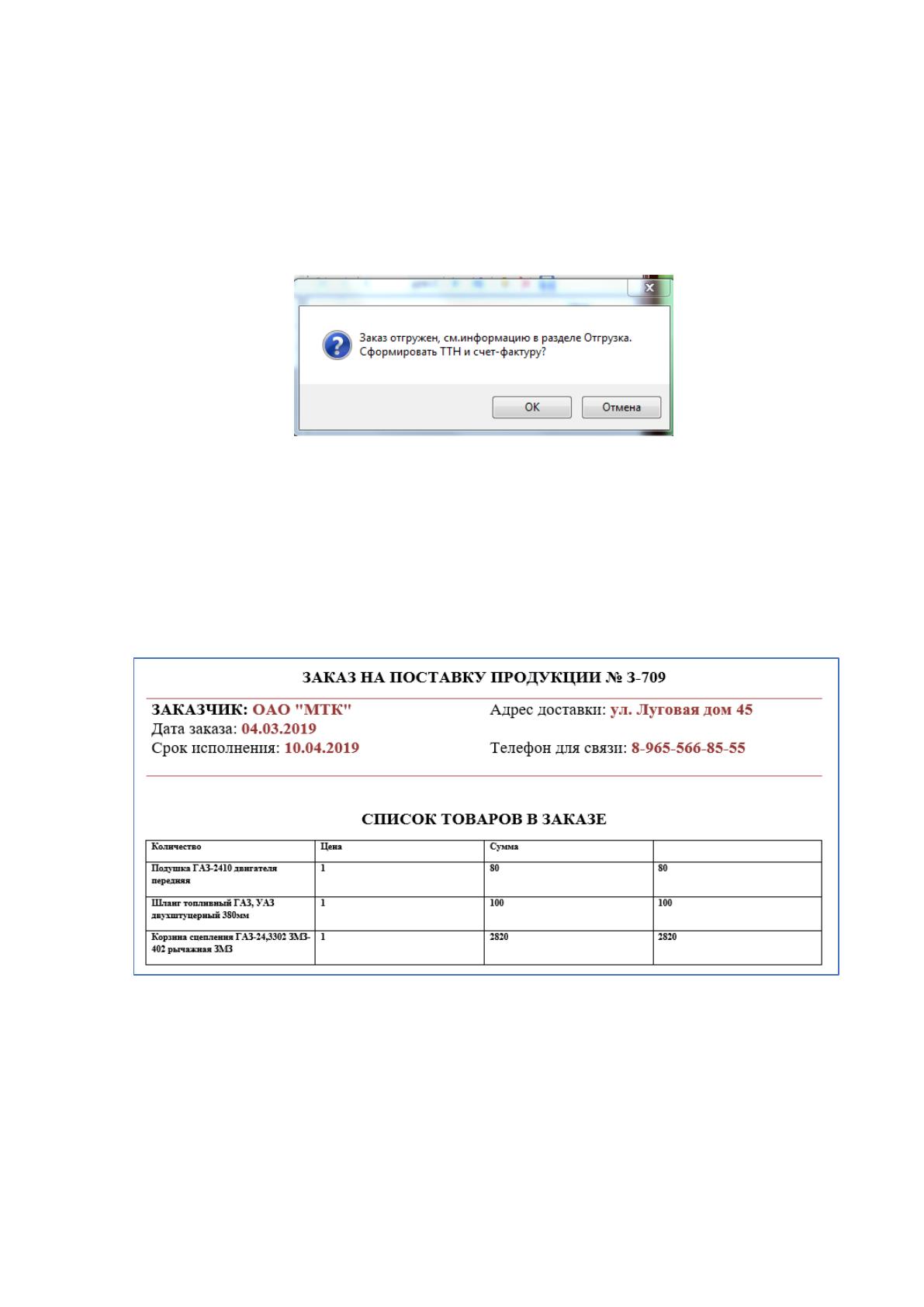
При нажатии на кнопку «Отгрузить заказ» автоматически будет создана
запись в разделе «Отгрузка» об отпуске всех пунктов заказа. После отгрузки
появится сообщение, представленное на рисунке 2.18, предлагающее
сформировать товарно-транспортную накладную и счет-фактуру для отпуска
заказа.
Рисунок 2.18 - Предложение о формировании документов
Формы выходных документов будут рассмотрены далее. После отгрузки
товара статус заказа автоматически будет установлен как «Отгружен». В системе
реализована защита от повторной отгрузки заказа.
При нажатии на кнопку «Печать бланка заказа» будет сформирован и
заполнен бланк заказа, представленный на рисунке 2.19.
Рисунок 2.19 – Печная форма заказа
На рисунке 2.20 представлена форма «Отгрузка заказов клиентов».
В верхней части формы расположен список отгрузок заказов, в нижней
части отражается подробная информация по отгрузке заказа. При оформлении
комплектации отгрузки цена отгрузки рассчитывается автоматически
относительно максимальной цены поставки выбранного товара с учетом
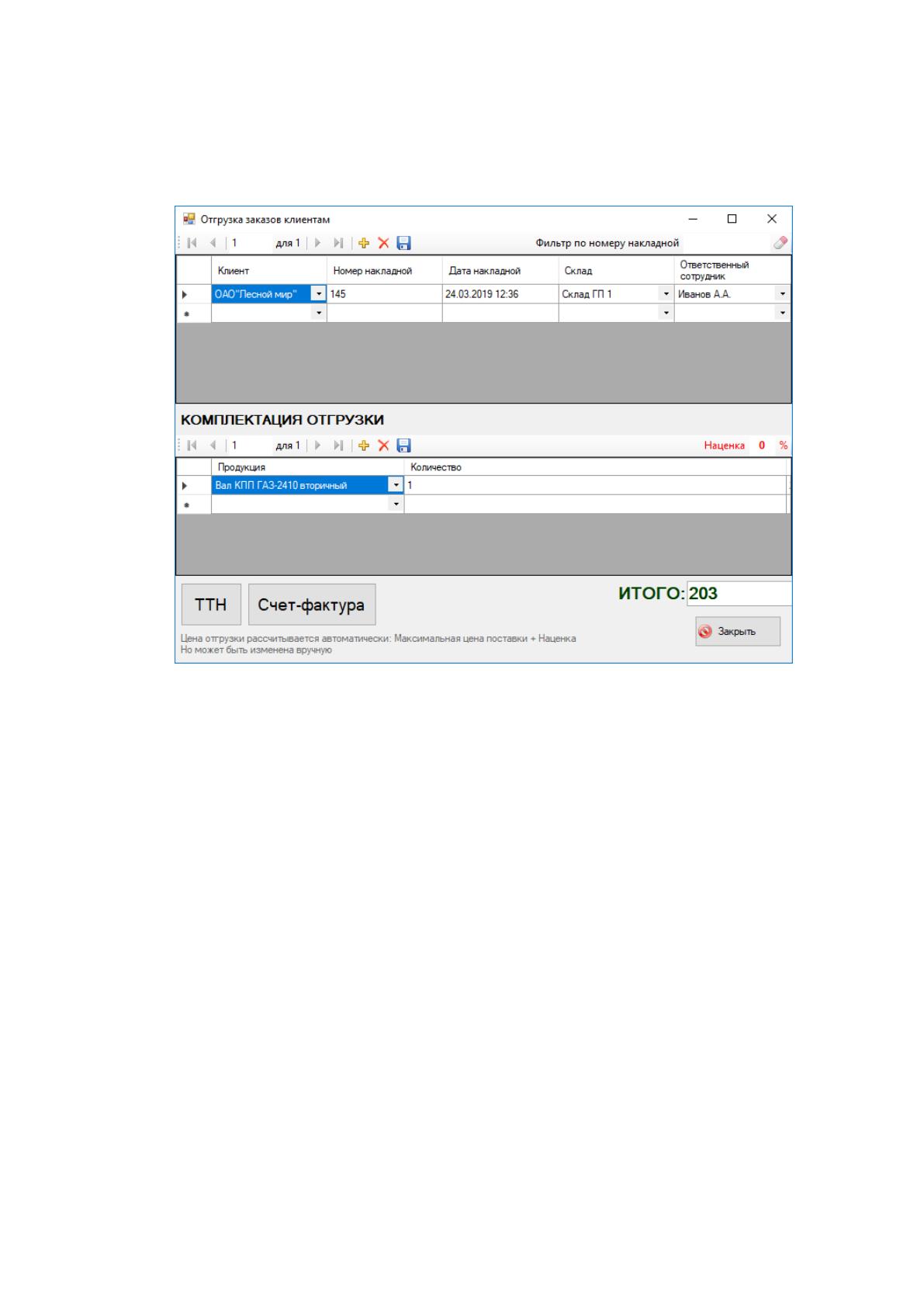
70
величины наценки. Величину наценки и автоматически сформированную цену
отгрузки можно менять вручную. Итоговая стоимость отгрузки рассчитывается
автоматически.
Рисунок 2.20 - Форма «Отгрузка заказов клиентов»
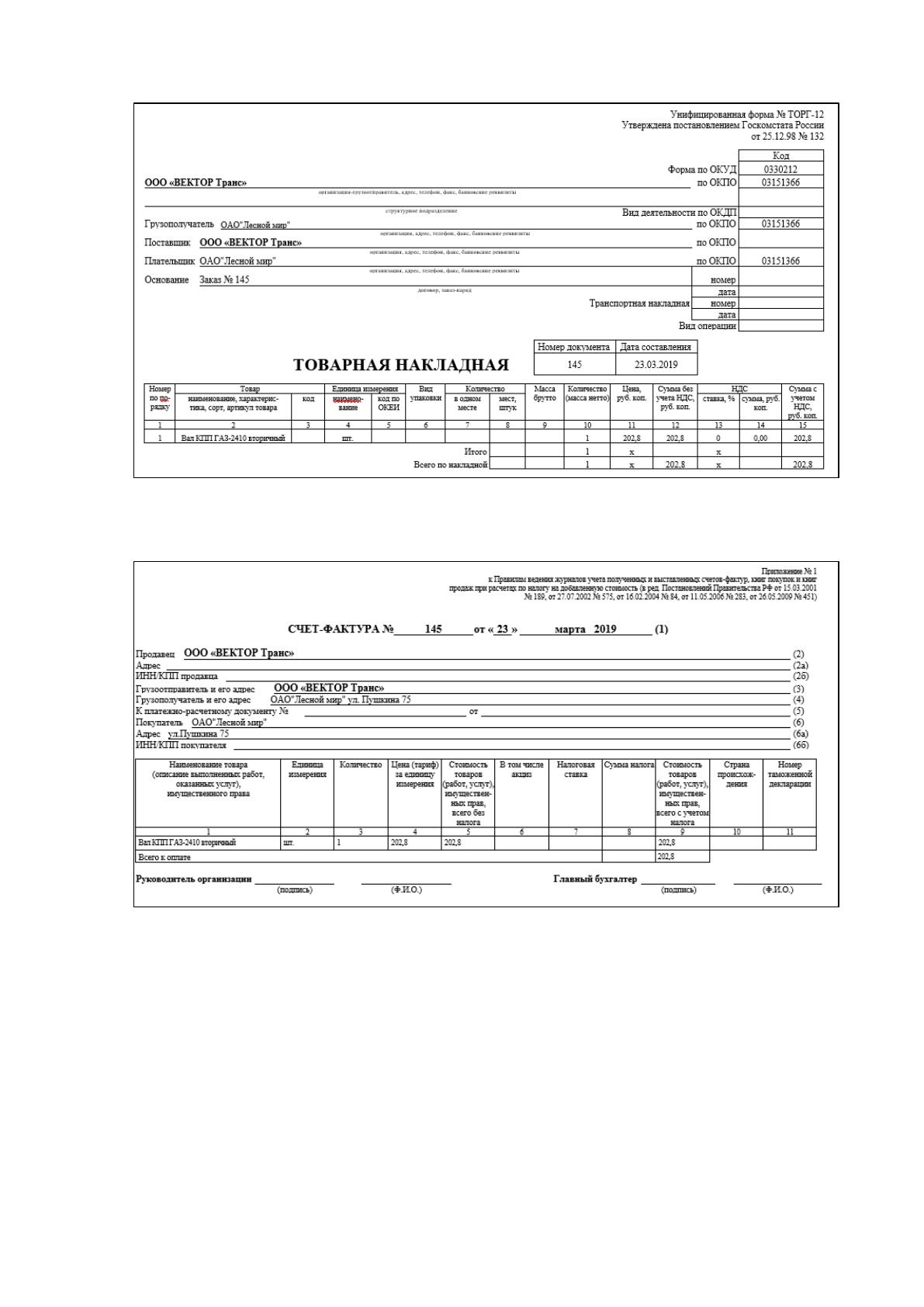
На форме можно сформировать товарно-транспортную накладную и счет-
фактуру. Реализован фильтр по номеру накладной.
На рисунке 2.21 представлена форма заполненной товарно-транспортной
накладной.
71
Рисунок 2.21 - Товарно-транспортная накладная
На рисунке 2.22 представлена форма счет-фактуры.
Рисунок 2.22 - Счет-фактура
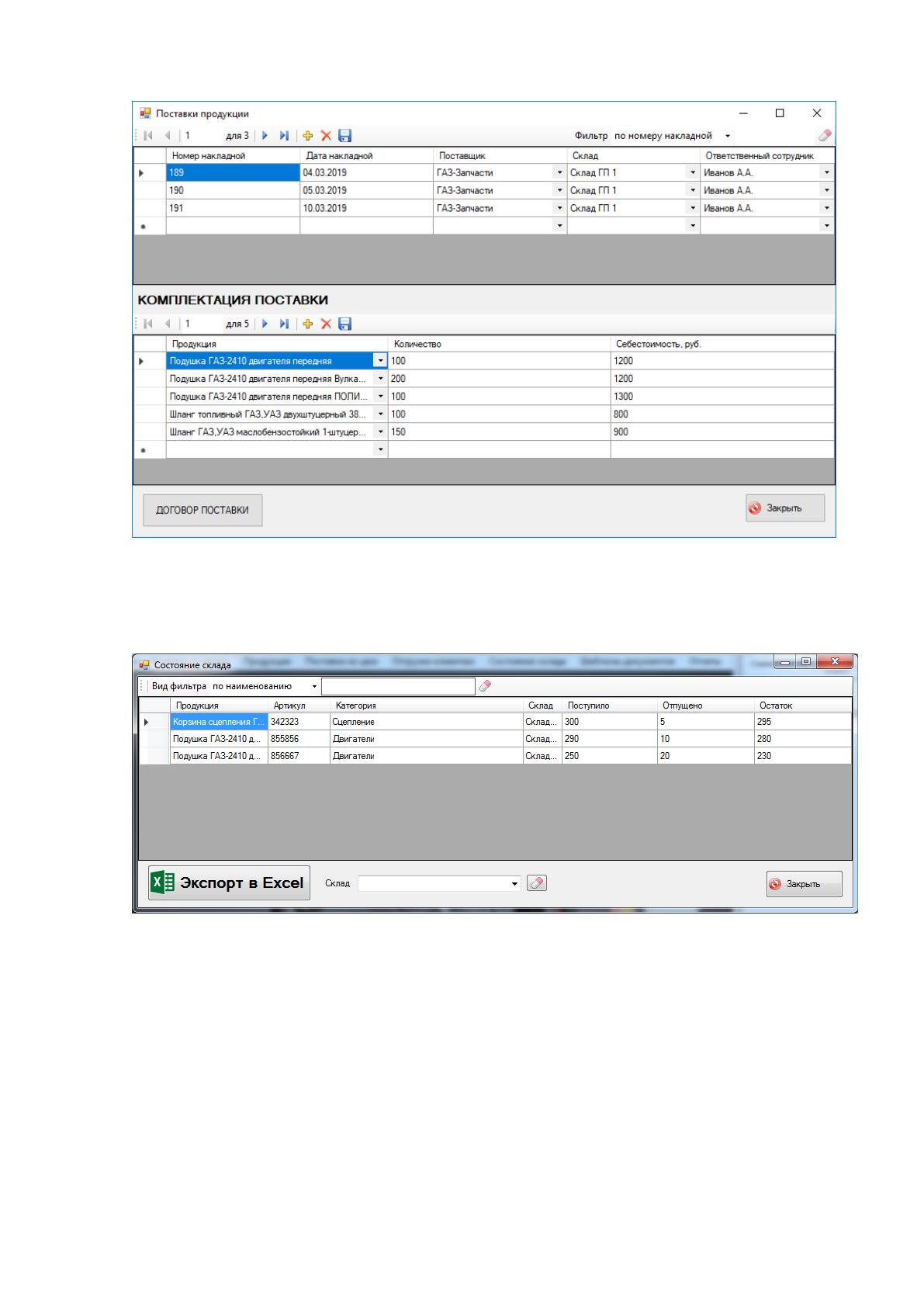
На рисунке 2.23 представлена форма «Поступление товара». Работа
данной формы аналогично форме «Отгрузка товара». Реализован фильтр по
номеру накладной и наименованию поставщика.

72
Рисунок 2.23 - Форма «Поступление товара»
На рисунке 2.24 представлена форма «Состояние склада», которая
позволяет увидеть остатки товара на складе.
Рисунок 2.24 – Форма «Состояние склада»
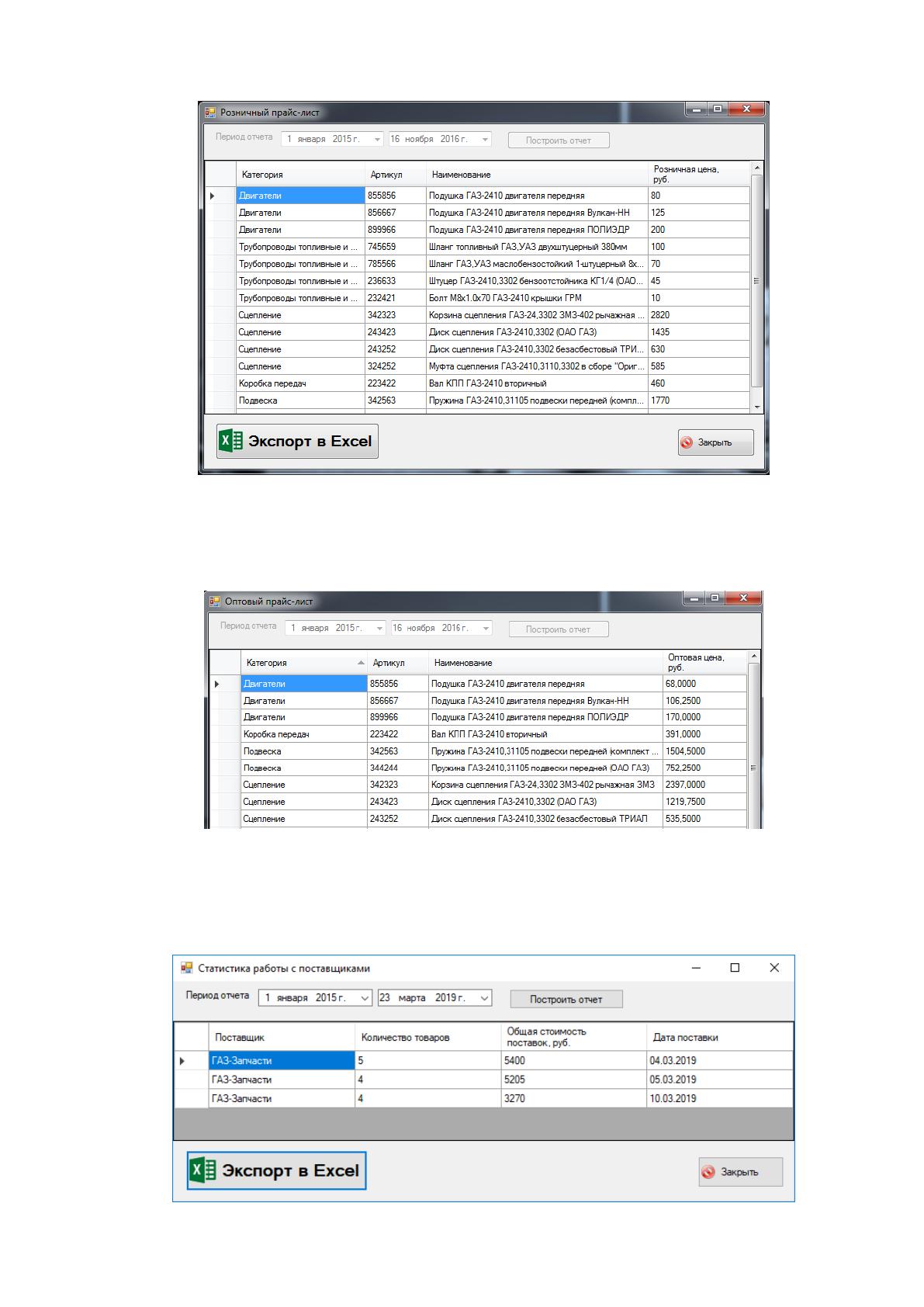
На рисунке 2.25 представлен пример отчета «Розничный прайс лист».
73
Рисунок 2.25 - Пример отчета «Розничный прайс лист»
На рисунке 2.26 представлен пример отчета «Оптовый прайс лист». В
данном отчете верхняя панель с выбором периода отключена.
Рисунок 2.26 - Пример отчета «Оптовый прайс лист»
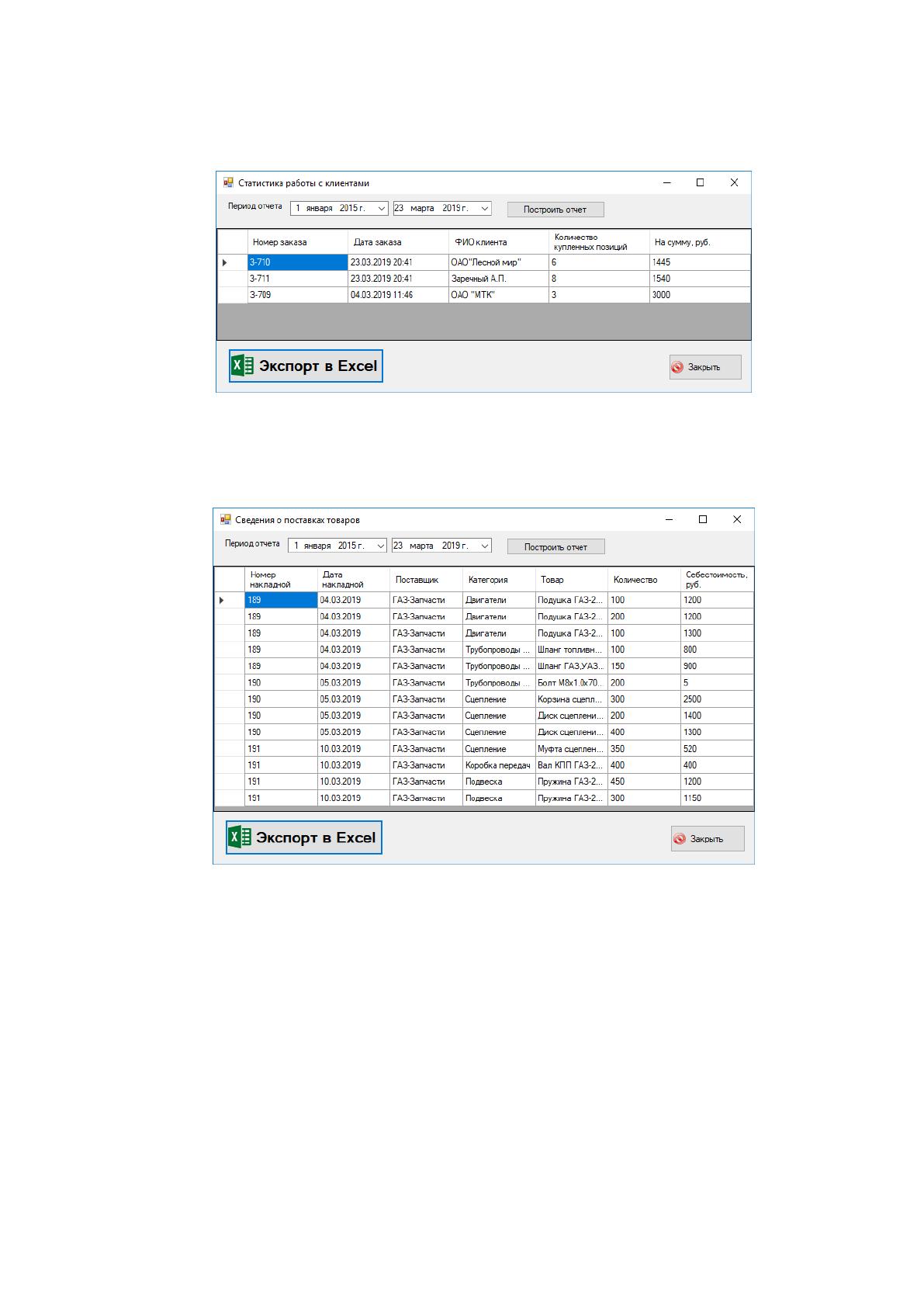
На рисунке 2.27 представлена пример отчета «Статистика работы с
поставщиками».
74
Рисунок 2.27 - Пример отчета «Статистика работы с поставщиками»
Статистика работы с клиентами представлена на рисунке 2.28.
Рисунок 2.28 - Пример отчета «Статистика работы с клиентами»
На рисунке 2.29 представлен пример отчета о поставках товаров.
Отчет может быть отфильтрован по периоду поставок.
Рисунок 2.29 - Пример отчета «Сведения о поставках товаров»
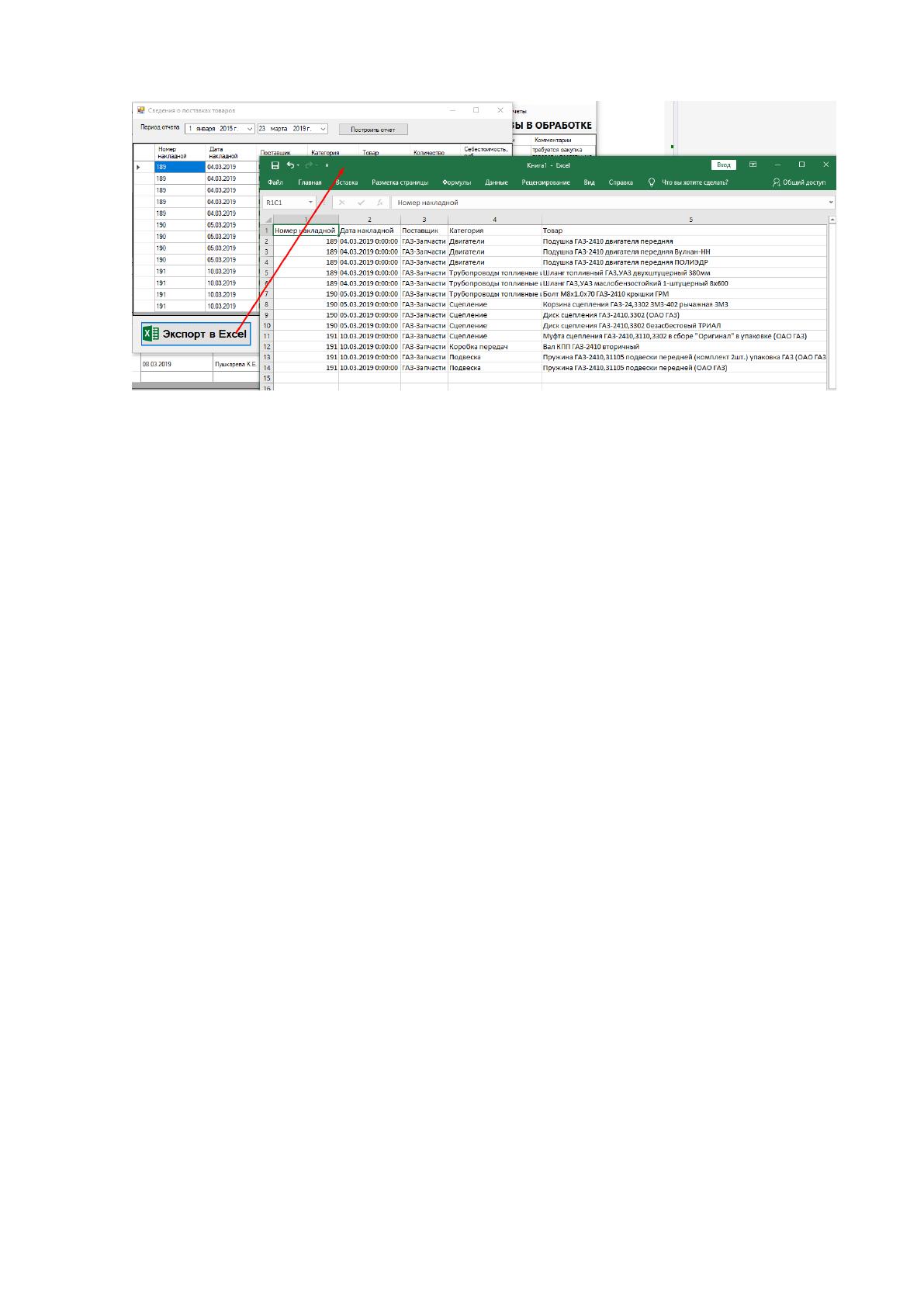
На рисунке 2.30 представлен пример экспорта данных отчета в формат MS
Excel.
75
Рисунок 2.30 - Пример экспорта данных отчета в формат MS Excel
При необходимости количество отчетных форм может быть увеличено.