76
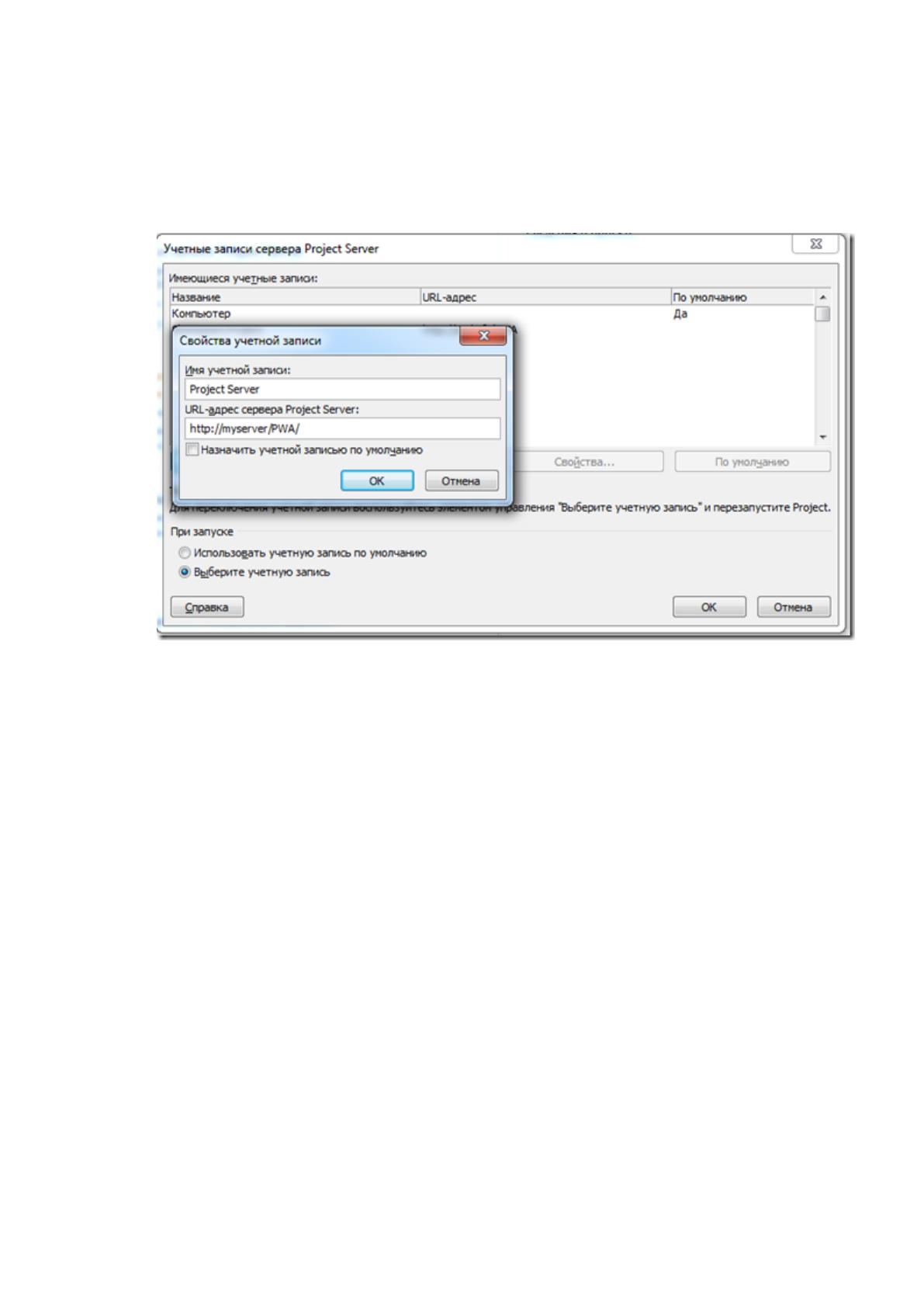
2) В диалоговом окне Учетные записи сервера Project Server нажать кнопку
Добавить.
3) В диалоговом окне Свойства учетной записи ввести имя в поле Имя учетной
записи (см.рис.2.7).
Рисунок 2.7 – Установка соединения с сервером
4) В поле URL-адрес сервера проекта выести имя сервера завершения
(например, http://myserver/PWA). Имя сервера предоставляется администратором
информационной системы или сетевым администратором.
5) Чтобы использовать данную запись как учетную запись сервера Project
Server по умолчанию, необходимо установить флажок Назначить учетной записью по
умолчанию.
6) Если необходимо добавить другие учетные записи сервера Project Server,
необходимо повторить шаги 2–6 для каждой дополнительной учетной записи.
7) В диалоговом окне Учетные записи сервера Project Server необходимо
выполнить одно из описанных ниже действий:
Если необходимо, чтобы приложение Project автоматически находило
сервер, заданный по умолчанию в области Имеющиеся учетные записи, и
подключалось к нему, нужно установить переключатель Использовать учетную
77
запись по умолчанию. Если сервер по умолчанию не указан, приложение Project будет
открываться в автономном режиме, без подключения к серверу.
Если сервер для подключения нужно выбирать каждый раз при открытии
Project, необходимо установить переключатель Выберите учетную запись.
Необходимо выбрать этот параметр, если используются несколько серверов или
необходимо иногда работать с Project автономно.
8) Для входа на сервер необходимо завершить работу приложения MS Project
2010 и снова запустить его.
Теперь, когда настройка подключения к серверной части закончена, можно
переходить к работе с клиентской частью для создания проекта. В рамках данной
работы в качестве клиентской части автоматизированной системы управления
проектами будем рассматривать версию MS Project 2010 Pro.
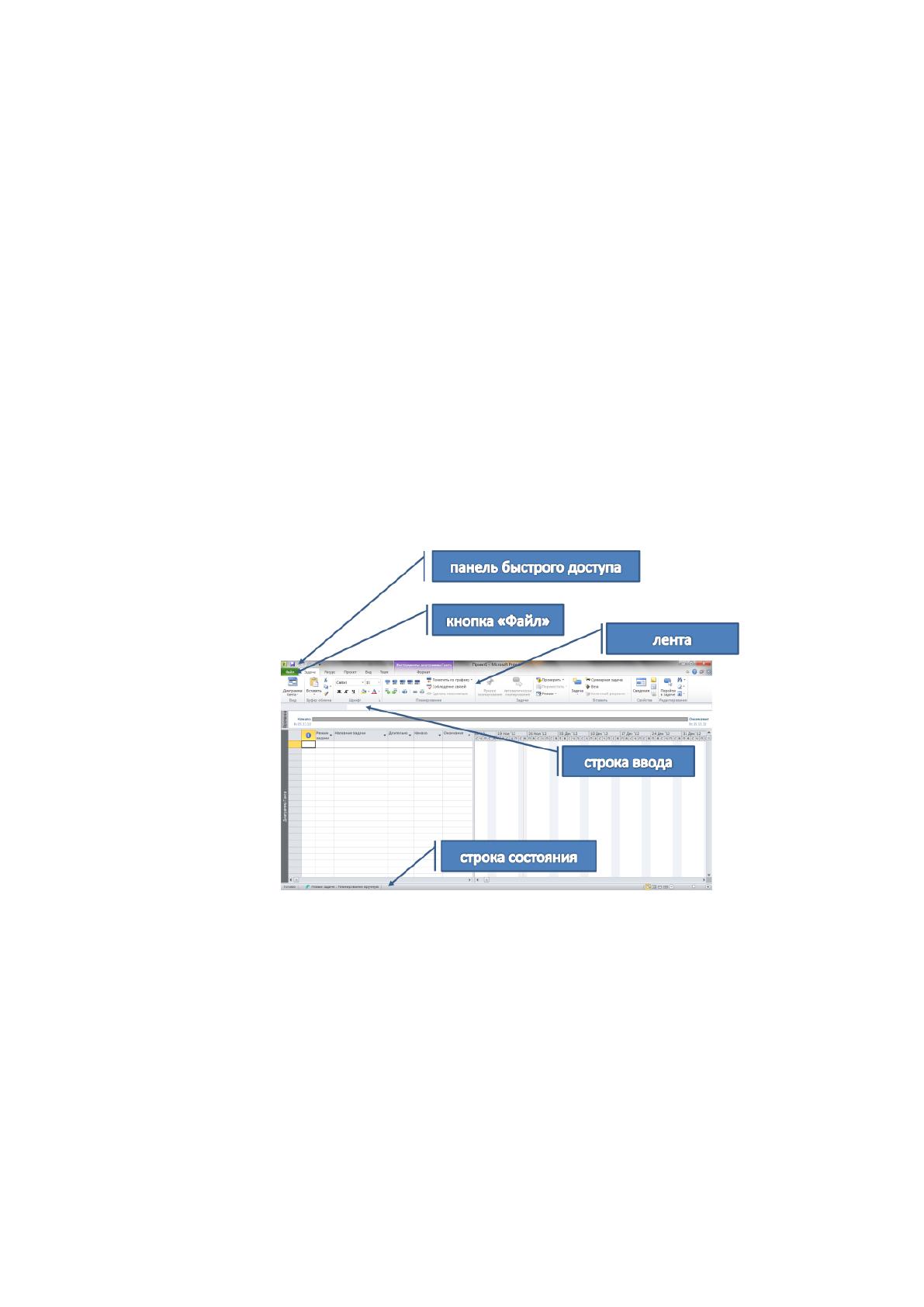
Базовый вид рабочего окна MS Project 2010 представлен на рисунке 2.8.
Рисунок 2.8 – Общий вид рабочей области MS Project
Рассматривать основные элементы интерфейса нет необходимости, поэтому
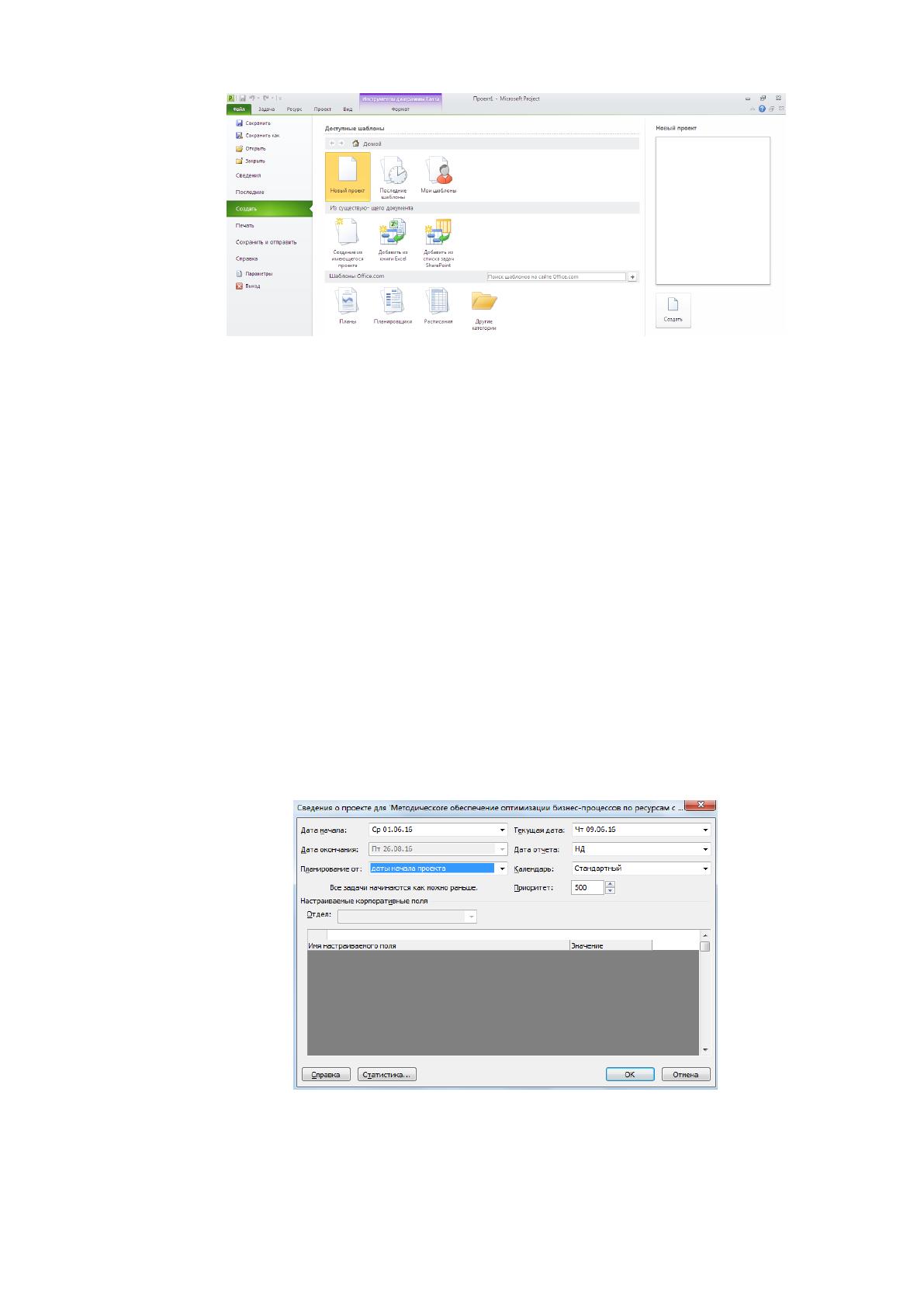
рассмотрим непосредственно процесс создания нового проекта. Для его создания,
необходимо открыть меню «Файл», выбрать «Создать->Новый проект», как показано
на рисунке 2.9.

78
Рисунок 2.9 – Создание нового проекта
Как было сказано ранее, проект должен быть реализован в конкретных
временных рамках, необходимо их задать для данного проекта. При установке
временных рамок для проекта рекомендуется задавать только начальную дату, тогда
конечная будет рассчитана после ввода и планирования задач. Если же проект должен
быть завершен к конечной дате, то необходимо установить только конечную дату.
В рамках работы будем рассматривать конкретный проект, для которого
критична дата начала, а конечная дата должна быть рассчитана MS Project. Для
установки даты необходимо открыть вкладку «Проект», выбрать «Сведения о
проекте», далее ввести дату начала проекта и указать тип планирования «от начала
проекта» (см.рис. 2.10).
Рисунок 2.10 – Установка временных параметров проекта
79
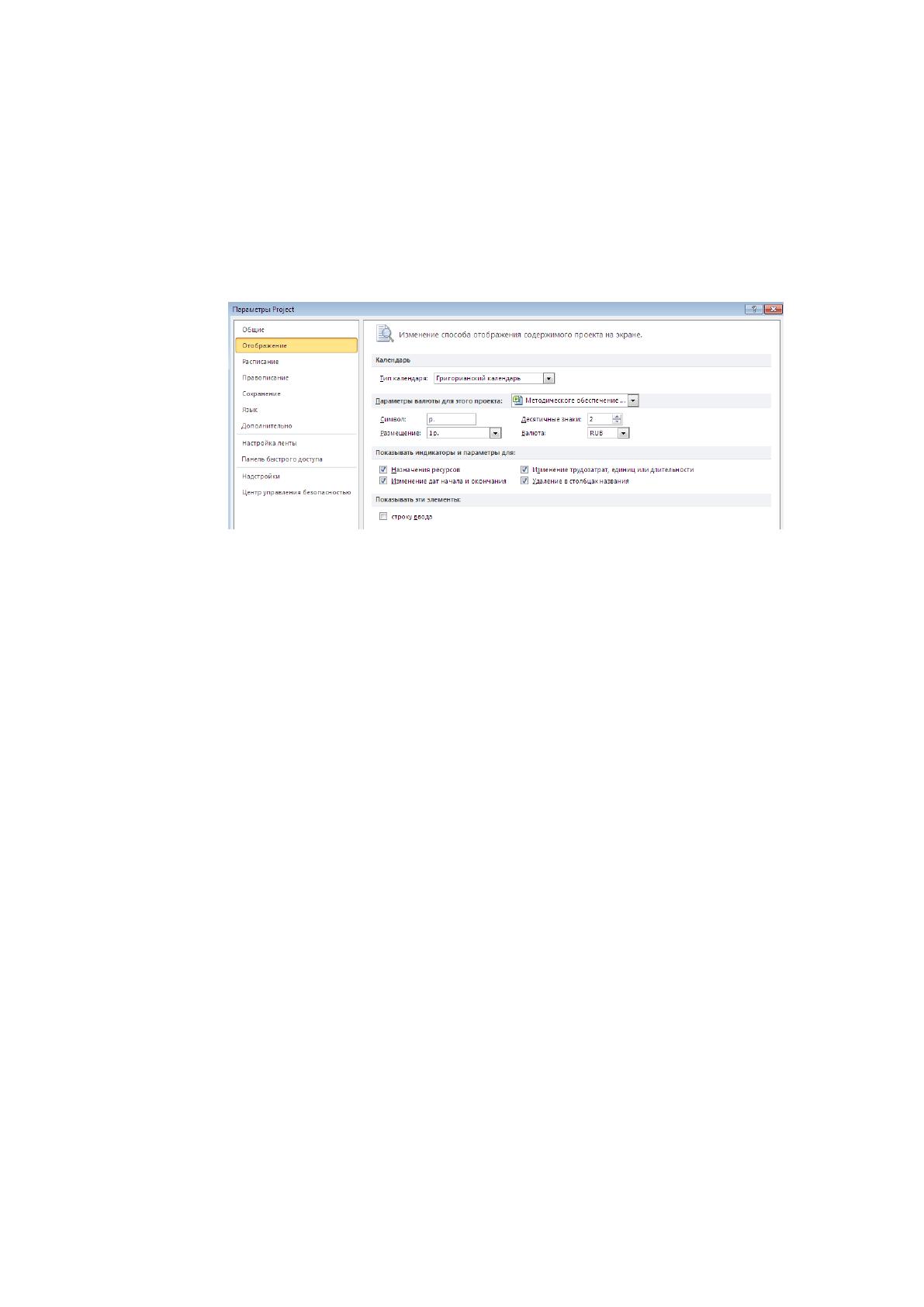
Также проверим настройки параметров MS Project, если они не соответствуют
приведенным ниже, необходимо их исправить. Во-первых, в меню «Файл» выбираем
«Параметры» и проверяем следующие параметры:
1) На закладке «Отображение» смотрим валюту, используемую в проекте и ее
символ (см. рис. 2.11).
Рисунок 2.11 – Настройка закладки «Отображение»
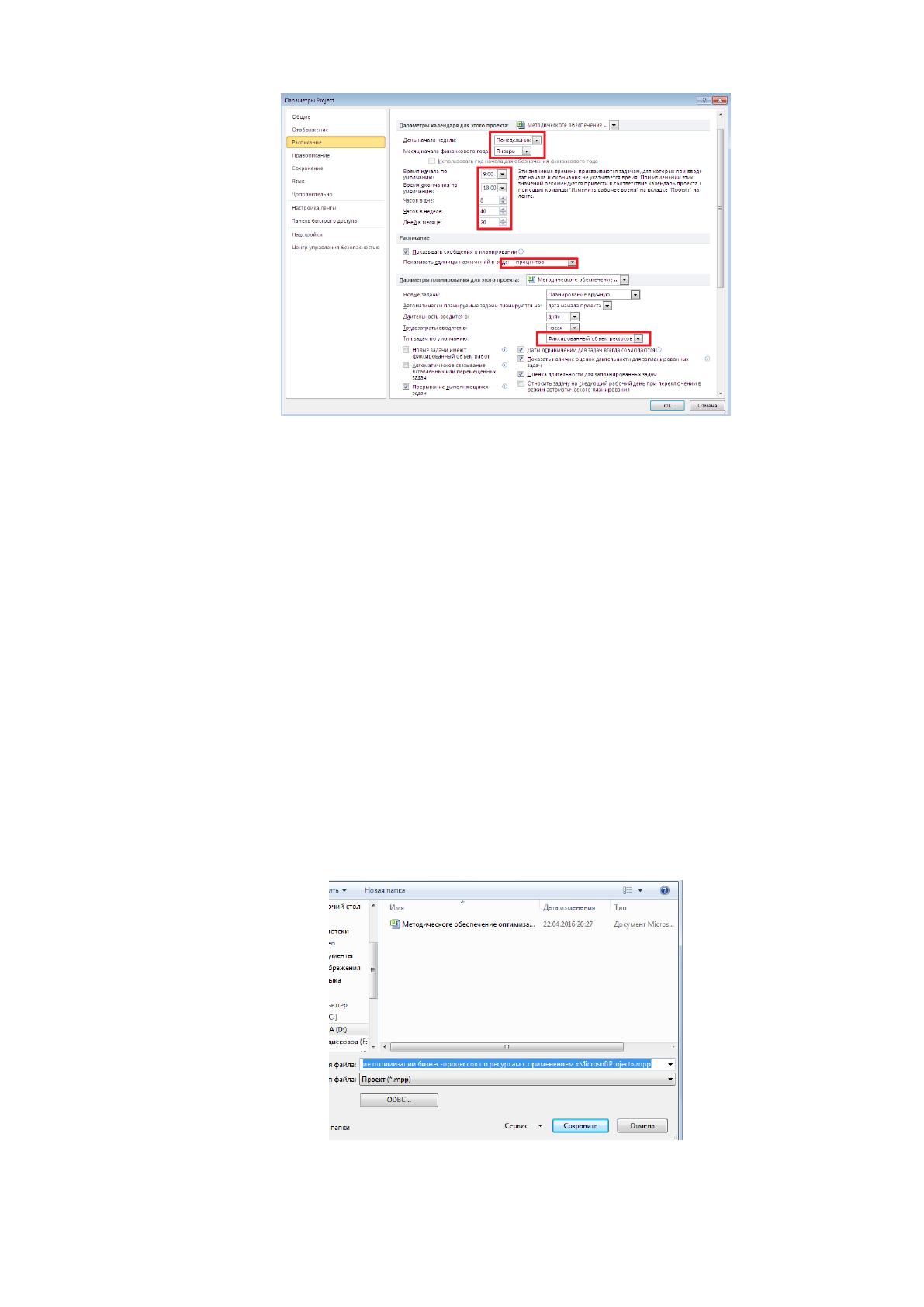
2) На закладке «Расписание» должны быть заданы следующие параметры
(см.рис.2.12):
а) В «Параметры календаря для этого проекта» время начала (9:00) и окончания
рабочих дней проекта (18:00);
б) В «Расписание» выбираем показ единиц назначений в проектах в виде
процентов;
в) В «Параметры планирования для этого проекта» выбираем тип задач по
умолчанию «Фиксированный объем ресурсов».
80
Рисунок 2.12 – Настройка закладки «Расписание»
3) Закладка «Сохранение»:
а) В разделе «Сохранение проектов» указан путь для сохранения по
умолчанию, если его необходимо изменить, то его необходимо указать вручную.
4) Закладка «Дополнительно»:
а) В разделе «Параметры отображения для этого проекта» необходимо
поставить галочку «Показать суммарную задачу проекта», если она не установлена.
б) В разделе «Параметры освоенного объема для данного проекта» необходимо
выбрать способ расчета освоенного объема для задач в виде «% завершения».
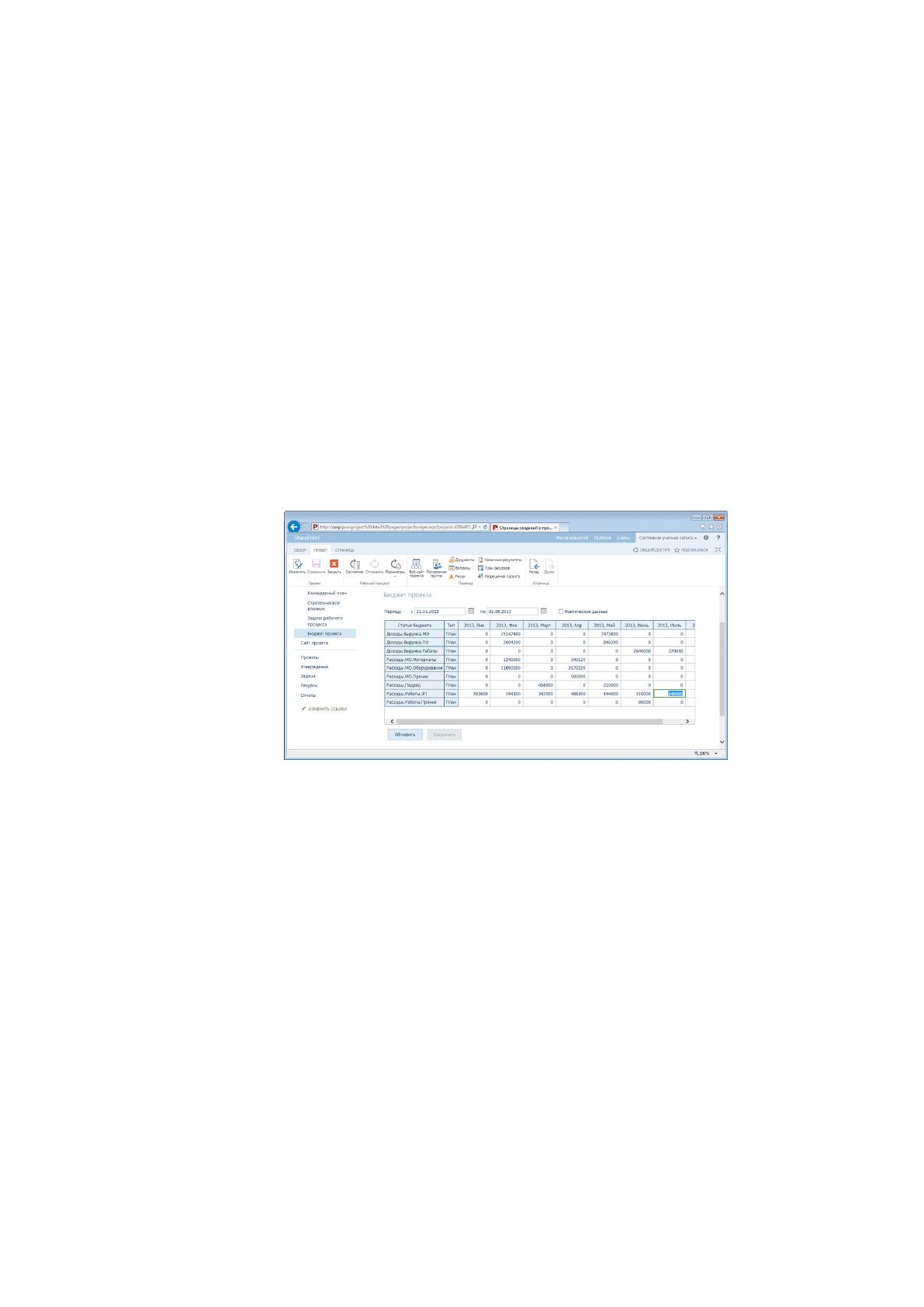
Теперь полученный проект, с настроенными параметрами необходимо
сохранить, для этого необходимо выбрать пункт «Сохранить как» в меню «Файл»,
после этого ввести имя сохраняемого файла, как показано на рисунке 2.13.
Рисунок 2.13 – Сохранение файла созданного проекта
81
На этом заканчиваются основные организационные моменты, реализация
которых необходима при создании любого проекта средствами программного
продукта MS Project.
Поскольку в автоматизированной системе управления проектами имеется
дополнительный модуль, являющийся самостоятельной разработкой, при описании
контрольного примера также необходимо рассмотреть и его работу.
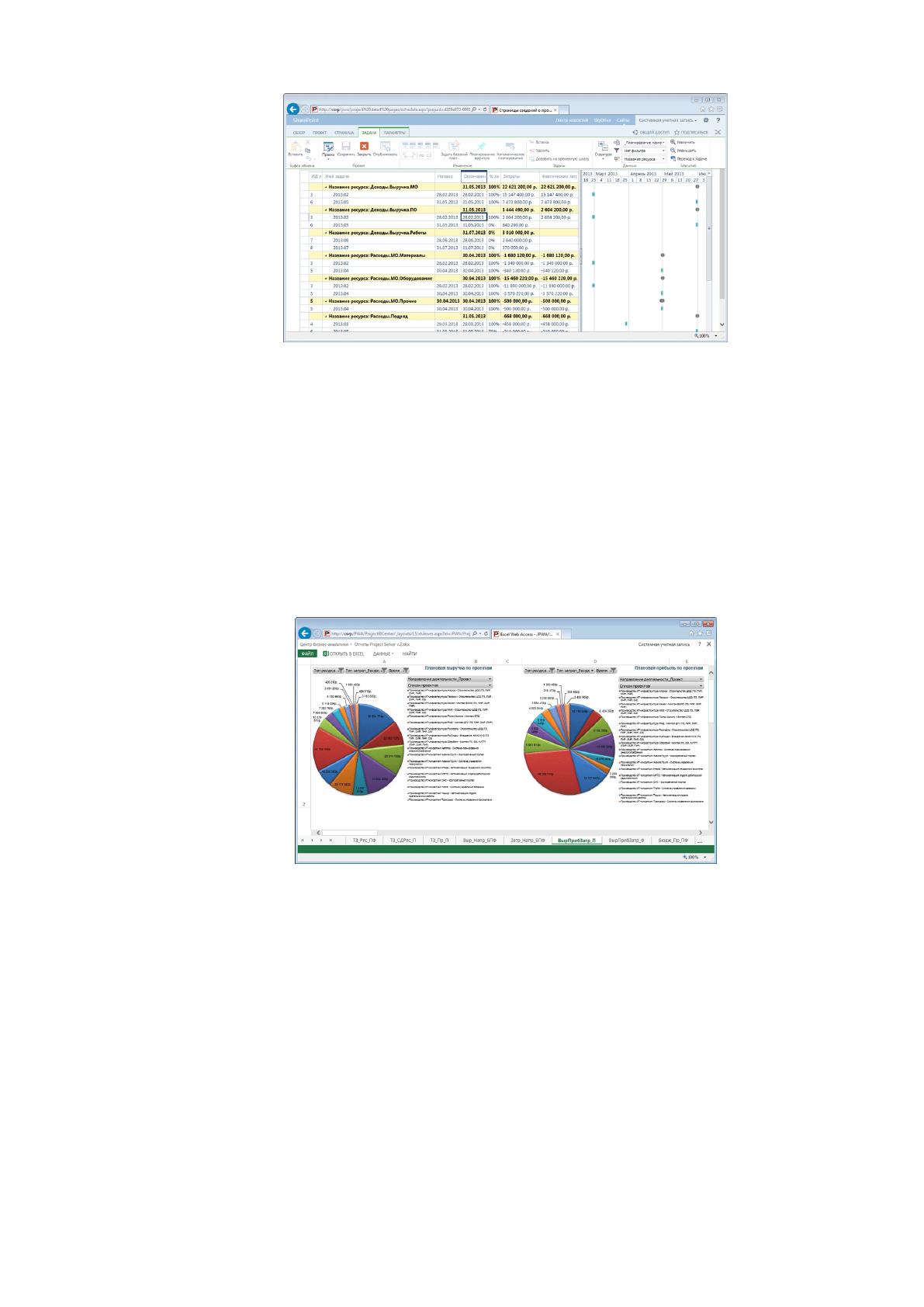
Созданный модуль бюджетирования представляет из себя надстройку над MS
Project Server 2013, которая позволяет вводить плановые и фактические данные по
бюджету проекта через веб-интерфейс в удобной табличной форме. Интерфейс
разработанного модуля представлен на рисунке 2.14.
Рисунок 2.14 – Интерфейс модуля бюджетирования
В модуле бюджетирования реализована возможность удобной настройки
структуры бюджета проекта (дерево статей затрат), используемой в
организации, а также определения интервалов бюджетирования для каждого
проекта (месяцы, недели, дни).
Данные бюджета проекта сохраняются в календарном плане проекта. Это
позволяет отображать детальные или сводные данные о доходах и расходах по
проекту в настраиваемых представлениях Project Server (см.рис.2.15).

82
Рисунок 2.15 – Ввод сводных данных по проекту
Использование средств аналитики MS Project Server позволяет проводить
план-фактный анализ и формировать отчетность по бюджету отдельного
проекта либо портфеля проектов в разрезах направлений, видов деятельности,
групп статей затрат и др. (см.рис.2.16).
Рисунок 2.16 – Средства аналитики при оценке бюджета проекта
Нами были рассмотрены основные типовые операции, которые
осуществляются пользователями автоматизированной системы управления
проектами, в рамках процесса управления проектами компании. Кроме того, в данном
разделе рассмотрен процесс использования дополнительного модуля, разработанного
в рамках выполнения данного дипломного проекта.
Подводя итоги работы, проделанной в рамках данной главы дипломного
проекта, можно говорить о том, что все необходимы вопросы, которые должны быть
83
проработаны при разработке проекта автоматизации деятельности организации по
управлению проектами были проработаны в полном объеме. Кроме того, в процессе
выполнения работ данной главы были разработаны и проанализированы
мероприятия, которые способствуют эффективному внедрению автоматизированной
системы управления проектами в деятельность рассматриваемой организации – ОАО
«ИнфоТеКС».
84
Обоснование экономической эффективности проекта
3.1 Выбор и обоснование методики расчета экономической
эффективности
Система автоматизации управления проектами в ОАО «ИнфоТеКС» создается с
целью обеспечения улучшения работы организации, повышения эффективности его
деятельности. Так же система автоматизации управления проектами способствует
повышению эффективности взаимодействия между пользователями в рамках
выполнения совместных работ [21]
Следуя описанию разработанной системы можно сделать вывод о том, что эта
система включается в себя следующие элементы:
персонал;
программное обеспечение;
аппаратные средства;
методы и технологии взаимодействия.
На персонал возлагаются задачи планирования мероприятий, направленных на
внедрение системы автоматизации управления проектами, обеспечения ее
безопасности, задачи выбора и закупки программно-аппаратных средств, а также
эксплуатация этой системы и поддержка ее работы. По этой причине, персонал
должен быть квалифицированным и мотивированным, с целью создания защищенной
системы, минимально подверженную рискам. Кроме того, персонал, как элемент
системы автоматизации управления проектами компании ОАО «ИнфоТеКС»
включает в себя и обычных работников, которые должны выполнять свои рабочие
обязанности, в соответствии с внутренней политикой безопасности, для ознакомления
с которой, для работников проводится специальный инструктаж.
К программному обеспечению, входящему в состав системы автоматизации
управления проектами относятся:
операционные системы пользовательских АРМ;
серверные операционные системы;
средства антивирусной защиты;
система автоматизированного управления проектами MS Project Server
2013.
85
Аппаратные средства СЭД включают в себя:
Сервер, на котором установлена серверная ОС, а также серверная версия
системы MS Project Server 2013;
Активное сетевое оборудование (роутеры, маршрутизаторы и т.д.);
Аппаратные средства криптографической защиты информации и
средства предотвращения проникновения посторонних пользователей на территорию
организации.
Таким образом, мы можем определить обобщенный состав затрат,
необходимых для организации системы автоматизации управления проектами:
программно–аппаратная часть системы;
затраты на обучение и выплату зарплат ответственного персонала;
затрат на поддержание системы.
Теперь, когда нами определен состав затрат на внедрение системы необходимо
произвести расчет основных показателей экономической эффективности внедряемого
проекта.
3.2 Расчет показателей экономической эффективности проекта
При расчете стоимости реализации проекта, одним из основных показателей
будет размер капитальных вложений. Сметная стоимость разработки проекта - это
сумма денежных средств, определяемых сметными документами, необходимых для
его осуществления в соответствии с проектом.
Локальная смета представляет собой первичный документ и составляется на
монтажные работы, приобретение и настройку оборудования и программного
обеспечения. Сметная стоимость оборудования, материалов и программного
обеспечения определяется на основании ведомостей на их приобретение. На
основании локальной сметы определяется стоимость отдельных видов работ и затрат,
входящих в объектную смету [15]. Локальные сметы составляются на строительные и
монтажные работы, приобретение, монтаж и настройку оборудования и
программного обеспечения. Цены указаны в рублях. Расчет приведен с учетом налога
на добавленную стоимость. Затраты на приобретение оборудования, его монтаж и
настройку ПО представлены в смете, оформленной в виде таблицы 3.1.