76
осведомленности пользоватлей с особенностями функционирования
аппаратных и программныхз компонент. Например, банальное отсутсвие
питания на сетевом принтере, вследствие отключенного пилота или подобное.
Такие заявки не имеет смысла регистрировать в системе, они могут быть
решины в реальном времени, имея связь с клиентом, например через
корпоративный чат.
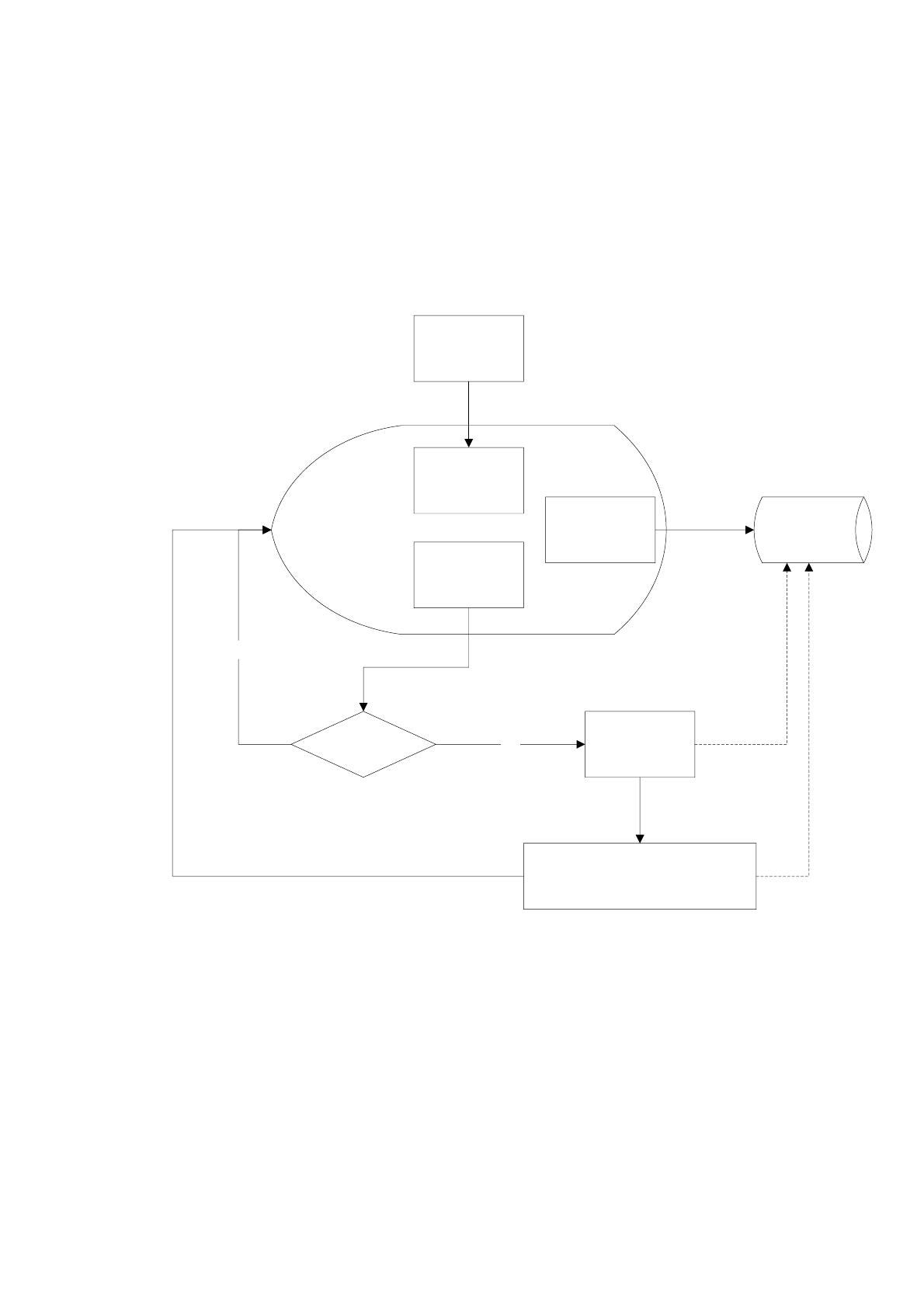
Определение
пользователя
по логину
Получаем
сообщение
пользователя
Ответ админа
Добавить в
проблемы?
Добавляем в
проблемы
Добавляем ответ на проблему
и отправляем по сети
запросившему пользователю
Да
Короткий ответ админа
БД ИС
Фиксация
заявки
Рисунок 2.16 – Оперативное реагирование на заявку
2.5 Апробация результатов исследования
Разработанный программный комплекс состоит из трёх программных
частей: программа-сервер, программа-клиент и программа-администратор.
77
Программа - сервер обязательно устанавливается на 1 компьютер.
Программа является сервером, который принимает заявки от пользователей.
Также программа обладает всем набором функций программы-администратора.
Программа-администратор предназначена для просмотра и
редактирования заявок. Устанавливается на любое число компьютеров всем
администраторам, исполнителям и наблюдателям.
Программа-клиент предназначена для отправки заявок. Устанавливается
всем пользователям, которые будут отправлять заявки.
Вся информация по заявкам и пользователям хранится в файле базы
данных (файл *mdb), который по умолчанию находится в одной директории с
программой-сервером. С базой данных работает только программа-сервер.
В ОС Windows 7 и выше приложения запускаются от имени
администратора.
Последовательность запуска:
Первым запускается сервер, админ и клиент могут запускаться в
произвольной последовательности и не обязательно оба. При запущенном
сервере админская и клиентская части независимы и могут запускаться по
надобности.
Логины пароли для комплекса:
Администраторы (Для сервера и админской части)
Логин: admin
Пароль: admin
Прочие юзеры (есть доступ к клиенту)
Логин: user
Пароль: user
Программа-сервер
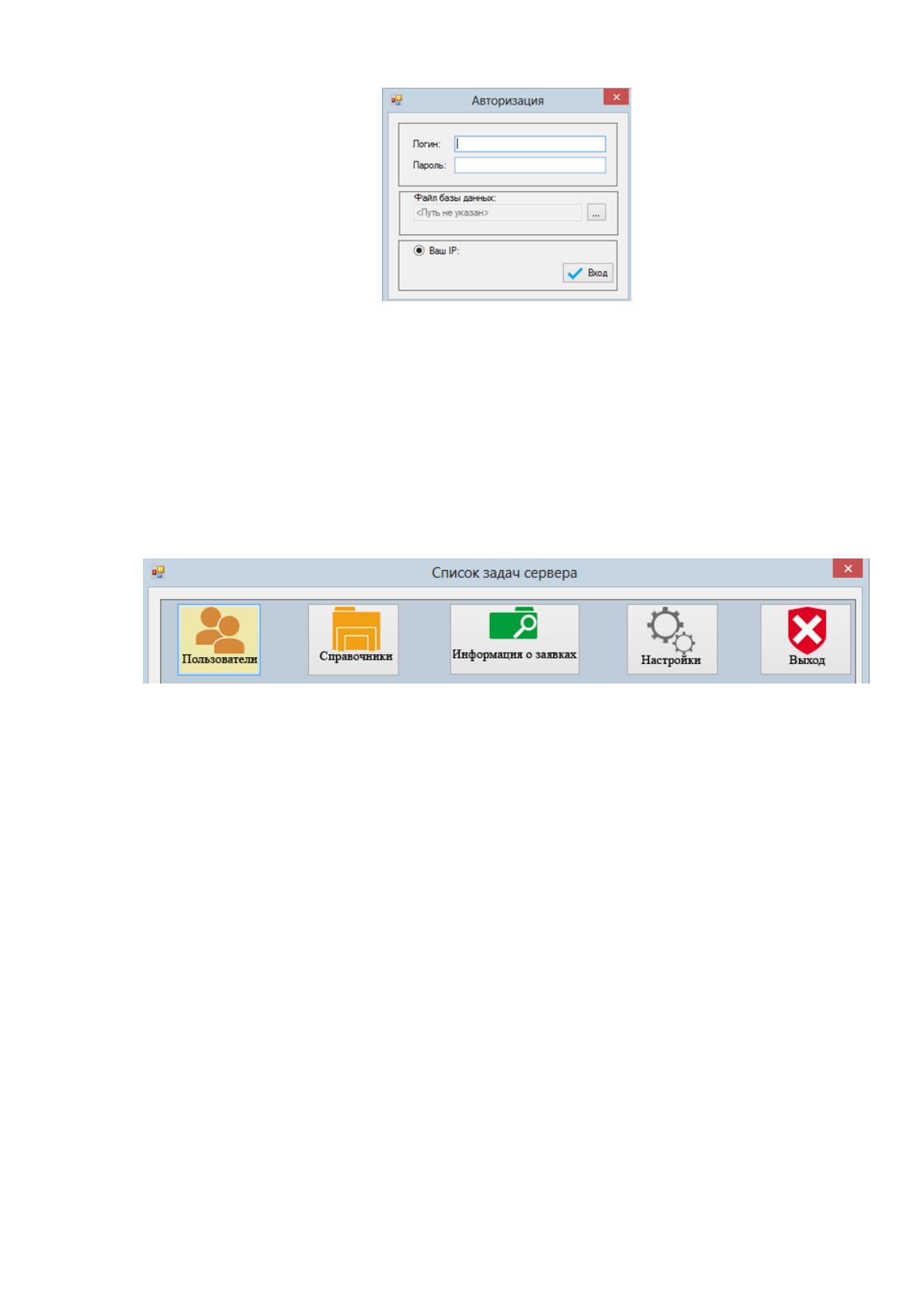
При запуске программы появляется диалоговое окно «Авторизация» (рис.
2.17)

78
Рисунок 2.17 - Окно авторизации сервера
В окне имеются поля логин и пароль, предназначенные для авторизации,
на приложение-сервер может зайти только администратор. Вход в программу
осуществляется нажатием кнопки «Войти». Указание файла на данной стадии
необходимо для загрузки учётных записей.
После успешной авторизации становится доступно основное окно
программы (рис. 2.18).
Рисунок 2.18 - Основное окно программы
Основное окно программы представляет собой список задач сервера,
таких как: Редактирование пользователей, редактирование справочников,
просмотр информации о заявках, настройки сервера, и кнопка выхода из
программы.
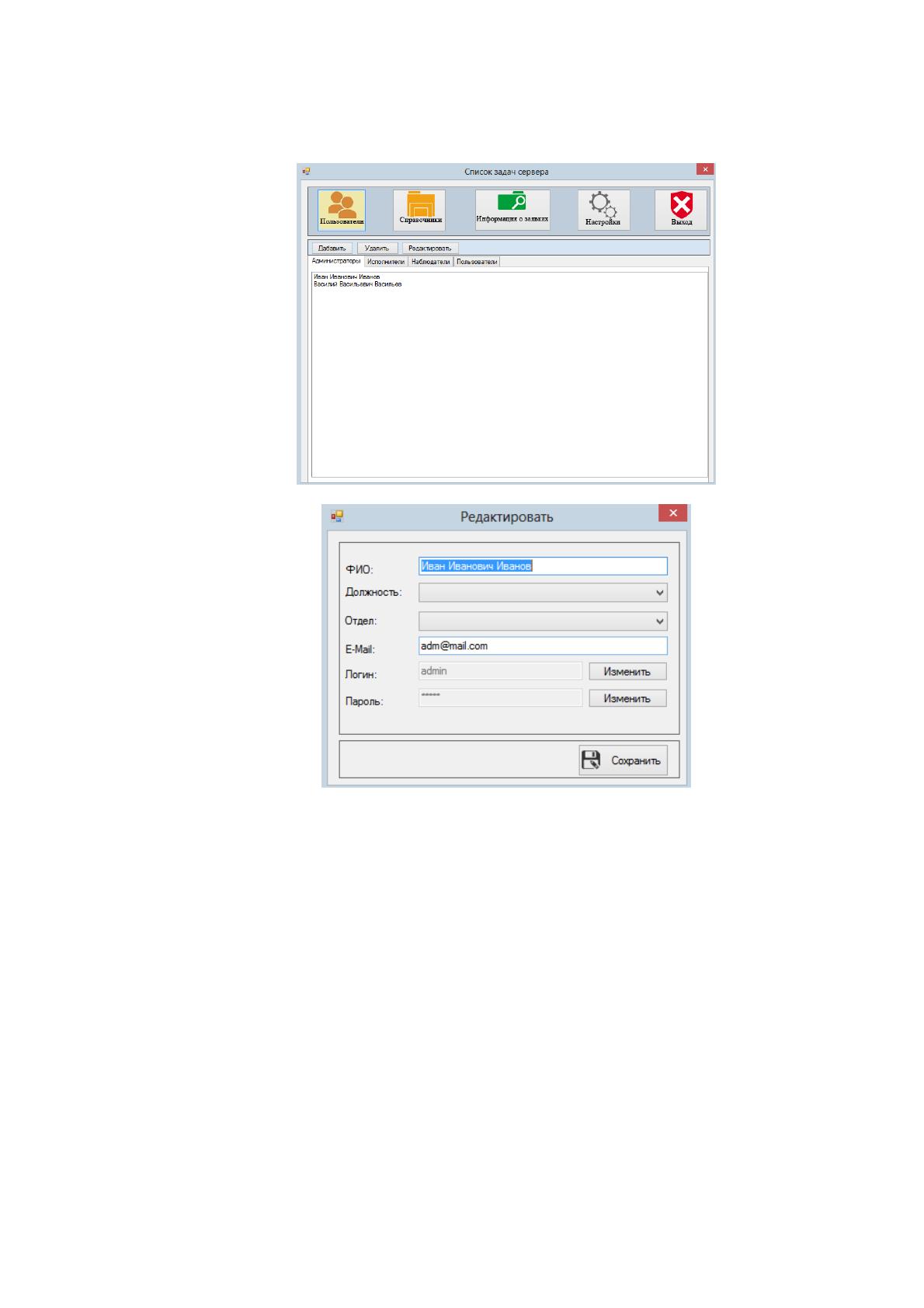
При щелчке по кнопки «Пользователи» открывается окно редактирования
пользователей (рис. 2.19).
Как видно на рисунке 2.19, все пользователи разделены по вкладкам
«Администраторы», «Исполнители», «Наблюдатели» и «Пользователи». Также
имеется меню с кнопками: «Добавить», «Удалить» и «Редактировать» они
предназначены для одноимённых действий с учетными записями
пользователей.
При нажатии кнопки «Редактировать» открывается соответствующее
окно (рис 2.20). В окне «Редактирование записи» отображается основная
79
информация о пользователях, также имеется возможность изменить логин или
пароль.
Рисунок 2.19 - Окно редактирования пользователей
Рисунок 2.20 - Окно редактирования записей
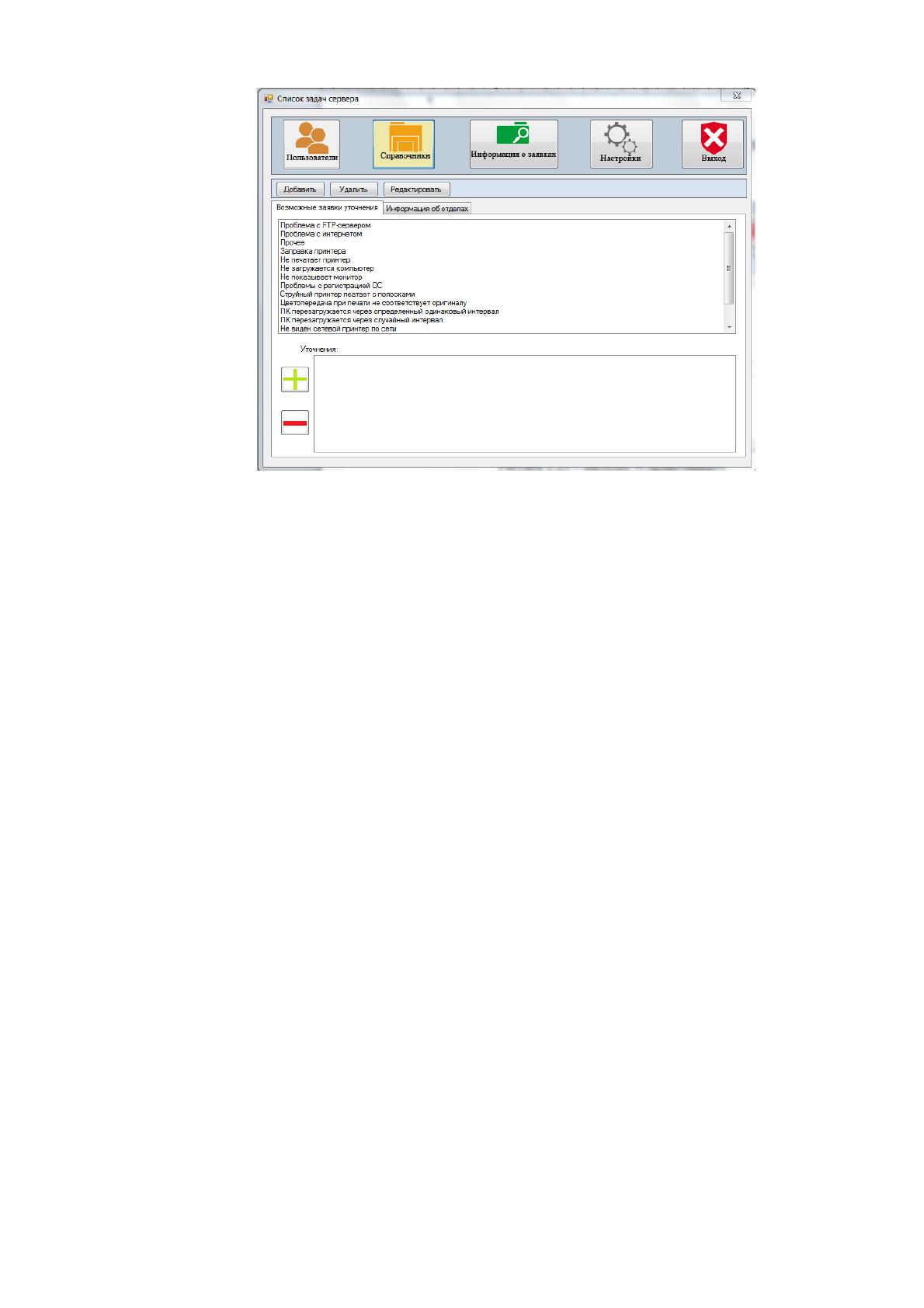
Следующая вкладка это «Справочники» (рис. 2.21), с её помощью можно
редактировать базу типичных проблем возникающих у пользователей,
содержимое данного окна отображается в программах-клиентах. В окне
справочники можно редактировать возможные заявки и уточнения, время
возникновения проблем, а также информацию об отделах предприятия.
80
Рисунок 2.21 - Вкладка «Справочники»
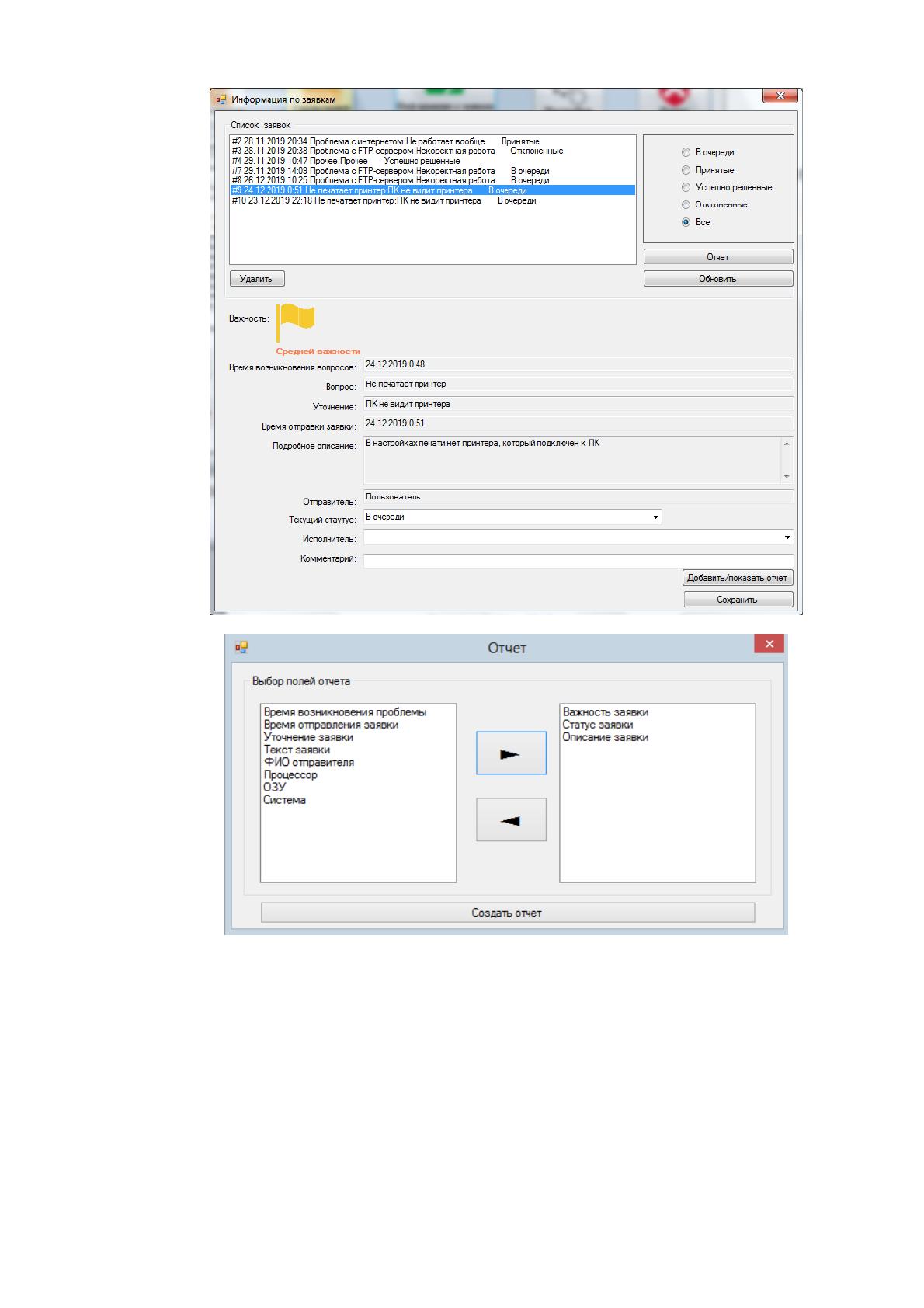
Кнопка «Информация о заявках» открывает окно для просмотра
поступивших заявок (рис. 2.22). В верхней части этого окна в виде списка
расположены все поступившие заявки, при выделении конкретной заявки поля
в нижней части окна заполняются соответствующими сведениями о той заявки,
которая выделена. Если вход в программу осуществлён с правами исполнителя
то автоматически перекрывается доступ в кнопке «Удалить» (удаление
выделенной заявки), становится недоступно изменение исполнителя, и
отображаются только те заявки, в которых указан данный исполнитель. При
входе с правами наблюдателя имеется доступ только для просмотра заявок и
составления отчётов.
Кнопка «Отчет» предназначена для составления отчётов и открывает
соответствующее окно (рис. 2.23).
81
Рисунок 2.22 - Информация по заявкам
Рисунок 2.23 - Окно создания отчета
Окно «Создание отчётов». Как видно на рисунке 2.27 при составлении
отчётов имеется возможность самостоятельно выбрать ту информацию, которая
должна находиться в отчёте. Также можно выбрать в какой файл будет
сохраняться отчёт, это: Microsoft Office Word, Microsoft Office Excel.
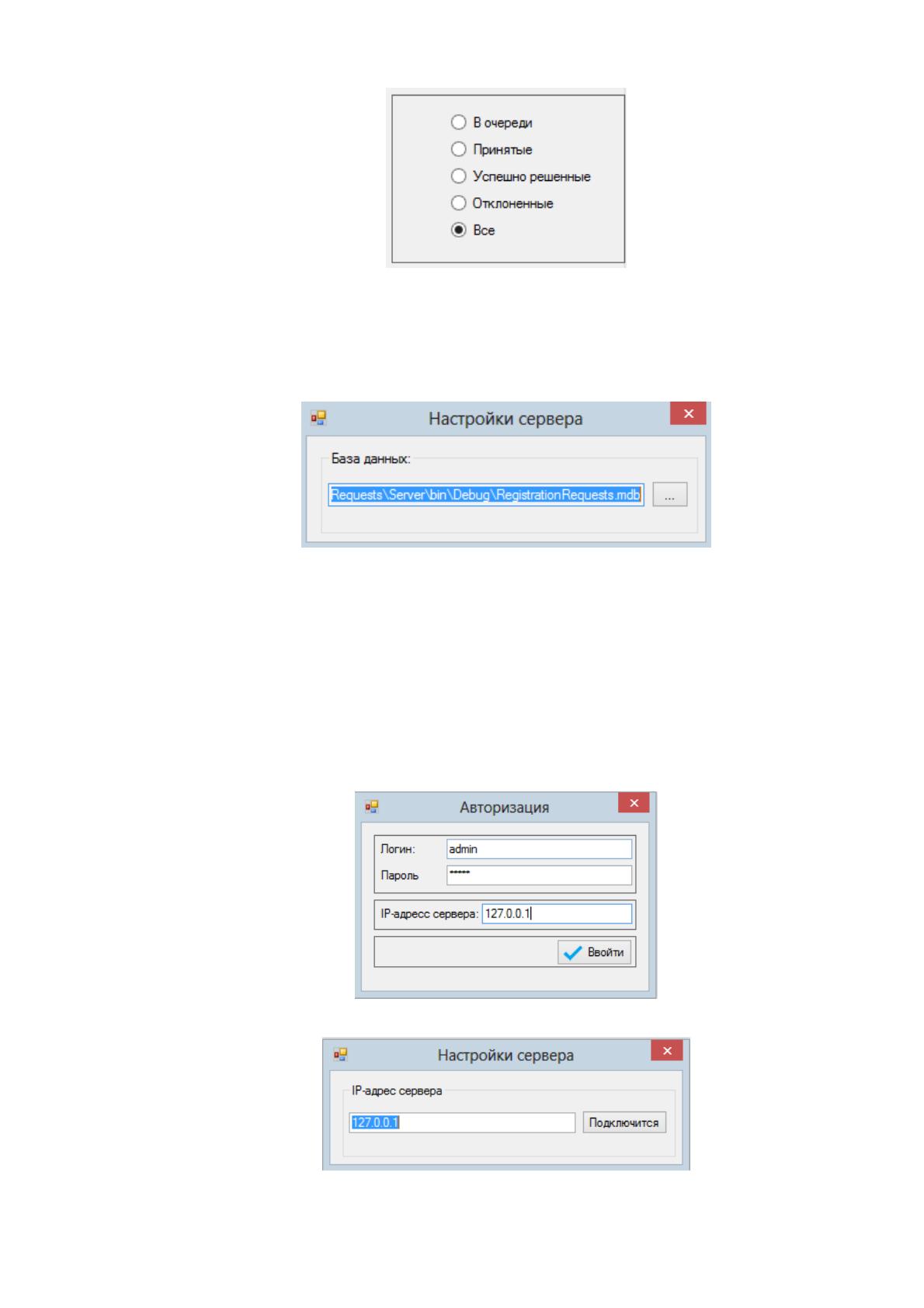
При просмотре заявок, в окне «Информация по заявкам» (рис. 2.22),
имеется возможность указать критерий отображения заявок (рис. 2.24).

82
Рисунок 2.24- Критерии фильтрации заявок
Кнопка «Настройки» основного меню программы (рис. 2.18) открывает
окно настройки (рис. 2.25), в нем можно указать путь в базе данных.
Рисунок 2.25 - Установка пути к базе данных
Программа-администратор
Программа-администратор в области своего интерфейса полностью
соответствует программе-серверу, за исключение того что при авторизации
(рис. 2.26) и в настройках (рис. 2.27) вместо пути к файлу базы данных
указывается IP-адрес программы-сервера.
Рисунок 2.26 - Авторизация в программе администратора
Рисунок 2.27 - Настройки связи с сервером
83
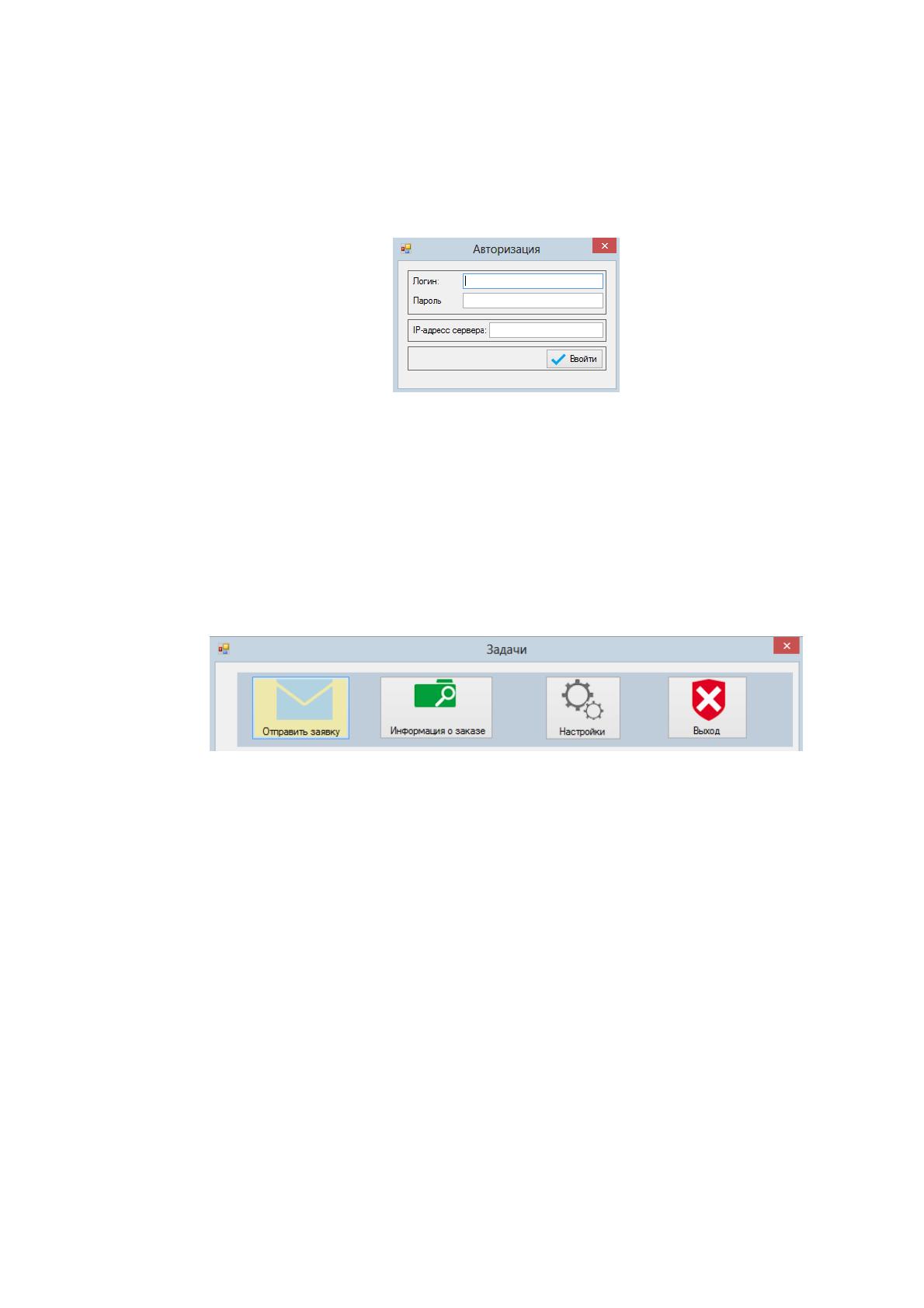
Программа-клиент
При запуске программы появляется диалоговое окно «Авторизация» (рис.
2.28)
Рисунок 2.28 - Авторизация в пользовательской программе
В окне имеются поля логин и пароль, предназначенные для авторизации,
на приложение-сервер может зайти только зафиксированный в системе
пользователь, используя свои данные авторизации. Вход в программу
осуществляется нажатием кнопки «Войти».
После успешной авторизации становится доступно основное окно
программы (рис. 2.29).
Рисунок 2.29 - Основное окно программы
Основное окно программы представляет собой список задач
пользователя, таких как: отправка заявки, просмотр информации об
отправленных заявках, настройки, и кнопка выхода из программы.
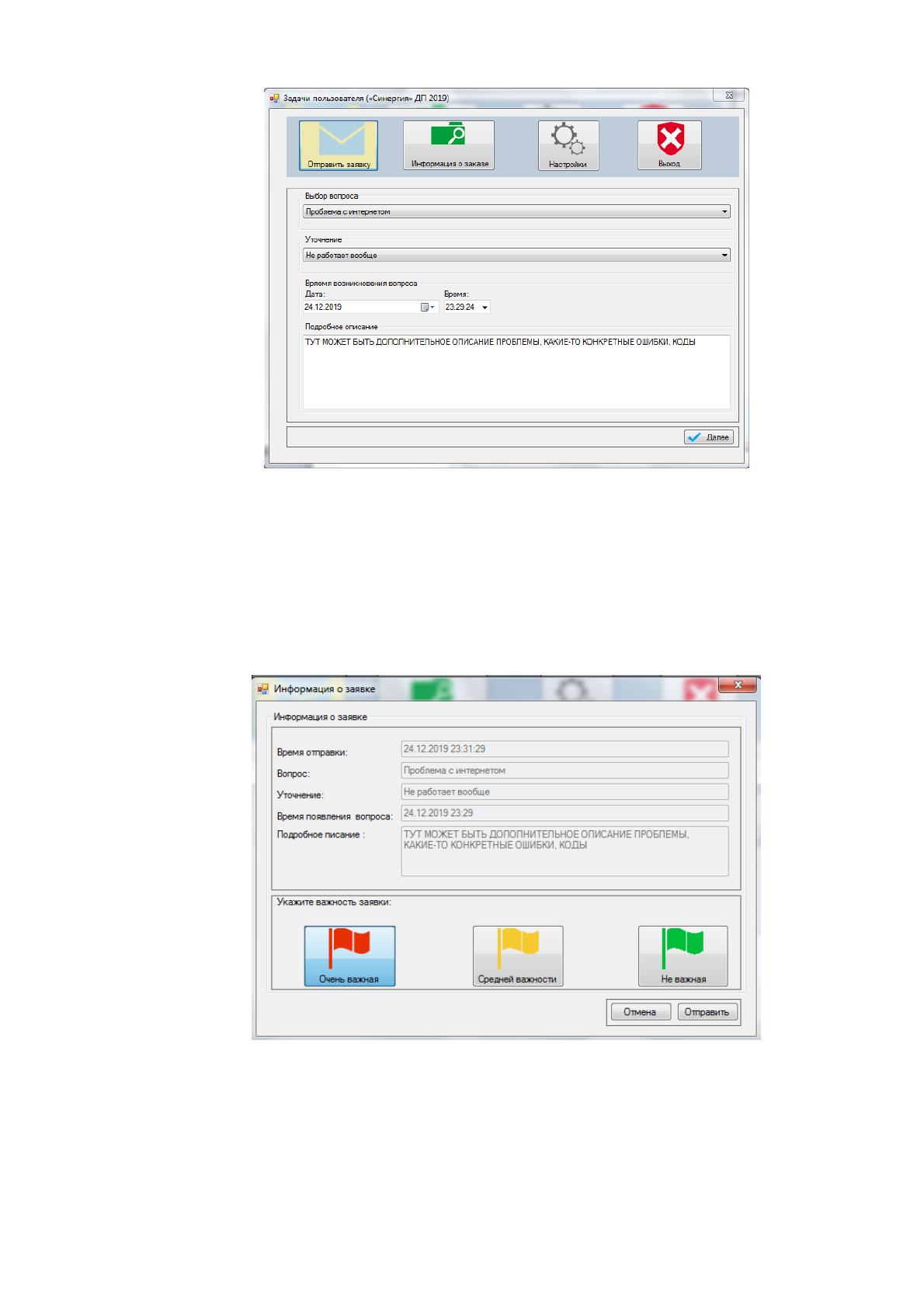
При нажатии кнопки «Отправить заявку» открывается соответствующее
окно (рис. 2.30).
84
Рисунок 2.30 - Основное окно отправления заявки
В данной вкладке предлагается выбрать один из стандартных вопросов,
уточнение к вопросу, время возникновения вопроса и подробное описание,
большинство стандартных вариантов уже имеется в раскрывающемся списке,
если же подходящего варианта нет, можно написать произвольный текст.
При нажатии кнопки «Далее» открывается следующее окно (рис. 2.31)
Рисунок 2.31 - Окно описания заявки
В данном окне в более удобном виде отображается информация,
указанная в предыдущем окне, а также предлагается указать важность заявки.
При нажатии кнопки «Оправить» заявка отправляется на сервер.
85
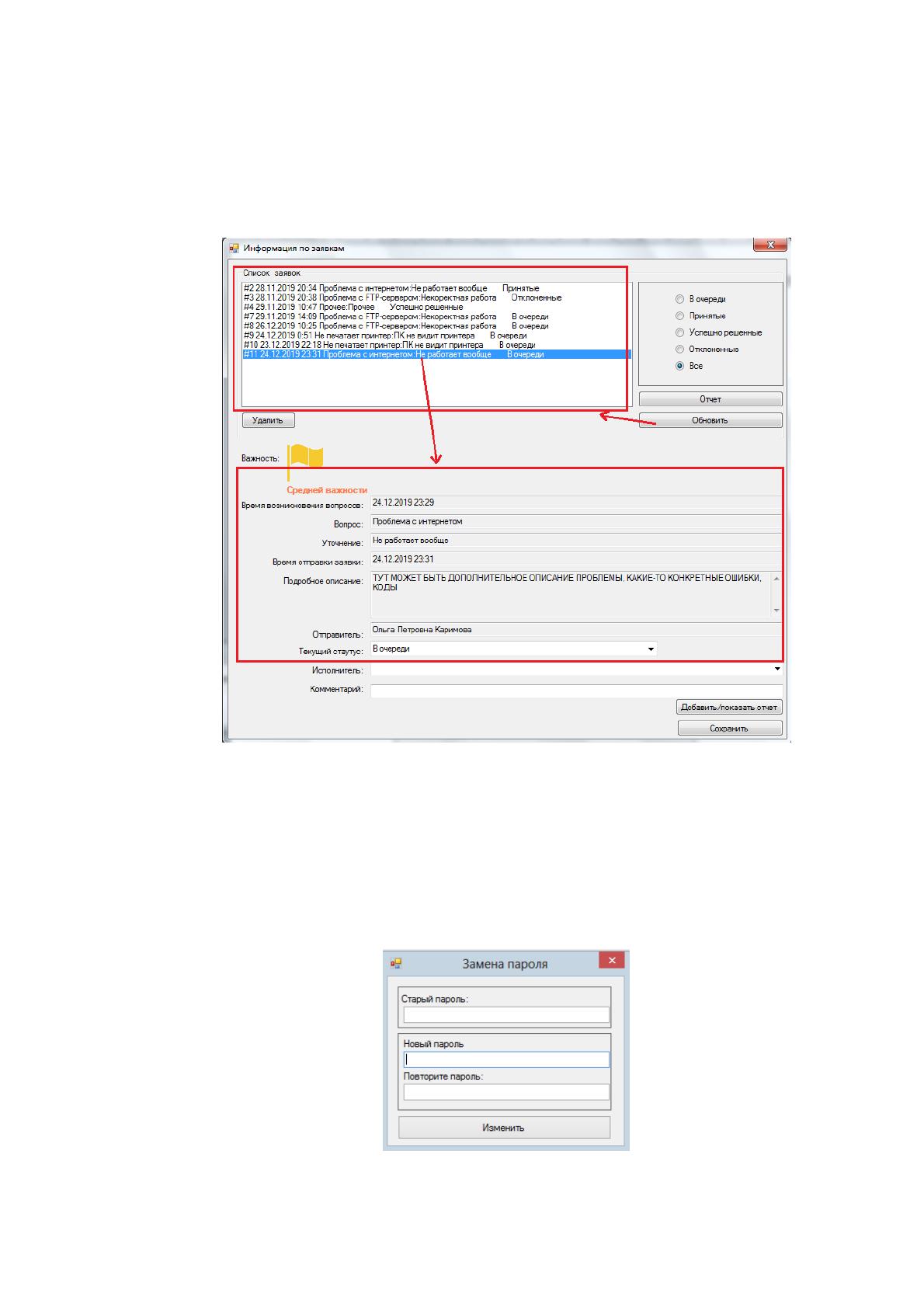
Кнопка «Информация о заявках» окно просмотра отправленных заявок
(рис 3.36). В этом окне можно просматривать свои отправленные заявки,
удалять их (кнопка «Удалить»), а также имеется возможность поиска заявок по
различным критериям (аналогично программе-серверу).
Рисунок 2.32 - Окно просмотра заявок
На вкладке настройки расположены основные настройки программы-
клиента (рис.2.32). Здесь указана информация о системе пользователя, а также
информация об авторизированном в данном экземпляре программы
пользователе. При нажатии кнопки «Изменить», которая находится возле поля
«Пароль», открывается окно для изменения пароля (рис. 2.33)
Рисунок 2.33 - Изменения пароля