
135
2
users.inc.php
Содержит функции создания пользователя-
исполнителя и просмотра списка пользователей
исполнителей.
3
workers.inc.php
Содержит функции создания пользователя-
инициатора.
4
new.php
Содержит функции создания новой заявки.
5
stats.php
Содержит функции отображения статуса заявок (в
том числе разными цветами).
6
deps.php
Содержит функции создания справочника «Отделы
системы» (техподдержки).
7
posada.php
Содержит функции создания справочника
«Должности».
8
subj.php
Содержит функции создания справочника «Темы
заявок».
9
units.php
Содержит функции создания справочника
«Управления» (отделы компании).
10
helper.php
Содержит функции создания меню «Центр Знаний».
11
notes.php
Содержит функции внесения и удаления записей в
меню «Блокнот».
12
perf.php
Содержит функции редактирования настроек
системы (меню «Администрирование-Настройки
системы»).
2.4.4. Описание программных модулей
Рассмотрим принцип работы модуля приёма заявок (new.php).
Модуль приёма заявок открывает форму создания заявки, в которой
заполняются поля:
«От кого» - вводится ФИО или логин пользователя. В окне для
ввода информации отображается подсказка «ФИО или логин пользователя». При
нажатии кнопки «Создать заявку», в случае если данное поле не заполнено,
появится системное оповещение «Пожалуйста, заполните это поле».
136
«Кому» - выбирается из выпадающего списка «Отдел системы»
либо конкретный «Исполнитель», которые подтягиваются по ID из одноимённых
справочников на основе запросов к БД. В окне для ввода информации
отображается подсказка «Отдел», «Исполнитель». При нажатии кнопки «Создать
заявку», в случае если данное поле не заполнено, появится системное
оповещение «Укажите отдел назначения или сотрудника».
«Приоритет» - выбирается кнопка с нужным приоритетом (Низкий,
Средний, Высокий). По умолчанию выбирается средний приоритет.
«Тема» - выбирается из выпадающего списка «Тема заявки»,
которая подтягивается по ID из одноимённого справочника на основе запросов к
БД. В окне для ввода информации отображается подсказка «Заголовок заявки».
При нажатии кнопки «Создать заявку», в случае если данное поле не заполнено,
появится системное оповещение «Укажите тему заявки».
«Текст» - заполняется описание сути обращения. В окне для ввода
информации отображается подсказка «Суть заявки». При нажатии кнопки
«Создать заявку», в случае если данное поле не заполнено, появится системное
оповещение «Укажите подробно суть заявки».
«Добавить файл» - при нажатии кнопки «Добавить файлы»,
открывается окно выбора файла для загрузки. После выбора файла,
отображается статус загрузки файла, его название и размер. В окне также
отображается подсказка «Вы можете перенести файлы на страницу».
Далее идёт кнопка «Создать заявку» и «Очистить поля». При нажатии на
первую кнопку, заполненная форма заявки сохраняется в БД, при нажатии на
вторую кнопку - все введённые данные удаляются.
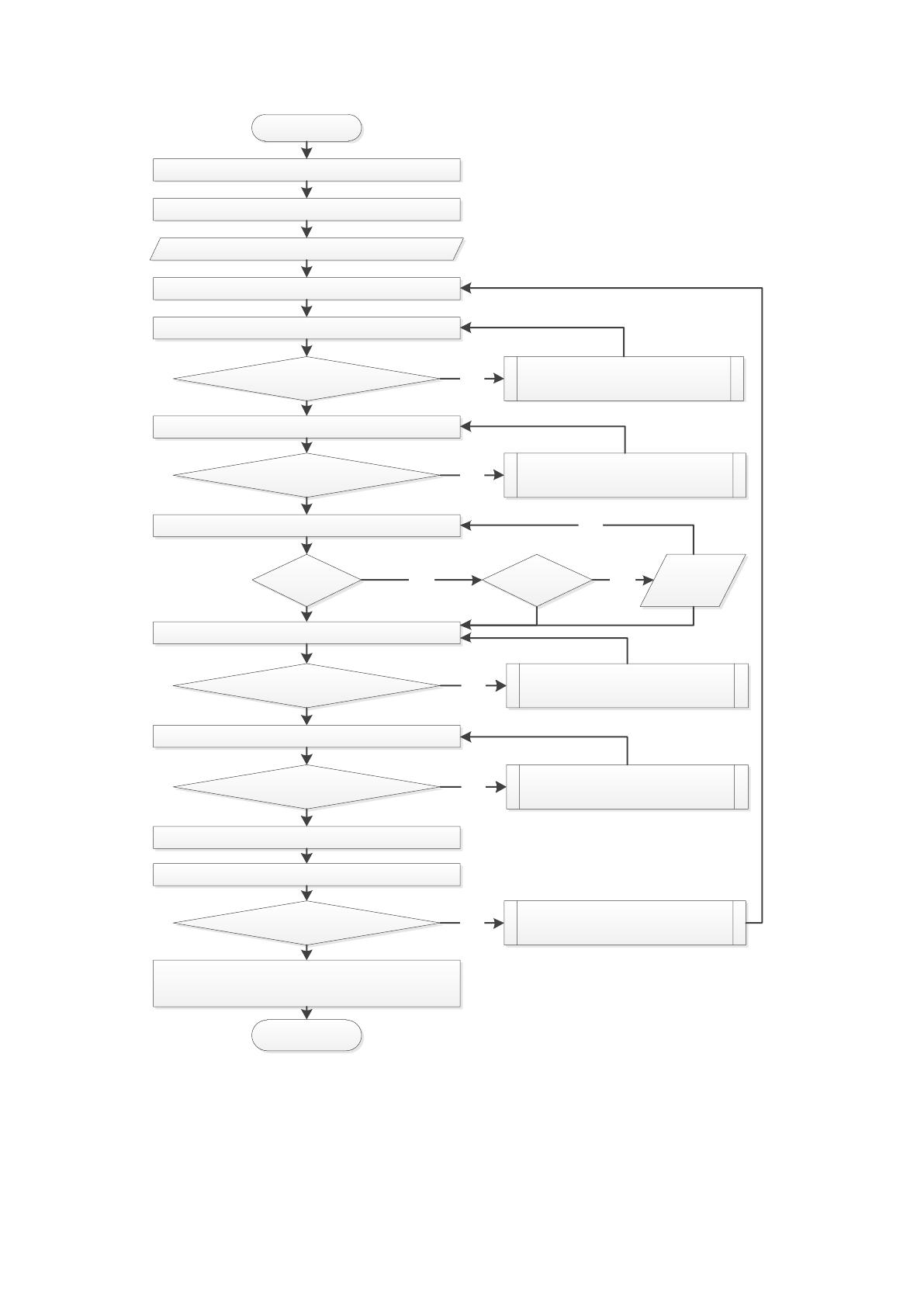
Блок-схема алгоритма модуля приёма заявок представлена на рисунке 35.
Программный код модуля представлен в приложении 4.

137
Начало
Установка соединения с сервером БД
Создание сессии
Открытие таблицы ticket_log
Открытие таблицы clients
Меню «Создать заявку»
Открытие таблиц deps и users
Flag=1
Заполнение поля «От кого» Нет
Заполнение поля «Кому» Нет
Да
Да
Да
Flag=3Нет
Заполнение поля «Тема»
Да
Да
Нет
Открытие таблицы subj
Нет
Да
Открытие таблицы files
Оповещение «Пожалуйста,
заполните это поле»
Оповещение «Укажите отдел
назначения или сотрудника»
Заполнение поля «Приоритет»
Flag=2
Нет
Оповещение «Укажите тему
заявки»
Заполнение поля «Текст»
Заполнение поля «Текст»
Оповещение «Укажите
подробно суть заявки»
Нет
Да
Заполнение поля «Добавить файл»
Создать заявку
Сохранение заявки в таблицы tickets и
ticket_log
Очистить поляНет
Да
Конец
Рисунок 35. Блок-схема алгоритма модуля приёма заявок
2.5. Апробация результатов исследования
Данная ИС разрабатывалась, преследуя две основные задачи. Первая
задача - упростить процесс приёма / регистрации заявок от пользователей, создав
138
единую точку контакта. И вторая задача – оптимизировать процесс контроля и
формирования отчётности по работе отдела.
Рассмотрим контрольный пример решения данных задач.
Для того чтобы зарегистрировать заявку в службе поддержки,
сотруднику необходимо войти в систему. Для этого ему нужно в браузере
перейти по ссылке, ведущей на портал ИС. При переходе по ссылке, открывается
окно авторизации в системе.
Перед вводом системы в эксплуатацию, администратор системы должен
внести всех пользователей в справочники системы, тем самым присвоив
каждому сотруднику логин и email.
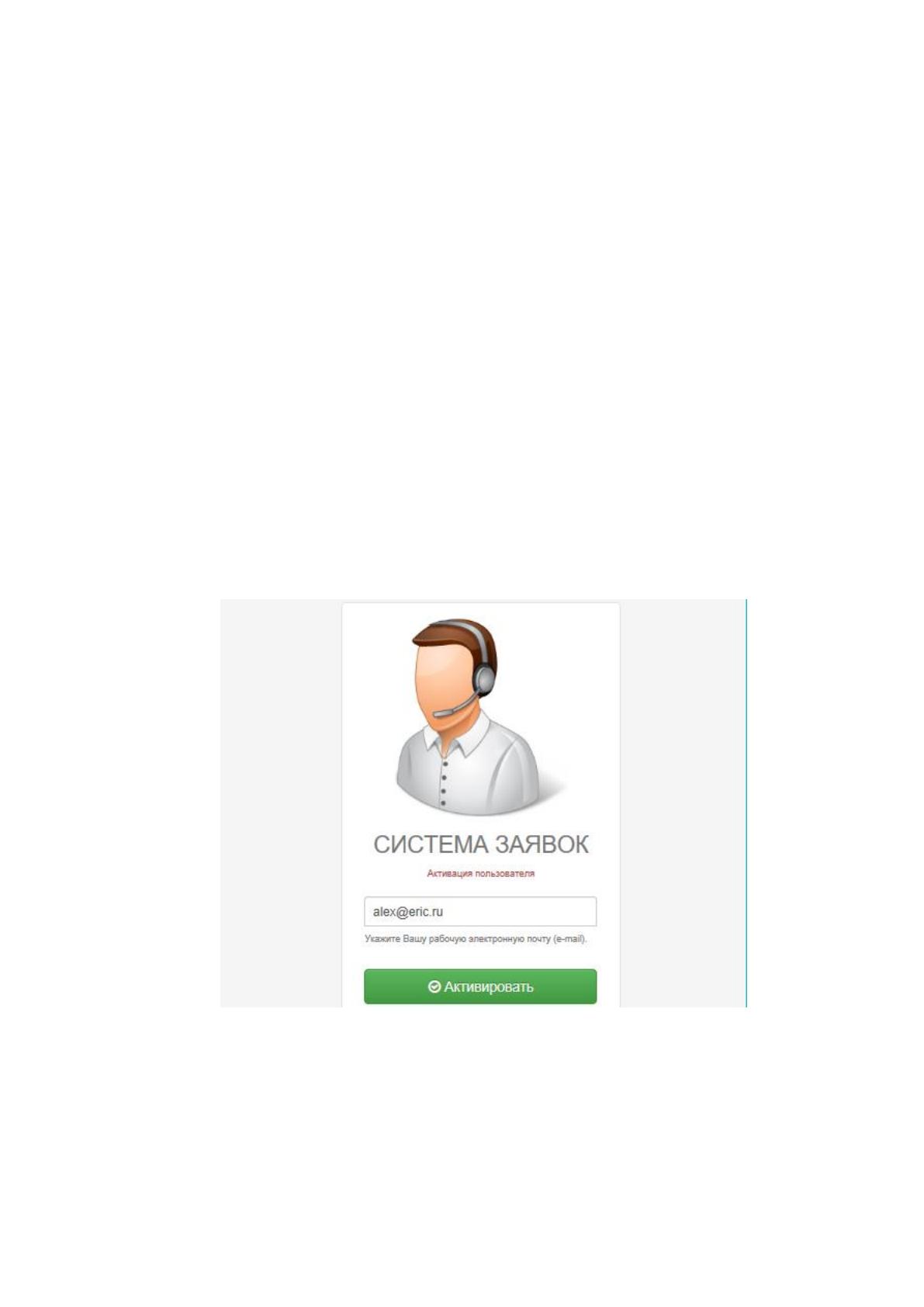
Таким образом, при первом входе и активации аккаунта, в открывшемся
окне активации пользователя необходимо ввести рабочий email (рисунок 36).
После нажатия кнопки «Активировать», на указанный email система отправит
сгенерированный пароль.
Рисунок 36. Окно активации пользователя при первом входе в ИС
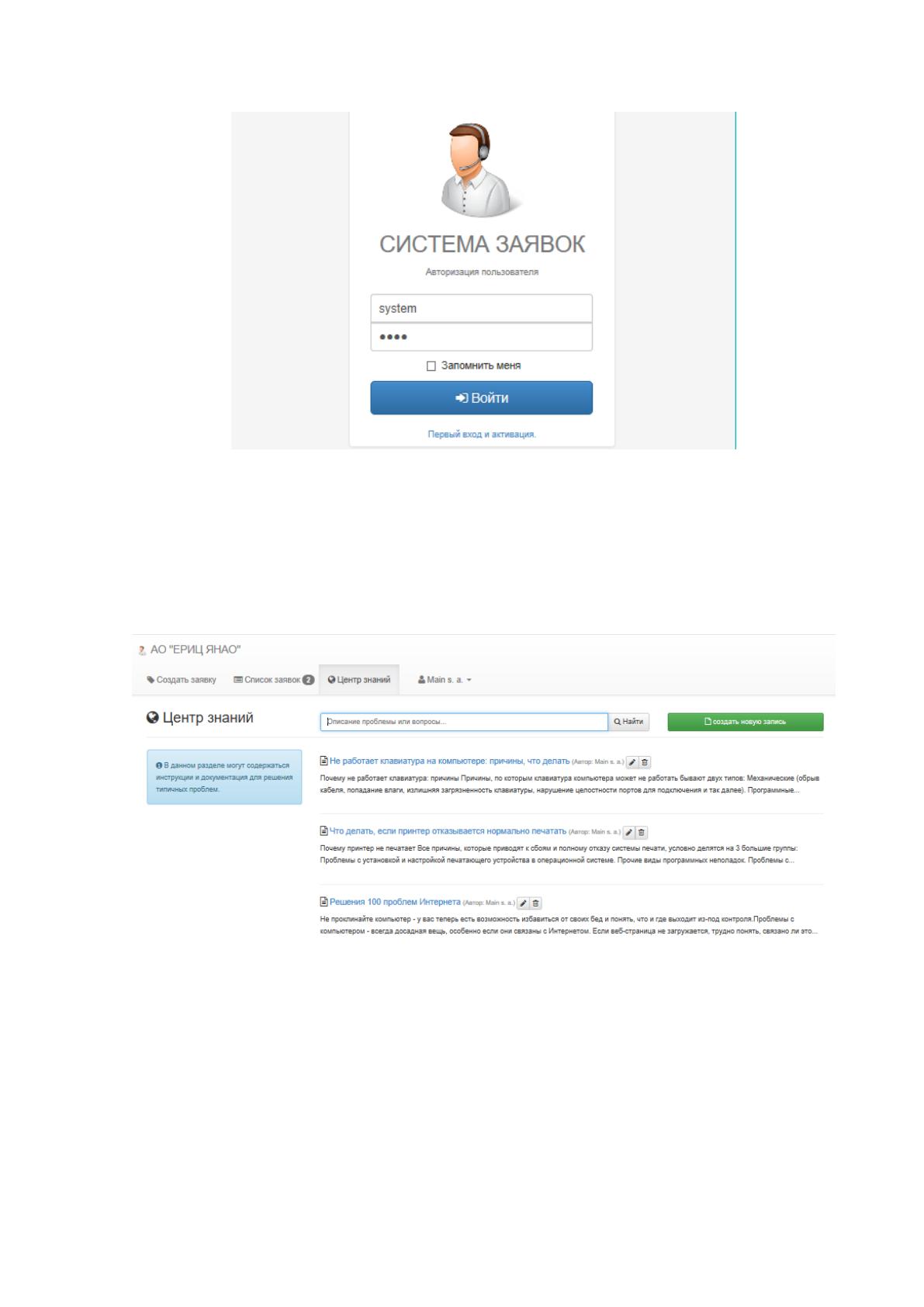
В случае, когда логин и пароль уже известен, тогда необходимо просто
пройти авторизацию, введя логин и пароль (рисунок 37).
139
Рисунок 37. Окно авторизации пользователя
После авторизации, пользователь попадает в ИС. Перед тем, как
создавать заявку, сотрудник может посетить «Центр Знаний», где находятся
ответы на самые частные проблемы для самостоятельного устранения (рисунок
38).
Рисунок 38. Меню «Центр знаний»
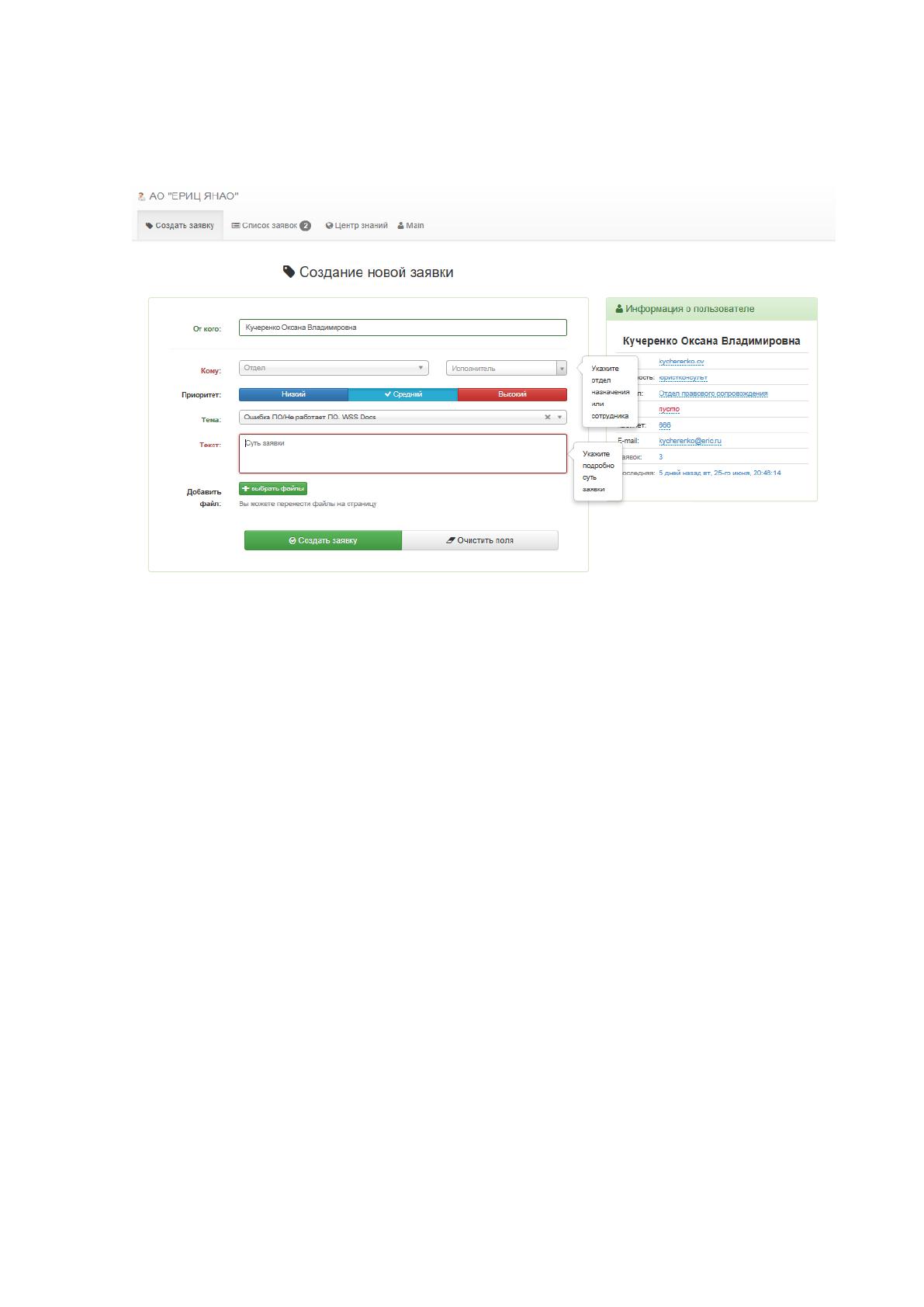
Для создания заявки нужно перейти на вкладку меню «Создать заявку»
(рисунок 39), где пользователь заполняет поля и нажимает кнопку «Создать
заявку». После того, как заявка зарегистрирована, система анализирует
загруженность специалистов техподдержки (на основании количества заявок,
находящихся в работе) и направлении деятельности (на основании соотношения
темы заявки и отдела системы, к которому относится специалист), выбирает
140
исполнителя и отправляет ему уведомление на email о том, что ему назначена
заявка в работу.
Рисунок 39. Окно создания заявки
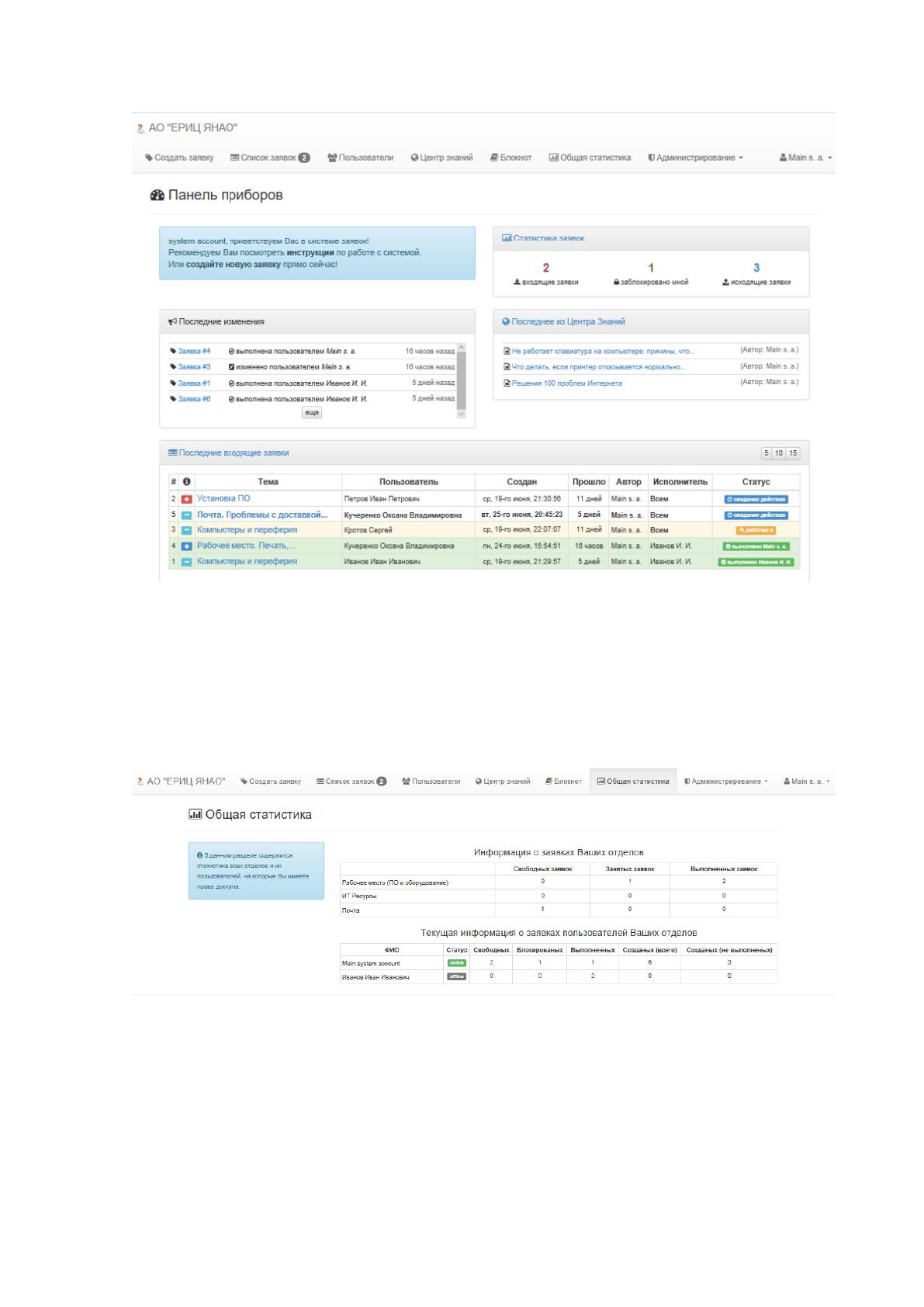
В свою очередь у специалиста техподдержки отображается список
заявок, поступивших ему в работу, а у начальника отдела отображаются все
заявки, поступившие в отдел. На главном экране «Панель приборов» начальник
отдела может анализировать работу сотрудников своего отдела – сколько
принято заявок, сколько находится в работе, сколько выполнено, кем и когда.
(рисунок 40).

141
Рисунок 40. Окно «Панель приборов»
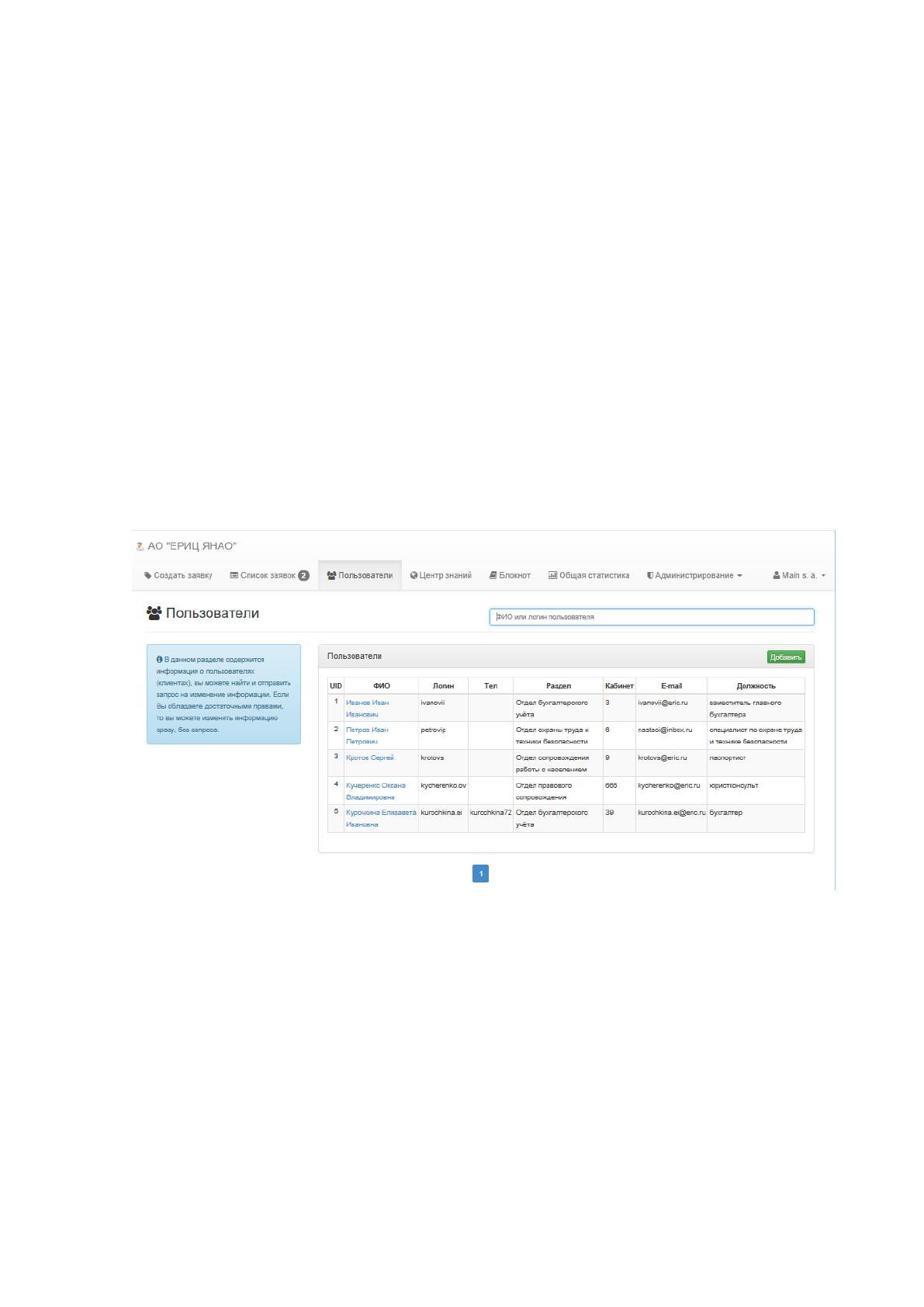
Также для анализа работы отдела и каждого сотрудника в отдельности,
начальник отдела может использовать вкладку меню «Общая статистика», где
формируется отчёт об информации по заявкам отдела и о текущей ситуации
работы каждого сотрудника в отдельности (рисунок 41).
Рисунок 41. Отчёт «Общая статистика»
142
Для корректной работы ИС, перед вводом в эксплуатацию, необходимо
заполнить справочники системы, такие как Отделы системы, Должности,
Управления, Темы заявок, Центр знаний. Экранные формы справочников
приведены в приложении 3.
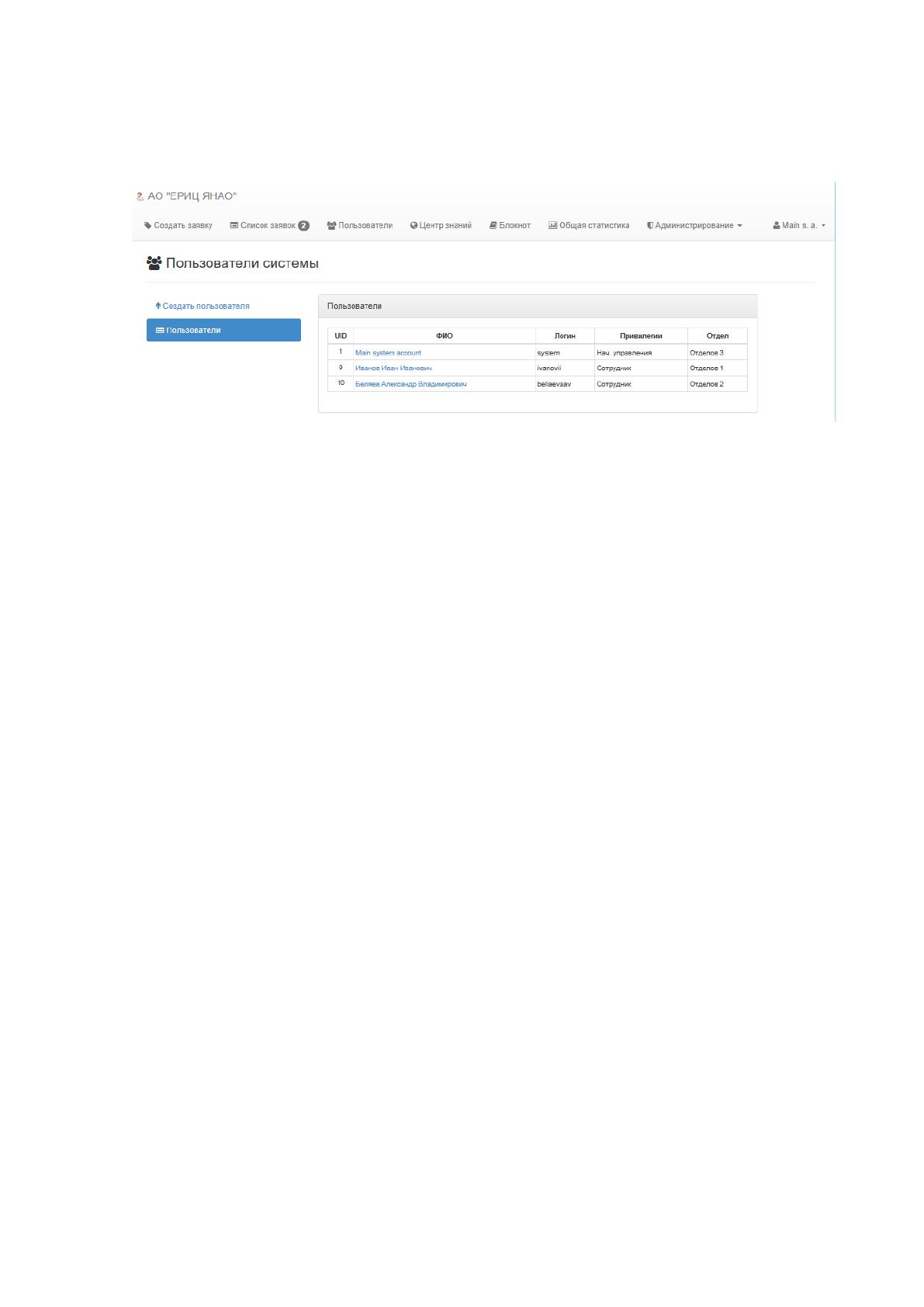
Также необходимо зарегистрировать пользователей-сотрудников
компании (инициаторов) и сотрудников техподдержки (исполнителей). Для
регистрации пользователей-инициаторов необходимо зайти в меню
«Пользователи-Добавить» и заполнить такие поля, как ФИО, логин, должность
(выбрать из списка ранее заполненного одноимённого справочника), раздел
(выбрать из списка ранее заполненного справочника Управления), телефон,
кабинет и email. Список зарегистрированных пользователей представлен на
рисунке 42.
Рисунок 42.Список зарегистрированных пользователей (сотрудников компании)
Для регистрации пользователей-исполнителей необходимо зайти в меню
«Администрирование-Пользователи Системы-Создать пользователя» и
заполнить такие поля, как ФИО, логин, пароль, email, отделы (из левой колонки
списка нужно переместить в правую колонку), сообщение (в котором можно
указать данные для входа в систему, данное сообщение после регистрации
пользователя будет ему отправлено на электронную почту), видимость заявок (с
помощью чек-бокса выбрать права доступа) и привилегии (отметить нужные
143
значения). Список зарегистрированных специалистов техподдержки представлен
на рисунке 43.
Рисунок 43. Список зарегистрированных специалистов техподдержки
144
Глава 3. Обоснование экономической эффективности
3.1. Выбор и обоснование методики расчёта экономической
эффективности
Так как в первой главе диссертации было определено, что стратегия
внедрения ИС выбрана по направлению, и автоматизации подлежат
исключительно процессы приёма и анализа заявок в службу поддержки, а это не
требует глобального изменения технической инфраструктуры компании и всех
бизнес-процессов, а, следовательно, не требует и больших инвестиций тоже.
Практически все методики расчёта экономической эффективности
проекта складываются из двух составляющих:
Косвенного эффекта, который, например, характеризуется
увеличением прибыли, привлечением большего числа клиентов, снижением
уровня брака в производстве, уменьшение количества рекламаций, получаемых
от клиентов, снижение затрат на сырьё и материалы, уменьшение сумм штрафов,
неустоек и т. д.
Прямого эффекта, который характеризуется снижением трудовых
и стоимостных показателей.
К трудовым показателям относятся следующие:
1) абсолютное снижение трудовых затрат (
Т) в часах за год:
Т = Т
0
- Т
1
(1)
где Т
0
- трудовые затраты в часах за год на обработку информации по
базовому варианту;
Т
1
- трудовые затраты в часах за год на обработку информации по
предлагаемому варианту;
2) коэффициент относительного снижения трудовых затрат (К
Т
):
К
Т
=
Т / T
0
* 100% (2)
3) индекс снижения трудовых затрат или повышение
производительности труда (Y
T
):
Y
T
= T
0
/ T
1
(3)