108
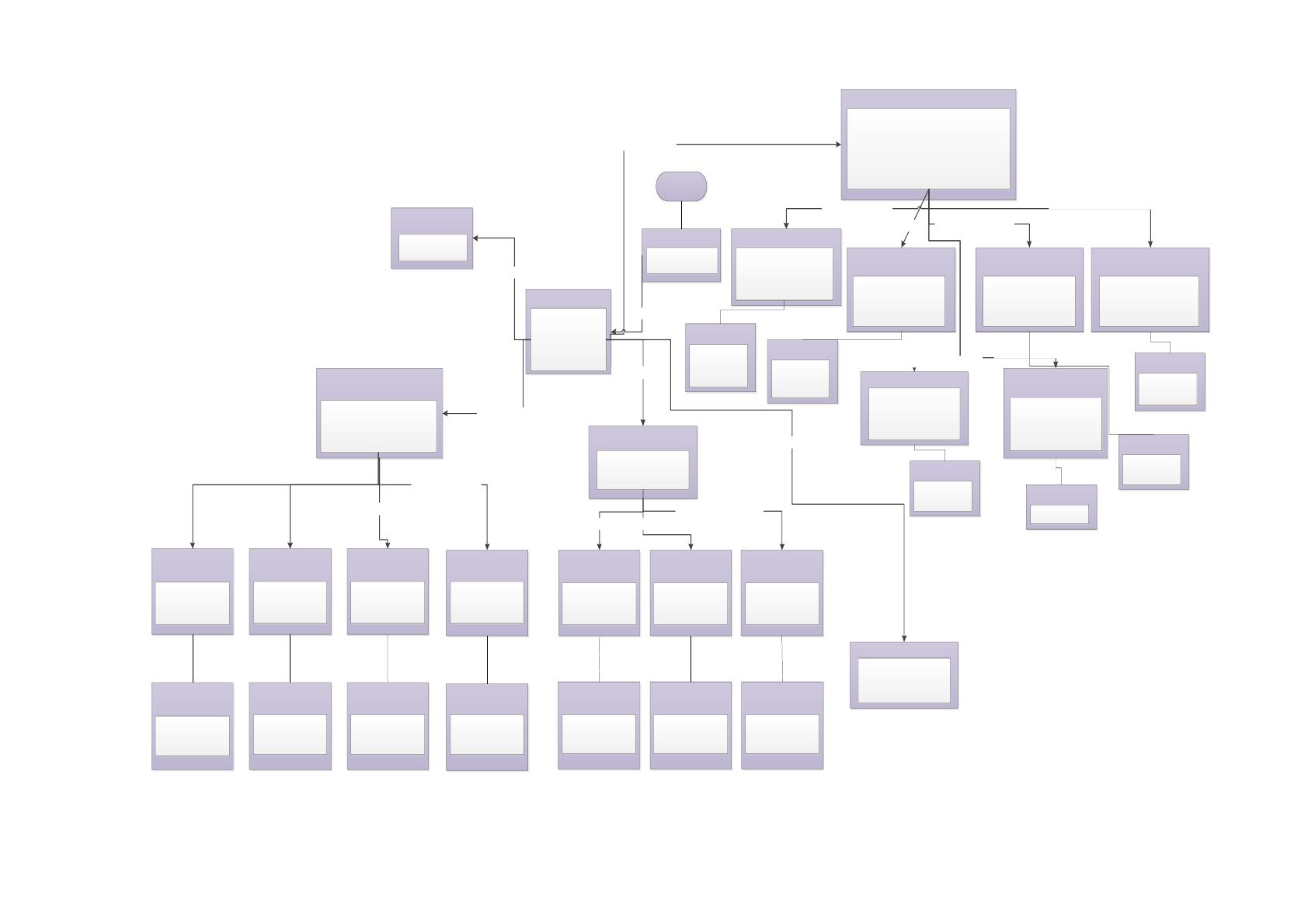
Смотря на ранний показанный материал, допускается возвести схему
функционирования ИС, выступающую в роли собой алгоритм операций,
который возможен к осуществлению в системе. Схема функционирования
показана на рисунке 2.2.32
Авторизация
Запуск
системы
Ввести пароль
ОК
Главное меню
Вход в систему
1 Справочники
2 Данные
3 Отчеты
4 Справка
5 Выход
2 Данные
2.1 Данные по работам
2.2 Данные по затратам
2.3 работы-затраты
1 Справочники
1.1 Выбрать работу
1.2 Выбрать затрату
1.3 Выбрать материалы
1.4 Выбрать единицы измерения
1.1 Работы
Создать
Редактировать
Удалить
5 Выход
Конец
Выход из системы
Открыть Справочники
1.2 Затраты
Создать
Редактировать
Удалить
1.3 Материалы
Создать
Редактировать
Удалить
Открыть Работы
Открыть Затраты
Открыть Материалы
Таблицы
Work
Таблицы
Cost
Таблицы
Materials
2.1 Данные по работам
Создать
Редактировать
Удалить
2.2 Данные по
затратам
Создать
Редактировать
Удалить
2.3 работы-затраты
Создать
Изменить
Удалить
Таблицы
DataOnWork
Таблицы
DataOnCosts
Таблицы
work-costs
Открыть Данные по работам Открыть Данные по затратам
Открыть работы - затраты
Открыть Данные
3 Отчеты
3.1 Плановый отчет по работам
3.2 Фактический отчет по работам
3.3 Рассогласование показателей по работам
3.4 Анализ структуры показателей по работам
3.5 Анализ структуры затрат
3.6 Анализ динамики показателей по работе
3.1 Плановый отчет по работам
Выбрать период времени
Просмотр отчета
Печать
Сохранить
3.2 Фактический отчет по
работам
Выбрать период времени
Просмотр отчета
Печать
Сохранить
3.4 Анализ структуры
показателей по работам
Выбрать период времени
Просмотр отчета
Печать
Сохранить
3.3 Рассогласование
показателей по работам
Выбрать период времени
Просмотр отчета
Печать
Сохранить
3.5 Анализ структуры затрат
Выбрать период времени
Просмотр отчета
Печать
Сохранить
3.6 Анализ динамики
показателей по работе
Выбрать период времени
Просмотр отчета
Печать
Сохранить
Открыть Отчеты
Открыть План. отчет
Открыть Факт. отчет
Открыть Рассогл.показ.
Открыть Анализ структур показ.
Открыть Анализ динамики
Открыть Анализ структур затрат
4 Справка
О программе
Открыть Справку
Таблицы
DataOnWork
DataOnCost
UnitMeasure
Таблицы
DataOnWork
UnitMeasure
DataOnCost
Таблицы
DataOnCost
DataOnWork
Таблицы
DataOnCost
DataOnWork
Таблицы
Costs
DataOnCost
Таблицы
work-costs
1.4 Единицы
измерения
Открыть Единицы измерения
Таблицы
Создать
Редактировать
Удалить
UnitMeasure
Рисунок 2.2.32 — Схема функционирования ИС

110
2.5 Апробация результатов исследования
Программа предназначена для исследования и разработки ИС учета
работы экономиста логистической компании ОАО «Декатлон».
Данная информационная система состоит из следующих подсистем:
– ввод сведений;
– редактирование сведений;
– анализ показателей;
– формирование отчетов;
– построение графиков.
Для начала работы приложения требуется запустить загрузочный
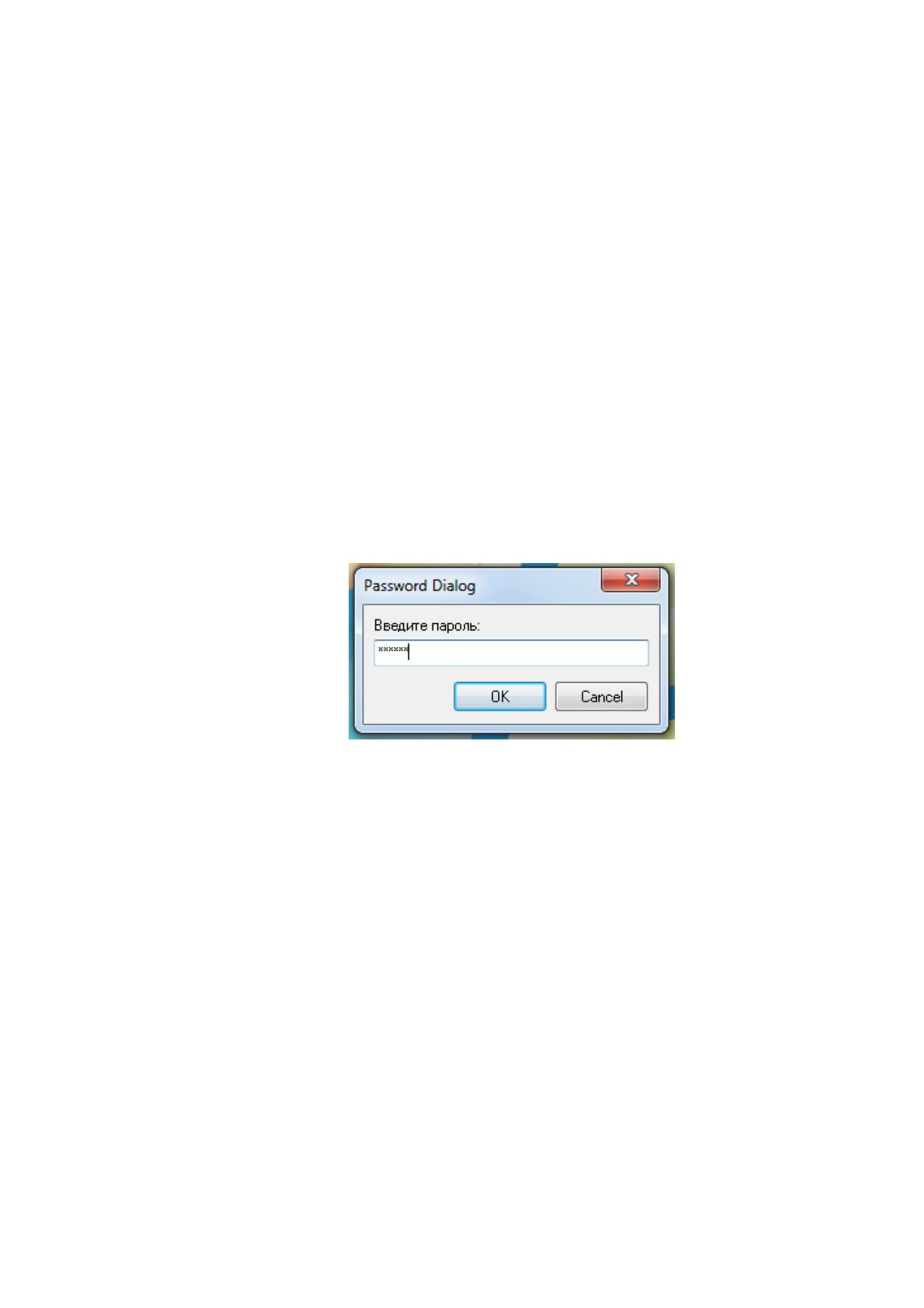
файл «DBDevEx.exe». Окно для ввода пароля представлено (Рисунок
2.2.33).
Рисунок 2.2.33 — Окно авторизации перед началом работы с ИС
Вводимый пароль обязан соответствовать с сохраненным в базе данных
согласно по комплекту знаков, символов заглавных и строчных. При
неуспешной попытке ввода данная система предложит сделать снова ввод
пароля. Если удачно, то загружается главное меню программы.
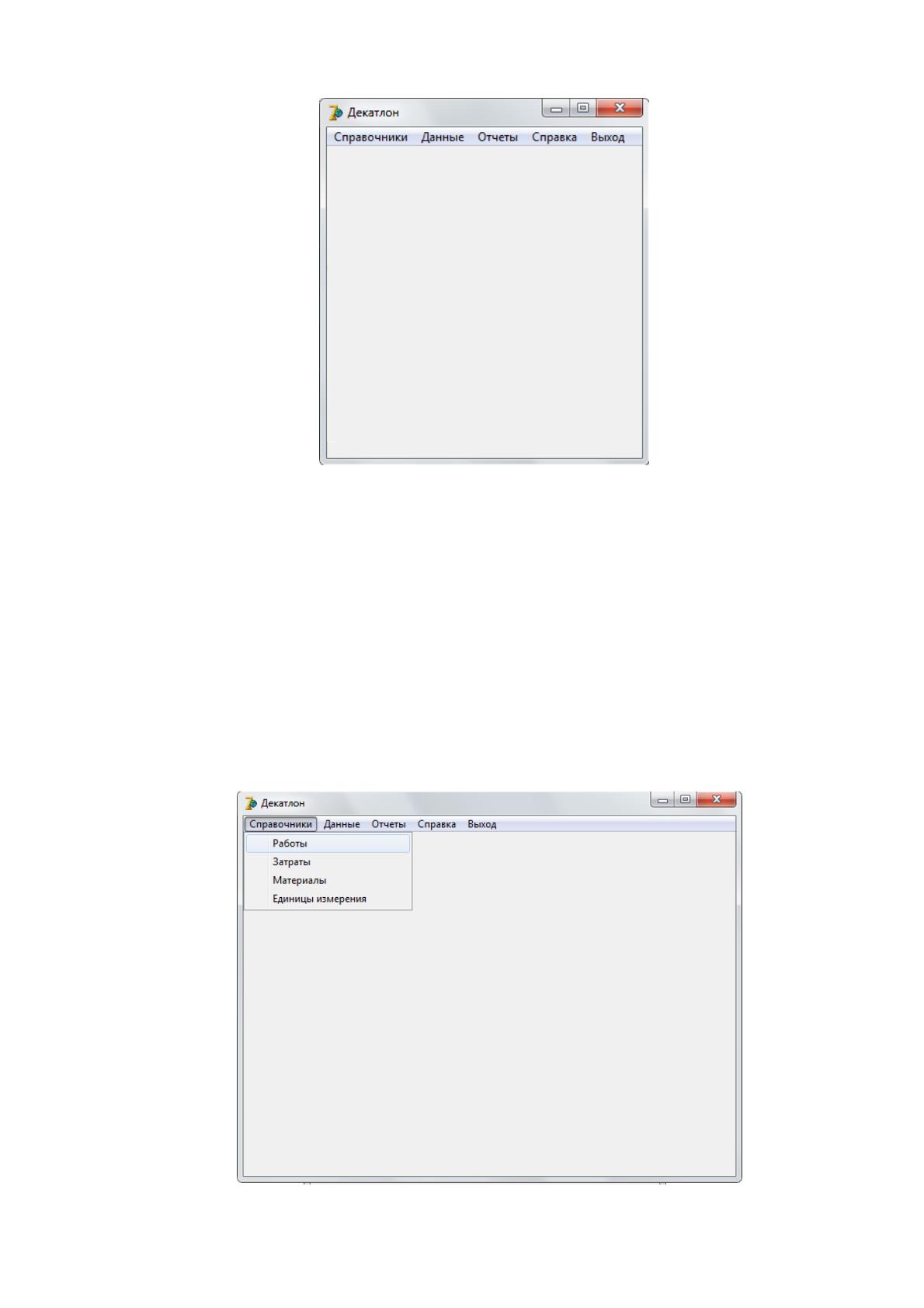
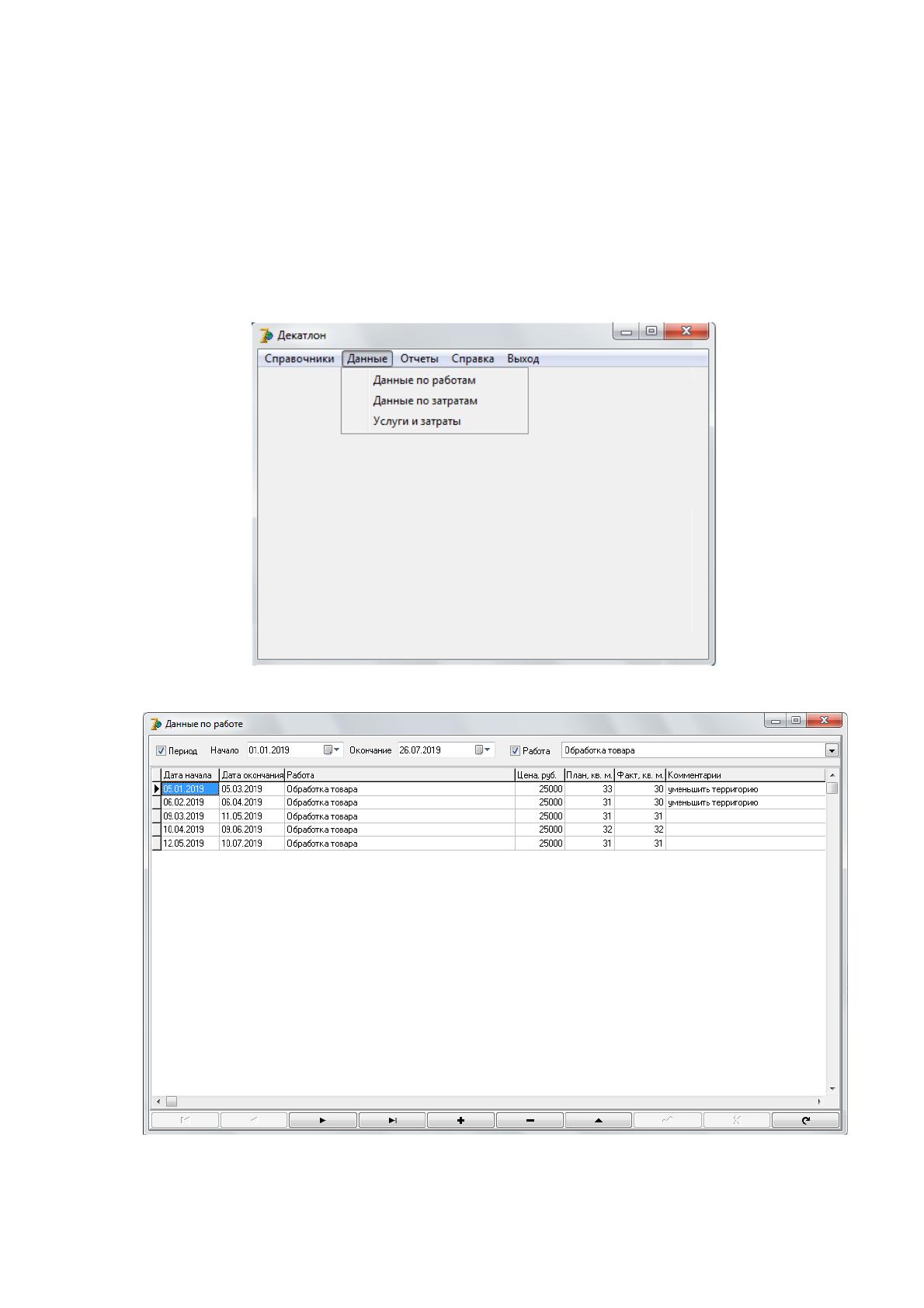
Главное меню ИС учета работы экономиста представлено на Рисунке
2.2.34.
111
Рисунок 2.2.34 — Главное окно программы
Использование справочников в программе существенно делает
быстрее процедуру занесения новых данных. Когда выбираем нужный
пункт меню, нам открывается окно именно, который нужен справочник, в
нём допускается просматривать, добавлять новую запись, удалять либо
изменить ранее имеющуюся в базе данных.
Все справочники, которые имеются, в нашей программе обладают
простой структурой. Данные справочники показаны в Рисунке 2.2.35.
Рисунок 2.2.35 — Справочники ИС
112
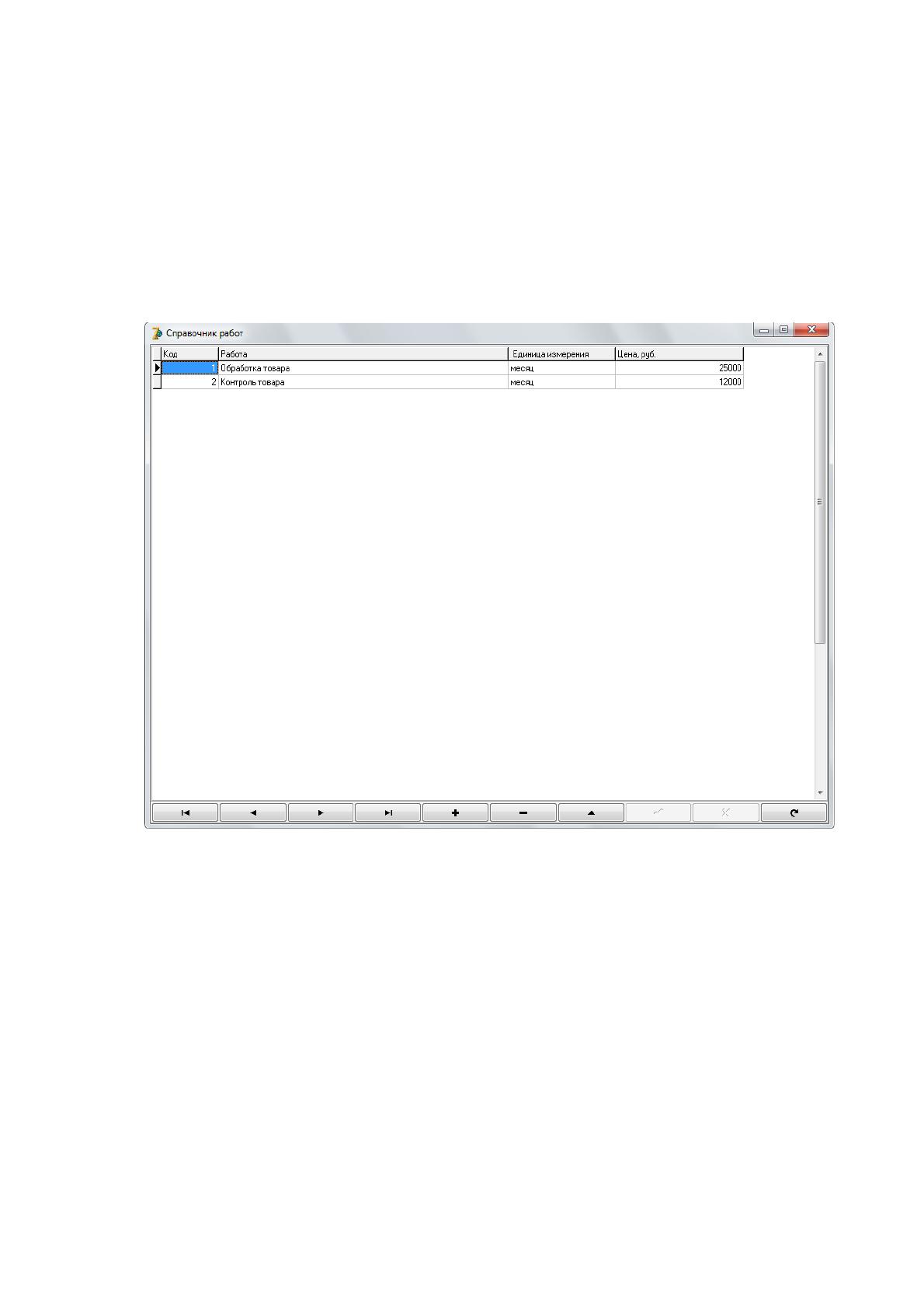
Для доступа к справочнику, содержащему информацию по работам,
нужно выполнить команду Справочники→Работы. При этом открывается
информационное окно «Работы» отображающее содержимое
справочника. Окно состоит из списка работ и кнопок, позволяющих
осуществлять переход по записям, а также ввод и корректировку данных
(рисунок 2.2.36).
Рисунок 2.2.36 — Справочник работ
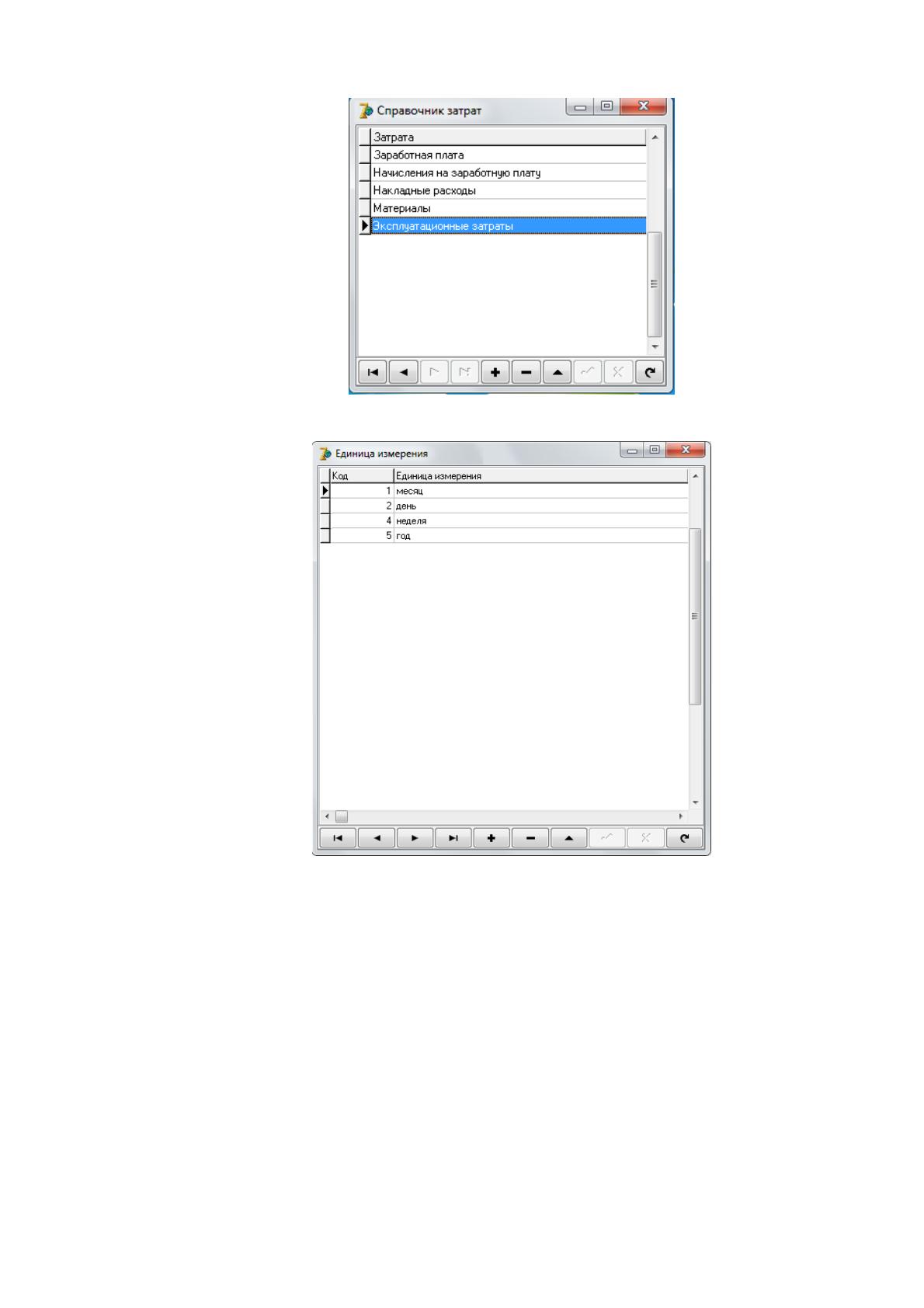
Для доступа к справочнику, содержащему информацию по затратам
нужно выполнить команду Справочники→Затраты. При этом
открывается информационное окно «Справочник затраты» отображающее
список затрат. Окно состоит из списка статей затрат и кнопок,
позволяющих осуществлять переход по записям, а также ввод и
корректировку данных (рисунок 2.2.37).
113
Рисунок 2.2.37 — Справочник затрат
Рисунок 2.2.38 — Справочник единицы измерения
Данные справочники дают возможность хранить данные, и именно
избавляют от лишнего ввода информации.
Так же имеется важной частью данные кнопки, как плюс и минус
предназначены для добавления или изменения информации. Именно
когда добавляем, очередную новую запись в таблице прибавляется
строчка, в которую допускается внести очередные данные. Вот такой
процесс внесения новых и изменения данных подобны, как и для
абсолютно всех справочников.

114
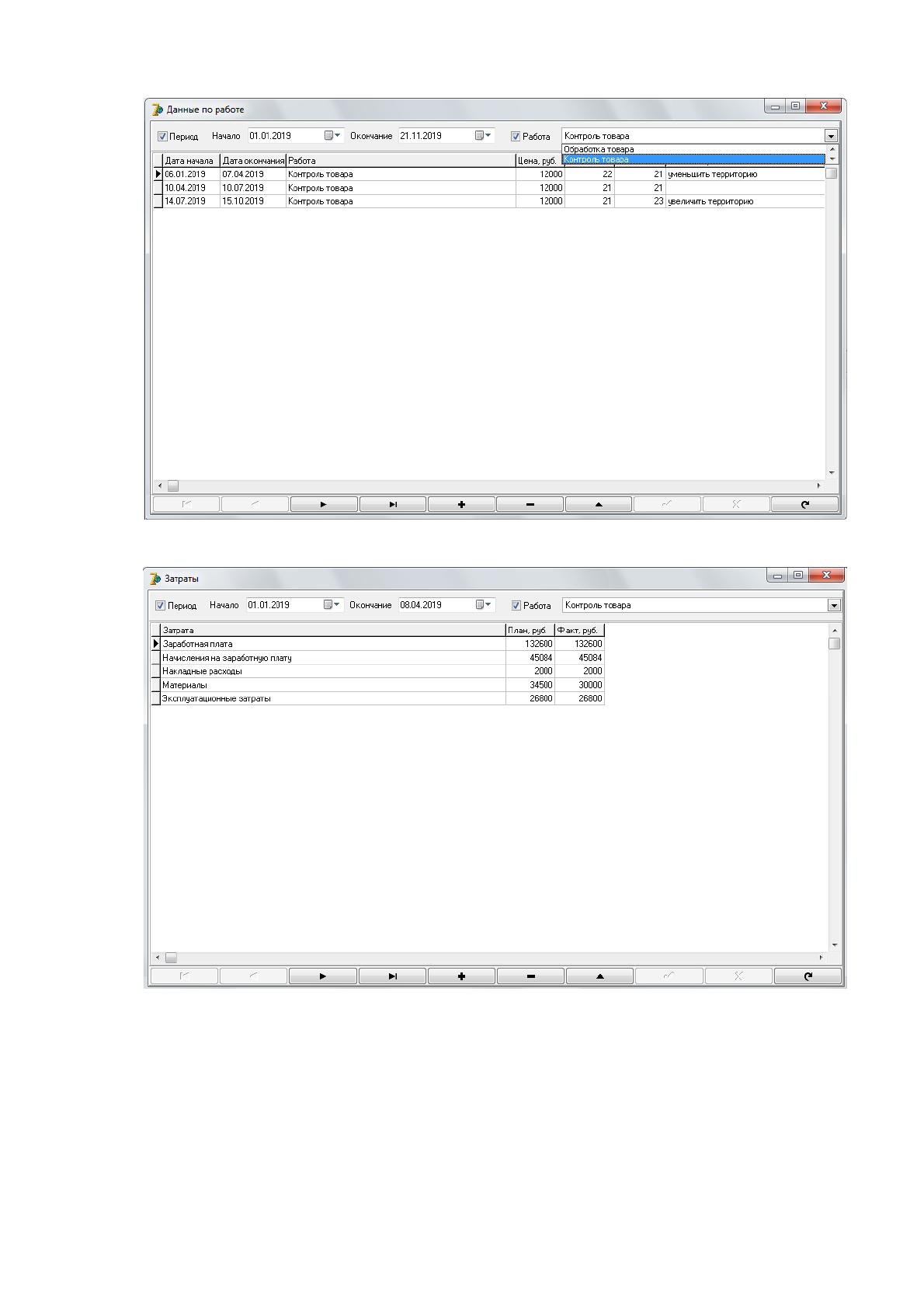
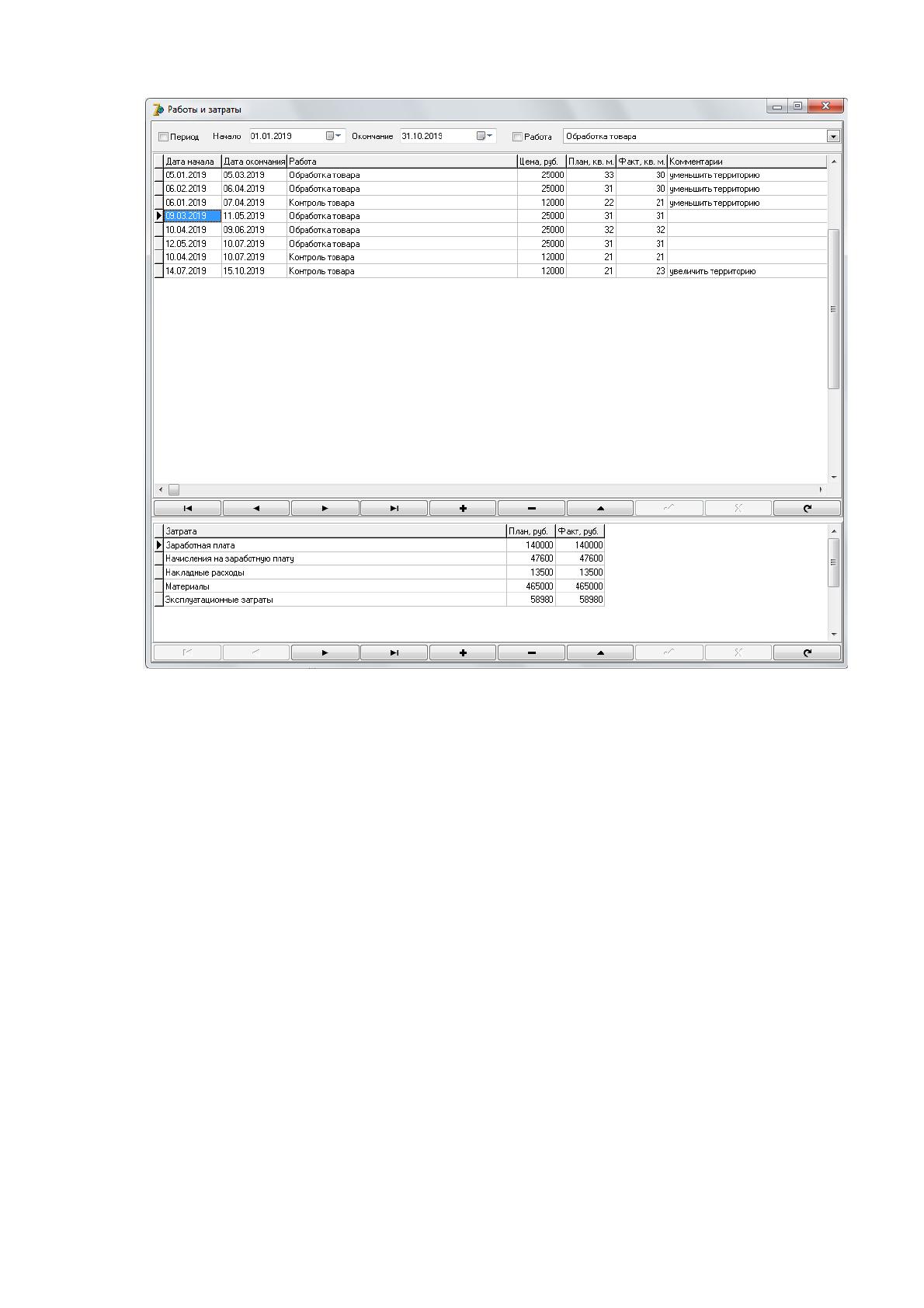
Для того чтобы ввести данные экономической отчетности, именно
предназначена вкладка «Данные». Затем на экране возникает окно, что
состоит из перечня предоставленных данных за период работ, а также,
списка затрат для каждой работы и кнопок, которые разрешают
реализовать переход по данным записям, а кроме этого занесение и
изменение данных представлено на Рисунке 2.2.40 по Рисунок 2.2.43.
Рисунок 2.2.39 — Данные ИС
Рисунок 2.2.40 — Данные по обработке товара
115
Рисунок 2.2.41— Данные по контролю товара
Рисунок 2.2.42 — Данные по затратам контроля товара
116
Рисунок 2.2.43 — Окно «услуги и затраты
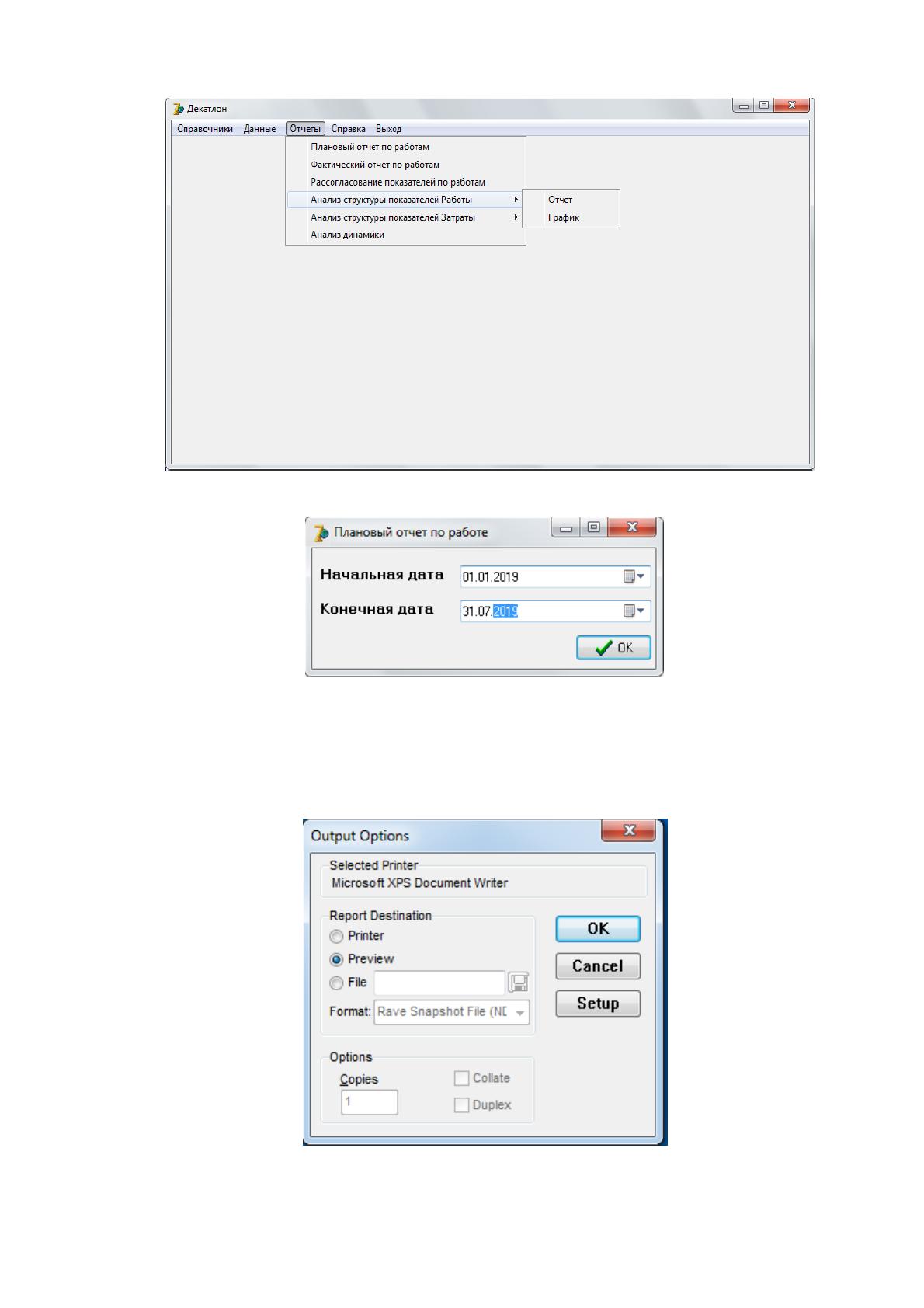
С целью формирования отчетности применяется клавиша «Отчеты».
Пользователь имеет возможность выбрать для выгрузки один из шести
отчетов. Так же ему доступны разные характеристики формирования
отчетности. Например, для отчета по плановым работам следует выбрать
период работ и далее нажать клавишу «ОК» и будет выдан отчет на
следующем листе, показано на Рисунок 2.2.44 и Рисунке 2.2.45. Далее так
же взаимодействует эта система, с другими отчетами выводя их на новый
лист.
117
Рисунок 2.2.44 — Отчеты ИС
Рисунок 2.2.45 — Окно «Плановый отчет по работе»
При нажатии на кнопку «OK» на экран будет выведен отчет (рисунок
2.2.47).
Рисунок 2.2.46— Окно «Подтверждение выгрузки отчета»