39
Продолжение таблицы 4.
Подпись
Имя поля
Тип
данных
Обязатель-
ное
Уникаль-
ное
Прочее
Свидетель-
ство
Свидетельство
Короткий
текст
Нет
Нет
Действи-
тельно до
Действительно
до
Дата
и время
Нет
Нет
2.3.3 Структурная схема пакета (дерево вызова процедур
и программ)
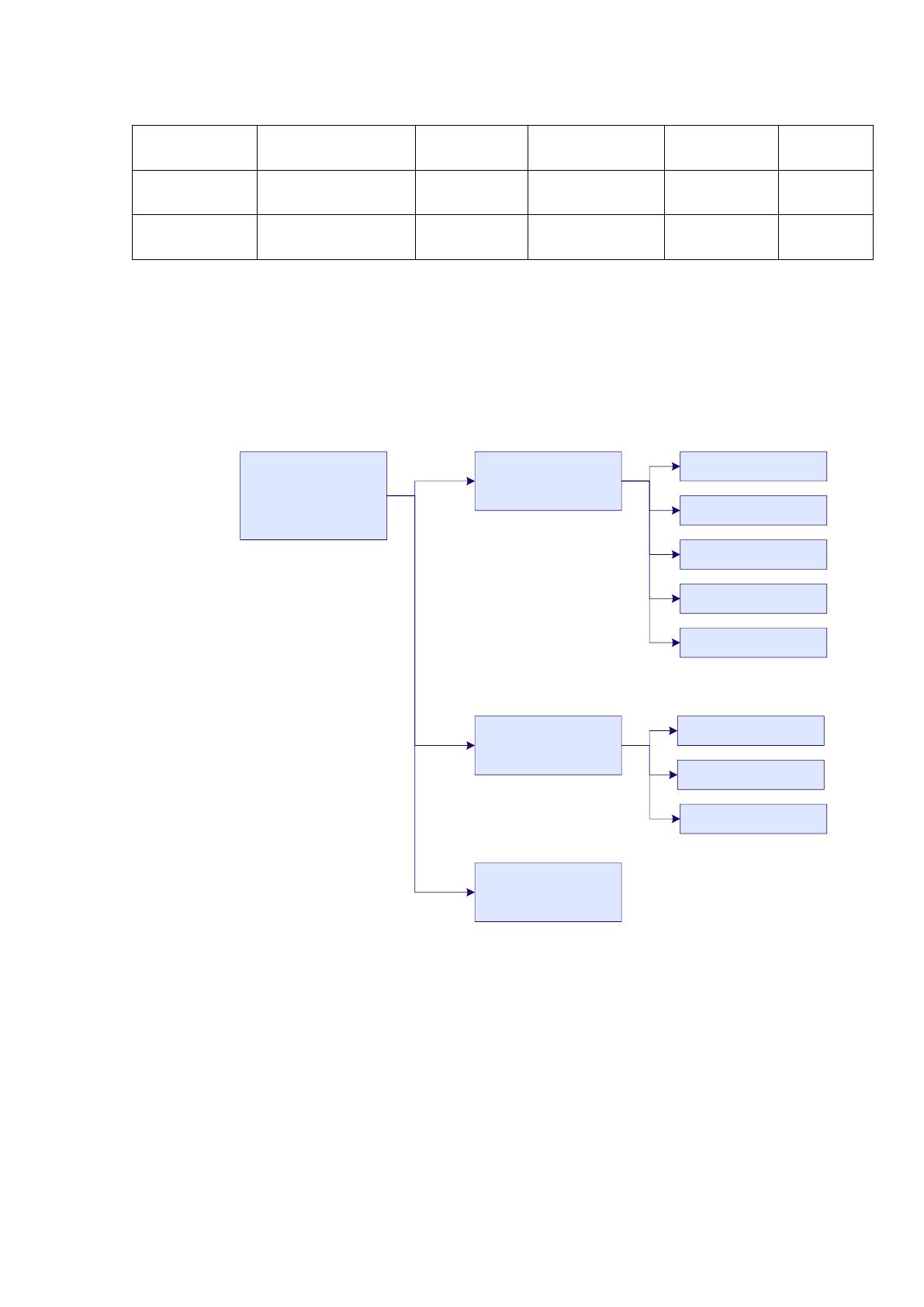
Разработанная база данных содержит несколько взаимосвязанных
модулей, которые схематично представлены на рисунке 6.
Главное меню
Акт
Акты
Следующий акт
Печать акта
Выход
Подписанный акт
Печать протокола
Выход
Новый акт
Экспорт в Excel
Выход
Рисунок 6. Дерево модулей базы данных
40
2.3.4. Описание программных модулей
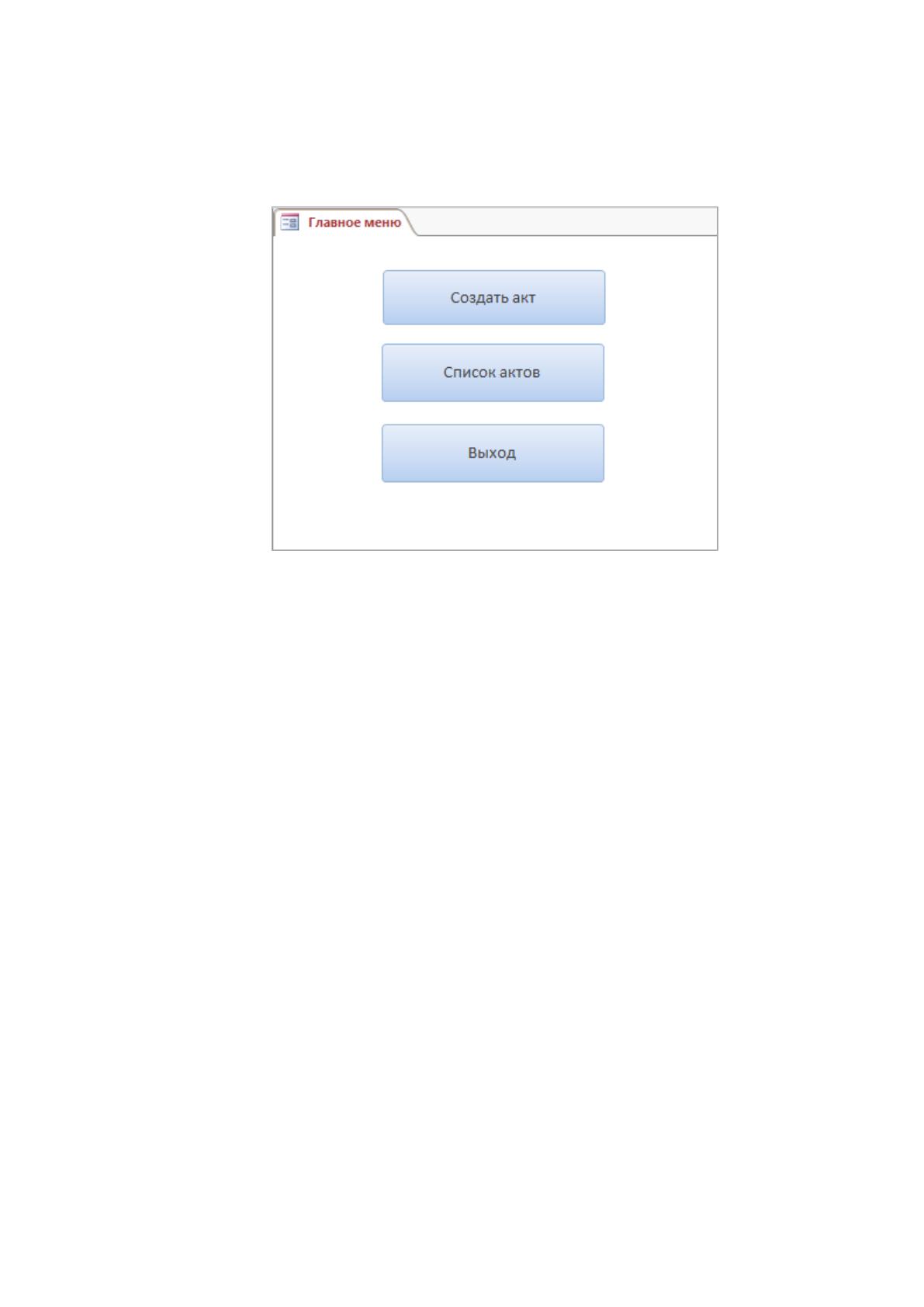
При открытии программы открывается кнопочная форма «Главное меню»
с кнопками «Создать акт», «Список актов» и «Выход» (рисунок 7).
Рисунок 7. Главное меню
Для создания нового акта необходимо нажать на кнопку «Создать акт»,
откроется форма заполнения акта проведения измерений. Далее нужно
заполнить все поля, обязательные для заполнения.
Для просмотра заполненных актов и создания отчета для подачи во ФГИС
нужно нажать на кнопку «Список актов», после этого появляется форма
с табличным представлением всех актов, заполненных с помощью текущей базы
данных. При необходимости формирования отчета нужно нажать кнопку
«Экспорт в Excel».
Если нужно выйти из формы, то нажать кнопку «Выход».

41
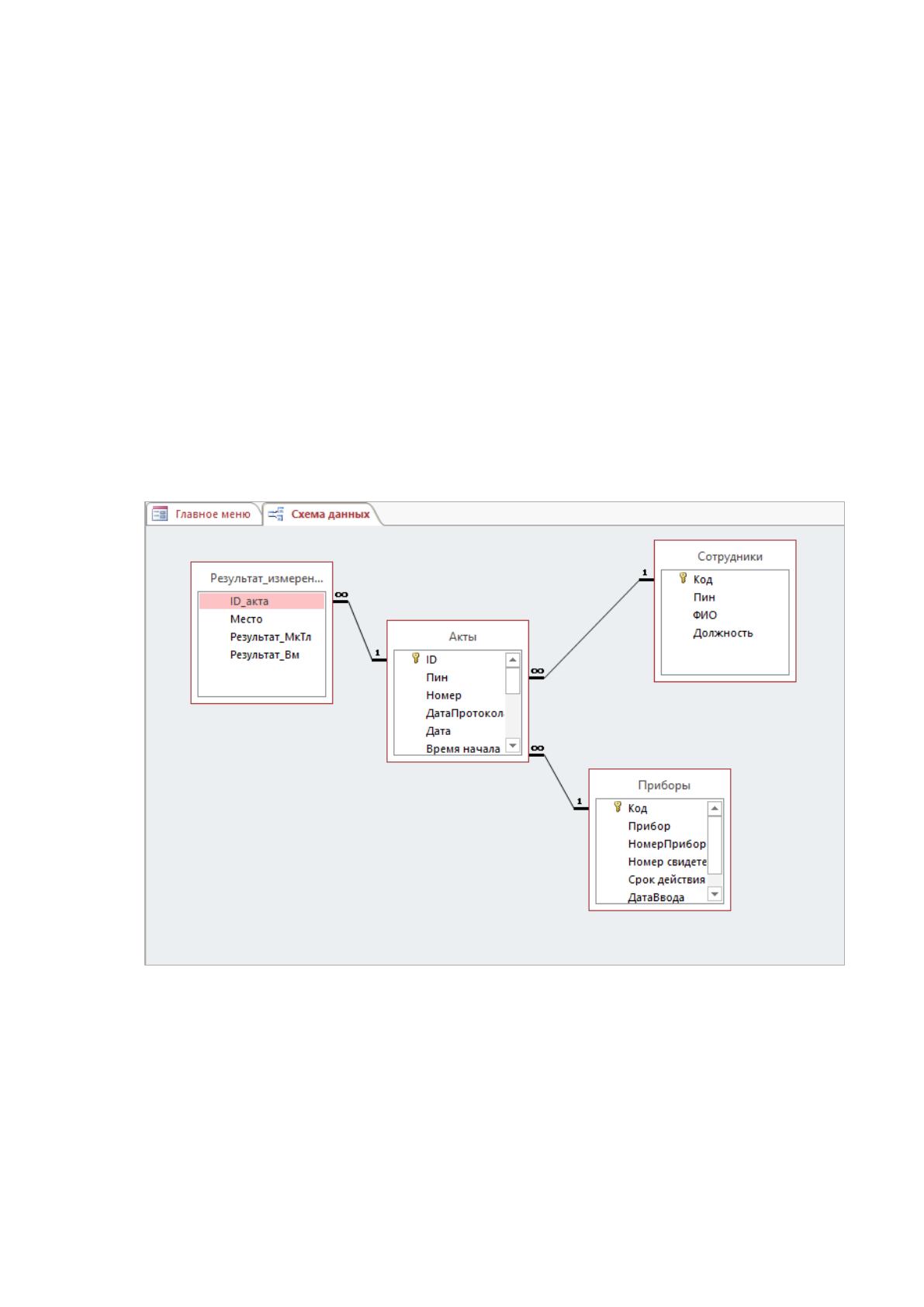
Первым этапом разработки системы является реализация
инфологической схемы в таблицах и связях между ними (рисунок 8).
В первую очередь необходимо создать таблицы, наполнить их данными
и связать поля для того, чтобы было возможно организовать подстановку данных
в таблицы и отчеты.
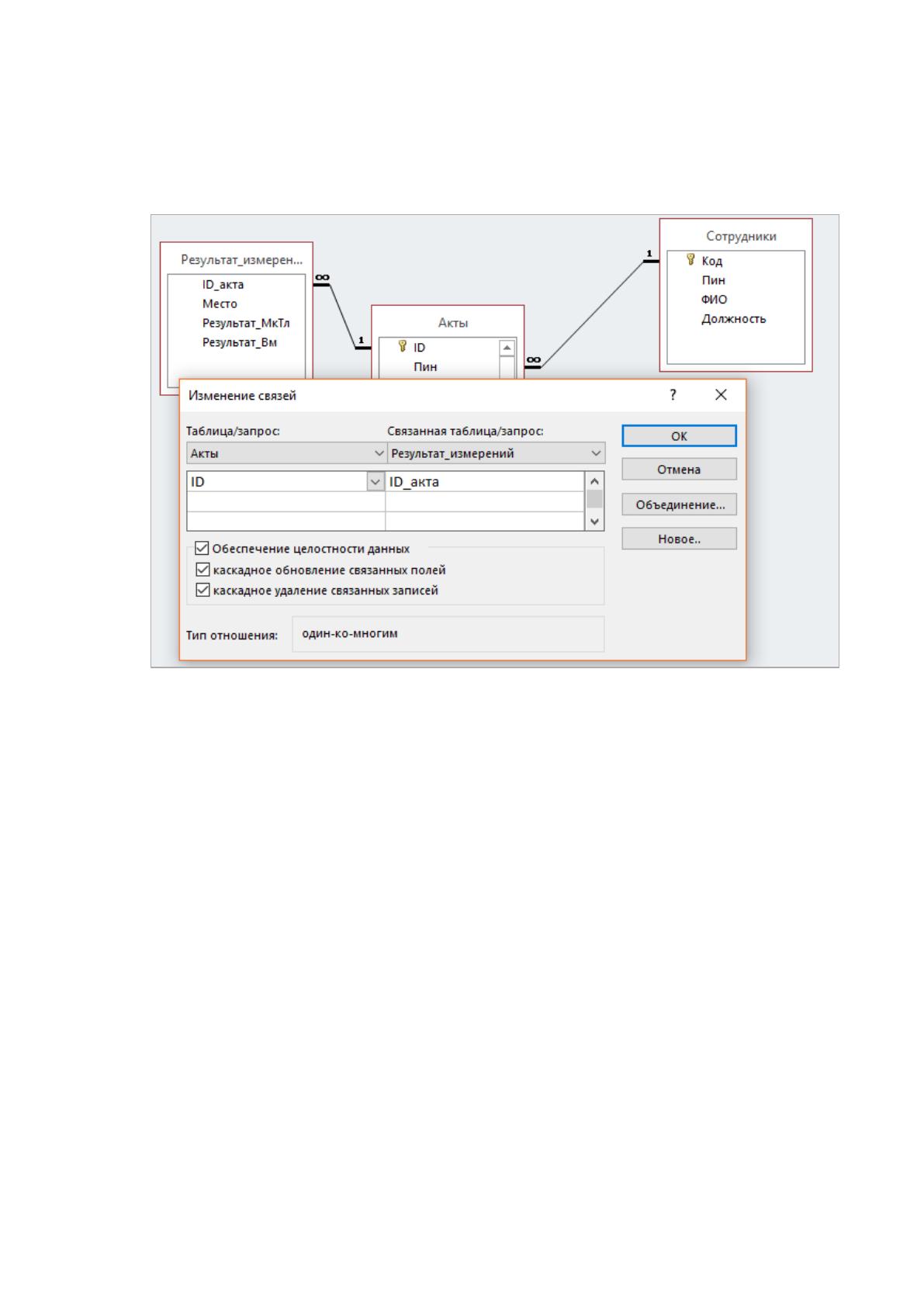
В нашей СУБД связанными полями являются Поле «ID» таблицы «Акты»
и поле «ID_акта» таблицы «Результаты измерений» (связь один-ко-многим);
поле «Код» таблицы «Сотрудники» и поле «Пин» таблицы «Акты» (связь один-
ко-многим); поле «Код» таблицы «Приборы» и поле «Номер прибора» таблицы
«Акты» (связь один-ко-многим).
Рисунок 8. Схема данных СУБД
42
Согласно алгоритму, который описан в части 2.1, назначаем свойства
полям таблиц, даем им имена и реализуем элементы автоматического ввода.
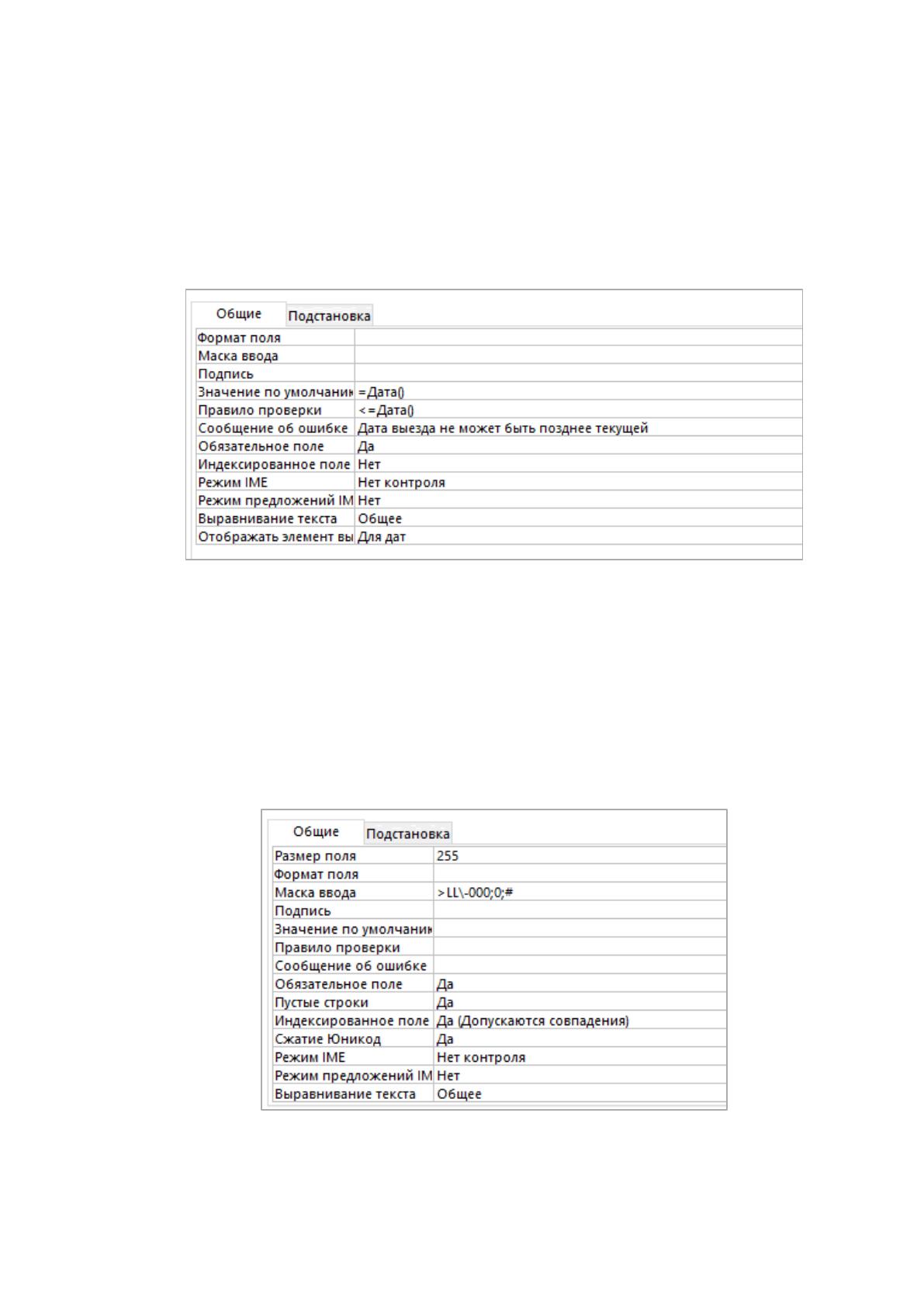
Так, например, в поле «Дата» по умолчанию подставляется текущая дата,
так как подразумевается, что акт формируется в день проведения измерений.
Также в этом поле невозможно выбрать дату позднее текущей (рисунок 9).
Рисунок 9. Свойства поля «Дата» таблицы «Акты»
Для исключения ошибок при заполнении таблиц также предусмотрены
маски ввода данных, например, в поле «Пин» таблицы «Сотрудники»
(рисунок 10). Также это поле является обязательным, так эти данные являются
частью номера готовых актов и протоколов, а также позволяют
идентифицировать сотрудника, ответственного за проведение измерений.
Рисунок 10. Свойства поля «Пин» таблицы «Сотрудники»
43
Для того, чтобы обеспечить связь данных таблиц, устанавливаем маркеры
«обеспечение целостности данных» и «каскадные связи», что не позволит
изменить данные одной таблицы без внесения измерений в другие (рисунок 11).
Рисунок 11. Выбор параметров связи.
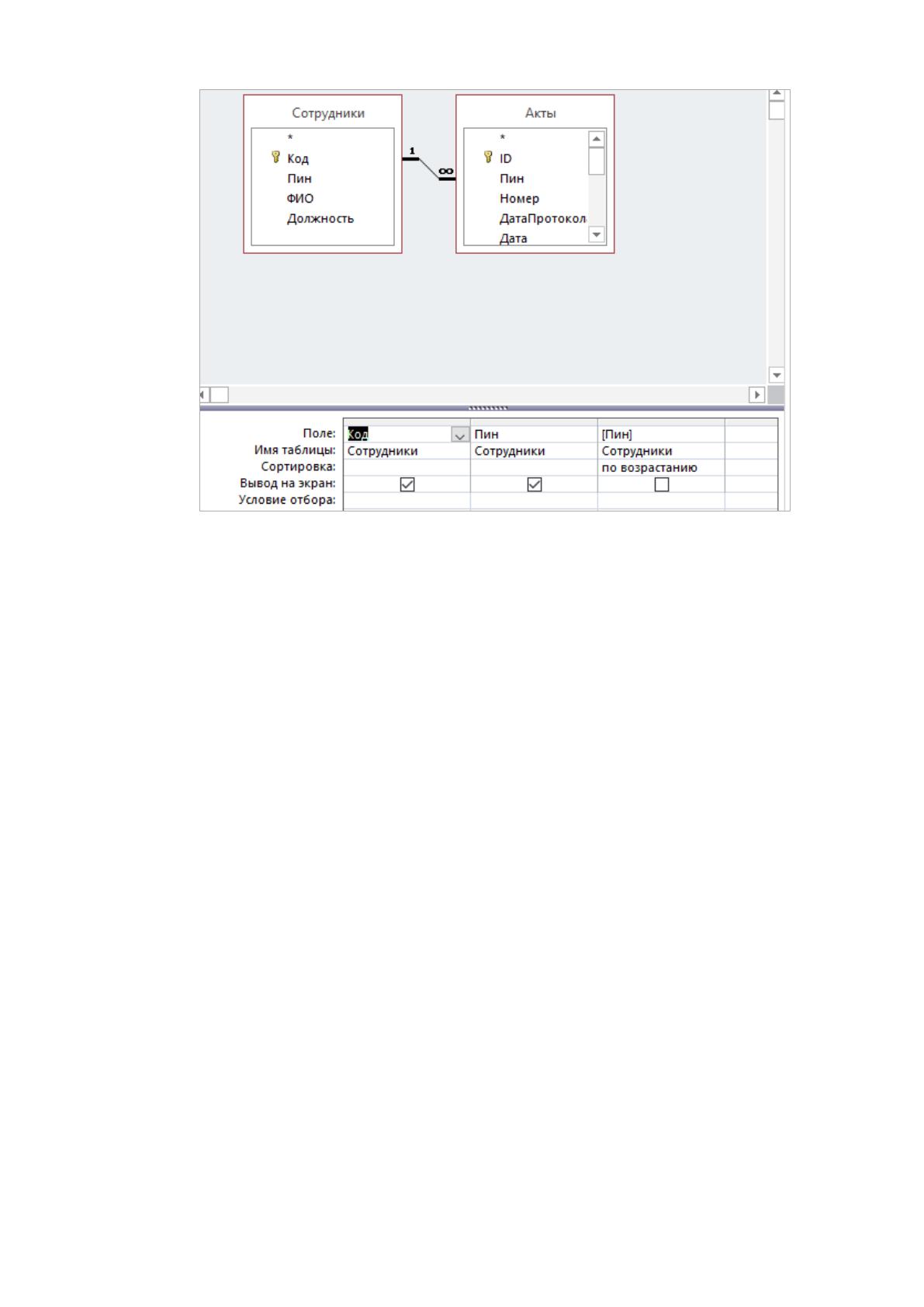
После создания связей необходимо создать запросы для того, чтобы
из таблиц выбирались необходимые данные для формирования актов,
протоколов и отчетов (рисунок 12).
44
Рисунок 12. Запрос для внесения данных по сотрудникам
После создания основных таблиц можно приступить к созданию форм
представления, доступных и интуитивно понятных конечному пользователю.
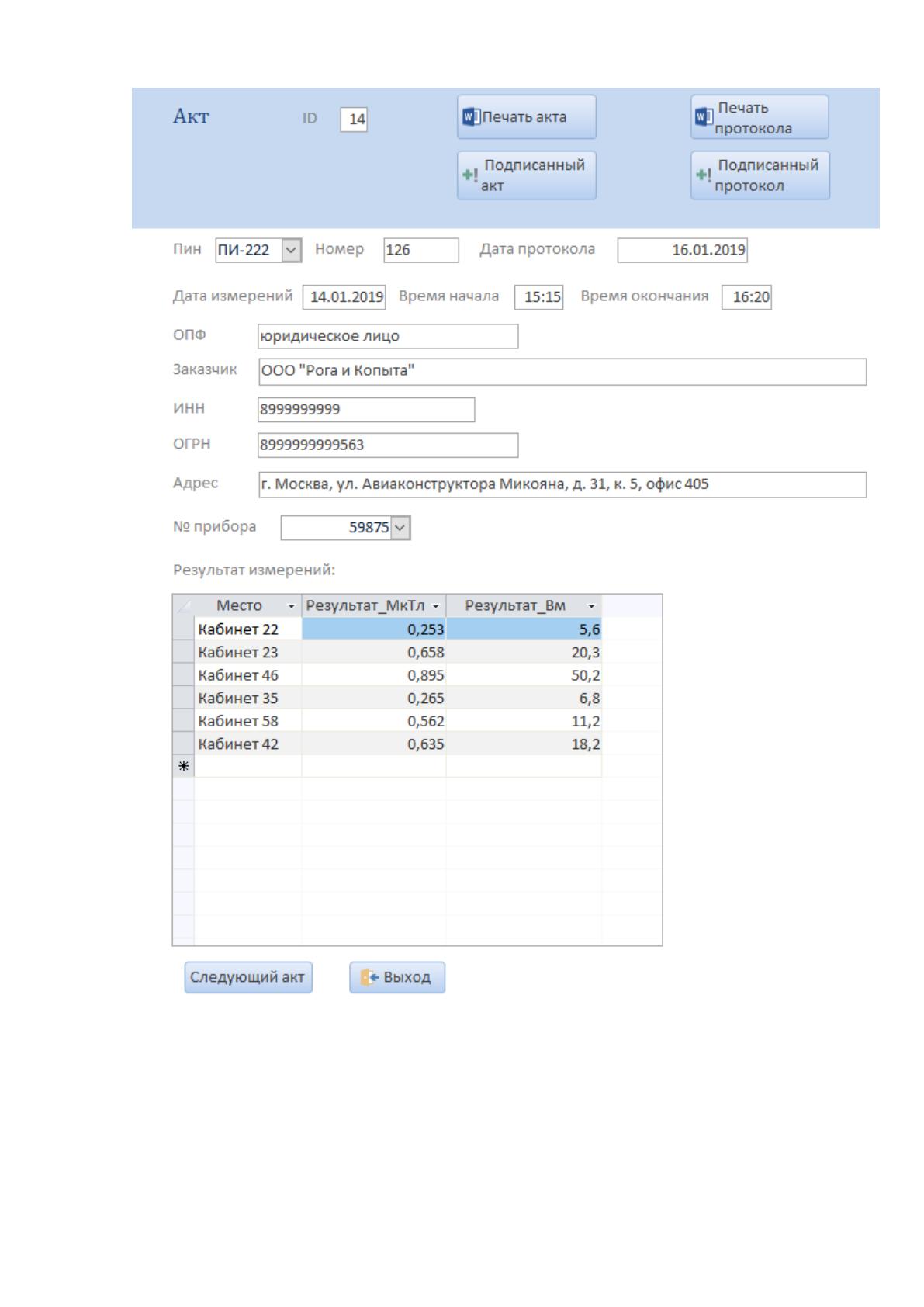
Для этого при помощи инструмента «Мастер форм» была создана форма «Акт»
с подчиненной формой «Результат измерений» (рисунок 13). Поля «Пин
сотрудника» и «Номер прибора» представляют собой поля со списком,
в которых можно выбрать один из элементов списка, заранее внесенных
в таблицы «Сотрудники» и «Приборы» и связанных с другими полями этих
таблиц. В поле «Дата протокола» автоматически подставляется текущая
на момент создания акта дата. Остальные поля заполняются пользователем
самостоятельно.

45
Рисунок 13. Форма создания акта в СУБД «Акты»
46
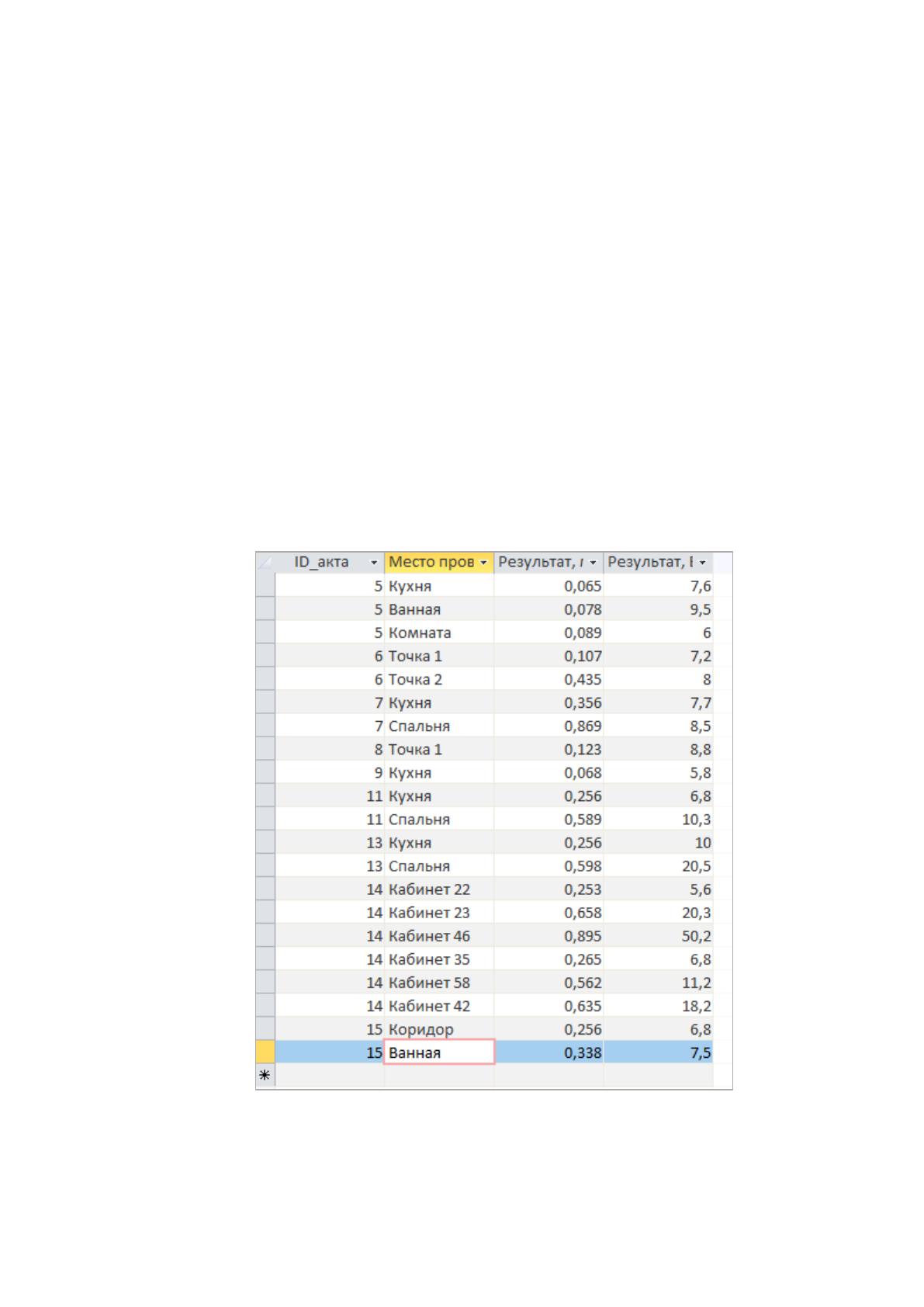
Таблица «Результат измерений» представляет собой подчиненную
форму, заполняемую из формы «Акт». Все введенные пользователем результаты
измерений сохраняются в таблицу «Результаты измерений» вместе со связанным
номером акта и хранятся там для того, чтобы в любой момент после закрытия
формы «Акт» была возможность просмотреть и напечатать Акт и Протокол
измерений. Поля «Результат, мкТл» и «Результат, В/м» имеют фиксированный
размер (Двойное с плавающей точкой) и фиксированное число десятичных
знаков (3 для поля «Результат, мкТл» и 1 для поля «Результат, В/м»)
в соответствии с требованиями ГН 2.1.8/2.2.4.2262-07 «Предельно допустимые
уровни магнитных полей частотой 50 Гц в помещениях жилых, общественных
зданий и на селитебных территориях» и Руководством по эксплуатации прибора
[15], [14].
Рисунок 14. Таблица «Результаты измерений»
47
Основные функции кнопок реализованы с применением макросов
и процедур обработки событий, написанных на языке Visual Basic for Application,
встроенном в линейку продуктов Microsoft Office [9].
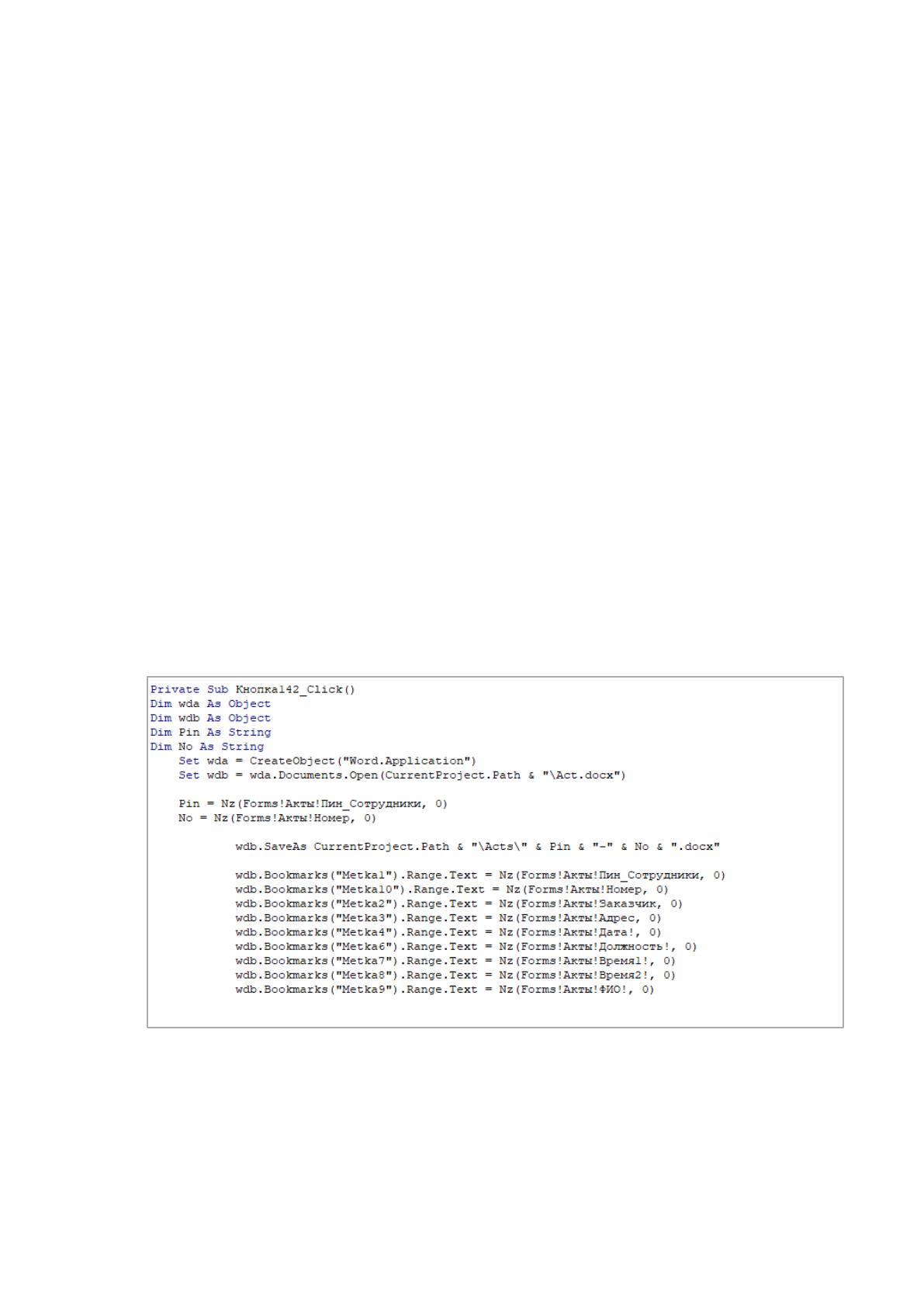
При нажатии кнопки «Печать акта» запускается процедура обработки
событий, которая заполняет заранее подготовленный шаблон акта проведения
измерений данными, введенными форму и связанными с ними данными
из таблиц «Приборы» и «Сотрудники». При этом создается копия шаблона,
находящегося в одной папке с базой данных, с присвоенным ему номером акта,
представляющим собой сочетание Пина сотрудника и номера измерений. Часть
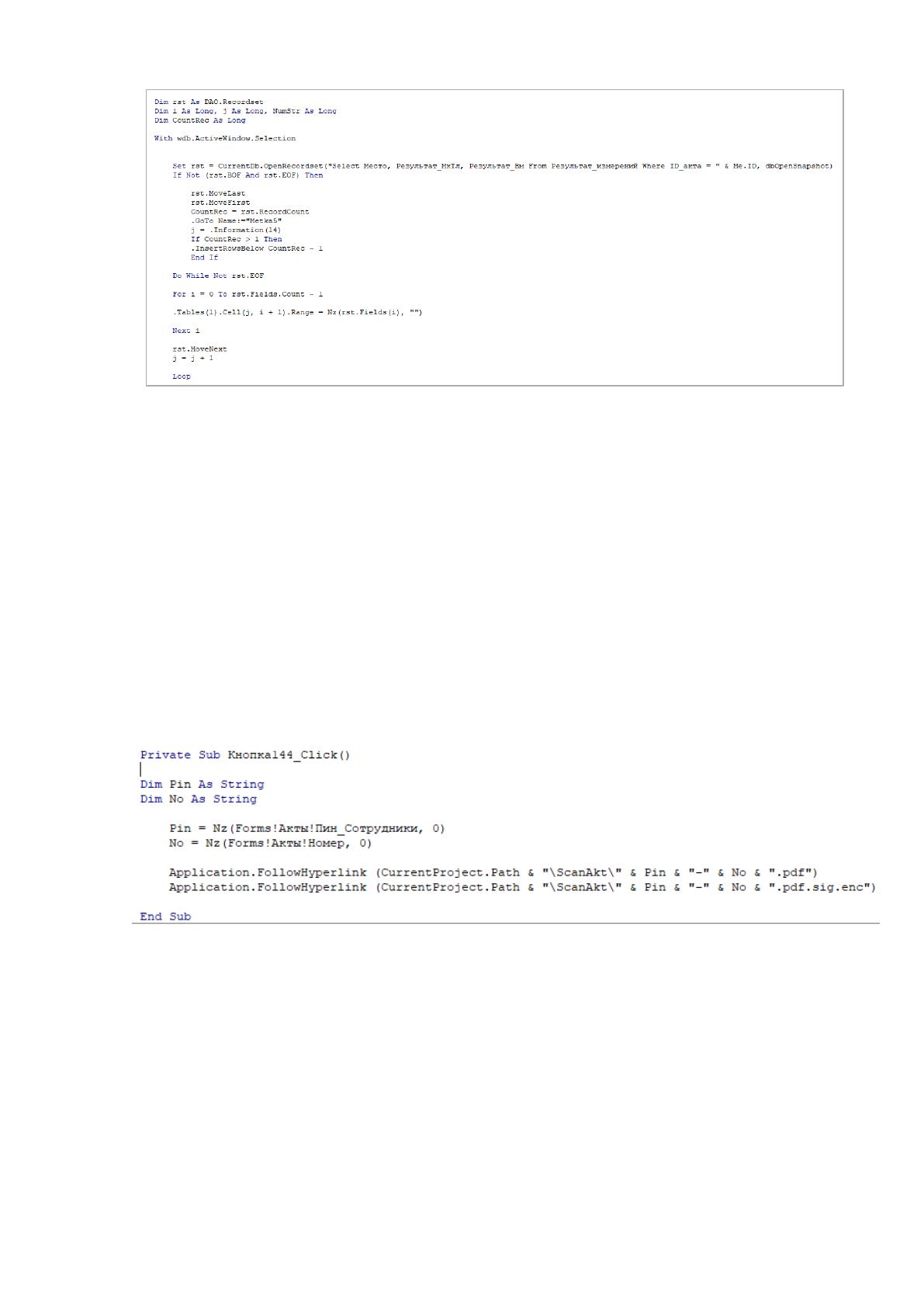
данных в шаблоне заполняется при помощи закладок (Bookmarks). В таблице
с результатами создается необходимое количество строк через с помощью
свойства Recordset и подсчета количества записей в исходной форме
посредством условного оператора If … Then. Сама таблица заполняется
при помощи цикла со счетчиком, реализуемого оператором For. Фрагменты кода
процедуры представлены на рисунках 15 и 16.
Рисунок 15. Создание нового акта и заполнение закладок
48
Рисунок 16. Заполнение таблицы «Результаты измерений» в акте
При нажатии кнопки «Подписанный акт» можно вызвать pdf-файл,
подписанный ответственным за проведение измерений, а также файл pdf.sig.enc,
подписанный усиленной квалифицированной подписью. Файл при этом должен
находиться в папке «ScanAkt» и иметь такой же номер, как и у номера самого
акта. При нажатии кнопки «Подписанный протокол» происходит все то же
самое, с тем исключением, что файлы должны находиться в папке
«ScanProtokol». Открытие файлов реализовано при помощи вызова гиперссылки
(рисунок 17).
Рисунок 17. Процедура вызова гиперссылки
Файлы в папках «ScanAkt» и «ScanProtokol» защищены от изменения и
удаления пользователем, что является защитой от изменения и удаления
результатов исследования (рисунок 18).