66
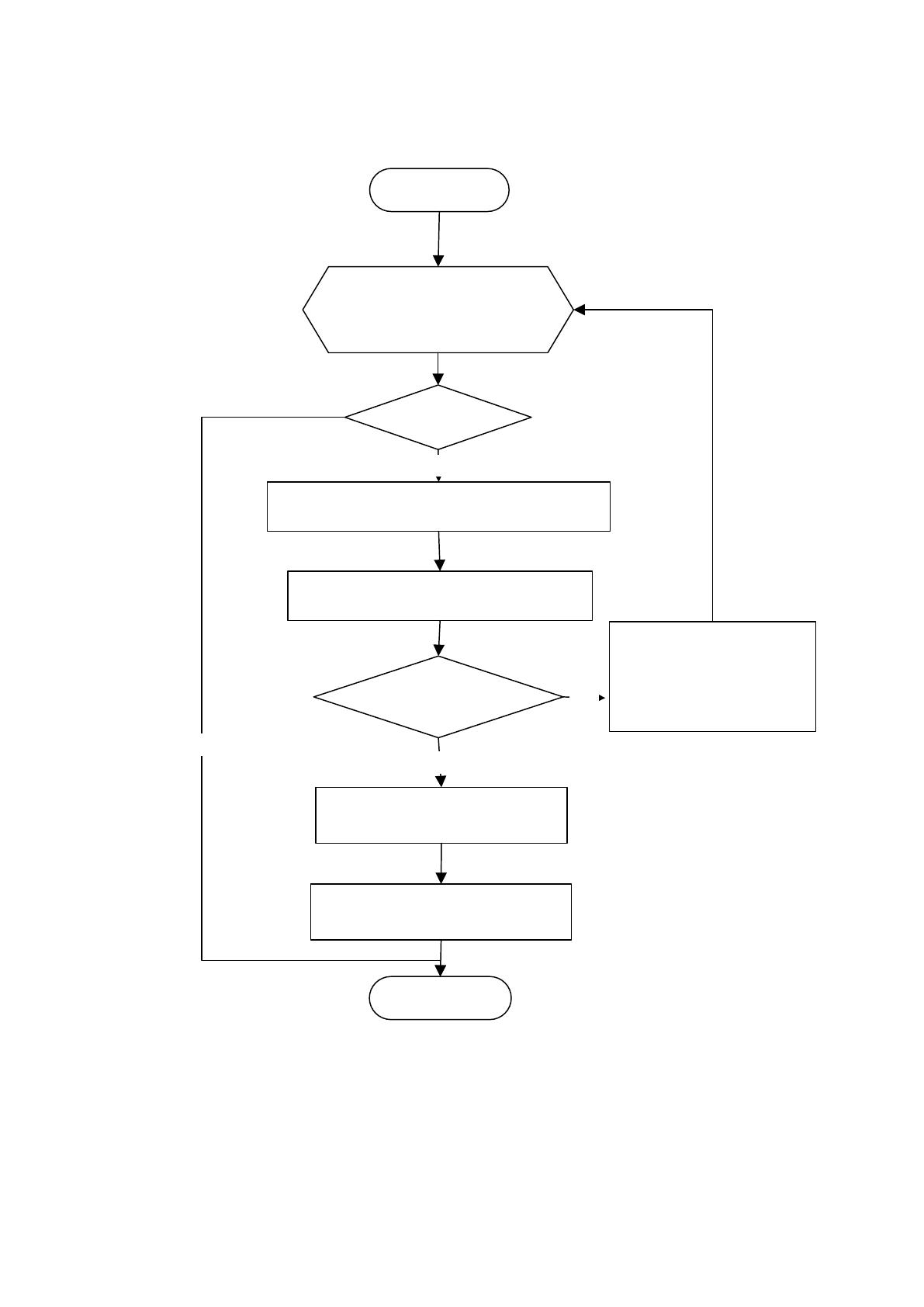
неверных данных учетная запись блокируется. Алгоритм авторизации
представлен на рисунке 31.
Начало
Счетчик количества
введенных неверно
паролей i:=0 to 3
i>3
Ввод учетных данных
Открытие формы авторизации
Логин==User.Log_user
&&
Пароль==User.Pass_user
«Введены неверные
данные!»
i:=i+1
Нет
Загрузка главного окна
Да
Загрузка элементов
главного меню
Конец
Нет
Да
Рисунок 31. Алгоритм авторизации
Для того чтобы пользователи могли работать в системе, необходимо
заполнить справочники. Заполнение справочников может осуществляться как
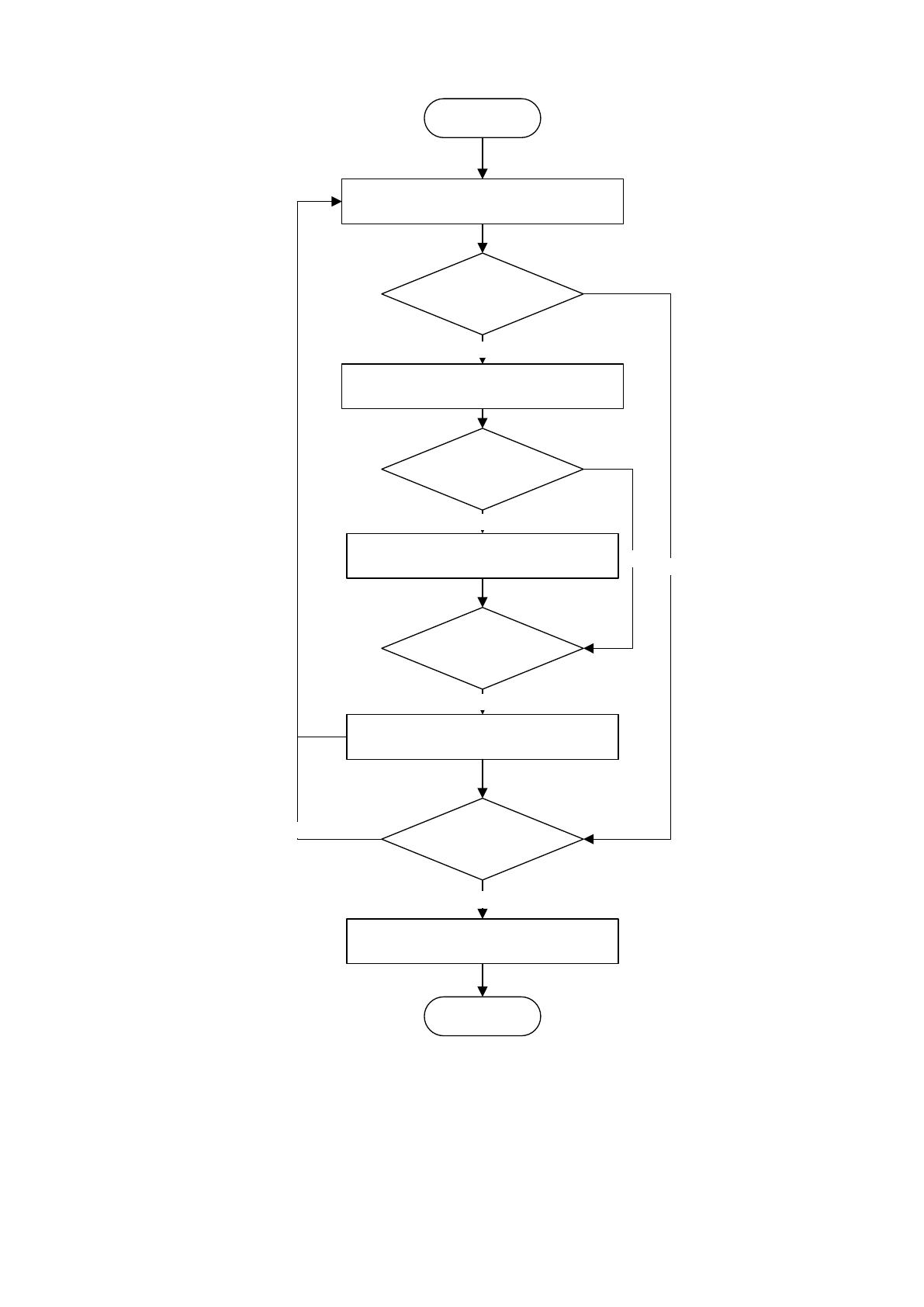
администратором системы, так и самим кладовщиком. Алгоритм заполнения
справочников представлен на рисунке 32.
67
Начало
Открытие формы справочника
AddButton ->
onclick
Открытие формы добавления
записи. Ввод данных
Да
SaveButton ->
onclick
Сохранение записи
Да
CloseButton ->
onclick
Закрытие формы добавления
записи
Да
Нет
CloseButton ->
onclick
Нет
Закрытие формы справочника
Да
Конец
Нет
Рисунок 32. Алгоритм работы модулей справочников
На форме заказа указана степень хрупкости каждой товарной позиции в
числовой форме. В зависимости от этого кладовщик выбирает тару из списка,
который появляется при нажатии на кнопку «Выбрать тару». Эти данные

68
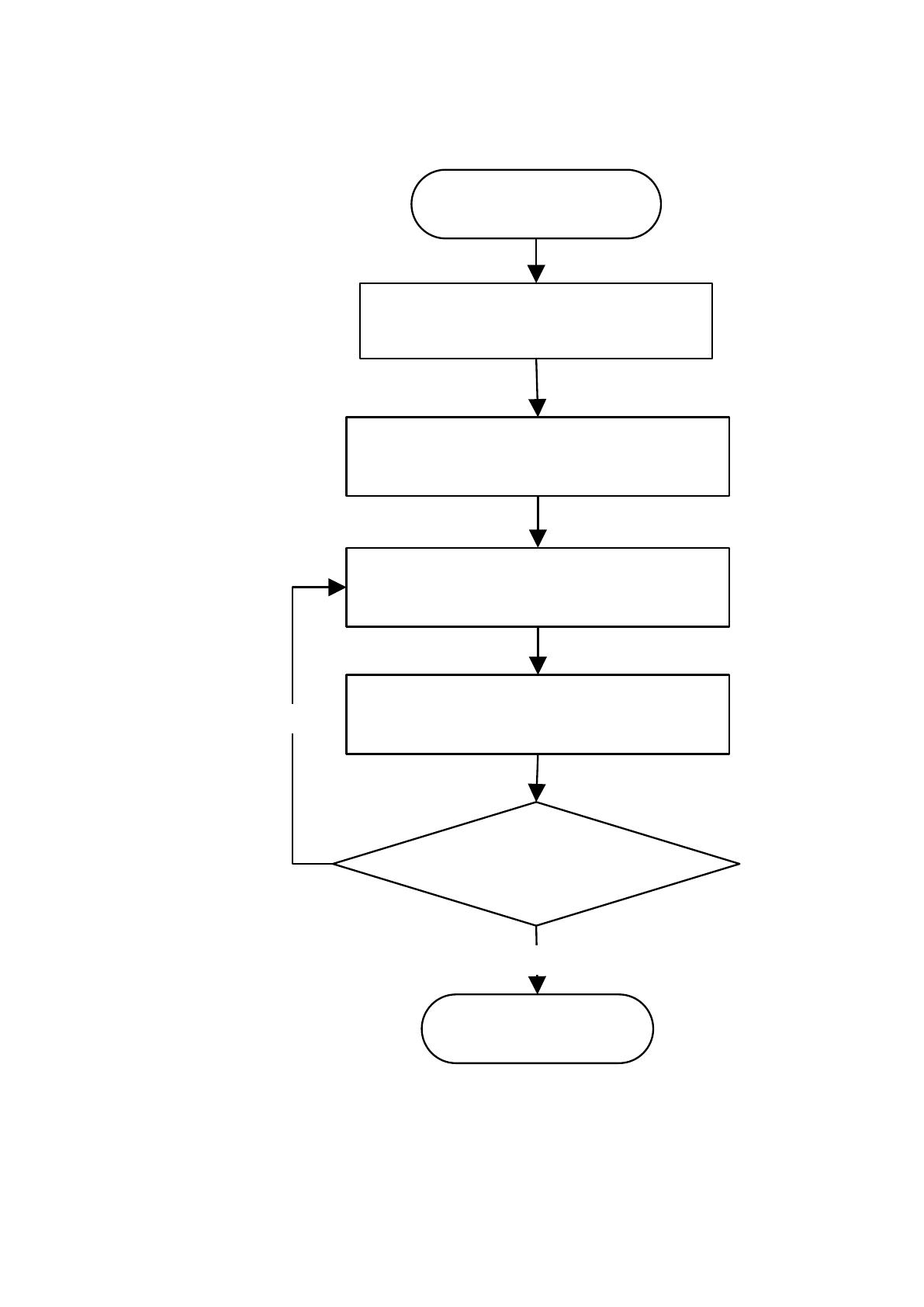
сохраняются и используются при упаковке заказа. Алгоритм работы модуля
выбора тары представлен на рисунке 33.
Начало
Zac.check_zac==0
Выбор тары
Ввод количества
Открытие формы
заказа
Конец
Открытие перечня тары
Нажата кнопка
«Сохранить»
ДА
НЕТ
Рисунок 33. Алгоритм выбора тары
Когда заказ упакован, необходимо промаркировать его и поставить
отметку об отправке. Для этого на форме заказа нужно нажать кнопку
«Отгружено». После нажатия кнопки откроется форма, на которой будут в
69
графической форме отображены штрих-коды всей продукции и заказе.
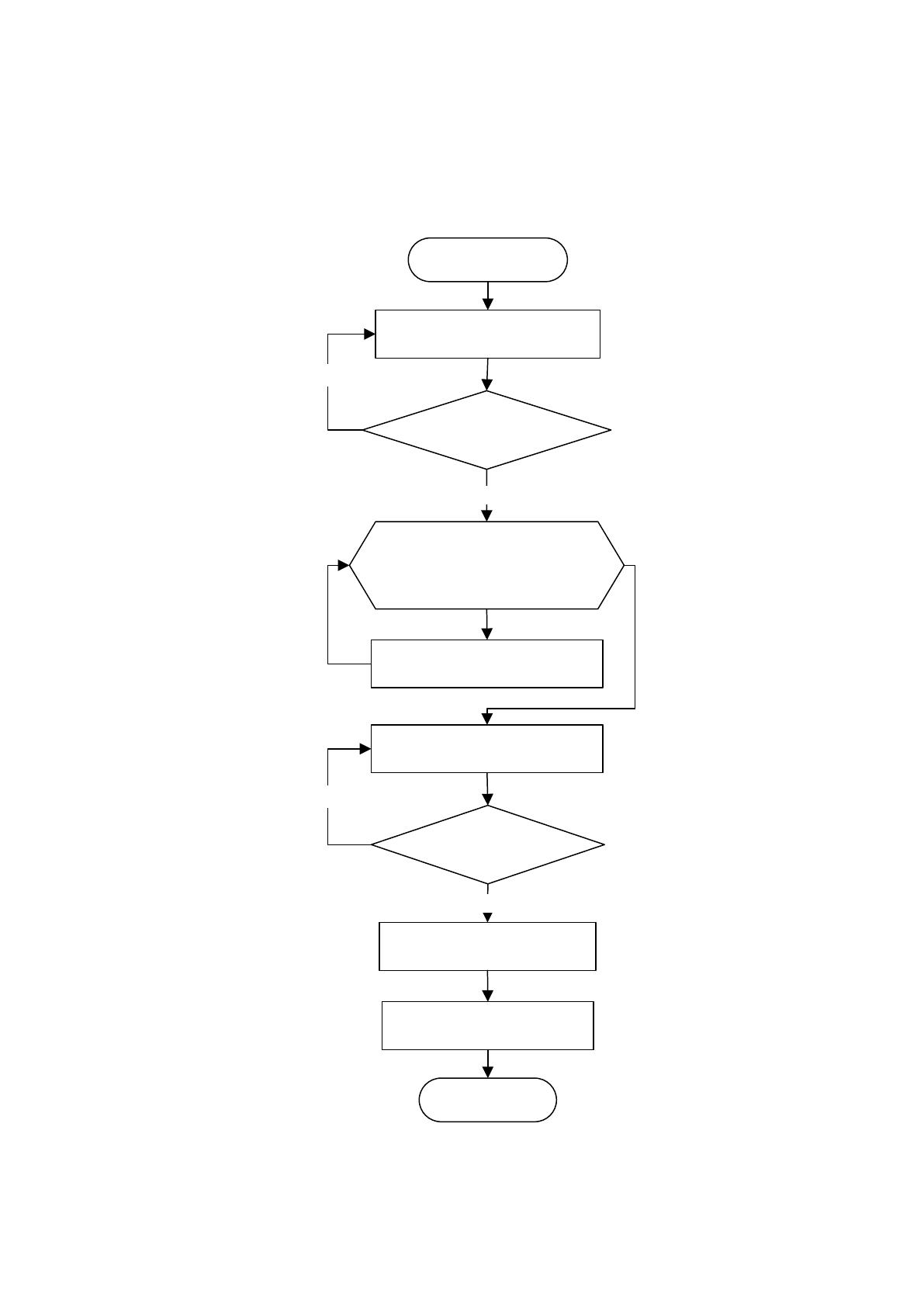
Кладовщик нажимает на кнопку «Печать» и изображение передается на принтер
штрих-кодов. Алгоритм работы модуля отгрузки заказа представлен на рисунке
34.
Начало
Открытие формы
заказа
Конец
Нажата кнопка
«Отправить»
Form10.Label[i]:=Code.p
ic_code
i:=0
i<=count(Zac.ID_poz)
i++
ДА
НЕТ
Открытие формы со
списком штрих-кодов
Нажата кнопка
«Печать»
Вывод данных на
принтер
ДА
Zac.check_zac:=1
НЕТ
Рисунок 33. Алгоритм работы модуля отгрузки заказа
В результате ввода данных об отгрузке заказов можно сформировать отчет
об отгруженных за заданный пользователем временной интервал заказах. Для
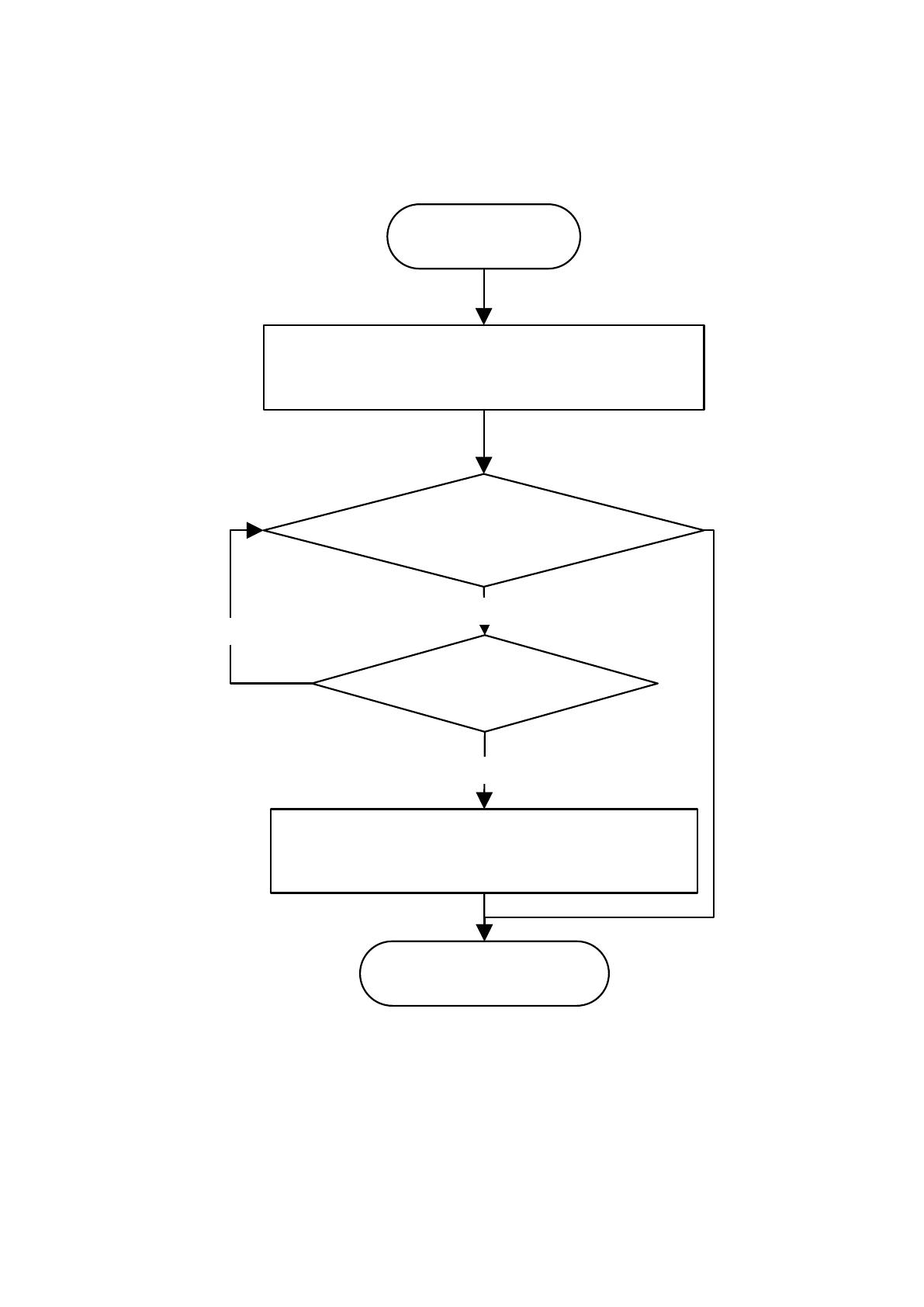
70
этого по введенным датам отбираются те заказы, у который в поле отгружено
стоит значение «Истина». Алгоритм работы модуля формирования отчета
представлен на рисунке 34.
Начало
Ввод даты начала выборки
Ввод даты окончания выборки
Zac.Date_zac>=Дата начала &&
Zac.Date_zac<=Дата окончания
Zac.check_zac:=1
ДА
Загрузка элементов отчетной
формы
ДА
НЕТ
Конец
Рисунок 35. Алгоритм формирования отчетности
Программный код описанных модулей приведен в Приложении 1.
2.4. Контрольный пример реализации проекта и его описание
Контрольный пример реализации проекта представляет собой описание
работы в разработанной системе. Для этого нужно осуществить ввод данных и
71
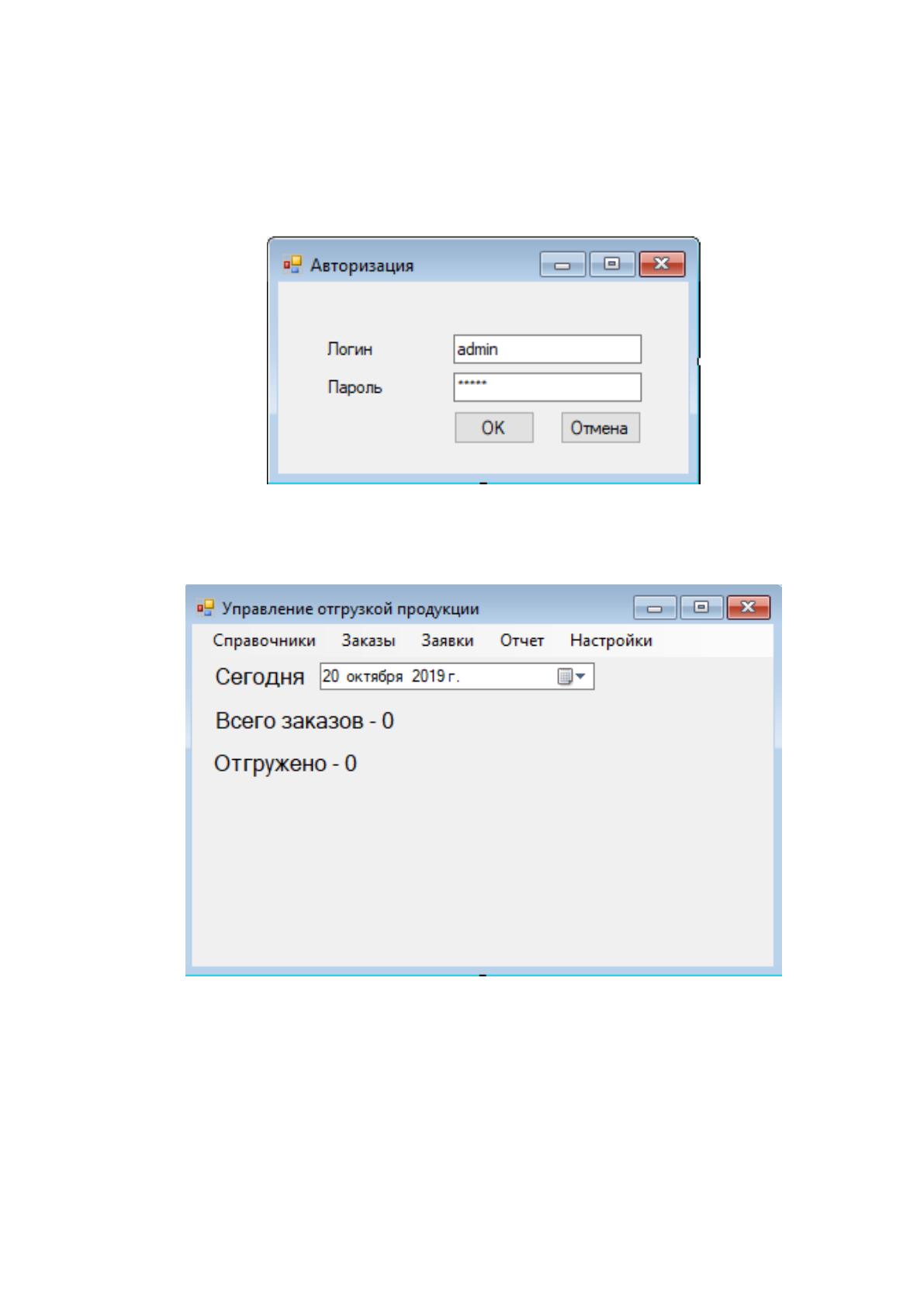
проверить корректность их обработки. Поскольку начало работы в системе
начинается с авторизации пользователя, введем тестовые данные для входа в
систему и убедимся, что в результате к приложению предоставляется доступ.
Ввод данных учетной записи представлен на рисунке 36.
Рисунок 36. Авторизация пользователя
В результате авторизации была загружена главная форма приложения
(рисунок 37). Это значит, что авторизация пользователей работает корректно.
Рисунок 37. Главная форма приложения
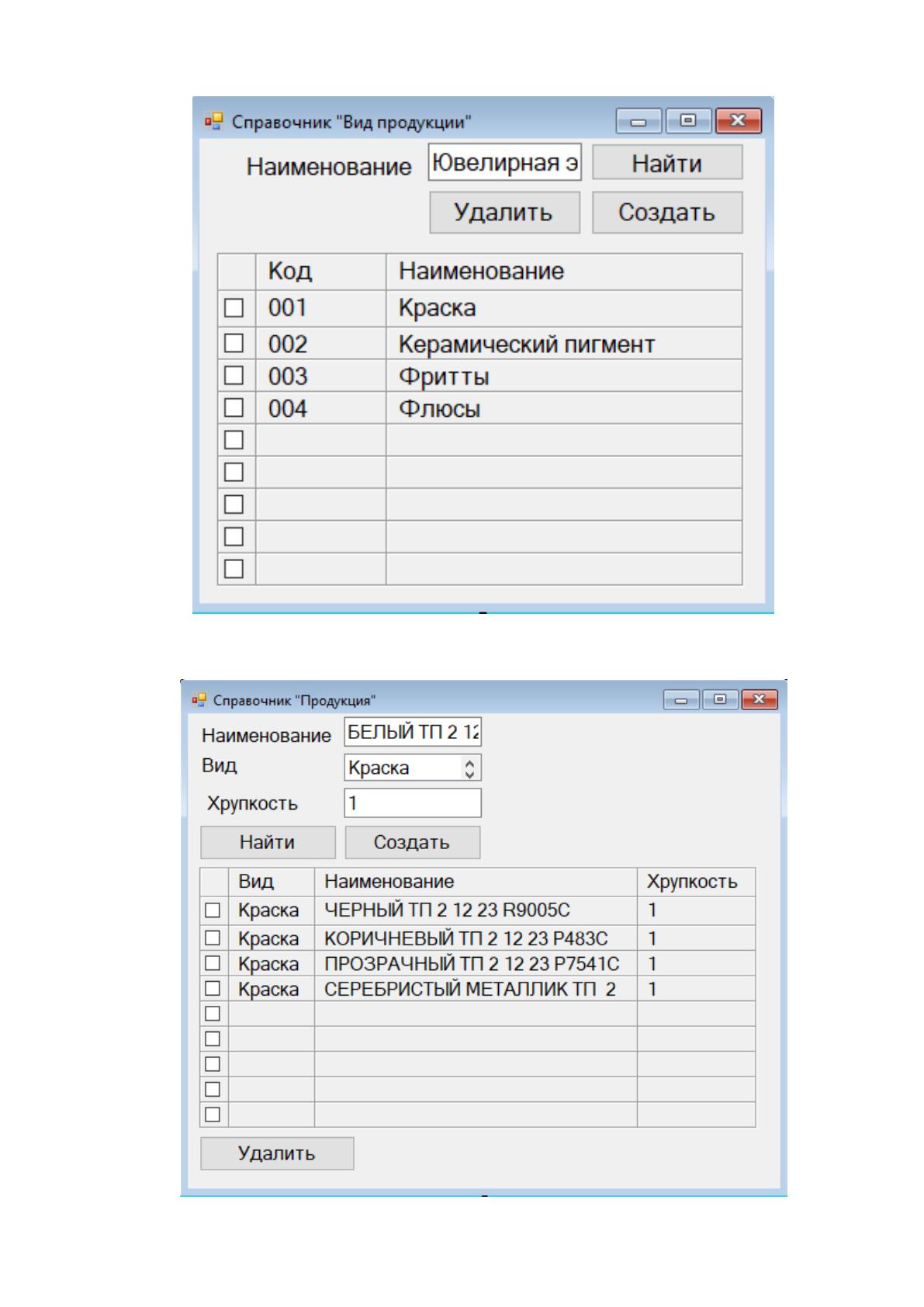
Теперь проверим корректность работы модуля справочников. Ведем
данные видах продукции. Результаты ввода представлены на рисунке 38.

72
Рисунок 38. Справочник видов продукции
На рисунке 39 представлен результат ввода данных о продукции.
Рисунок 39. Справочник продукции
73
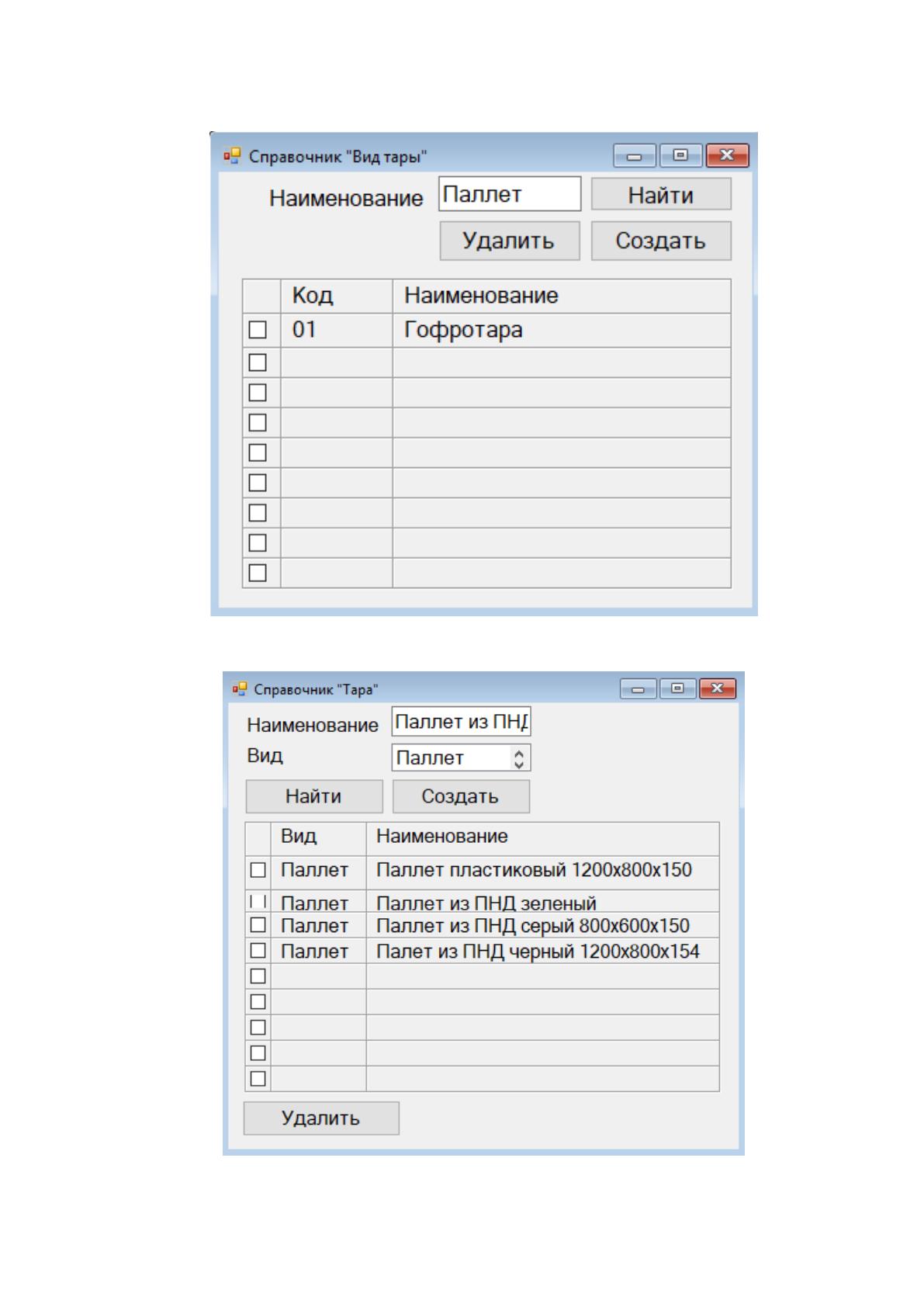
На рисунке 40 представлен ввод данных о видах тары.
Рисунок 40. Справочник видов тары
На рисунке 41 представлен ввода данных о таре.
Рисунок 41. Справочник тары
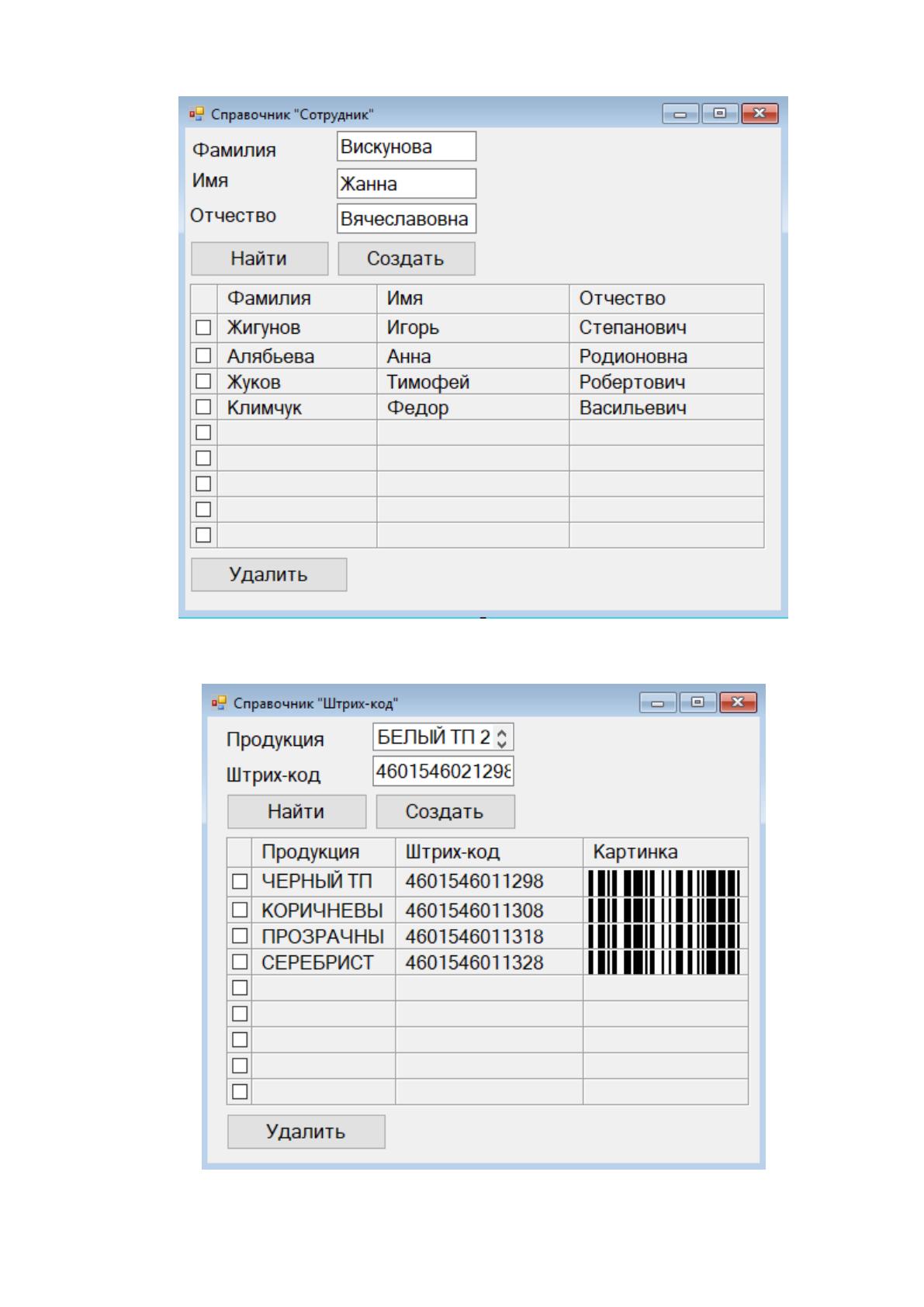
На рисунке 42 представлены результаты ввода данных о кладовщиках.
74
Рисунок 42. Справочник сотрудников
На рисунке 43 представлен ввод данных о штрих-кодах.
Рисунок 43. Справочник штрих-кодов
75
Результат введенных данных отображается в корректной форме, поэтому
можно сделать вывод о корректности работы модуля справочников.
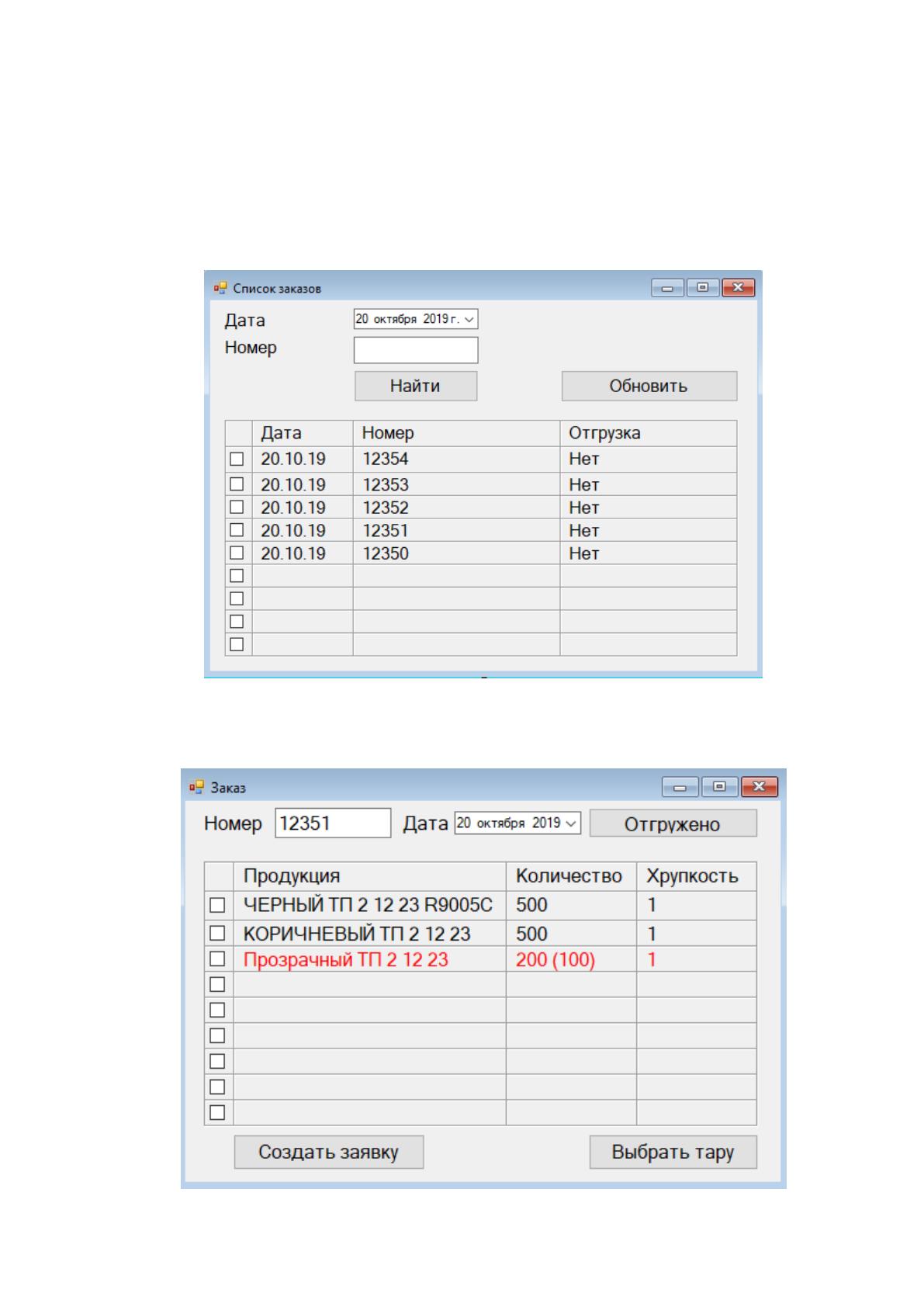
Теперь проверим работу модуля загрузки данных о заказах покупателей.
Для этого в главном меню системы выберем команду «Загрузить». Результаты
загрузки отображены на форме, представленной на рисунке 44.
Рисунок 44. Форма списка заказов
Теперь проверим корректность осуществления процесса управления
отгрузкой товаров. На рисунке 45 представлена форма заказа.
Рисунок 45. Форма заказа