47
2. У виртуализации огромное число преимуществ.
3. Типы виртуализации:
Виртуализация операционных систем.
Виртуализация серверов приложений.
Виртуализация приложений.
Виртуализация сети.
Виртуализация аппаратного обеспечения.
Виртуализация систем хранения.
Виртуализация сервисов.
4. Рассмотрены основные сведения о Microsoft Azure
5. Проведено планирование инфраструктуры организации в облаке с
учетом текущего состояния структуры и причинами, которые послужили
переносу в облако, а именно:
Расширение организации, выход за пределы домашнего региона и
открытии дополнительных филиалов по другим регионам.
Смена офиса головного отделения и временное отсутствие
возможности полноценной работы серверов в прежнем режиме.
48
3. РАЗВЕРТЫВАНИЕ ИНФРАСТРУКТУРЫ
ОРГАНИЗАЦИИ В MICROSOFT AZURE
3.1. Настройка виртуальных машин
Виртуальная машина Microsoft Azure предоставляет гибкие
возможности виртуализации без необходимости приобретать и обслуживать
физическое оборудование, на котором она запущена. Но работа по
обслуживанию виртуальной машины все равно остается, и требует от
системного администратора, выполнения различных задач, а именно —
настройка, установка исправлений и программного обеспечения, работающего
на виртуальной машине.
Перед началом работы с Microsoft Azure необходимо решить следующие
вопросы:
• Продумать имена ресурсов приложения;
• Определить расположение, в котором будут хранится ресурсы;
• Определить размер виртуальной машины;
• Задать максимальное число виртуальных машин, которые можно
создать;
• Определить операционную систему, под управлением которой
будет работать виртуальная машина;
• Провести конфигурацию виртуальной машины после ее запуска;
• Определить связанные ресурсы, которые необходимы для
виртуальной машины.
Рассмотрим суть и особенности некоторых характеристик виртуальных
машин в Microsoft Azure:
1. Имя виртуальной машины далее будет использоваться для настройки
сети и прав пользователей. Имя виртуальной машины может содержать не
более 15 символов.
2. Расположения виртуальной машины

49
Все ресурсы, созданные в Azure, распределяются по нескольким
географическим регионам во всем мире. Как правило, при создании
виртуальной машины регион называется расположением. Для виртуальной
машины расположение указывает на место хранения виртуальных жестких
дисков (Рисунок 28).
Рисунок 28 – Расположение виртуальных машин
3. Размер виртуальной машины
Используемый размер виртуальной машины зависит от рабочей
нагрузки, которую требуется выполнить. Позже выбранный размер
определяет разные факторы, например, вычислительную мощность, объем
памяти и хранилища. Microsoft Azure предлагает широкий спектр размеров для
поддержки разных вариантов использования.
Microsoft Azure взимает почасовую оплату, исходя из размера и
операционной системы виртуальной машины.
4. Ограничения виртуальной машины
На сегодняшний день существует ограничение в 20 виртуальных машин
на регион.
5. Диски и образы операционной системы
Для хранения операционной системы и данных виртуальные машины
используют виртуальные жесткие диски. Microsoft Azure предоставляет
множество образов из Marketplace для различных версий и типов
операционных систем Windows Server. Поддерживаются только 64-разрядные
Метод ОПИСАНИЕ
Портал Azure Выберите расположение из списка при создании виртуальной машины.
Azure PowerShell Используйте команду Get-AzureRmLocation.
REST API Используйте операцию вывода списка расположений.
Инфраструктура CLI Azure Используйте операцию az account list-locations.
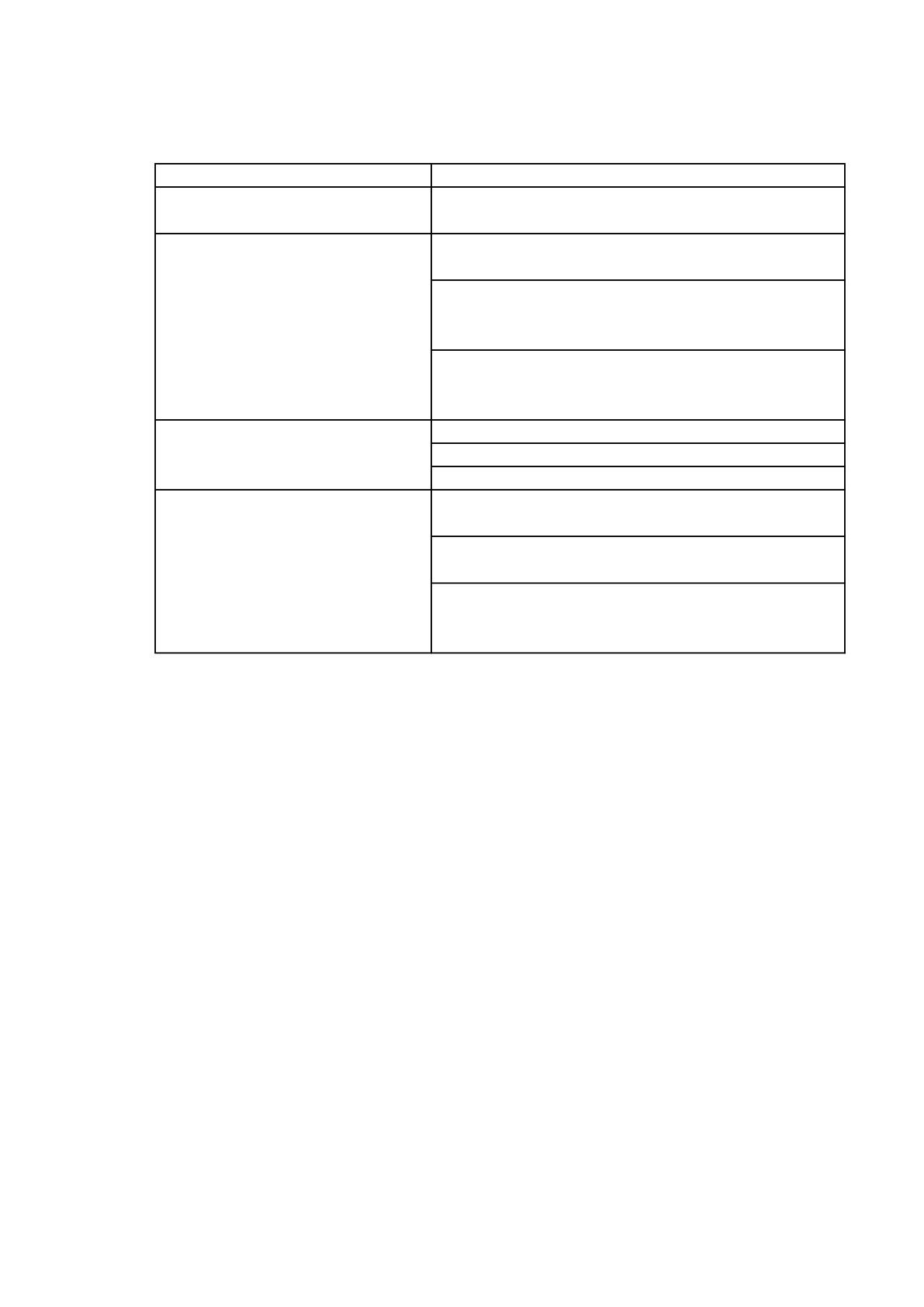
50
операционные системы. На рисунке 32 показаны некоторые сведения об
образах, также можно использовать и собственные образы.
Рисунок 29 – Образы Microsoft Azure
6. Расширения виртуальных машин предоставляют дополнительные
возможности за счет настройки после развертывания и автоматизированных
задач.
С помощью расширений можно выполнить такие стандартные задачи:
Выполнение пользовательских скриптов.
Развертывание конфигураций и управление ими.
Сбор данных диагностики.
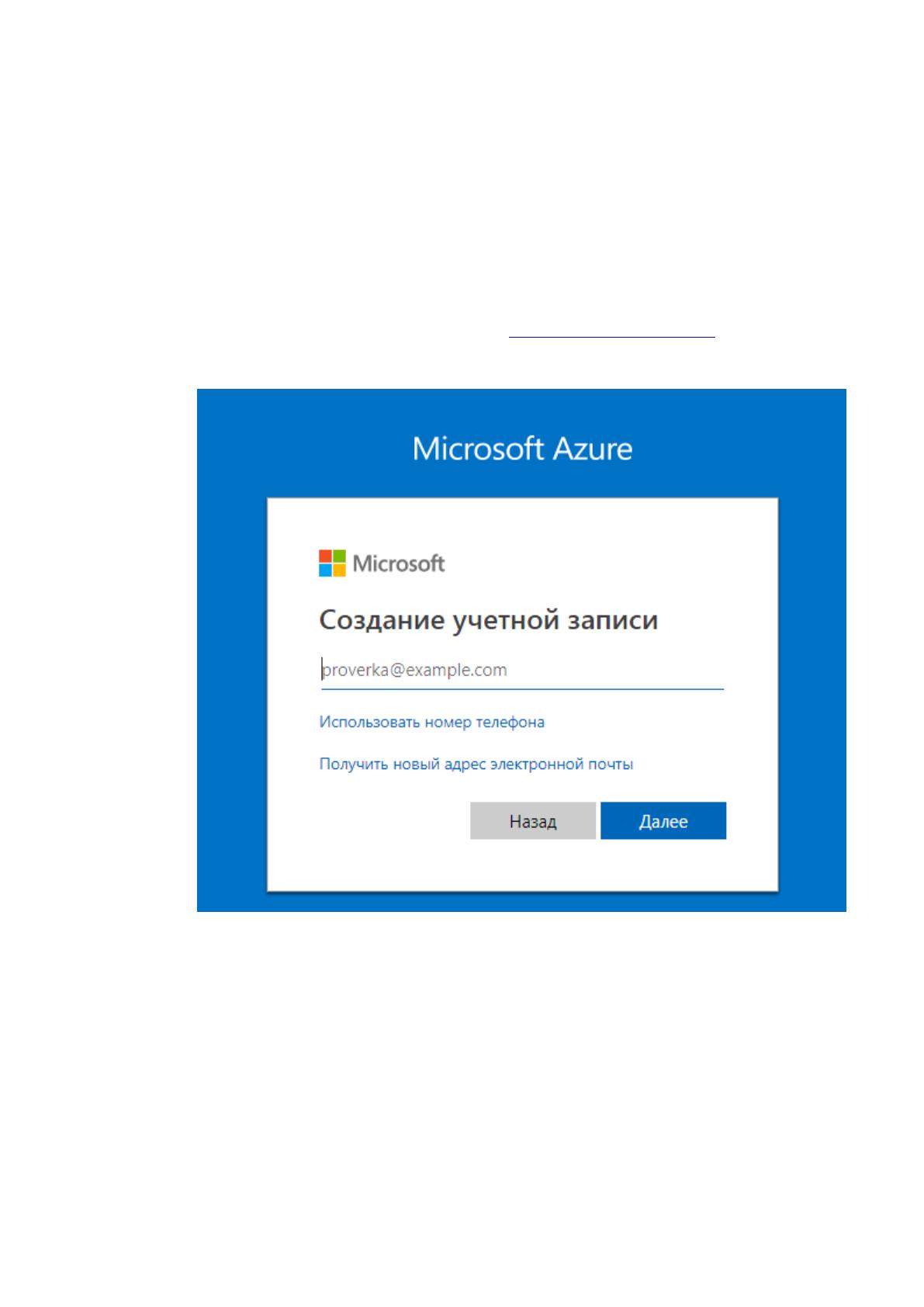
7. Ресурсы, показанные на рисунке 33, используются в виртуальной
машине.
Метод ОПИСАНИЕ
Портал Azure
При выборе используемого образа значения задаются
автоматически.
Get-AzureRMVMImagePublisher. Параметр -Location
указывает расположение.
Get-AzureRMVMImageOffer. Параметр -Location
указывает расположение, -PublisherName —
издателя.
Get-AzureRMVMImageSku. Параметр -Location
указывает расположение, -PublisherName —
издателя, а -Offer — предложение.
Получение списка издателей образов
Получение списка предложений для образа
Получение списка SKU для образа
az vm image list-publishers. Параметр --location
указывает расположение.
az vm image list-offers Параметр --location указывает
расположение, --publisher — имя издателя.
az vm image list-skus. Параметр --location указывает
расположение, --publisher — имя издателя, а --offer
— имя предложения.
Azure PowerShell
Интерфейсы API REST
Инфраструктура CLI Azure

51
Рисунок 30 – Ресурсы виртуальной машины
Рассмотрев общие вопросы создания виртуальной машины, далее
приступим к ее созданию. У Microsoft Azure есть пробная бесплатная
подписка, в рамках которой и выполнялась практическая часть выпускной
квалификационной работы.
Существует несколько способов создания виртуальной машины. Выбор
зависит от используемой среды:
Создание виртуальной машины с помощью портала Azure
Создание виртуальной машины с помощью шаблона
Azure PowerShell
Клиентские пакеты SDK
Создание виртуальной машины с помощью интерфейса API REST
Ресурс Обязательно ОПИСАНИЕ
Группа ресурсов Yes
Виртуальная машина должна
входить в группу ресурсов.
Учетная запись хранения Yes
Виртуальной машине требуется
учетная запись хранения для
хранения виртуальных жестких
дисков.
Виртуальная сеть Yes
Виртуальная машина должна быть
подключена к виртуальной сети.
Общедоступный IP-адрес Нет
Для удаленного доступа к
виртуальной машине ей можно
назначить общедоступный IP-
адрес.
Сетевой интерфейс Yes
Для обмена данными в сети
виртуальной машине нужен
сетевой интерфейс.
Диски данных Нет
Виртуальная машина может
содержать диски данных для
расширения объема ресурсов
хранения.
52
Создание виртуальной машины с помощью инфраструктуры CLI Microsoft
Azure
В выпускной квалификационной работе выбран первый способ создания
виртуальной машины. В этом случае для создания виртуальных машин и всех
связанных ресурсов используется пользовательский интерфейс в браузере.
На первом шаге создаем бесплатную учетную запись Microsoft Azure ,
для этого необходимо пройти по адресу https://portal.azure.com (Рисунок 31)
Рисунок 31 – Создание учетной записи в Microsoft Azure
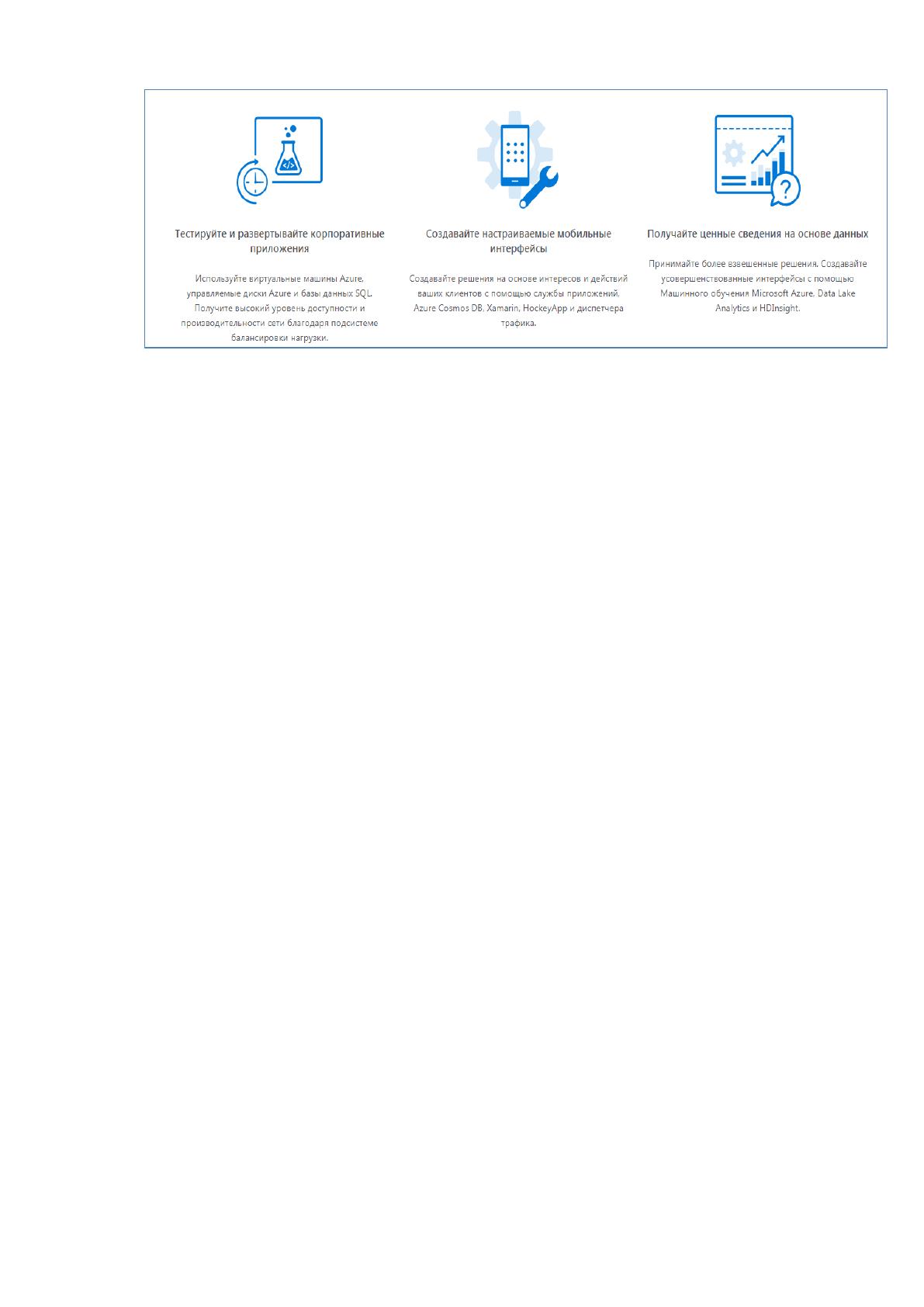
Наличие учетной записи дает следующие возможности(Рисунок 32):
Возможность тестировать и развертывать корпоративные приложения
Возможность создавать настраиваемые мобильные интерфейсы,
Возможность получать разнообразные выборки данных.

53
Рисунок 32 – Возможности учетной записи Microsoft Azure
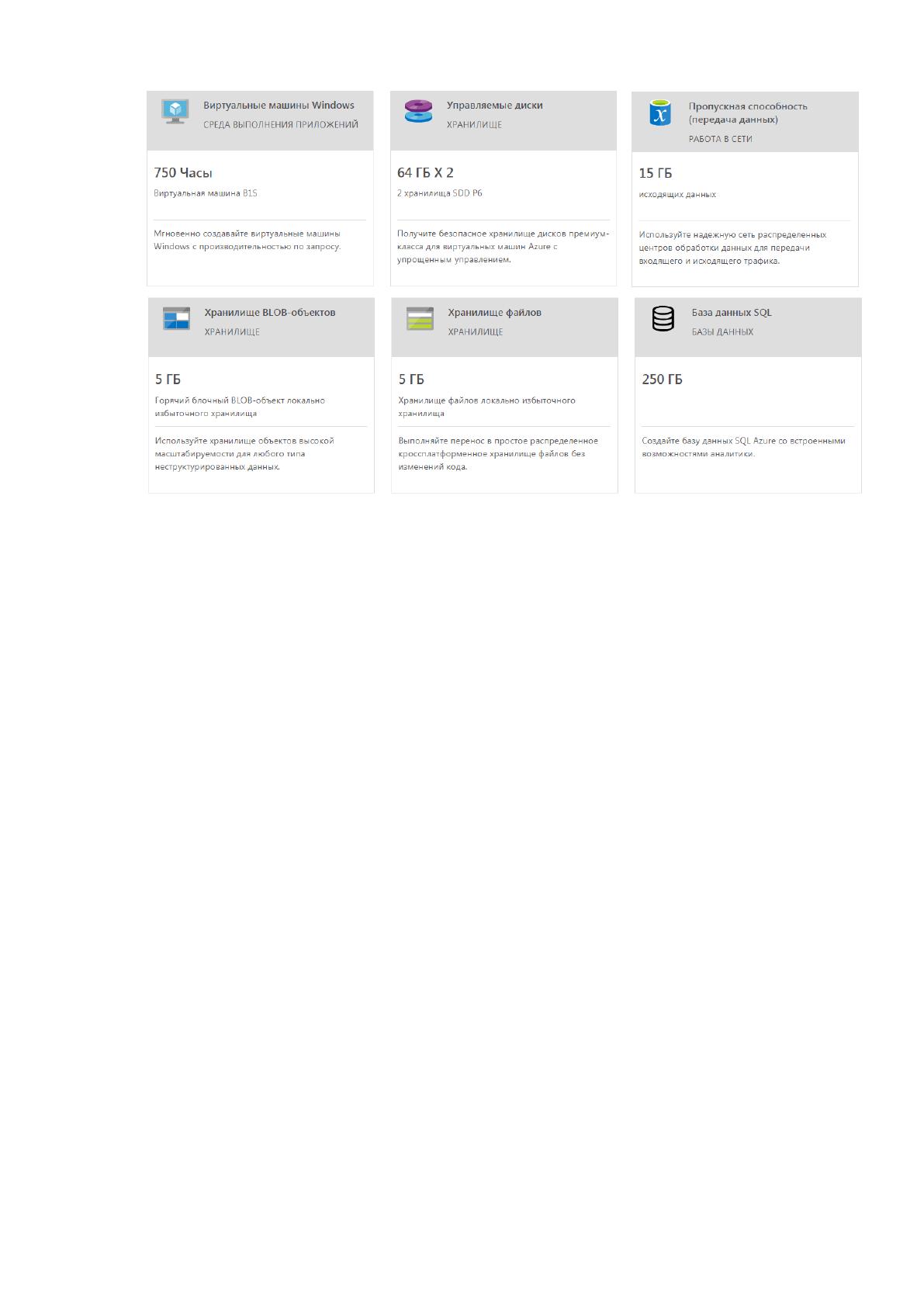
В течении года предоставляется следующие возможности бесплатно, в
списке представлены возможности (Рисунок 37):
Виртуальные машины Windows (750 Часы, Виртуальная машина B1S)
Управляемые диски (64 ГБ X 2, 2 хранилища SDD P6)
Хранилище BLOB-объектов(5 ГБ)
Хранилище файлов (5 ГБ)
Пропускная способность (передача данных) (15 ГБ исходящих данных)
Azure Cosmos DB (5 ГБ 400 единиц запроса)
База данных SQL (250 ГБ)
54
Рисунок 33 – Возможности использования Microsoft Azure для
новых пользователей
После успешной активации учетной записи переходим к созданию
виртуальной машины:
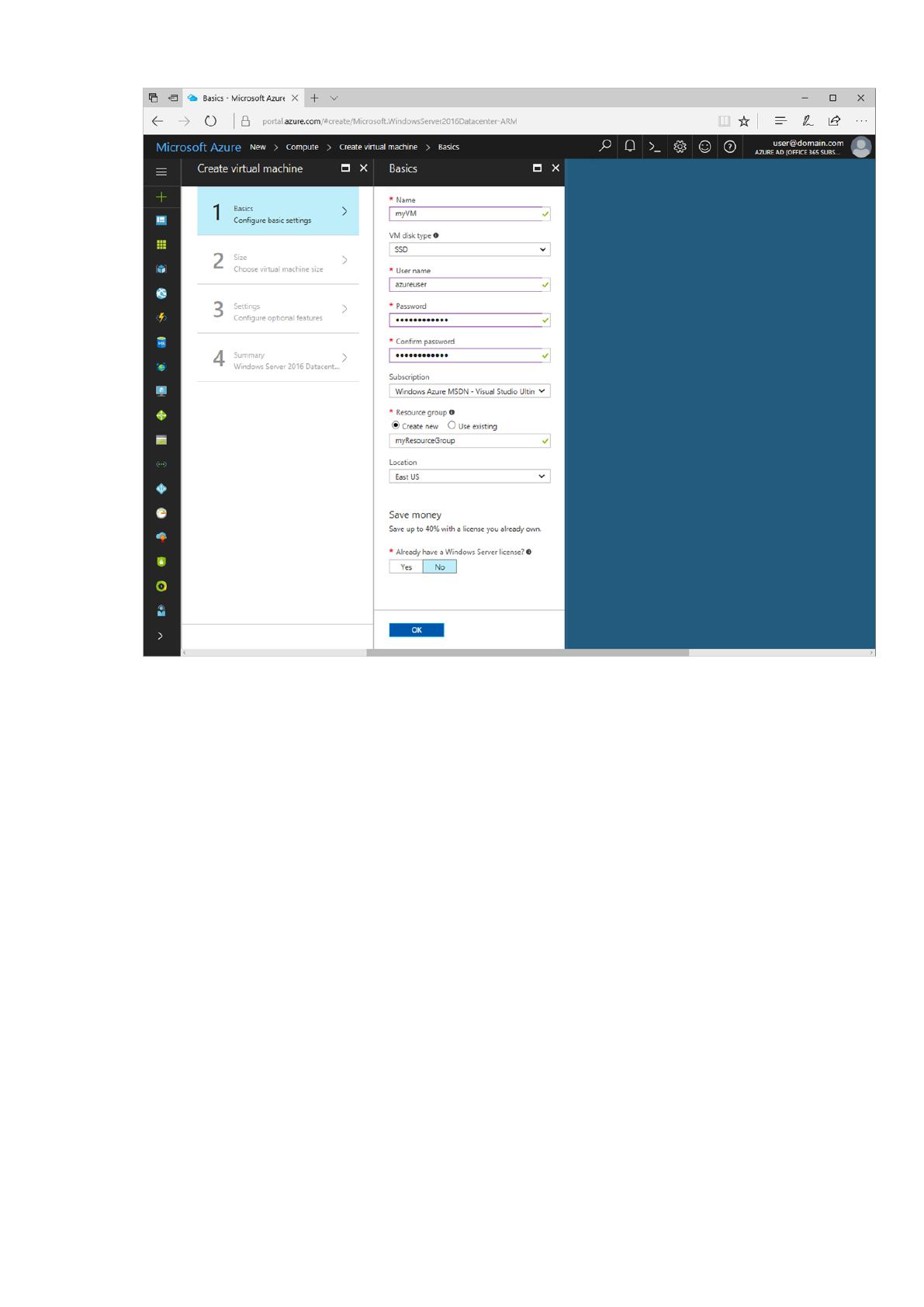
1. Выбираем Создать ресурс в верхнем левом углу окна портала
Azure (Рисунок 34).
55
Рисунок 34 – Создание виртуальной машины. Выбор базовых
настроек
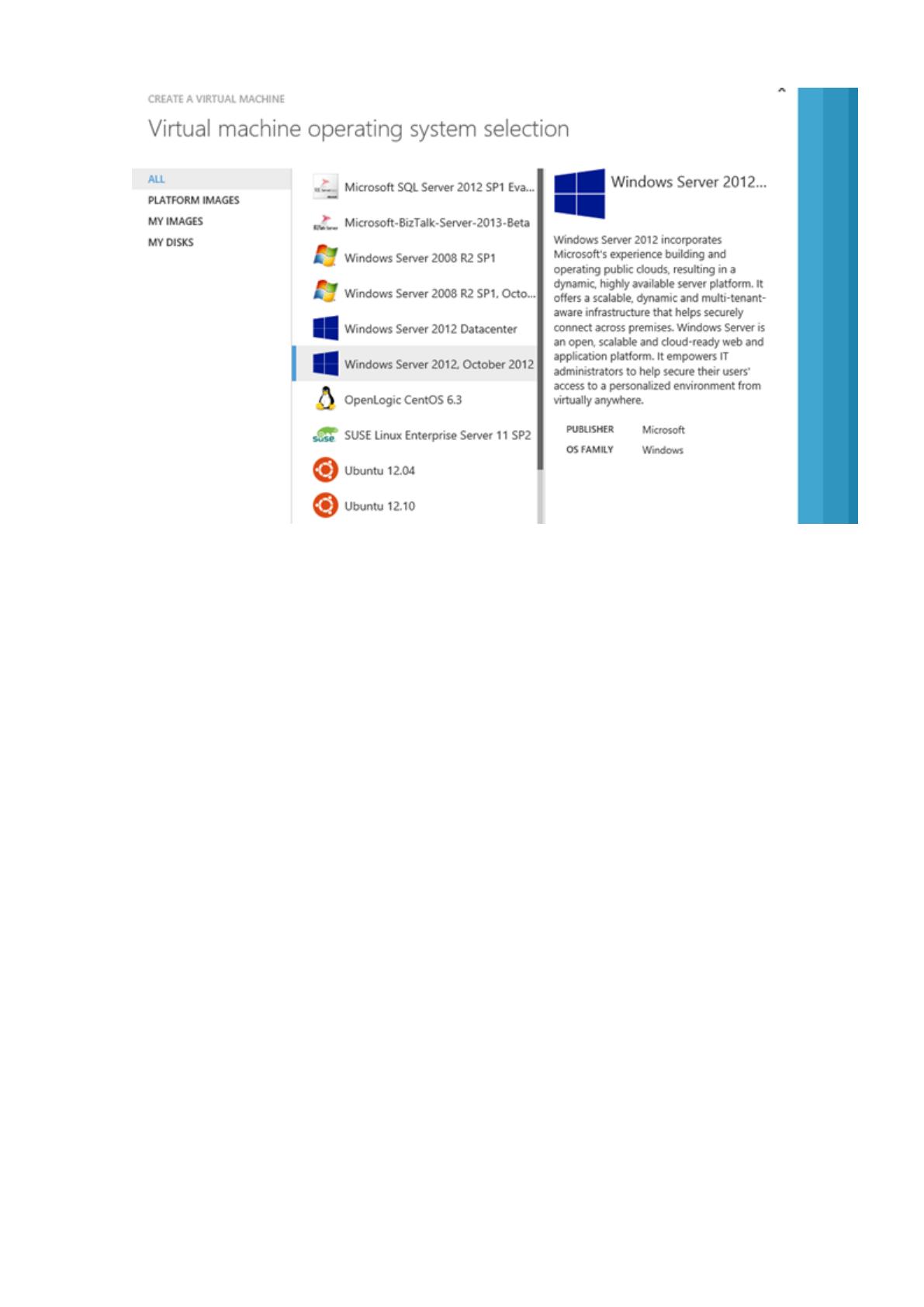
2. Далее выбираем Windows Server 2016 Datacenter и нажимаем
кнопку Создать.
56
Рисунок 35 – Выбор образа виртуальной машины
3. Указываем имя виртуальной машины (myVM), выбираем тип
диска SSD и указываем имя пользователя (azureuser). Задаем пароль, который
должен содержать минимум 12 символов. Для повышения надежности пароля
используем цифры и знак подчеркивания и различный регистр букв.
4. Далее выбираем Создать и указываем имя для группы
ресурсов(myResourceGroup). Потом выбираем Расположение, где будут
находится виртуальные машины и нажимаем кнопку ОК.
5. Выбираем размер виртуальной машины (Рисунок 36).