55
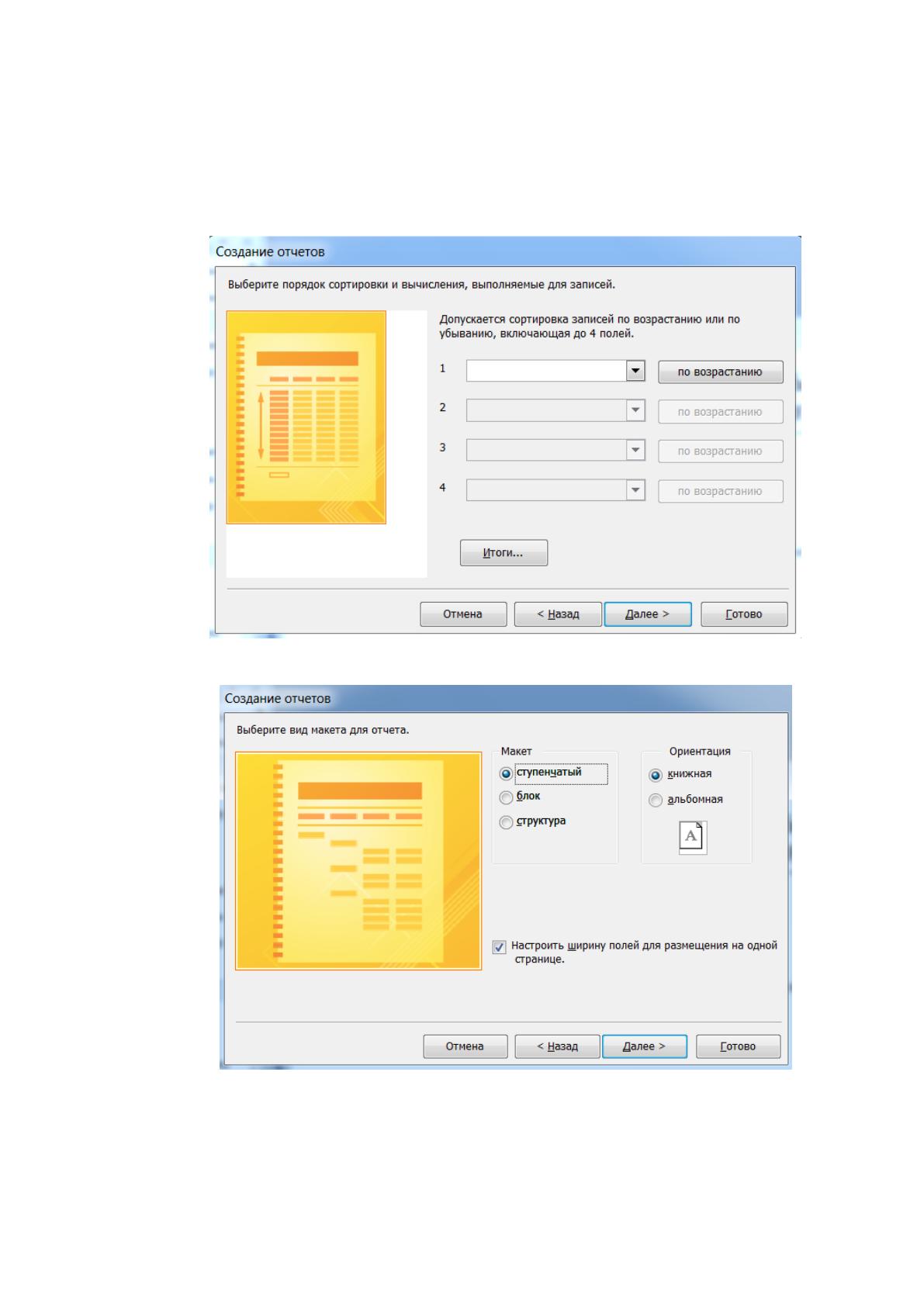
Далее задаем порядок сортировки полей и нажимаем «Далее» (рисунок
33). Затем выбираем макет и ориентацию (рисунок 34), стиль отчета (рисунок
35), задаем имя отчета.
Другие отчеты создаются аналогичным способом.
Рисунок 33. Порядок сортировки полей
Рисунок 34. Макет и ориентация отчета
56
Рисунок 35. Стиль отчета
3.3. Разработка графического интерфейса АИС
Для ввода данных в БД Access 2007 используются формы. Формы в БД
Access можно создавать с помощью различных средств:
− инструмента Форма;
− инструмента Разделенная форма;
− инструмента Несколько элементов;
− инструмента Пустая форма;
− Мастера форм;
− Конструктора форм [34].
Все средства создания форм помещены в группу Формы на вкладке
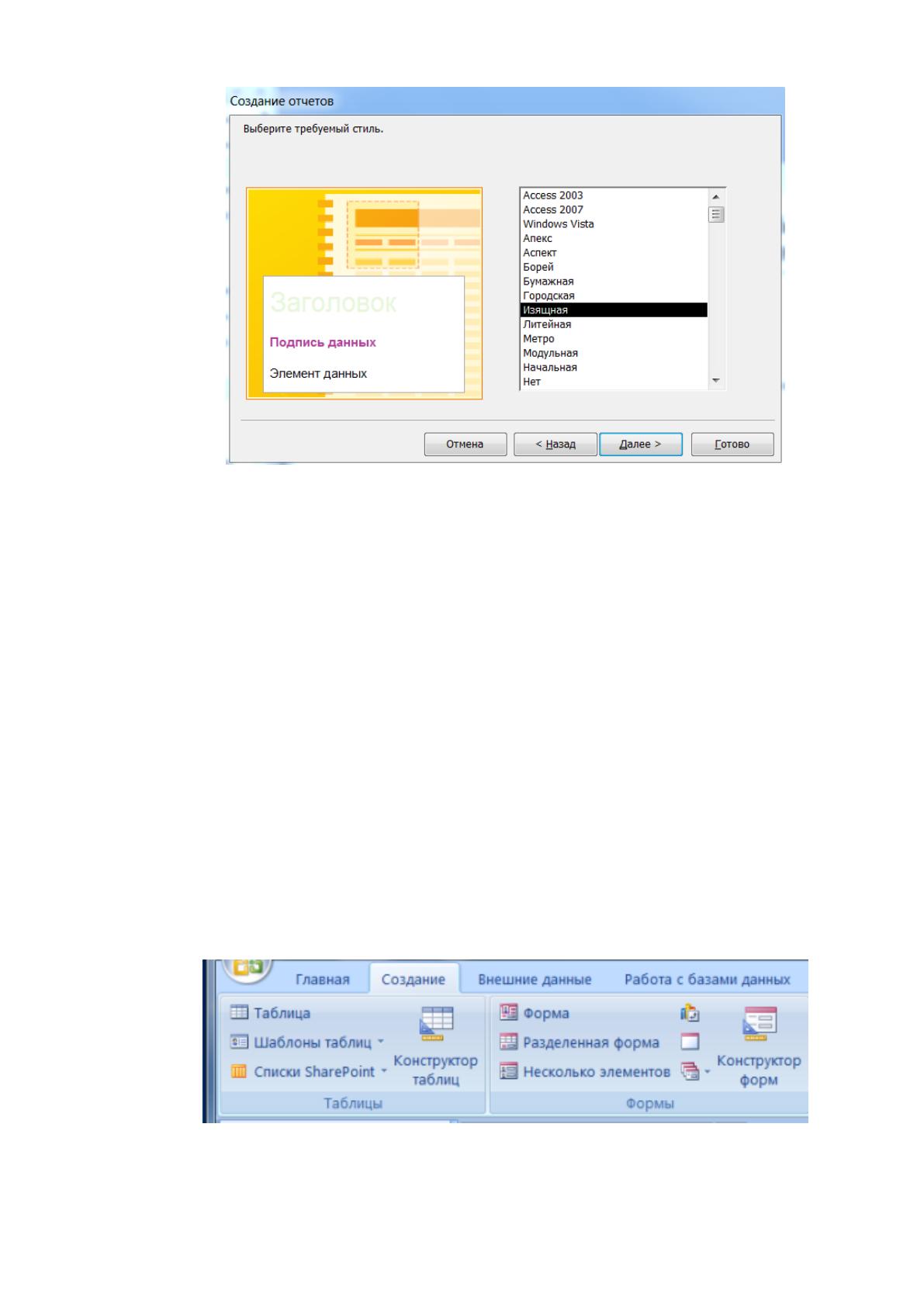
Создание, рисунок 36.
Рисунок 36. Средства создания форм

57
Рассмотрим процесс создания одной из форм, например Товары. Сначала
создадим форму в режиме Мастера форм, затем добавим в нее кнопки в режиме
конструктора. В открывшемся окне выбираем необходимую таблицу или
запрос, точно так же, как это делается при создании отчетов и запросов. Далее с
помощью стрелок выбираем необходимые поля будущей формы и нажимаем
Далее. Далее выбираем внешний вид формы, стиль формы, задаем имя формы.
Чтобы отредактировать форму открываем ее в режиме конструктора, что
можно сделать, нажав правой кнопкой по заголовку формы и выбрав
Конструктор.
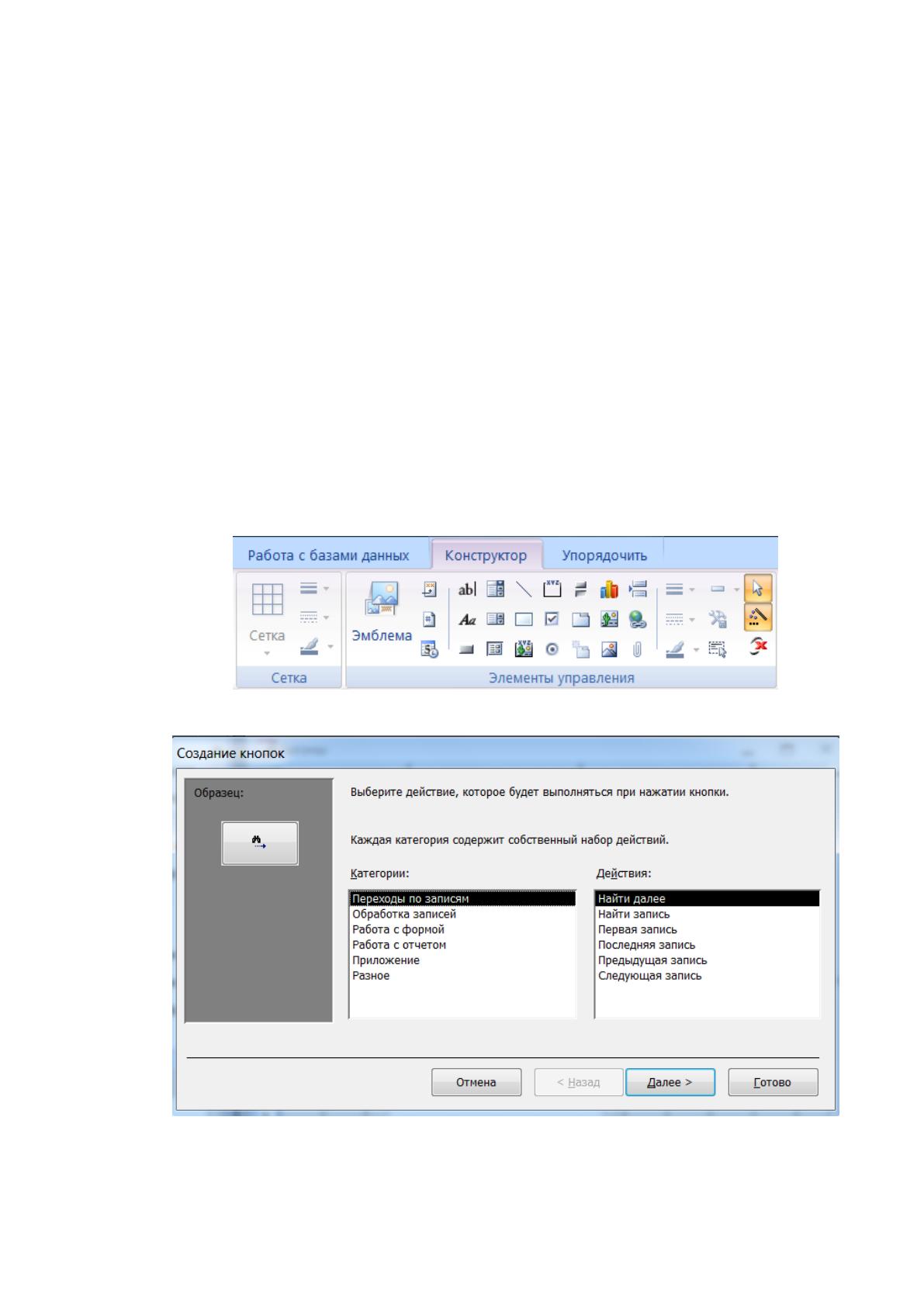
Далее выбираем Элемент управления Кнопка на вкладке Конструктор,
рисунок 37, и вставляем кнопку в нужную позицию нашей формы. Откроется
окно Создание кнопок, рисунок 38.
Рисунок 37 – Элементы управления
Рисунок 38 – Создание кнопок
58
Например, для создания кнопок Предыдущая запись и Следующая запись
нужно выбрать категорию Переходы по записям и Действия – Предыдущая
запись и Следующая запись. Таким образом, повторяя эти действия,
добавляются и другие кнопки.
Через группу элементы управления также в режиме конструктора можно
добавить в форму подпись, эмблему, рисунок, флажки и переключатели,
гиперссылку, диаграмму и многие другие элементы.
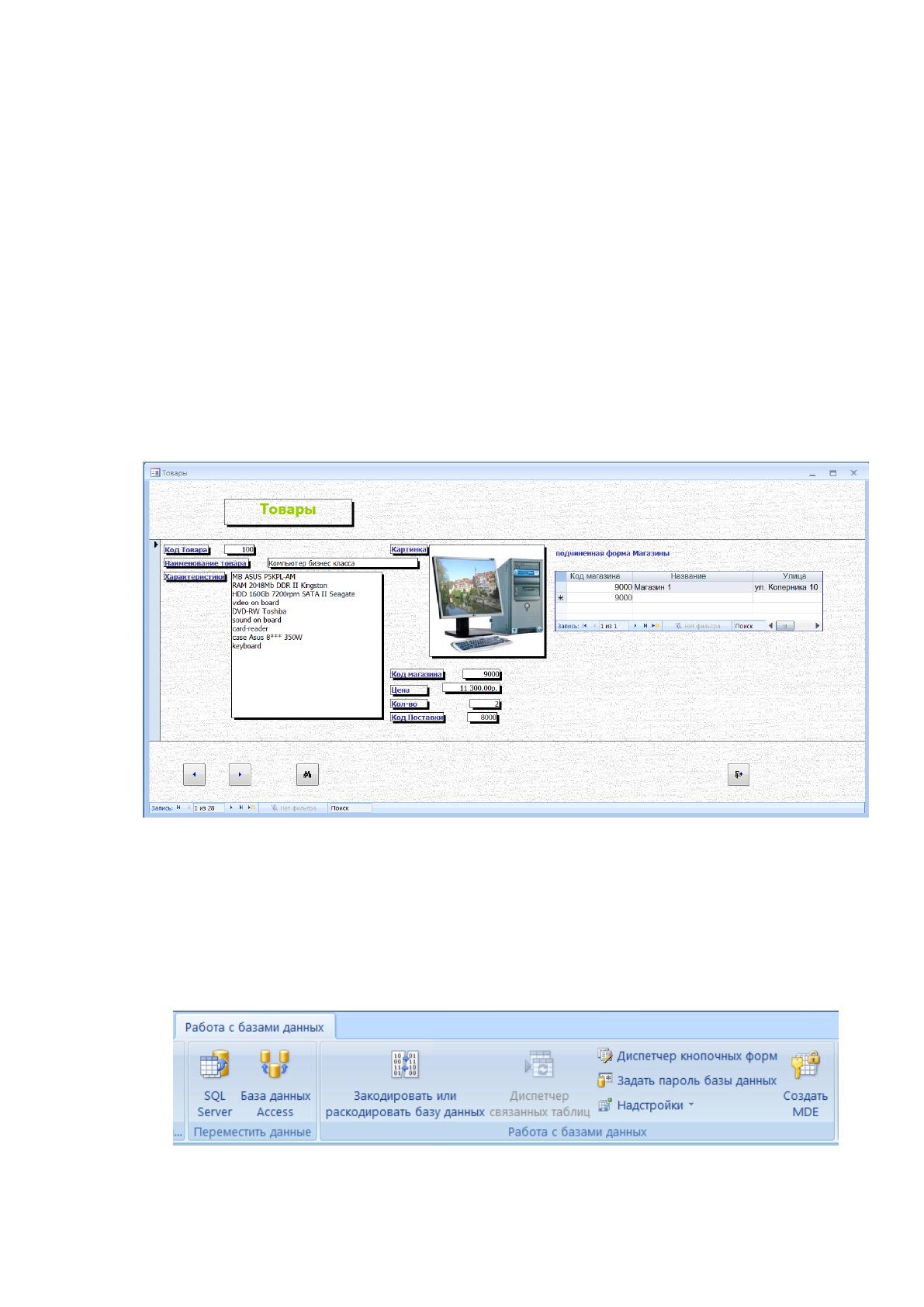
В результате форма «Товары» будет иметь следующий вид,
представленный на рисунке 39. На ней расположена кнопка для выхода из
формы.
Рисунок 39. Результат формы «Товары»
Остальные формы создаются аналогичным образом.
Рассмотрим теперь алгоритм создания главной кнопочной формы. Для
этого на вкладке Работа с базой данных выбираем Диспетчер кнопочных форм,
приведенный на рисунке 40.
Рисунок 40. Открытие окна Диспетчер кнопочных форм
59
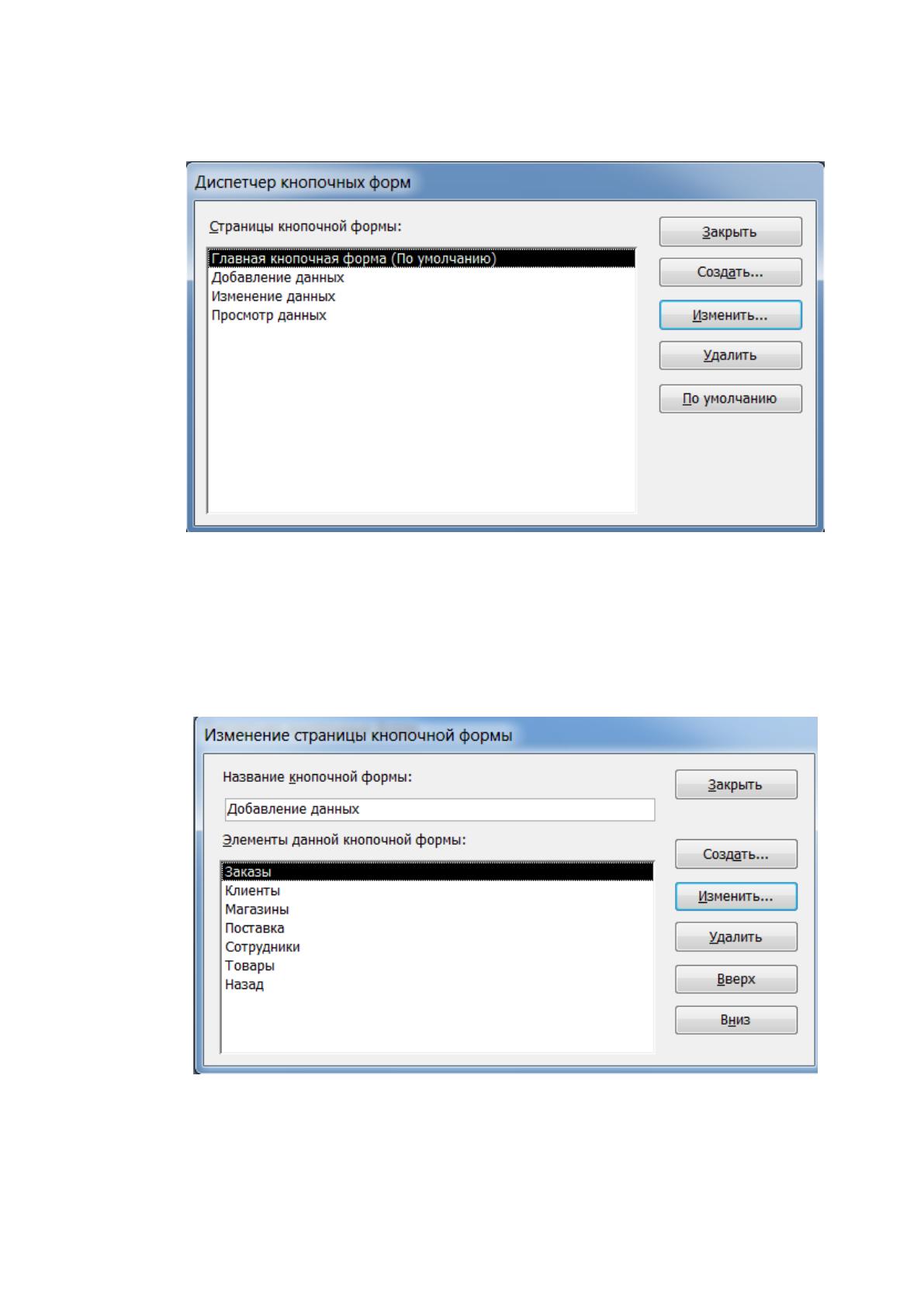
Далее в открывшемся окне с помощью кнопки Создать добавляем
будущие страницы кнопочной формы, как показано на рисунке 41.
Рисунок 41. Добавление страниц в окне Диспетчер
кнопочных форм
Далее открываем страницу «Добавление данных» и нажимаем Изменить.
В открывшемся окне будем добавлять элементы данной страницы формы. Для
этого нажимаем на кнопку Создать, рисунок 42.
Рисунок 42. Создание элементов страницы кнопочной формы
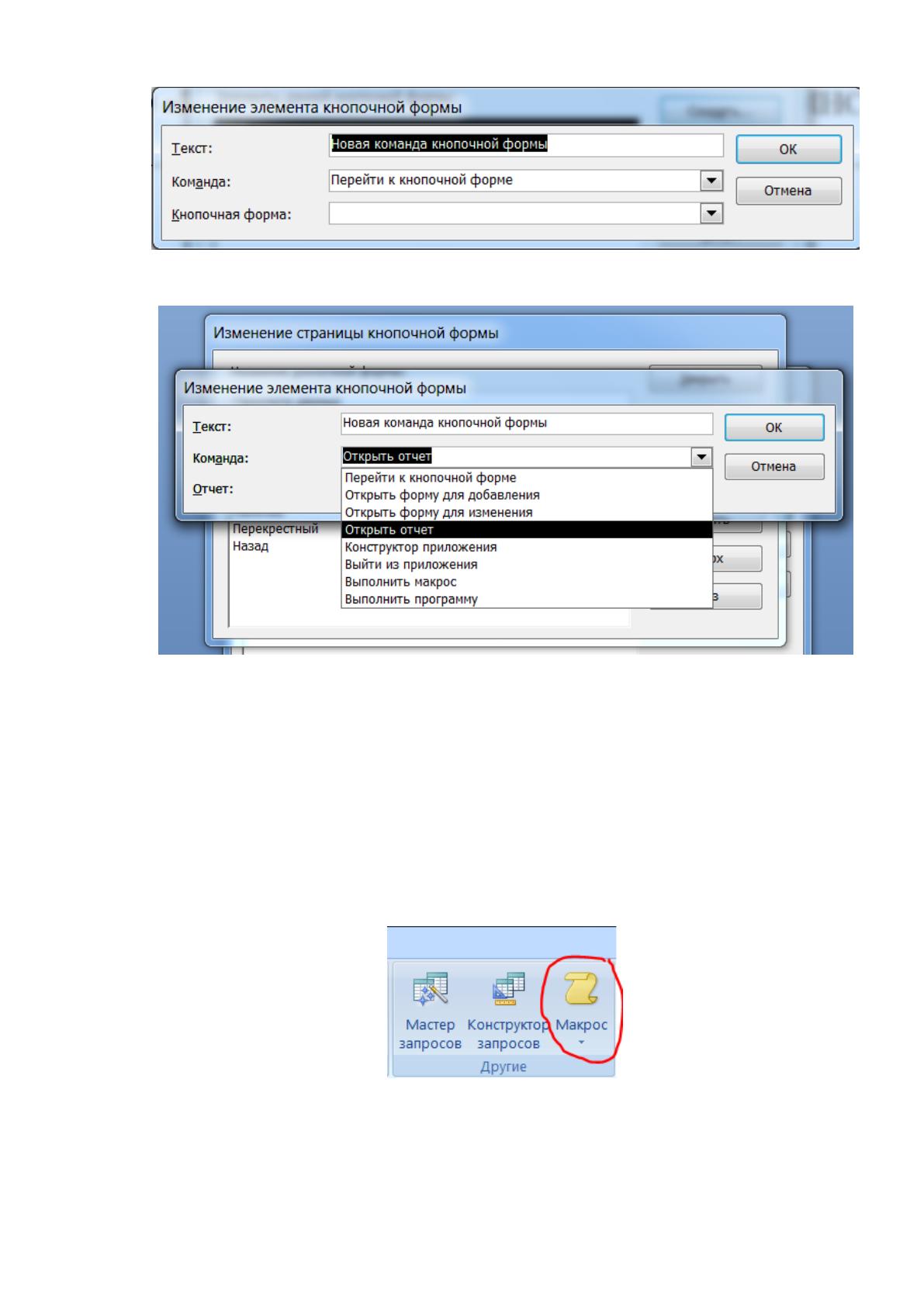
В открывшемся окне Текст (название) элемента, выбираем команду для
него, и объект действия, рисунки 43 и 44.
60
Рисунок 43. Окно для добавления элемента страницы
кнопочной формы
Рисунок 44. Окно изменения элемента кнопочной формы
Так как в списке выбора действий нет команды для открытия таблицы,
необходимо создать макрос для открытия таблицы. Причем для открытия
каждой таблицы создается отдельный макрос. Рассмотрим процесс создания
одного макроса.
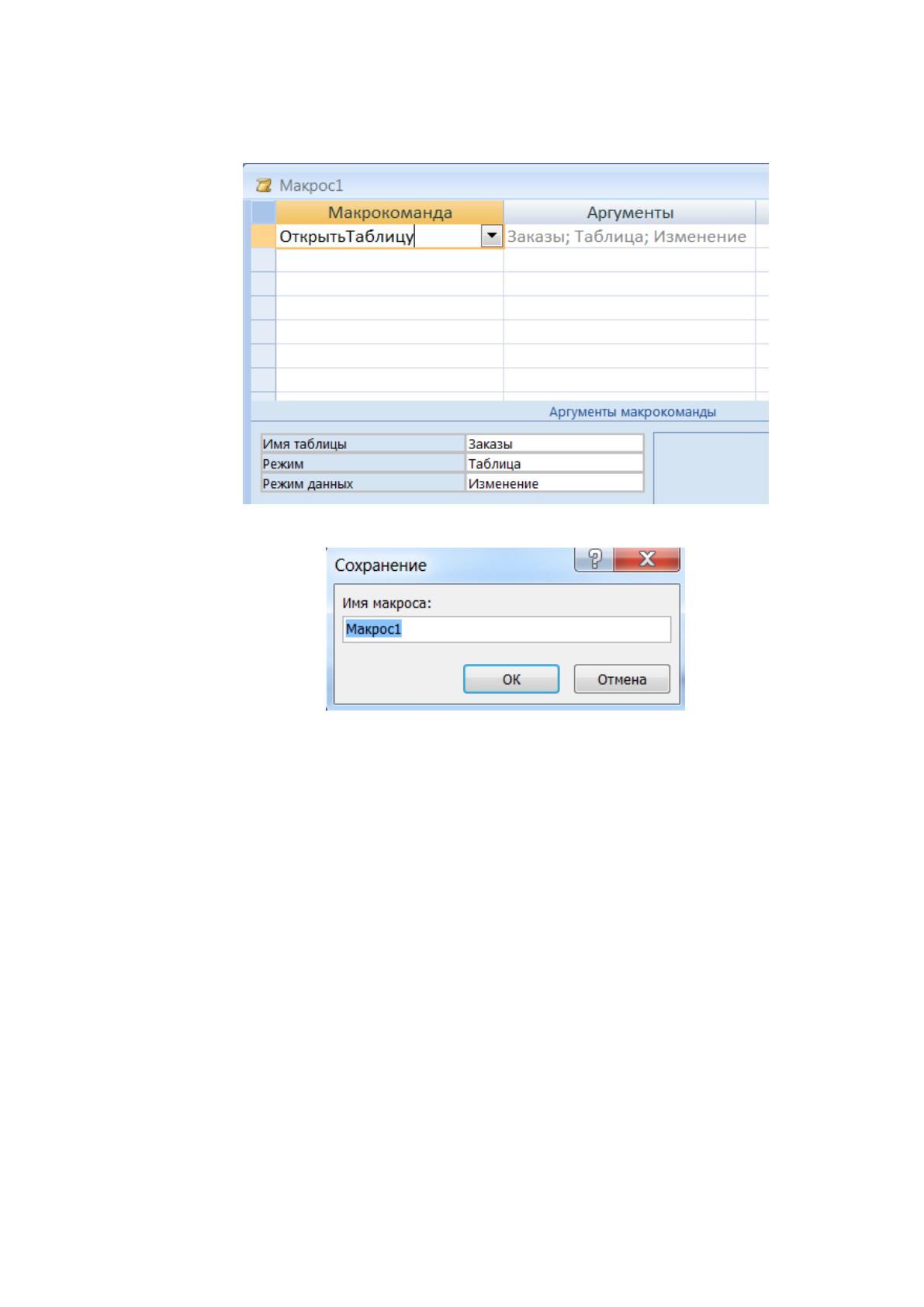
Сначала на вкладке Создание выбираем пиктограмму Макрос, рисунок
45.
Рисунок 45. Выбор пиктограммы Макрос
В открывшемся окне выбираем из списка макрокоманду и внизу
указываем такие аргументы макрокоманды, как имя, режим, имя фильтра,

61
условие отбора и режим окна, рисунок 46. Следующий шаг – задаем имя
макроса и сохраняем, рисунок 47.
Рисунок 46. Окно создания макроса
Рисунок 47. Сохранение макроса
Остальные макросы будут созданы аналогично. После создания всех
макросов для открытия каждой из таблицы переходим обратно к добавлению
компонентов на страницу «Таблицы» главной кнопочной формы.
По такому же алгоритму создаем элементы и других страниц. Если в окне
выбора действия необходимой команды нет, то добавляем ее с помощью
макроса.
После того, как кнопочная форма будет готова, можно изменить ее
внешний вид через Конструктор форм. Через панель элементов управления
можно добавить картинку. Также можно изменить размер и цвет шрифта, цвет
фона.
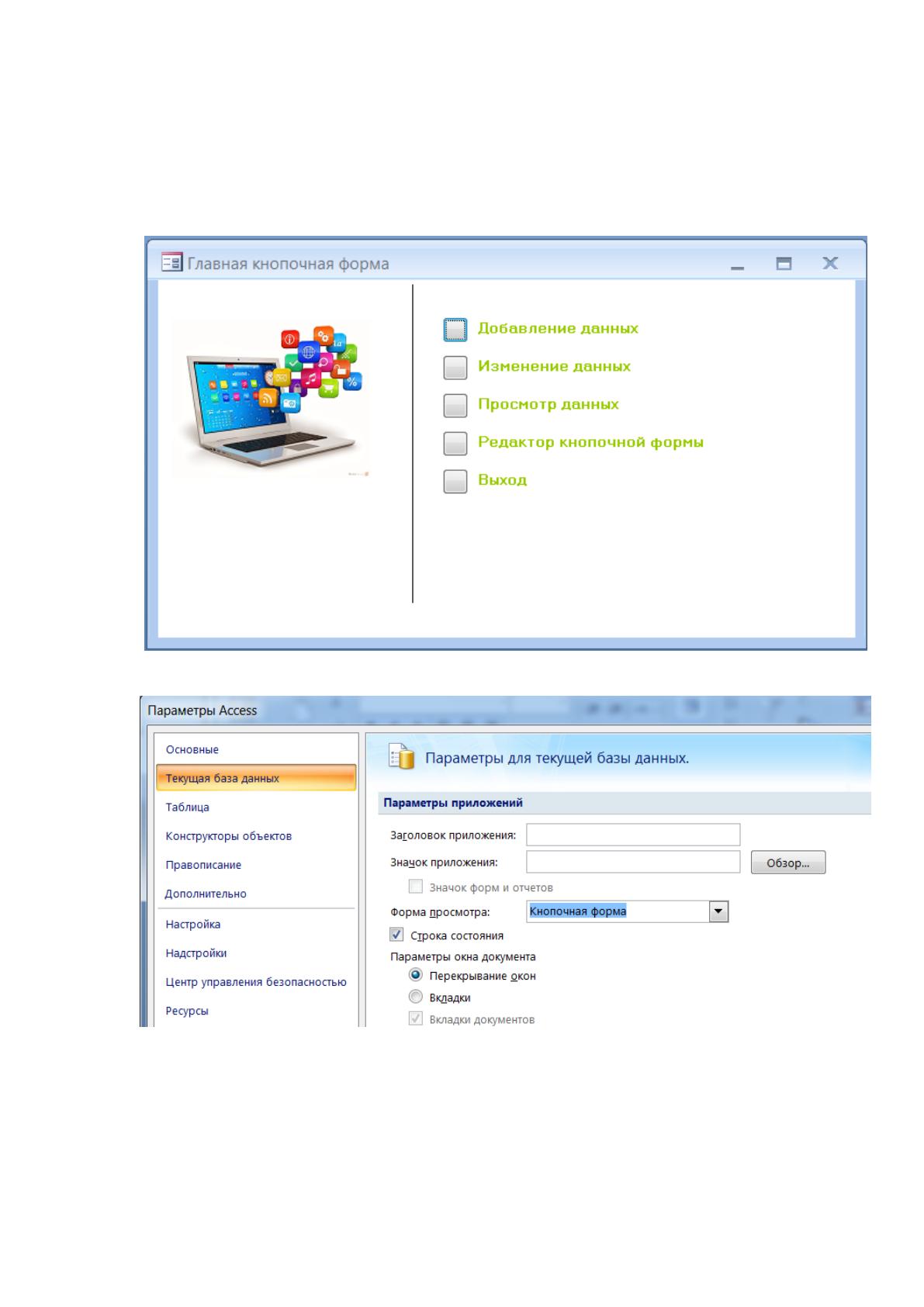
Внешний вид главной кнопочной формы представлен на рисунке 48.
62
Чтобы сделать автоматический запуск главной кнопочной формы при
запуске БД необходимо нажать кнопку «Office», выбрать Параметры Access. В
открывшемся окне выбрать пункт Текущая база данных. Далее напротив пункта
Форма просмотра выбираем Кнопочная форма, рисунок 49.
Рисунок 48. Внешний вид АИС
Рисунок 49. Установка параметра автозапуска кнопочной формы
Структурная схема разработанной АИС представлена на рисунке А.1
Приложения А.
Далее рассмотрим процесс установки защиты разработанной АИС с
помощью пароля.
63
Парольная защита очень часто является простым и достаточным
средством обеспечения безопасности базы данных, предотвращающим
несанкционированный доступ пользователей.
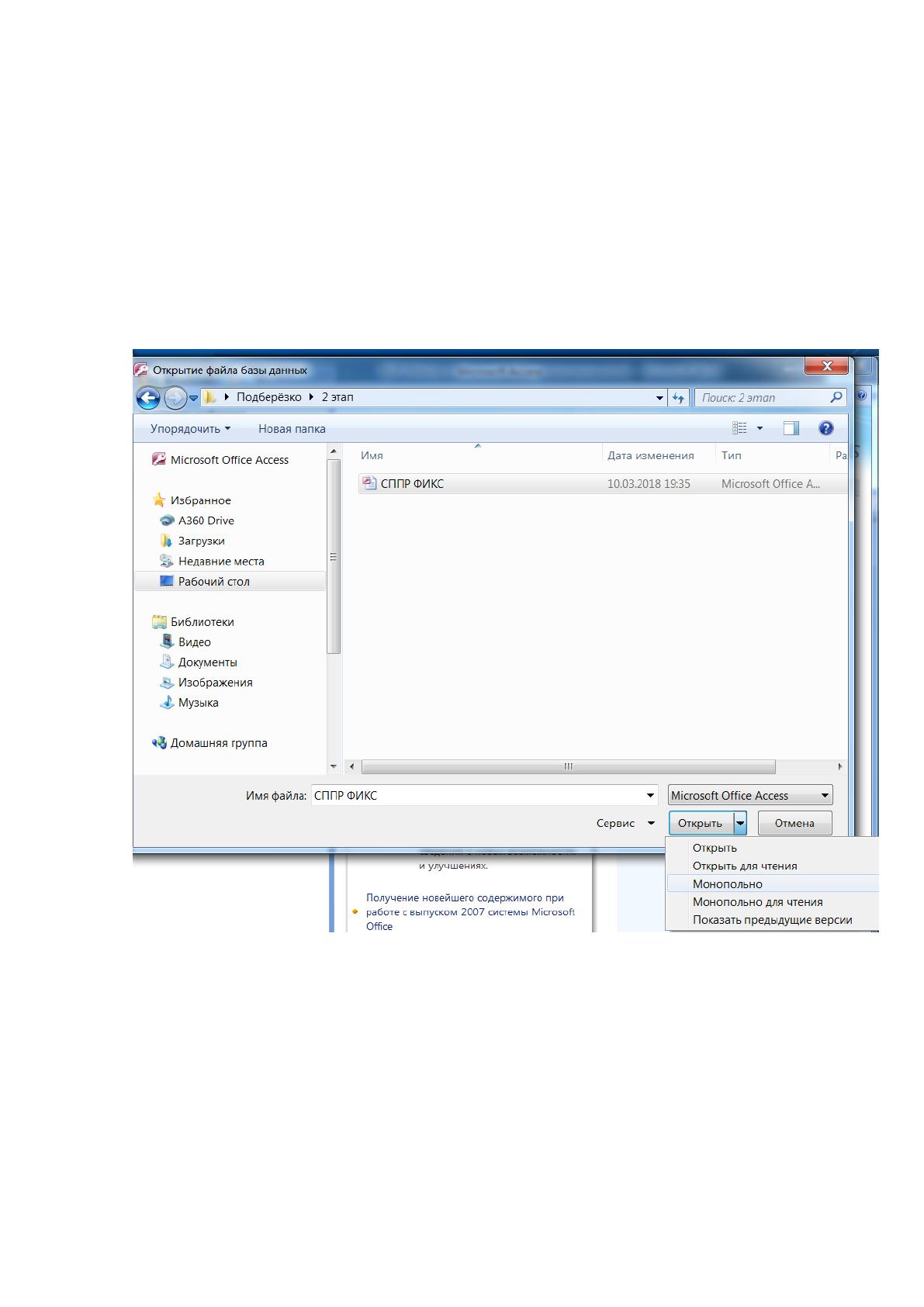
Перед этим база должна быть открыта в монопольном режиме. Для этого
необходимо закрыть базу, выбрать кнопку Microsoft Office в левом верхнем
углу, выбрать команду Открыть. В диалоговом окне открытия файла выбрать
строку Монопольно (рисунок 50).
Рисунок 50. Открытие базы в монопольном режиме
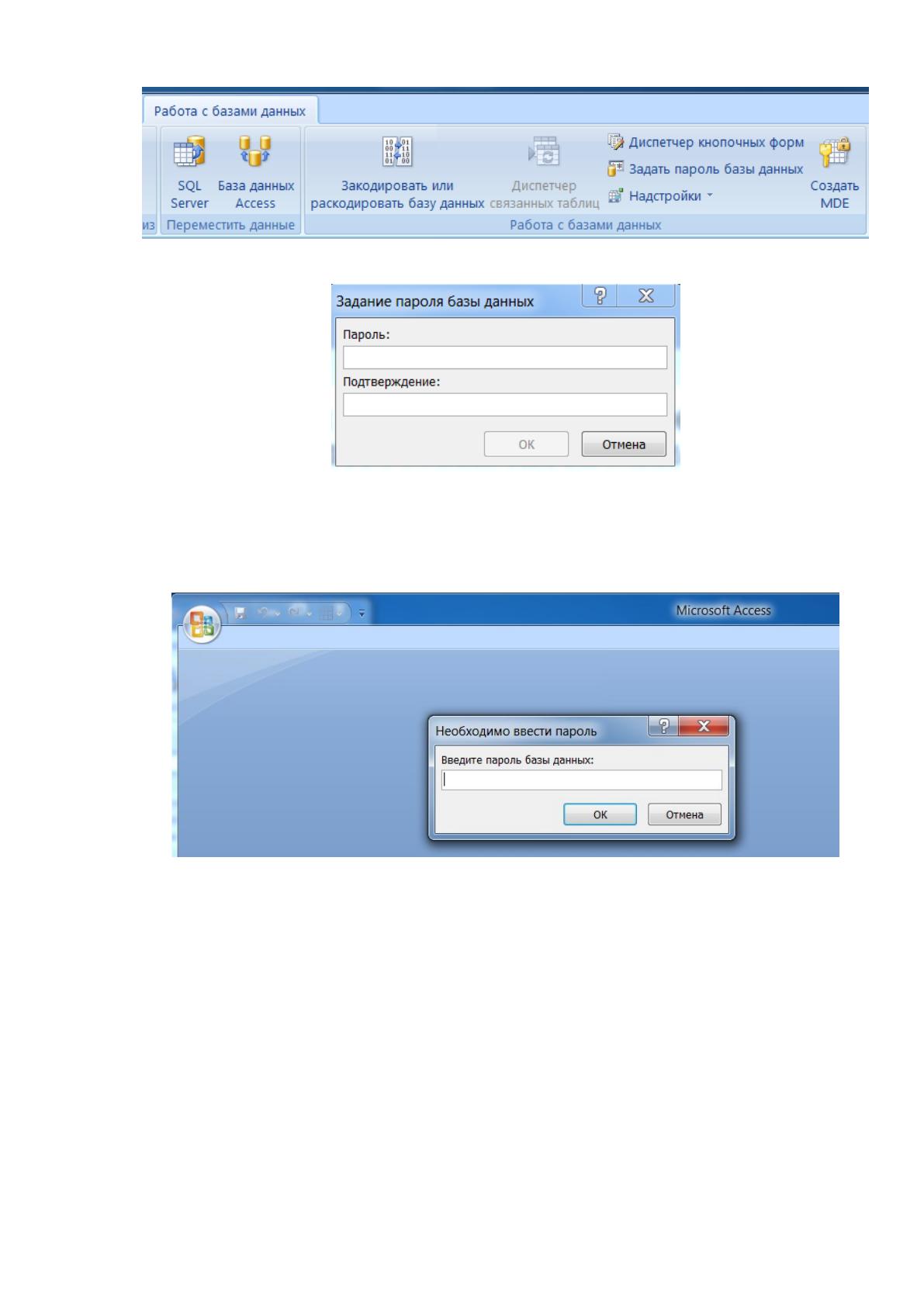
Для защиты БД паролем необходимо во вкладке Работа с базами данных
выбрать пункт Задать пароль базы данных (рисунок 51) [22]. Откроется окно
Задание пароля, где необходимо ввести пароль и еще раз подтвердить (рисунок
52). Введем вместо пароля набор из пяти единиц: 11111.
64
Рисунок 51. Задание пароля БД
Рисунок 52. Окно Задание пароля БД
После ввода пароля закрываем базу данных и заново запускаем, в
результате появится окно, запрашивающее пароль, рисунок 64.
Рисунок 53. Запрос пароля при входе в БД
3.4. Экономическое обоснование проекта
Экономическая эффективность АИС обеспечивается повышением
эффективности работы в организации за счет повышения производительности
труда, увеличения объема оказанных услуг и улучшения их качества,
увеличения объема продаж, оптимального использования ресурсов, сырья и
материалов, уменьшения количества работающих в организации.