77
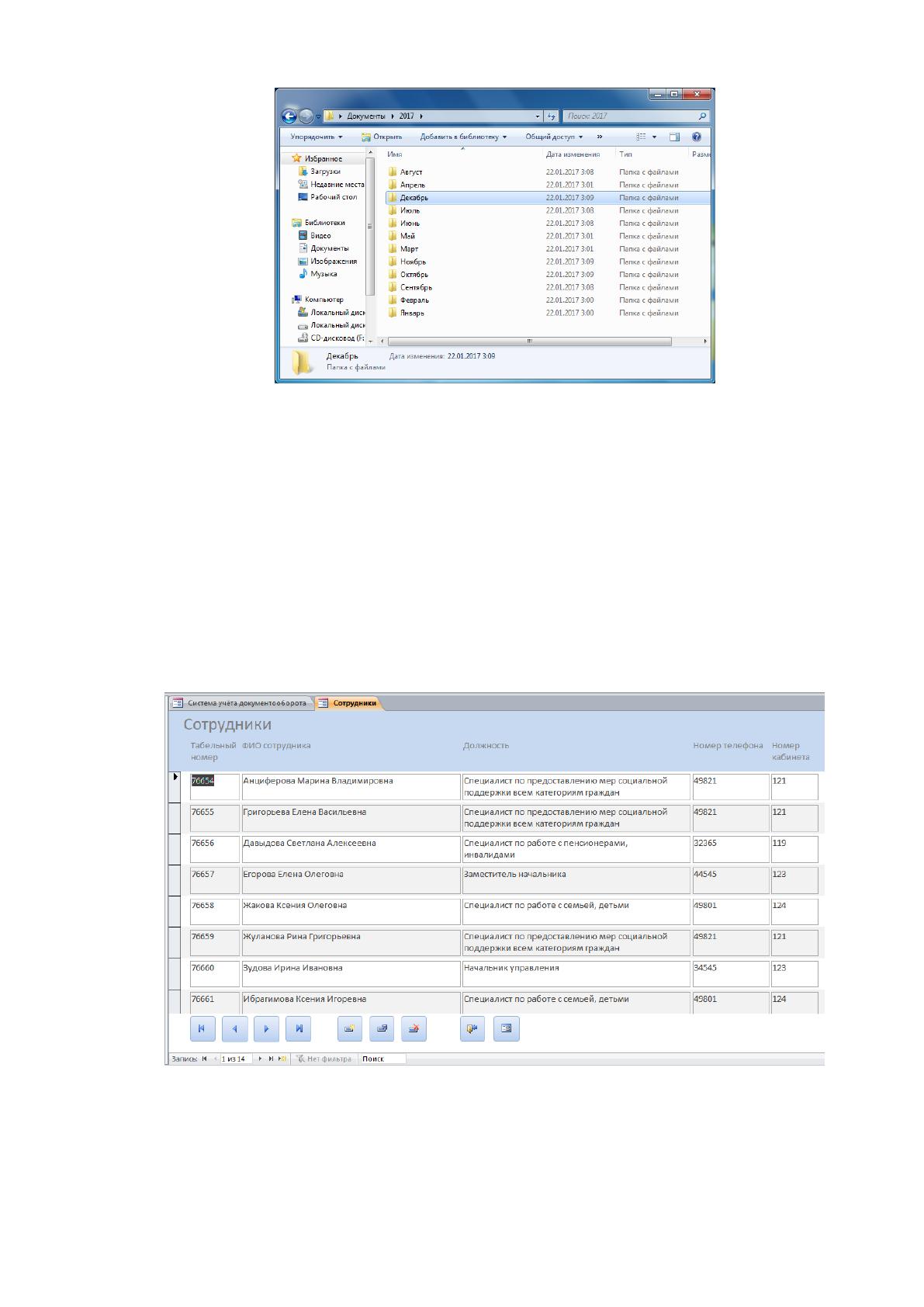
Рисунок 3. Пример оформления каталога хранения файлов
2.3 Работа с формой «Информация о сотрудниках»
Для открытия формы «Информация о сотрудниках» нажмите
одноимённую кнопку на главной форме.
Форма представляет собой набор записей о сотрудниках со
следующей информацией: табельный номер, ФИО, должность, номер
телефона и номер кабинета (рисунок 4).
Рисунок 4. Интерфейс формы «Информация о сотрудниках»
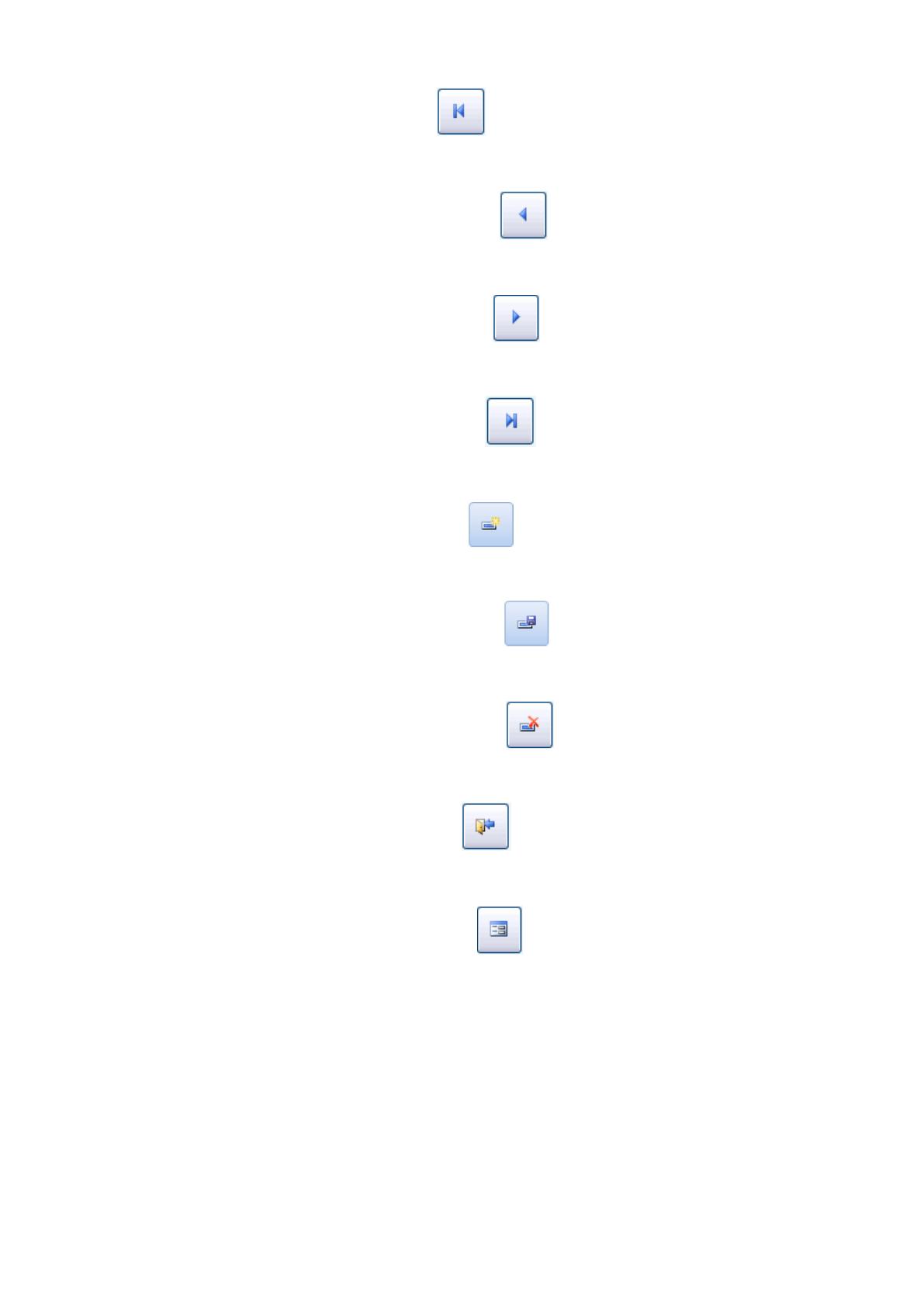
Для управления формой создан набор управляющих кнопок:
78
Кнопка «Первая запись» предназначена для перехода к первой
записи формы.
Кнопка «Предыдущая запись» предназначена для перехода к
предыдущущей записи формы.
Кнопка «Следующая запись» предназначена для перехода к
следующей записи формы.
Кнопка «Последняя запись» предназначена для перехода к
последней записи формы.
Кнопка «Добавить запись» предназначена для создания пустых
полей для ввода новой записи о сотруднике.
Кнопка «Сохранить запись» предназначена для сохранения
только введёной записи о сотруднике.
Кнопка «Удалить запись» предназначена для удаления
выбранной записи о сотруднике.
Кнопка «Закрыть форму» предназначена для закрытия формы
«Информация о сотрудниках».
Кнопка «Открыть форму» предназначена для перехода к
главной форме системы без закрытия формы «Информация о сторуднике».
2.4 Работа с формой «Виды документов»
Для открытия формы «Виды документов» нажмите одноимённую
кнопку на главной форме.

79
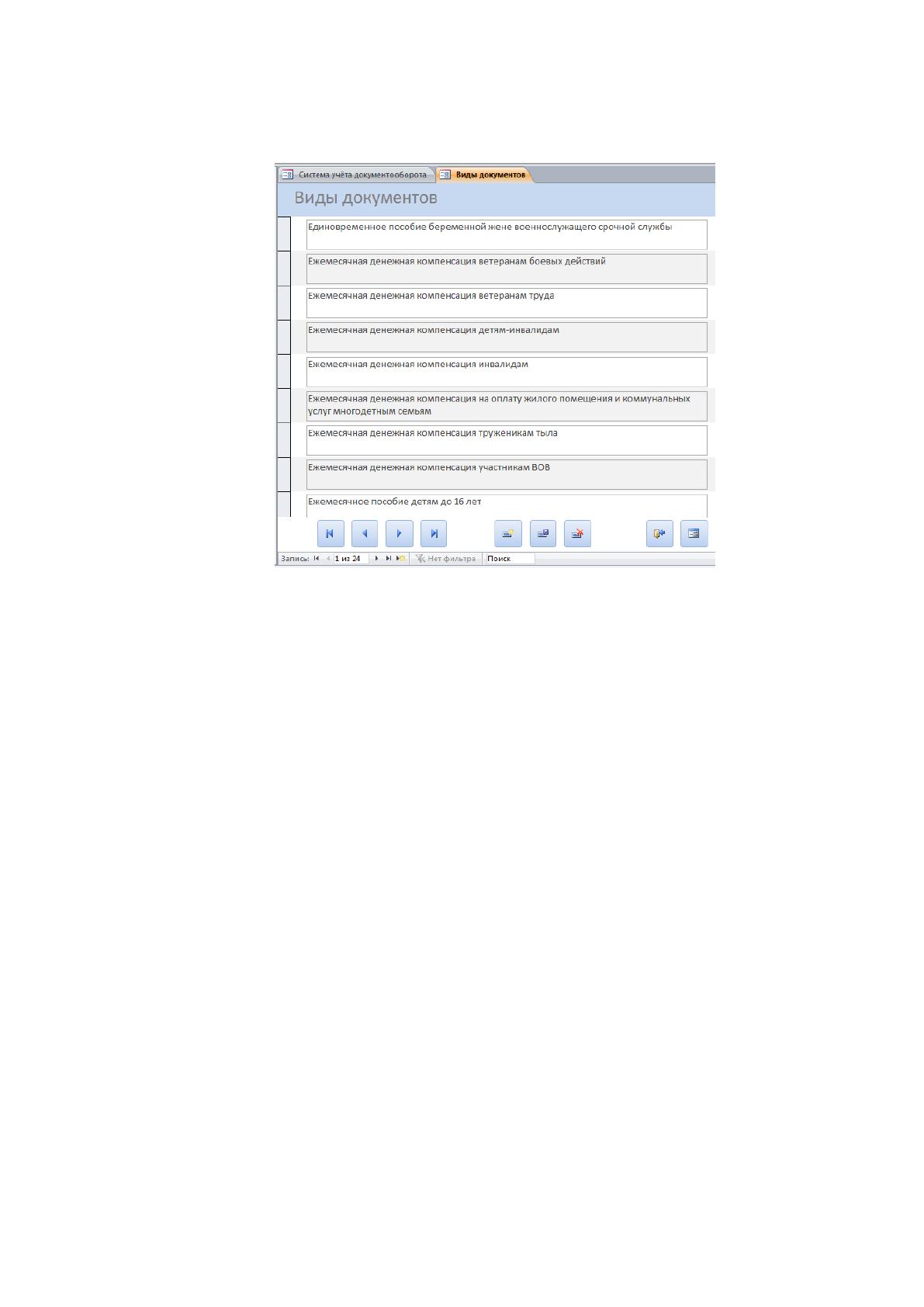
Форма представляет собой набор записей о тех документах,
оформление которых возможно в МТУ №4 (рисунок 5).
Рисунок 5. Интерфейс формы «Виды документов»
Для управления формой создан набор управляющих кнопок, описание
действий которых приведены в пункте 2.3.
2.5 Работа с формой «Статус документа»
Для открытия формы «Статус документа» нажмите одноимённую
кнопку на главной форме.
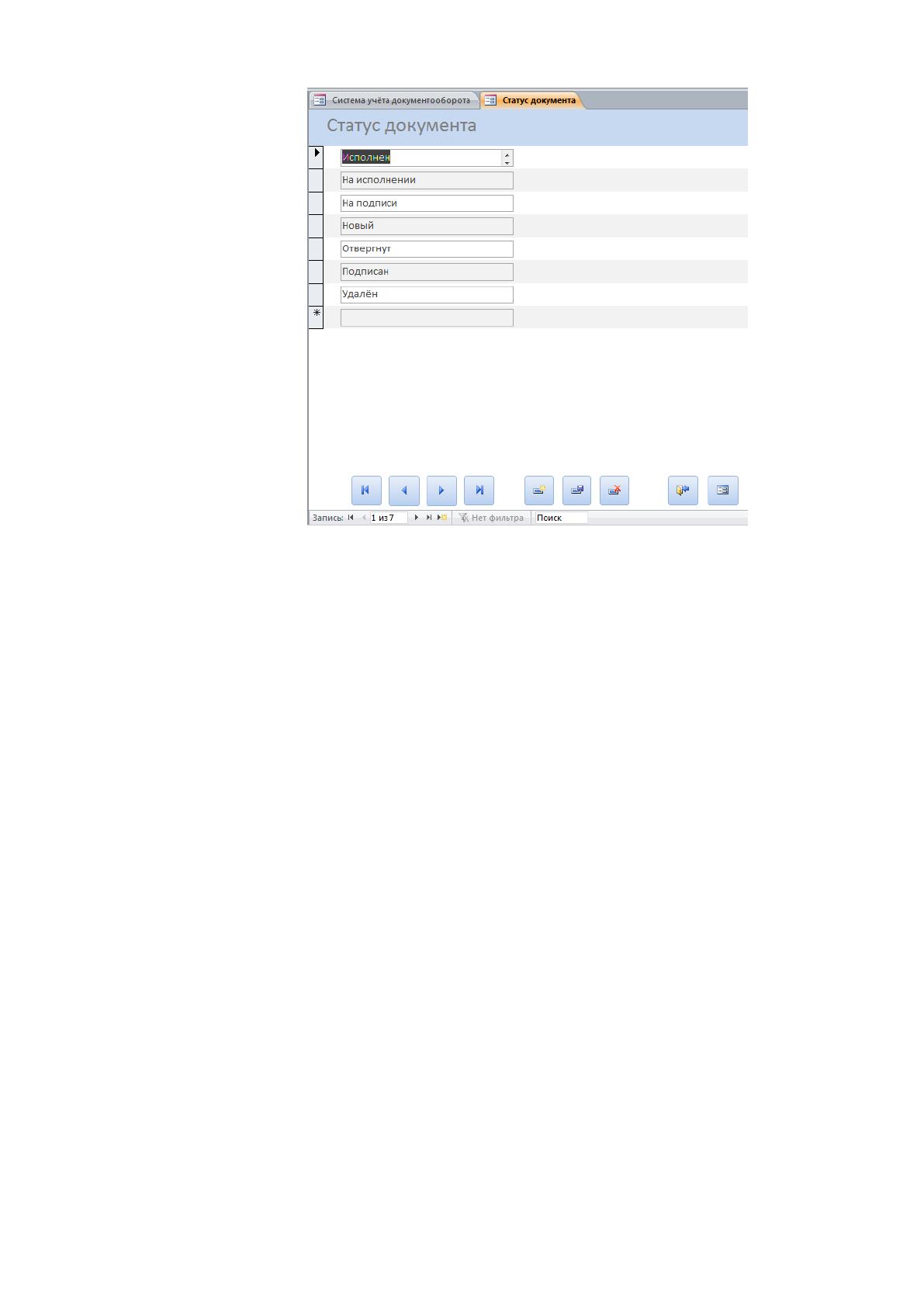
Форма представляет собой набор записей о состоянии документа,
оформление которого возможно в МТУ №4 (рисунок 6).
80
Рисунок 6. Интерфейс формы «Виды документов»
Для управления формой создан набор управляющих кнопок, описание
действий которых приведены в пункте 2.3.
2.6 Работа с формой «Учёт документов»
Для работы с формой «Учёт документов» нажмите одноимённую
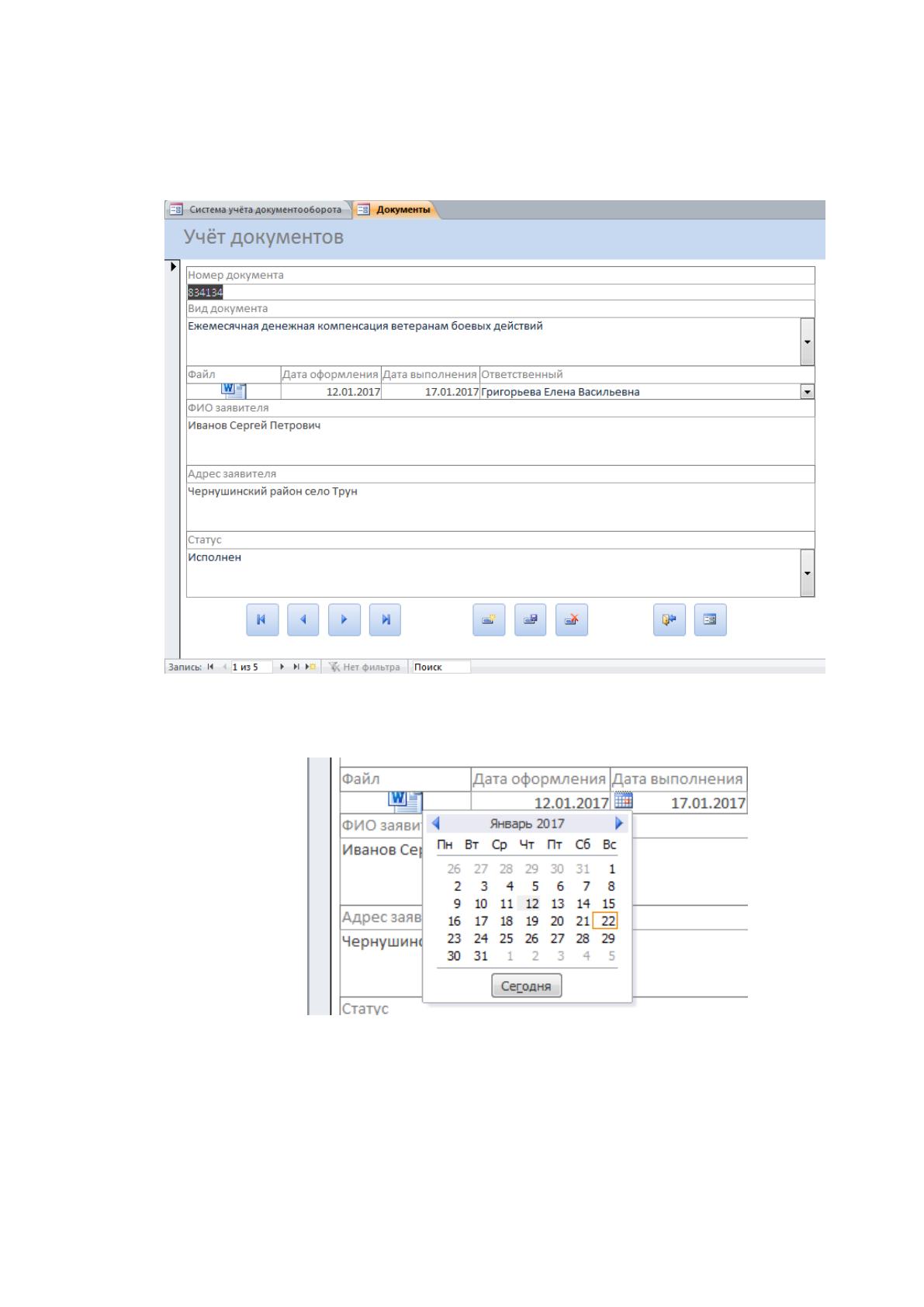
кнопку на главной форме. Информация о каждом документе представлена в
виде карточки (рисунок 7).
Форма содержит следующую информацию о документе: номер, вид
документа, файл, дату оформления и выполнения, ФИО ответственного,
ФИО заявителя и его адрес, а также информацию о статусе документа.
Для управления формой создан набор управляющих кнопок, описание
действий которых приведены в пункте 2.3.
Поля «Ответственный», «Вид документа» и «Статус»
представляют собой выпадающий список, т.е. значение можно ввести
вручную или выбрать из готового списка.
81
Поля «Дата оформления» и «Дата выполнения» заполняются с
помощью календаря, который появиться, если щёлкнуть по пиктограмме
календаря в правой части этих полей (рисунок 8).
Рисунок 7. Интерфейс формы «Учёт документов»
Рисунок 8. Заполнение полей с датами
Поле «Файл» предназначено для добавления и быстрого открытия
файла, учёт которого ведётся в системе.
82
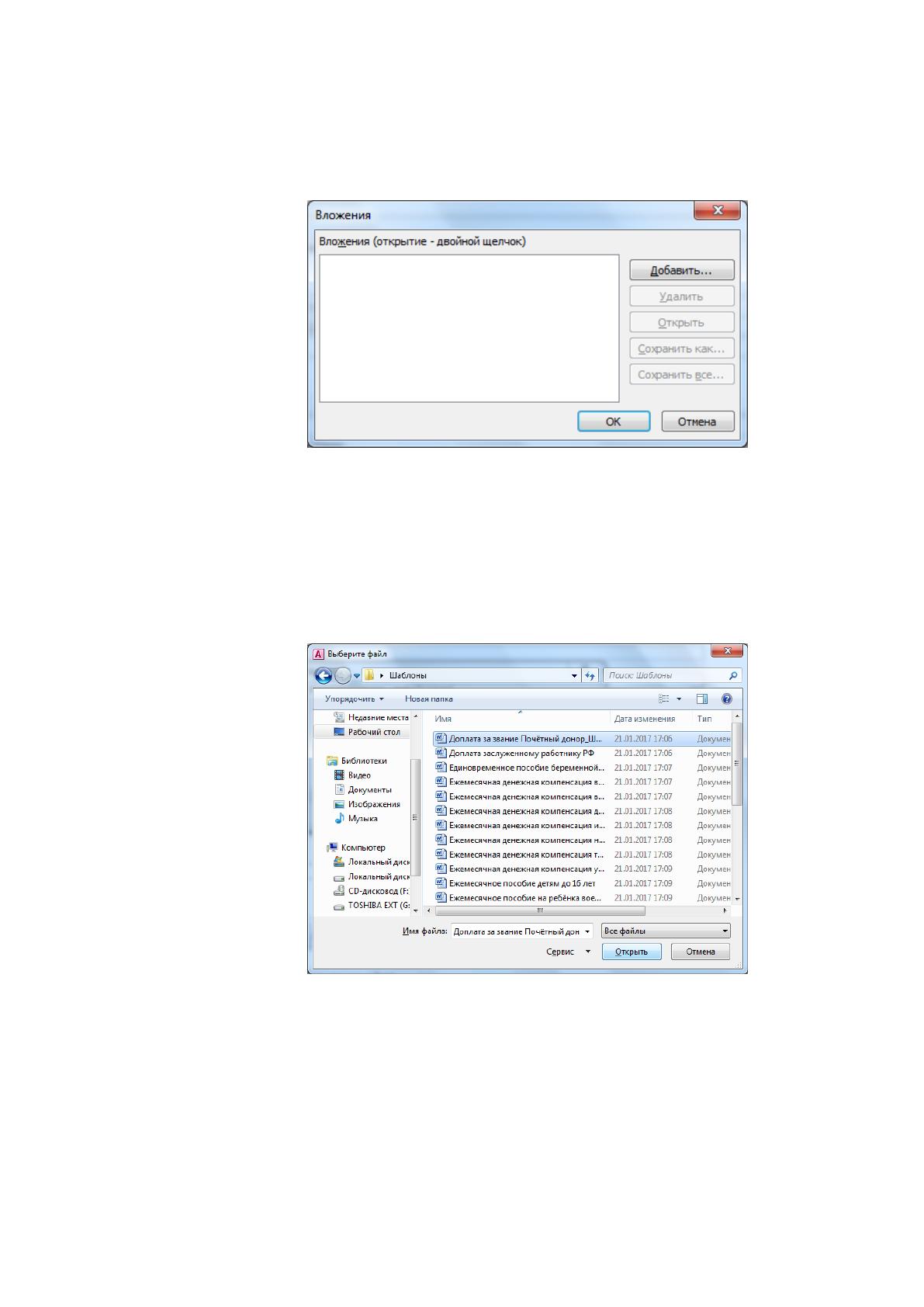
Если файл в систему добавляется впервые, совершите следующие
действия: дважды щёлкните левой кнопкой мыши в поле «Файл», при этом
откроется диалоговое окно «Вложения» (рисунок 9).
Рисунок 9. Диалоговое окно «Вложения»
В открывшемся окне нажмите кнопку «Добавить». Откроется окно
для выбора документа, в котором необходимо указать путь к каталогу, в
котором находится шаблон для заполнения, выделить необходимый шаблон
и нажать кнопку «Открыть»(рисунок 10).
Рисунок 10. Окно выбора шаблона документа
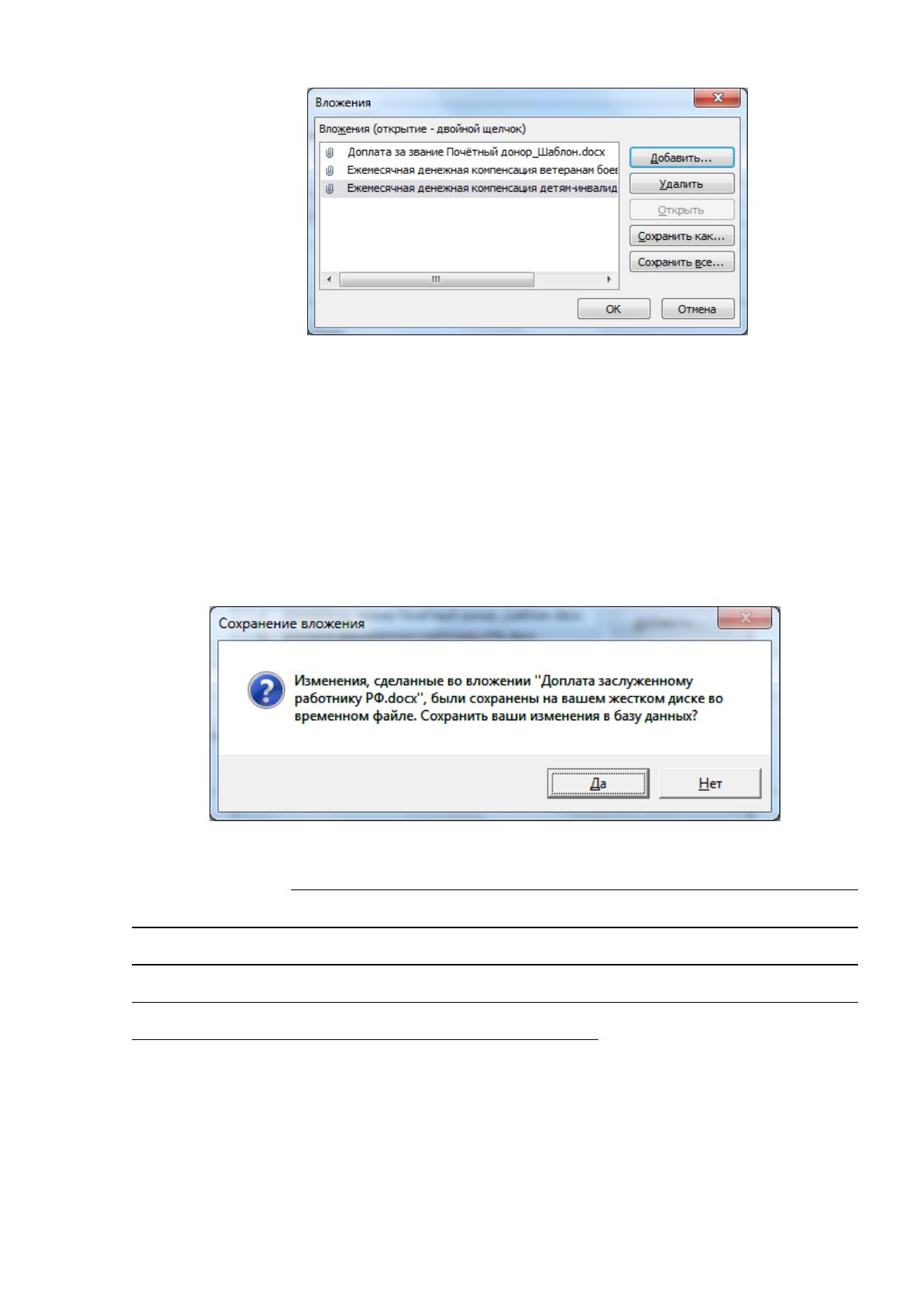
После того, как все необходимые документы добавлены, окно
«Вложения» выглядит, как показано на рисунке 11.

83
Рисунок 11. Окно «Вложения» после добавления файлов
Для редактирования файла двойным щелчком левой кнопки мыши
откройте документ для редактирования, при этом он откроется в той
программе, с помощью которой он был создан и внесите изменения. Если
закрыть файл и сохранить изменения, то при закрытии диалогового окна
«Вложения» система выдаст сообщение, указанное на рисунке 12, с которым
необходимо согласится, иначе все изменения потеряются.
Рисунок 12. Предупреждение Системы о изменении файла
ВАЖНО!После всех изменений файл сохраняется во временном
каталоге, поэтому, чтобы данные не потерялись после КАЖДОГО изменения
документа его необходимо сохранять по уникальному пути либо средствами
программы, в которой он был создан, либо средствами системы, для чего в
окне «Вложения» имеется пункт Сохранить как».
2.7 Работа с формой «Поиск документов»
По нажатию кнопки «Поиск документов» на главной форме откроется
одноимённая форма с кнопками, которые позволяют искать документы по
84
различным параметрам, таким, как: адрес заявителя, ФИО заявителя, ФИО
сотрудника, по виду документа, по статусу и дате оформления.
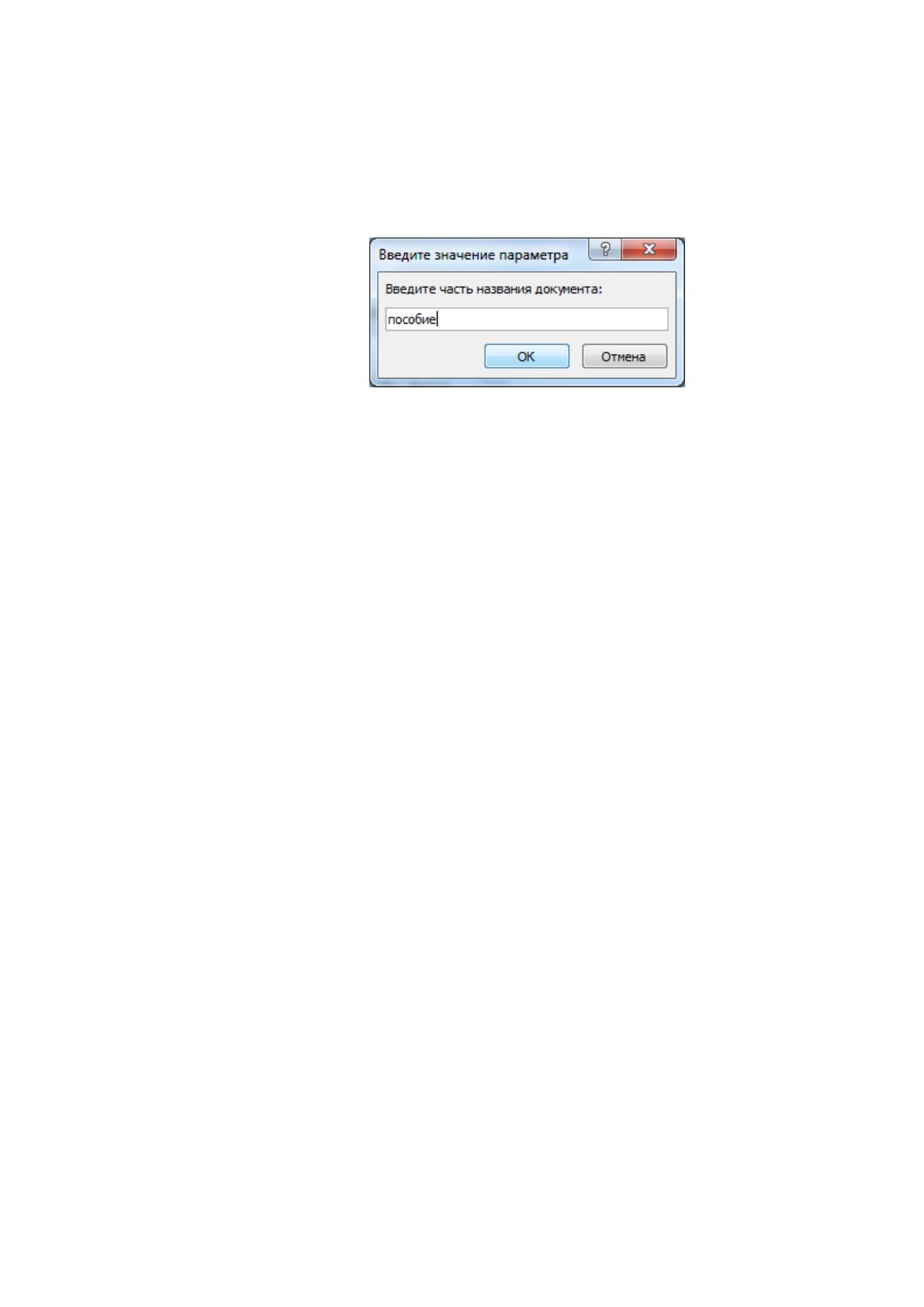
При нажатии любой из этих кнопок выходит диалоговое окно с
запросом на ввод параметра (рисунок 13).
Рисунок 13. Ввод параметра поиска
Примечание. Для поиска по дате оформления значение параметра
необходимо вводить в виде полной даты, например для поиска по дате 8
января 2017 года необходимо ввести дату в формате 08.01.2017.
Для всех остальных видов поиска можно вводить часть значения
параметра, например, если ввести слово «пособие», то система отыщет все
записи, в названии которых встречается это слово.
2.8. Формирование и печать отчёта
В данной системе формирование отчёта предусмотрено только по
одному параметру – дате оформления.
Для того, что бы сформировать отчёт, на главной форме нажмите
кнопку «Отчёт», после чего на экране появится диалоговое окно для ввода
значения параметра (аналогично поиску документа). Дата вводится в
формате 08.12.2017.
На основании введённых данных сформируется отчёт, в котором все
созданные документы за этот день будут отсортированы по виду документа
(рисунок 14).
Также для вывода отчёта на печать предусмотрена кнопка «Печать
отчёта», по нажатию которой выходит диалоговое окно печати.