77
2.4. Контрольный пример реализации проекта и его описание
В рамках контрольного примера работы CRM-системы необходимо
проверить функции ведения клиентской базы, создания и контроля
выполнения задач разных типов, получения графических отчетов (воронки
продаж, сегментации клиентской базы).
Каждый клиент, данные которого вводятся в CRM-систему, работает в
какой-либо организации. В CRM-системе имеется справочник организаций.
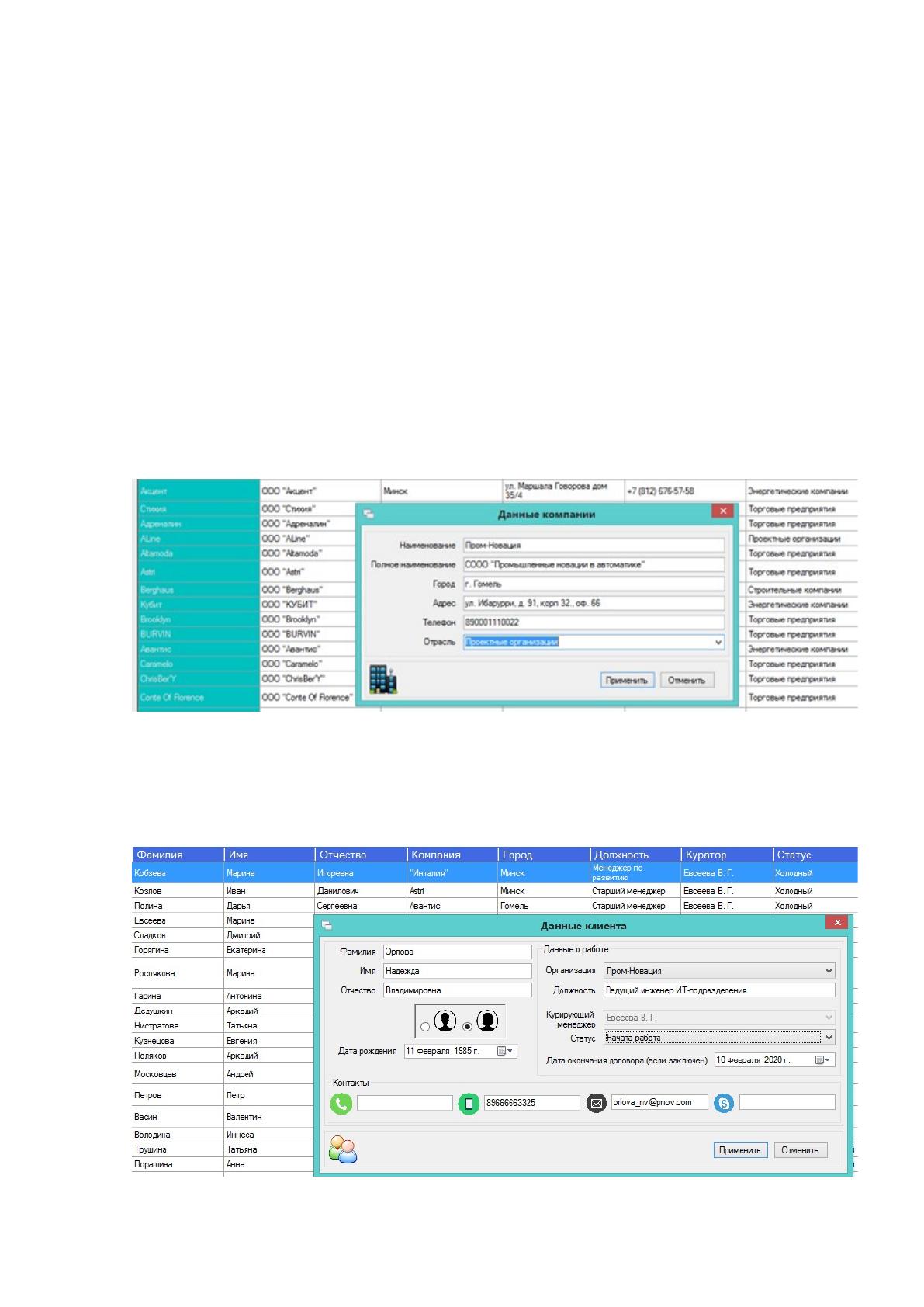
Для добавления новой организации в этот справочник используется
соответствующее диалоговое окно (рисунок 28).
Рисунок 28 – Добавление новой организации в справочник
На рисунке 29 приведено диалоговое окно добавления данных нового
клиента в CRM-систему.
Рисунок 29 – Добавление нового клиента
78
Для нового клиента обязательно указываются личные данные/,
контакты, место работы и должность, статус в системе (соответствующий по
статусу взаимоотношений с Компанией).
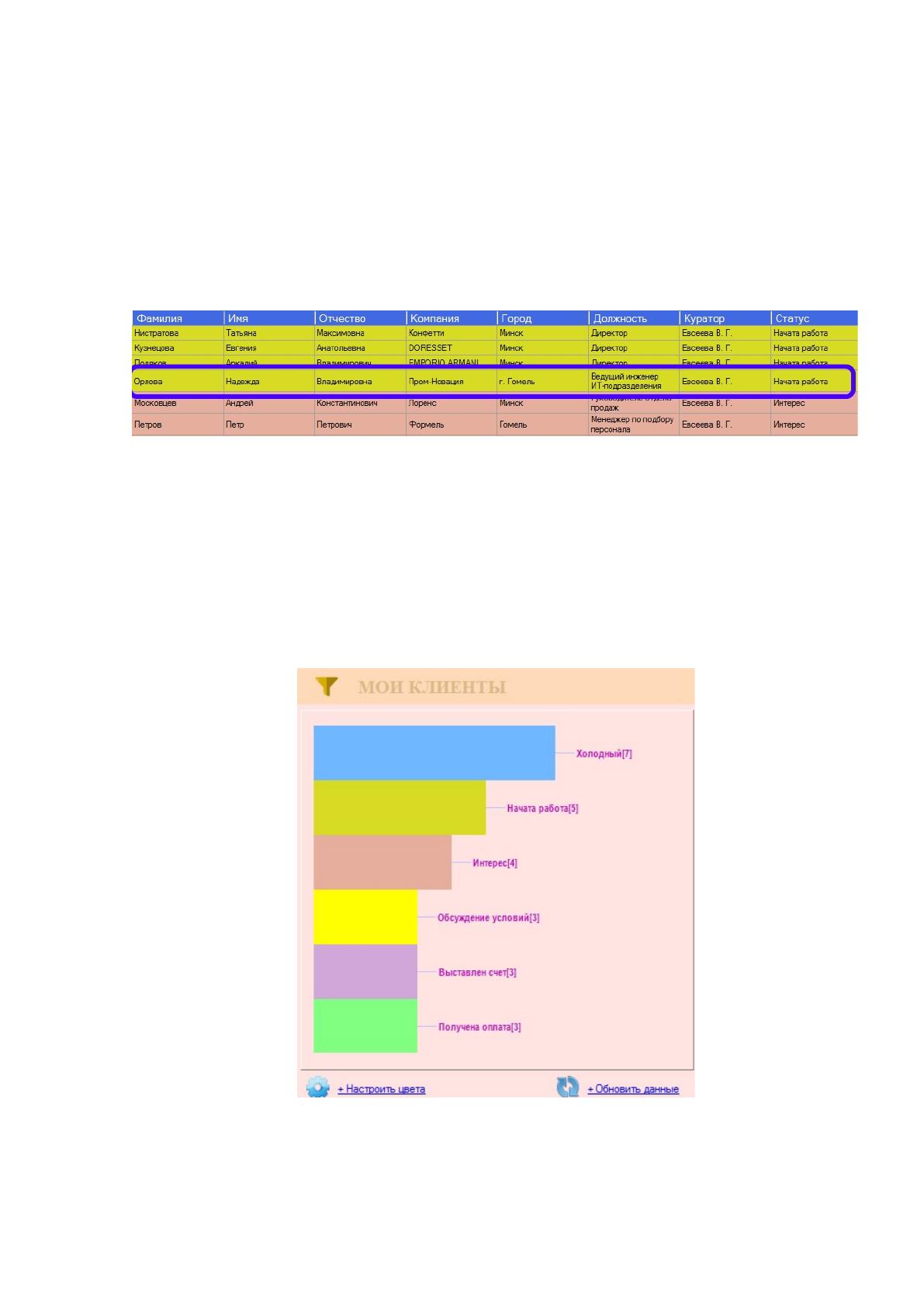
В качестве контроля на рисунке 30 приведена таблица клиентской базы
менеджера, в которой выделена строка с новым добавленным клиентом.
Рисунок 30 – Данные нового клиента в таблице клиентской базе
менеджера
На рисунке 31 приведен фрагмент сформированной воронки продаж
клиентской базы текущего менеджера. Воронка продаж составляется по
статусам клиентов. Статусы клиентов указываются в диалоге редактирования
данных клиента.
Рисунок 31 – Воронка продаж по клиентской базе менеджера
CRM-система поддерживает несколько типов задач. В рамках
контрольного примера необходимо проверить каждую из них:

79
автоматические задачи по изменению данных (триггерные);
запланированные задачи самому себе по из собственного органайзера;
задачи руководителя;
автоматические задачи по событиям;
Так, например, один из типов автоматических задач – это задачи
реагирования на изменение служебного положения клиента. Такие задачи в
CRM-системе называются триггерными. Они создаются, когда у клиента
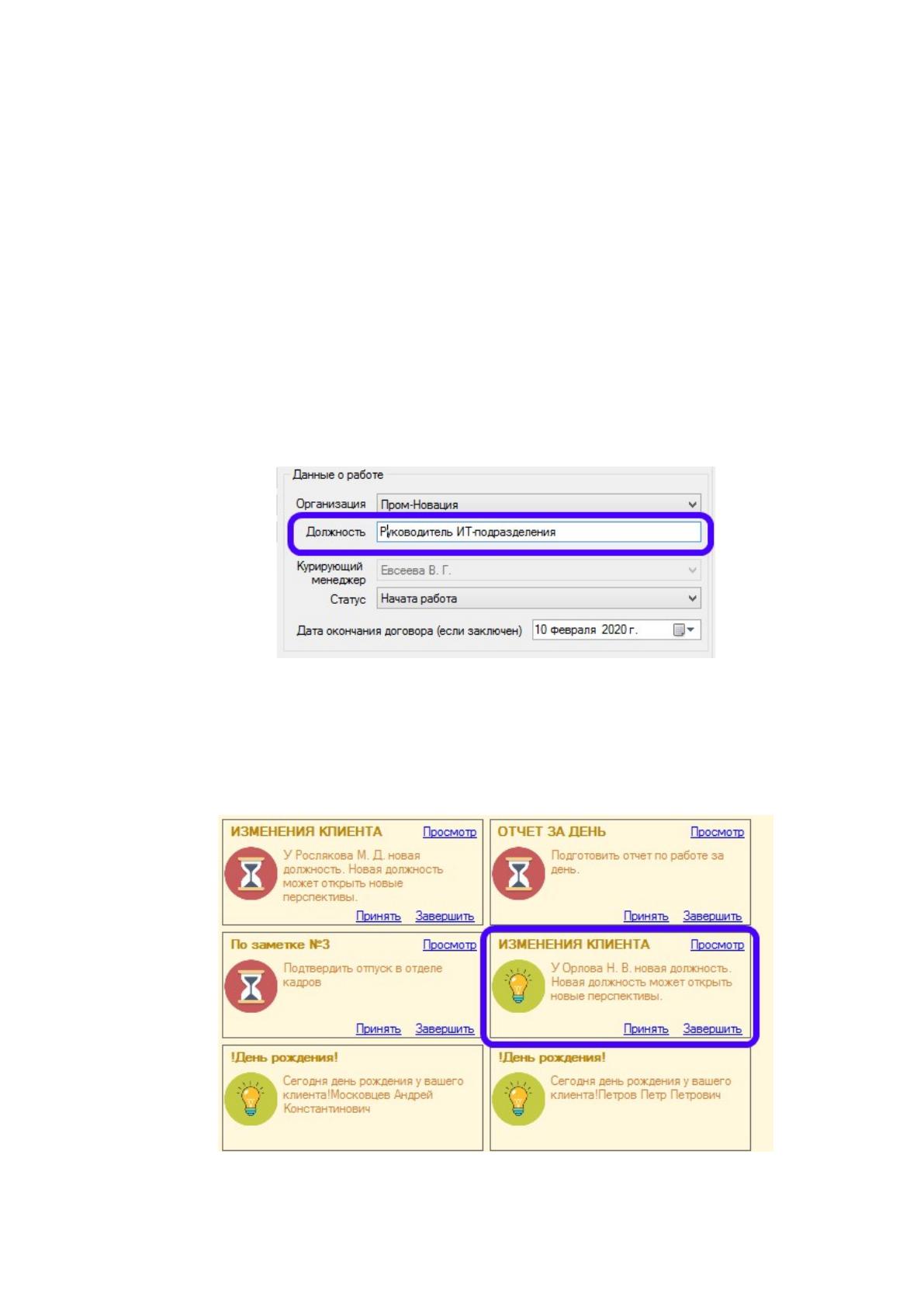
меняется место работы или должность. На рисунке 32 приведен диалог, в
котором изменяется должность созданного ранее клиента.
Рисунок 32 – Регистрация изменения данных клиента (должности
в организации)
На рисунке 33 показано, что CRM-система отследила изменения
служебных данных клиента и создала соответствующую триггерную задачу.
Рисунок 33 – Результат создания триггерной задачи менеджеру
по изменению данных клиента
80
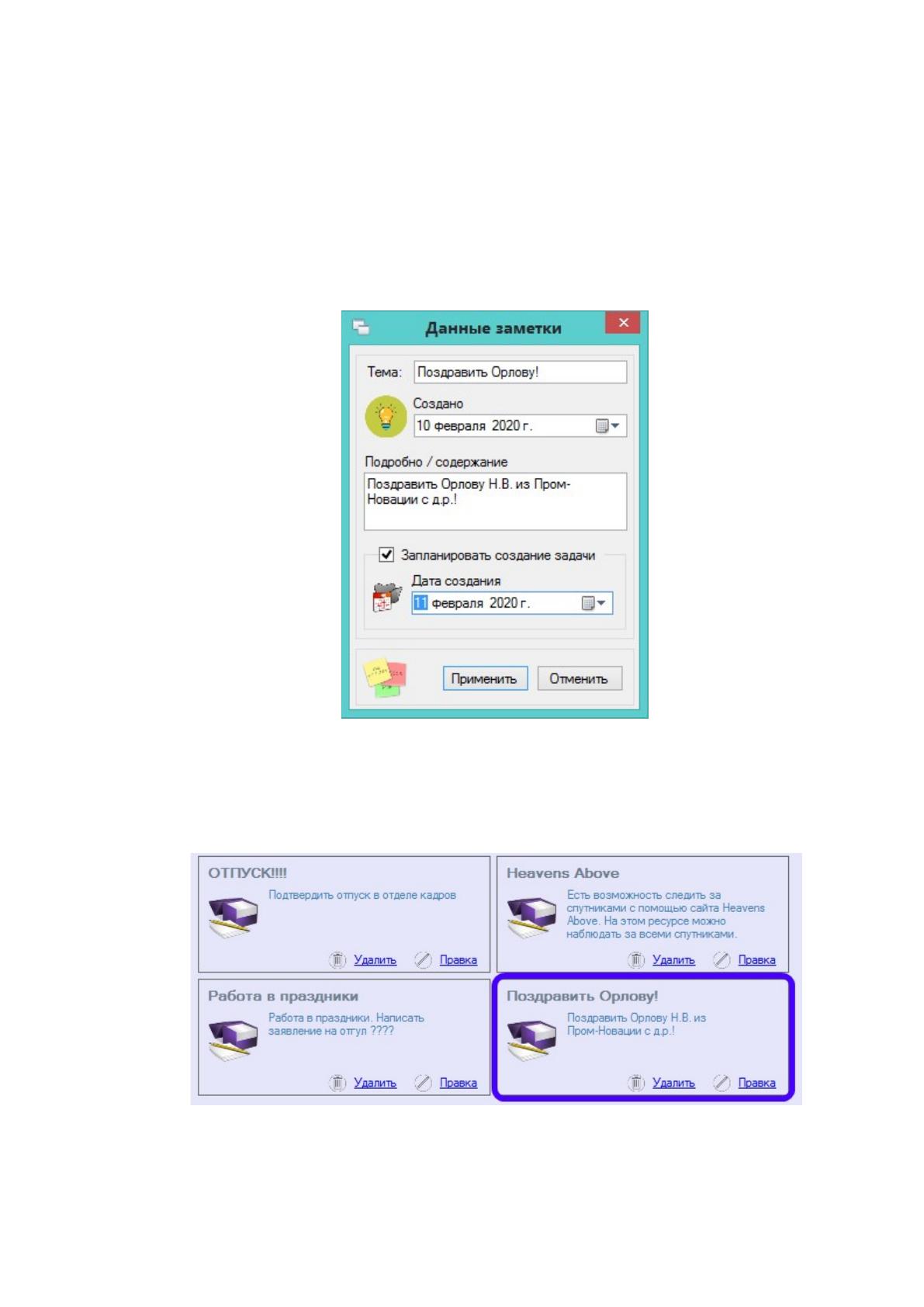
Чтобы произвести контроль создания задач самому себе, необходимо в
личный органайзер добавить новую заметку. При этом следует отметить
опцию «Запланировать создание задачи» и указать дату, когда эту задачу
необходимо создать. Пример создания такой заметки с инициацией задачи
приведен на рисунке 34.
Рисунок 34 – Создание новой заметки с запланированной задачей
На рисунке 35 показана новая только что созданная заметка в личном
органайзере менеджера.
Рисунок 35 – Новая заметка в органайзере менеджера
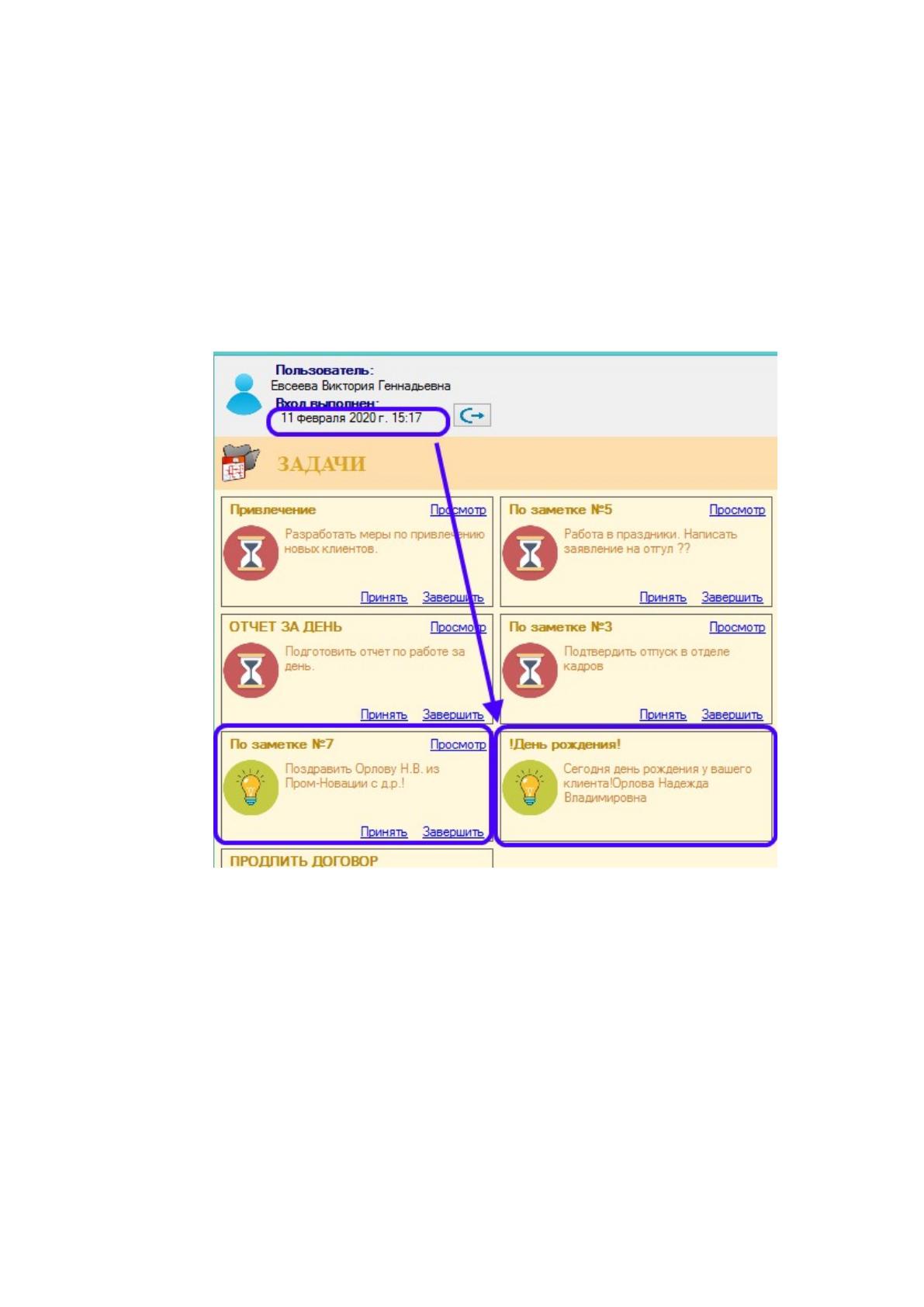
По наступлению заданной даты (в рассматриваемом примере это 11
февраля 2020 г.) должно создаться сразу две задачи:
81
запланированная задача по созданной заметке;
автоматическая задача по значимому событию клиента (в данном
случае это его день рождения).
На рисунке 36 видно, что в списке задач менеджера создались обе
задачи, что иллюстрирует корректность работы функции создания задач
сразу двух классов: запланированные и автоматические по событию.
Рисунок 36 – Результат создания автоматических задач
менеджеру по заметке и значимым событиям клиента
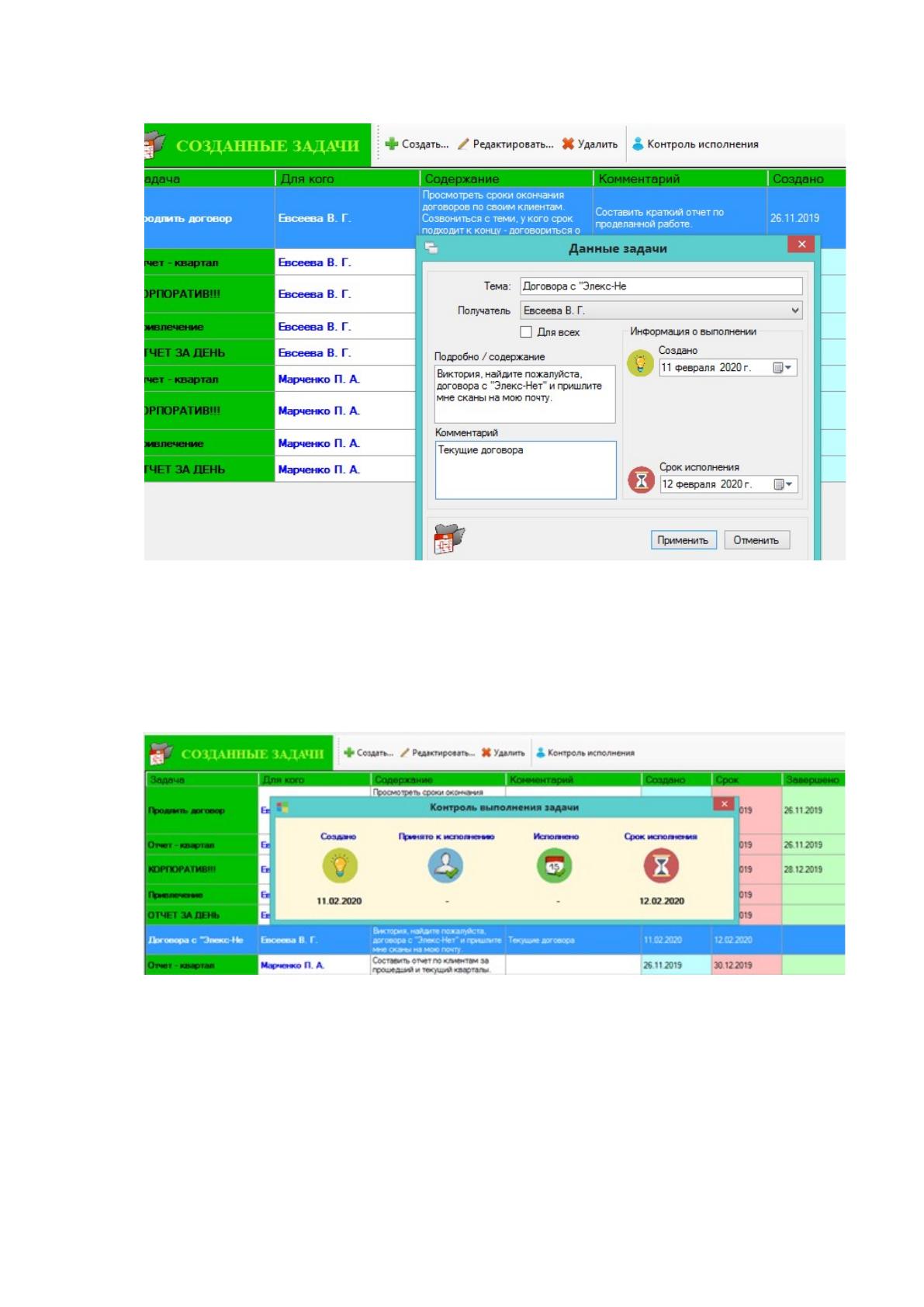
Задачи руководителя создаются топ-менеджером. Для этого
необходимо войти в подсистему руководителя под учетной записью топ-
менеджера и открыть панель управления задачами. На данной панели
выполнить команду «Создать» и в открывшееся окно ввести данные новой
задачи (исполнитель (можно выбрать сразу всех), срок исполнения, тему и
суть задачи в виде текстового описания). Пример создания задачи
руководителя приведен на рисунке 37.
82
Рисунок 37 – Новая задача менеджеру
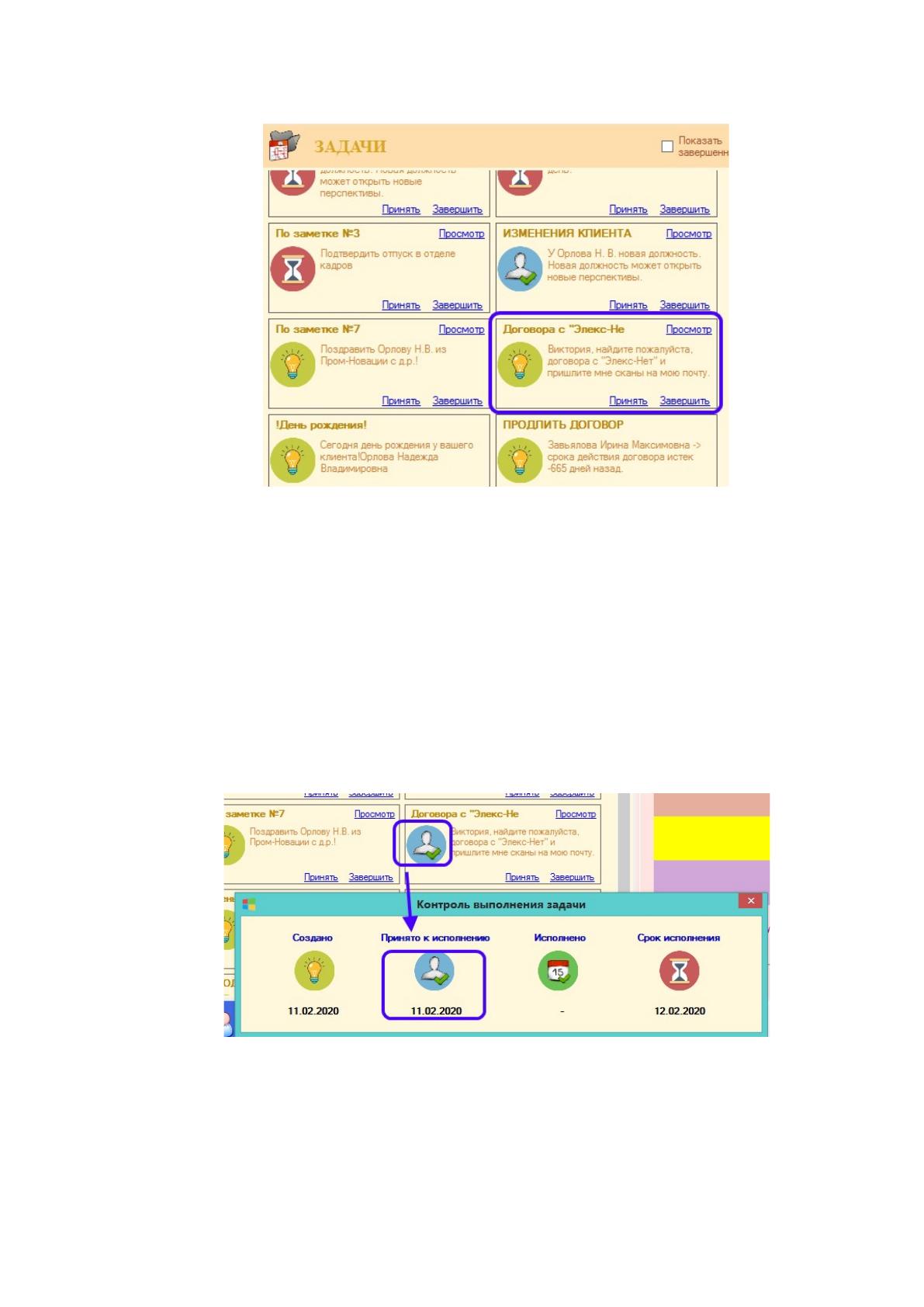
На рисунке 38 приведено информационное окно контроля выполнения
задачи, в котором показывается хронология исполнения задачи (таймлайн):
создание, подтверждение, исполнение и контрольный срок (дедлайн).
Рисунок 38 – Таймлайн выполнения задачи менеджером
Как видно из рисунка 38, в таймлайне новой задачи отражены даты
создания задачи и контрольный срок ее исполнения (проставленная дата
события означает свершение этого события).
На рисунке 39 показано, что новая созданная задачу руководителя
появилась в подсистеме задач менеджера.

83
Рисунок 39 – Результат создания задачи менеджеру от топ-
менеджера
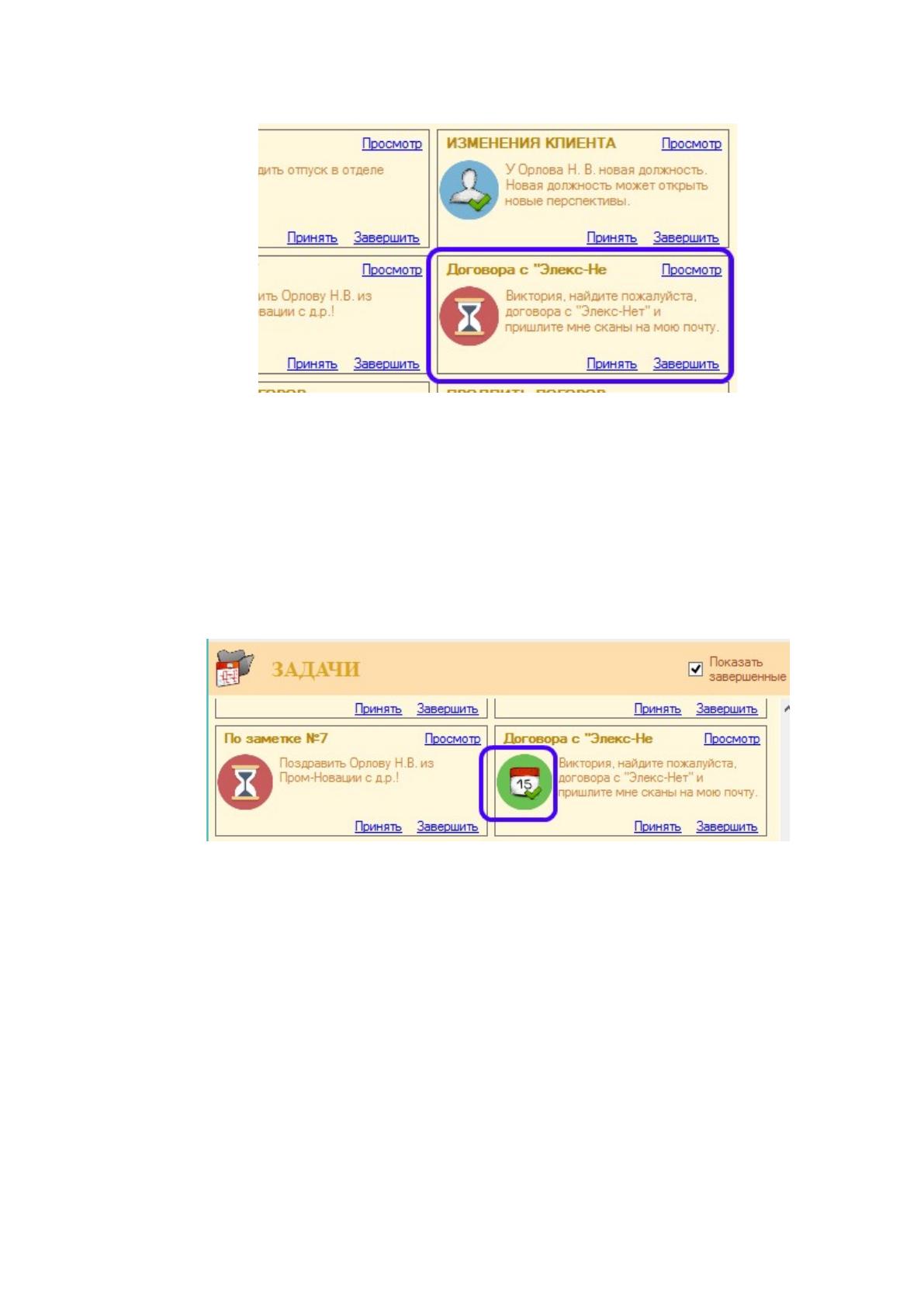
Пока менеджер не подтвердил новую задачу, она не считается
принятой к исполнению. Для подтверждения задачи менеджером необходимо
на виджете новой задачи выполнить команду «Принять». После этого задача
изменит статус (и соответствующую иконку статуса), а на контрольном
таймлайне задачи будет отмечена дата принятия задачи к исполнению (как
показано на рисунке 40).
Рисунок 40 – Регистрация события подтверждения задачи
менеджером
Задачи, которые не были выполнены в течение указанного срока,
считаются просроченными. Для таких задач в CRM-системе предусмотрена
соответствующая иконка (рисунок 41).
84
Рисунок 41 – Отображение у менеджера просроченной задачи
Для подтверждения исполнения задачи менеджером необходимо на
виджете новой задачи выполнить команду «Завершить». После этого задача
изменит статус (и соответствующую иконку статуса), а на контрольном
таймлайне задачи будет отмечена дата исполнения задачи (как показано на
рисунке 42).
Рисунок 42 – Отображение у менеджера выполненной задачи
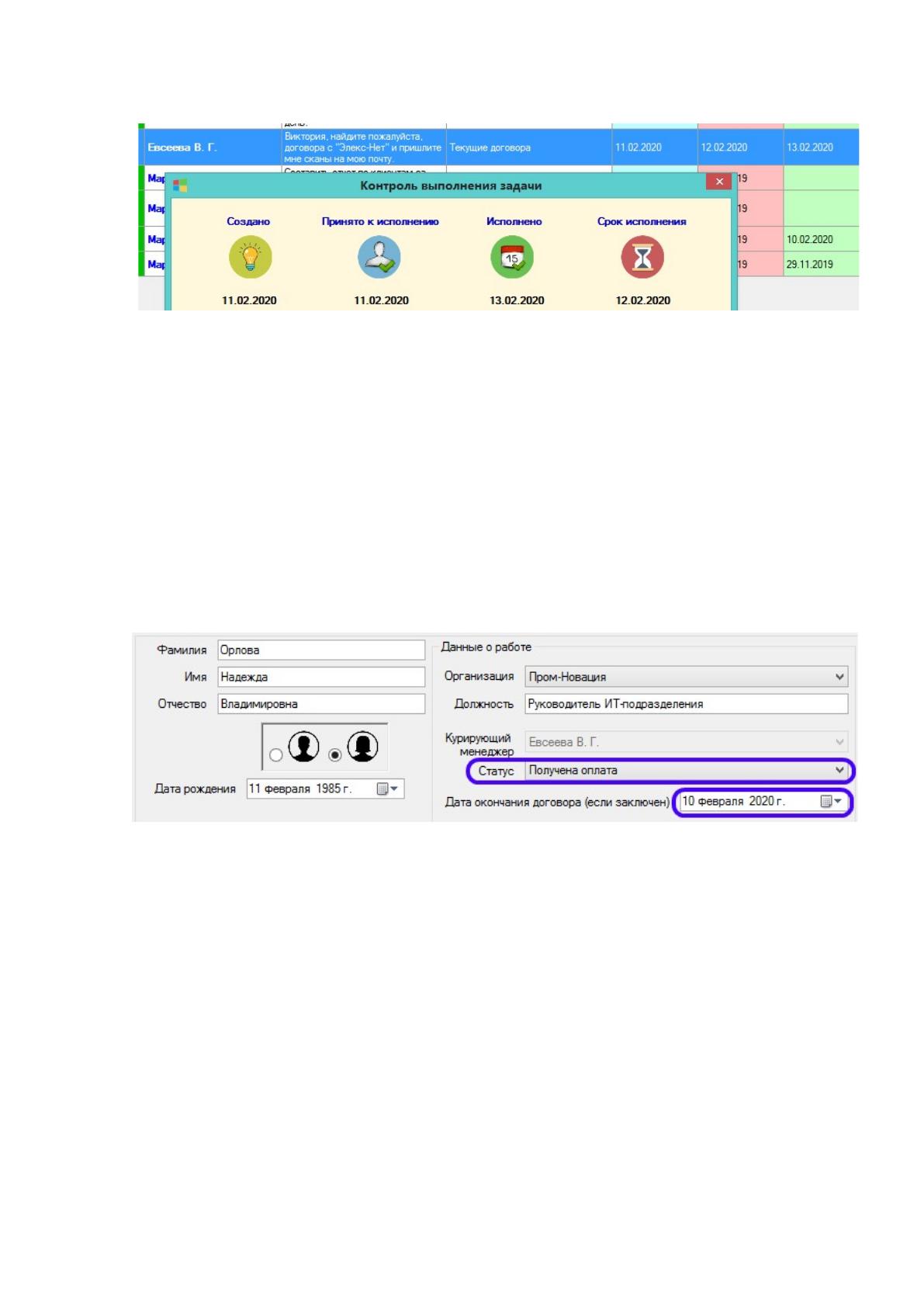
На рисунке 43 показан таймлайн выполнения задачи, на котором
отмечены события полного цикла обработки задачи.
85
Рисунок 43 – Полный таймлайн выполнения задачи менеджером
Еще одним типом задачи из класса автоматических задач по событиям
является задача, создаваемая по истечению срока действия договора с
клиентом. Данная задача создается курирующему менеджеру в случае, если
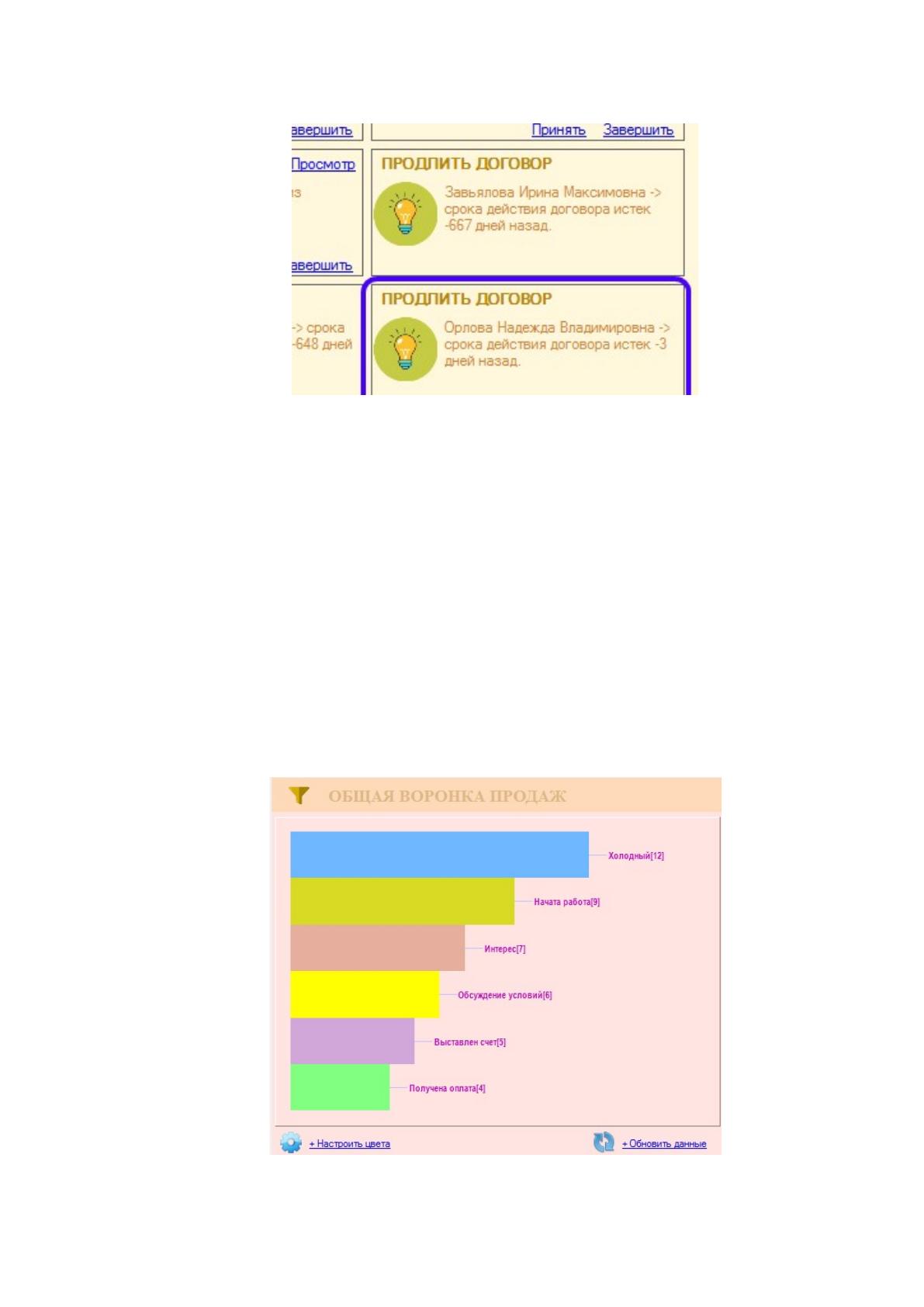
клиент имеет соответствующий статус. Для контроля данной функции
необходимо для созданного клиента установить статус «Получена оплата» и
перевести системные часы на дату после даты окончания действия договора
(рисунок 44).
Рисунок 44 – Изменение статуса клиента
На рисунке 45 видно, что после перезагрузки рабочего стола
менеджера в списке задач появилась новая задача по продлению истекшего
договора с клиентом.
86
Рисунок 45 – Результат создания автоматической задачи
менеджеру по истечении срока действия договора с клиентом
Таким образом, в рамках контрольного примера была подтверждена
корректность функций CRM-системы по созданию и контролю исполнения
задач разных классов.
Еще одной важной функцией CRM-системы является предоставление
сводной графической информации. Сводная графическая информация
доступна руководителю.
На рисунке 46 приведен пример сформированной воронки продаж по
всем клиентам Компании.
Рисунок 46 – Общая воронка продаж по всем клиентам