73
Документ «Курс» формируется на каждый конкретный курс. Порядок запол-
нения документа следующий:
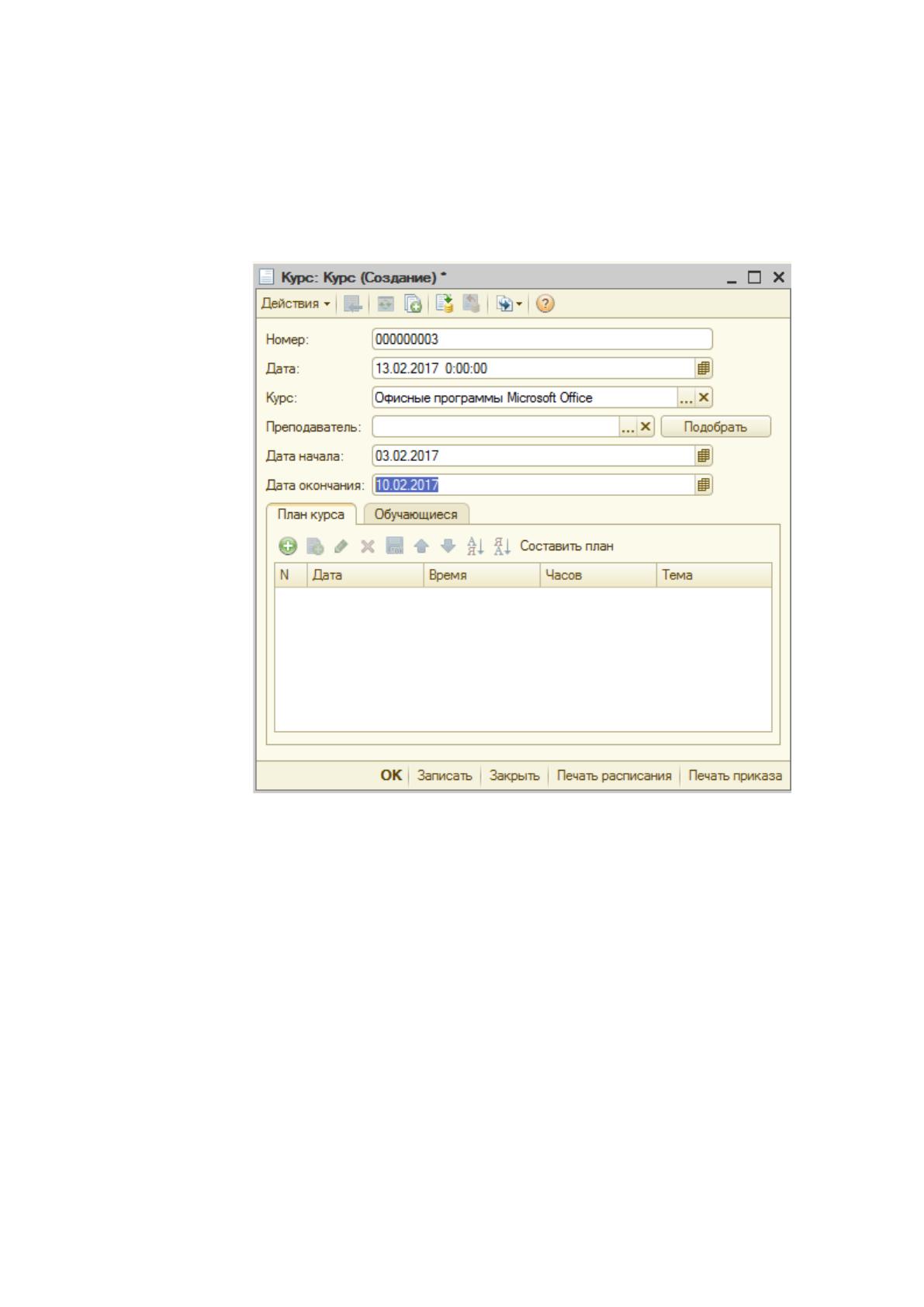
1. Заполнение курса, дат начала и примерного окончания курса (возможно,
они будут изменяться). Начальное заполнение показано на рисунке 23.
Рисунок 23 – Начальное заполнение документа «Курс»
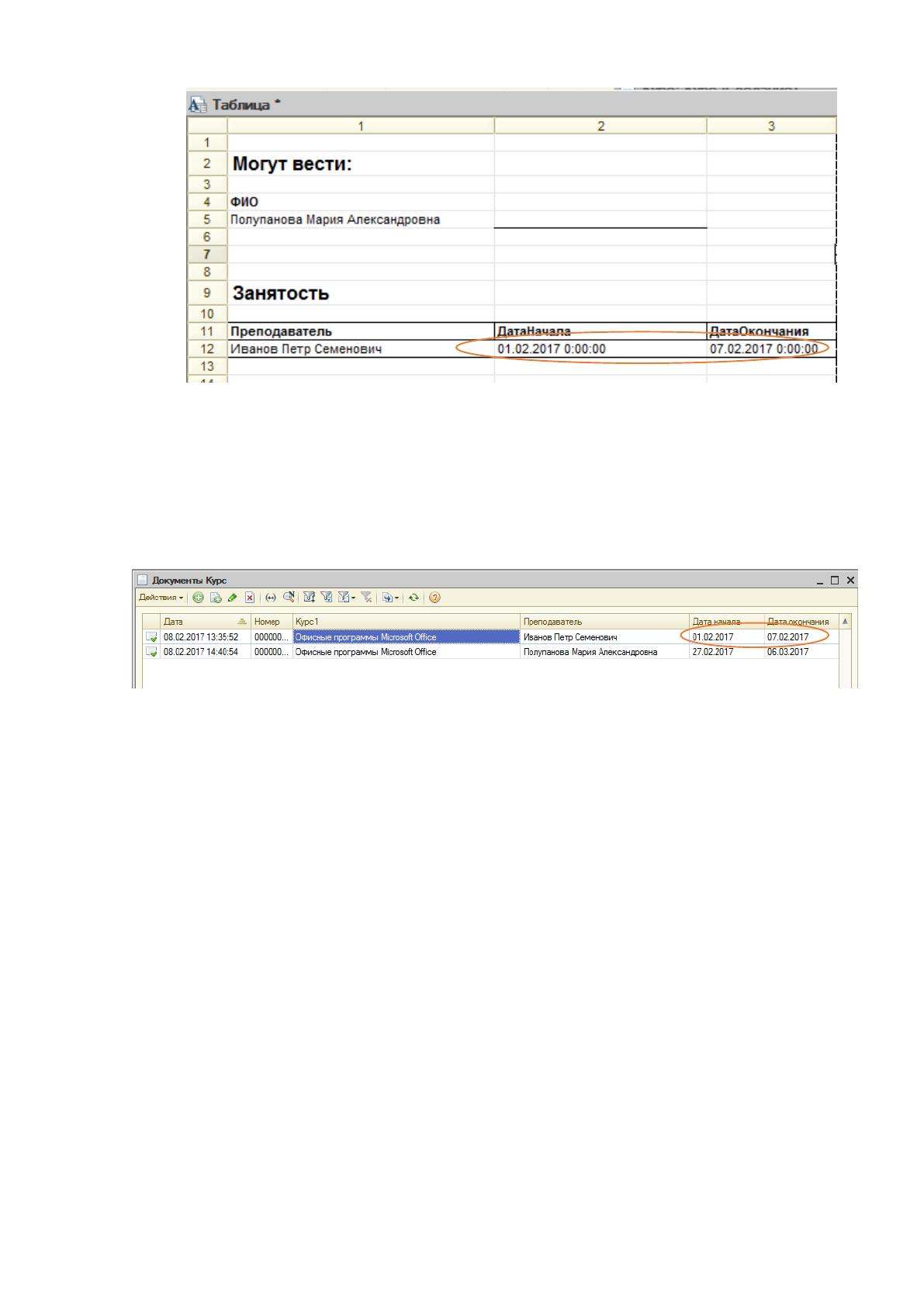
2. Подобрать преподавателя для ведения курса. Для этого необходимо
нажать кнопку «Подобрать». В отдельном окне откроется список преподавателей,
которые могут вести данный курс. В список выводятся преподаватели, у которых в
справочнике «Преподаватели» отмечен выбранный курс и которые свободны в вы-
бранный промежуток времени. В отдельном списке отображаются остальные пре-
подаватели и список их занятости (рисунок 24).
74
Рисунок 24 – Выбор преподавателя
Проверить выбор можно по журналу документов (рисунок 25). Как видно,
программа сделала правильный выбор (рисунок 25).
Рисунок 25 – Журнал документов «Курс»
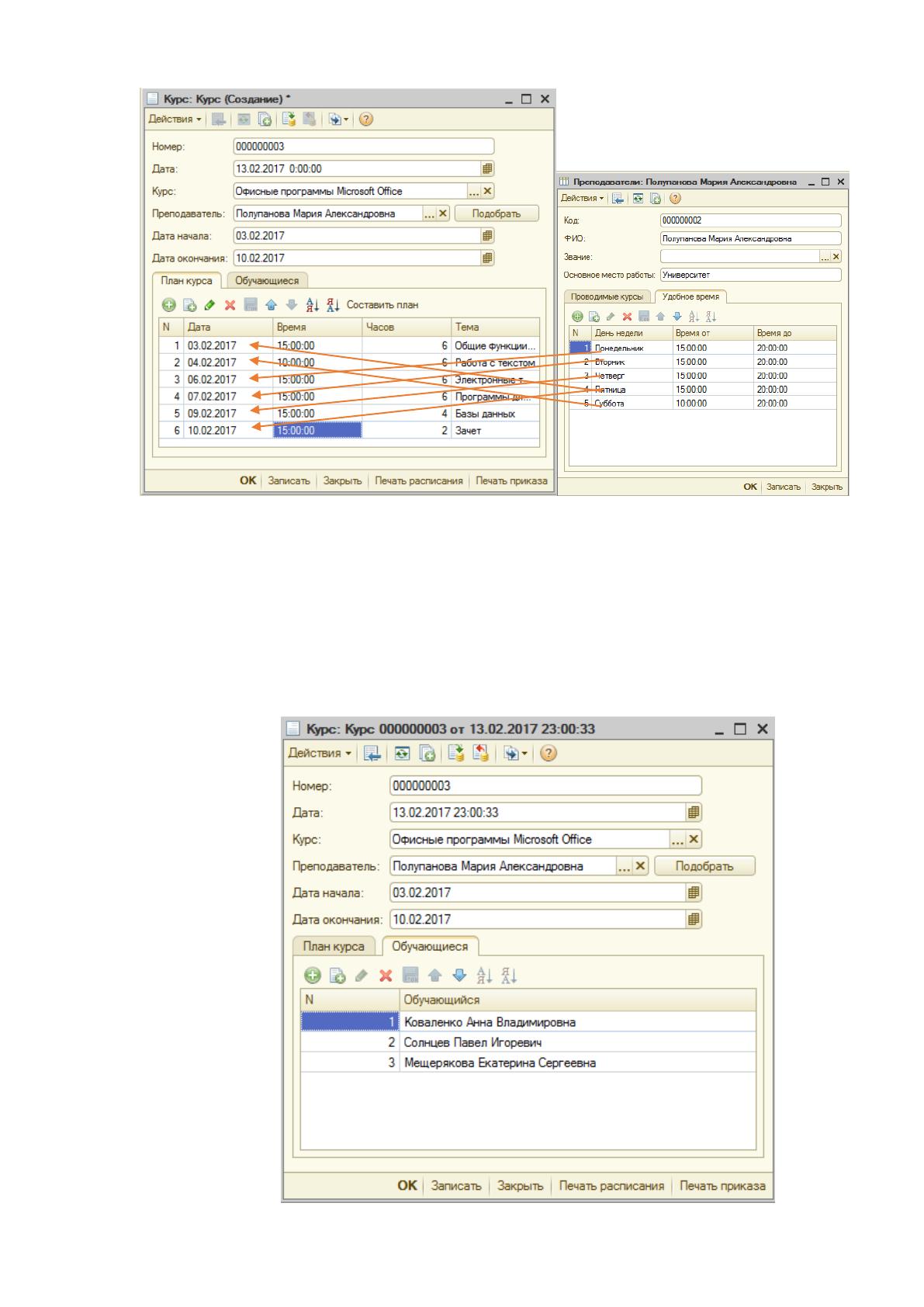
3. После выбора преподавателя необходимо заполнить план курса. Для это-
го необходимо нажать кнопку «Составить план». При этом заполнится табличная
часть «План курса» в соответствии с удобным времени преподавателя (рисунок
26).
Проверить правильность заполнения можно по справочнику «Преподавате-
ли» (рисунок 27). Как видно, у выбранного преподавателя два неудобных дня –
среда и воскресенье, а в субботу преподаватель работает с 10:00. В составленном
расписании пропущены даты 5.02.17 (воскресенье) и 8.01.17 (среда). Следователь-
но, программа работает корректно.

75
Рисунок 26 – Заполнение плана курса
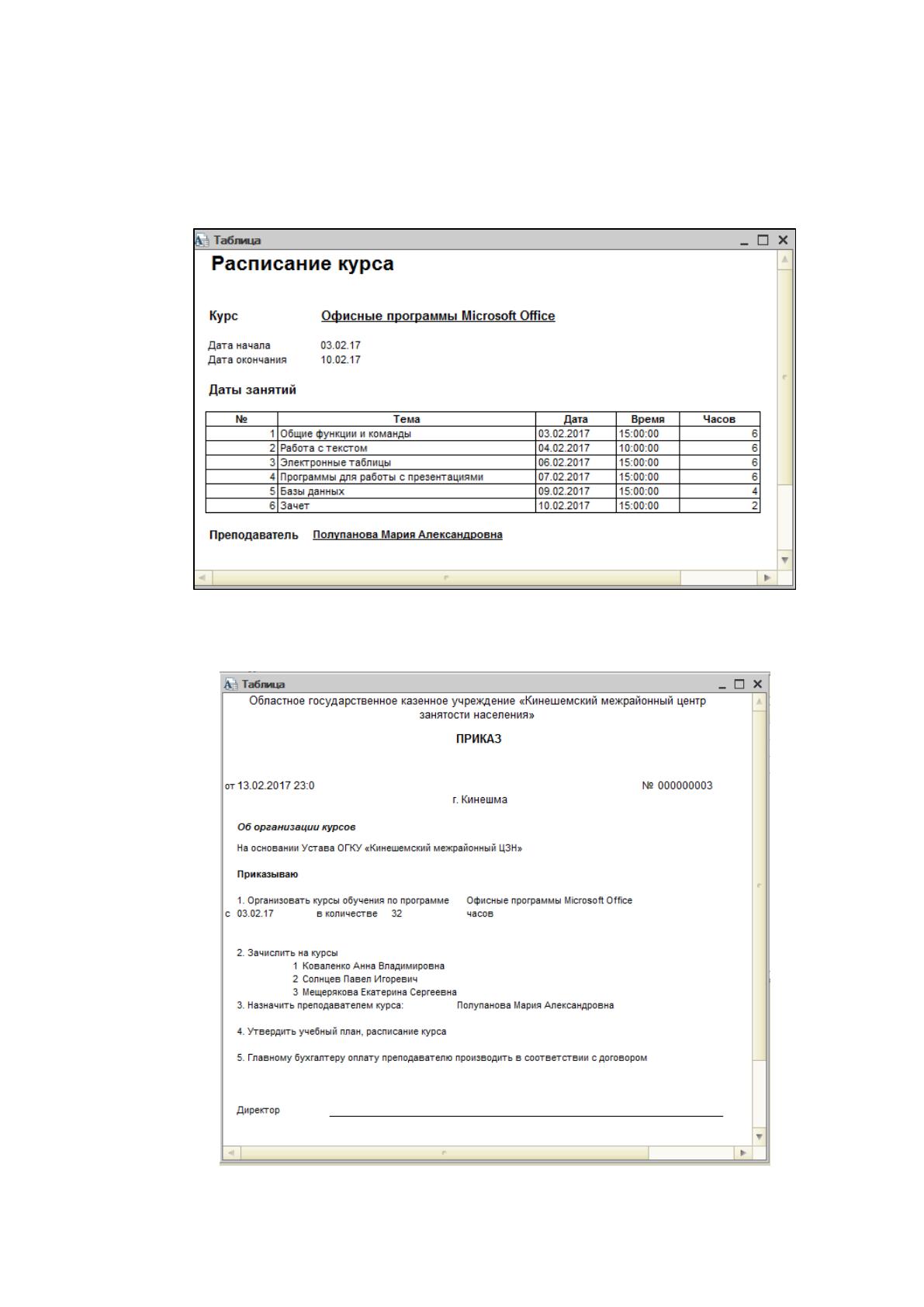
4. Затем необходимо заполнить список обучающихся на вкладке «Обучаю-
щиеся» (рисунок 27). Обучающиеся выбираются из соответствующего справочни-
ка.
76
Рисунок 27 – Заполнение списка обучающихся
5. После заполнения документа можно распечатать расписание курса (ри-
сунок 28) и приказ об организации курса (рисунок 29).
Рисунок 28 – Печать расписания курса
Рисунок 29 – Печать приказа об организации курса
77
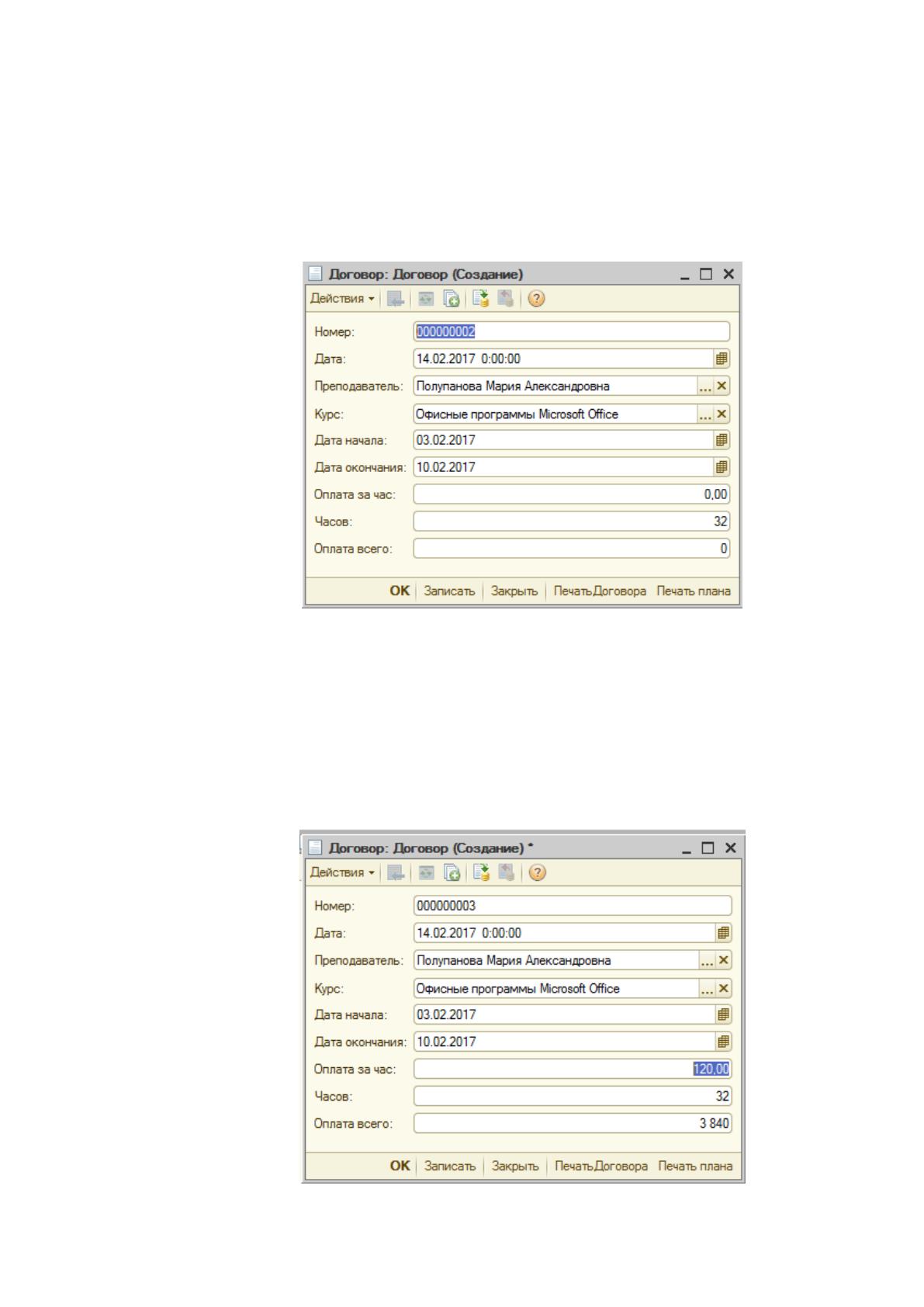
На основании документа «Курс» можно ввести документ «Договор», кото-
рый определяет параметры договора с преподавателем. При вводе на основании
документ «Договор» частично заполняется (рисунок 30).
Рисунок 30 – Первоначальное заполнение документа «Договор»
После ввода на основании и первоначального автоматического заполнения в
документ необходимо внести данные в поле «Оплата за час». При этом поле
«Оплата всего» рассчитывается автоматически (рисунок 31).
Рисунок 31 – Заполнение договора
78
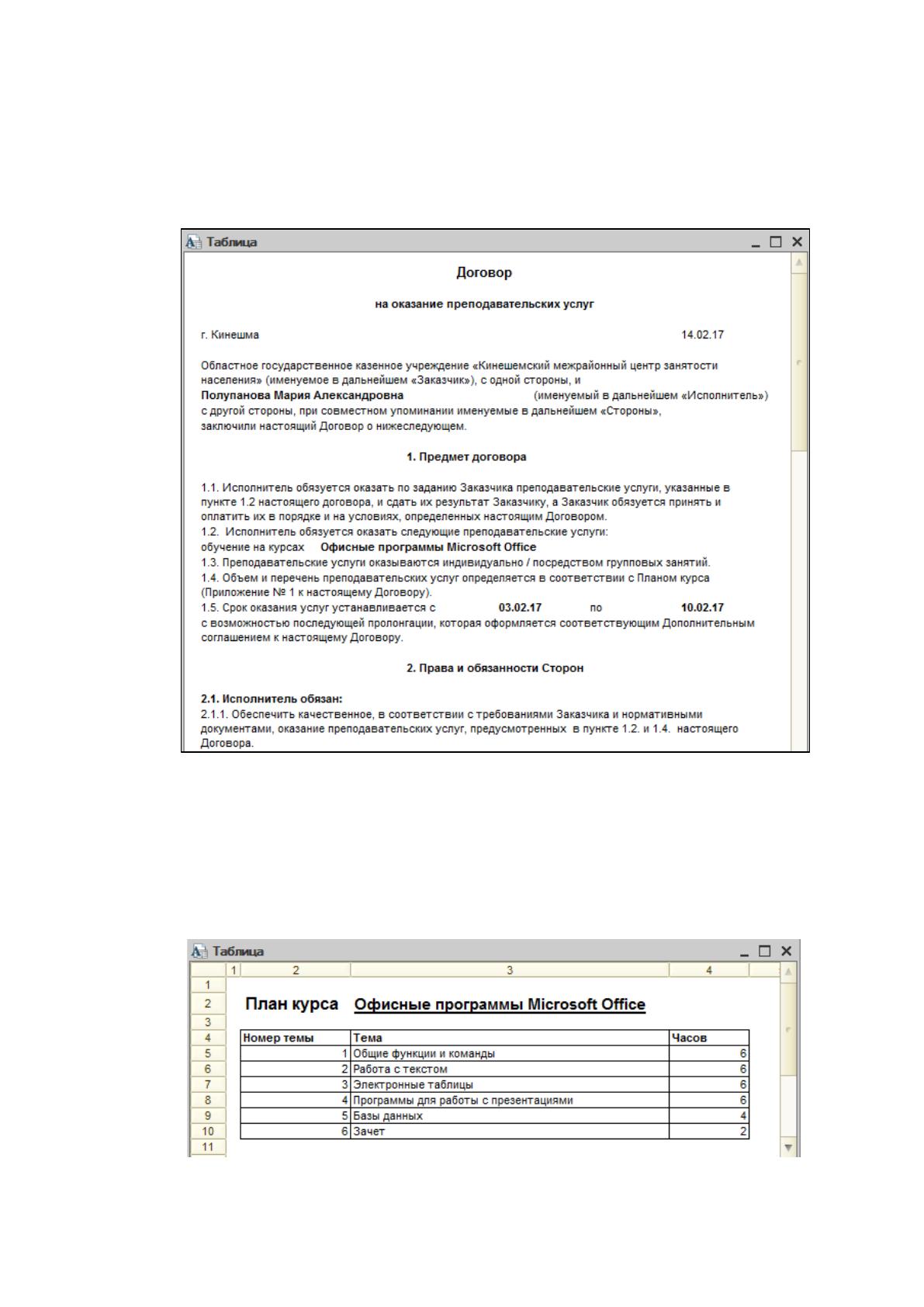
Договор с преподавателем можно распечатать, нажав кнопку «Печать дого-
вора». Печатная форма договора приведена на рисунке 32.
Рисунок 32 – Печать договора с преподавателем
В качестве приложение к договору можно распечатать План курса, нажав на
кнопку «Печать плана» (рисунок 33).
Рисунок 33 – Печать плана курса

79
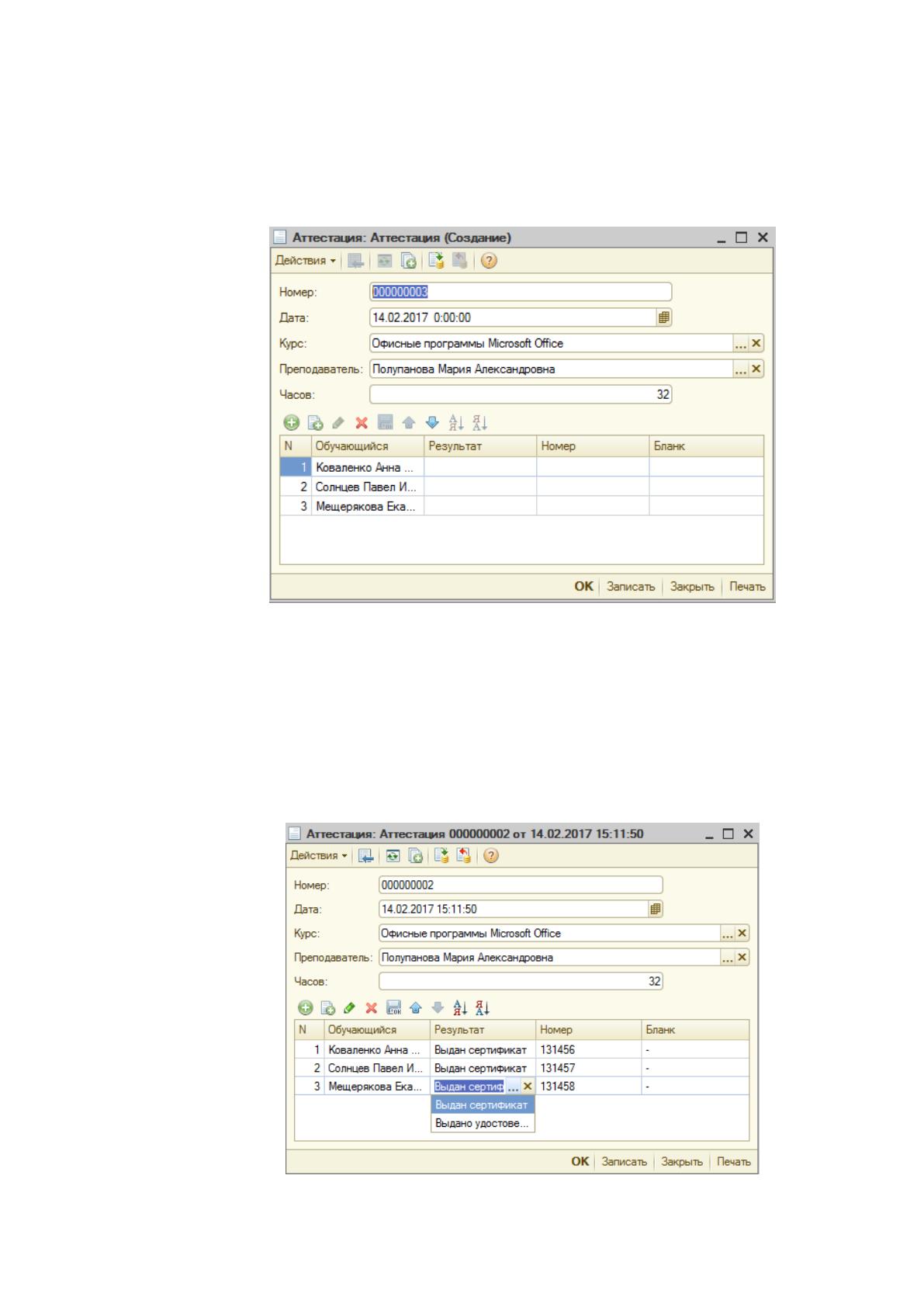
Также на основании документа «Курс» можно сформировать документ «Ат-
тестация», который оформляется по завершении курса. При вводе на основании
документ частично заполняется (рисунок 34).
Рисунок 34 – Первоначальное заполнение документа «Аттестация»
В документе заполняются результаты аттестации (из выпадающего списка),
номер свидетельства или сертификата, при необходимости – номер бланка свиде-
тельства (сертификата). Заполненный документ показан на рисунке 35.
Рисунок 35 – Заполненный документ «Аттестация»
80
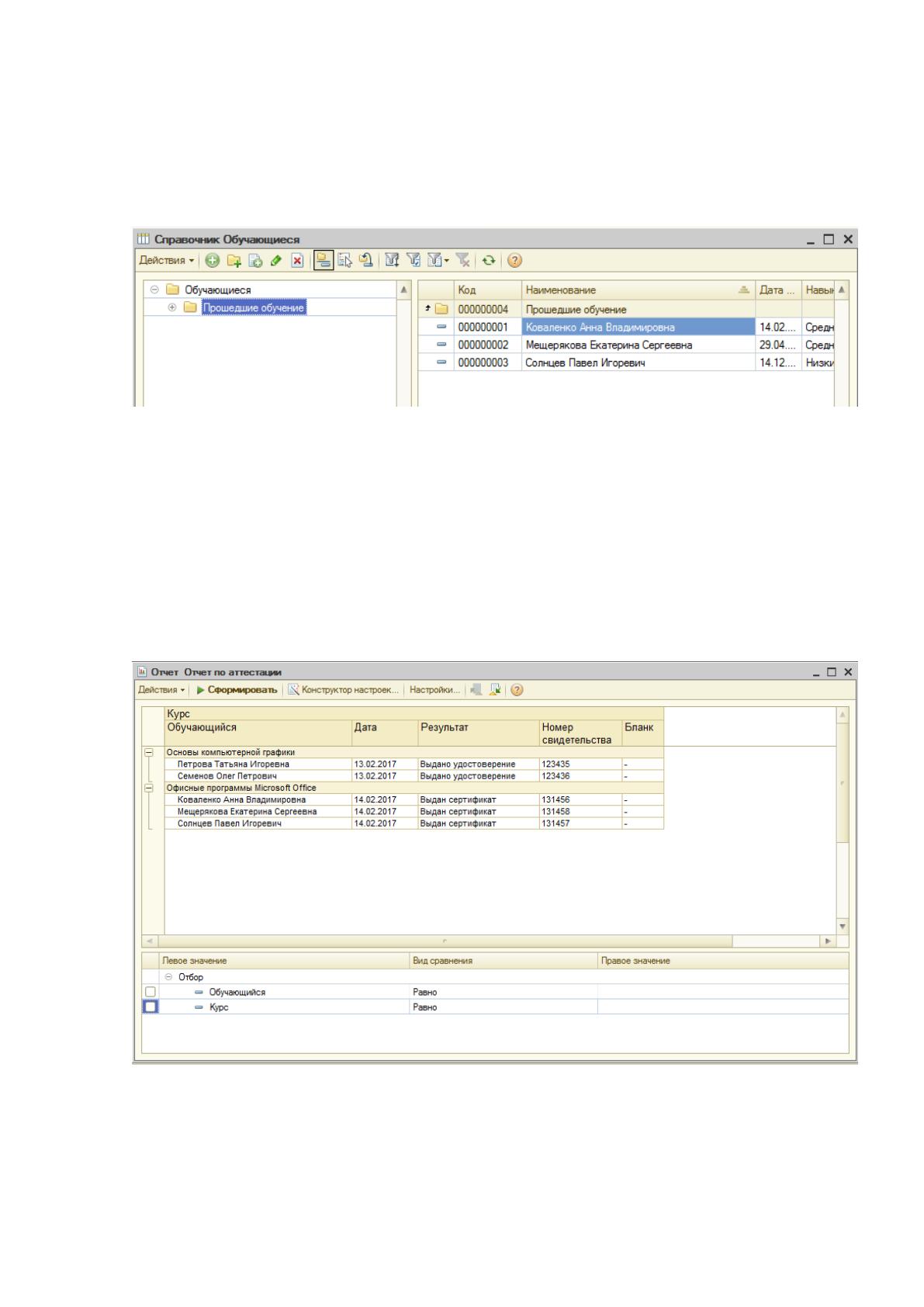
При проведении документа «Аттестация» обучающиеся из общей группы
справочника «Обучающиеся» перемещаются в группу «Прошедшие обучение» (ри-
сунок 36).
Рисунок 36 – Результат проведения документа «Аттестация»
По данным, хранящимся в информационной базе, можно составить ряд отче-
тов для менеджера и руководителя ЦЗН по обучению.
Отчет по аттестации показывает, кто из безработных прошел обучение, по
каким курсам и с каким результатом (рисунок 37).
Рисунок 37 – Отчет по аттестации
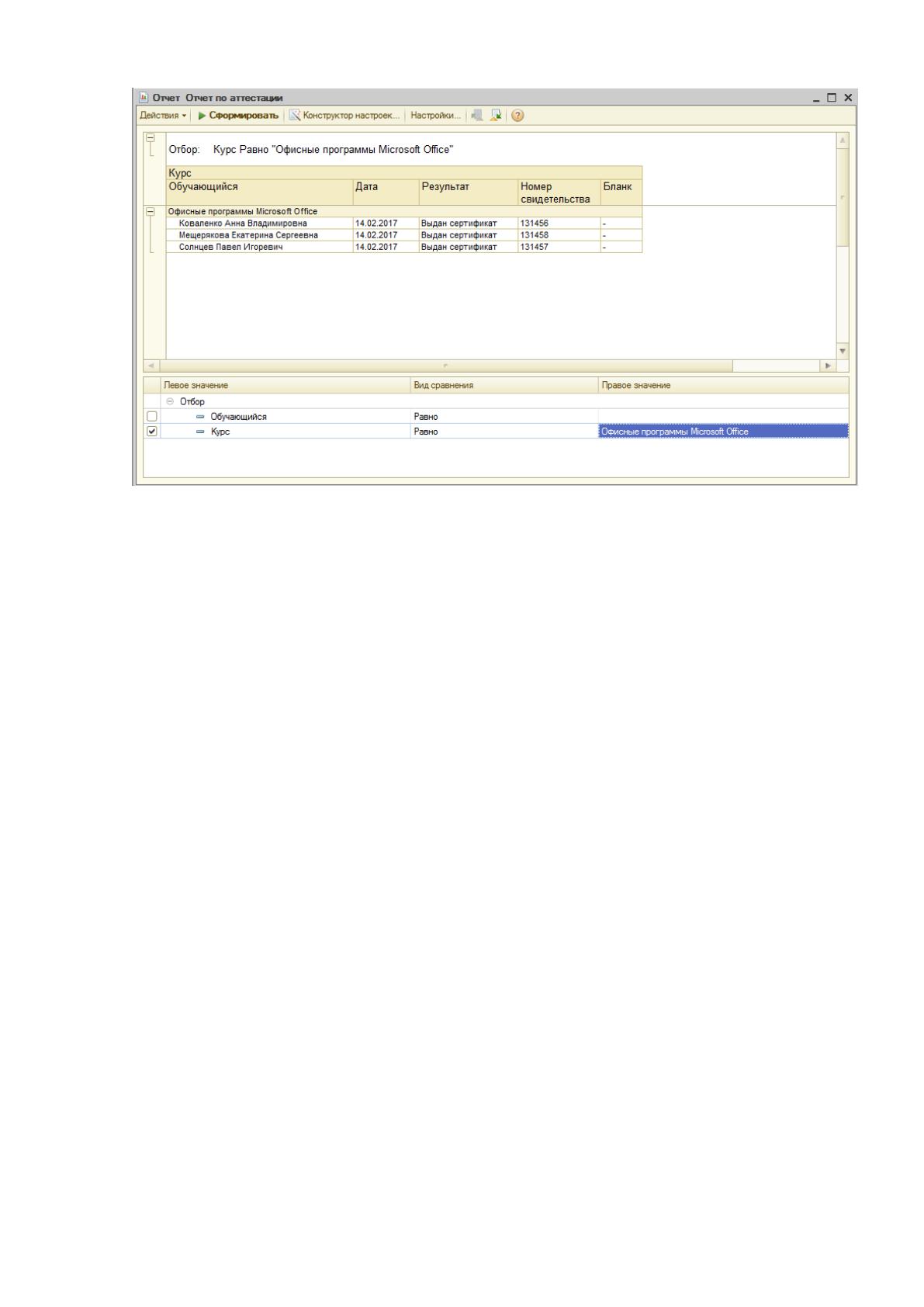
Отчет может быть отфильтрован по обучающемуся и по названию курса (ри-
сунок 38).
81
Рисунок 38 – Отчет по аттестации с отбором
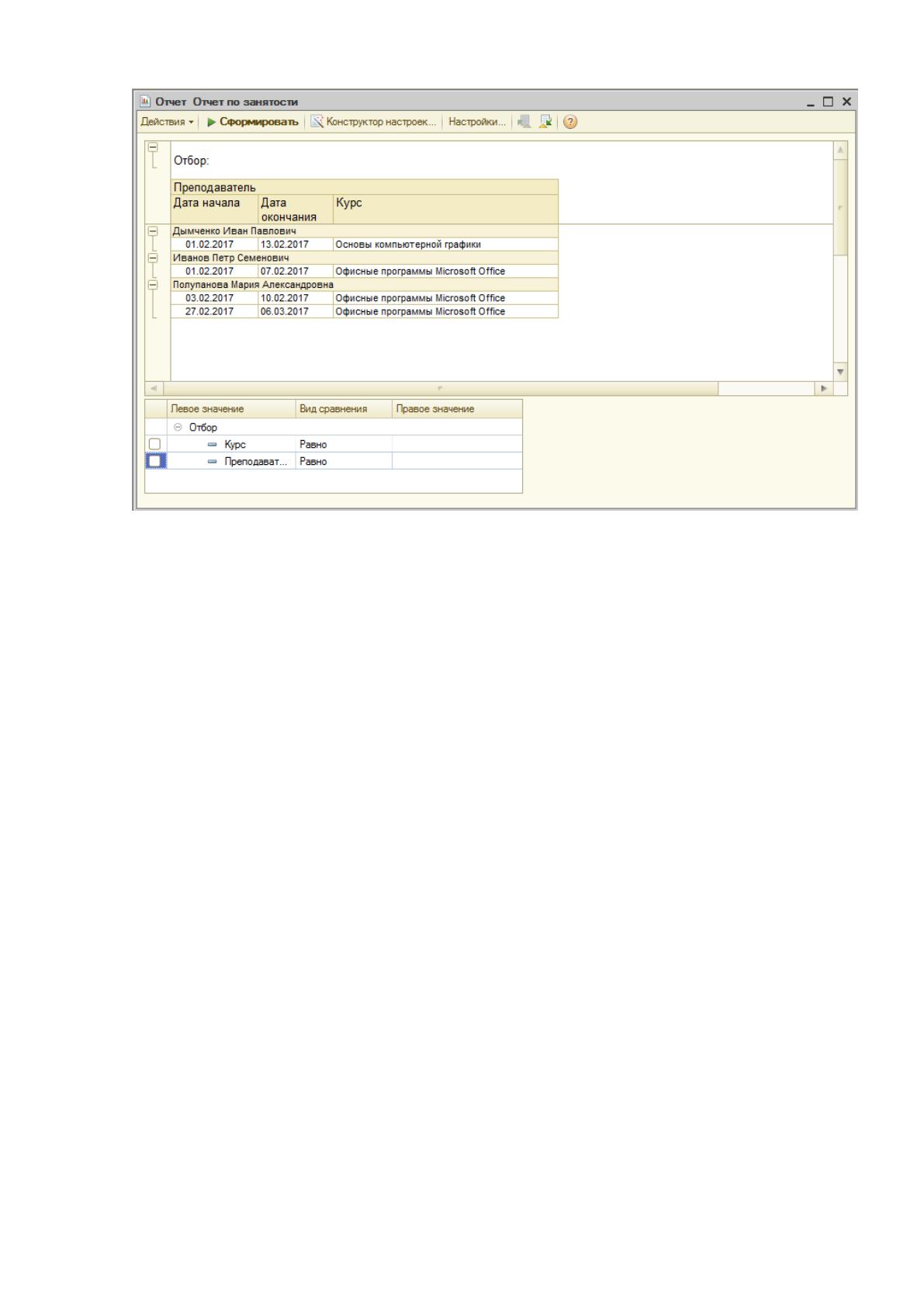
Также можно получить отчет по занятости преподавателей, в котором отоб-
ражены проводимые преподавателем курсы и сроки их проведения. Отчет показан
на рисунке 39.
Данный отчет также может быть отфильтрован по преподавателю и курсу.
Как видно, разработанная система является полностью работоспособной,
выполняющей все заявленные функции. Система может использоваться менедже-
ром:
- для ведения списков обучающихся;
- для ведения списков преподавателей;
- для оформления документации по курсам;
- для оформления отчетности по курсам;
- для подбора преподавателей для курсов;
- для составления расписания курса.
Система может быть использована в ЦЗН после этапа опытной эксплуата-
ции.
82
Рисунок 39 – Отчет по занятости