93
2.3.4. Описание программных модулей
Функции модуля учета договоров со страхователями.
добавление, обновление записи о заключенном договоре;
гашение расторгнутых договоров вместе с полисами;
проверка ранее введенных данных на ошибки;
поиск заключенного договора по различным параметрам;
сортировка списка заключенных договоров по различным параметрам;
ведение списка договоров по каждому филиалу страховая компания;
проверка реквизитов страхователя (ИНН, КПП, ОГРН, ОКПО, ОКАТО)
при добавлении и обновлении записи;
проверка на уже имеющиеся актуальные договора у данного
страхователя;
выдача предупреждений о необходимости скорого перезаключения
договора;
предоставление пользователю различных статистических данных о
заключенных договорах;
экспорт всего или части списка заключенных договоров в различные
форматы (dBase IV, электронные таблицы OpenOffice.org и Microsoft Excel);
автоматизированный контроль предоставленного в электронном виде
соответствующего формата (dBase IV, электронные таблицы OpenOffice.org и
Microsoft Excel) списка работающих у страхователя граждан с выдачей протокола
ошибок;
автоматическая выдача полисов по спискам работающих граждан в
электронном виде прошедших контроль;
легкий доступ к застрахованным на договоре;
доступ к договорам для каждого филиала страховая компания в
отдельности;
формирование номера договора в зависимости от филиала заключения;
предупреждение пользователя о обязательных для заполнения
реквизитах.
подтвержение записи о заключенном договоре;
гашение расторгнутых договоров вместе с полисами;
94
проверка ранее введенных данных на ошибки;
поиск заключенного договора по различным параметрам;
сортировка списка заключенных договоров по различным параметрам;
ведение списка договоров по каждому филиалу страховая компания;
проверка реквизитов страхователя (ИНН, КПП, ОГРН, ОКПО, ОКАТО)
при добавлении и обновлении записи;
проверка на уже имеющиеся актуальные договора у данного
страхователя;
выдача предупреждений о необходимости скорого перезаключения
договора;
предоставление пользователю различных статистических данных о
заключенных договорах;
экспорт всего или части списка заключенных договоров в различные
форматы (dBase IV, электронные таблицы OpenOffice.org и Microsoft Excel);
автоматизированный контроль предоставленного в электронном виде
соответствующего формата (dBase IV, электронные таблицы OpenOffice.org и
Microsoft Excel) списка работающих у страхователя граждан с выдачей протокола
ошибок;
автоматическая выдача полисов по спискам работающих граждан в
электронном виде прошедших контроль;
легкий доступ к застрахованным на договоре;
доступ к договорам для каждого филиала страховая компания в
отдельности;
формирование номера договора в зависимости от филиала заключения;
предупреждение пользователя о обязательных для заполнения
реквизитах.
Функции модуля учета полисов страхования.
добавление, обновление записи о зарегистрированном гражданине
(персоне);
добавление, обновление записи о выданном полисе;
поиск зарегистрированных персон по различным параметрам;
сортировка списка застрахованных и персон по различным параметрам;

95
поиск выданных полисов по различным параметрам;
ведение журналов выдачи полисов по каждому филиалу страховая
компания;
проверка реквизитов застрахованного (СНИЛС, ОКАТО) при
добавлении и обновлении записи;
проверка указанной категории застрахованного;
проверка на уже имеющиеся актуальные полисы у данной персоны;
проверка предоставленных документов на дублирование с другими
персонами;
предоставление пользователю различных статистических данных о
выданных полисах;
экспорт всего или части списка застрахованных в различные форматы
(dBase IV, электронные таблицы OpenOffice.org и Microsoft Excel);
предупреждение пользователя о обязательных для заполнения
реквизитах;
проверка ранее введенных данных на ошибки;
перенос документов и полисов с одной персоны на другую;
«клонирование» записи о персоне, с целью исправления допущенных
ошибок;
быстрый доступ к документам персоны;
установка соответствия с эталонным состоянием реестра
застрахованных;
настраиваемая печать полисов, в том числе на типографских бланках;
массовая выдача (замена) полисов страхования по различным
критериям;
контроль за расходованием бланков плисов страхования.
Функции модулей справочной информации.
добавление, обновление записи в справочнике (если это необходимо);
обновление данных справочников из внешних источников (файлов
формата dBase IV) регламентированной структуры, предоставляемых ТФОМС
или разрабатываемых в страховая компания;
96
удобный поиск информации в справочниках по различным параметрам.
Функции служебного модуля.
доступ к настройкам приложения;
выдача пользователям информации об изменениях в ПО после
обновления;
получение информации о версии базы данных;
получение информации о проведенных синхронизациях с центральной
базой данных;
получение информации о версии клиентской части программного
обеспечения.
2.4. Контрольный пример реализации проекта и его описание
Пользовательские интерфейсы ядра приложения.
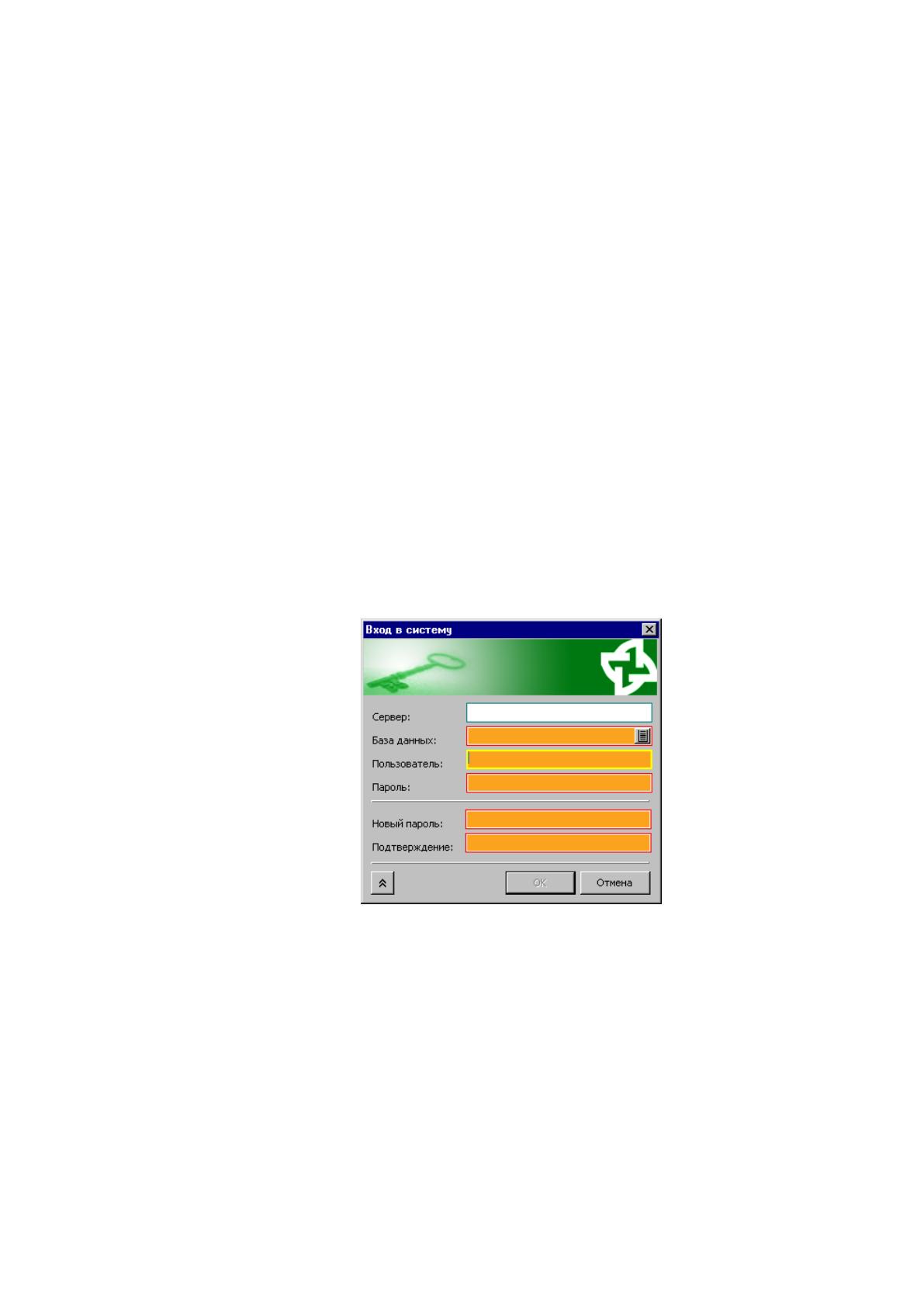
При запуске приложения выполняется проверка на наличие подключения к
СУБД Firebird и на наличие всех необходимых компонентов. В случае успешного
прохождения проверки пользователь видит приглашение (рис. 1).
Рисунок 2.15 – Приглашение в систему.
В случае если проверка прошла неудачно выдается стандартное сообщение
об ошибке с указанием причины.
Для подключения к БД необходимо заполнить соответствующие реквизиты
диалога. Пользователи БД определяются в режиме Администратора. Вход в
режим Администратора осуществляется под именем пользователя SYSDBA с
паролем masterkey (пароль администратора и любого пользователя может быть в
любой момент изменен в целях безопасности). В случае прохождения проверки,
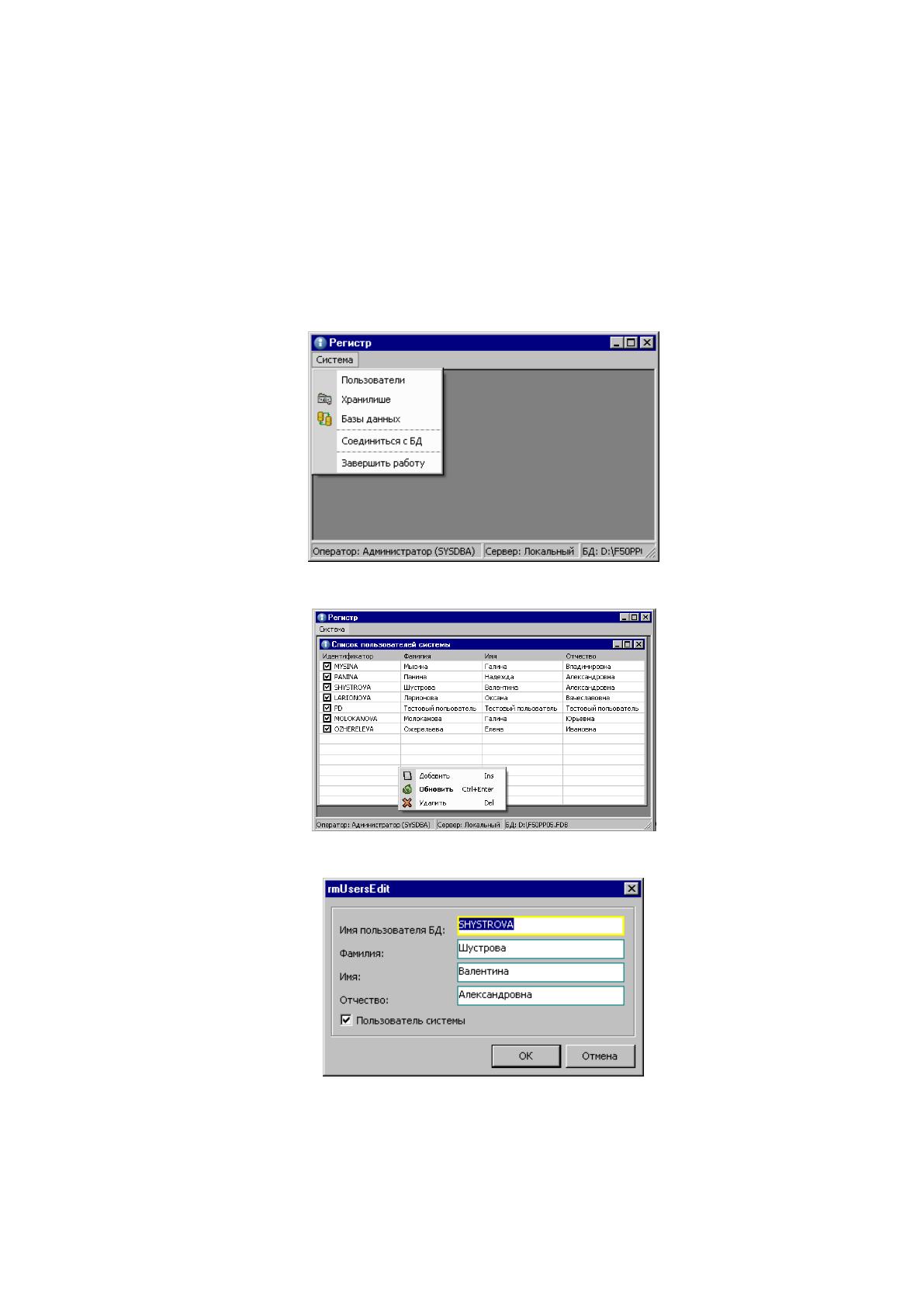
пользователь видит главное окно программы режима Администратора (рис. 2.16).
97
В данном режиме доступен только один пункт меню Система. Подпункт
Пользователи позволяет выполнять редактирование списка пользователей
которым разрешена работа с программной (рис.2.17). Информация о
пользователях хранится в таблице USERS и в специальной БД поставляемой
вместе с СУБД Firebird – secure.fdb. В основном все действия с любым модулем
выполняются из контекстного меню вызываемого по правой кнопке мыши. Форма
редактирования (рис. 2.18) одинакова для добавления и обновления записи.
Рисунок 2.16 – Главное окно программы в режиме Администратор.
Рисунок 2.17 – Список пользователей программы.
Рисунок 2.18 – Форма редактирования пользователя.
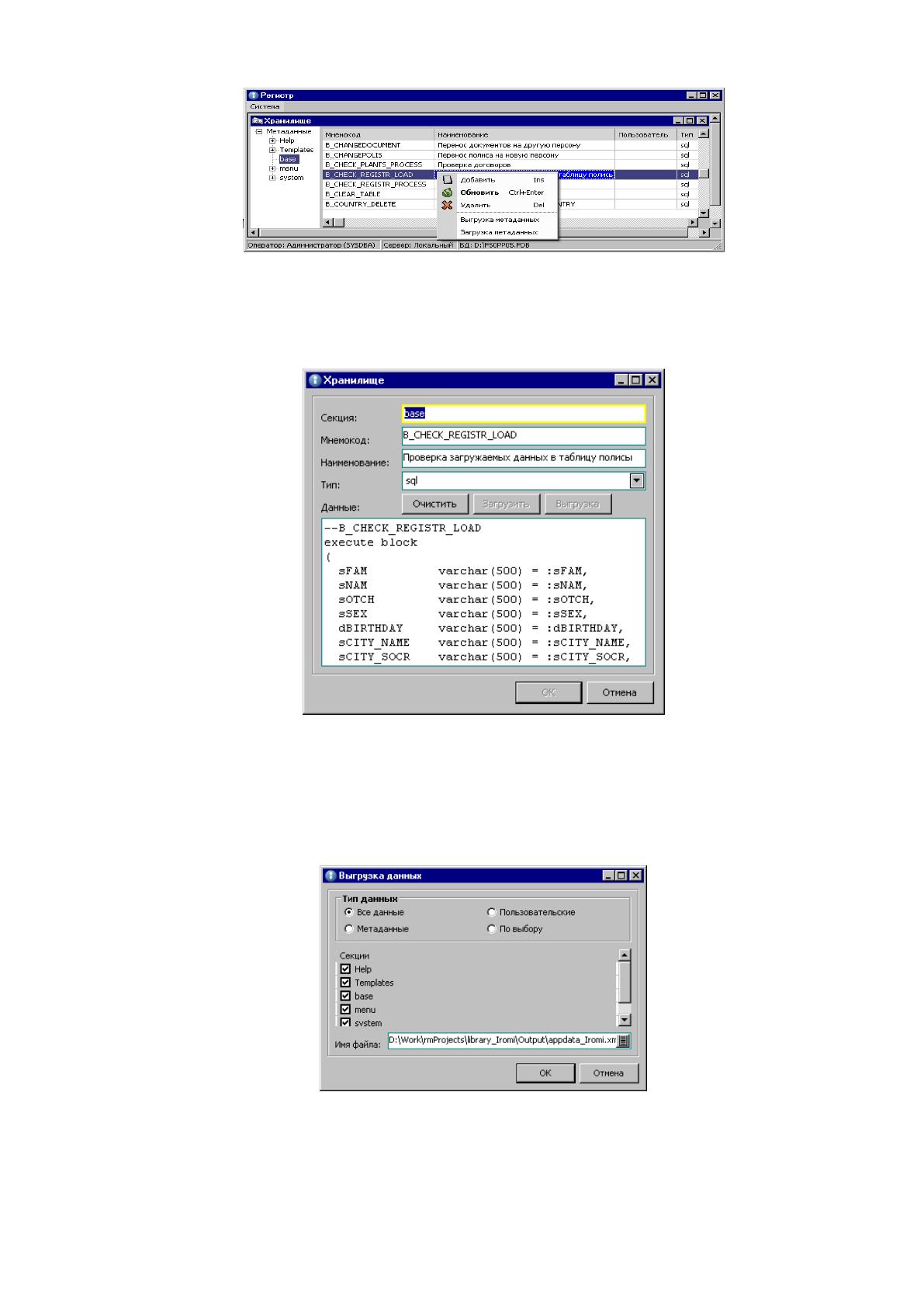
Подпункт Хранилище обеспечивает доступ к таблице STORAGE в которой
хранятся метаданные блоки, а так же другая информация (рис. 2.19). Слева
отображено дерево секций блоков для удобного поиска нужного.
98
Рисунок 2.19 – Хранилище метаданных.
В данном модуле происходит редактирование блоков, шаблонов печати и
меню программы (рис. 2.20).
Рисунок 2.20 – Форма редактирования Хранилища.
В реализации данного модуля предусмотрена выгрузка (рис. 2.21) и
загрузка (рис.2.22) метаданных. Выгрузка и загрузка происходит через
специально создаваемый файл формата XML.
Рисунок 2.21 – Форма выгрузки метаданных из Хранилища.

99
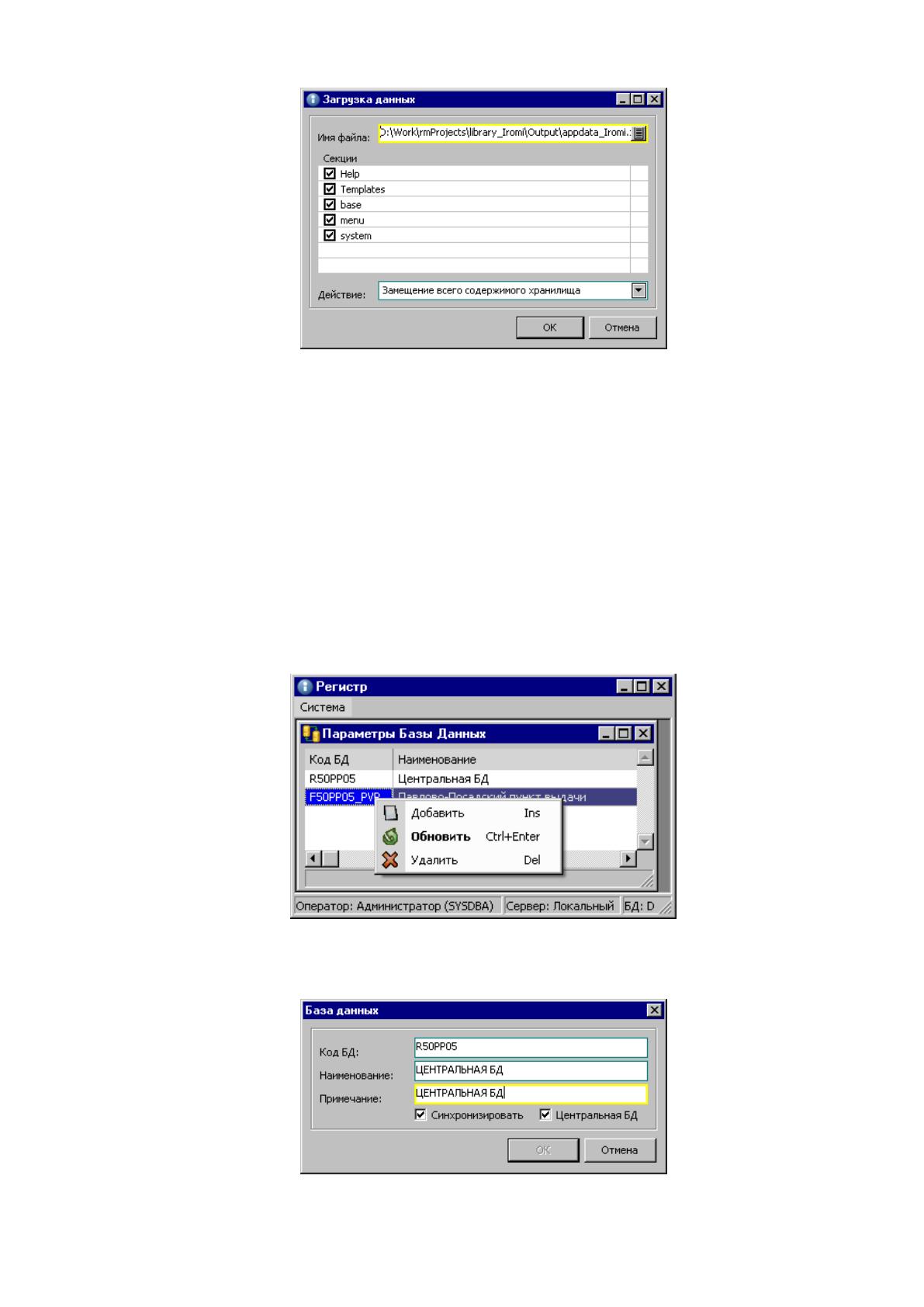
Рисунок 2.22 – Форма загрузки метаданных в Хранилище.
Подпункт Базы данных позволяет выполнять редактирование списка БД с
которыми текущая БД может синхронизироваться (рис. 2.23). Форма
редактирования представлена на рис. 10. Список баз данных хранится в таблице
DATABASES.
Подпункты Соединиться с БД выводит приглашения для нового
подключения к БД (рис. 2.24).
Подпункт Завершить работу производит закрытие подключения к БД и
закрытие программы.
Рисунок 2.23 – Список баз данных с которыми может синхронизироваться
текущая БД.
Рисунок 2.24 – Форма редактирования списка баз данных.
100
После появления в списке пользователей, пользователя которому
разрешено работать в системе, можно приступать к работе. В диалоге входа в
систему вводим пользователя, путь к БД, адрес сервера на котором работает БД,
пароль (после создания нового пользователя пароль по умолчанию равен «1», его
обычно сразу меняют на другой), подключаемся к БД в основном режиме (рис.
2.25).
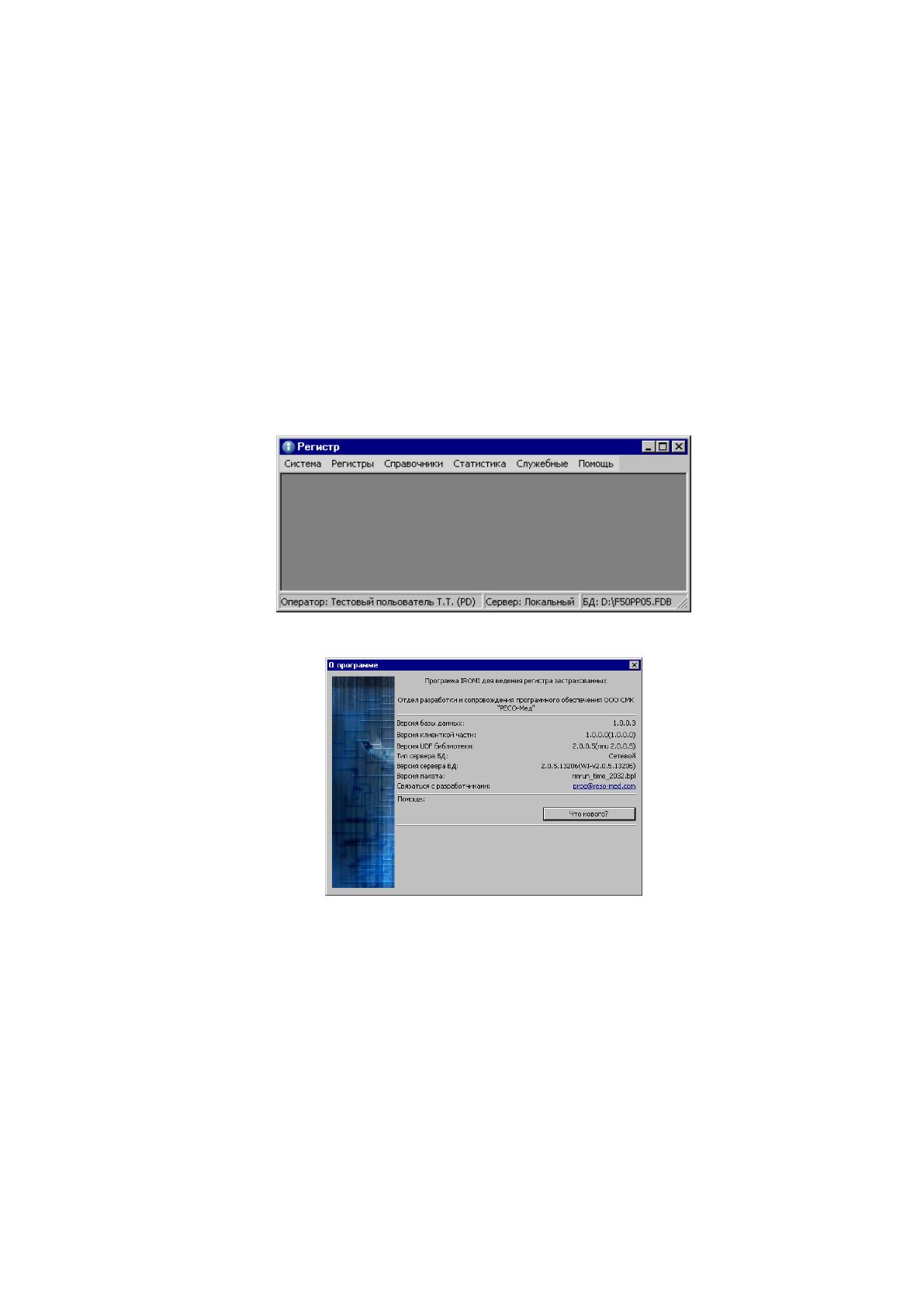
Пункт меню Помощь открывает форму (рис. 2.26) с информацией об
установленных версиях клиентской и серверной частях программы, а так же, по
кнопке Что нового?, об изменениях внесенных по сравнению с предыдущей
версией ПО (рис. 2.27)
Рисунок 2.25 – Главное окно программы в основном режиме.
Рисунок 2.26 – Форма с версиями установленного программного обеспечения.
101
Рисунок 2.27 – Форма для ознакомления с изменениями к программе.
Пользовательские интерфейсы служебного модуля.
Пункт меню Служебные предоставляет доступ к интерфейсам служебного
модуля приложения.
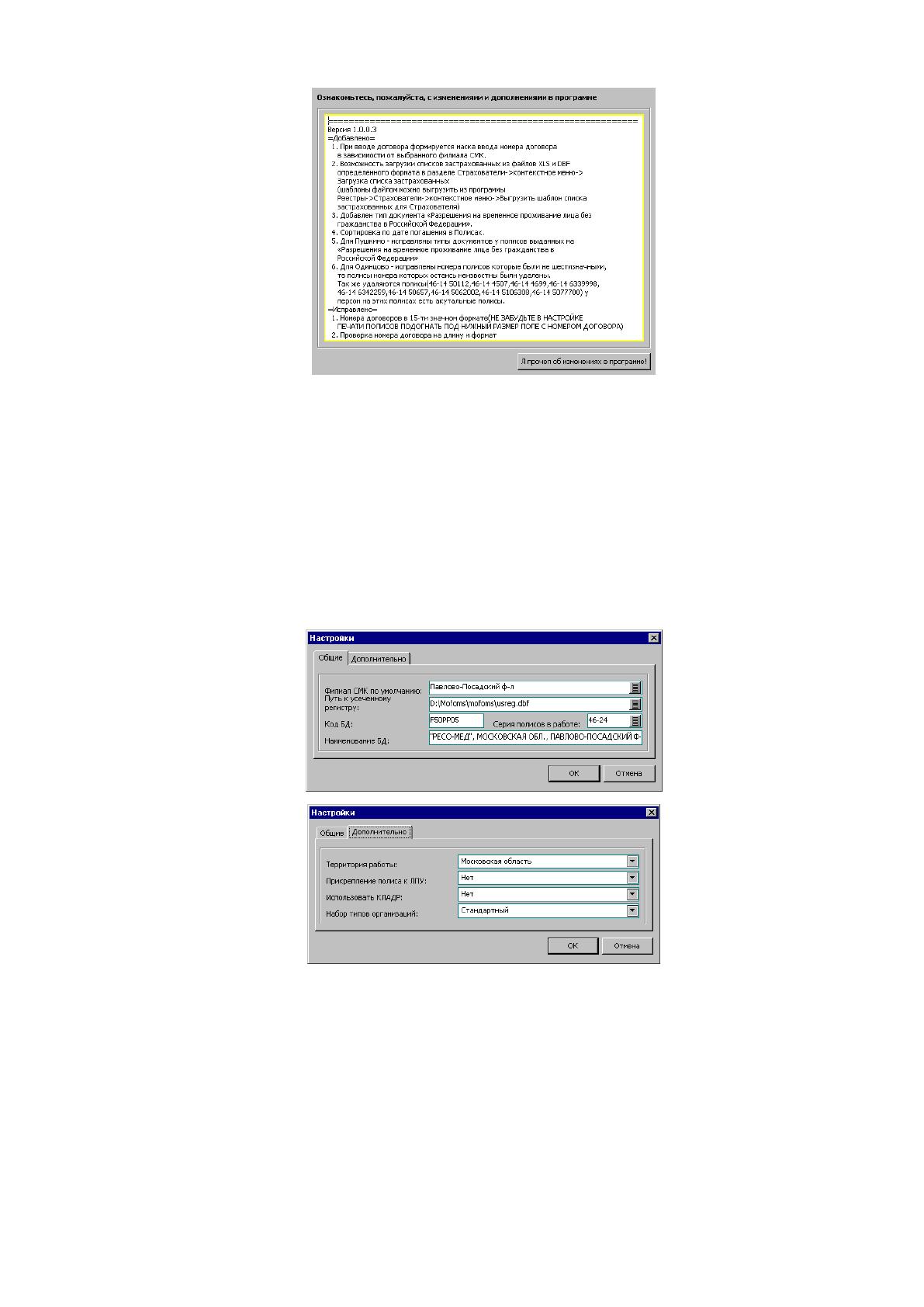
Подпункт Параметры БД открывает форму настроек базы данных и
приложения (рис. 2.28). Настройки хранятся в таблице PARAMS.
Рисунок 2.28 – Форма настроек параметров БД и приложения.
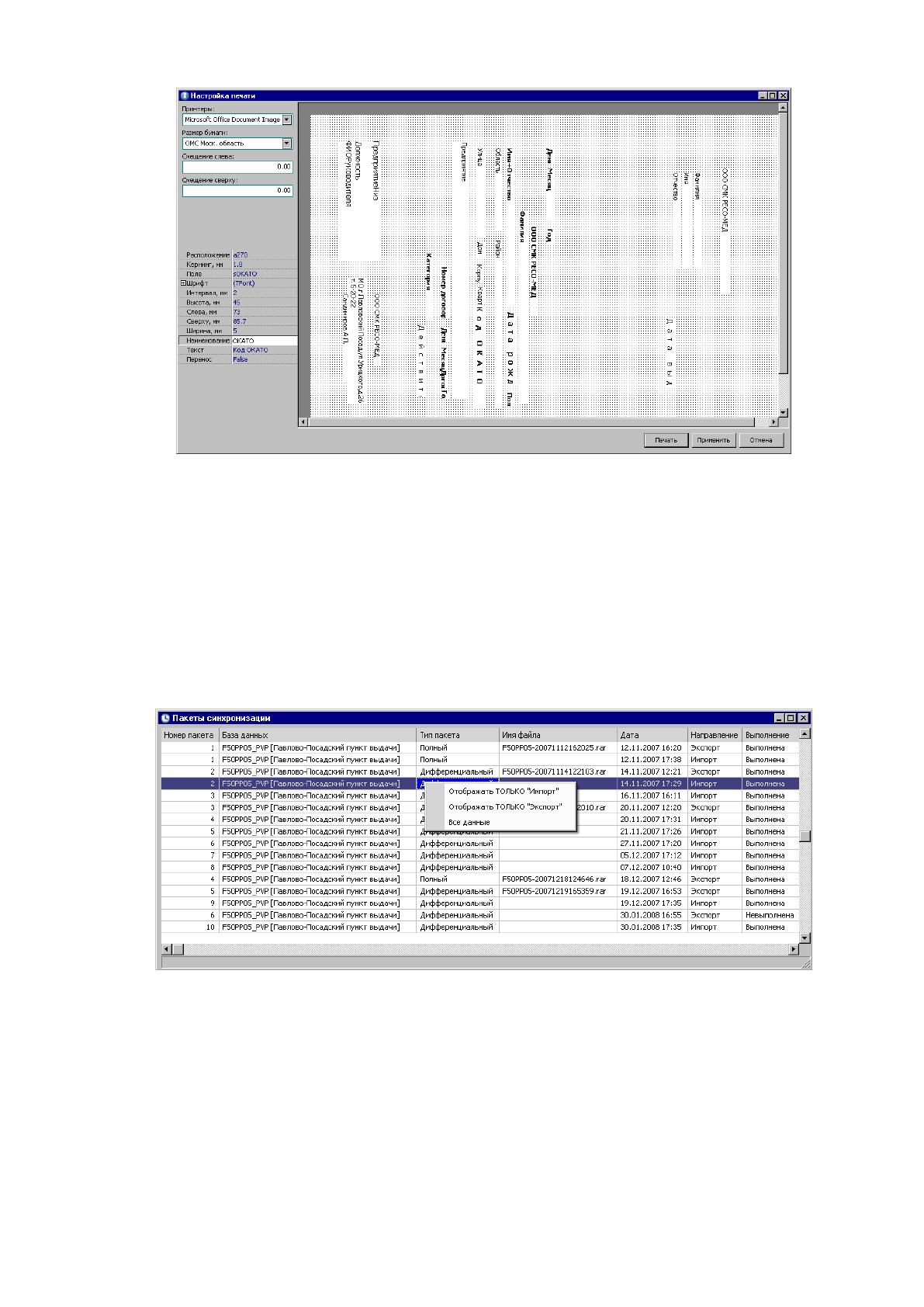
Подпункт Настройка печати полисов открывает форму настройки шаблона
печати бланка полиса страхования (рис. 2.29).
102
Рисунок 2.29 – Диалог настройки шаблона печати полисов.
Шаблон печати полисов сохраняется в файле TemplatePolice.xml, который
находится в каталоге Templates каталога с программой Iromi.
Данная форма предоставляет широкие возможности по настройки
различных шаблонов заполнения бланков полисов страхования.
Подпункт Журнал синхронизации открывает форму просмотра всех
синхронизаций которые выполнялись с текущей БД (рис. 2.30).
Рисунок 2.30 – Форма просмотра Журнала синхронизаций.
Данные о проведенных синхронизациях хранятся в таблице SYNHISTORY.
Редактировать пользователям данную таблицу запрещено, по контекстному меню
доступны лишь условия отображения Журнала синхронизации на экране.
Пользовательские интерфейсы модуля справочников.
Пункт меню Справочники предоставляет доступ к справочной информации
необходимой для функционирования системы.