113
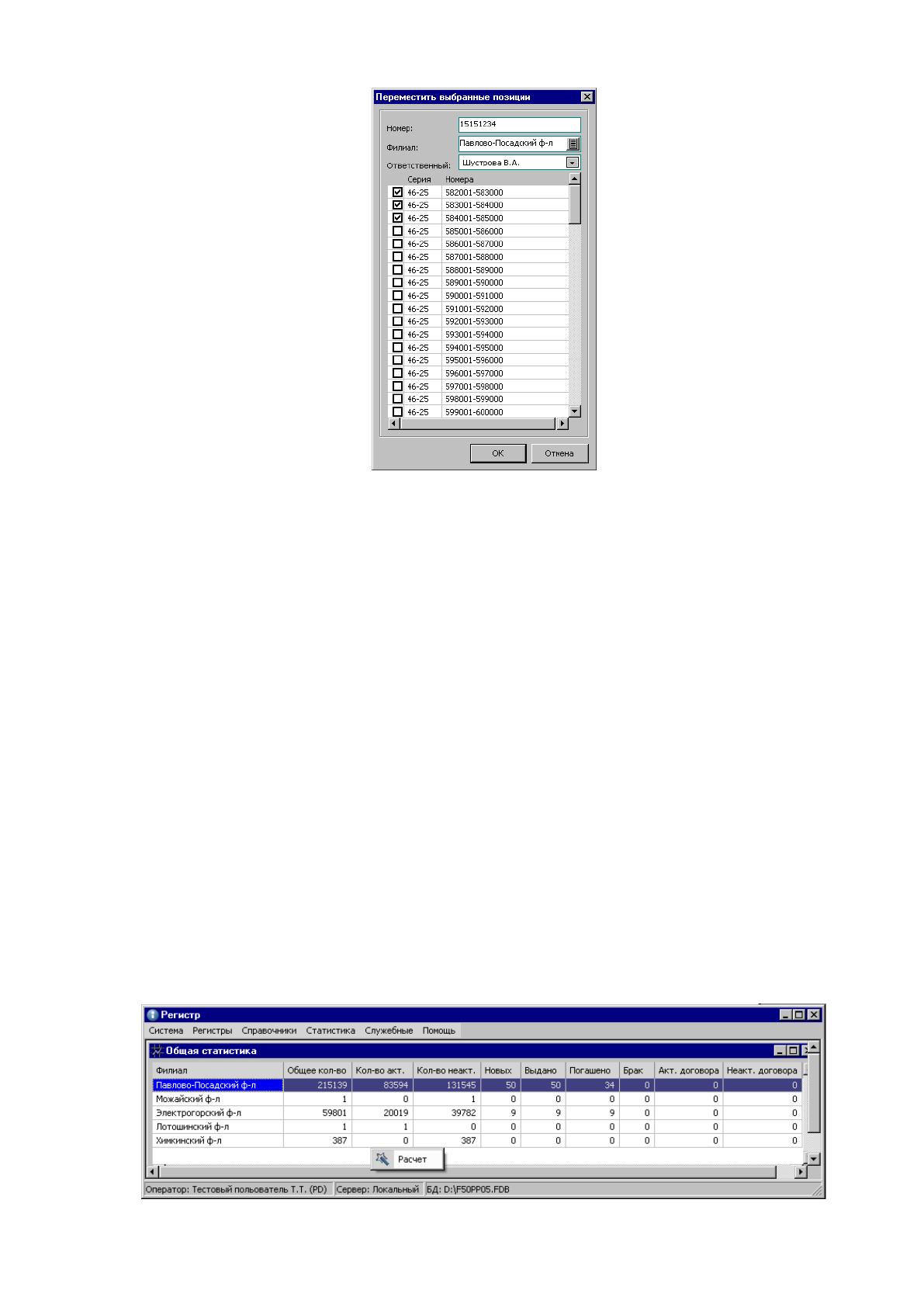
Рисунок 2.57 – Форма формирования расходной накладной.
Расходную накладную так же можно формировать вручную. После того как
расходная накладная сформирована, для начала выдачи полисов из этой
накладной необходимо поставить признак В работе. На основании
сформированной расходной накладной можно сформировать акт приема
передачи, выбрав соответствующий пункт в контекстном меню. Акт формируется
в формате XLS.
Выбрав в нижней части экрана (пачки полисов) контекстное меню Показать
отсутствующие позиции, пользователь получает сформированный отчет в
формате XLS, из которого видно, какие номера из данной пачки были пропущены
при вводе.
Данный подход позволяет избежать большого количества ошибок
связанных с неправильным присвоением номера полиса застрахованному.
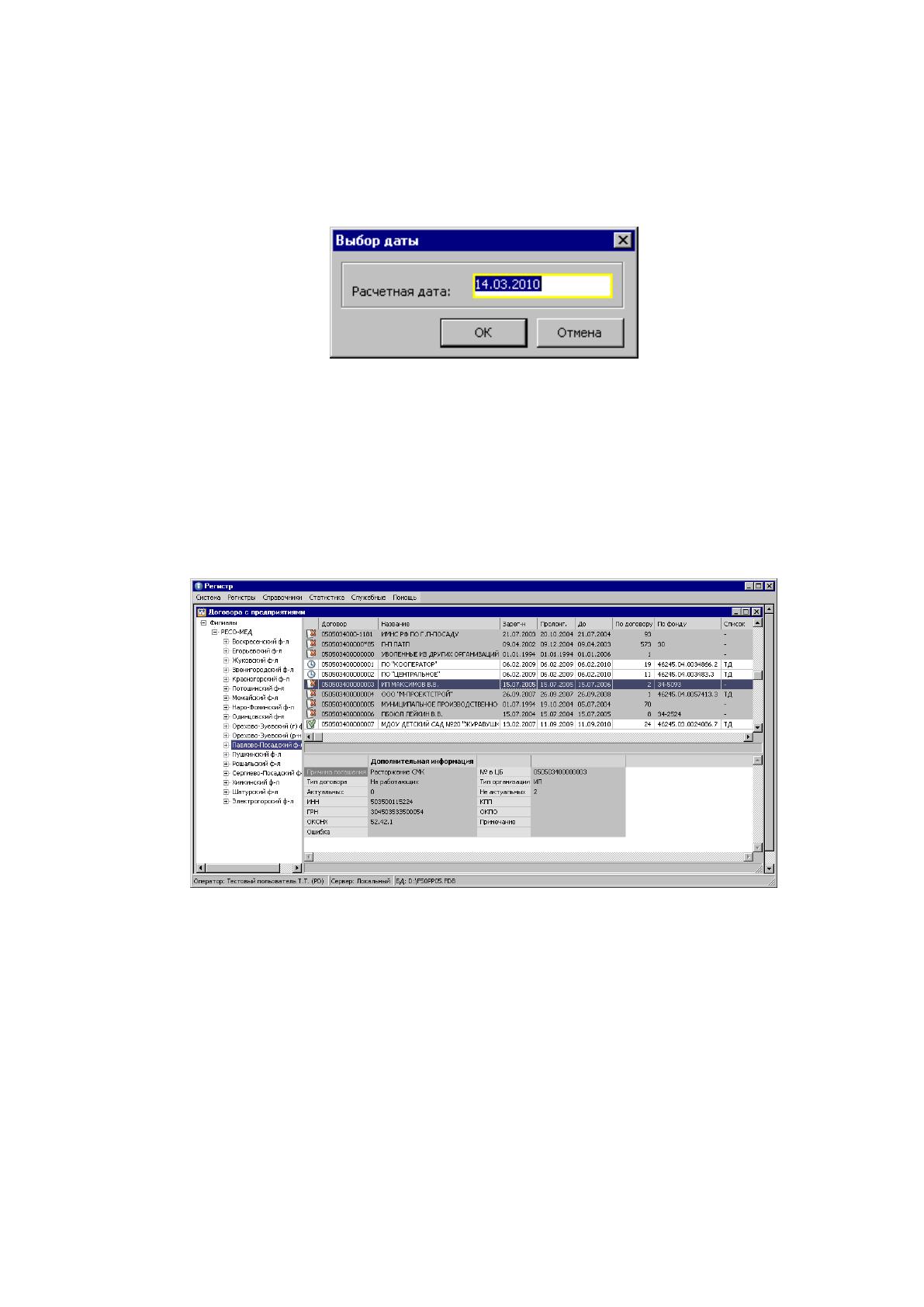
Пункт меню Статистика предоставляет доступ к форме (рис. 2.58), в
которой можно увидеть сводную статистку базы данных за день.
114
Рисунок 2.58 – Форма сводной статистики по базе данных за день.
Вывод статистики происходит по пункту меню расчет (рис. 2.59). В
открывшейся форме указывается дата на которую необходимо вывести
статистику.
Рисунок 2.59 – Форма выбора даты для расчета статистики.
Пункт меню Регистры – является основным для работы. Состоит из трех
подпунктов Полисы, Персоны, Страхователи.
Пункт меню Страхователи предоставляет доступ к списку заключенных
договоров, разделенных по филиалам. Форма списка заключенных договоров на
рис. 2.60. Список заключенных договоров хранится в таблице PLANTS.
Рисунок 2.60 – Форма списка заключенных договоров страхования.
Форма разделена на три части: слева – дерево филиалов страховой
компании, сверху – список договоров, снизу – дополнительная информация по
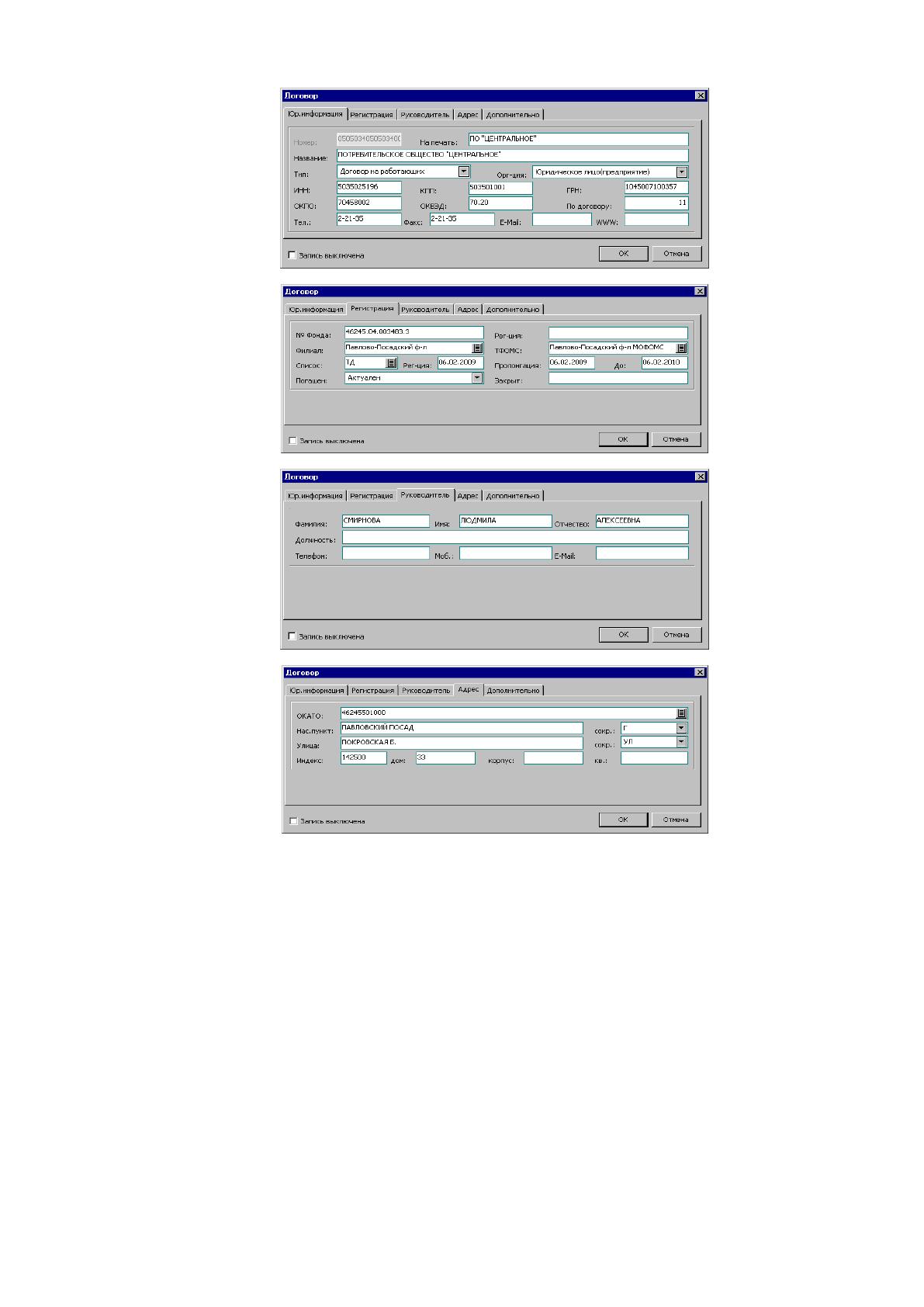
договору. Погашенные договора отображаются серым цветом, и пиктограммой с
красным крестом в табличной части. Редактирование данного списка (рис. 2.61)
производится пользователем.

115
1)
2)
3)
4)
Рисунок 2.61 – Форма редактирования договора сто страхователем:
1) Вкладка Юр.информация; 2) Вкладка Регистрация; 3) Вкладка Руководитель;
4) Вкладка Адрес.
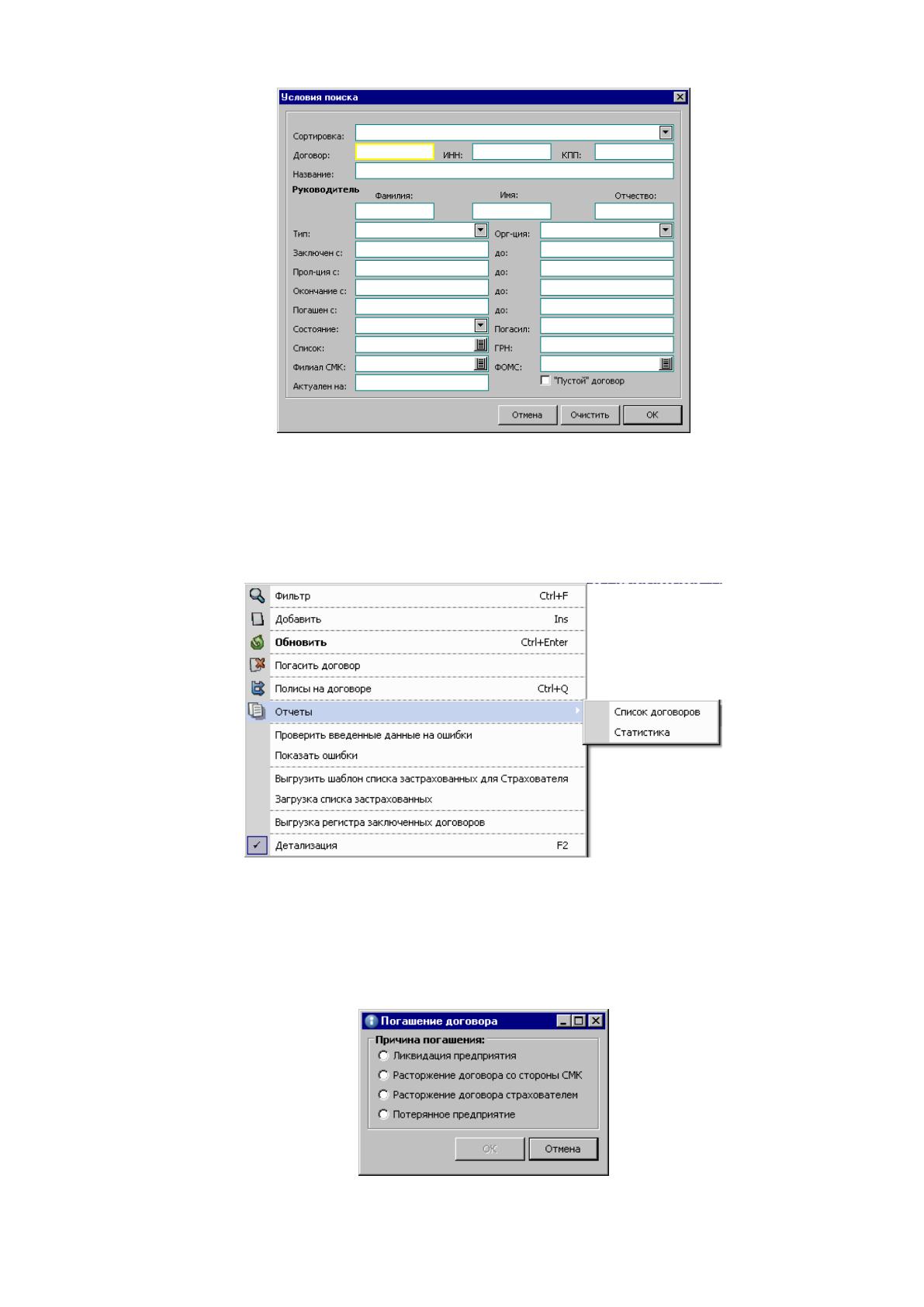
Поиск необходимого договора производится по фильтру (рис. 2.62).
116
Рисунок 2.62 – Форма фильтра договоров со страхователями.
Так же в фильтре можно указать условия сортировки результатов.
Все необходимые действия со списком договоров выполняются с помощью
контекстного меню (рис. 2.63).
Рисунок 2.63 – Контекстное меню списка договоров.
При вызове пункта Погасить договор пользователю выдается
предупреждение о погашении договора, а затем форма (рис. 2.64) с выбором
причины погашения.
Рисунок 2.64 – Выбор причины погашения договора со страхователем.
117
При вызове пункта Полисы на договоре, пользователю представится список
полисов находящихся на данном договоре.
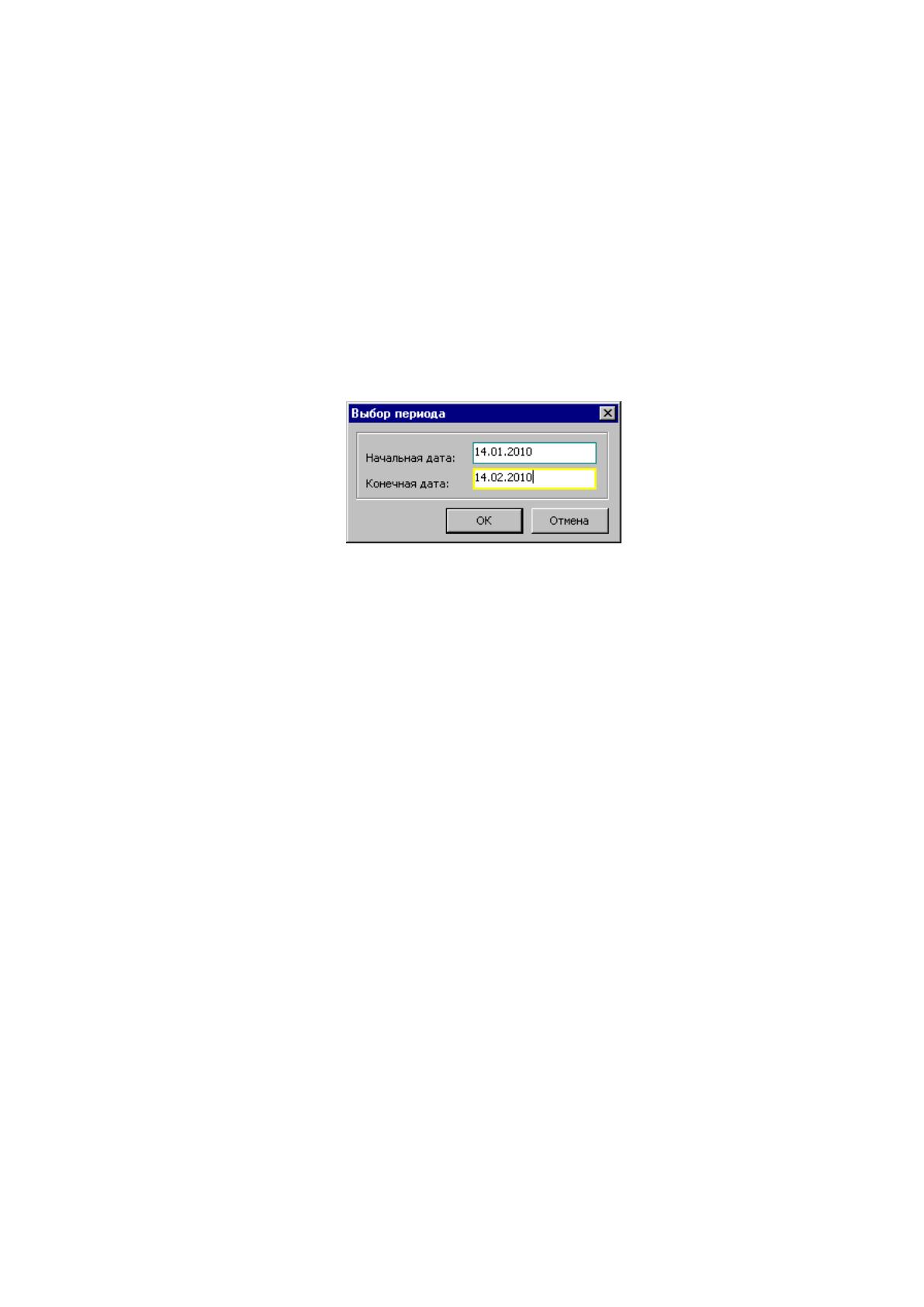
При вызове пункта меню Отчеты – Список договоров, будет сформирован
список договоров в формате XLS, по тем условиям которые были заданы в
фильтре.
При вызове пункта меню Отчеты - Статистика, будет сформирован отчет, в
формате XLS, о общем количестве договоров, полисов на данных договорах, и
количестве заключенных договоров за указанный период. Параметры данного
отчета задаются на форме рис. 2.65.
Рис. 2.65. Параметры отчета по заключенным договорам.
При вызове пункта Проверить введенные данные на ошибки, будет
произведена проверка всех договоров выбранного филиала на наличие ошибок.
Описание ошибки показывается в нижней части окна (дополнительная
информация).
Пункт меню Показать ошибки может работать вместе с фильтром и
показывать пользователю ошибки выведенные по определенным параметрам.
Пункт Выгрузить шаблон списка застрахованных для страхователя
позволяет подготовить шаблон в формате dBase IV или XLS для заполнения
списка застрахованных в электронном виде.
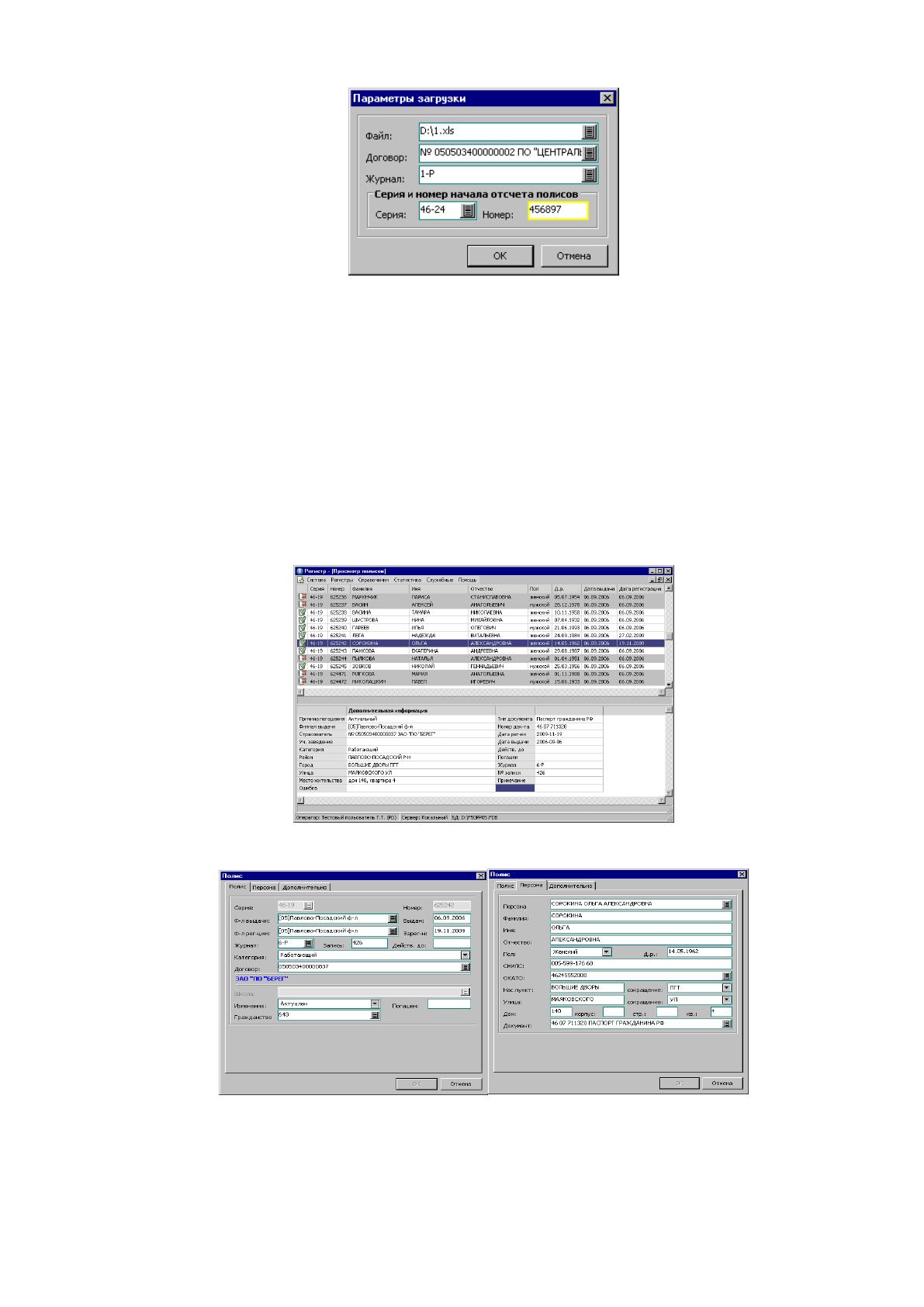
Пункт Загрузка списка застрахованных вызывает диалог (рис. 2.66) в
котором указываются параметры загрузки списка застрахованных в электронном
виде. При загрузке проверяются представленные данные на наличие ошибок, если
в списке обнаруживается хотя бы одна ошибка список не загружается, а
пользователю выдается протокол проверки.
118
Рисунок 2.66 – Параметры загрузки списка застрахованных в электронном виде.
Пункт меню Выгрузка регистра заключенных договоров позволяет
выгрузить реестр в файл формата dBase IV, со структурой которая определена
ТФОМС.
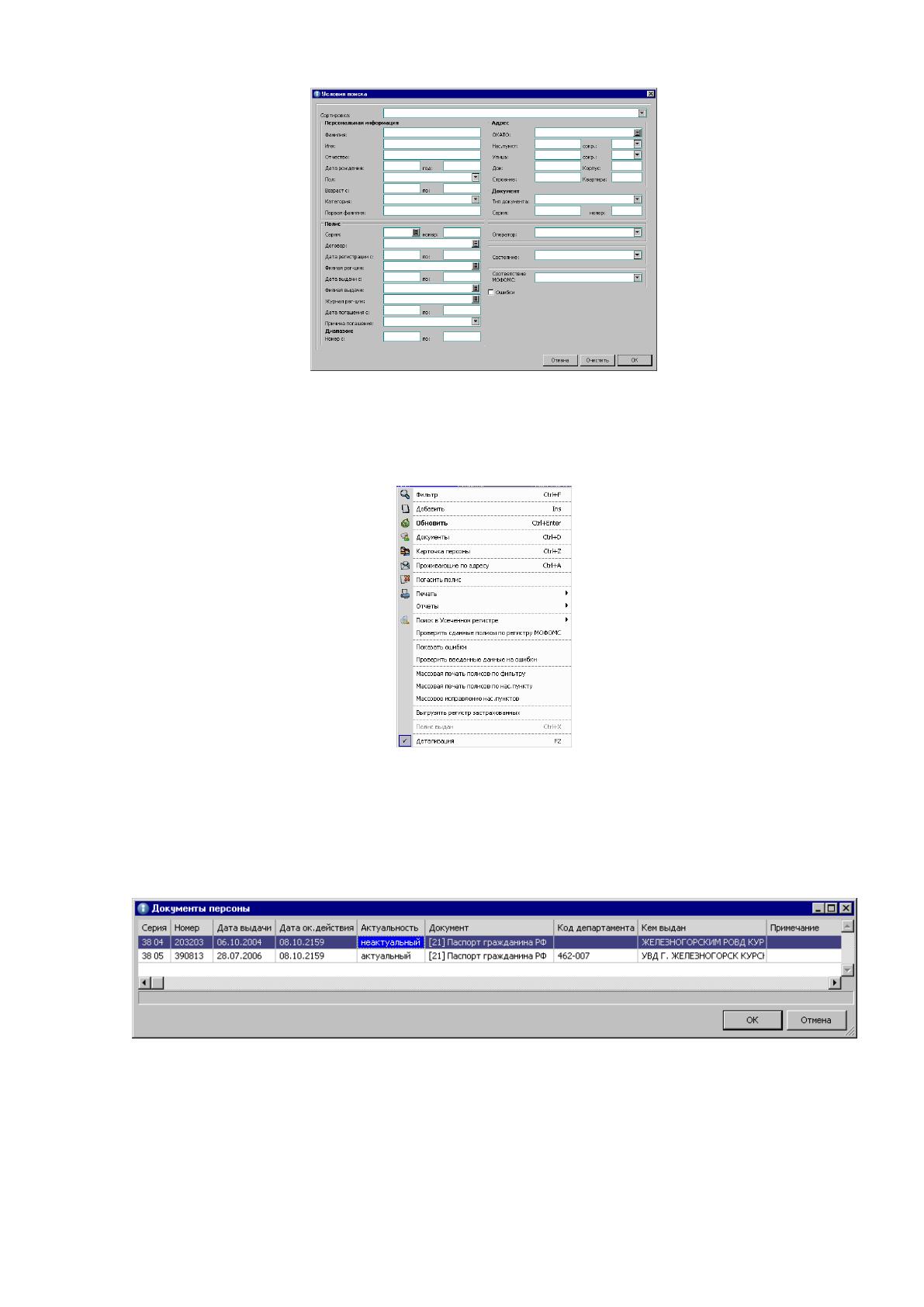
Пункт меню Полисы позволяет получить доступ к форме списка выданных
полисов (рис. 2.67). Список выданных полисов хранится в таблице REGISTR.
Редактированием записей занимается пользователь (рис. 2.68). Поиск
необходимого полиса производится по фильтру (рис. 2.69).
Рисунок 2.67 – Форма списка выданных полисов.
Рисунок 2.68 – Форма редактирования полиса из Списка полисов.
Вкладка Полис (слева), Вкладка Персона(справа).

119
Рисунок 2.69 – Форма фильтра Списка полисов.
Все действия с записями так же производятся с помощью контекстного
меню (рис.2.70).
Рисунок 2.70 – Контекстное меню Списка полисов.
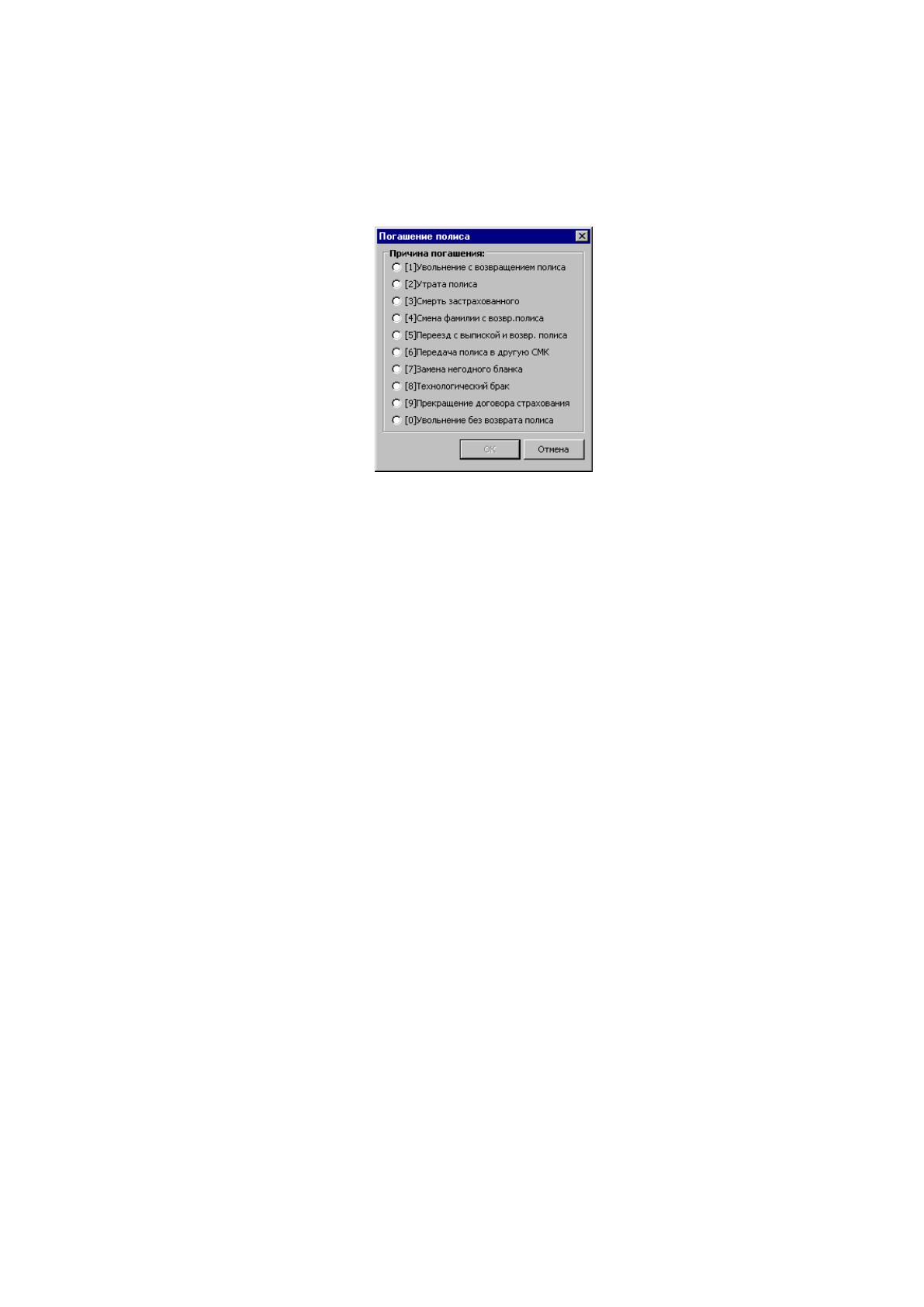
По кнопке Документы пользователь получает доступ ко всем документам
гражданина (персоны) на которую зарегистрирован данный полис (рис. 2.71).
Документы хранятся в таблице HOMO_DOC.
Рисунок 2.71 – Документы Персоны.
По кнопке Карточка персоны открывается информация о персоне на
которую выдан данный полис, а так же о всех полисах выписанных на данную
персону (см. далее).
120
По кнопке Проживающие по адресу пользователь может увидеть, какие
полисы были выписаны по адресу совпадающему с данным.
По кнопке Погасить полис пользователю выдается диалог, в котом он
должен выбрать причину погашения полиса (рис. 2.72).
Рисунок 2.72 – Диалог выбора причины погашения полиса.
По кнопке Печать предлагается на выбор два действия: Печать полис и
Печатать список полисов.
При нажатии на кнопку Печать, на принтер будет послано задание на печать
выбранного полиса согласно шаблона печати полиса.
При нажатии на кнопку Список полисов будет сформирован файл формата
XLS в который попадет только те полисы которые были выбраны согласно
фильтру.
По кнопке Отчеты на выбор предлагается два действия: Наработка
операторов и Расход полисов по пачкам.
При нажатии на кнопку Наработка операторов будет выдан диалог. После
задания диапазона дат, сформируется файл формата XLS c информацией о том
какой оператор сколько провел операций над полисами (изменение, добавление).
При нажатии на кнопку Расход полисов по пачкам будет выдан диалог.
После ввода диапазона дат, будет сформирован файл формата XLS с информацией
о том когда началось использование той или иной пачки полисов, а так же о
количестве израсходованных полисов по пачкам.
Пункт меню Поиск в усеченном регистре состоит из двух подпунктов:
Соответствие регистру и Поиск.
Усеченный регистр – это файл формата dBase IV, ежемесячно
предоставляемый ТФОМС, содержащий информацию о полисах страховых
121
компаний которые были когда либо приняты ТФОМС. В файле более 12
миллионов записей.
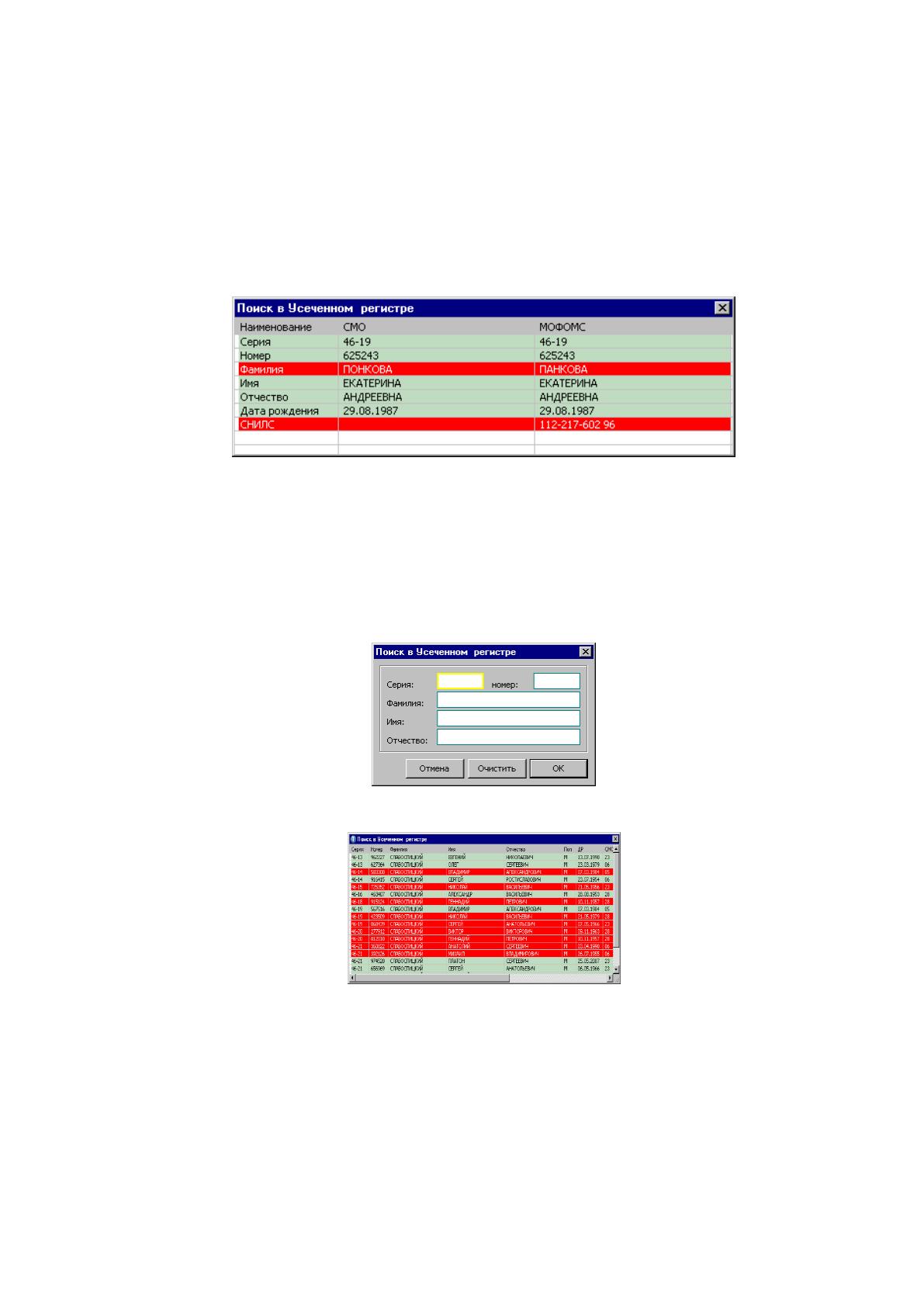
При нажатии на кнопку Соответствие регистру происходит сравнение той
информации которая содержится в БД филиала и той которая находится в
ТФОМС. Если имеются какие либо расхождения, пользователь увидит на экране
форму, с показанными различиями (рис.2.73).
Рисунок 2.73 – Форма с различиями в записи находящейся в филиале и в
ТФОМС.
При нажатии на кнопку Поиск пользователю будет выдан диалог (рис. 2.74)
в котором он подобно фильтру может поискать нужного застрахованного (рис.
2.75).
Рисунок 2.74 – Форма поиска в усеченном регистре.
Рисунок 2.75 – Результаты поиска.
При нажатии на кнопку Проверить сданные полисы по регистру МОФОМС
будет произведена проверка на соответствие всех полисов находящихся в БД на
соответствие записи находящейся в ТФОМС. Результаты проверки можно
посмотреть воспользовавшись фильтром.
122
При нажатии на кнопу Проверить введенные данные на ошибки будет
произведена проверка введенных полисов на наличие ошибок. Ошибки можно
посмотреть нажав на кнопку Показать ошибки, кроме того ошибки можно увидеть
воспользовавшись фильтром.
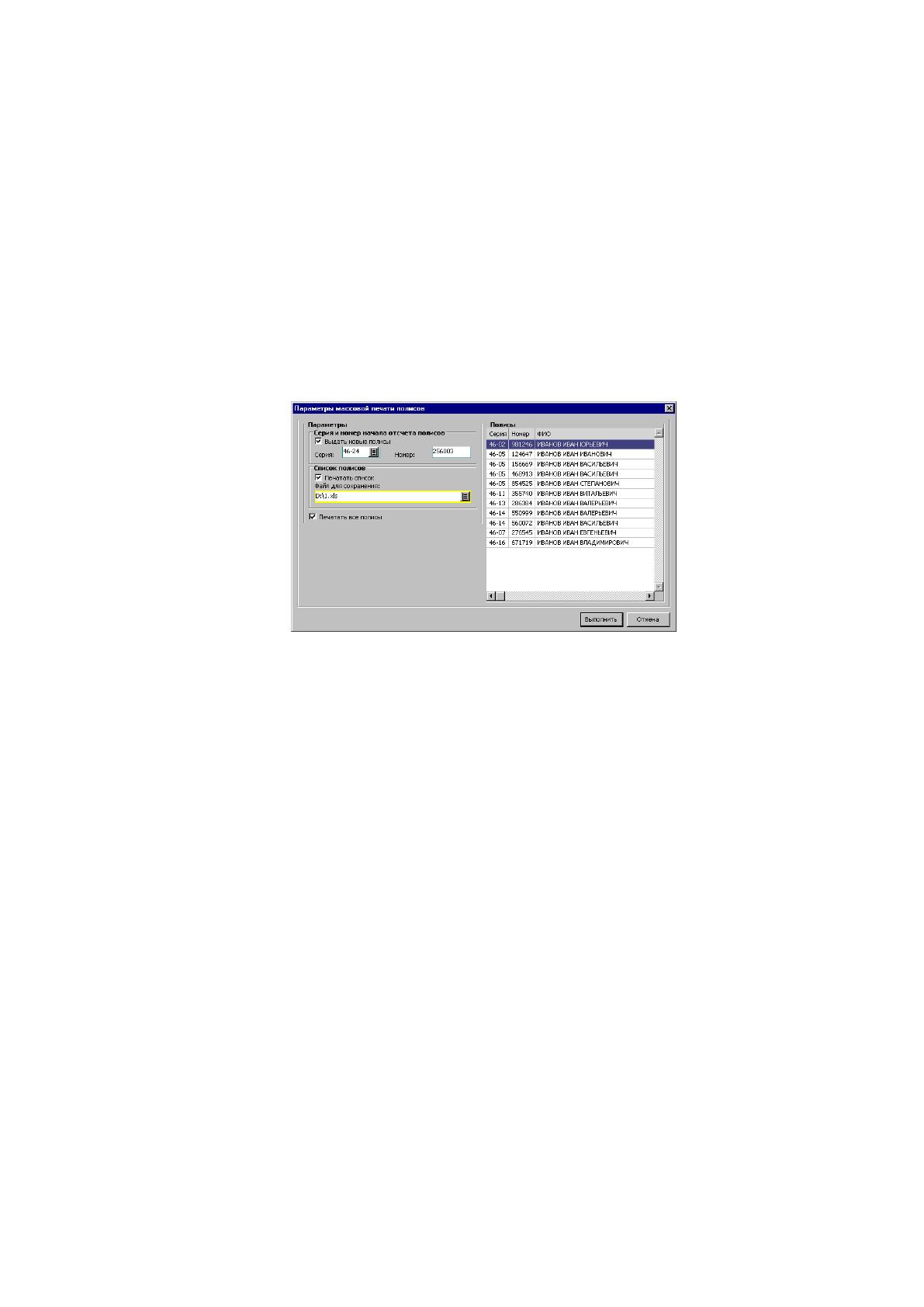
При нажатии на кнопку Массовая печать полисов по фильтру,
пользователю будет предоставлена форма (рис. 2.76) с параметрами массовой
выдачи и печати полисов по заданному в фильтре условию. При этом будет
сформирован список выданных полисов в формате XLS для последующей
регистрации выданных на руки полисов.
Рисунок 2.76 – Форма с параметрами массовой выдачи и печати полисов по
условию заданному в фильтре.
При нажатии на кнопку Массовая печать полисов по нас. Пункту
пользователю будет предоставлена форма (рис. 2.77), в которой можно
автоматически выдавать полисы жителям, какого либо населенного пункта. При
этом так же формируется список полисов для последующей регистрации
выданных на руки полисов.