103
Подпункт Географические объединяет три географических справочника:
ОКАТО, Регионы, Страны мира.
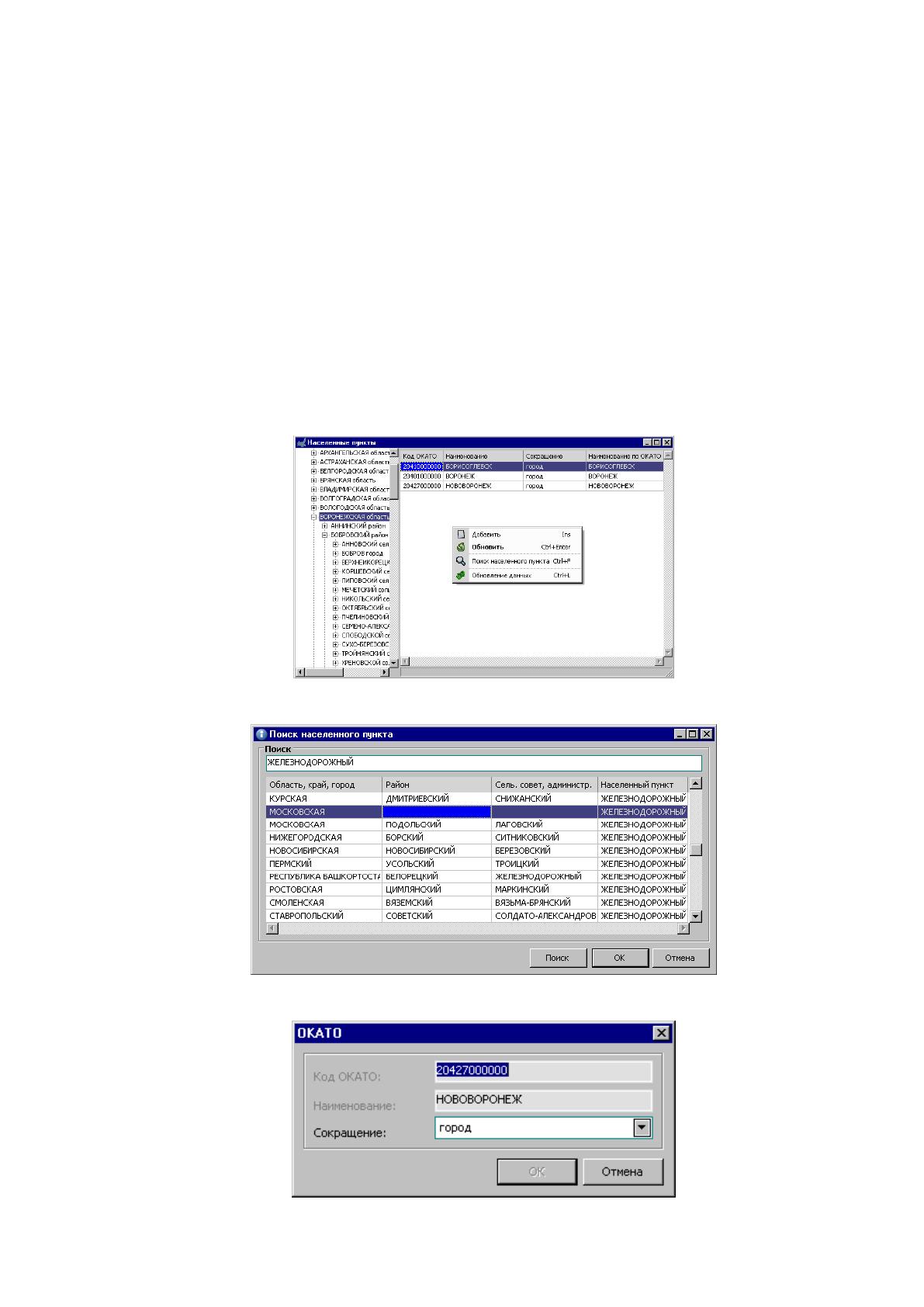
Форма справочника ОКАТО (рис. 2.31) предоставляет пользователю к
классификатору населенных пунктов Российской Федерации. Слева формы
отображается дерево отображающее структуру подчинения населенных пунктов,
справа населенные пункты подчиненные выбранному узлу дерева. Поиск
населенного пункта возможен путем вызова формы поиска (рис. 2.32).
Обновление данного справочника производится путем загрузки файла,
предоставляемого ТФОМС, формата dBase IV, или в исключительных случаях
пользователем (рис. 2.33). Данный справочник хранится в таблице OKATO.
Рисунок 2.31 – Форма справочника ОКАТО.
Рисунок 2.32 – Форма поиска населенно пункта.
104
Рисунок 2.33 – Форма редактирования справочника ОКАТО.
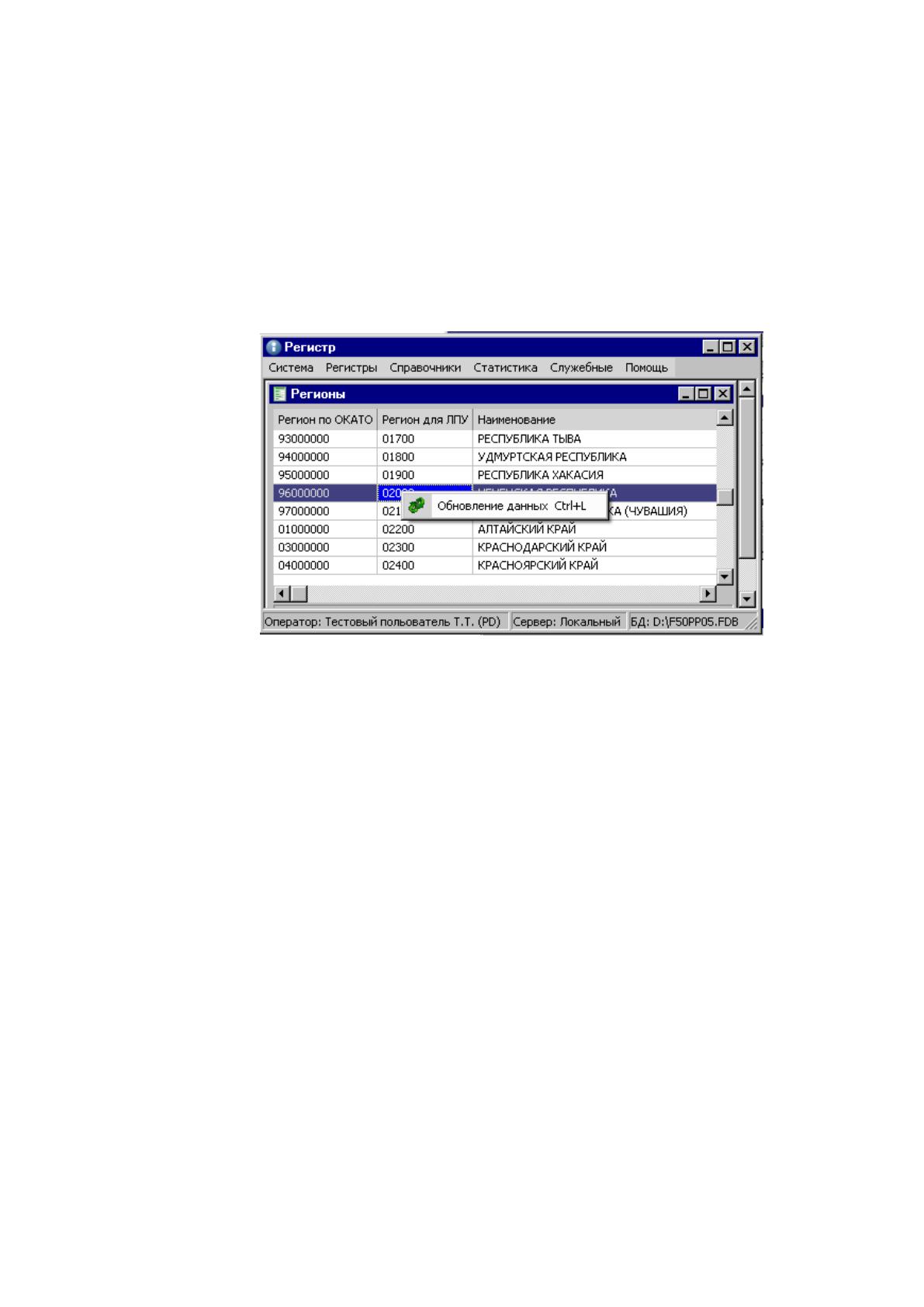
Справочник Регионы содержит список регионов Российской Федерации с
детализацией до региона, кроме Московской области, здесь детализация идет до
района или города областного подчинения (рис. 2.34). Данный справочник можете
меняться в зависимости от требований ТФОМС региона на котором работает
данное программное обеспечение. Справочник регионов хранится в таблице
REGIONS.
Рисунок 2.34 – Форма справочника Регионы.
Обновление данного справочника пользователем не допускается.
Обновление происходит путем загрузки справочника регионов предоставляемого
ТФОМС.
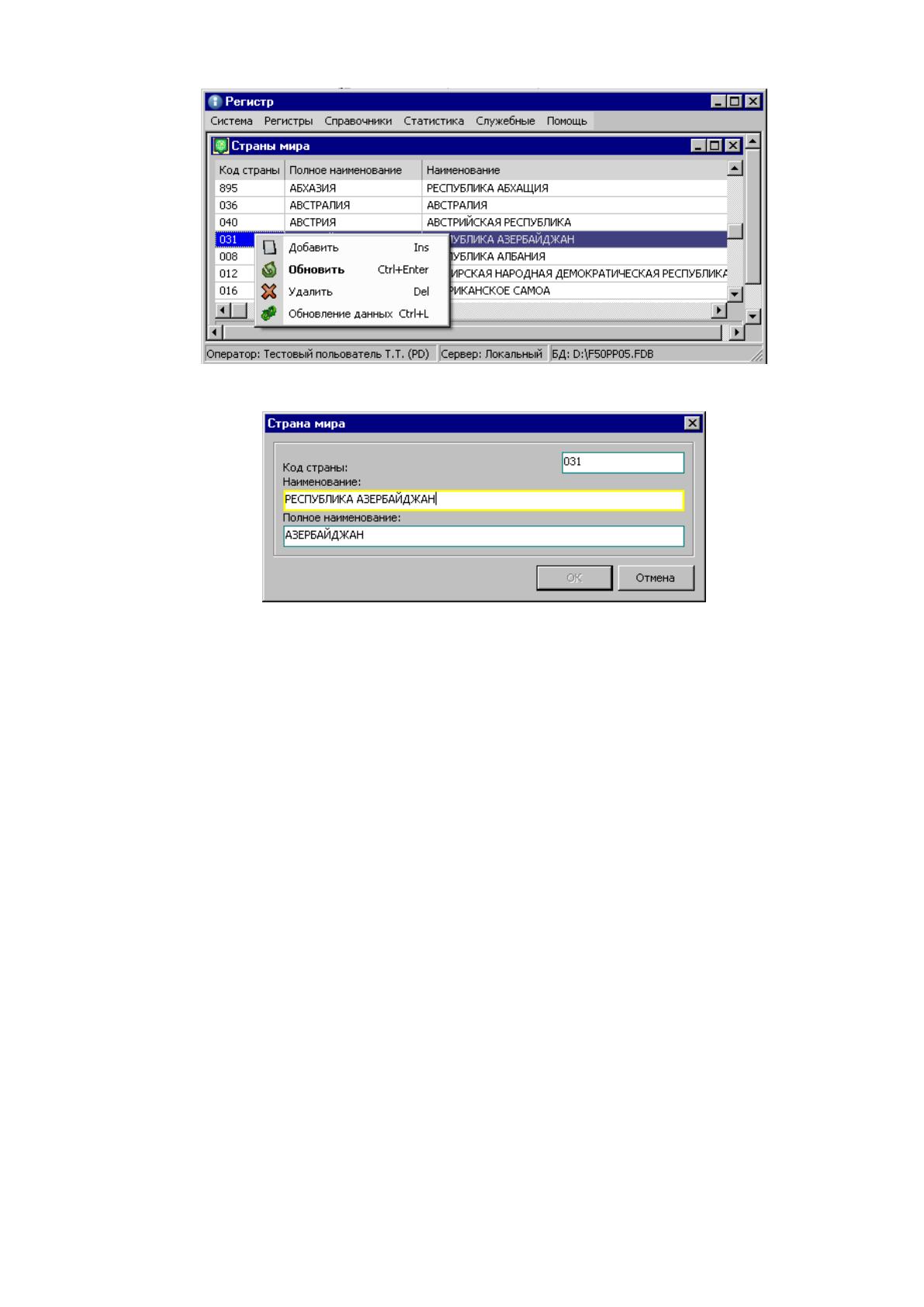
Справочник Страны мира (рис. 2.35) содержит общероссийский
классификатор стран мира (ОКСМ). Редактирование справочника (рис. 2.36)
пользователем допускается в исключительных ситуациях, обновление
происходит путем загрузки справочника стран мира предоставляемого ТФОМС.
Справочник Страны мира хранится в таблице COUNTRY.

105
Рисунок 2.35 – Форма справочника Страны мира.
Рисунок 2.36 – Форма редактирования справочника Страны мира.
Подпункт Документы объединяет четыре справочника: Серии полисов,
Департаменты, Журналы выдачи полисов, Списки договоров.
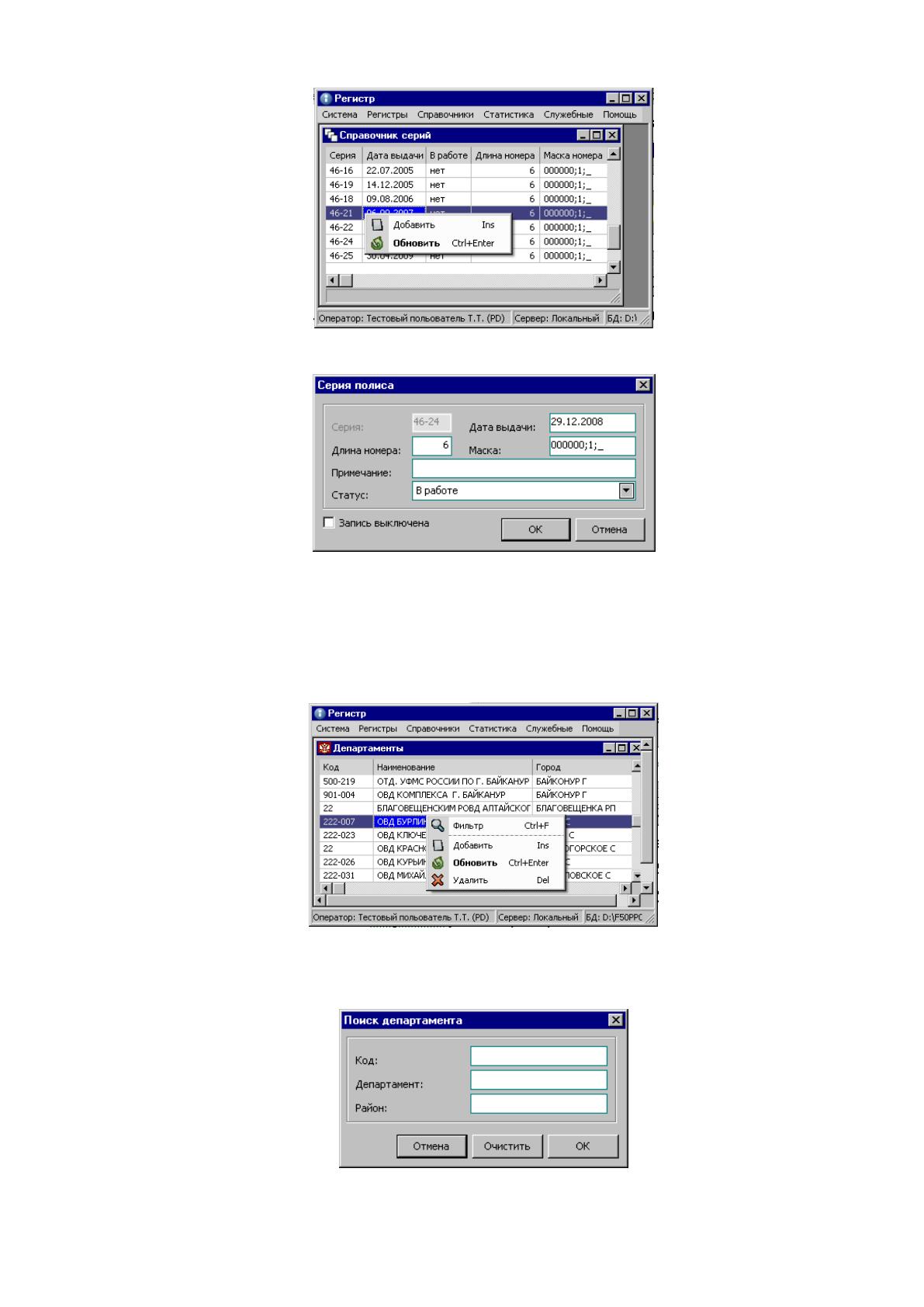
Справочник Серии полисов (рис. 2.37) содержит номера серий полисов
которые когда либо использовались, или будут использоваться при выдаче
полисов страхования. Редактирование справочника (рис. 2.38) осуществляется
пользователем по мере необходимости. При редактировании большинства
справочников записи, в том случае если запись попадала в синхронизацию, поля
записи входящие в уникальный ключ запрещаются для изменения. Так же нельзя
удалить запись. Вместо удаления существует признак выключения записи -
Запись выключена. Сделано это с целью сохранения ссылочной целостности при
синхронизации баз данных. Справочник Серии полисов находится в таблице
PSER.
106
Рисунок 2.37 – Форма справочника Серии полисов.
Рисунок 2.38 – Форма редактирования справочника Серии полисов.
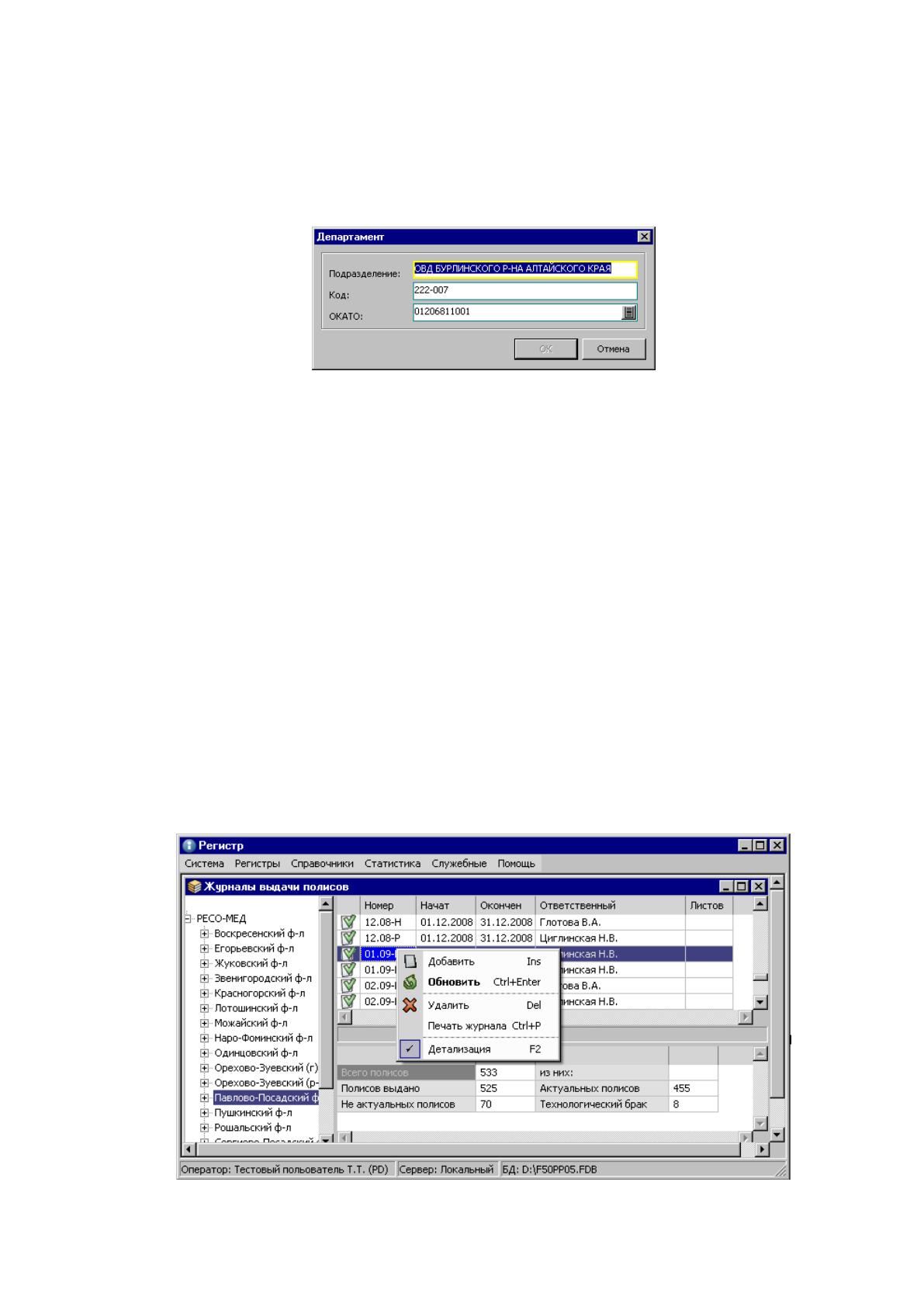
Справочник Департаменты (рис. 2.39) содержит информацию об органах
государственной власти, уполномоченных выдавать документы удостоверяющие
личность.
Рисунок 2.39 – Форма справочника Департаменты.
Во многих модулях в контекстном меню доступен пункт Фильтр (рис. 2.40)
Рисунок 2.40 – Форма фильтра справочника Департаменты.
107
Фильтра позволяет искать необходимую информацию по комбинации
полей доступных на форме.
Редактирование справочника (рис. 2.41) производится пользователем.
Справочник Департаменты хранится в таблице DEPARTLIST.
Рисунок 2.40 – Форма редактирования справочника Департаменты.
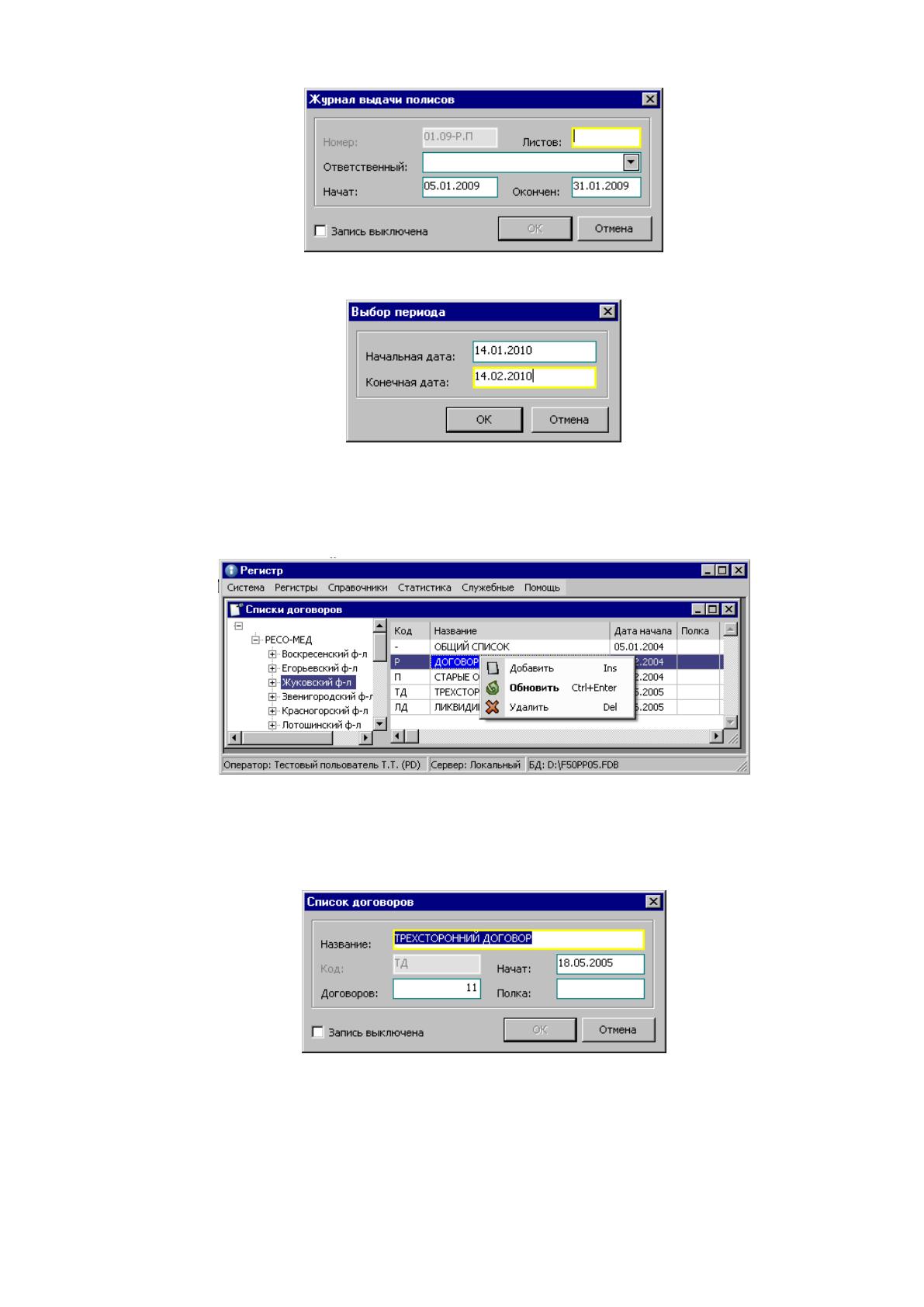
Справочник Журналы выдачи полисов содержит данные о
зарегистрированных журналах выдачи полисов работающему и не работающему
населению с разбивкой по филиалам (рис. 2.42).
В нижней части формы отображается окно детализированной информации
по данной записи. Данное окно можно отключить используя контекстное меню
пункт Детализация.
Справочник редактируется пользователем, когда необходимо ввести новый
журнал выдачи полисов, обычно по окончании месяца (рис. 2.43).
При необходимости распечатать журнал выдачи полисов пользователь
вызывает форму параметров печати (рис. 2.44). Вывод информации идет в файлы
формата XLS (при наличии пакетов программ OpenOffice.org или Microsoft Excel).
Справочник Журналы выдачи полисов хранится в таблице NREESTR.
Рисунок 2.41 – Форма справочника Журналы выдачи полисов.
108
Рисунок 2.42 – Форма редактирования справочника Журналы выдачи полисов.
Рисунок 2.43 – Форма параметров печати журнала выдачи полисов.
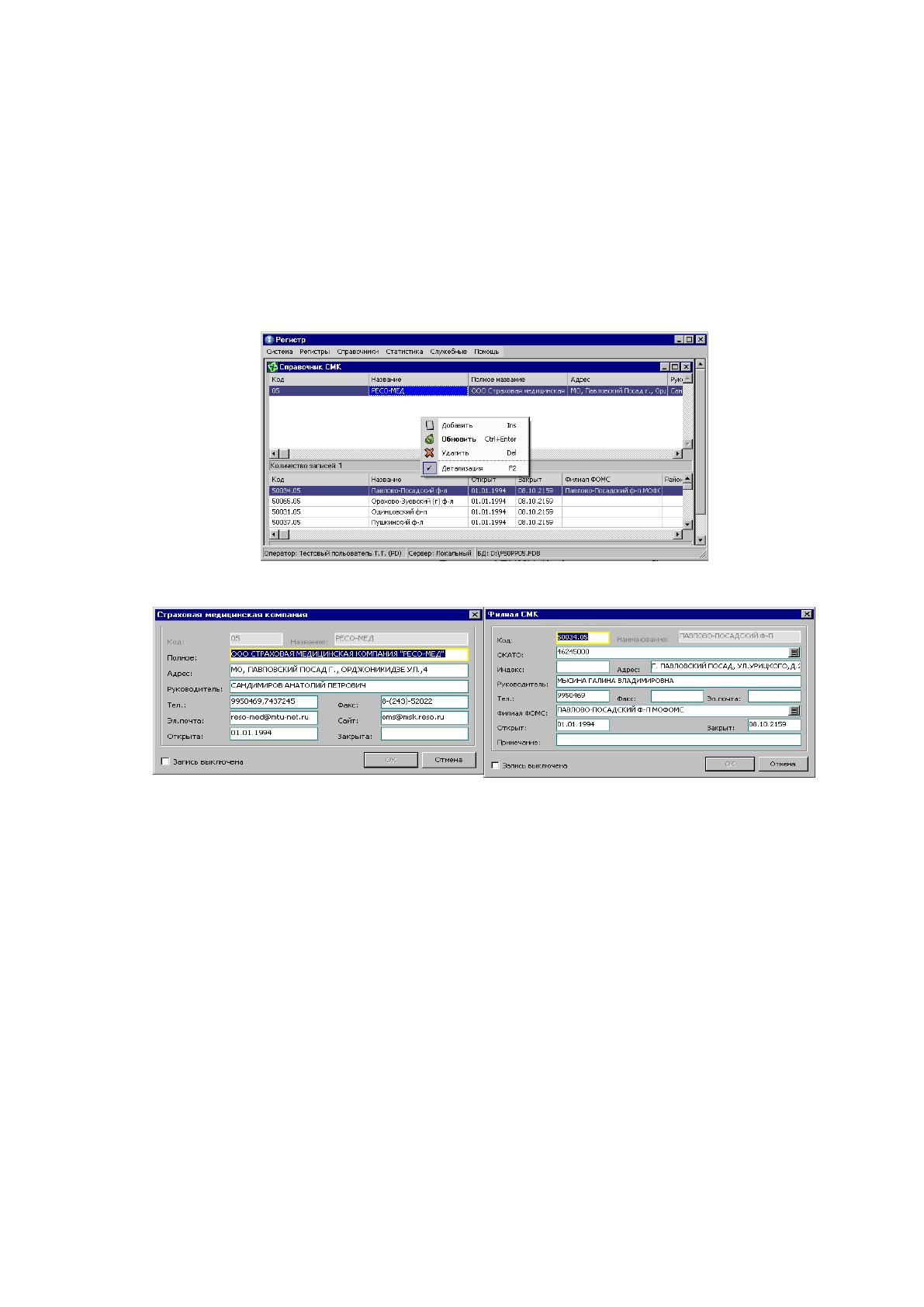
Справочник Списки договоров (рис. Рисунок 2.44) содержит информацию
о типах списков договоров страхования, по которым ведется учет.
Рисунок 2.44 – Форма справочника Списки договоров.
Списки договоров разбиты по филиалам компании. Данный справочник
редактируется пользователем по мере необходимости (рис. 2.45).
Рисунок 2.45 – форма редактирования справочника Списки договоров.
Справочник Списки договоров хранится в таблице SPISOK_LIST.
Подпункт Организации объединяет три справочника: Страховые
медицинские компании, Филиалы ТФОМС, Учебные заведения.

109
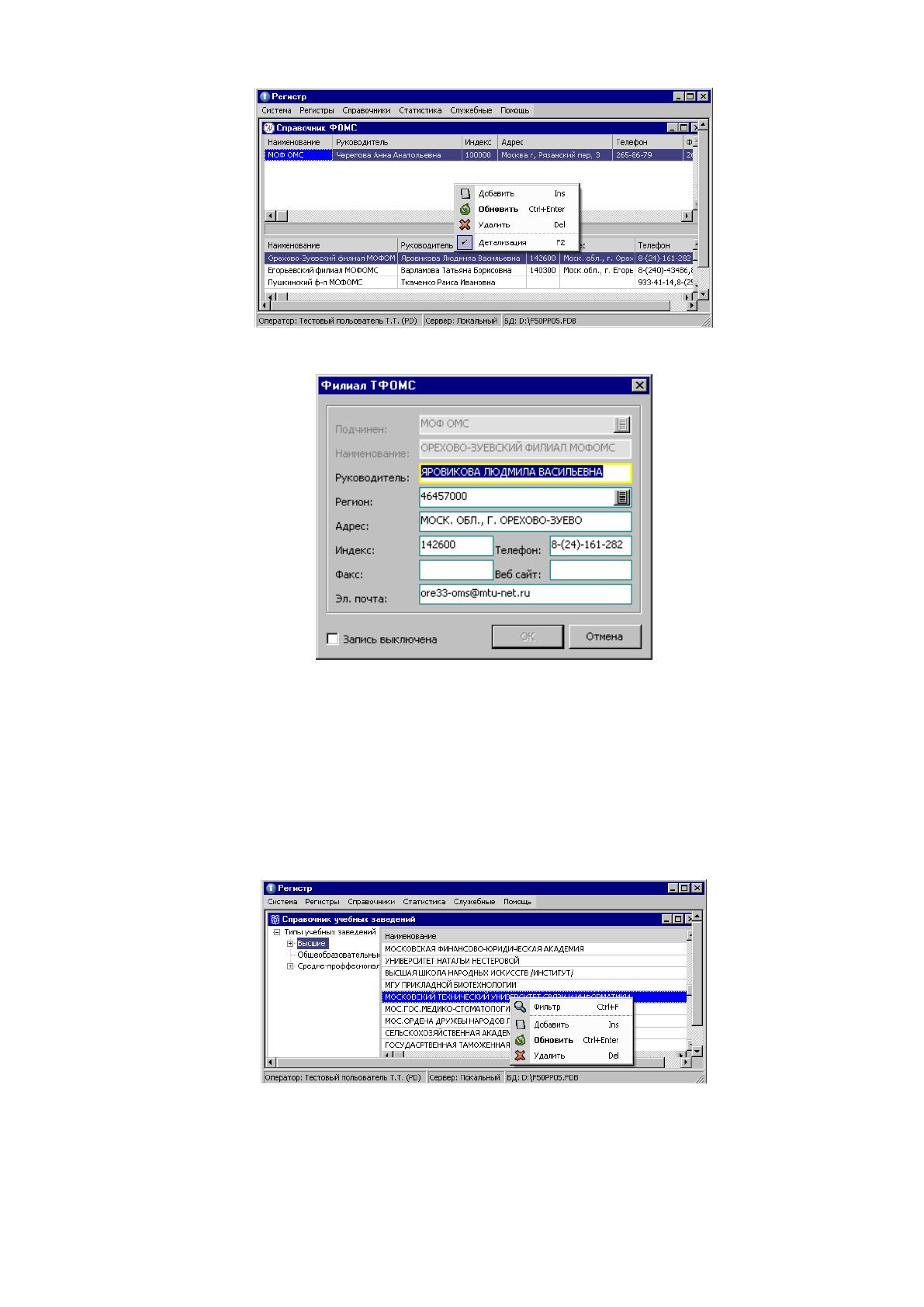
Форма Страховые медицинские компании (рис.2.46) объединяет два
справочника: Страховые компании (таблица SMK) – в верхней части формы и
Филиалы страховых компаний (таблица SMK_FIL) – в нижней части формы. Две
эти таблицы связаны между собой, записи в таблице SMK соответствуют одна или
несколько записей в таблице SMK_FIL. Редактирование данных справочников
ведется пользователем по мере необходимости. Форма редактирования
справочников на рис. 2.47.
Рисунок 2.46 – Форма справочника Страховые медицинские компании.
Рисунок 2.47 – Формы редактирования справочника Страховые медицинские
компании (слева), Филиалы страховых медицинских компаний (справа).
Форма справочника Филиалы ТФОМС (рис. 2.48) так же разделена на две
части, но заполняется из одной таблицы RMS_FIL. В верхней части формы –
запись являющаяся родителем для записей в нижней части. Редактирование
справочника (рис. 2.49) осуществляется пользователем по мере необходимости.
110
Рисунок 2.48 – Форма справочника Филиалы ТФОМС.
Рисунок 2.49 – Форма редактирования справочника Филиалы ТФОМС.
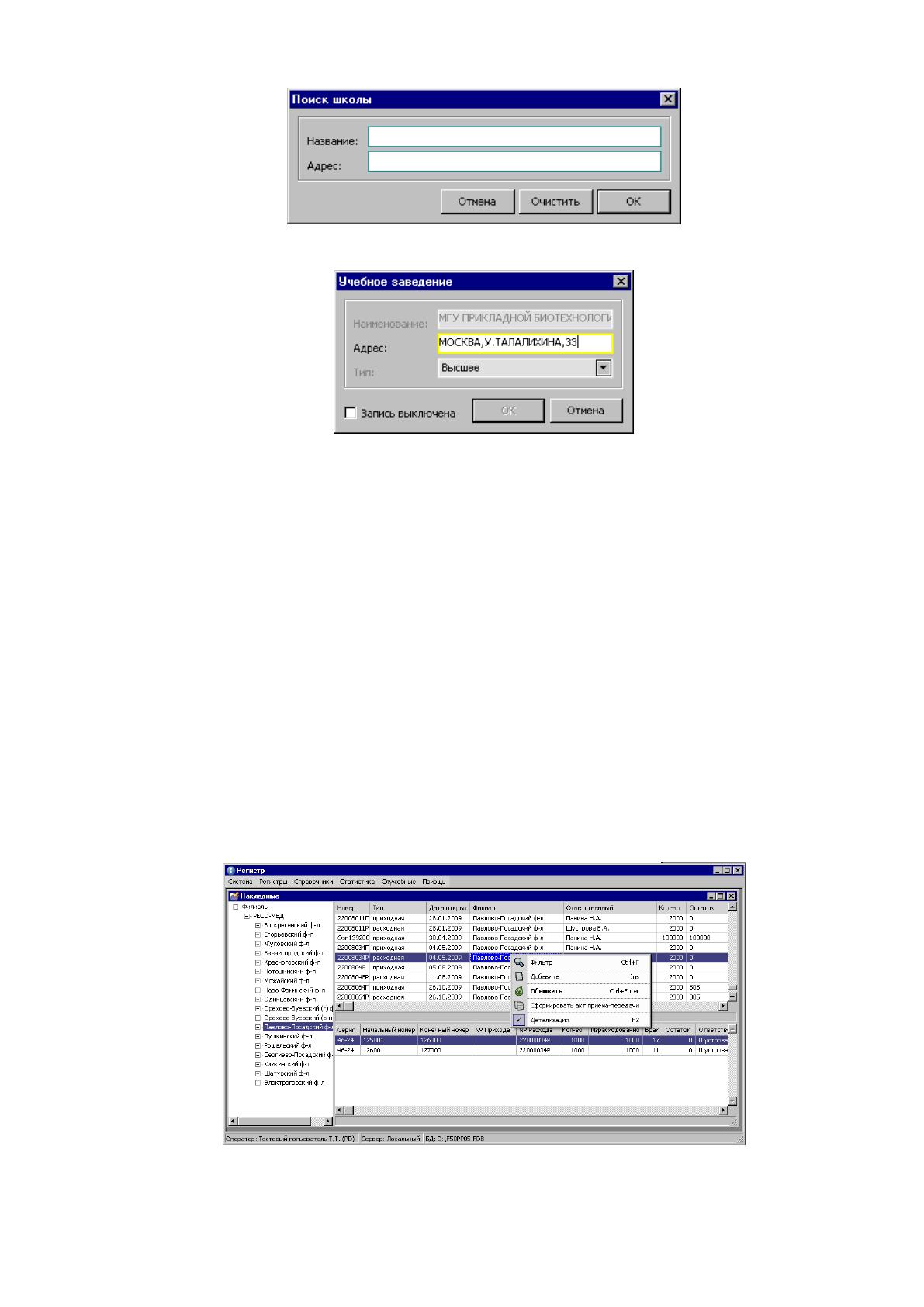
Справочник Учебные заведения (рис. 2.50) содержит информацию о
различных типах учебных заведений, в которых обучаются застрахованные
граждане. Поиск учебного заведения осуществляется по фильтру (рис. 2.51).
Редактирование записи (рис.2.52) производится пользователем по мере
необходимости. Справочник Учебных заведений хранится в таблице SCHOOLS.
Рисунок 2.50 – Форма справочника Учебных заведений.
111
Рисунок 2.51 – Форма фильтра справочника Учебных заведений.
Рисунок 2.52 – Форма редактирования справочника Учебных заведений.
Пользовательские интерфейсы модуля учет договоров и полисов
страхования.
Пункт меню Статистика дает доступ к подпунктам Накладные и Общая
статистика.
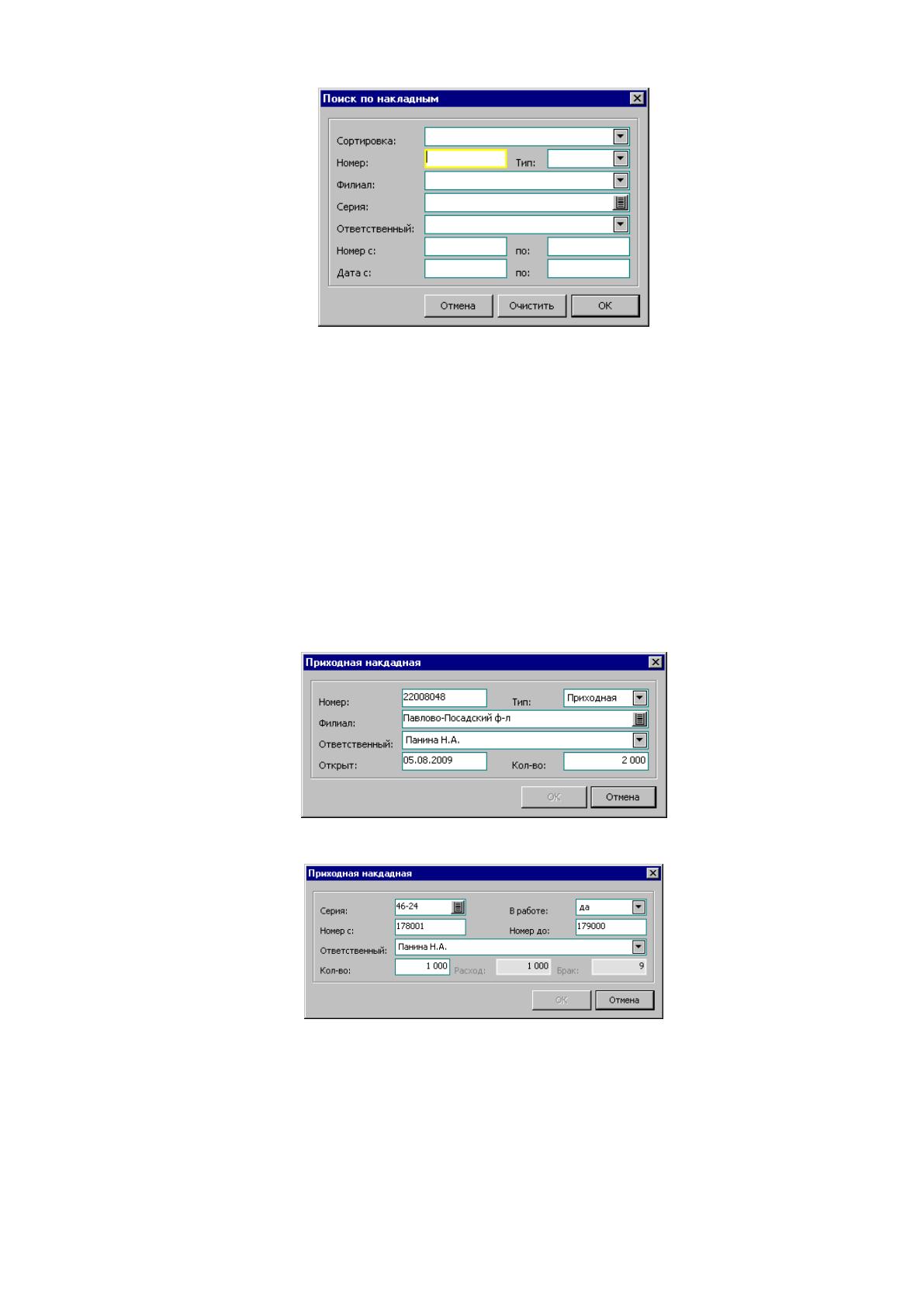
Подпункт накладные содержит форму списка внесенных в базу данных
приходных и расходных накладных, а так же пачках полисов выданным по этим
накладным (рис. 2.53).
Слева находится дерево филиалов страховой компании, в верхней части
список учтенных накладных (таблица INVOICES), в нижней части пачки полисов
принятые по этой накладной (таблица INVOICE_PACK). Поиск накладных и
пачек полисов осуществляется по фильтру (рис. 2.54).
Рисунок 2.53 – Форма списка Накладных.
112
Рисунок 2.54 – Форма фильтра списка Накладных.
Редактирование накладных (рис. 2.55) производится пользователем.
Редактирование пачек полисов на накладной (рис. 2.56) производится
пользователем. Принцип работы с накладными следующий: вносится приходная
накладная с соответствующими ей пачками полисов (в центральном филиале это
все полученные бланки полисов), затем на основании приходной накладной по
пункту меню Переместить выбранные позиции (рис. 2.57), происходит выбор тех
пачек полисов которые необходимо передать в другой филиал (сформировать
расходную накладную).
Рисунок 2.55 – Форма редактирования накладной на полисы.
Рисунок 2.56 – Форма редактирования пачки полисов на накладной.