38
2.6.4 Модуль «Вопросы»
Входные данные
Входными данными модуля является перечень возможных вопросов и
перечень вариантов ответов для каждого из них
- содержание вопрос (символьное);
- вариант ответа (символьное);
- обозначение варианта ответа (символьное).
Выходные данные
Выходными данными являются, заполненные сведениями о возможных
вопросах и вариантах ответов для каждого из них справочники (таблицы «Vopros» и
«VarOtv» базы данных). Для каждой записи будет формироваться уникальный код
идентификации для осуществления связей с другими данными (целое), например, при
определении при разработке анкеты (опросного листа).
Методы решения
Модуль «Вопросы» запускается выбором пункта меню «Опрос | Вопросы».
В данном модуле обеспечен ввод сведений обо всех возможных вопросах при
определении общественного мнения по тем или иным направлениям общественной
деятельности, маркетинговых исследований и т. д. Уникальный код записи
формируется автоматически.
В модуле для осуществления просмотра и редактирования перечня вопросов
предусмотрено меню, имеющее следующую структуру:
Навигация:
В начало;
Предыдущая;
Следующая;
В конец;
Редактирование:
Добавить;
Править;
39
Удалить;
Выход.
Модуль может вызываться в режиме «Выбор», в этом случае отображается
специальная кнопка для выбора вопроса.
Работа модуля завершается средствами Windows для закрытия окна,
например, Alt+F4 или выбором пункта меню «Выход».
2.6.5 Модуль «Анкета»
Входные данные
Входными данными модуля являются информация о проводимых
исследованиях, перечень возможных вопросов в соответствии с заданной тематикой,
а также перечень вариантов ответов к каждому из вопросов.
Выходные данные
Выходными данными является разработанная анкета для проведения опроса
на заданную тематику. А также заполненные соответствующими данными таблицы
базы данных, например, наименование анкеты (опроса), привязка вопросов к анкете,
перечень вариантов ответов к каждому из вопросов. Для каждой записи будет
формироваться уникальный код идентификации, необходимый для осуществления
связей (целое), например, связи вопроса с вариантами ответов на данный вопрос.
Методы решения
Модуль «Анкета» запускается выбором пункта меню «Опрос | Анкета».
В данном модуле будет обеспечена разработка анкеты для проведения опроса.
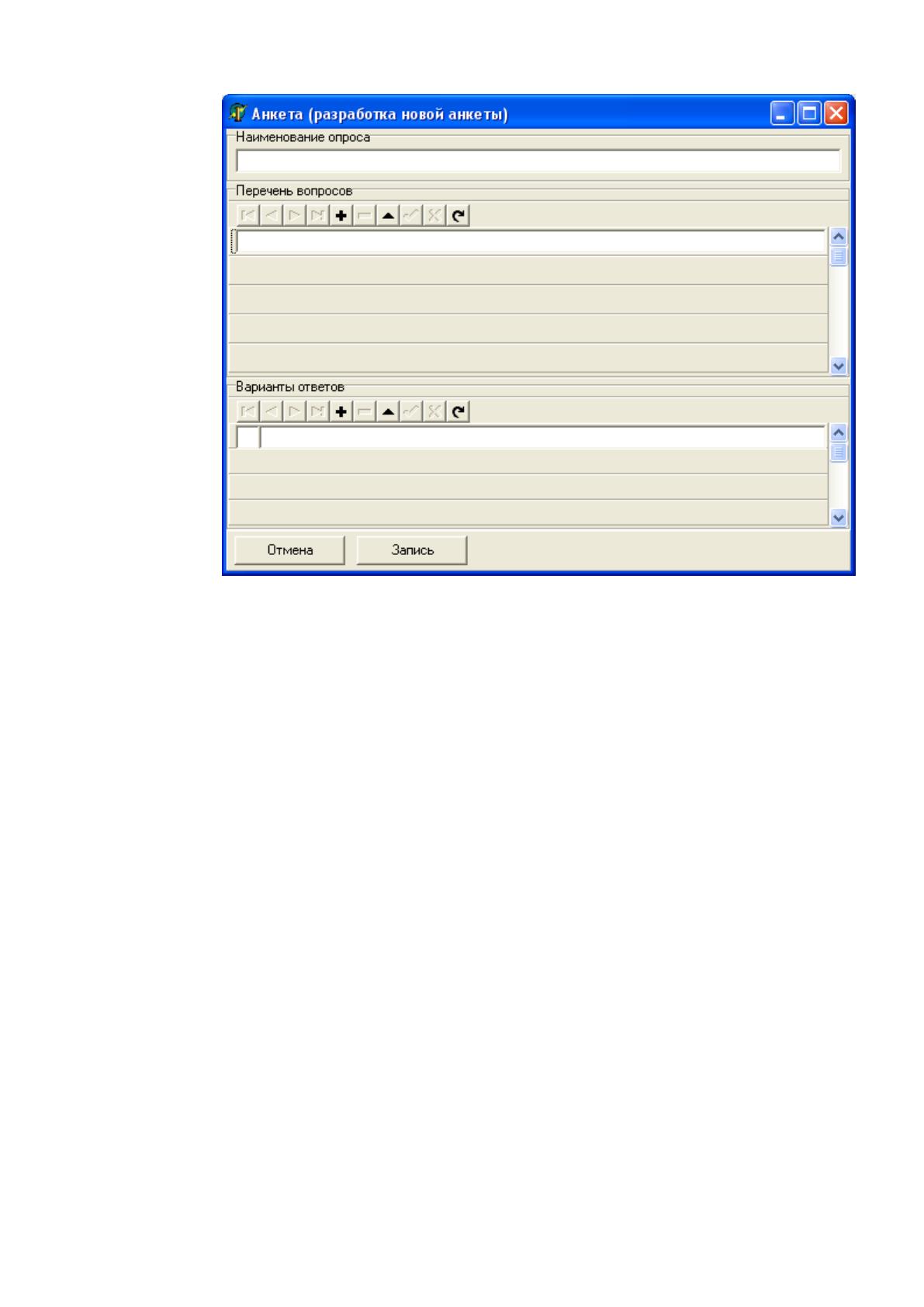
Форма модуля поделена на четыре части одна из которых панель с кнопками
«Отмена» и «Запись», а три других обрамлены рамкой с следующими названиями:
«наименование опроса»;
«перечень вопросов»;
«перечень ответов».

40
Рисунок 16- Форма модуля «Анкета»
В секции «наименование опроса» обеспечен ввод наименования анкеты.
В секции «перечень вопросов» обеспечена привязка вопросов к
разрабатываемой анкете. Выбор вопроса с последующей привязкой к
разрабатываемой анкете производится по нажатию кнопки «+» кнопочной панели.
Просмотр вопросов происходит в соответствующей табличной форме. Для навигации
по таблице, а так же для ввода и удаления вопросов, применяется кнопочная панель.
Ввод вопросов производится в результате нажатия кнопки «Выбор» в модуле
«Вопросы», запущенного в режиме «Выбор». Модуль «Вопросы» будет запускаться
по нажатию кнопки «+» кнопочной панели. При перемещении от одного вопроса к
другому в секции «варианты ответов» переотображаются данные таким образом,
чтобы варианты ответов соответствовали выбранному вопросу. Удаление вопроса и
связанных с ним вариантов ответов происходит по нажатию кнопки «-» кнопочной
панели секции.
В секции «варианты ответов обеспечен ввод вариантов ответов и их привязка
к текущему вопросу в секции «перечень вопросов». Просмотр и редактирование
перечня вариантов ответов происходит в соответствующей табличной форме. Для
41
навигации по таблице, а так же для ввода и удаления вариантов ответов, применяется
кнопочная панель.
Запись информации в базу данных производится по нажатию кнопки
«Запись».
По нажатию кнопки «Отмена» обеспечивается удаление информации
связанной с данной анкетой.
Работа модуля завершается нажатием кнопки «Отмена» или «Запись», или
средствами Windows для закрытия окна, например Alt+F4.
2.6.6 Модуль «Перечень»
Входные данные
Входными данными модуля является перечень наименований анкет для
проведения опросов, хранящийся в таблице базы данных.
Выходные данные
Выходными данными является форма для просмотра перечня наименований
анкет и выбора анкеты для дальнейших действий. А также запущенный модуль для
просмотра анкеты.
Методы решения
Модуль «Перечень» запускается выбором пункта меню «Опрос | Перечень».
В данном модуле обеспечен просмотр перечня анкет и при необходимости
просмотр выбранной по наименованию анкеты.
В модуле для осуществления просмотра перечня анкет предусмотрено меню,
имеющее следующую структуру:
Навигация:
В начало;
Предыдущая;
Следующая;
В конец;
Анкета;
42
Выход.
При выборе пункта меню «Анкета» будет запускаться модуль «Просмотр
анкеты» для просмотра анкеты.
Модуль может запускаться в режиме выбор. В этом случае отображается
кнопка «Выбор».
Работа модуля завершается выбором пункта меню «Выход» или средствами
Windows для закрытия окна, например Alt+F4. А в случае режима «Выбор» по
нажатию кнопки «Выбор» с возвратом модального результата mrOk.
2.7 Модуль «Проведение»
Входные данные
Входными данными модуля является информация о проведенном опросе и
продукции:
- наименование анкеты (опроса) (символьное);
- продукция (символьное);
- дата проведения (дата);
- вид продукции (символьное).
Выходные данные
Выходными данными является заполненная сведениями о проведенных
опросах таблица «VypOpros» базы данных. Для каждой записи будет формироваться
уникальный код идентификации (целое). А также запущенный модуль «Регистрация
проведения опроса» для ввода данных о проведенном опросе.
Методы решения
Модуль «Проведение» запускается выбором пункта меню «Опрос |
Проведение».
В данном модуле обеспечен ввод сведений обо всех проведенных опросах
общественного мнения. Уникальный код записи формируется автоматически.
В модуле для осуществления просмотра и редактирования перечня
проведенных опросов предусмотрено меню, имеющее следующую структуру:
43
Навигация:
В начало;
Предыдущая;
Следующая;
В конец;
Редактирование:
Добавить;
Править;
Удалить;
Выход.
Для ввода или редактирования проведенного опроса запускается модуль
«Регистрация проведения опроса». Запуск модуля инициируется нажатием кнопки
навигатора «+» или «^», или выбором соответствующего пункта меню «Добавить»
или «Править», и запускается по событию onAfterInsert и onAfterEdit соответственно.
Модуль может вызываться в режиме «Выбор» при проведении анализа
результатов, в этом случае отображается специальная кнопка для выбора
проведенного опроса.
Работа модуля завершается средствами Windows для закрытия окна,
например, Alt+F4 или выбором пункта меню «Выход». А в случае режима «Выбор»
по нажатию кнопки «Выбор» с возвратом модального результата mrOk.
2.8 Модуль «Регистрация проведения опроса»
Входные данные
Входными данными модуля является информация о проведенном опросе и
месте его проведения:
- наименование анкеты (опроса) (символьное);
- продукция (символьное);
- дата проведения (дата);
- вид продукции (символьное).

44
Выходные данные
Выходными данными является, заполненная сведениями о проведенном
опросе запись таблицы «VypOpros» базы данных. Для данной записи будет
автоматически сформирован уникальный код идентификации (целое).
Методы решения
Запуск модуля инициируется в модуле «Проведение» нажатием кнопки
навигатора «+» или «^», или выбором соответствующего пункта меню «Добавить»
или «Править», и запускается по событию onAfterInsert и onAfterEdit соответственно.
В данном модуле обеспечен ввод информации о проведенном опросе. Форма
модуля поделена на две части, одна из которых панель с кнопками «Отмена» и
«Запись», а другая предназначена для ввода информации.
Для обеспечения надежности ввод информации о месте проведении
осуществляется выбором из ниспадающего списка возможных значений, в случае
если необходимого значения не будет в модуле предусмотрен запуск модуля «Места
проведения» в режиме «Выбор». Также для обеспечения надежности ввод даты
проведения будет осуществляться выбором из календаря.
Запись информации в базу данных производится по нажатию кнопки
«Запись».
Работа модуля завершается нажатием кнопки «Отмена» или «Запись», или
средствами Windows для закрытия окна, например Alt+F4.
2.9 Модуль «Итоги»
Входные данные
Входными данными модуля являются заполненные анкеты в результате
проведенного опроса.
Выходные данные
Выходными данными является заполненная таблица «Ответ» базы данных
результатами проведенного опроса.
45
Методы решения
Модуль «Итоги» запускается выбором пункта меню «Опрос | Итоги».
В данном модуле обеспечен ввод результатов опроса непосредственно с анкет
и проводится на форме напоминающей анкету. Для регистрации варианта ответа на
вопрос достаточно будет нажать соответствующую варианту ответа кнопку «+».
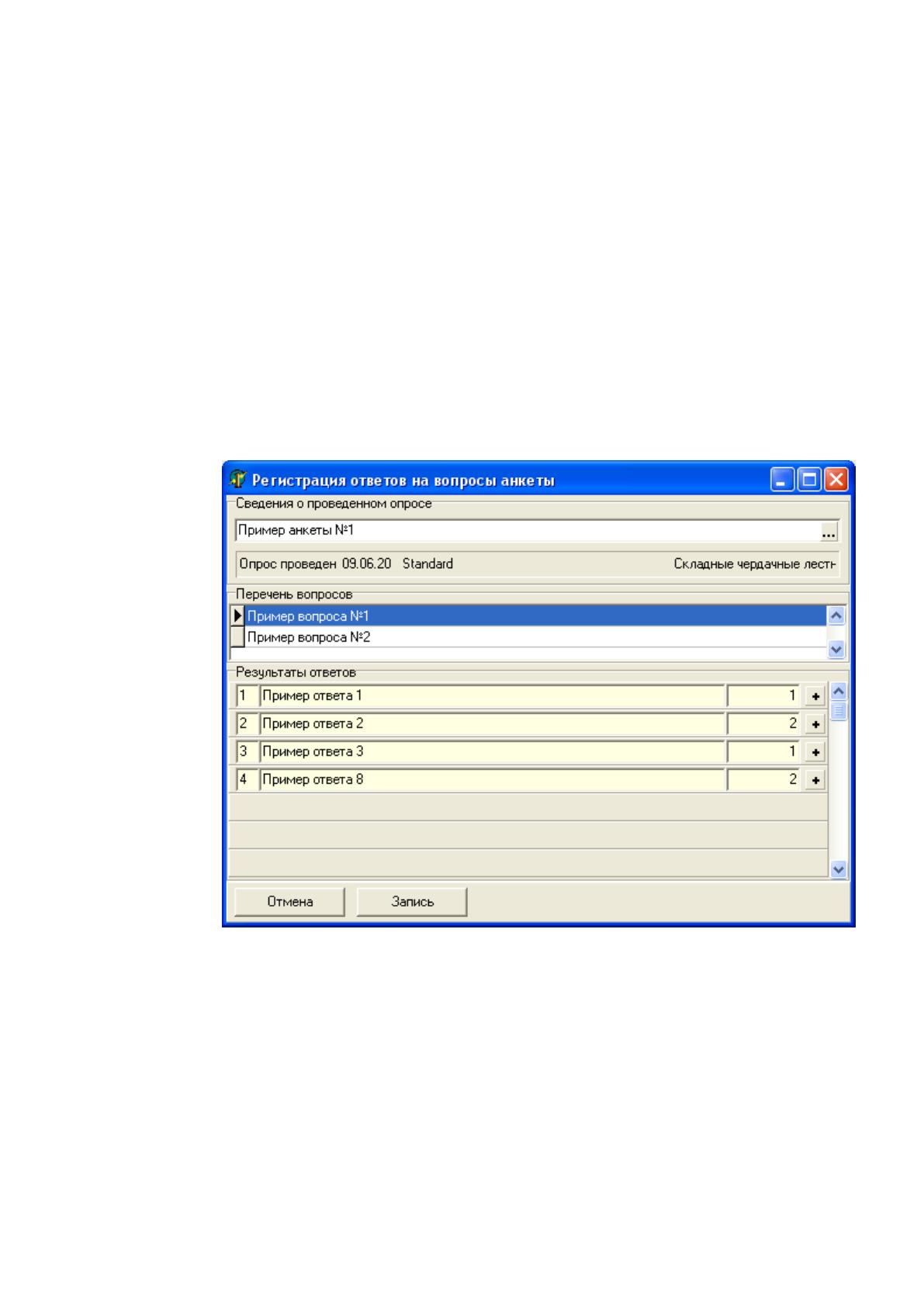
Форма модуля поделена на четыре части, одна из которых панель с кнопками
«Отмена» и «Запись», а три других обрамлены рамкой со следующими названиями:
«сведения о проведенном опросе»;
«перечень вопросов»;
«результаты ответов».
Рисунок 17- Форма модуля «Итоги»
В секции «сведения о проведенном опросе» обеспечен выбор наименования
проведенного опроса запуском модуля «Проведение» в режиме «Выбор». Запуск
модуля «Проведение» осуществляется по нажатию кнопки «…». В секции
отображаться следующая информация о проведенном опросе:
наименование анкеты;
дата проведения;
продукция;
46
вид продукции;
В секции «перечень вопросов» обеспечивается выбор вопроса анкеты.
Просмотр вопросов происходит в соответствующей табличной форме. Для навигации
по таблице применяется кнопочная панель. При перемещении от одного вопроса к
другому в секции «результаты ответов» переотображаются данные таким образом,
чтобы варианты ответов соответствовали выбранному вопросу.
В секции «результаты ответов» обеспечен ввод ответов непосредственно с
анкет нажатием кнопки «+» напротив соответствующего варианта ответа
результирующее количество таких ответов будет отображаться напротив каждого
варианта ответа. Для навигации по таблице применяется кнопочная панель.
Запись введенной информации о результатах проведенного опроса в базу
данных производится по нажатию кнопки «Запись».
По нажатию кнопки «Отмена» будет обеспечено восстановление информации
по проведенному опросу до начала работы модуля.
Форма модуля поделена на три части, одна из которых панель с круговой
диаграммой анализа, а две других обрамлены рамкой со следующими названиями:
«перечень вопросов»;
«варианты ответов».
В секции «перечень вопросов» будет обеспечен выбор вопроса,
удовлетворяющего условию отбора. Просмотр вопросов будет происходить в
соответствующей табличной форме. Для навигации по таблице будут использоваться
клавиши перемещения и вертикальная линия прокрутки. При перемещении от одного
вопроса к другому в секции «варианты ответов» будут переотображаться данные
таким образом, чтобы варианты ответов соответствовали выбранному вопросу, а
также будет переотображаться круговая диаграмма соотношения ответов на
выбранный вопрос.
В секции «результаты ответов» будет обеспечен вывод вариантов ответов.
Для навигации по таблице используются клавиши перемещения и вертикальная линия
прокрутки.
Работа модуля завершается средствами Windows для закрытия окна, например
Alt+F4.
47
2.10 Модуль «Сравнительный анализ»
Входные данные
Входными данными модуля являются:
таблица базы данных содержащая информацию об ответах респондентов на
вопросы,
таблица базы данных содержащая перечень вопросов;
таблица базы данных содержащая варианты ответов;
условия отбора анкет, результаты которых будут анализироваться.
Выходные данные
Выходными данными является сформированная таблица базы данных для
проведения анализа. Эта таблица будет заполнена суммарными результатами ответов
на вопросы анкет, зарегистрированных программой и удовлетворяющих условию
отбора определяемого режимом запуска. А также сравнительные круговые
диаграммы соотношения количества ответов по вариантам для каждого вопроса (рис.
9).