48
Методы решения
Модуль «Сравнительный анализ» запускается выбором пункта меню «Анализ
| Общий», или «Анализ | По выбранному региону» после выбора региона в модуле
«Регионы», или «Анализ | По конкретному опросу» после выбора проведенного
опроса в модуле «Проведение».
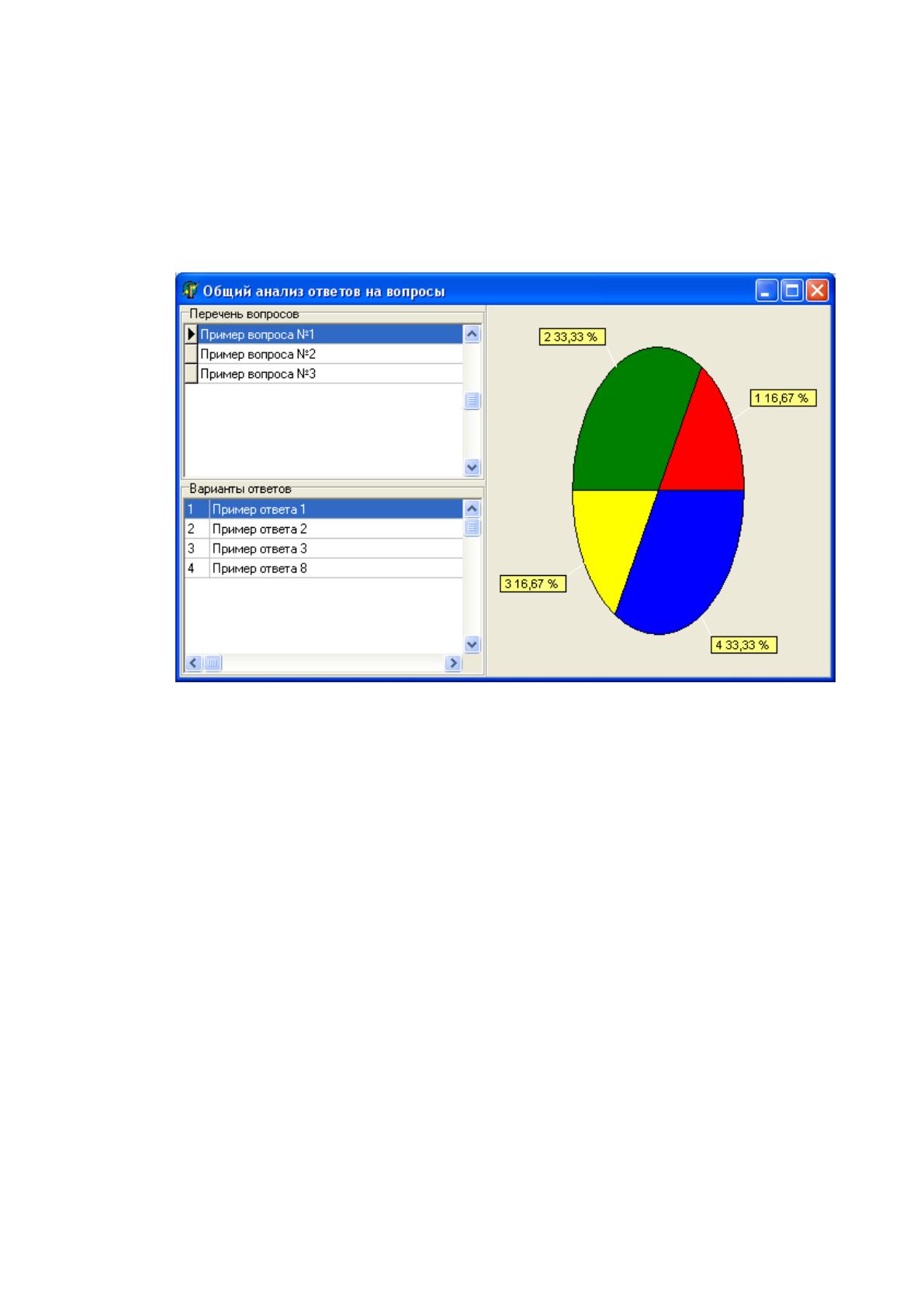
В данном модуле обеспечен вывод круговой диаграммы соотношения ответов
на вопросы для каждого вопроса, удовлетворяющего условию отбора и
отображаемого в форме.
Работа модуля завершается средствами Windows для закрытия окна, например
Alt+F4.
2.11 Модуль «Отбор по виду продукции»
Входные данные
Входными данными модуля является информация о видах продукции.
Выходные данные
Выходными данными будет условие отбора для анализа ответов при помощи
круговой диаграммы. А также признак завершения работы формы.
Методы решения
Модуль «Отбор по виду продукции» будет запускаться выбором пункта меню
«Анализ | По виду продукции».
В данном модуле обеспечен выбор вида продукции запуском модуля «Виды
продукции» в режиме «Выбор» и нажатием кнопки «Провести анализ». Форма
модуля поделена на две части, одна из которых панель с кнопками «Отмена анализа»
и «Провести анализ», а другая предназначена для выбора региона.
Работа модуля завершается нажатием кнопки «Отмена анализа» или
«Провести анализ», или средствами Windows для закрытия окна, например Alt+F4.
49
2.12 Модуль «Отбор по опросу»
Входные данные
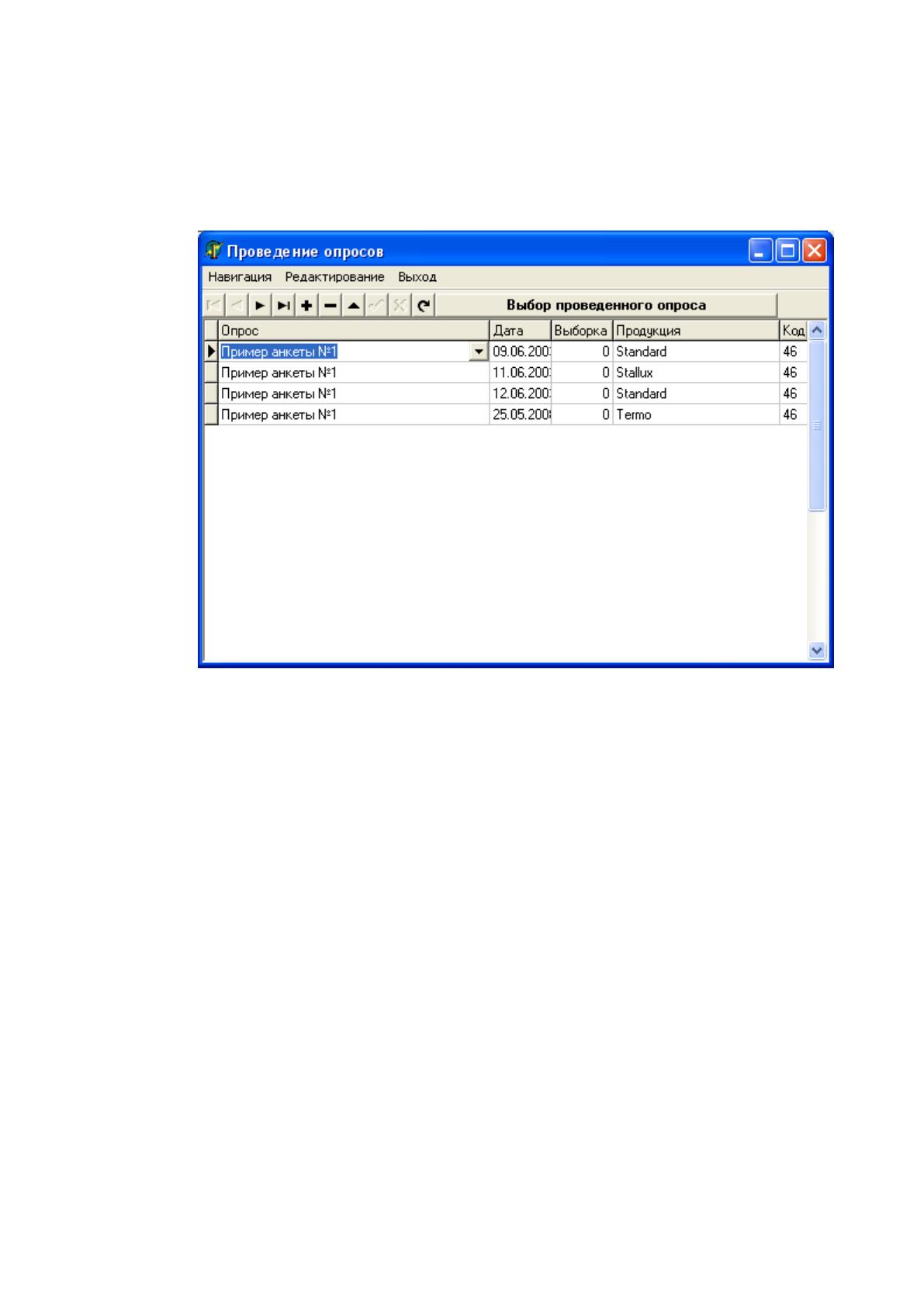
Входными данными модуля является информация о проведенных опросах.
Рисунок 18 - Форма модуля «Проведение»
Выходные данные
Выходными данными будет условие отбора для анализа ответов при помощи
круговой диаграммы. А также признак завершения работы формы.
Методы решения
Модуль «Отбор по опросу» запускается выбором пункта меню «Анализ | По
конкретному опросу».

50
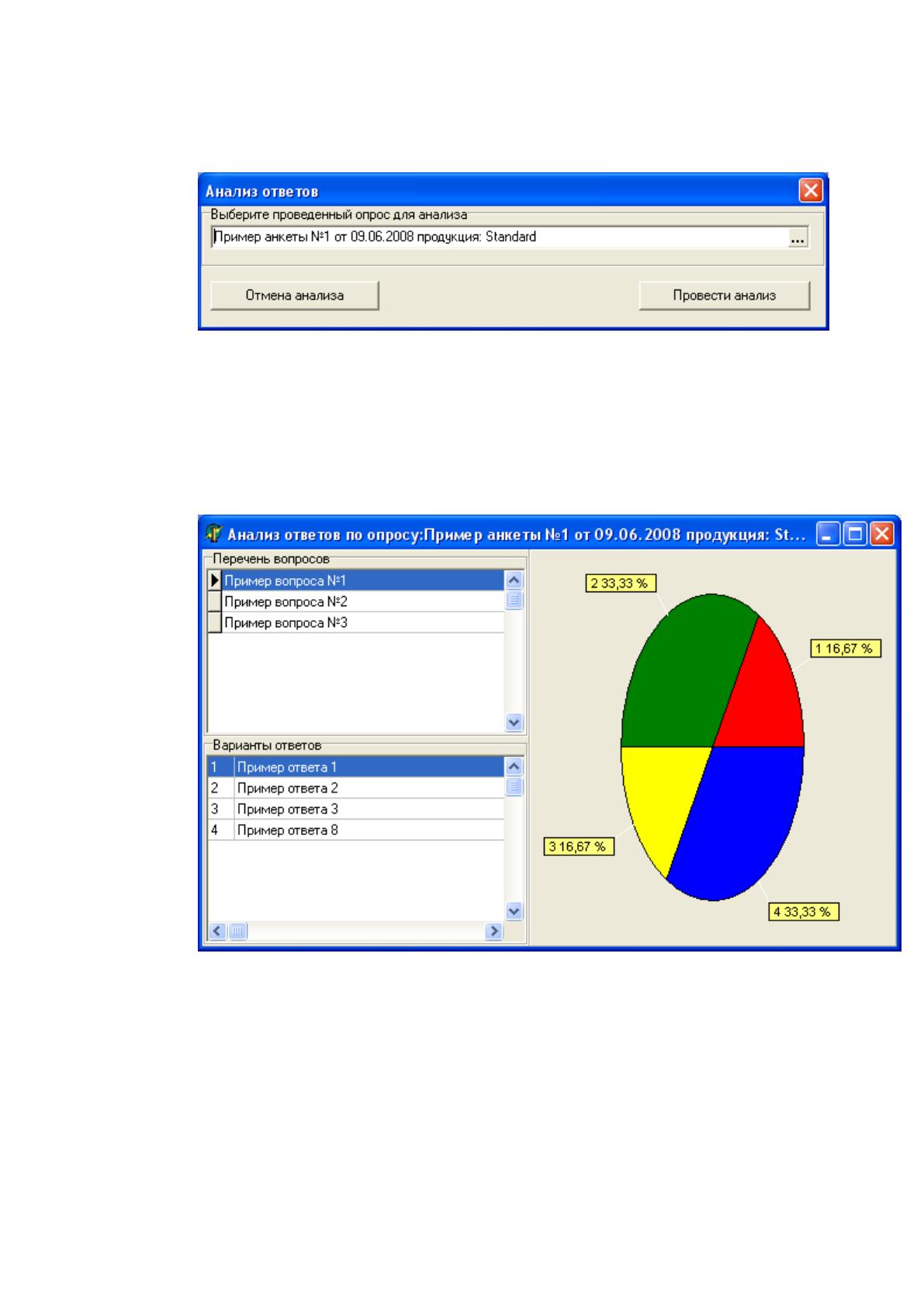
Рисунок 19 - Форма модуля «Анализ ответов»
В данном модуле обеспечен выбор проведенного опроса запуском модуля
«Проведение» в режиме «Выбор» и нажатием кнопки «Провести анализ». Форма
модуля поделена на две части, одна из которых панель с кнопками «Отмена анализа»
и «Провести анализ», а другая предназначена для выбора проведенного опроса.
Рисунок 20- Форма модуля «Отбор по опросу»
Работа модуля завершается нажатием кнопки «Отмена анализа» или
«Провести анализ», или средствами Windows для закрытия окна, например Alt+F4.
2.6 Выходные данные
Выходными данными является результат подведения итогов опроса в
результате автоматизированной обработки анкет в удобной для оператора форме.
51
А так же различные диаграммы для анализа результатов опроса, например
сравнительные круговые диаграммы: общих результатов, результатов по регионам, по
местам проведения, по конкретному опросу. Графиков для анализа изменения
общественного мнения в течение указанного промежутка времени общих
результатов, результатов по регионам, по местам проведения.
Рисунок 11- Форма модуля «Сравнительный анализ»
На основании выше изложенного, разрабатываемая программа будет состоять
из 11 модулей. Программа будет выполнять в основном учетные функции,
заключающиеся в сборе и хранении информации в соответствующих таблицах базы
данных. Разработанная структура таблиц базы данных позволяет выполнять
намеченные в пункте 2.2. функции. В целях ускорения работы программы и экономии
ресурсов главный модуль не будет нести никакой другой нагрузки кроме вызова
модулей для реализации возложенных на программу функций. Можно предложить
следующую структуру меню главного модуля
- Справочники
- Опрос
- Анализ
- Сервис
52
Необходимый анализ в соответствии с определенным в пункте 2.2
функциональным назначением программы будет выполняться на основе данных
хранящихся в таблицах базы данных, необходима дополнительная таблица для
формирования промежуточных данных для выполнения анализа (табл. 2.8).
Таким образом структура базы данных соответствует функциональному
назначению программы и может быть реализована средствами Delphi.
53
2.13 Модуль «Анализ изменения общественного мнения»
Входные данные
Входными данными модуля являются:
таблица базы данных содержащая информацию об ответах респондентов на
вопросы,
таблица базы данных содержащая перечень вопросов;
таблица базы данных содержащая варианты ответов;
таблица базы данных содержащая информацию о проведенных опросах.
Выходные данные
Выходными данными будет сформированная таблица базы данных для
проведения анализа. Эта таблица будет заполнена суммарными результатами ответов
на вопросы всех анкет по датам проведения опросов, зарегистрированных
программой. А также сравнительные прямоугольные временные диаграммы
соотношения и изменения количества ответов по вариантам для каждого вопроса.
Методы решения
Модуль «Анализ изменения общественного мнения» запускается выбором
пункта меню «Анализ | Изменения общественного мнения».
В данном модуле обеспечен вывод прямоугольной временной диаграммы
соотношения вариантов ответов на вопросы для каждого вопроса, отображаемого в
форме.
Работа модуля завершается средствами Windows для закрытия окна, например
Alt+F4.
2.14 Анализ системы
Для анализа работоспособности программы была применена следующая
программа тестирования. Тесты разработаны по стратегии черного ящик методом
эквивалентных разбиений: для каждого значения определяются классы
эквивалентности один правильный и несколько не правильных, например, для кода

54
вида продукции будут следующие классы эквивалентности: правильный – целое
число, не правильные: не число, действительное число, отсутствие значения.
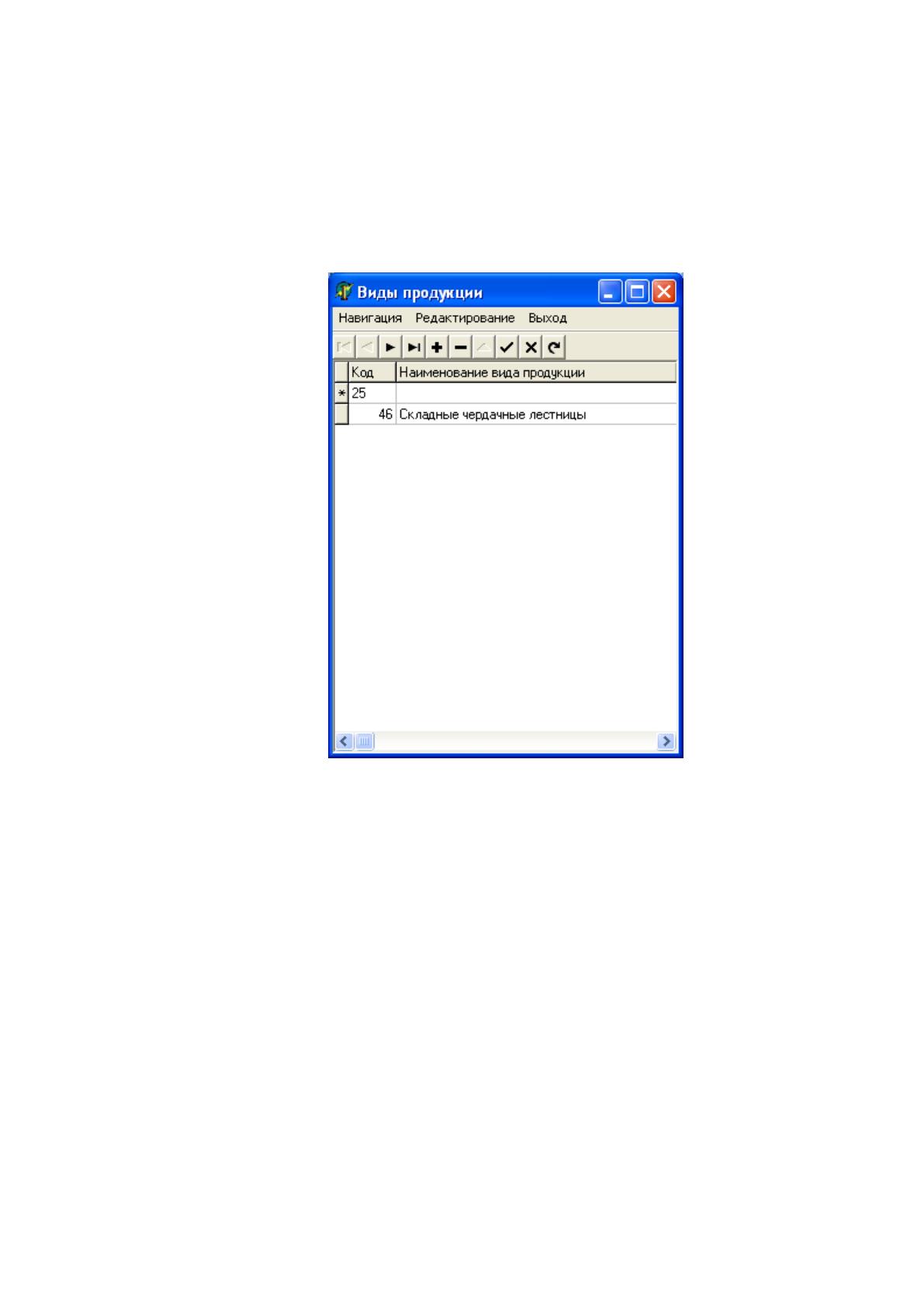
Тест №1. Исходные данные: В качестве кода вида продукции в поле «Код»
(рис. 3.11) ввести значение «24», затем нажать кнопку «Сохранить».
Результат: Запись «Вид продукции» сохраняется.
Рисунок 21- Редактирование записи «вид продукции»
Тест №2. Исходные данные: В качестве кода вида продукции в поле «Код»
(рис. 21) ввести значение «АА», затем нажать кнопку «Сохранить».
Результат: Значение не вводится в поле
Тест №3. Исходные данные: В качестве кода вида продукции в поле «Код»
(рис. 21) ввести пустое значение, затем нажать кнопку «Сохранить».
Результат: Запись не сохраняется, пользователю выдается сообщение о не
корректно введенном значении.
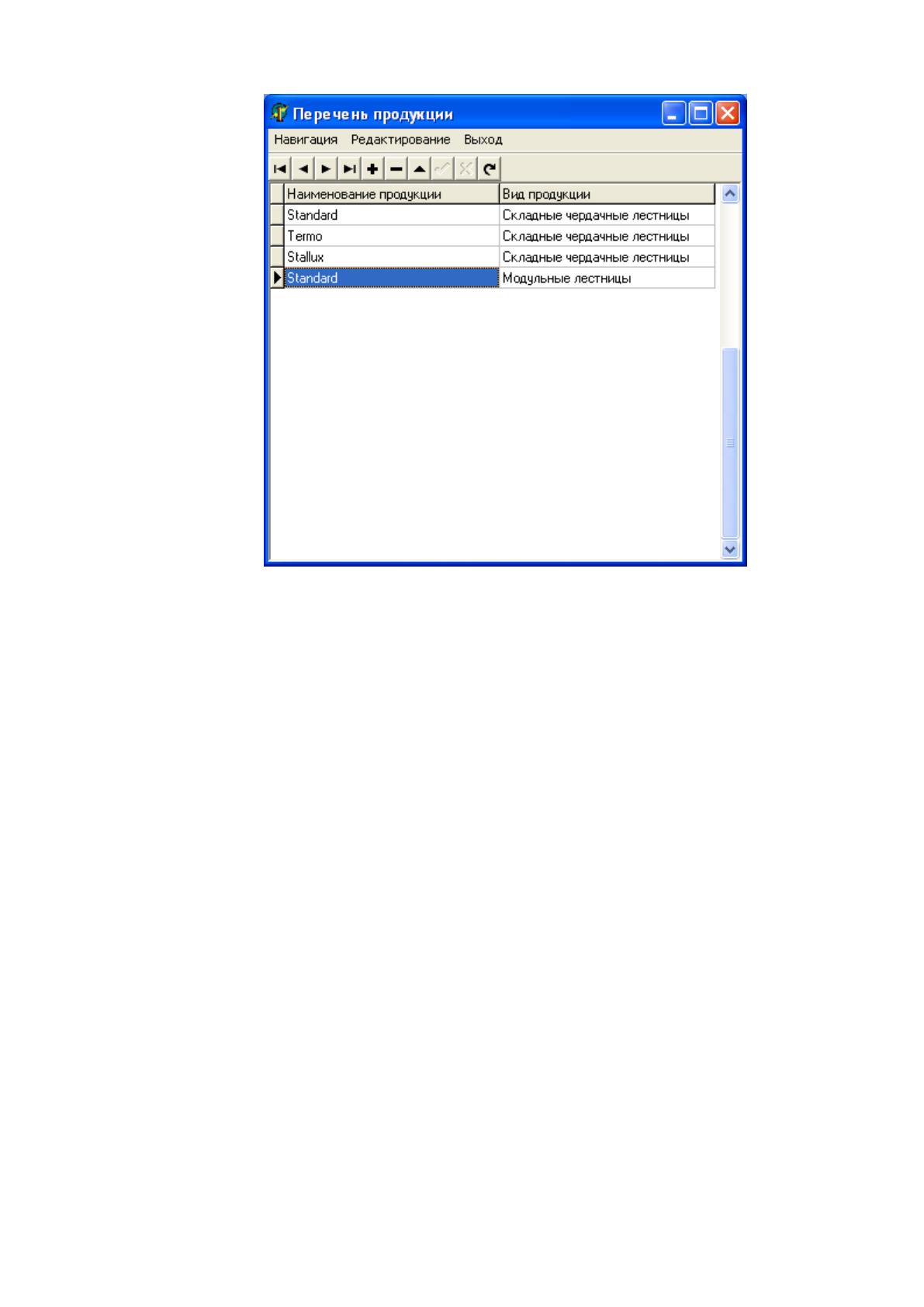
Тест №4. Исходные данные: В качестве кода вида продукции в поле «Код вида
продукции» (рис. 22) ввести пустое значение, затем нажать кнопку «Сохранить».
Результат: Запись не сохраняется, пользователю выдается сообщение о не
корректно введенном значении.
55
Рисунок 22 - Редактирование записи «продукция»
Тест №5. Исходные данные: В качестве кода вида продукции в поле «Код вида
продукции» (рис. 22) выбрать значение «модульные лестницы», затем нажать кнопку
«Сохранить».
Результат: Запись сохраняется.
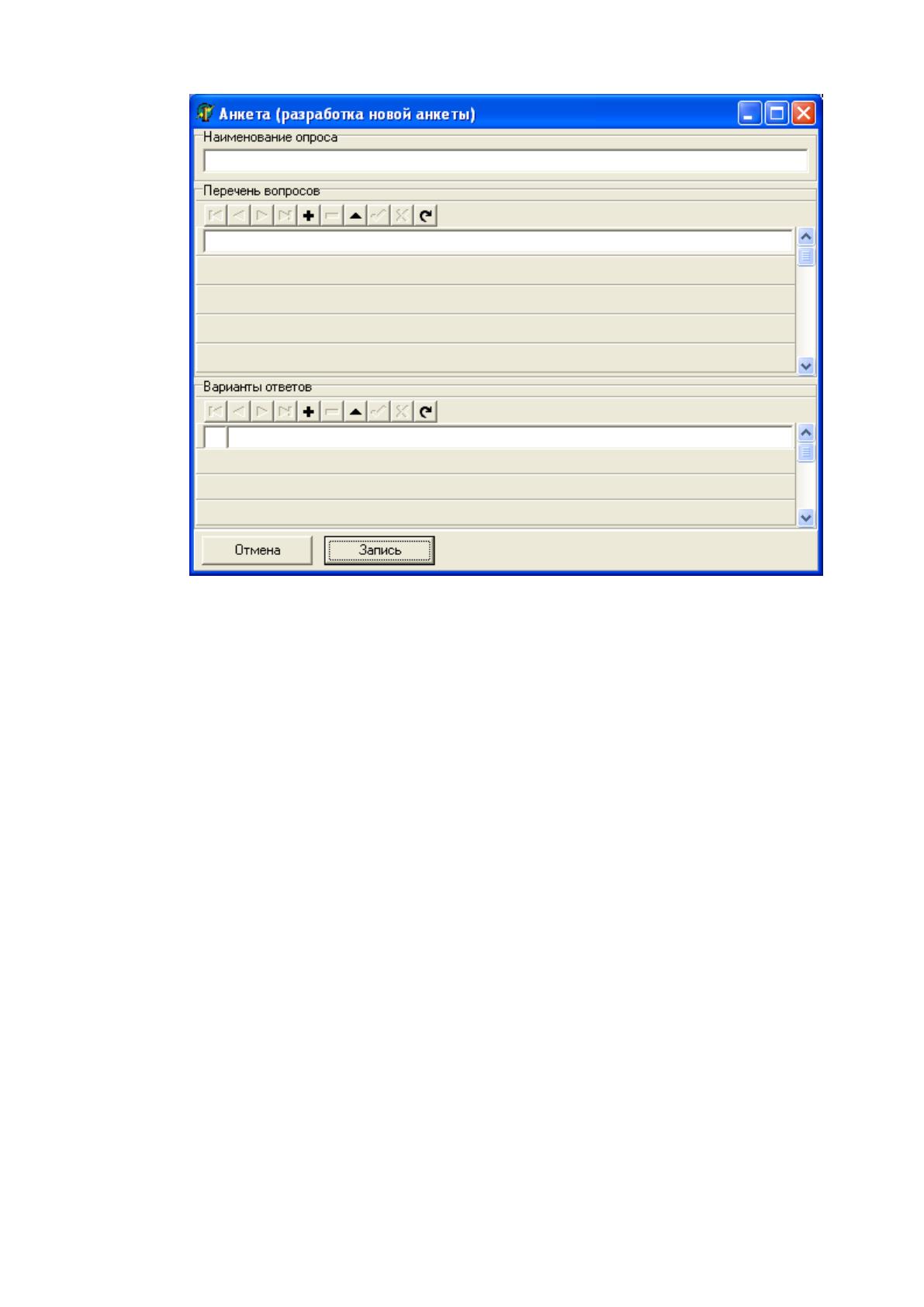
Тест №6. Исходные данные: В качестве значения в поле «наименование
опроса» (рис. 23) ввести пустое значение, затем нажать кнопку «Запись».
Результат: Запись не сохраняется, пользователю выдается сообщение, что
надо ввести обязательное значение, курсор перемещается в поле «наименование
опроса».
56
Рисунок 23- Разработка новой анкеты
Тест №7. Исходные данные: В качестве значения в поле «наименование
вопроса» (рис. 23) ввести пустое значение, затем нажать кнопку «Запись».
Результат: Запись не сохраняется, пользователю выдается сообщение, что
надо ввести хотя бы один вопрос, курсор перемещается в поле «наименование
вопроса».
Тест №7. Исходные данные: В качестве значения в поле «вариант ответа» (рис.
23) ввести пустое значение, затем нажать кнопку «Запись».
Результат: Запись не сохраняется, пользователю выдается сообщение, что
надо ввести не менее двух вариантов ответов, курсор перемещается в поле «вариант
ответа».
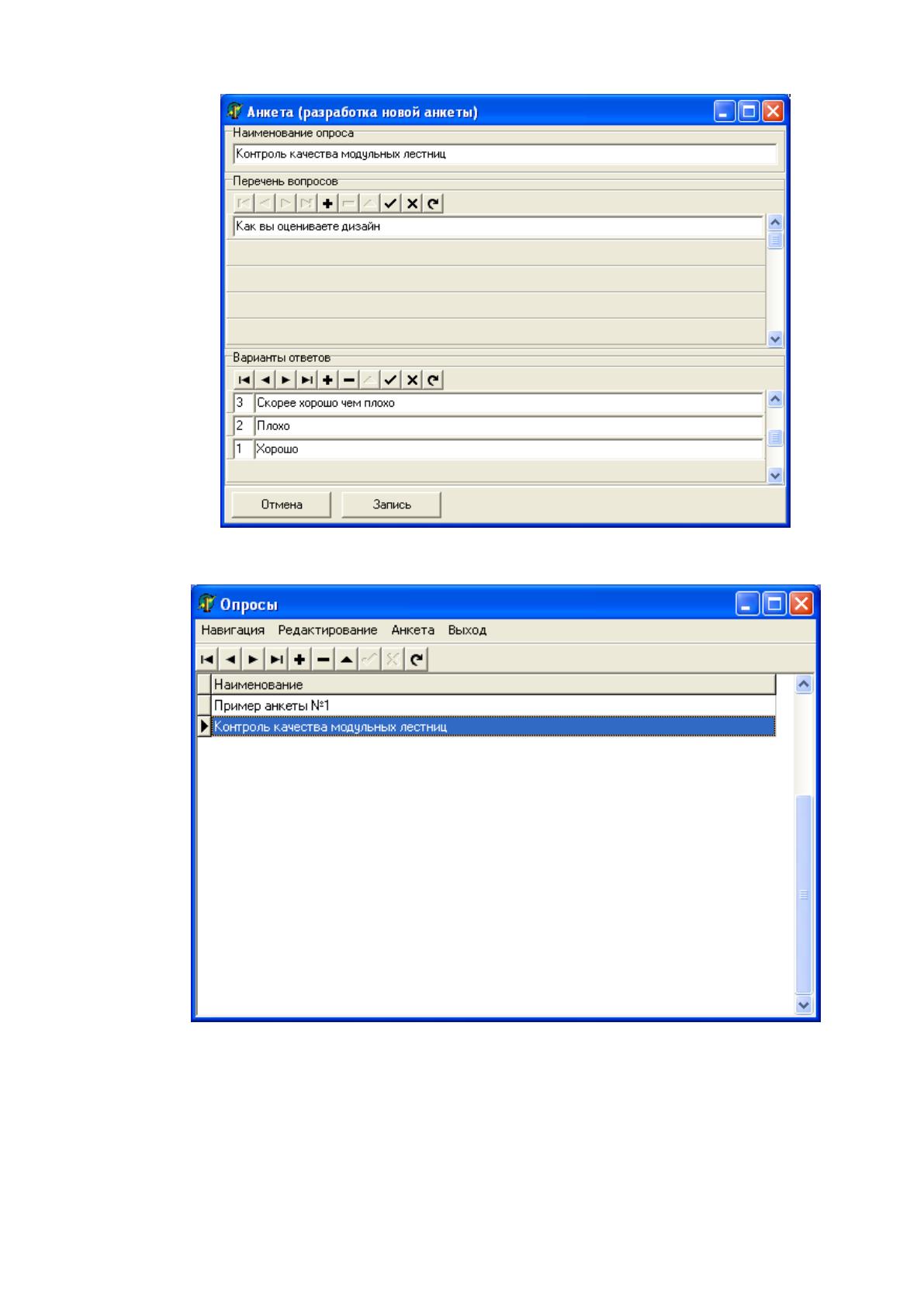
Тест №8. Исходные данные: Заполнить все поля (рис. 24), затем нажать кнопку
«Запись».
Результат: Запись сохраняется, окно закрывается. Сохраненную запись можно
увидеть в модуле «Опросы» (рис. 25)
57
Рисунок 24 Разработка новой анкеты
Рисунок 25- Модуль «Опросы»
Тест №9. Исходные данные: В модуле «Проведение» (рис. 3.16) нажать кнопку
«+». Появится форма модуля «Регистрация проведенного опроса» (рис. 3.17). Не
заполняя поля нажать кнопку «Запись».