85
Отчет
가
представляет
가
собой
가
форматированное
가
представление
가
данных,
가
выводимое
가
на
가
экран,
가
печать
가
или
가
в
가
файл.
가
Отчет,
가
создаваемый
가
в
가
Visual
가
FoxPro
가
9.0,
가
может
가
быть
가
представлен
가
в
가
табличном
가
виде
가
или
가
в
가
свободной
가
форме.
Табличный
가
отчет
가
–
가
это
가
напечатанная
가
таблица,
가
в
가
которой
가
строка
가
представляет
가
собой
가
запись,
가
а
가
каждый
가
из
가
элементов
가
строки
가
содержит
가
поле
가
исходной
가
таблицы
가
или
가
вычисляемое
가
поле.
가
Данные
가
в
가
таблице
가
упорядочены.
가
Табличные
가
отчеты
가
используются
가
для
가
печати
가
данных,
가
представленных
가
в
가
виде
가
списка.
При
가
подготовке
가
писем,
가
более
가
удобных
가
для
가
чтения
가
и
가
анализа
가
документов
가
поля
가
используемых
가
в
가
отчете
가
таблиц
가
должны
가
располагаться
가
в
가
специально
가
выделенных
가
для
가
них
가
местах.
가
В
가
этом
가
случае
가
табличный
가
отчет
가
на
가
подходит,
가
и
가
используются
가
отчеты
가
в
가
свободной
가
форме.
가
При
가
создании
가
такого
가
отчета
가
можно
가
воспользоваться
가
стандартным
가
форматом,
가
автоматически
가
создаваемым
가
Visual
가
FoxPro
가
9.0
가
가
для
가
каждой
가
таблицы,
가
в
가
которой
가
поля
가
исходной
가
таблицы
가
располагаются
가
вертикально.
가
Использую
가
конструктор
가
отчетов,
가
можно
가
разработать
가
свои
가
собственный
가
форматы,
가
где
가
поля
가
исходной
가
таблицы
가
будут
가
расположены
가
там,
가
где
가
это
가
необходимо.
В
가
Visual
가
FoxPro
가
9.0
가
가
для
가
создания
가
отчетов
가
можно
가
использовать
가
следующие
가
средства:
86
1)
가
Report
가
Wizard
가
(Мастер
가
отчета)
가
–
가
позволяет
가
достаточно
가
быстро
가
создать
가
отчет,
가
применяя
가
сортировку,
가
группировку
가
данных
가
и
가
заданный
가
стиль
가
оформления.
가
Для
가
создания
가
готового
가
отчета
가
с
가
помощью
가
мастера
가
достаточно
가
ответить
가
на
가
ряд
가
вопросов
가
Report
가
Wizard
가
Visual
가
FoxPro
가
9.0.
가
가
2)
가
Report
가
Designer
가
(Конструктор
가
отчета)
가
–
가
в
가
конструкторе
가
отчетов
가
можно
가
разрабатывать
가
собственные
가
отчеты
가
или
가
модифицировать
가
уже
가
имеющиеся,
가
которые
가
были
가
созданы
가
с
가
помощью
가
мастера.
3)
가
Quick
가
Report
가
(Быстрый
가
отчет)
가
–
가
данное
가
средство
가
предназначено
가
для
가
размещения
가
в
가
конструкторе
가
отчета
가
полей
가
и
가
задания
가
среды
가
окружения.
가
Разработчику
가
на
가
выбор
가
предлагается
가
два
가
варианта
가
размещения
가
полей.
При
가
создании
가
отчета
가
можно
가
использовать
가
любые
가
средства,
가
предлагаемые
가
Visual
가
FoxPro,
가
какие
가
кажутся
가
более
가
удобными.
가
Конечно,
가
больше
가
возможностей
가
предоставляет
가
конструктор
가
отчетов,
가
позволяющий
가
создавать
가
отчеты
가
как
가
в
가
табличном
가
виде,
가
так
가
и
가
в
가
свободной
가
форме.
В
가
данной
가
работе
가
для
가
формирования
가
отчетов
가
в
가
Visual
가
FoxPro
가
было
가
выбрано
가
средство
가
가
Report
가
Designer
가
(Конструктор
가
отчета).
Проектируемая
가
программа
가
может
가
формировать
가
следующие
가
отчеты:
-
가
отчет,
가
отражающий
가
всю
가
историю
가
сотрудничества
가
с
가
конкретной
가
организацией.
가
Он
가
содержит
가
в
가
себе
가
сведения
가
о
가
всех
가
заключаемых
가
договорах;


87
-
가
отчет
가
по
가
конкретной
가
личности:
가
в
가
каких
가
контрагентах
가
она
가
участвует
가
и
가
занимаемые
가
ею
가
должности;
-
가
отчет,
가
позволяющий
가
проследить
가
историю
가
конкретной
가
сделки;
-
가
отчет,
가
предоставляющий
가
перечень
가
различных,
가
запрашиваемых
가
пользователем
가
договоров.
В
가
программном
가
продукте
가
имеется
가
возможность
가
легкой
가
доработки
가
форм
가
отчетности.
Описание
ᅠ
работы
ᅠ
программы.
При
가
входе
가
в
가
программу
가
сразу
가
появляется
가
окно
가
авторизации
가
(рисунок
가
26).
가
Оно
가
необходимо
가
для
가
проверки
가
и
가
предоставления
가
тех
가
прав
가
пользователя,
가
которые
가
заранее
가
были
가
определены
가
администратором.
가
Каждому
가
сотруднику
가
можно
가
четко
가
регламентировать
가
права
가
работы
가
в
가
системе
가
в
가
соответствии
가
с
가
занимаемой
가
им
가
должностью
가
и
가
исполняемыми
가
обязанностями.
가
Процесс
가
авторизации
가
необходим
가
для
가
того,
가
чтобы
가
избежать
가
утечки
가
важной
가
информации,
가
избежать
가
не
가
желательного
가
удаления
가
и
가
исправления
가
уже
가
имеющихся
가
данных.
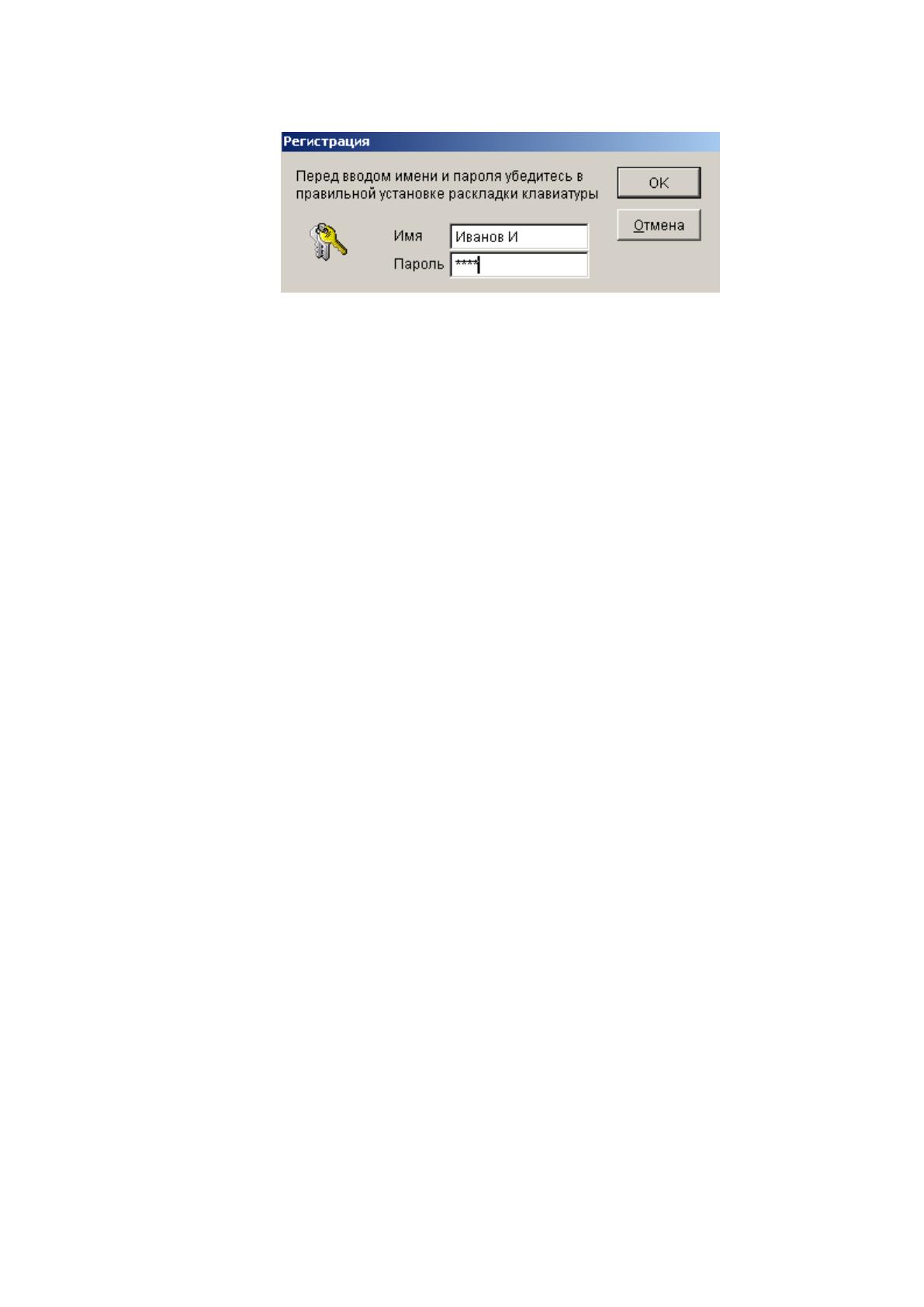
88
Рисунок
가
26.
가
Окно
가
авторизации
Если
가
сотрудник
가
успешно
가
проходит
가
процесс
가
авторизации
가
и
가
аутентификации,
가
он
가
автоматически
가
попадаем
가
на
가
главное
가
окно
가
системы.
가
В
가
его
가
верхней
가
части
가
находится
가
главное
가
меню
가
программы,
가
в
가
состав
가
которого
가
входят
가
следующие
가
пункты:
-«Документы»;
-«Редактирование»;
-«Настройка»;
-«Сервис»;
-«Окна»;
-«Выход».
Далее
가
рассмотрим
가
каждый
가
раздел
가
главного
가
меню
가
и
가
дадим
가
краткую
가
характеристику
가
всем
가
элементам,
가
содержащимся
가
в
가
подменю.
При
가
наведении
가
курсора
가
на
가
пункт
가
«Документы»
가
появляется
가
подменю,
가
содержащее
가
следующие
가
элементы:
-«Заявки»;
-
가
«Сделки»;
-«Договора»;

89
-«Акты»;
-«Контрагенты»;
-«Личности».
Каждый
가
подпункт
가
данного
가
раздела
가
представляет
가
собой
가
соответствующую
가
форму,
가
которая
가
появляется
가
при
가
нажатии
가
конкретного
가
элемента
가
из
가
списка.
가
Описание
가
этих
가
форм
가
будет
가
представлено
가
позже.
При
가
наведении
가
курсора
가
на
가
пункт
가
«Редактирование»
가
появляется
가
подменю,
가
содержащее
가
следующие
가
элементы:
-«Отмена»;
-«Повтор»;
-«Вырезать»;
-«Копировать»;
-«Вставка»;
-«Выделить
가
все».
Данные
가
пункты
가
являются
가
стандартными
가
функциями
가
и
가
поэтому
가
не
가
нуждаются
가
в
가
описании.
При
가
наведении
가
курсора
가
на
가
пункт
가
«Сервис»
가
появляется
가
подменю,
가
содержащее
가
два
가
элемента:
가
«О
가
программе»
가
и
가
«Командное
가
окно».
가
В
가
разделе
가
«О
가
программе»
가
внесена
가
краткая
가
информация
가
о
가
данном
가
программном
가
продукте.
Если
가
нажать
가
на
가
кнопку
가
с
가
разделом
가
«Окно»,
가
раскрывается
가
подменю,
가
включающее
가
в
가
себя
가
пункты
가
«Выровнять
가
все»,
가
при
가
его
가
выборе
가
все
가
открытые
가
окна
가
становятся
가
одного
가
размера,
가
и
가
«Переключится»,
가
с
가
помощью
가
которого

90
가
можно
가
с
가
легкости
가
переключаться
가
между
가
имеющимися
가
пунктами.
В
가
главном
가
меню
가
также
가
имеется
가
пункт
가
«Выход»,
가
при
가
выборе
가
которого
가
система
가
закрывается.
Форма
가
«Заявки».
가
В
가
верхней
가
левой
가
части
가
окна
가
располагается
가
список
가
принятых
가
заявок,
가
упорядоченный
가
по
가
порядковому
가
номеру
가
либо
가
по
가
дате
가
подачи
가
(рисунок
가
27).
가
Он
가
представляет
가
собой
가
таблицу,
가
содержащую
가
все
가
имеющиеся
가
заявки
가
и
가
их
가
атрибуты.
가
В
가
нижней
가
правой
가
части
가
находится
가
информация
가
о
가
выбранной
가
из
가
списка
가
заявки:
가
данные
가
о
가
личности
가
и
가
контрагенте,
가
которые
가
ее
가
подали,
가
комплектность
가
и
가
стоимость
가
оборудования,
가
а
가
также
가
другая
가
информация
가
по
가
ней.
가
Слева
가
внизу
가
расположена
가
информация
가
о
가
сделке,
가
которая
가
была
가
заключена
가
после
가
принятия
가
положительного
가
решения
가
по
가
данной
가
заявке.
가
В
가
форме
가
существует
가
три
가
кнопки,
가
при
가
нажатии
가
на
가
которые
가
пользователь
가
переходит
가
в
가
другой
가
раздел,
가
связанный
가
с
가
данной
가
записью:
가
«Сделка»,
가
«Контрагент»,
가
«Личность».
가
Также
가
здесь
가
расположены
가
кнопки,
가
которые
가
находятся
가
во
가
всех,
가
рассмотренных
가
ниже
가
формах:
가
«Изменить»,
가
«Добавить»,
가
«Удалить»,
가
«Выход»
가
и
가
«Меню».
가
Первые
가
четыре
가
кнопки
가
не
가
нуждаются
가
в
가
пояснении,
가
а
가
при
가
нажатии
가
на
가
кнопку
가
«Меню»
가
мы
가
попадаем
가
на
가
форму
가
выбора
가
отчета.
가
가
가
가

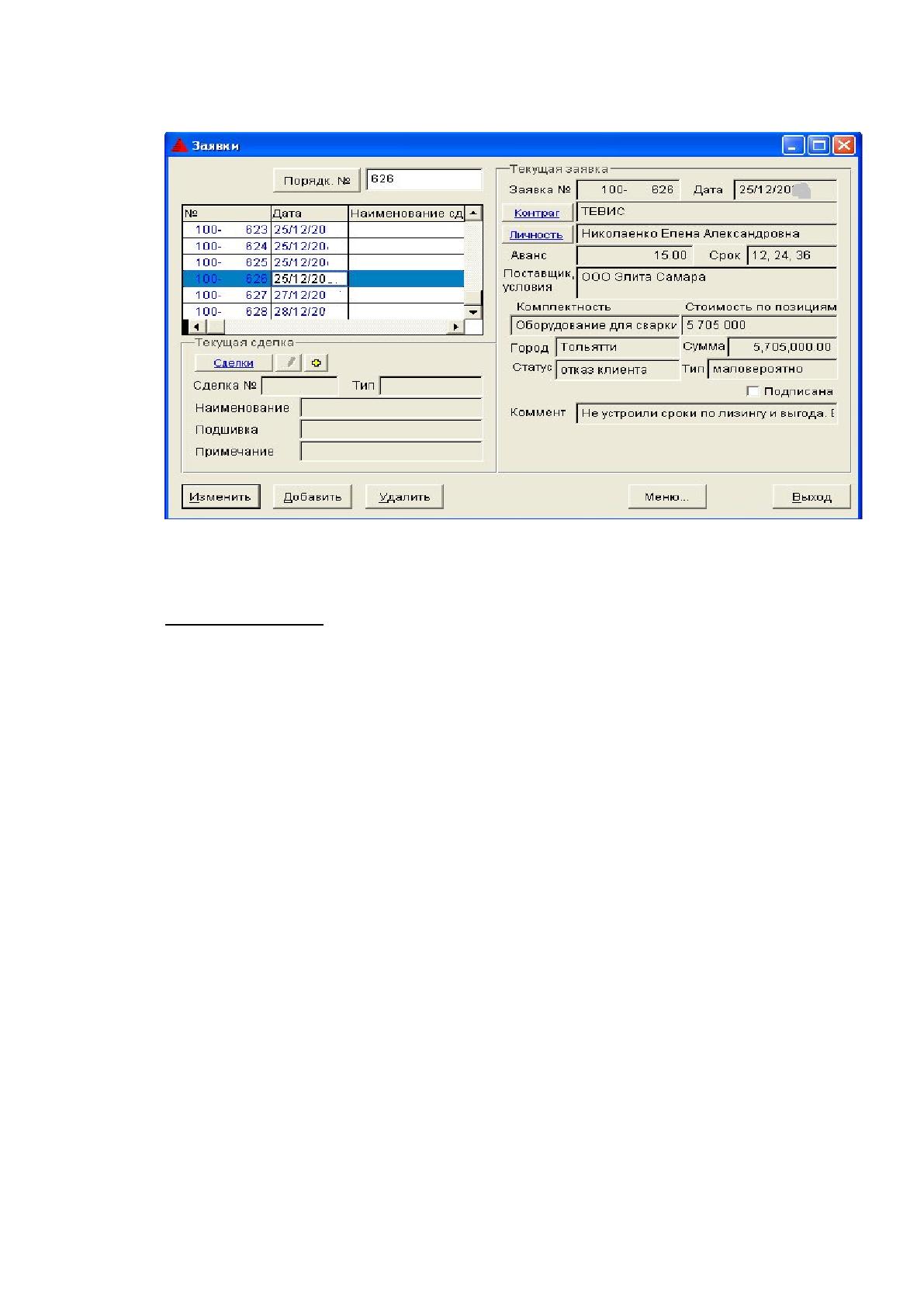
91
Рисунок
가
27.
가
Форма
가
«Заявки»
Форма
가
«Сделки».
가
В
가
верхней
가
левой
가
части
가
экрана
가
располагается
가
таблица,
가
содержащая
가
все
가
заключенные
가
сделки
가
и
가
их
가
атрибуты,
가
упорядоченные
가
либо
가
по
가
наименованию,
가
либо
가
по
가
порядковому
가
номеру
가
(рисунок
가
28).
가
В
가
нижней
가
левой
가
части
가
располагается
가
вся
가
информация
가
по
가
выделенной
가
сделке.
가
В
가
правой
가
части
가
окна
가
находятся
가
данные
가
по
가
заявке,
가
на
가
основании
가
которой
가
была
가
заключена
가
данная
가
сделка,
가
а
가
также
가
информация
가
по
가
договорам
가
и
가
актам,
가
которые
가
совершаются
가
по
가
данной
가
сделке.
가
Здесь
가
находятся
가
три
가
кнопки,
가
по
가
которым
가
можно
가
перейти
가
на
가
другие
가
формы,
가
связанные
가
с
가
данной
가
конкретной
가
записью:
가
«Заявки»,
가
«Договора»,
가
«Акты».
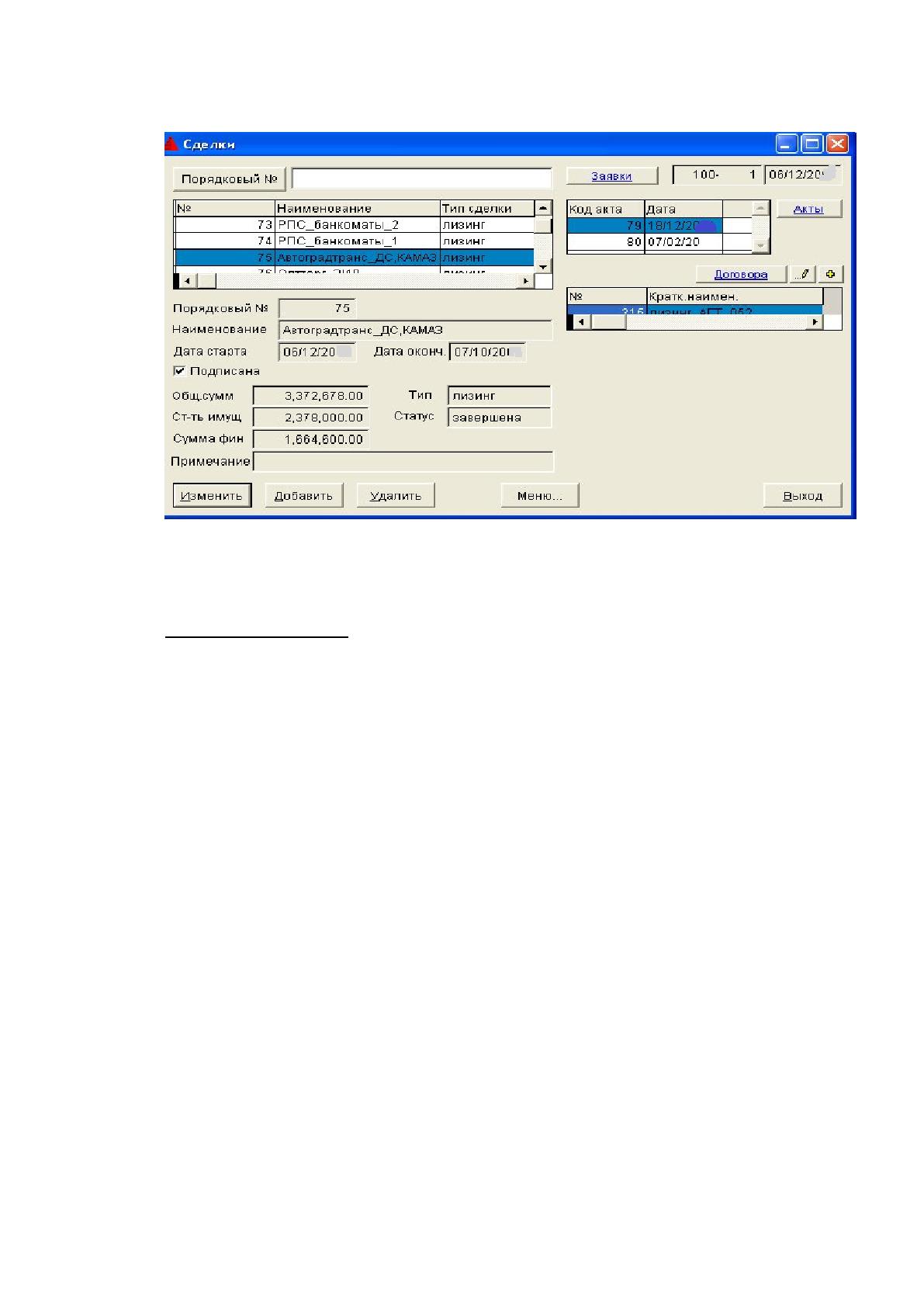
92
Рисунок
가
28.
가
Форма
가
«Сделки»
Форма
가
«Договора».
가
Центральное
가
место
가
в
가
окне
가
занимает
가
таблица,
가
в
가
которой
가
размещены
가
все
가
договоры,
가
а
가
также
가
их
가
атрибуты
가
(рисунок
가
29).
가
Список
가
может
가
быть
가
упорядочен
가
тремя
가
вариантами:
가
по
가
юридическому
가
номеру,
가
по
가
краткому
가
наименованию
가
или
가
по
가
дате
가
заключения.
가
Ниже
가
таблицы
가
расположена
가
информация
가
по
가
данному
가
выбранному
가
документу.
가
В
가
самой
가
нижней
가
части
가
окна
가
находится
가
информация
가
о
가
сделке,
가
по
가
которой
가
был
가
заключен
가
договор,
가
о
가
контрагенте,
가
с
가
которым
가
он
가
был
가
заключен
가
и
가
об
가
акте,
가
в
가
случае
가
исполнения
가
договора.
가
Имеются
가
три
가
кнопки,
가
позволяющие
가
пользователю
가
перейти
가
на
가
другие
가
формы,
가
связанные
가
с
가
данной
가
конкретной
가
записью:
가
«Сделки»,
가
«Акты»,
가
«Контрагенты».
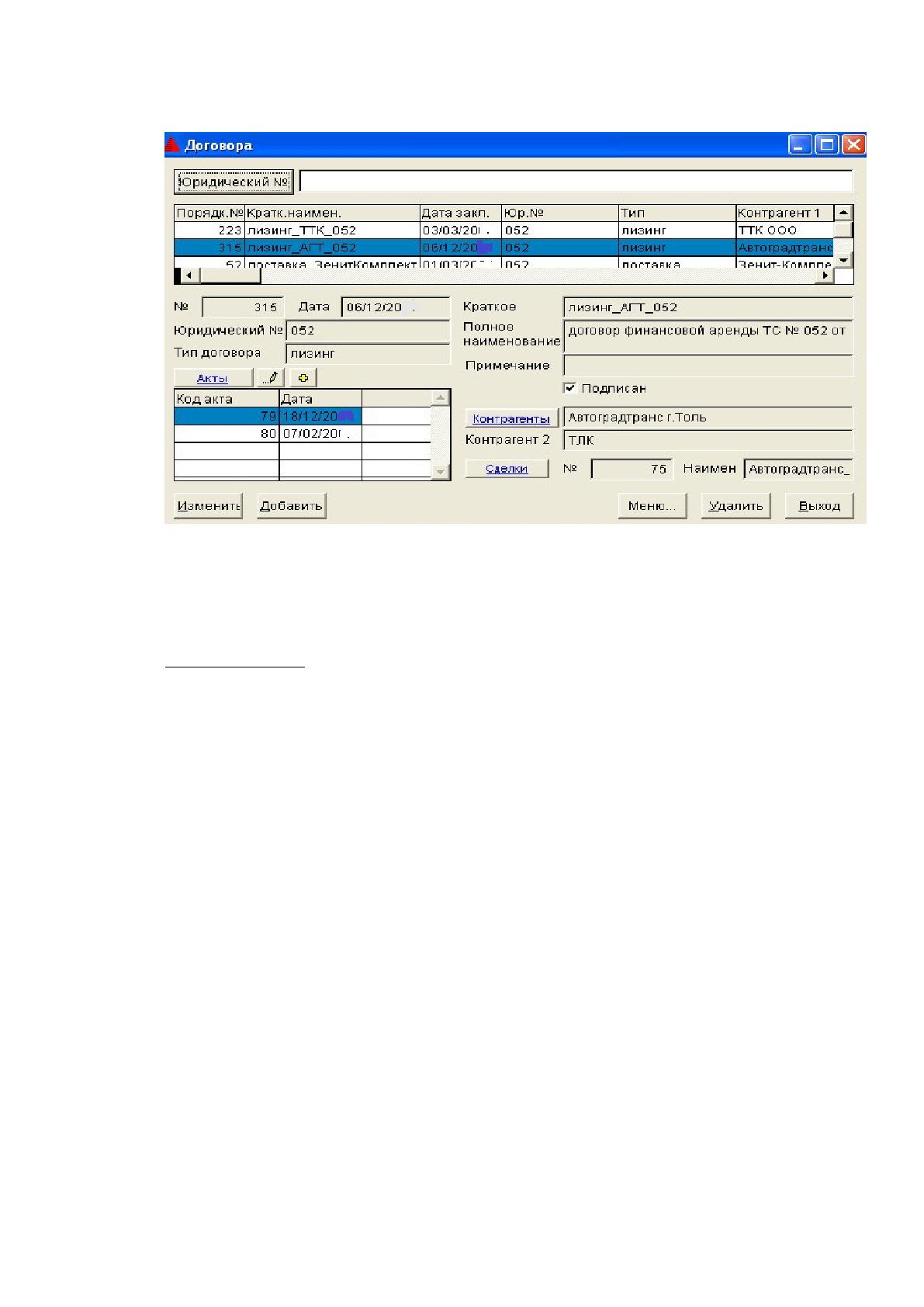
93
Рисунок
가
29.
가
Форма
가
«Договора»
Форма
가
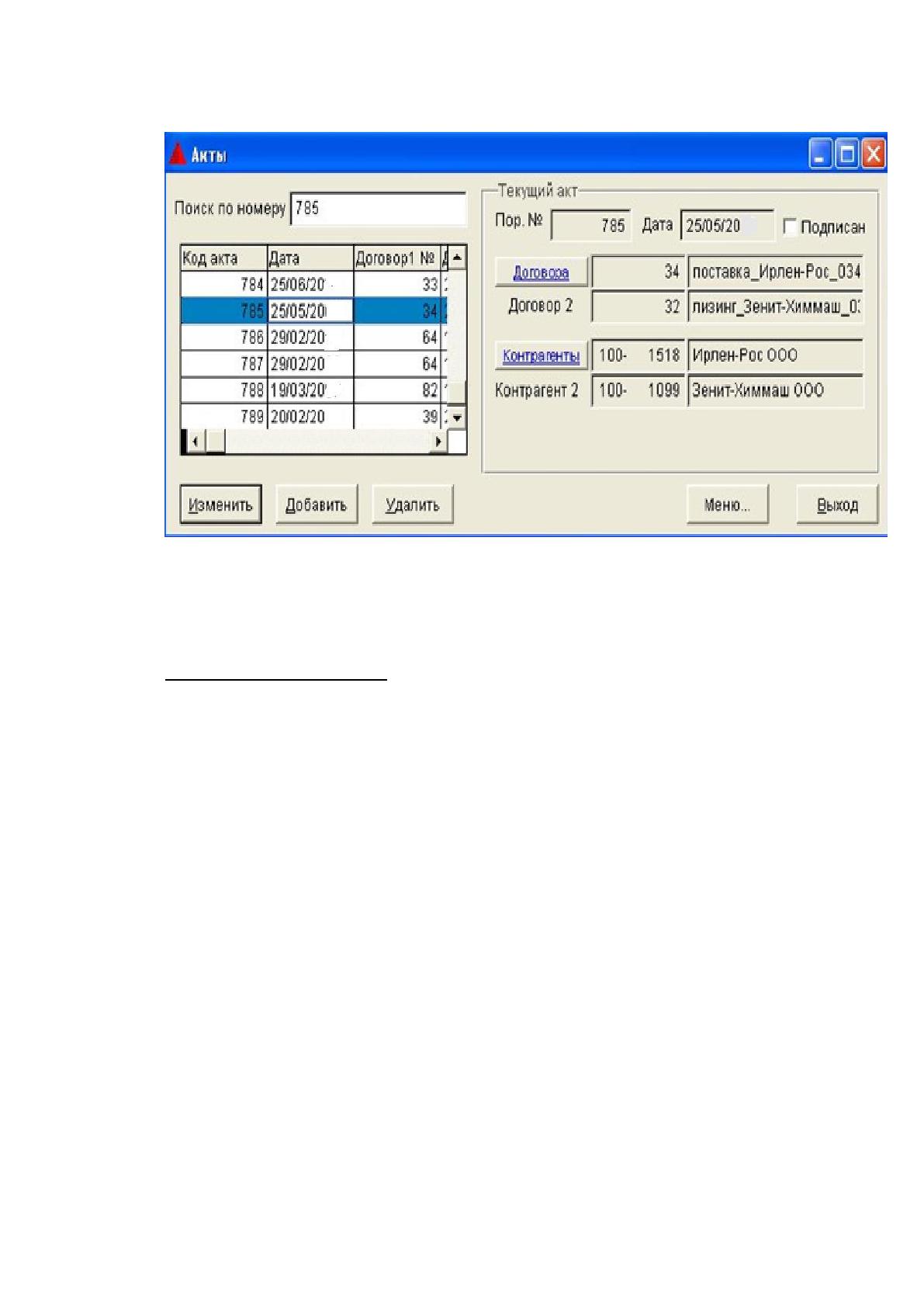
«Акты».
가
Левая
가
часть
가
окна
가
занимает
가
перечень
가
всех
가
составленных
가
актов
가
и
가
их
가
атрибутов,
가
представляющий
가
собой
가
таблицу,
가
упорядоченную
가
по
가
коду
가
акта
가
(рисунок
가
30).
가
В
가
правой
가
части
가
экрана
가
находиться
가
информация
가
по
가
выделенному
가
акту,
가
договорам,
가
которые
가
перекрывает
가
данный
가
акт
가
и
가
по
가
контрагентам,
가
задействованным
가
в
가
данном
가
акте.
가
Также
가
здесь
가
присутствует
가
две
가
активные
가
кнопки:
가
«Договора»
가
и
가
«Контрагенты».
94
Рисунок
가
30.
가
Форма
가
«Акты»
Форма
가
«Контрагенты».
가
Верхнюю
가
левую
가
часть
가
занимает
가
таблица,
가
содержащая
가
все
가
фирмы,
가
с
가
которыми
가
сотрудничает
가
лизинговая
가
компания,
가
и
가
их
가
атрибуты
가
(рисунок
가
31).
가
Сортировка
가
таблицы
가
происходит
가
по
가
порядочному
가
номеру
가
либо
가
по
가
краткому
가
наименованию
가
организации.
가
Нижнюю
가
часть
가
окна
가
занимает
가
информация
가
по
가
данному
가
выделенному
가
контрагенту.
가
Справа
가
расположена
가
таблица
가
с
가
вкладками,
가
выбирая
가
одну
가
из
가
которых
가
пользователь
가
получает
가
данные,
가
касающиеся
가
данной
가
фирмы:
가
«Личность»,
가
«Заявка»,
가
«Договор»,
가
«Акт».