77
Рисунок 2.10 – Алгоритм работы со справочником
В рамках данного дипломного проектирования в качестве средства
реализации системы учета МТО нами выбрана среда разработки Microsoft
Visual Studio 2017 Community (язык программирования C#).
Таблицы базы данных были созданы с помощью Microsoft SQL Server
Management Studio. Microsoft SQL Server Management Studio обеспечивает
методикой создания, просмотра, редактирования, реструктурирования,
индексации, сортировки, запроса при обработке таблиц базы данных. База
данных системы учета МТО включает в себя 11 таблиц.
Между таблицами базы данных установлены связи «один ко многим».
Данные таблицы заполнены входной информацией, которая может вводиться
и редактироваться в процессе работы программы.
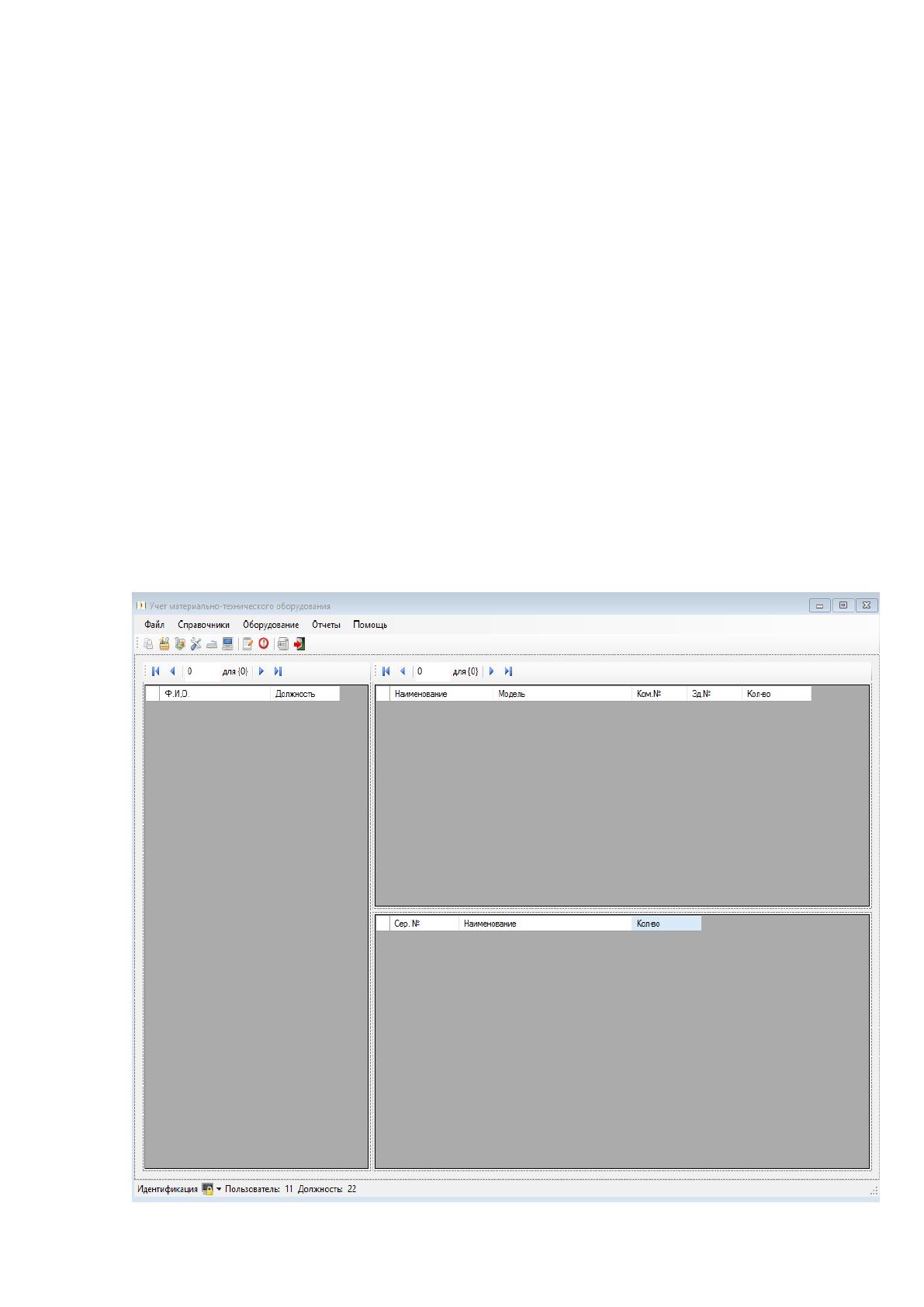
Интерфейс главной формы программы представлен на рис. 2.11.
78
Рисунок 2.11 - Интерфейс главной формы программы
На главной форме расположены графические элементы навигации
(меню, кнопочная форма) и отображения нужной информации (таблицы
данных).
Реализация авторизации в программе представлена в листинге 2.1.
Листинг 2.1 – Реализация авторизации в программе
private void пройтиИдентификациюToolStripMenuItem_Click(object sender, EventArgs
e)
{
frmIdent form = new frmIdent();
this.Hide();
form.ShowDialog();
}
private void button1_Click(object sender, EventArgs e)
{
if (textBox2.Text == textBox4.Text)
{
frmMain form = new frmMain();
form.lvUserID = Convert.ToInt32(textBox1.Text);
form.lvUserName = comboBox1.Text;
form.lvUserPost = textBox3.Text;
form.lvState = 1;
form.Show();
this.Close();
}
else
{
string message = "Ошибка данных пользователя.";
string caption = "Ошибка";
MessageBoxButtons buttons = MessageBoxButtons.OK;
DialogResult result;
result = MessageBox.Show(message, caption, buttons);
}
}
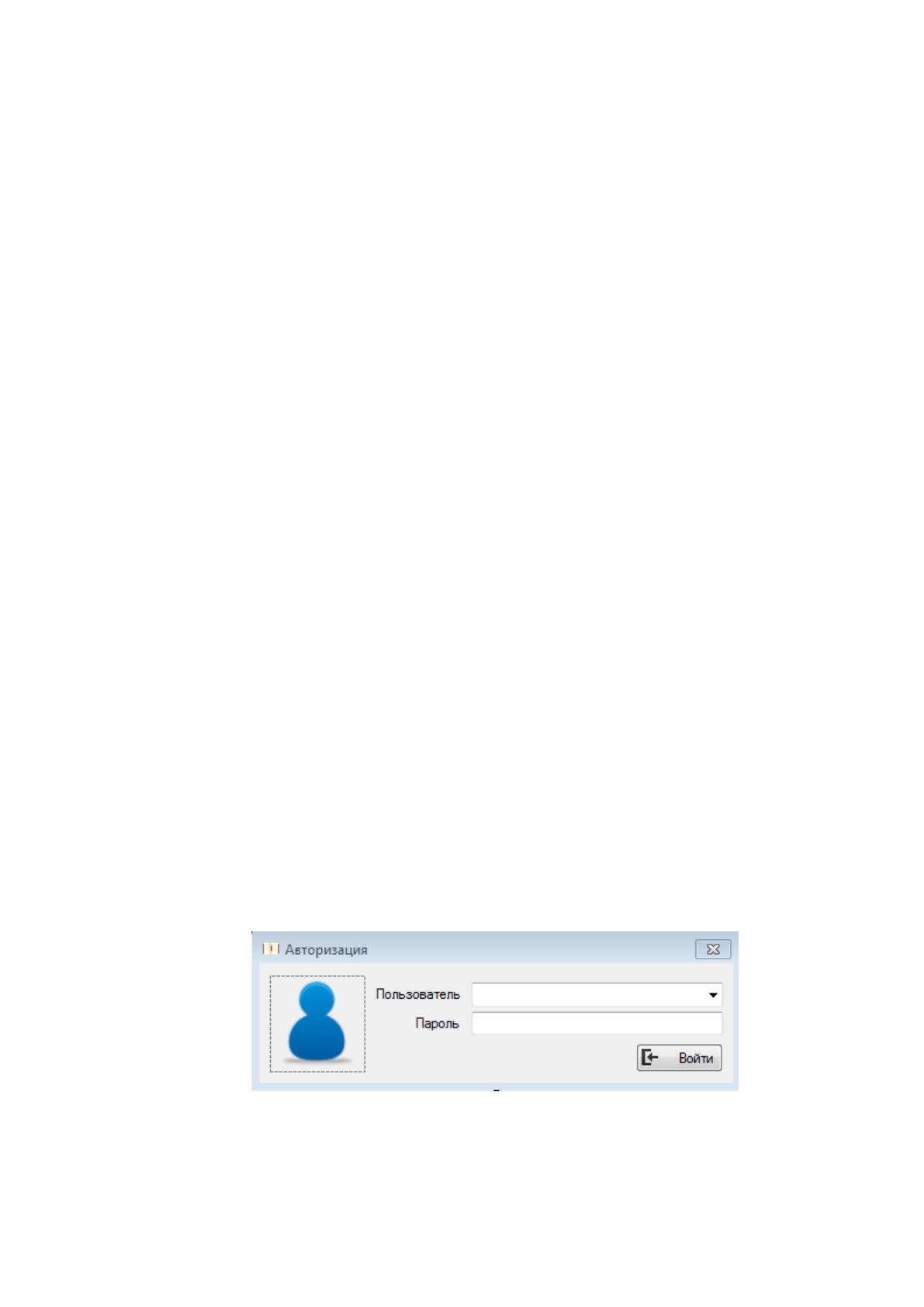
Форма авторизации представлена на рис. 2.12.
Рисунок 2.12 – Форма авторизации

79
Полный листинг разработанной программы представлен в Приложении
Б.
2.4 Контрольный пример реализации проекта и его описание
1. Запуск программы.
Для запуска программы «Учет материально-технического
оборудования» необходимо перейти в директорию
c:\AccountingEquipment\itDepart\ и кликнуть на файл itDepart.exe.
В случае успешного выполнения операции запустится главное окно
программы (рис. 2.13).
Рисунок 2.13 – Главное окно программы
Главное окно программы состоит из следующих блоков:
1. Меню программы.
2. Кнопочная панель навигации.
80
3. Блок отображения данных.
4. Блок авторизации в системе.
2. Авторизация в системе.
Для того, чтобы продолжить работу в системе, пользователю
необходимо авторизоваться. Для этого необходимо кликнуть на кнопку
«Идентификация\Пройти идентификацию». В случае успешного выполнения
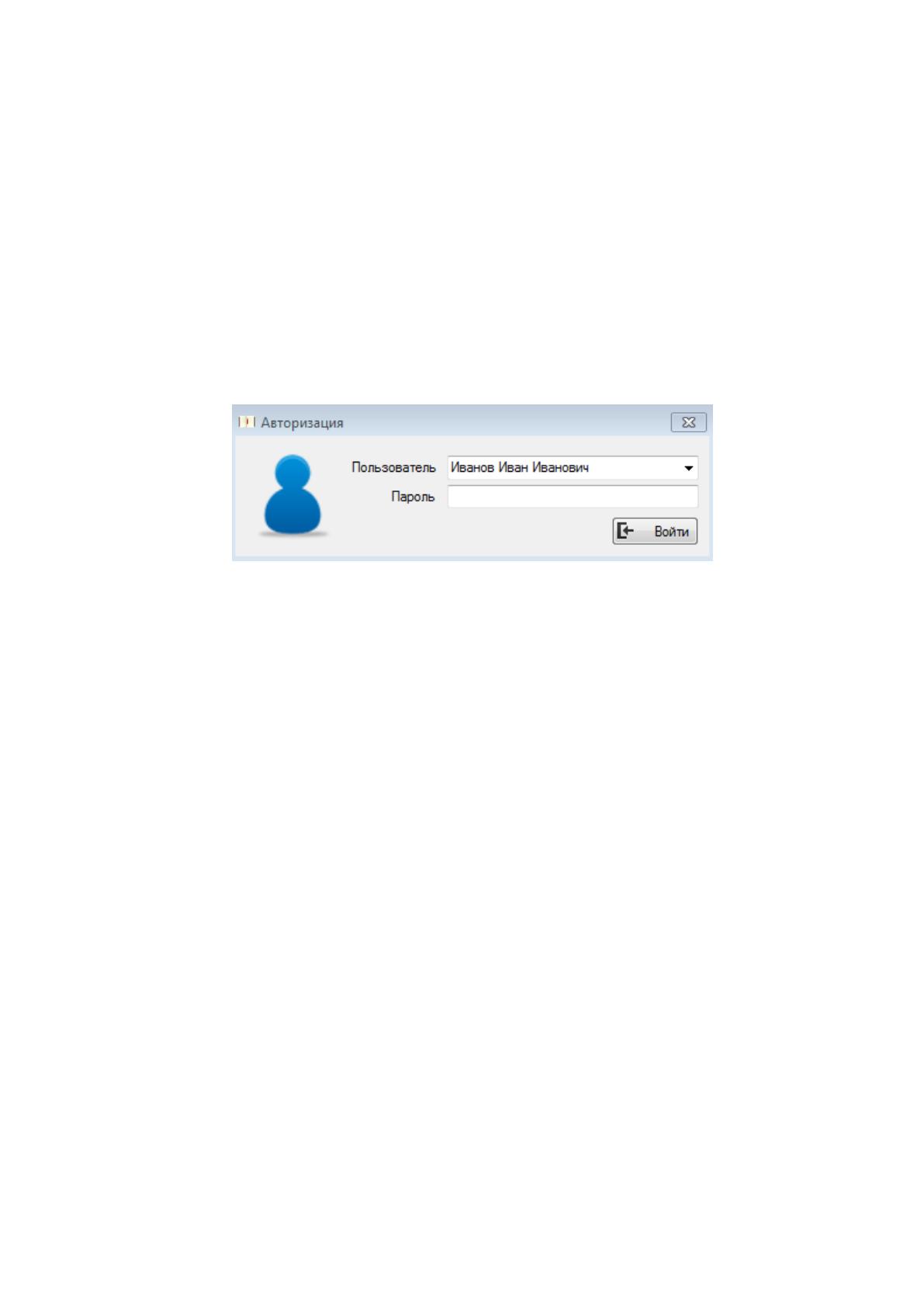
операции откроется окно авторизации (рис. 2.14).
Рисунок 2.14 – Окно авторизации
Чтобы пройти авторизацию, необходимо выбрать пользователя и
ввести пароль. После этого кликнуть на кнопку «Войти». В случае успешной
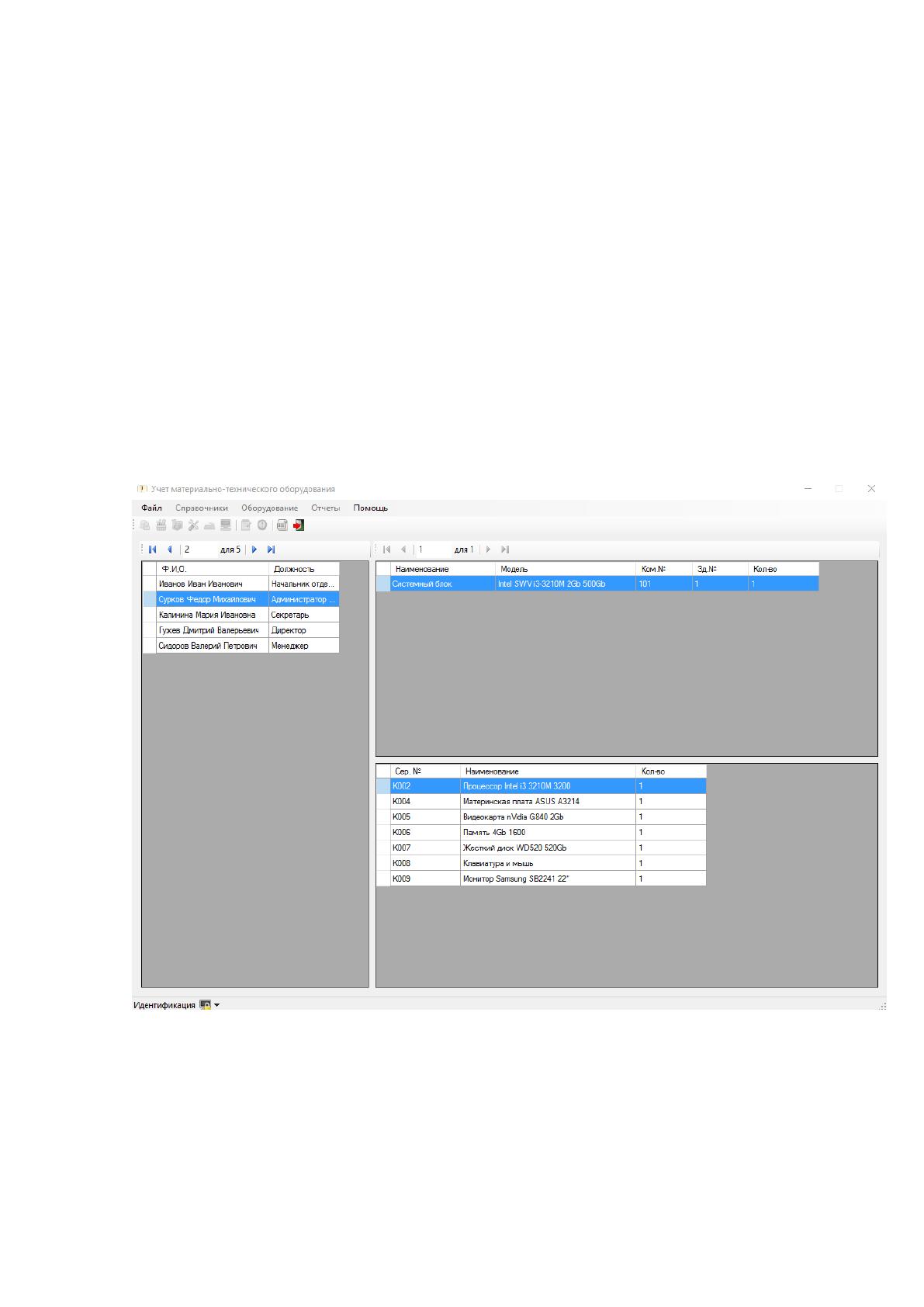
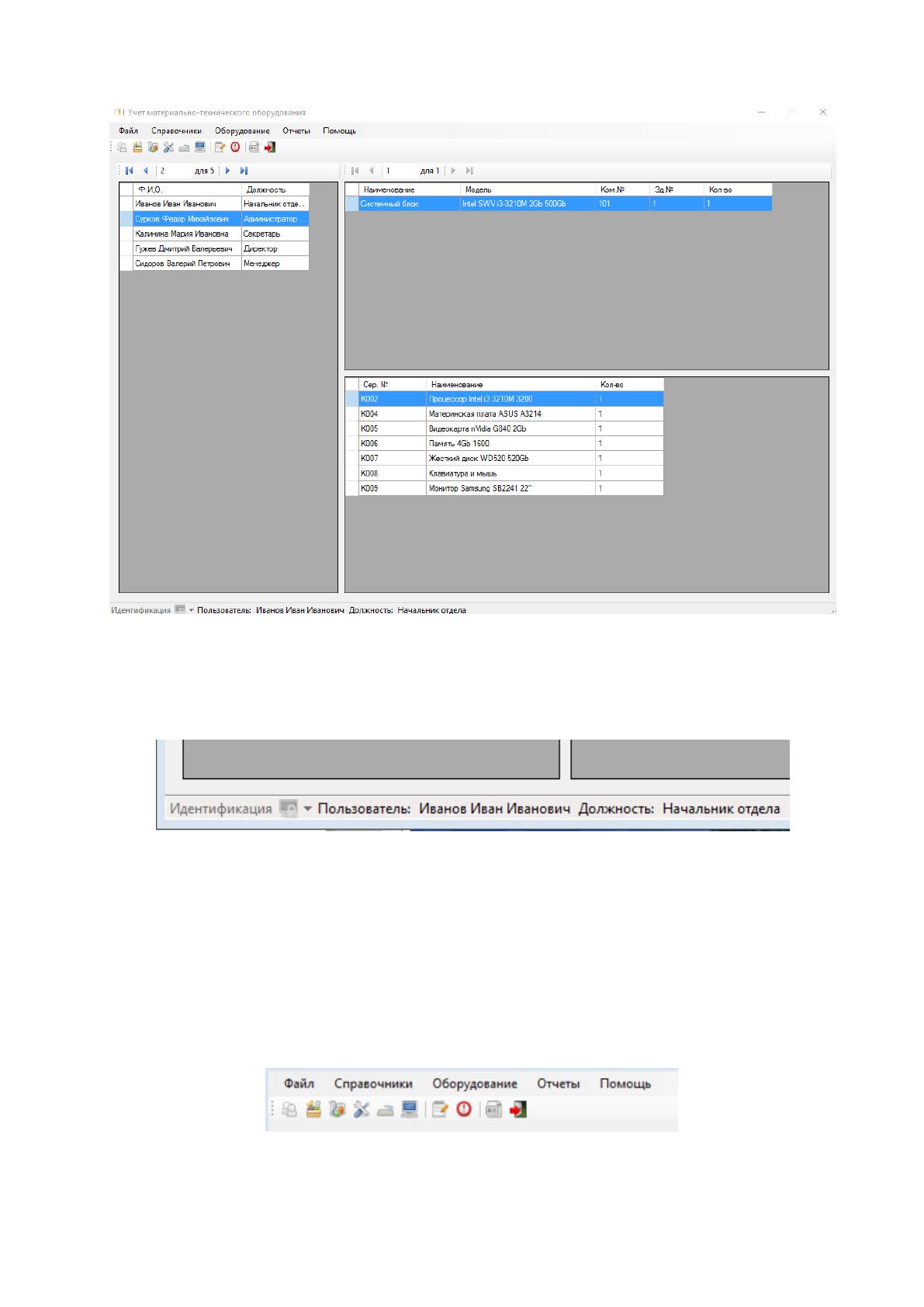
авторизации откроется главная форма программы с доступными функциями,
согласно установленных администратором прав доступа (рис. 2.15).
81
Рисунок 2.15 – Успешная авторизация
При этом на панели информации отобразятся данные пользователя
(рис. 2.16).
Рисунок 2.16 – Данные пользователя
3. Навигация по системе
Навигация по модулям системы осуществляется в главном меню
программы или на кнопочной панели навигации (рис. 2.17).
Рисунок 2.17 – Средства навигации
82
Меню программы состоит из пяти вкладок:
1. Файл – позволяет осуществить доступ к общему управлению
программой.
2. Справочники – позволяет осуществить доступ к справочникам
системы.
3. Оборудование – позволяет осуществить доступ к управлению
данными.
4. Отчеты – позволяет осуществить доступ к формированию отчетов.
5. Помощь – позволяет осуществить доступ к справочной информации.
На кнопочной панели навигации дублируются основные функции
главного меню.
4. Работа со справочниками.
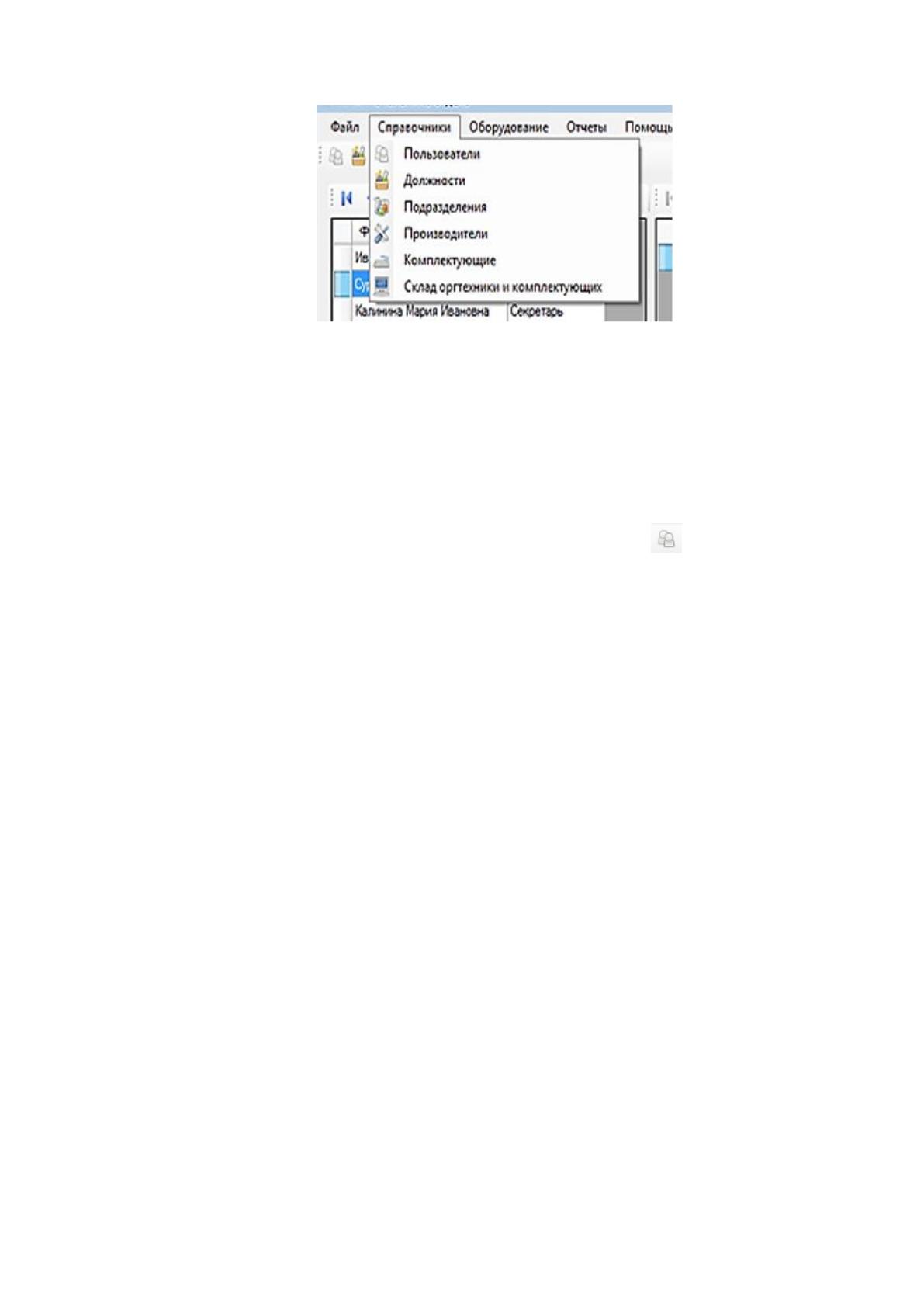
Меню «Справочники» состоит из шести вкладок (рис. 2.18):
1. Пользователи – справочник пользователей системы.
2. Должности – справочник должностей, согласно штатному
расписанию организации.
3. Подразделения – справочник отделов и структурных подразделений
организации.
4. Производители – справочник производителей оргтехники и
комплектующих.
5. Комплектующие – справочник комплектующих.
6. Склад оргтехники и комплектующих – справочник имеющейся в
наличии оргтехники и комплектующих.

83
Рисунок 2.18 – Меню «Справочники»
Для перехода в любой из справочников, необходимо выбрать нужный
пункт меню или кликнуть на кнопочной панели навигации. Например, для
открытия справочника «Пользователи» нужно выбрать пункт меню
«Справочники\Пользователи» или кликнуть на кнопку .
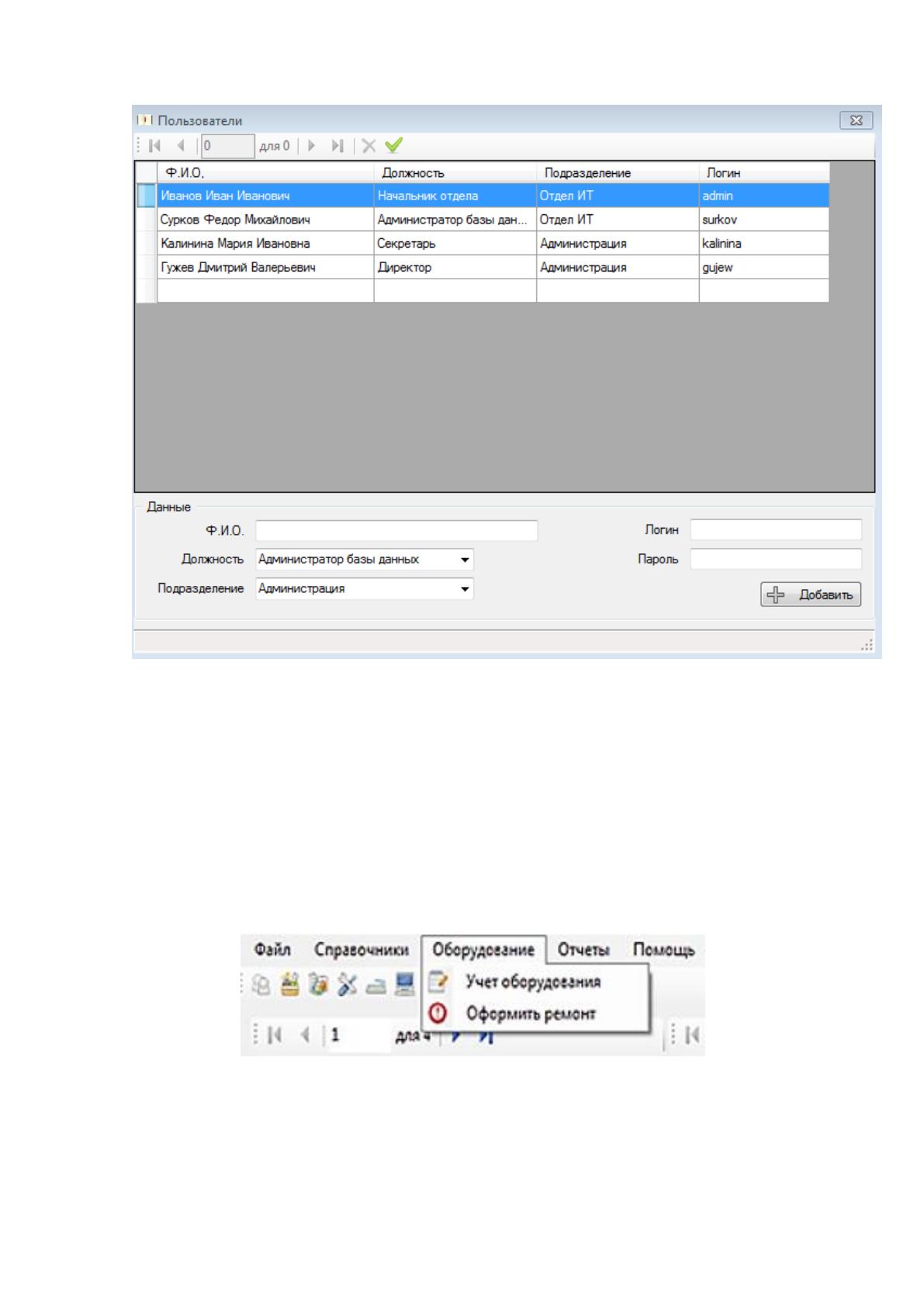
При успешном выполнении операции откроется справочник
«Пользователи» (рис. 2.19).
Для добавления записи в справочник «Пользователи» необходимо
ввести данные в модуле «Данные» справочника и кликнуть на кнопку
«Добавить».
Для удаления записи из справочника «Пользователи» необходимо
выделить нужную запись и кликнуть на кнопку «Удаление».
Для применения внесенных изменений в справочнике необходимо
кликнуть на кнопку «Применить».
Работа с остальными справочниками производится аналогично.
84
Рисунок 2.19 – Справочник «Пользователи»
5. Управление данными.
Меню «Оборудование» состоит из двух вкладок (рис. 2.20):
1. Учет оборудования
2. Оформить ремонт.
Рисунок 2.20 – Меню «Оборудование»
6. Учет оборудования.
Для открытия формы «Учет оборудования» необходимо выбрать пункт
меню «Оборудование\Учет оборудования» или кликнуть на кнопку панели
85
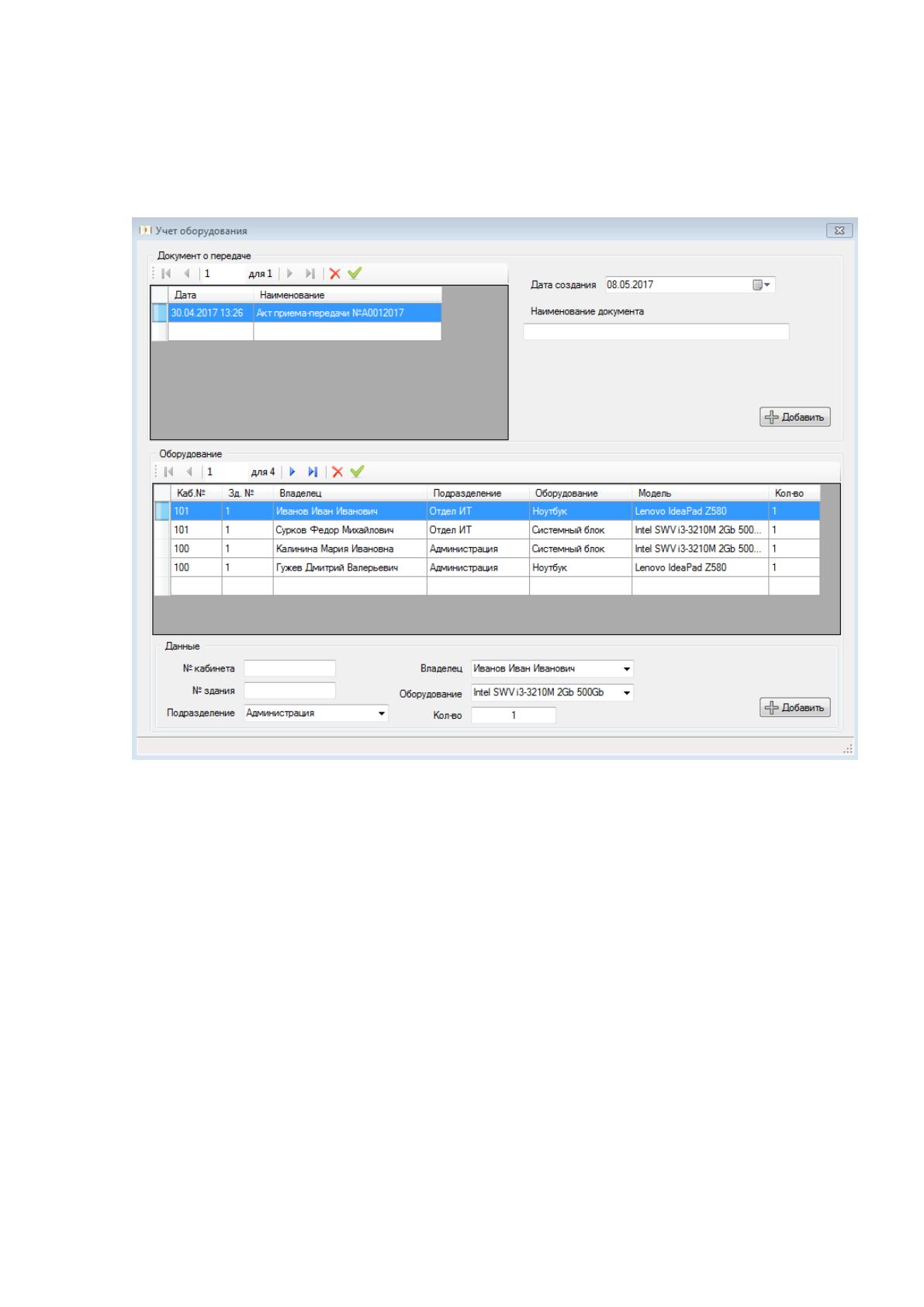
навигации. В случае успешного выполнения операции откроется форма
«Учет оборудования» (рис. 2.21).
Рисунок 2.21 – Форма «Учет оборудования»
Для добавления данных необходимо вначале оформить «документ о
передаче», для чего нужно внести данные о документе в верхней части
формы и кликнуть на кнопку «Добавить», применить введенные данные
кнопкой «Применить». Выделить запись о нужном документе и заполнить
его аналогичным образом в блоке «Данные».
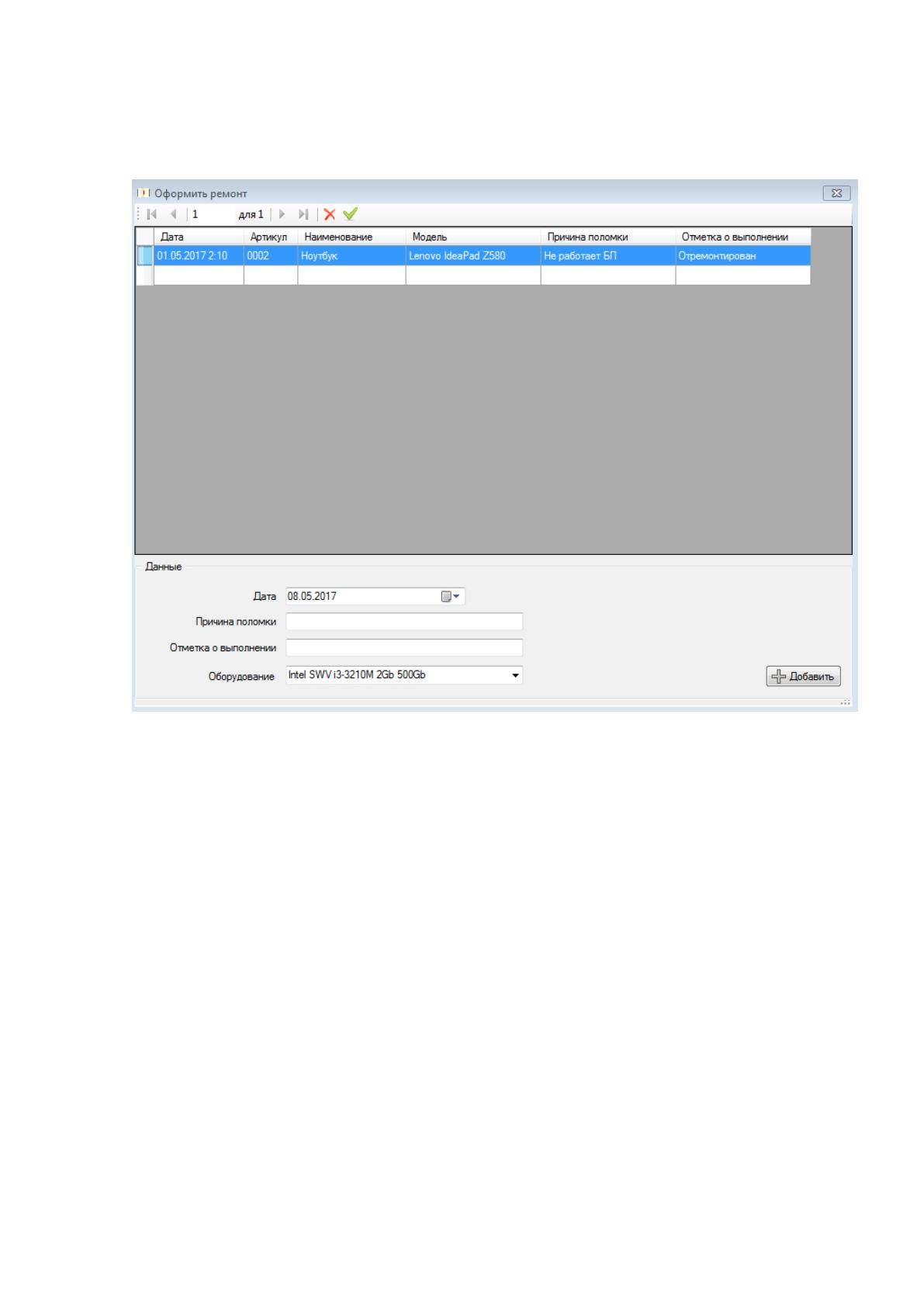
Оформить ремонт.
Для открытия формы «Оформить ремонт» необходимо выбрать пункт
меню «Оборудование\Оформить ремонт» или кликнуть на кнопку панели
86
навигации. В случае успешного выполнения операции откроется форма
«Оформить ремонт» (рис. 2.22).
Рисунок 2.22 – Форма «Оформить ремонт»
Работа с данными в форме «Оформить ремонт» аналогична работе со
справочником «Пользователи».
7. Формирование отчетности.
Меню «Отчеты» состоит из трех вкладок:
1. Учет оргтехники и комплектующих.
2. Ремонты.
3. Списание.
Для формирования отчета, необходимо выбрать нужный пункт меню
(рис. 2.23-3.25).