56
Задача
Исполнители
Порождение задачи
Описание задачи
Отметка об ознакомлении Исполнители
Отметка об исполнении
Ввод задачи
Подзадачи
Ресурсы
Файлы
Контакты
Переписка
Основные
свойства
Ставит задачу
Выполнение
Порождение
Автор
Исполнитель
Руководство
Авторы подзадач
Реестр задач
Реестр задач по
исполнителям
Отчет по требуемым
ресурсам
Требуются для выполнения
Иллюстрируют задачу
Используются в ходе выполнения
Обмен сообщениями
Условия отбора и
разрезы
Журнал задачОтбор
Механизм
выполнения
задачи
Проведение
Карточка
задачи
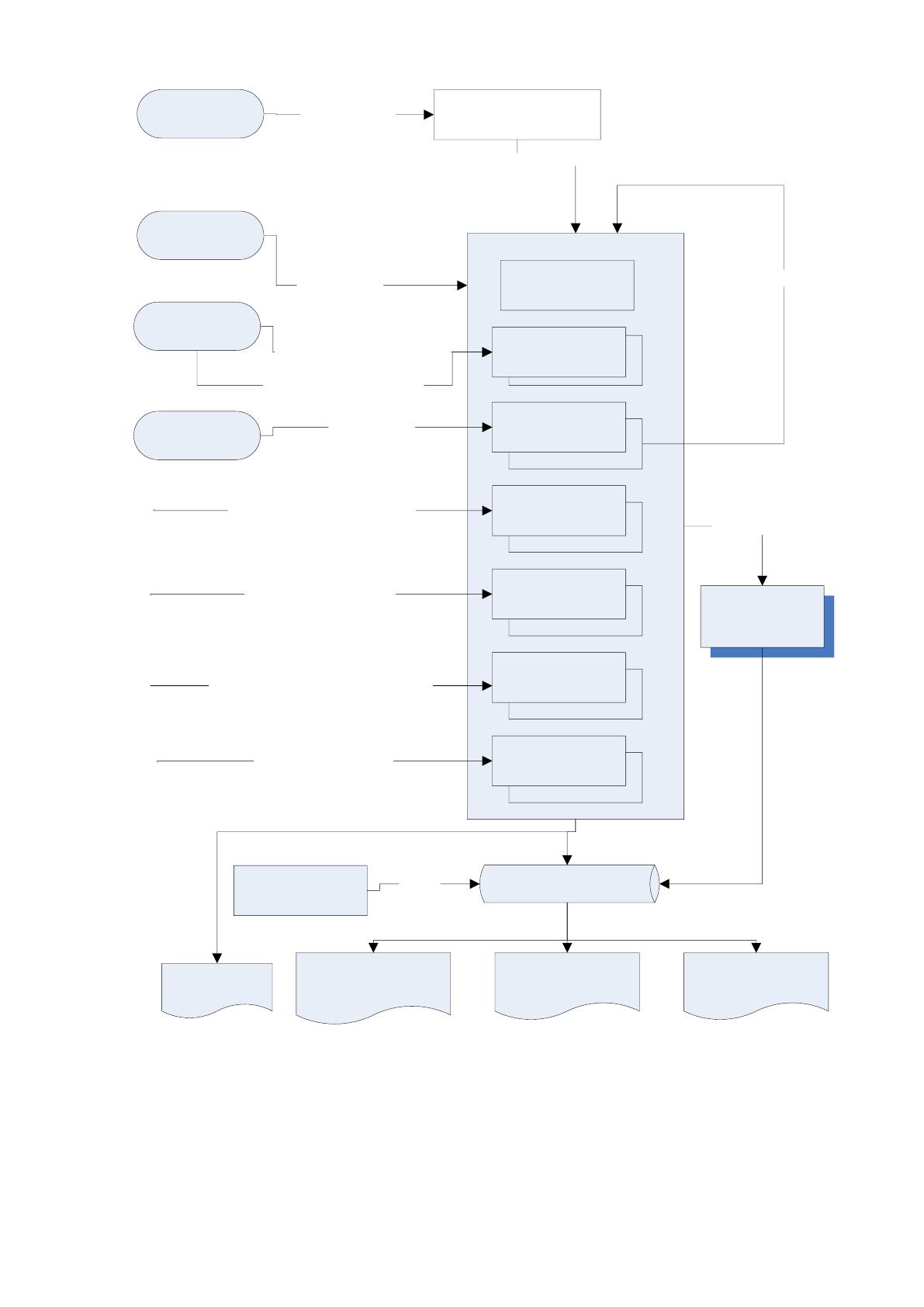
Рисунок 3.3. Схема прохождения документа
Результатная информация – это информация, прошедшая через блоки
обработки АИС и поступающая на ее выход. В разрабатываемой АИС это
57
журнал обработанных заявок пользователей на решение проблем, возникающих
в ходе эксплуатации информационных ресурсов предприятия.
Благодаря широким возможностям платформы «1С:Предпрятие 8.3» по
настройке журнала, он становится основным инструментом работы с заявками.
Возможности настройки настолько широки, что позволяют любым категориям
пользователей настроить журнал под любые задачи, возникающие у них.
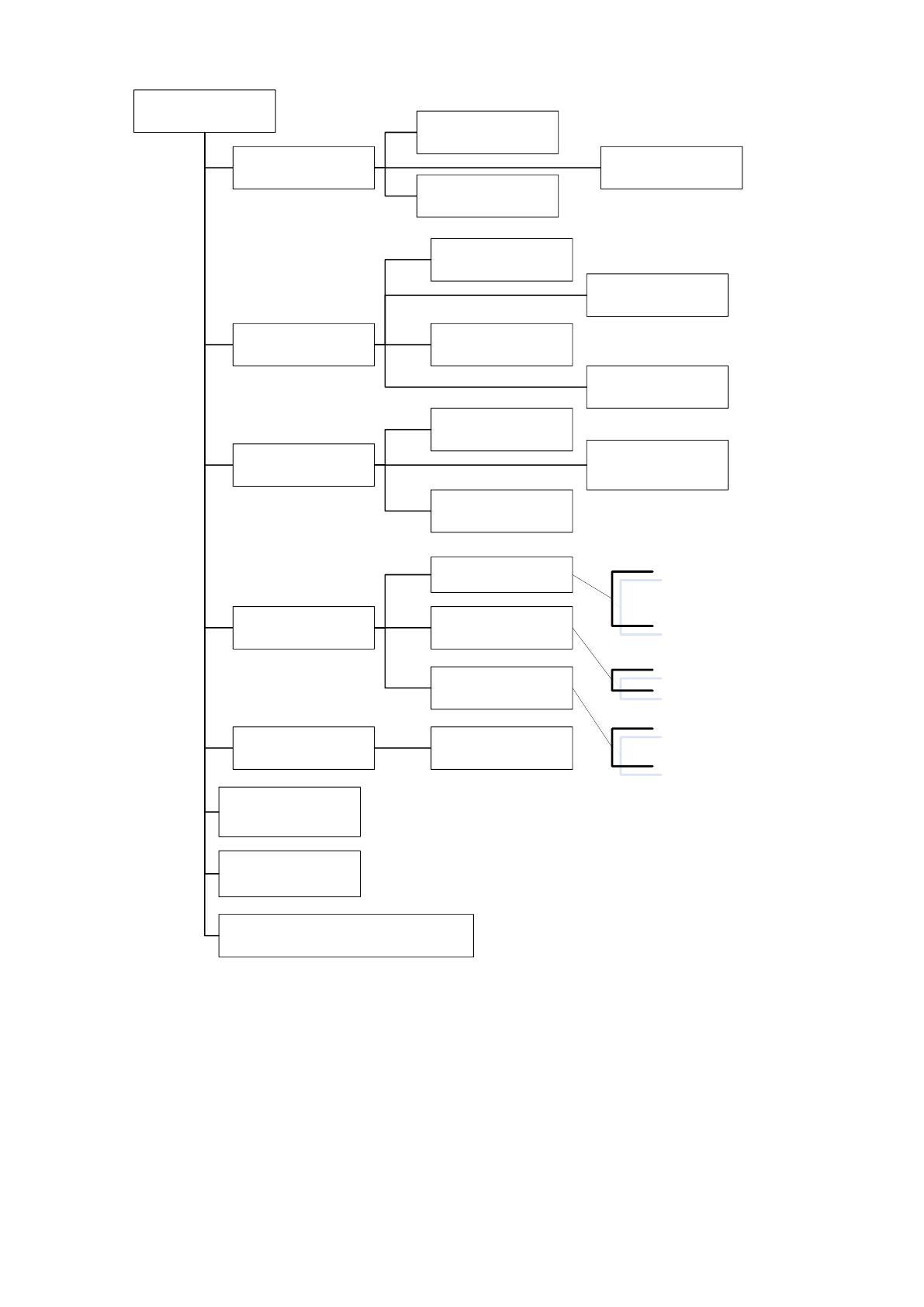
Одной из важных сервисных возможностей является поиск отбор и
сортировка данных в журнале документов (Рисунок 3.4).

58
Поиск
Поиск по текущему
значению
Поиск по любому
полю
Отбор по любому
полю
Отбор по любому
сочетанию полей
Задание любых
условий отбора
Отбор по свойствамОтбор
Сортировка
Сортировка по
любому полю
Вложенная
сортировка по
нескольким полям
По возрастанию или
по убыванию
Условное
оформление
Параметры
оформления
Шрифт, цвет, формат, видимость,
доступность, выделение
отрицательных, незаполненных, ...
Задание условий
оформления
Как в отборах
Оформляемые поля
Отдельные строки, столбцы или
поля
Расширенный поиск
Группировка
Группировка
записей по полям
Именованное
сохранение
настроек
Выбор и загрузка
именованных
настроек
Автоматическое сохранение и
загрузка настроек для пользователя
Поиск, отбор и
сортировка
Рисунок 3.4. Возможности поиска, отбора и сортировки журнала документов
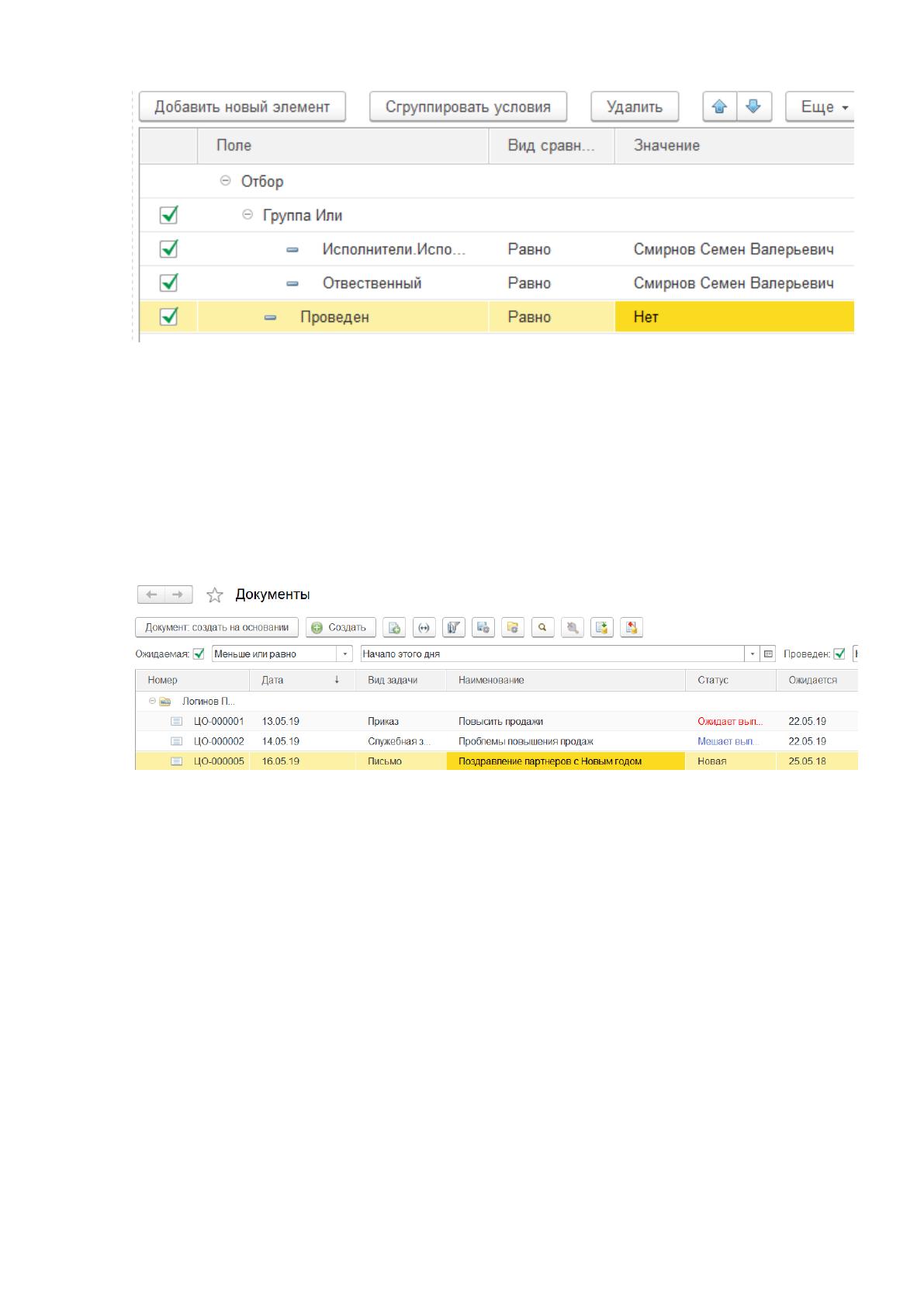
Так, рядовой сотрудник может настроить журнал для поиска
неисполненных документов-задач, адресованных непосредственно ему (в
которых он назначен исполнителем или ответственным). Это достигается
установкой отбора, представленной на Рисунок 3.5.
59
Рисунок 3.5. Настройка отбора неисполненных задач «по себе»
Результатом такого отбора будет список задач, адресованных данному
сотруднику и ожидающих выполнения (Рисунок 3.6). Открыв любую задачу,
сотрудник получает полную информацию по ней и своему заданию по данной
задаче, если же этой информации недостаточно – он может перейти на задачу
более высокого уровня и получить необходимую информацию там.
Рисунок 3.6. Результат отбора неисполненных задач «по себе»
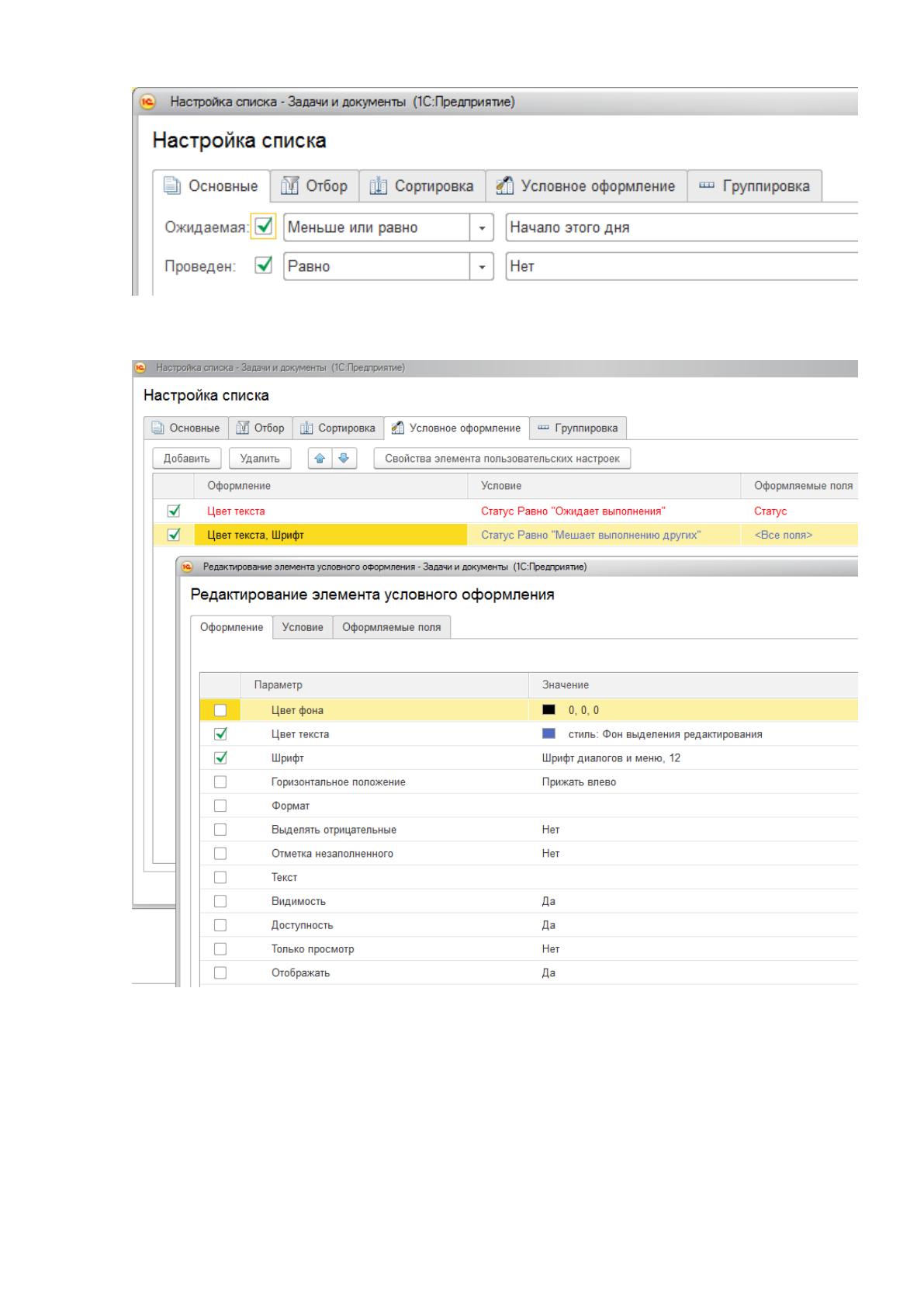
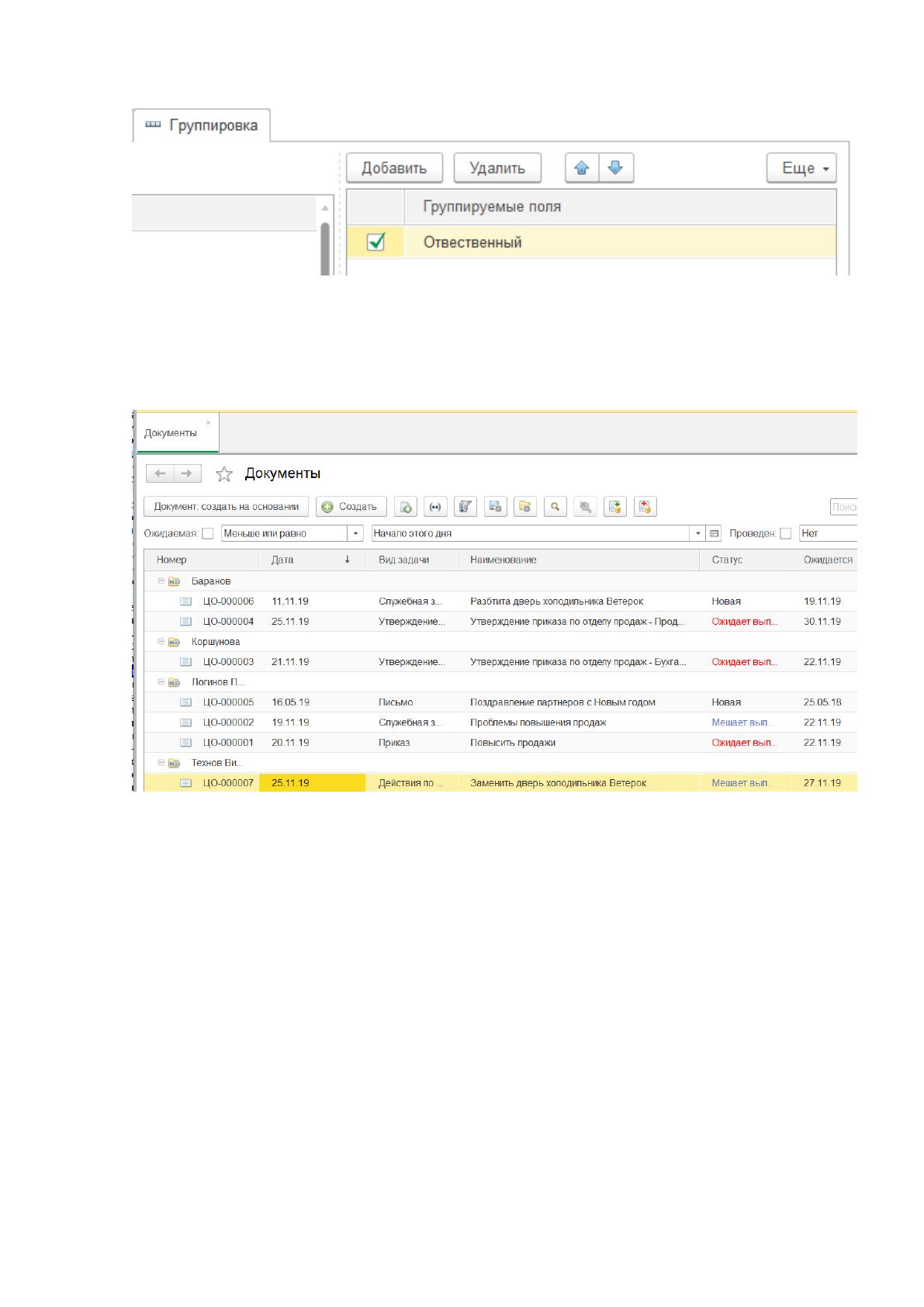
У начальника Службы может быть другая задача: вывести список
неисполненных и просроченных задач, сгруппировав его по ответственным
исполнителям. При этом красным цветом выделять задачи находящиеся в
статусе «Ожидает выполнения», а синим цветом и увеличенным шрифтом
выделять задачи, находящиеся в статусе «Мешает выполнению других». Это
достигается настройкой отбора (Рисунок 3.7), условного оформления (Рисунок
3.8) и группировок (Рисунок 3.9).
60
Рисунок 3.7. Настройка отбора
Рисунок 3.8. Настройка условного оформления
61
Рисунок 3.9. Настройка группировки
Результат применения данных настроек к списку задач представлена на
Рисунок 3.10.
Рисунок 3.10. Результат отбора неисполненных и просроченных задач
Таким образом, журнал задач предоставляет неограниченные
возможности по настройке и отбору списка задач по любым условиям,
превращая его в основной инструмент работы с задачами для всех категорий
сотрудников – руководителей и администраторов Службы, непосредственных
исполнителей, пользователей, поставивших проблемы.
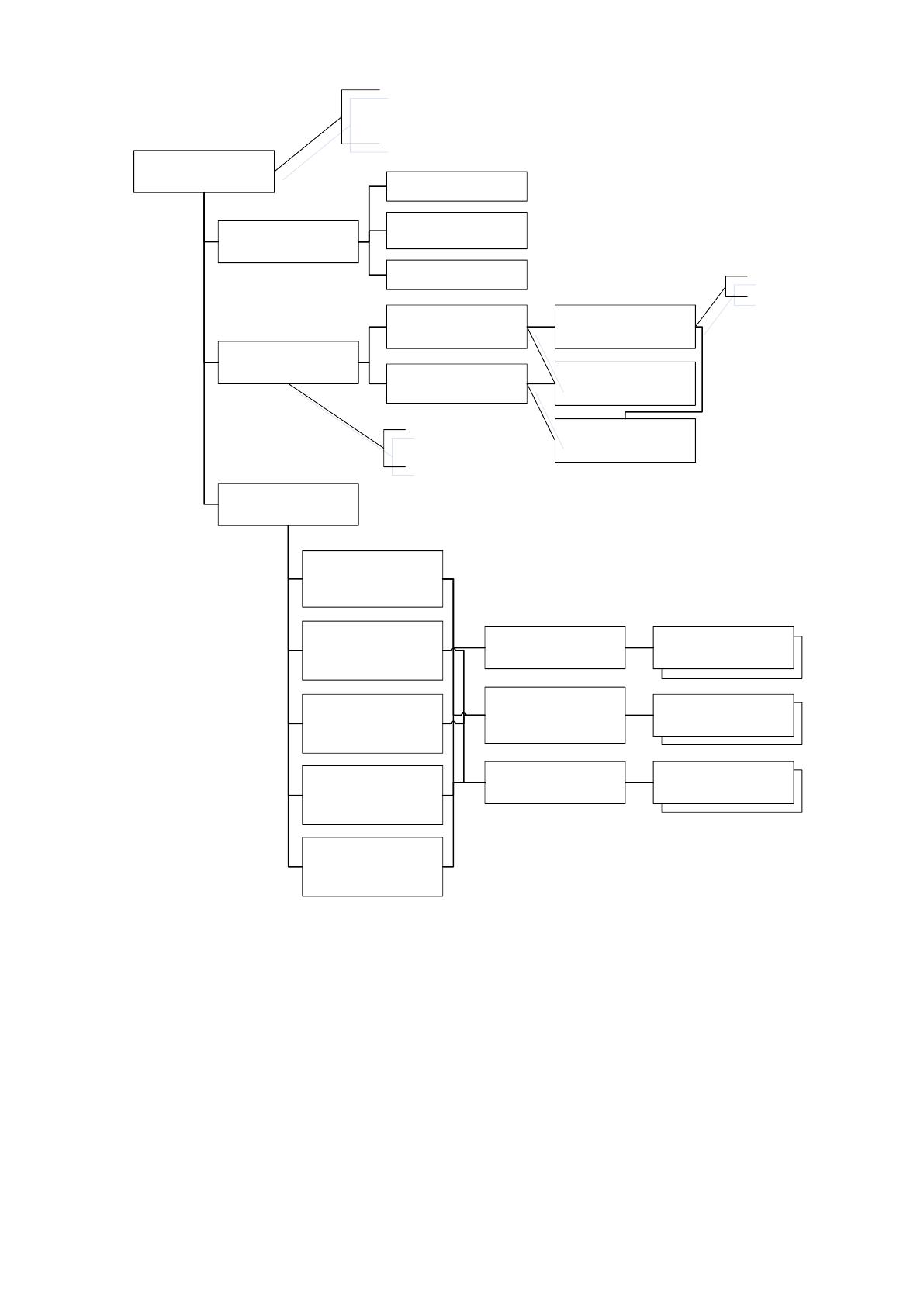
Помимо отбора и сортировки важной сервисной функцией является
настройка внешнего вида формы и выводимых в нее элементов. Эта настройка
позволяет настроить форму под любые потребности пользователя (Рисунок
3.11).

62
Команды
Команды
Команды
Настройка формы
Режим просмотра
Список
Иерархический
список
Дерево
Вывод списка
В табличный
документ
В текстовый
документ
Экспорт в любой
формат
Печать
Сохранение в файл
С выбором
выводимых полей
Настройка
параметров формы
Выбор выводимых
элементов
Командная панель
Группа
пользовательских
настроек
Список
Команды
Отдельные поля
Поля
Задание
пользовательских
наименований
Задание параметров
вывода
Задание порядка
вывода
Создание
пользовательских
группировок
С учетом заданного отбора,
сортировки и условного
оформления
Xls, html,...
Рисунок 3.11. Функции настройки формы
3.3 Программное обеспечение задачи
3.3.1 Общие положения (дерево функций и сценарий диалога)
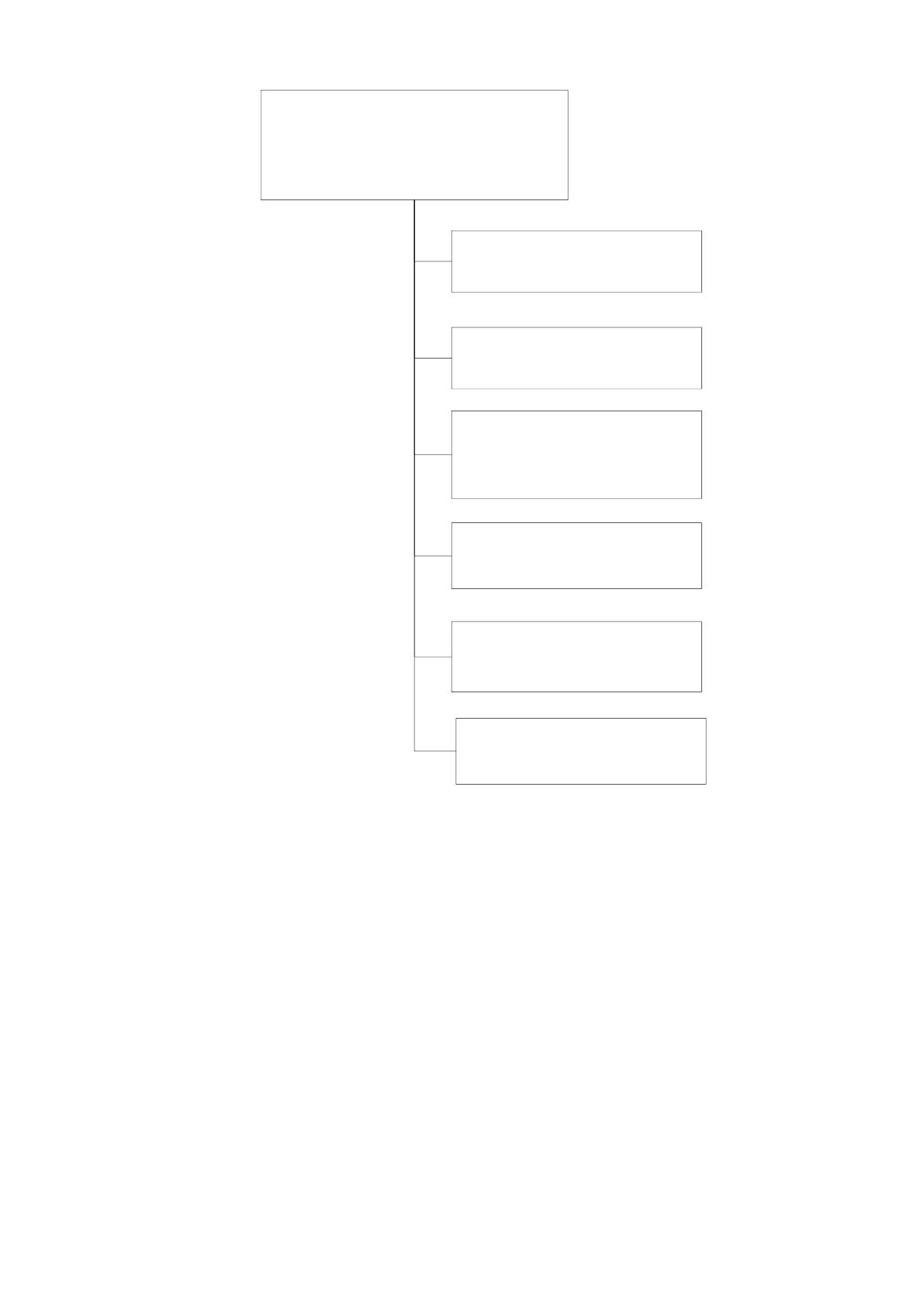
Общая функциональная структура системы представлена на Рисунок 3.32.
63
Система автоматизации
процесса учета заявок и их
сопровождения
Ведение справочников
Фиксация заявок
Сопровождение задач
Автоматическая
генерация подзадач
Выполнение задач
Разграничение прав
пользователей
Рисунок 3.12. Функциональная структура системы
Подсистема ведения справочников предназначена для ввода в систему
условно-постоянной информации, которая понадобится на следующих этапах
работы с системой.
Подсистема фиксации заявок должна предоставлять возможность ввода
в формализованном виде заявок пользователей, назначения им реквизитов, в том
числе списочного характера, максимально полно описывающих заявки.
Подсистема автоматической генерации подзадач по сопровождению
заявки должна позволять на основании шаблонов, задающих различные
сценарии прохождения этапов решения типовой проблемы сгенерировать
64
документы «Задача», адресовав их конкретным сотрудникам (или
подразделениям) Службы (назначив их исполнителями).
Подсистема сопровождения задач должна предоставлять возможность
сопровождения задачи по всему ее жизненному циклу.
Подсистема выполнения задач позволяет разделить задачи на
полностью выполненные (закрытые) и находящиеся в работе, на каком-либо из
этапов.
Подсистема разграничения прав пользователей должна предоставлять
гибкую возможность настройки прав пользователей на ввод и редактирование
задач и их параметров в зависимости от положения пользователя в иерархии
Службы.
Работа в режиме «Управляемое приложение» изменяет прежде всего всю
концепцию построения пользовательского интерфейса. Интерфейс
«Управляемого приложения» кардинально отличается от интерфейса
«обычного» приложения, созданного даже в той же версии платформы
«1С:Предприятие 8.3». Новая концепция пользовательского интерфейса
ориентирована на максимально комфортную и особенно эффективную работу и
соответствует современным тенденциям [5].
Опишем основные возможности новой концепции, которые мы
использовали при разработке нашей конфигурации:
- Основное окно и панели;
- Командный интерфейс;
- Управляемые формы.
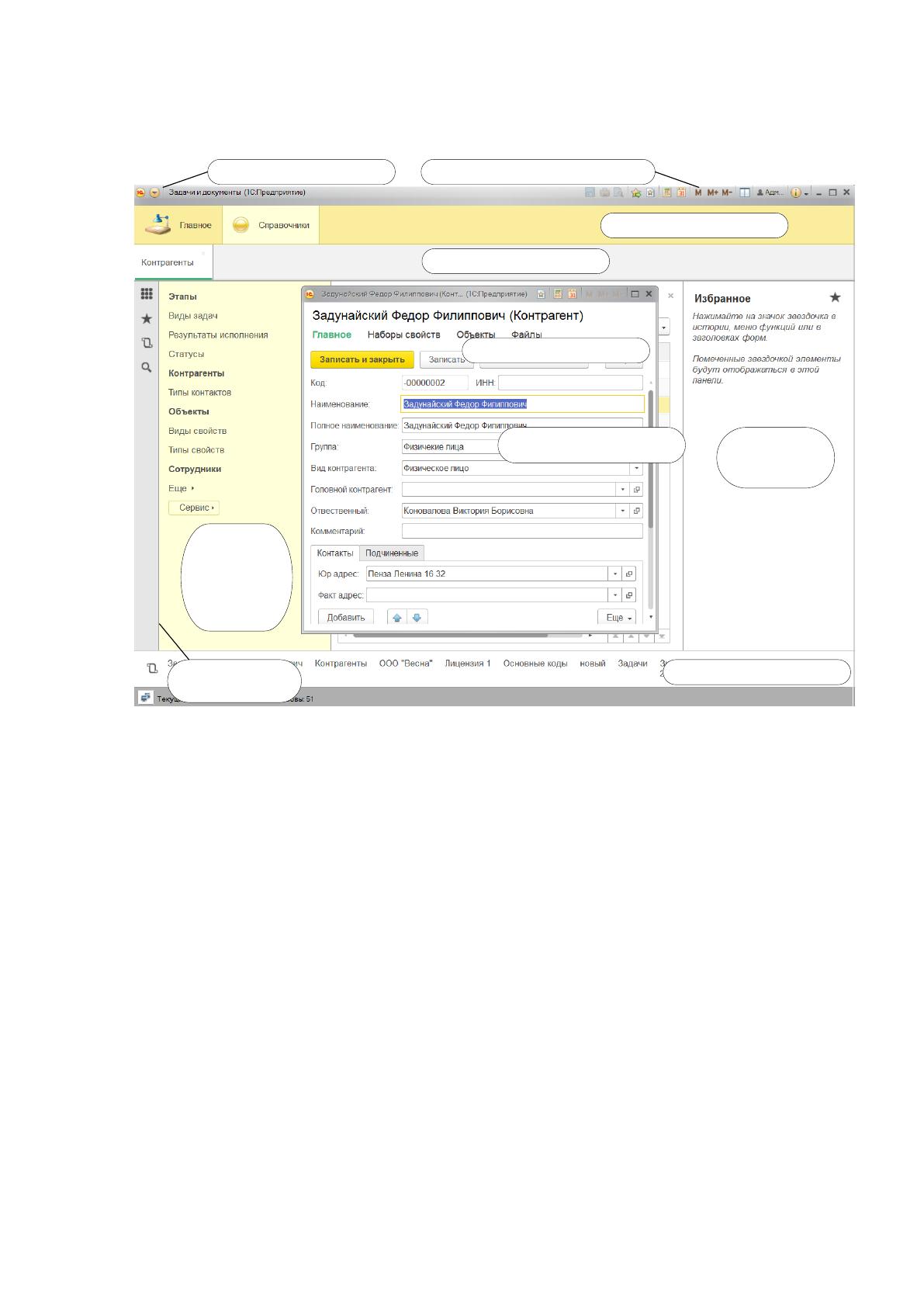
Основное окно представляет доступ ко всем элементам программы.
Функции, необходимые для удобной навигации по прикладному решению,
реализованы в нескольких вспомогательных панелях: разделов, функций
текущего раздела, инструментов, избранного, истории и др. Разработчик
прикладного решения может задать некоторый стандартный состав и
расположение этих панелей в соответствии с назначением и особенностями
приложения, но пользователь может по своему усмотрению менять
расположение панелей, скрывать и раскрывать панели и настраивать свое
рабочее пространство максимально комфортно и эффективно. На Рисунок 3.13
65
представлен один из вариантов настройки и расположения панелей,
сконструированный пользователем по своему вкусу.
Панель разделов
Панель открытых
Панель
функций
текущего
раздела
Панель
избранного
Панель истории
Панель
инструментов
Главное меню Область системных команд
Текущее окно
Вспомогательное
окно
Рисунок 3.13. Панели основного окна
Командный интерфейс – это основное средство декларативного
построения интерфейса пользователя и основное средство навигации
пользователя по функциональности конфигурации. Командный интерфейс
пронизывает все уровни построения интерфейса приложения: от подсистем до
конкретных форм. Командный интерфейс строится платформой автоматически
на основе декларативных включений разработчиком команд в тот или иной
элемент командного интерфейса [6].
Командный интерфейс основного окна и разделов строится на основе
подсистем, заданных в конфигураторе. Разработчик должен создать в
конфигурации иерархию подсистем, отражающую для пользователя структуру
функциональности прикладного решения. На основе этой информации при
помощи редактора командного интерфейса конфигурации строится панель
разделов основного окна (Рисунок 3.14). Все прикладные объекты