66
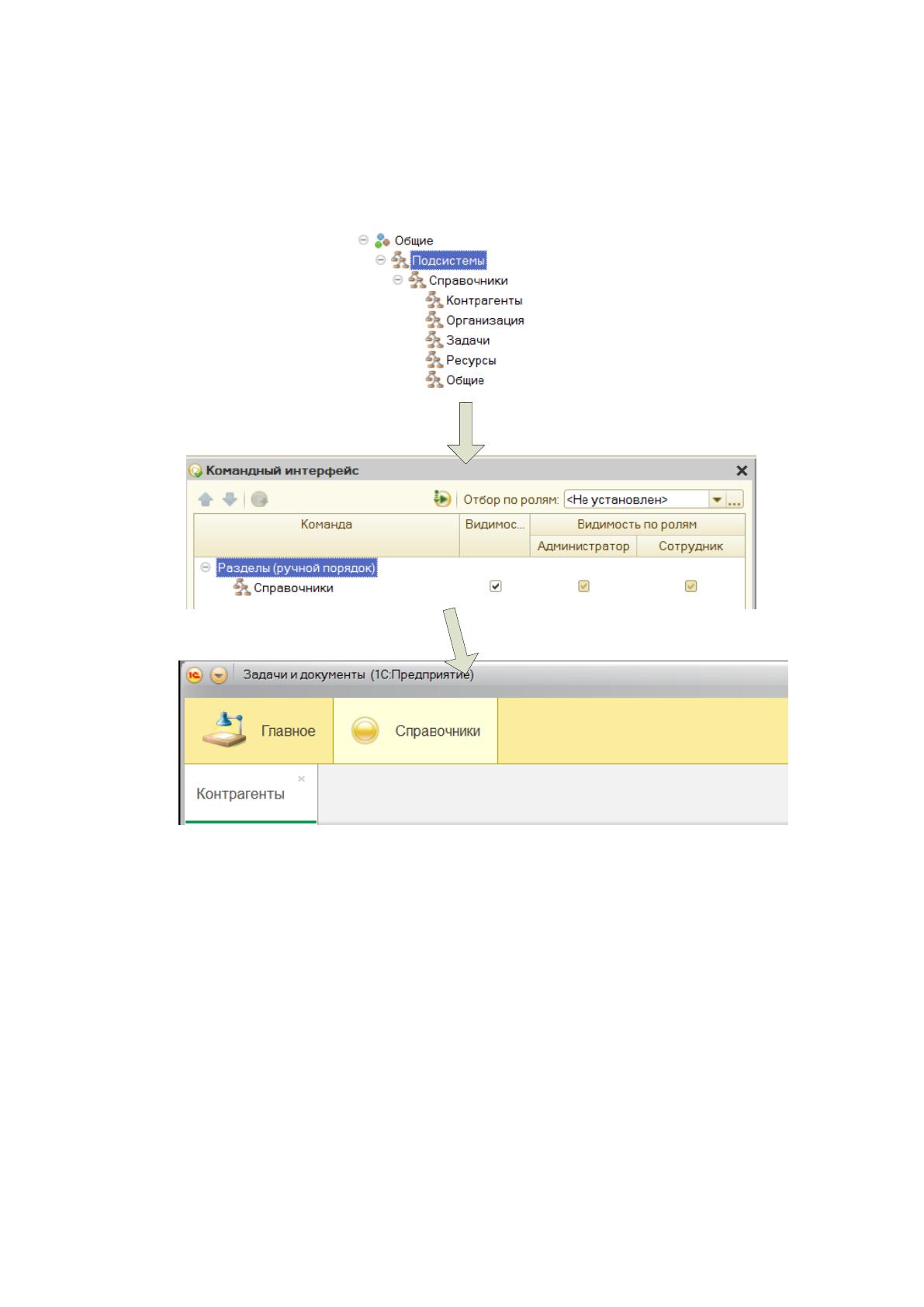
конфигурации (справочники, документы, отчеты и т. д.) привязываются
разработчиком к той или иной подсистеме или одновременно к нескольким
подсистемам [17]. На основе этой привязки платформа автоматически строит
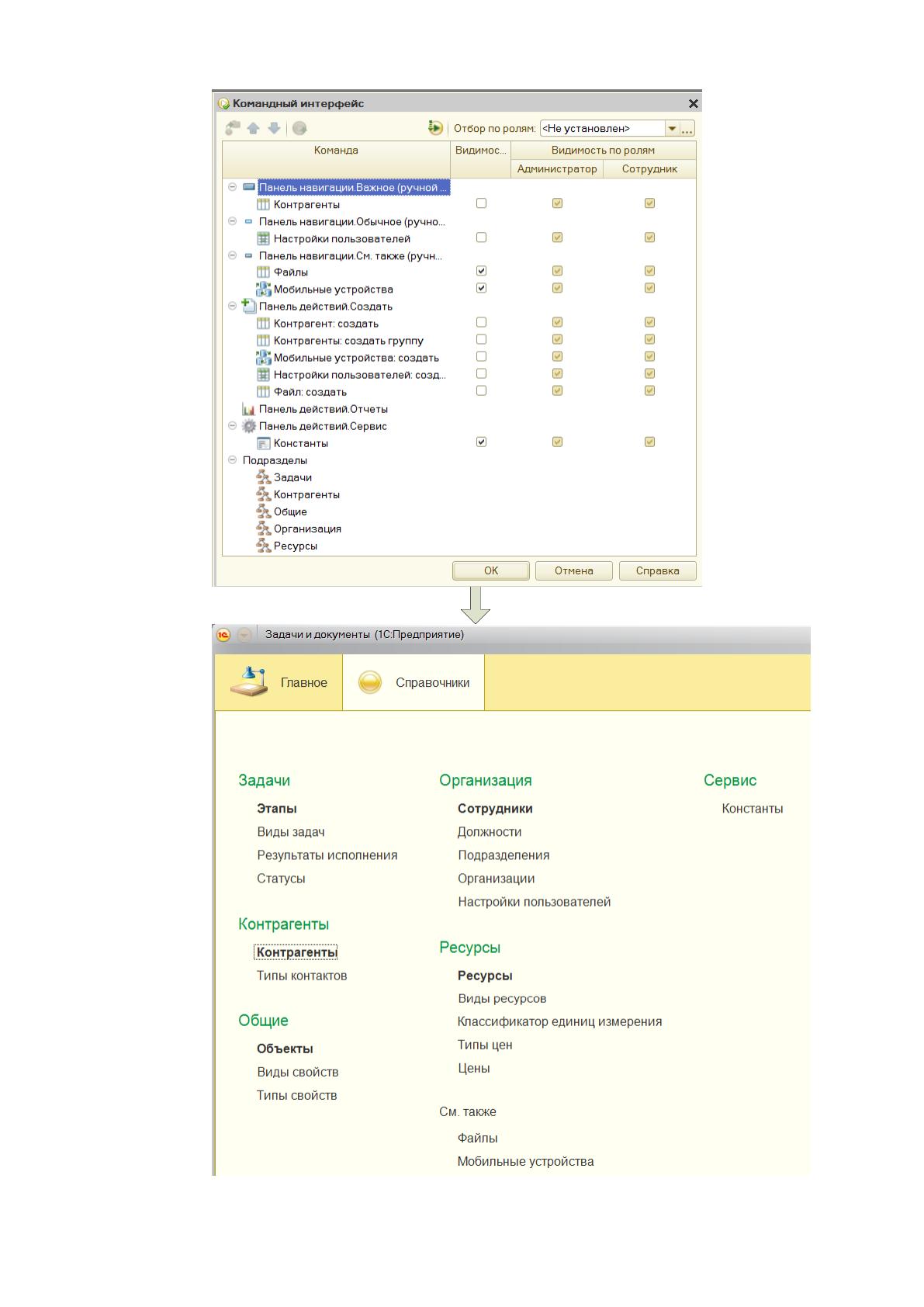
командный интерфейс разделов (Рисунок 3.15).
Рисунок 3.14. Создание разделов на основе подсистем
67
Рисунок 3.15. Создание командного интерфейса раздела (подсистемы)

68
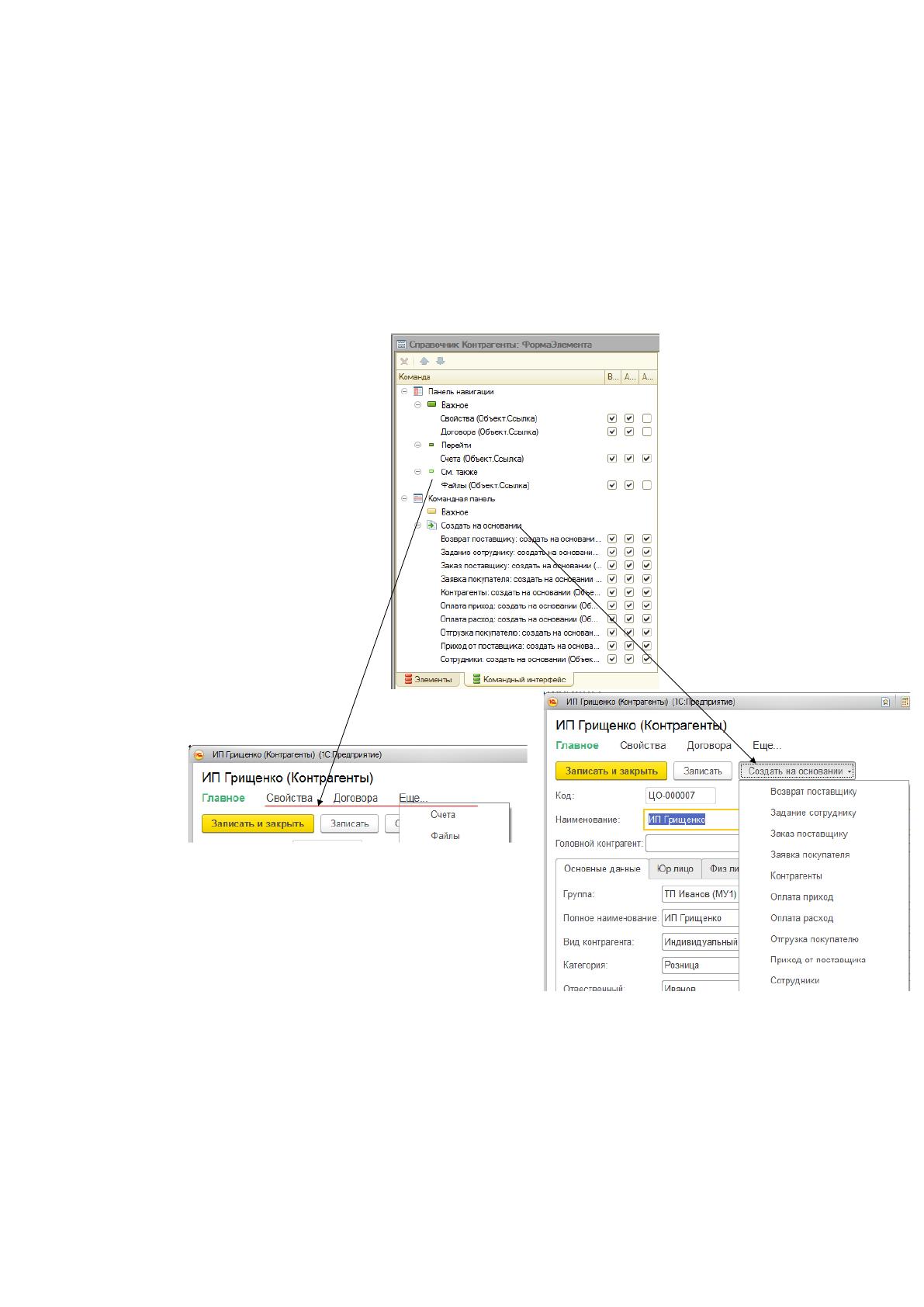
Командный интерфейс форм задается также декларативно. Платформа
автоматически включает в командный интерфейс формы прикладного объекта
все связанные объекты (подчиненные справочники, регистры, по которым
проводится движение и т.д.). Разработчик при помощи редактора командного
интерфейса формы выбирает – какие команды включить в командный
интерфейс [8]. На Рисунок 3.16 представлен пример разработки командного
интерфейса формы элемента справочника «Контрагенты».
Рисунок 3.16. Создание командного интерфейса формы элемента
справочника «Контрагенты»
В управляемом приложении используются формы, построенные на новой
технологии. Они называются Управляемые формы. Основные отличия
управляемых форм для разработчика:
69
- Декларативное, а не «по пикселям» описание структуры.
Конкретное размещение элементов выполняется системой
автоматически при отображении формы.
- Вся функциональность формы описывается в виде реквизитов
и команд. Реквизиты – это данные, с которыми работает форма, а
команды – выполняемые действия.
- Форма выполняется и на сервере и на клиенте.
- В контексте клиента, недоступны практически все
прикладные типы, и соответственно невозможно изменить данные в
информационной базе.
- Для каждого метода или переменной формы обязательно
должна быть указана директива компиляции, определяющая, место
выполнения (клиент или сервер) и доступ к контексту формы.
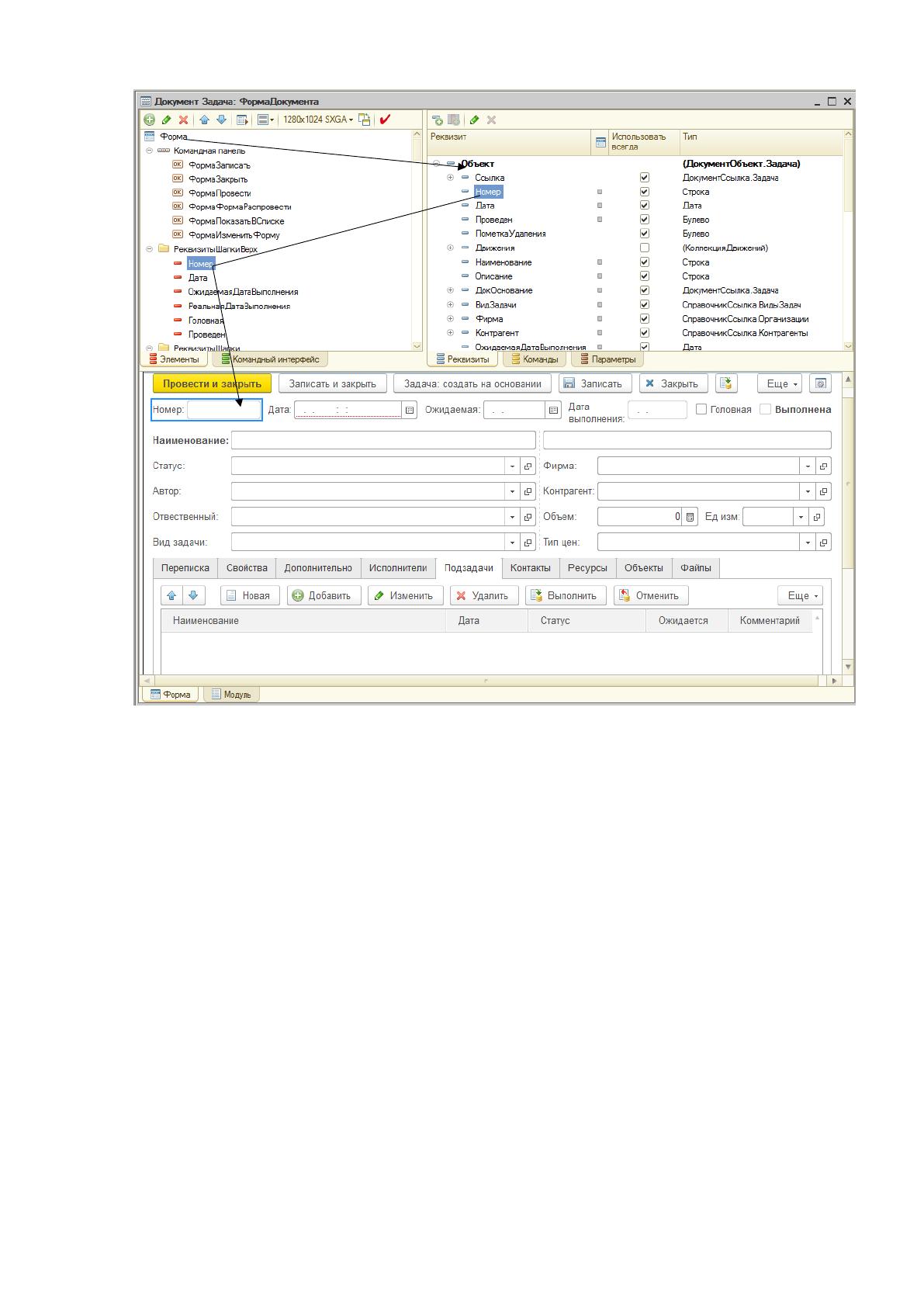
На Рисунок 3.17 представлен пример размещения на форме реквизитов
формы, ссылающихся на данные объекта, отображаемого и редактируемого в
форме. При автоматическом размещении элементов может получиться так, что
форма станет неудобной для пользователя, а элементы будут размещены на ней
хаотично. Основным инструментом разработчика, которым он может повлиять
на размещение элементов, являются группы элементов, которые объединяют в
себя несколько элементов или подгрупп и задают параметры их размещения
[18].
70
Рисунок 3.17. Размещение реквизитов формы
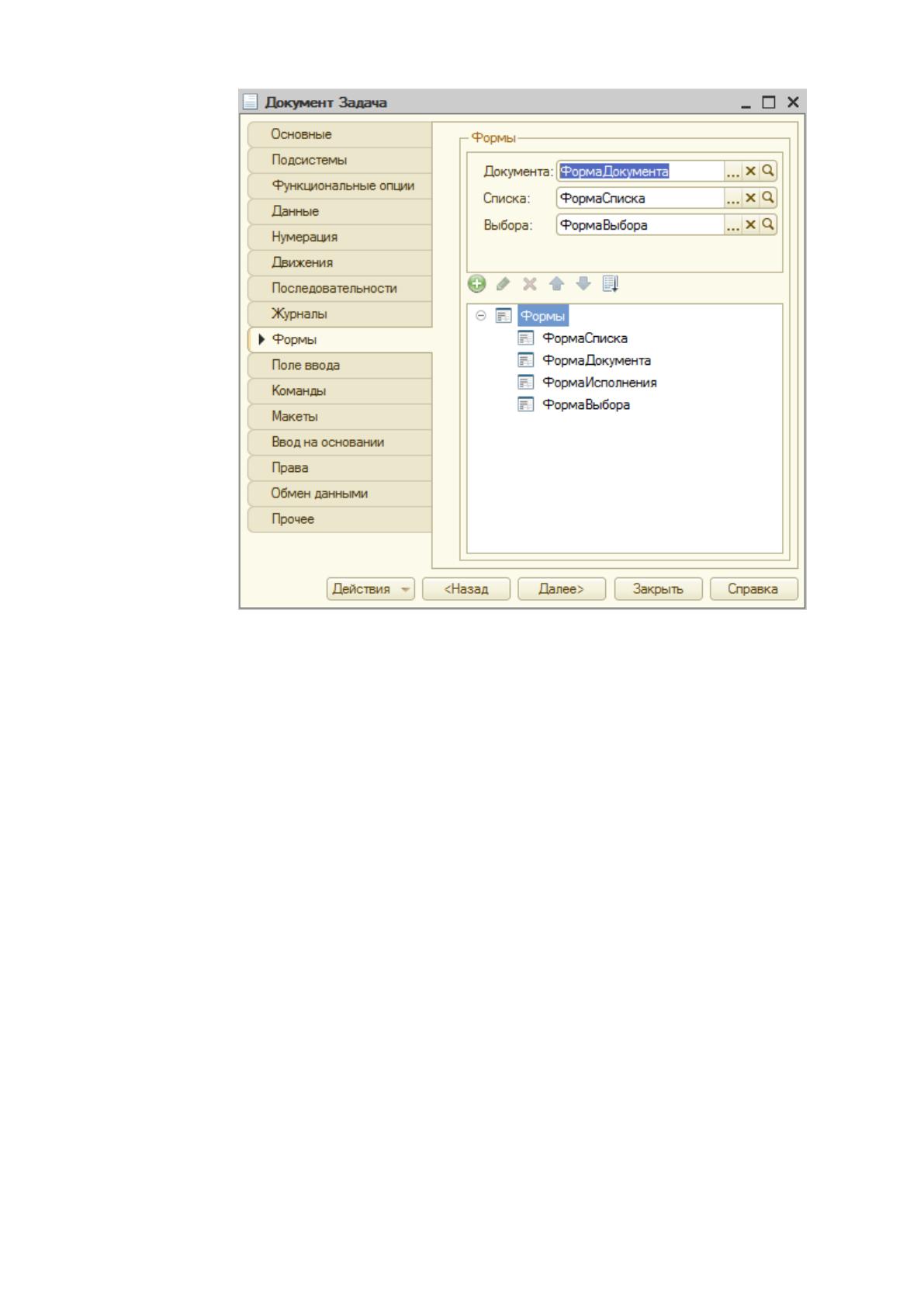
Для документа «Задача» созданы следующие формы, представленные на
Рисунок 3.18.
71
Рисунок 3.18. Закладка «Формы» документа «Задача»
Форма документа «Задача» предназначена для работы с одним
выбранным документом. На форме содержится большое количество
интерфейсных элементов, отображающих реквизиты шапки и табличных частей
документа. Так как документ имеет много табличных частей, то отобразить их
на одной форме будет проблематично. Для решения этой проблемы
используются закладки: реквизиты шапки документа отображаются на общем
поле документа, а каждая табличная часть – на отдельной закладке. Это
позволяет разгрузить большой объем информации, содержащийся в табличных
частях документа по визуально разным закладкам и создать пользователю
комфортный режим работы с документом, при этом основные параметры
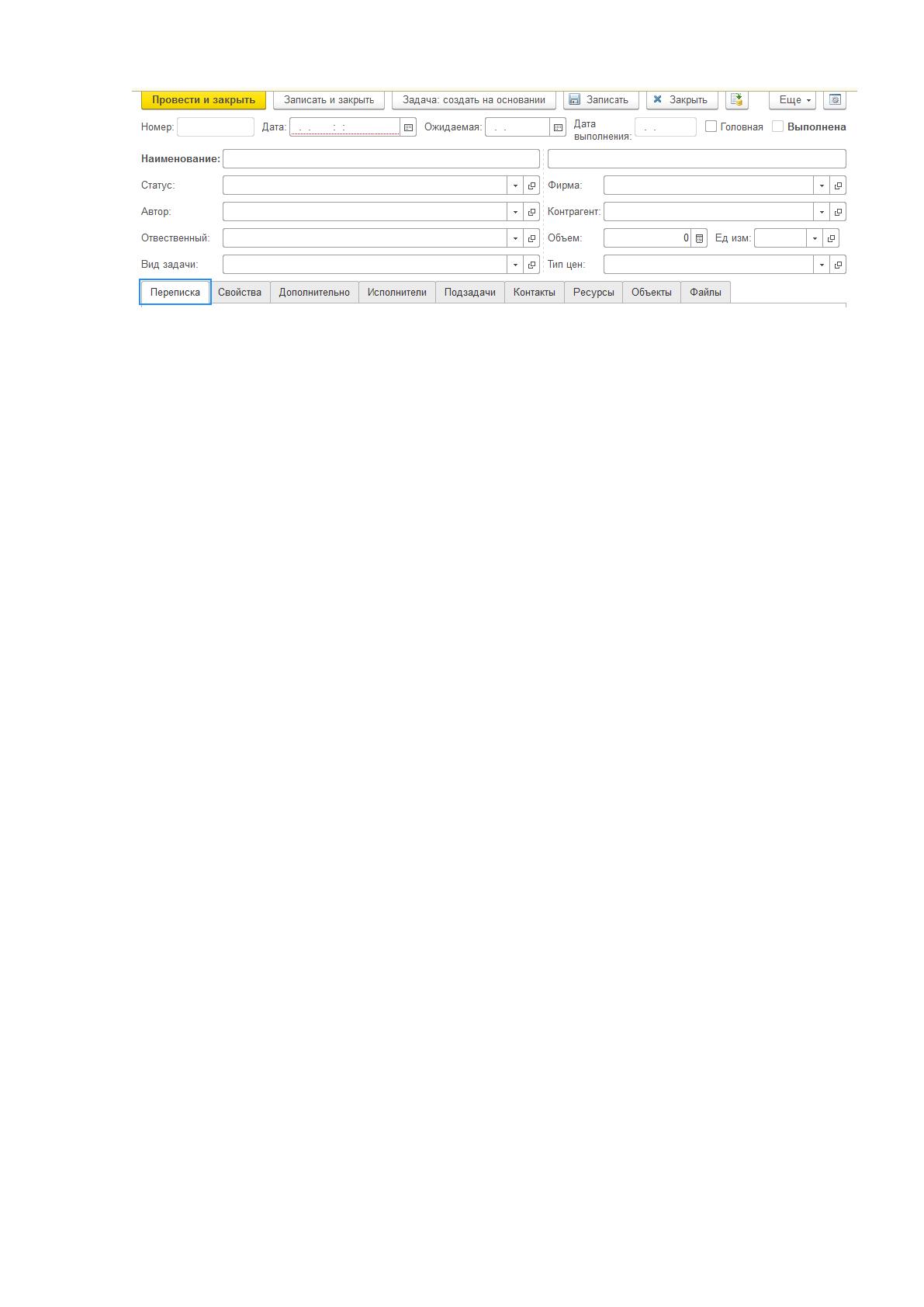
документа остаются видны на всех закладках. Закладки формы документа
«Задача» представлены на Рисунок 3.19.

72
Рисунок 3.19. Закладки формы документа «Задача»
Каждая закладка предназначена для работы со своей категорией данных,
каждая из которых представляет из себя данные табличного вида. Все
интерфейсные элементы, отражающие эти табличные данные имеют примерно
одинаковый вид и функционал: табличное поле, в котором отображаются строки
соответствующей табличной части и командная панель, позволяющая работать с
этой табличной часть. Однако ввиду специфичности каждого набора данных, на
каждой закладке предусмотрены свои интерфейсные элементы, а в программном
модуле формы – свои процедуры и функции, обеспечивающие специфику
отображения и редактирования данных именно этой табличной части.
Вся функциональность формы реализуется ее командами. Это могут быть
стандартные команды формы, команды, созданные разработчиком, а также
глобальные команды из командного интерфейса всей конфигурации. Кроме того,
реализована возможность создания параметризуемых команд, которые будут
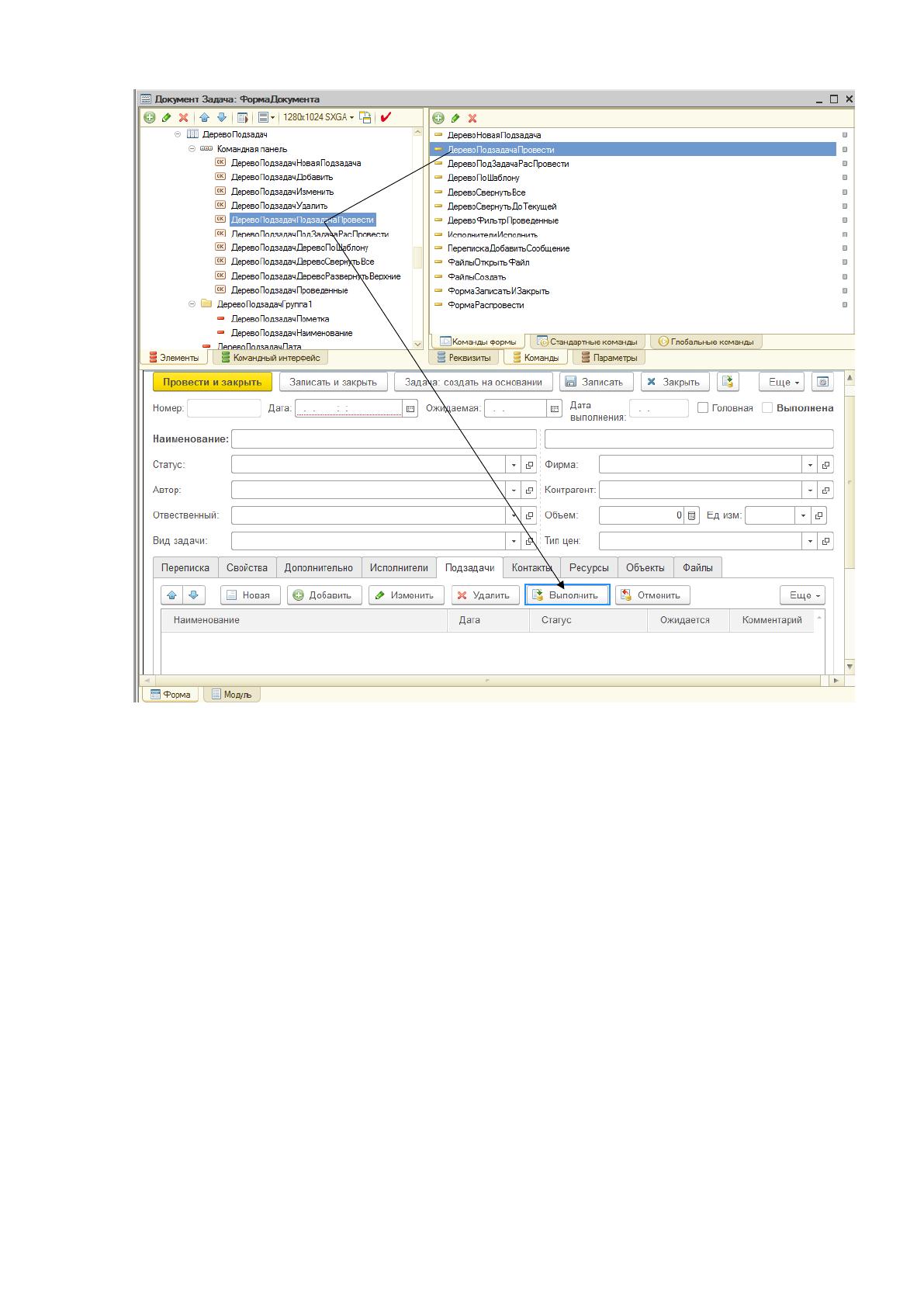
открывать другие формы с учетом конкретных данных текущей формы [19]. На
Рисунок 3.20 представлен процесс размещения в командной панели
дополнительной команды в дополнение к стандартным.
73
Рисунок 3.20. Размещение команд на форме
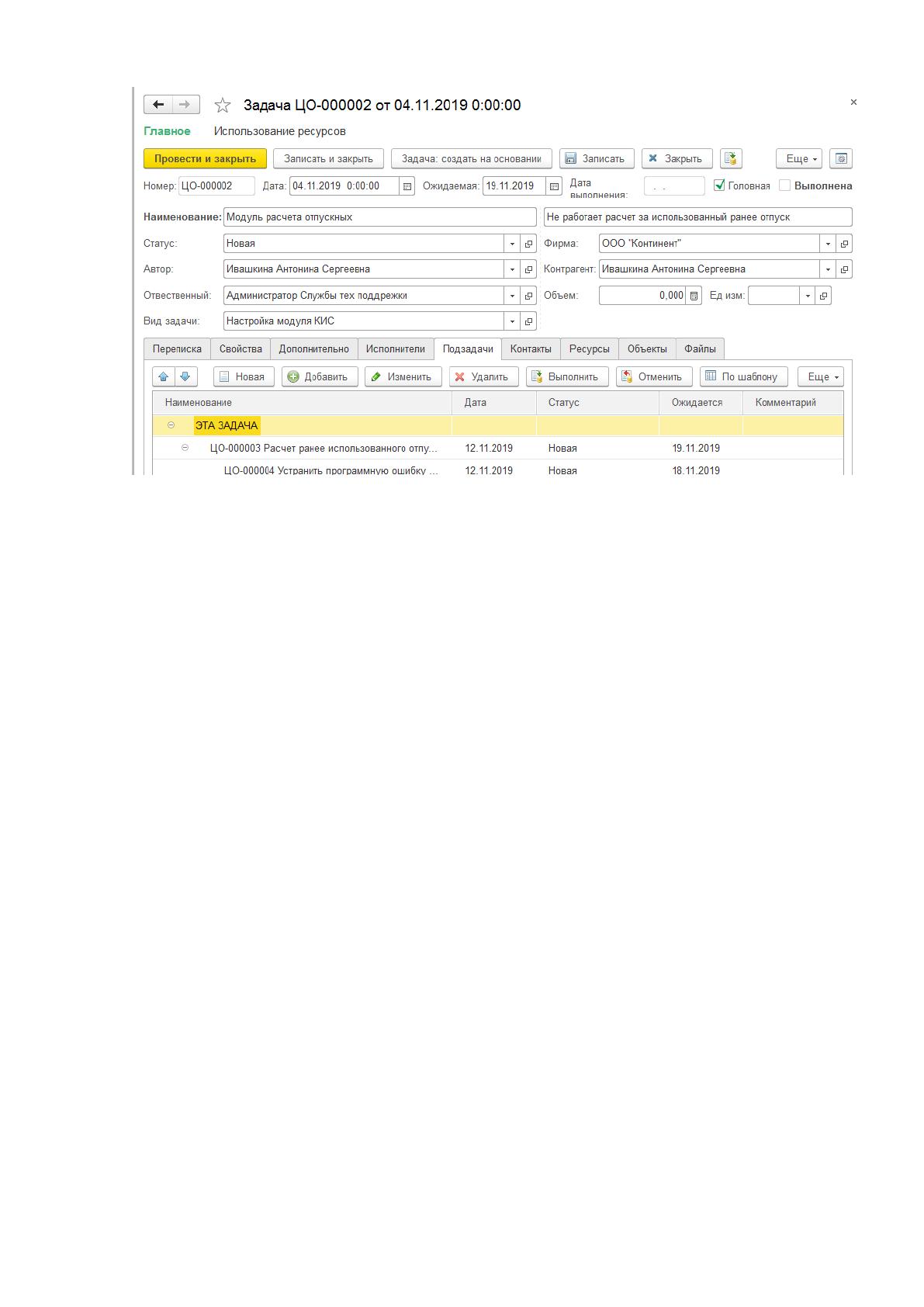
В результате мы получили форму документа «Задача», представленную на
Рисунок 3.21.
74
Рисунок 3.21. Результирующая форма документа «Задача»
Форма списка документа «Задача», предназначена для отображения
списка документов в виде таблицы. Как и при построении формы документа при
разработке формы списка уделено особое внимание удобству отображения
данных и функциональности: возможности выполнить те или иные действия, в
том числе и нестандартные для обычного отображения списка документов,
прямо в форме списка. Это достигается как использованием интерфейсных
приемов, так и написанием процедур и функций в программном модуле формы
списка документа «Задача».
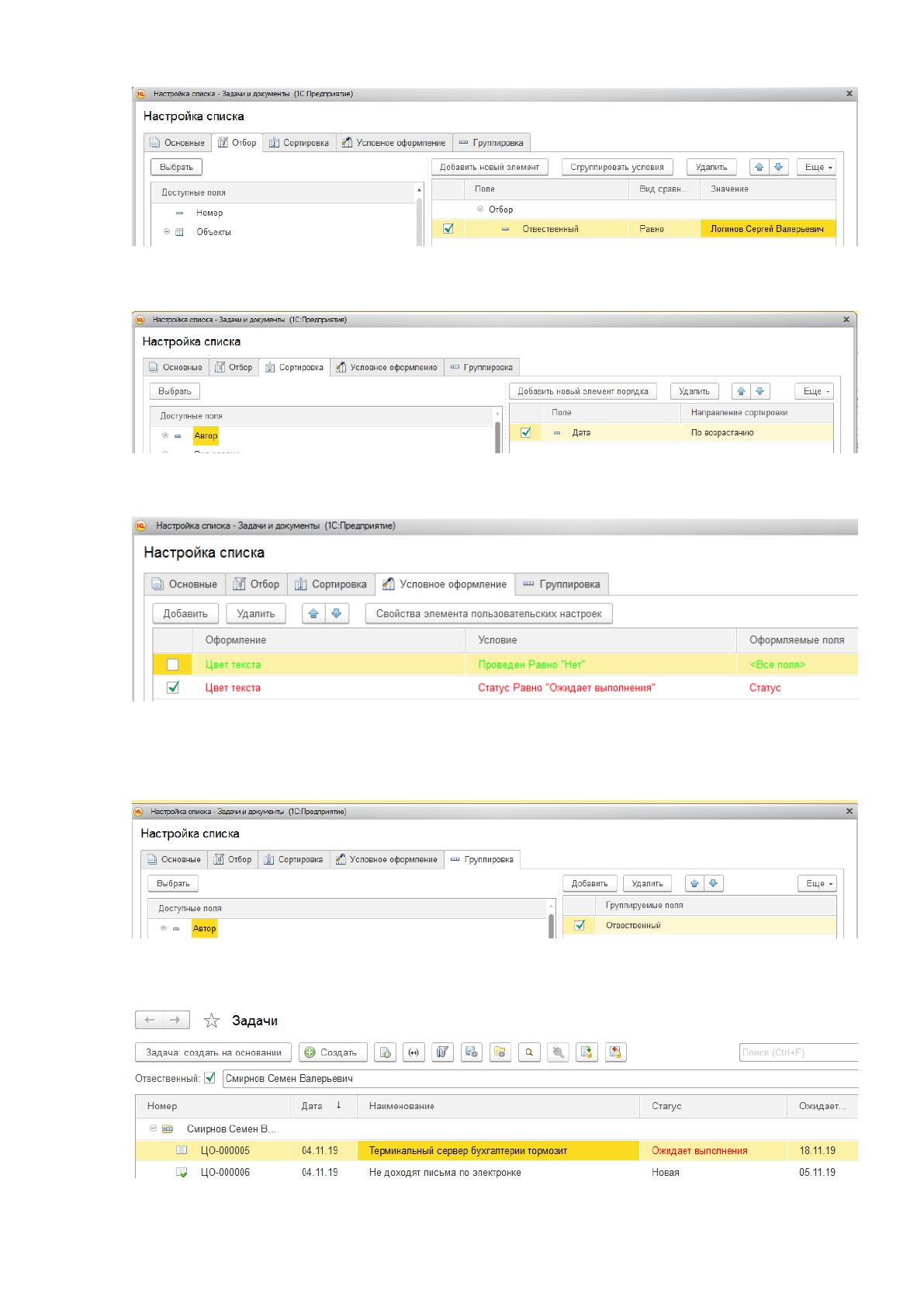
Важнейшим инструментом работы с формой списка документов «Задача»
является настройка списка. Эта настройка задает отборы, порядок сортировки,
условное оформление строк и полей списка, задает группировки. Возможности
по настройки списка настолько широки, что позволяют как угодно пользователю
настроить отображение списка «под себя», а возможность сохранять
именованные наборы настроек и потом их открывать позволяет создавать
хранимые варианты настроек. На Рисунок 3.22- Рисунок 3.25 показан процесс
настройки списка документов, а на Рисунок 3.26 – результат этой настройки.
75
Рисунок 3.22. Настройка отбора в форме списка документа «Задача»
Рисунок 3.23. Настройка сортировки в форме списка документа «Задача»
Рисунок 3.24. Настройка условного оформления в форме списка
документа «Задача»
Рисунок 3.25. Настройка группировок в форме списка документа «Задача»
Рисунок 3.26. Результат отбора в форме списка