52
Наименование
поля
Идентификатор
поля
Тип поля
Длина поля
Прочее
Адресат
otkuda
varchar
45
Ссылка на
документ
link
text
-
Статус
status
int
1
Флаг помещения
в архив
archiv
int
1
Флаг резолюции
начальника
отдела
rnp
int
1
Таблица 2.5
Описание структуры записей таблицы «Должности» (dellin.dolg)
Наименование
поля
Идентификатор
поля
Тип поля
Длина поля
Прочее
Код должности
idd
int
11
ключевое
поле
Наименование
должности
namedolg
varchar
45
Таблица 2.6
Описание структуры записей таблицы «История» (dellin.history)
Наименование
поля
Идентификатор
поля
Тип поля
Длина поля
Прочее
Код записи
idh
int
11
ключевое
поле
Код пользователя
idsh
int
4
-
Дата и время
входа в систему
hist
varchar
30
-
Таблица 2.7
Описание структуры записей таблицы «Администраторы» (dellin.nach)
Наименование
поля
Идентификатор
поля
Тип поля
Длина поля
Прочее
Код записи
idNach
int
11
ключевое
поле
Имя
nameN
varchar
45
Код должности
dolgN
int
2
Логин
loginN
varchar
10
Пароль
parolN
varchar
10
Дата регистрации
datesN
timestamp
Имя и отчество
surnameN
varchar
45
Дата рождения
datebor
varchar
14
Флаг удаления
udalN
int
1
Код отдела
idOtdN
int
2
53
Таблица 2.8
Описание структуры записей таблицы «Отделы» (dellin.otdel)
Наименование
поля
Идентификатор
поля
Тип поля
Длина поля
Прочее
Код отдела
idOtd
int
11
ключевое
поле
Наименование
отдела
nameOtd
varchar
100
Краткое
наименование
отдела
KrNameOtd
varchar
10
Таблица 2.9
Описание структуры записей таблицы «Сотрудники» (dellin.sotr)
Наименование
поля
Идентификатор
поля
Тип поля
Длина поля
Прочее
Код сотрудника
idsotr
int
11
ключевое
поле
Фамилия
name
varchar
45
Код должности
dolg
int
2
Логин
login
varchar
10
Пароль
parol
varchar
10
Дата регистрации
dates
timestamp
Имя и отчество
surname
varchar
45
Дата рождения
datebor
varchar
14
Отметка об
удалении
udal
int
1
Таблица 2.10
Описание структуры записей таблицы «Типы документов»
Наименование
поля
Идентификатор
поля
Тип поля
Длина поля
Прочее
Код типа
документа
idtip
int
11
ключевое
поле
Наименование
типа документа
namet
varchar
10
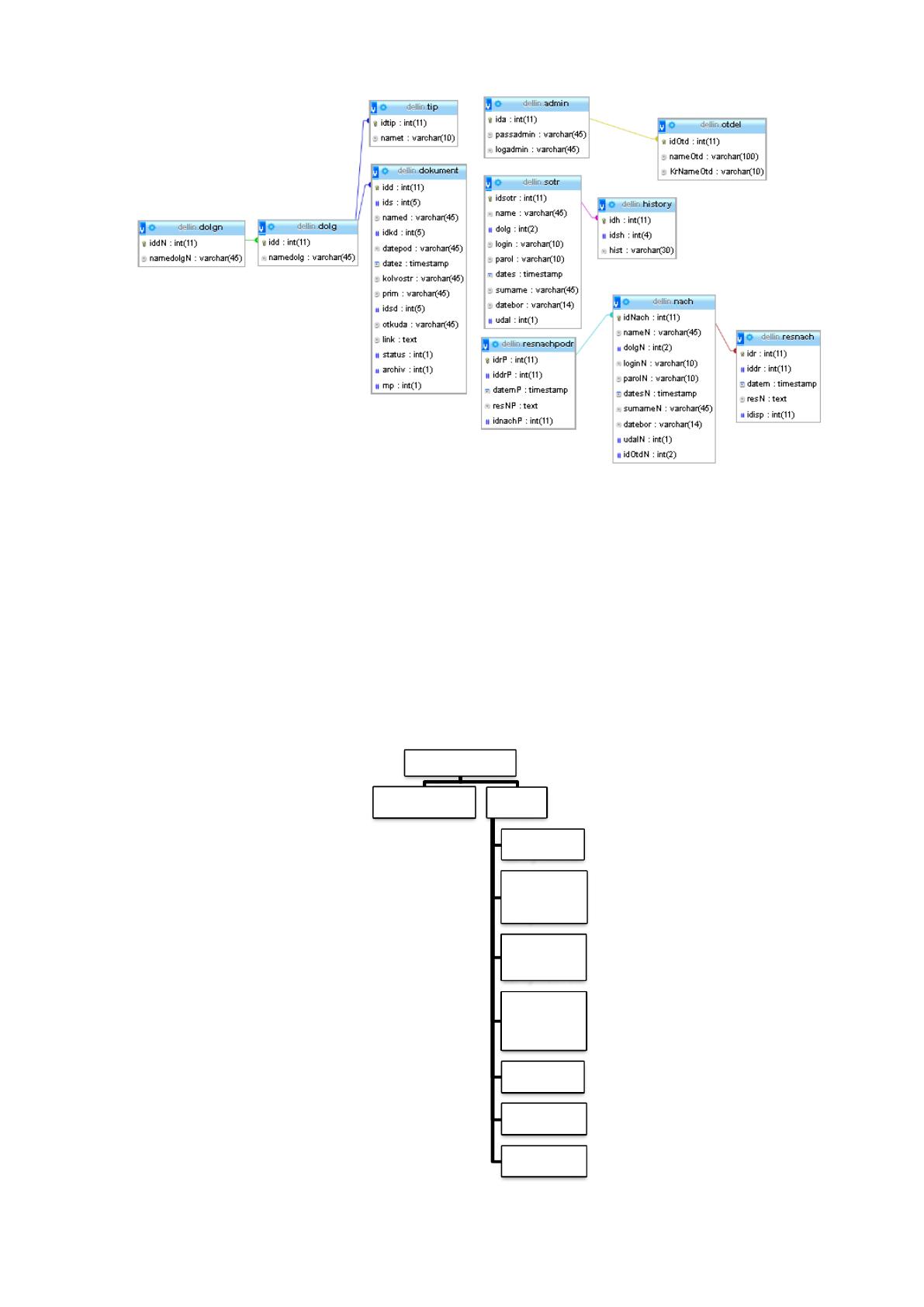
Полученная ER-диаграмма базы данных системы электронного
документооборота ООО «Дело» представлена на рис.2.13.

54
Рис. 2.13. ER-диаграмма базы данных системы электронного документооборота
2.3.3. Структурная схема пакета (дерево вызова программных
модулей)
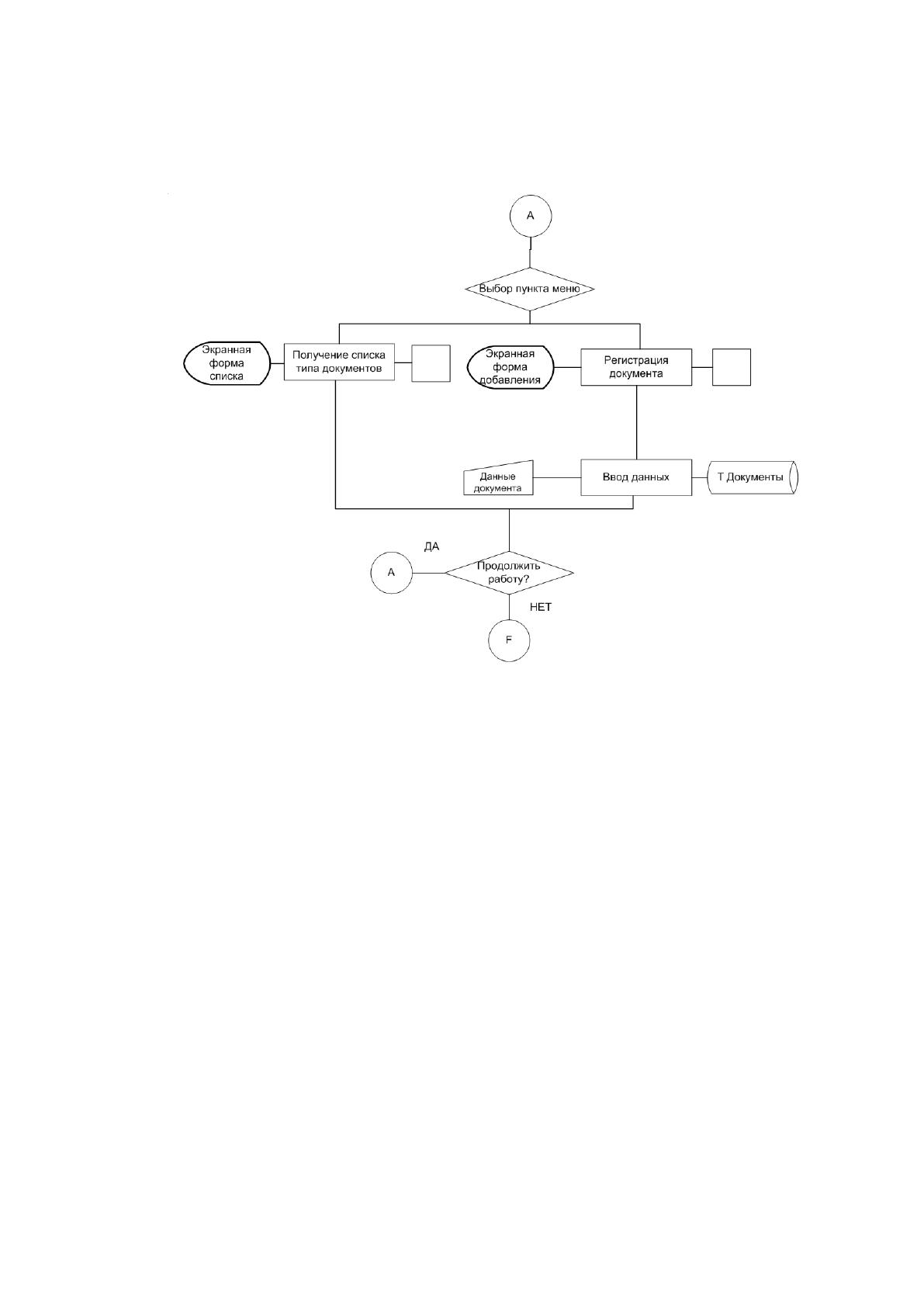
Дерево вызова программных модулей системы электронного
документооборота ООО «Дело» приведено на рис.2.14.
Авторизация
Пользователи
Главное
меню
Карточка
документа
Журнал
входящих
документов
Журнал
исходящих
документов
Журнал
внутренних
документов
Поиск
Отчеты
Архив
55
Рис. 2.14. Дерево вызова программных модулей
Алгоритм работы с документами в системе электронного
документооборота ООО «Дело» приведен на рис. 2.15.
Рис. 2.15. Алгоритм работы с документами в системе электронного
документооборота ООО «Дело»
Как видно из рис. 2.15, в системе электронного документооборота ООО
«Дело» после выбора пункта меню существует возможность с помощью экранных
форм выбора типа документа или его создания с вводом данных и сохранением
записей в таблице базы данных.
2.3.4. Описание программных модулей
Модуль «Регистрация сотрудников» будет использоваться для организации
многопользовательского режима в разрезе занимаемых должностей и
имеющегося доступа. С целью обеспечения защиты данных учет пользователей
системы будет вести администратор, используя базу данных.
56
Описание программных модулей в системе электронного
документооборота ООО «Дело» приведено в табл. 2.11.
Таблица 2.11
Описание программных модулей в системе электронного документооборота
ООО «Дело»
Название модулей
Описание
Модуль «Регистрация документа»
Предназначен для регистрации входящих
документов в системе электронного
документооборота
Модуль «Карточка документа»
Предназначен для получения информации о
истории работы с документом
Модуль «Журнал входящих
документов»
Предназначен для ведения учета входящих
документов
Модуль «Журнал исходящих
документов»
Предназначен для ведения учета исходящих
документов
Модуль «Журнал внутренних
документов»
Предназначен для ведения учета внутренних
документов
Модуль «Поиск»
Предназначен для поиска документов по
регистрационному номеру
Модуль «Отчеты»
Предназначен для формирования отчетов по
различным признакам
Модуль «Архив»
Предназначен для ведения архива документов по
различным признакам
Модуль «Пользователи»
Предназначен для ведения учета пользователей в
системе электронного документооборота
2.4. Контрольный пример реализации проекта и его описание
Приведем контрольный пример работы в системе электронного
документооборота ООО «Дело». Внешний вид формы для авторизации в системе
электронного документооборота ООО «Дело» приведен на рис. 2.16.
Рис. 2.16. Внешний вид формы для авторизации в системе электронного
документооборота ООО «Дело»
57
Как видно из рис.2.16, для регистрации в системе необходимо ввести логин
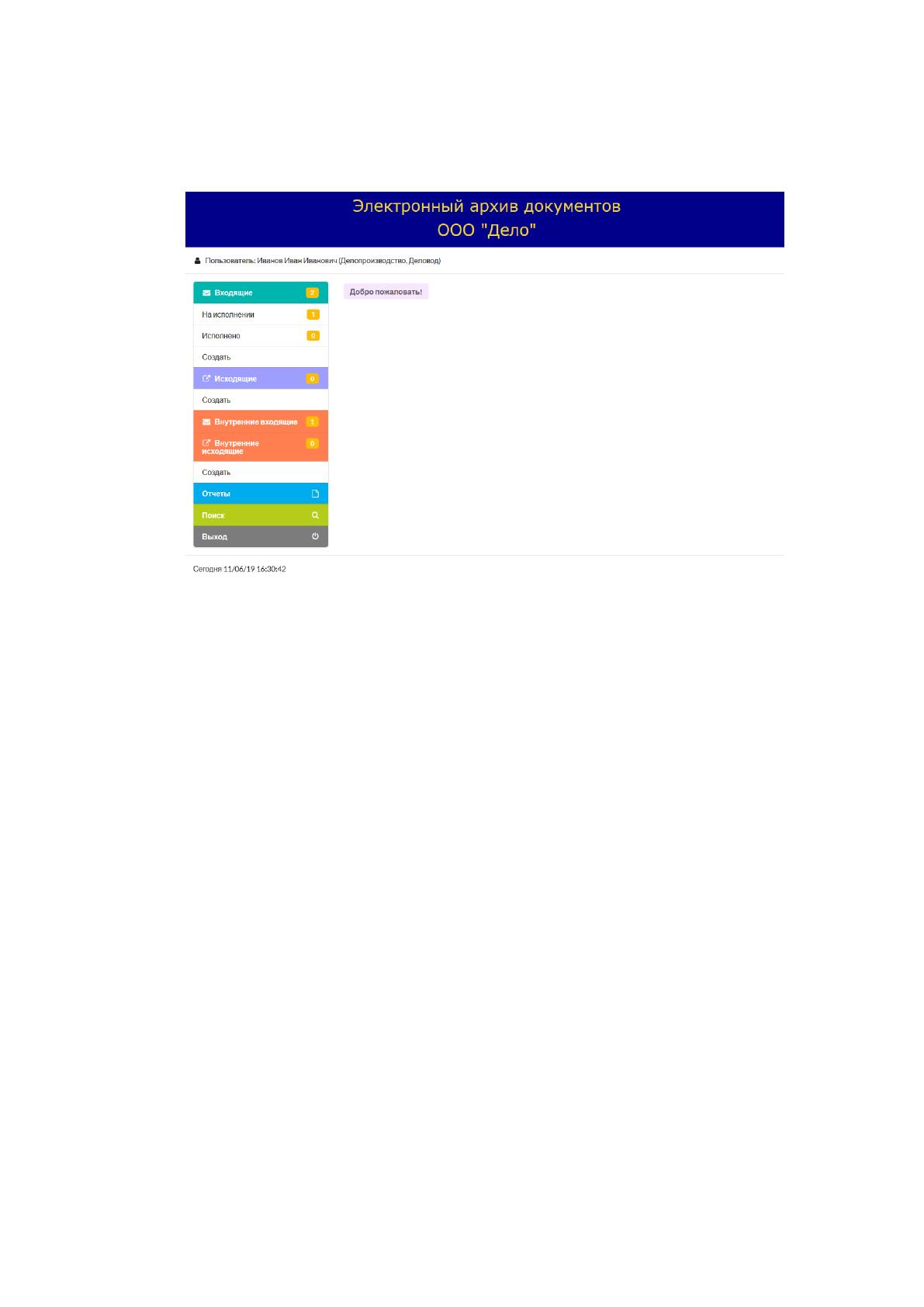
и пароль, после этого будет открыта главная форма для работы с документами
(рис. 2.17).
Рис. 2.17. Главная форма для работы с документами
На главной форме предусмотрено меню, в котором существует
возможность создания входящих, исходящих и внутренних документов. По
каждому из видов документов существует возможность просмотра журналов
исполненных и неисполненных документов, а также формирования отчетов. В
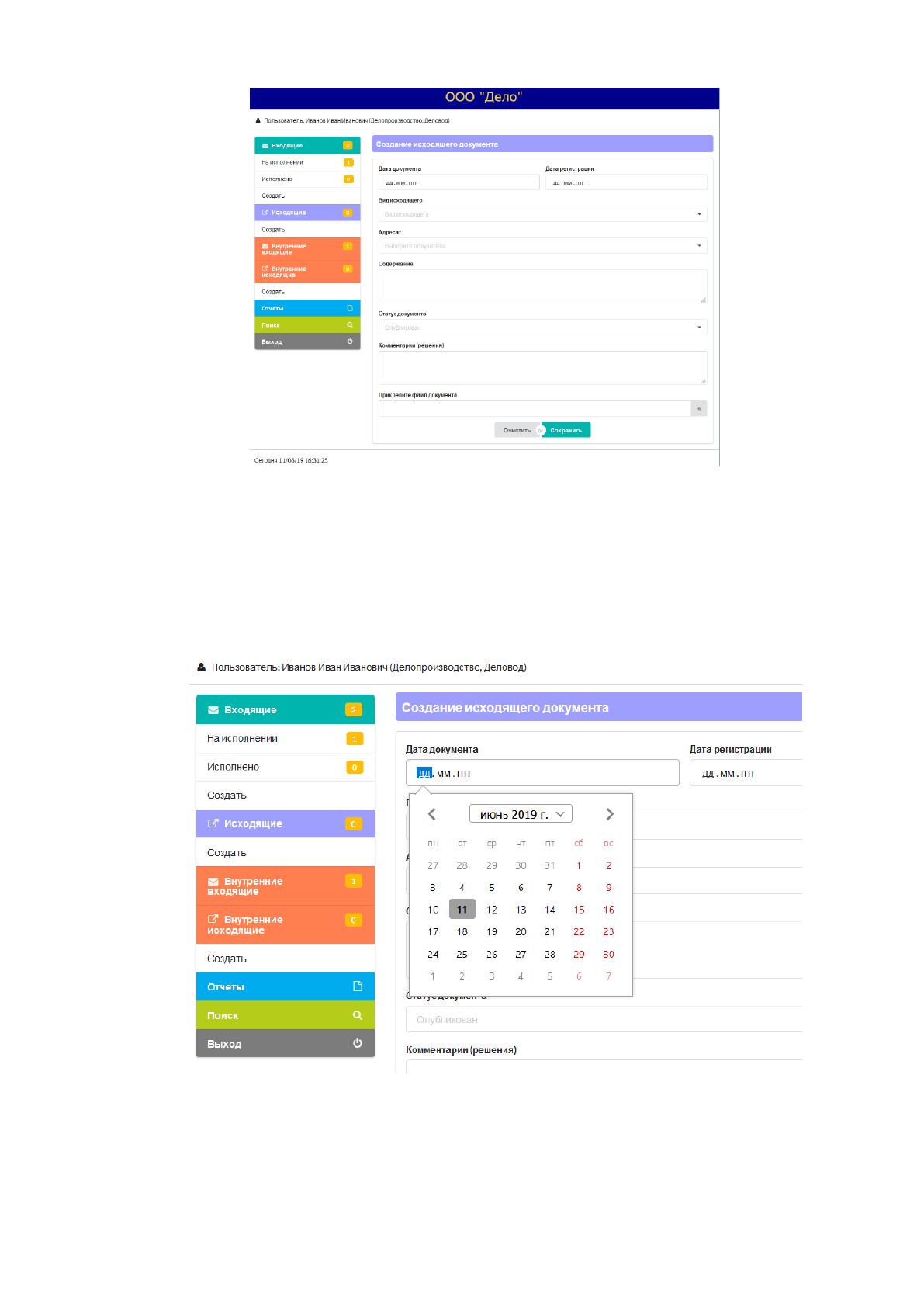
случае создания исходящего документа необходимо в главном меню нажать на
кнопку «Создать» (рис. 2.18).

58
Рис. 2.18. Окно для создания исходящего документа
В форме создания исходящего документа необходимо указать дату
регистрации документа, вид исходящего документа, адресата, содержание, статус
документа, а также добавить комментарий. При создании исходящего документа
при вводе даты предусмотрен календарь, как видно из рис. 2.19.
Рис. 2.19. Отображение календаря в форме создания исходящего документа
59
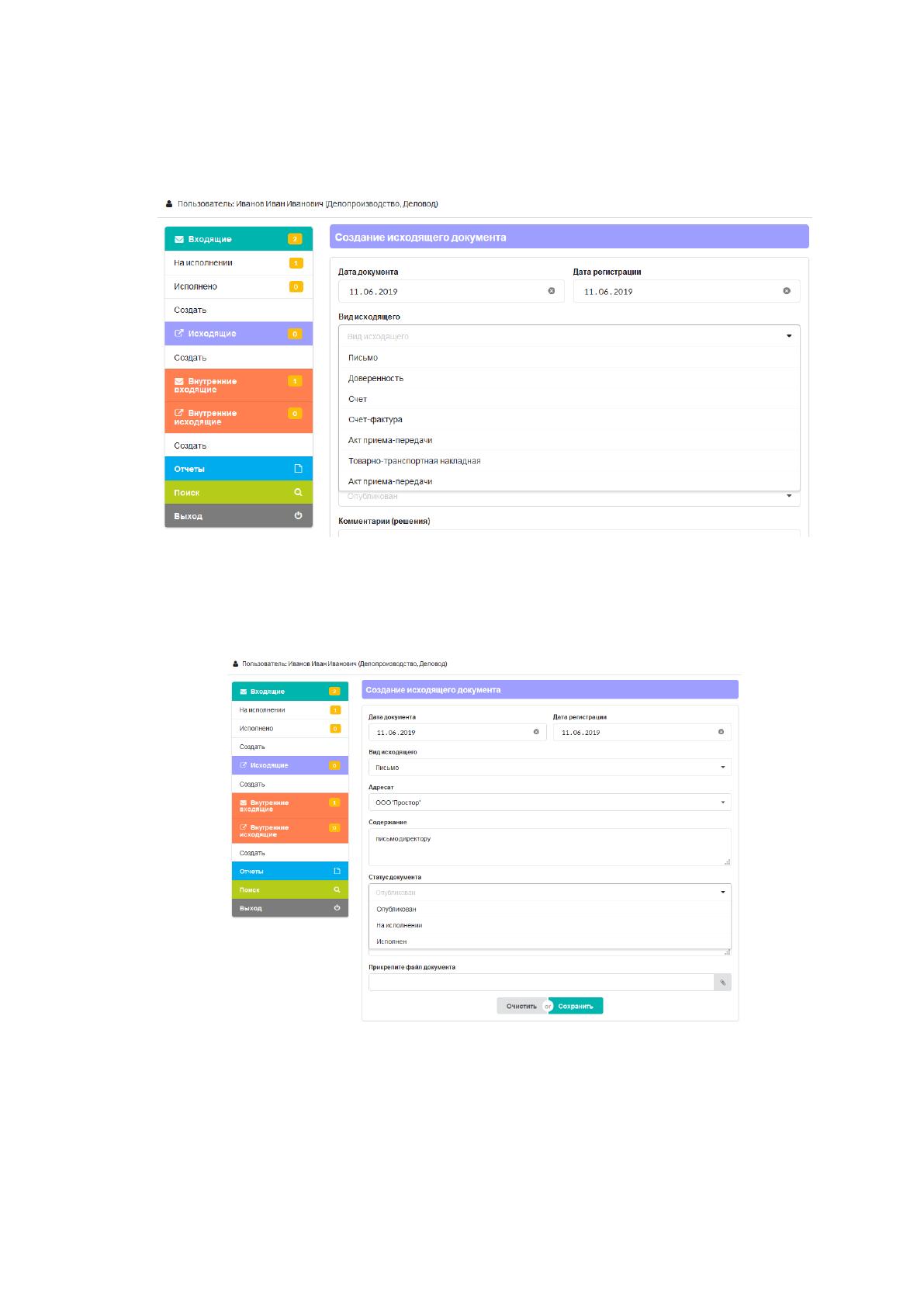
При выборе вида исходящего документа пользователь может задать один
из следующих видов: письмо, доверенность, счет, счет-фактура, акт приема-
передачи, товарно-транспортная накладная (рис. 2.20).
Рис. 2.20. Выбор типа исходящего документа
При заполнении статуса документа существует возможность выбора
следующих вариантов: опубликован, в исполнении, исполнен (рис. 2.21).
Рис. 2.21. Выбор статуса документа
После заполнения всех полей необходимо нажать на кнопку «Сохранить»,
как показано на рис. 2.22, при этом пользователь получит уведомление об
успешном сохранении созданного документа.
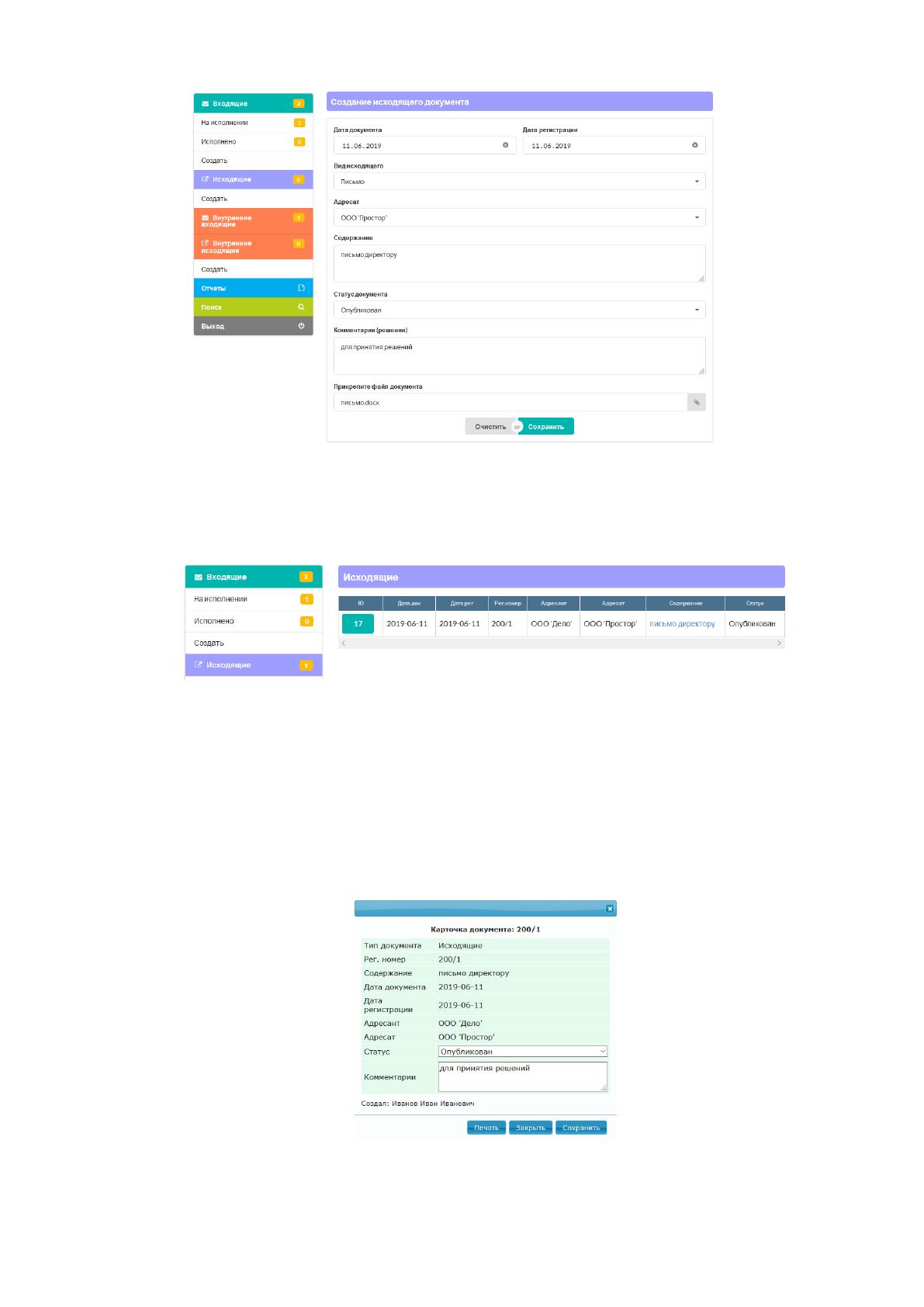
60
Рис. 2.22. Процесс сохранения документа в системе
После этого документ попадет в журнал исходящих документов (рис. 2.23).
Рис. 2.23. Отображение документа в журнале исходящих документов
Как видно из рис. 2.23, в журнале можно просмотреть ID документа, дату
регистрации, регистрационный номер, адресата, содержание и статус публикации.
По созданному документу существует возможность просмотра карточки (рис.
2.24).
Рис. 2.24. Карточка документа
61
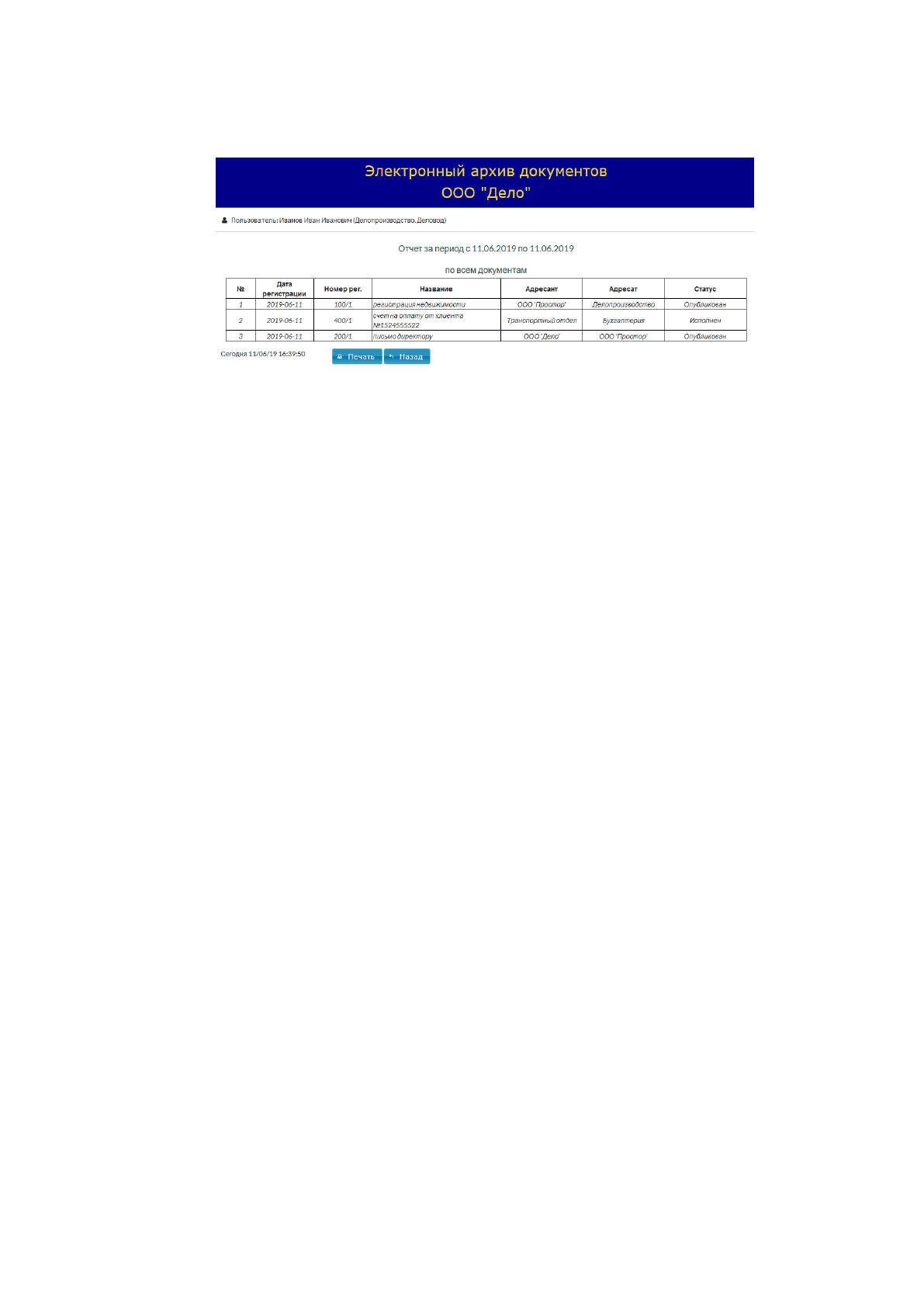
Также существует возможность генерации отчета за определенный период
времени (рис. 2.25).
Рис. 2.25. Форма для получения отчета
Таким образом, на основании рассмотренного контрольного примера
можно сделать вывод, что программный продукт реализует все поставленные
задачи.