
89
№
п/п
Наименование модуля Функции модуля
документы, добавляет файлы
5)
ПМ получения отчетов
Содержит заранее определенные процедуры
формирования отчетных документов
2.3.4 Описание программных модулей
Схема описания работы программного модуля представляет собой блок-
схему и состоит из:
• символов данных, указывающих на наличие данных (символы
данных могут также указывать вид носителя данных);
• символов процесса, указывающих операции, которые следует
выполнить над данными, а также определяющих логический путь, которого
следует придерживаться;
• линейных символов, указывающих потоки данных между
процессами;
• специальных символов, используемых для облегчения
написания и чтения блок-схемы.
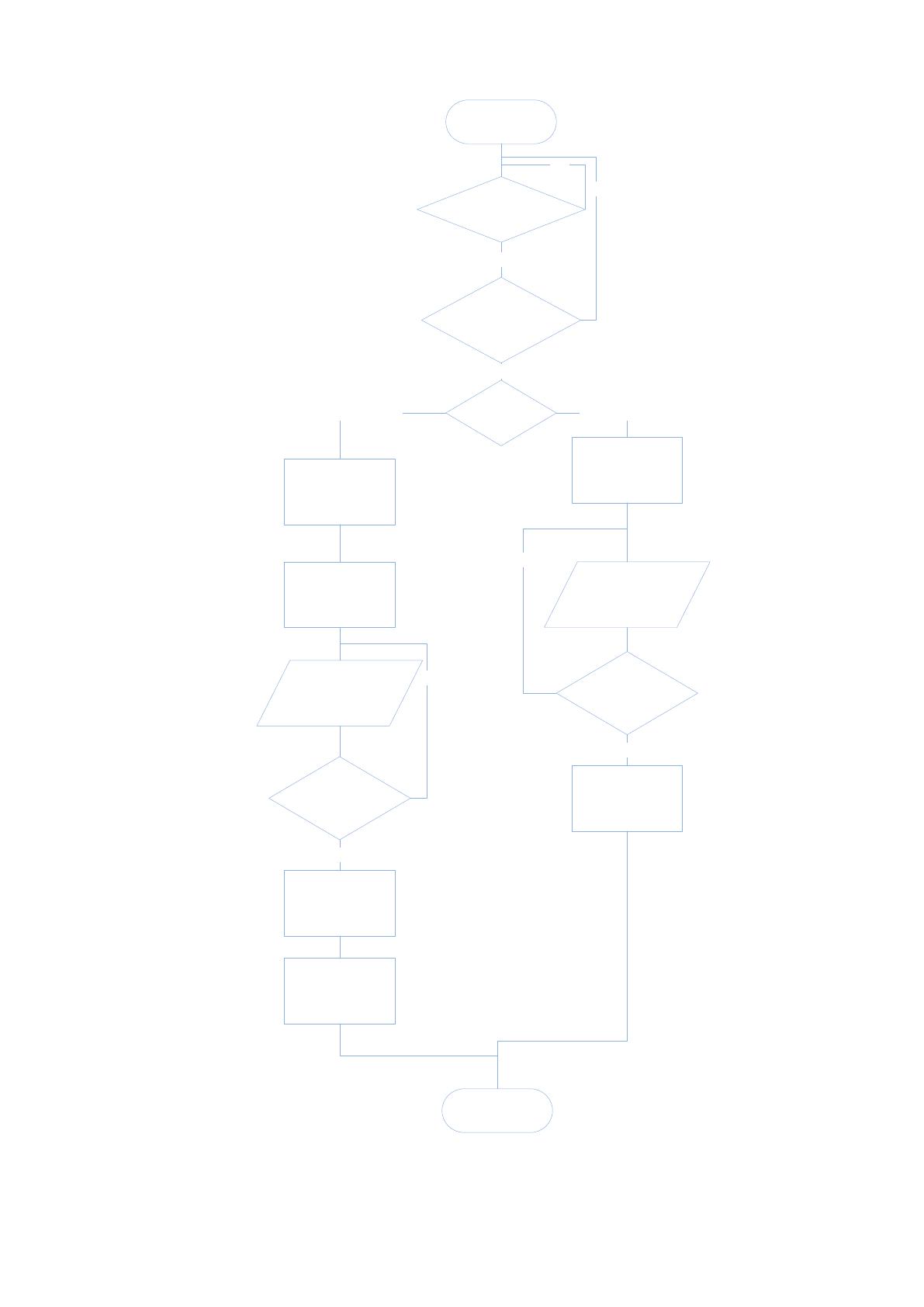
Схема модуля учета продукции и оформления накладной приведена на
рис. 2.30.
90
Начало
Выбор билета
event
ue_card_changed
( )
event ue_cadres (
)
Регистрация
Продажа
Заполнение
регистрационн
ых полей
Uci_edit.verify ()
Uci_edit.save()
Да
Нет
Gf_send_msg ()
Ввод данных
по продаже
Uci_edit.verify
Нет
Uci_edit.save()
Да
Function
of_select_office
Нет
Да
Конец
Of_select_group
Op_user_right
Function gf_userfight
Да
Нет
Рисунок 2.30 Схема программного модуля
Листинг программных модулей приведен в Приложении.

91
2.4 Контрольный пример реализации проекта и его описание
Рассмотрим порядок работы с ИС.
При запуске ИС выводится окно аутентификации пользователя В данном
окне необходимо выбрать пользователя, который будет работать с базой, и
указать его пароль (при его наличии).
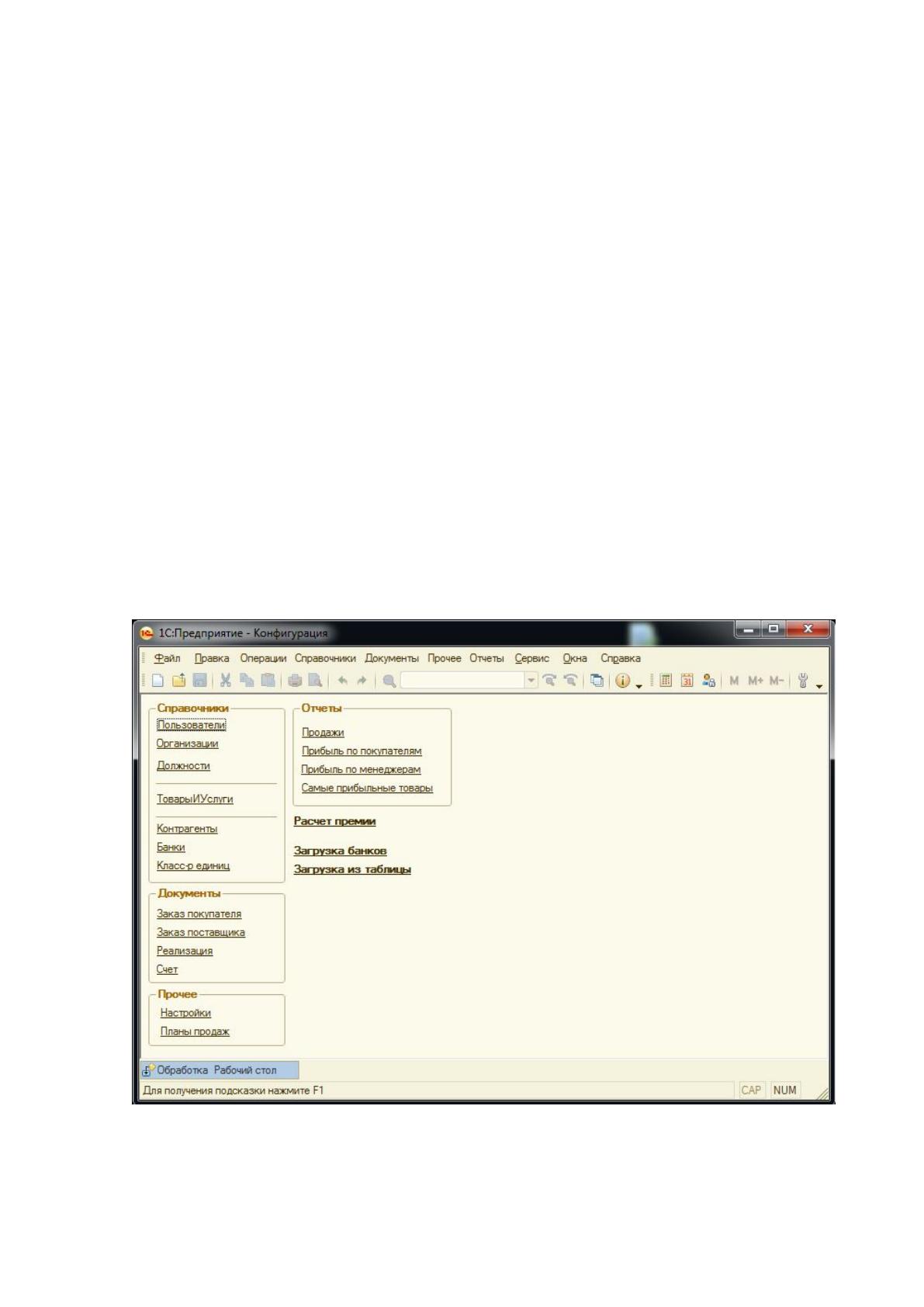
После того как пользователь зашел в ИС открывается главное окно
программы Рисунок 2.31. Из Главного окна можно зайти в любой документ,
справочник, отчет, изменить настройки программы.
В связи с тем, что с разработанной системой работают сотрудники разных
должностей, возникает необходимость разграничения прав доступа к той или
иной информации. При заведении пользователя в систему ему указывается права
доступа к информации и возможности работы с ней, например: чтение,
изменение, добавление или удаление. Список учетных записей пользователей
хранится непосредственно на сервере баз данных и редактируется
пользователем, обладающим полными правами.
Рисунок 2.31 Главное окно программы
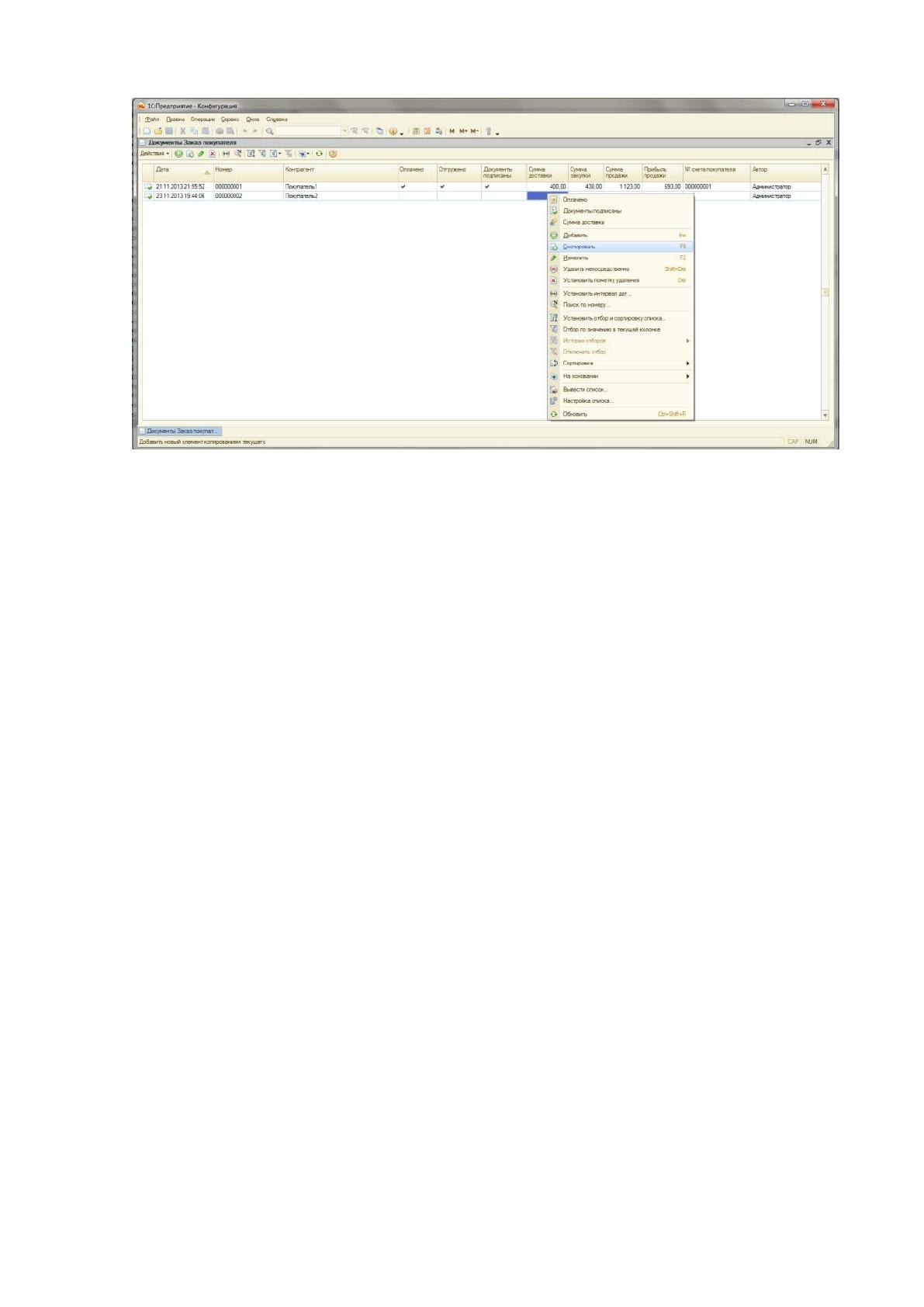
Основным документом в ИС является Журнал документов «Заказ
покупателя».
92
Рисунок 2.32 Журнал документов «Заказ покупателя»
В Журнале «Заказ покупателя» осуществлены все функции типового
журнала 1с предприятие 8.Такие, как:
• Сортировка по каждой колонке;
• Фильтрация по любому значению в журнале;
• Установка интервала дат;
• Поиск;
• Отбор по выделенному значению;
• Добавление записей;
• Удаление записей;
• Редактирование записей.
Заказ покупателя – основной документ, который создается в системе в
первую очередь, и уже внутри него создает реализации, заказы поставщикам,
счета, а также учитываются различные действия с ним.
В журнале все поля доступны только для просмотра, также доступно
изменение статуса заказов(оплачено, документы подписаны, сумма доставки)
без захода в сам заказ, из строки состояний.
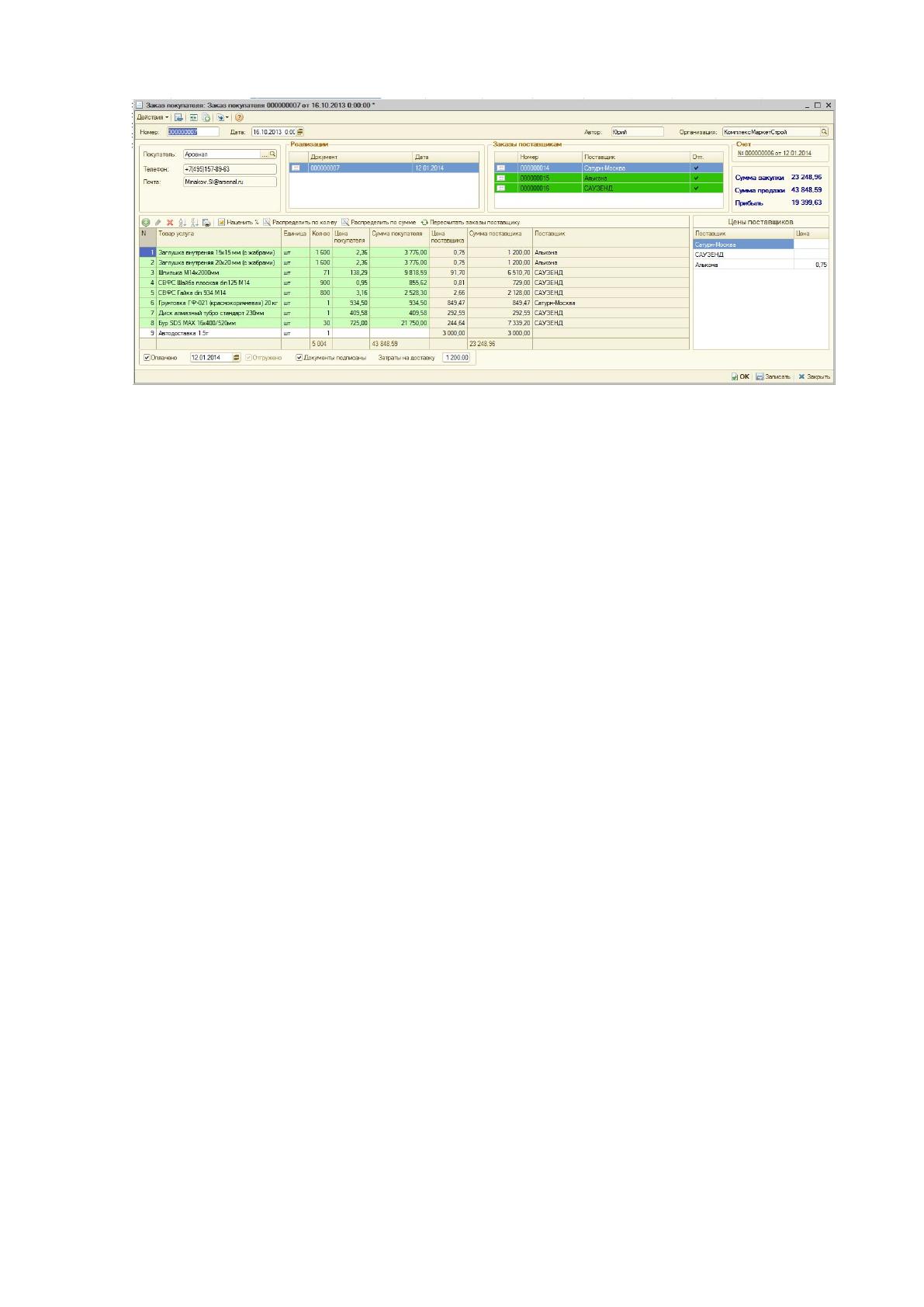
Документ «заказ покупателя» показан на рисунке 2.33.
93
Рисунок 2.33 Документ «заказ покупателя»
Данный документ формируется при учете заказа покупателя путем ввода
данных покупателя и заказанных им наименований товаров и услуг.
При выборе покупателя автоматически в документ подставляются
телефон и почта из карточки покупателя .
За разными пользователями закреплены разные права доступа:
• Бухгалтер ставит галочку оплачено и дату оплаты;
• Логист ставит галочку отгружено, документы подписанны и вводит
суму затрат на доставку;
На основании заказа покупателя создаются документы:
• реализация товаров (которых может быть несколько);
• заказы поставщикам (которых может быть несколько);
• счета (счет может быть только один).
Система работает в следующей последовательности.
После создания нового заказа выбирается покупатель, товары в заказ,
учитывая только количество каждого товара (рисунок3.8).
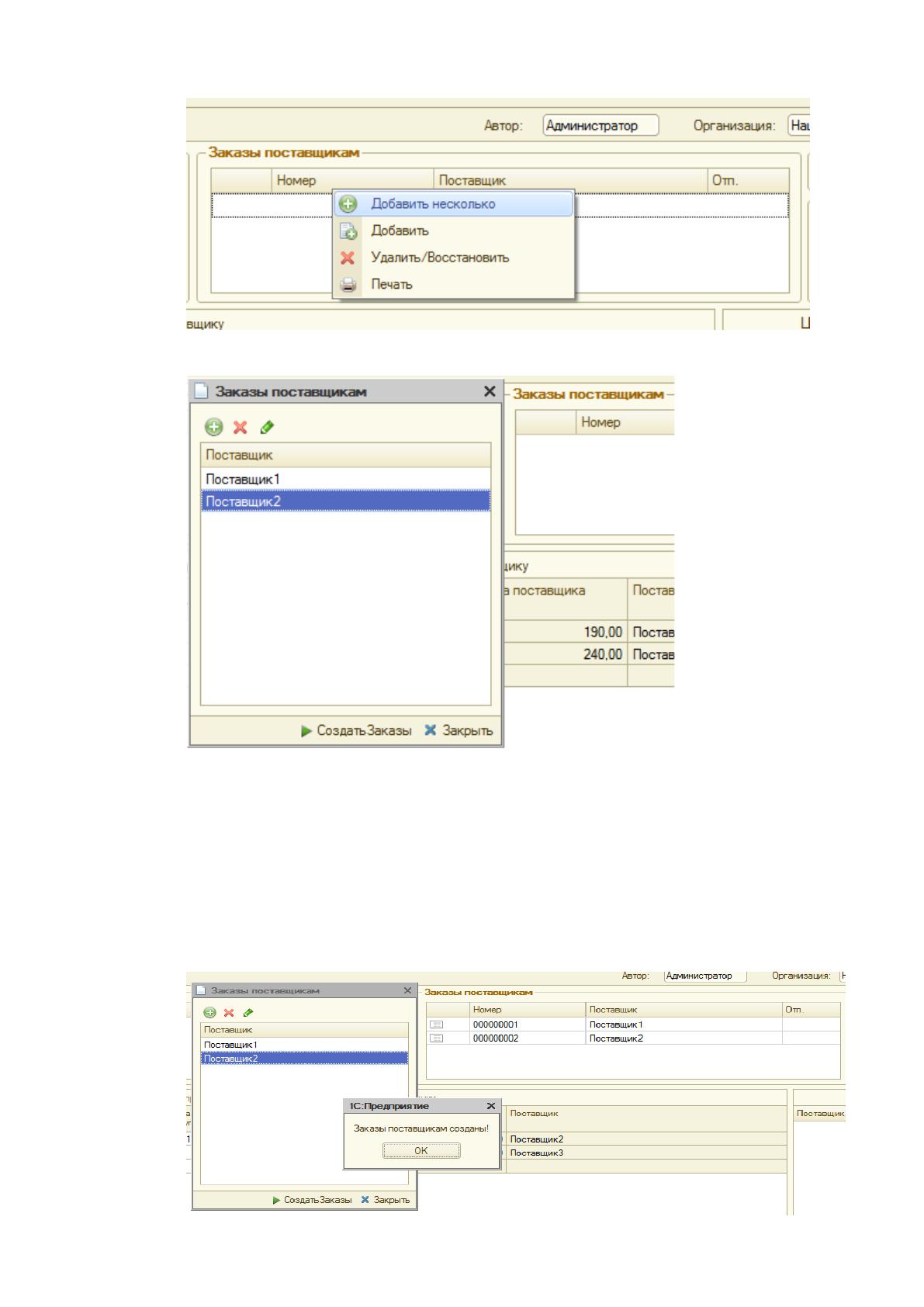
После создания заказа покупателя создается заказ поставщику (рисунок
2.34).
94
Рисунок 2.34 Оформление заказа поставщикам
Рисунок 2.35 Оформление заказа поставщикам
Для этого выбирается поставщик из списка контрагентов, после чего
необходимо нажать кнопку «Создать заказы». В данные заказ автоматически
подставляются все данные из заказа клиента.
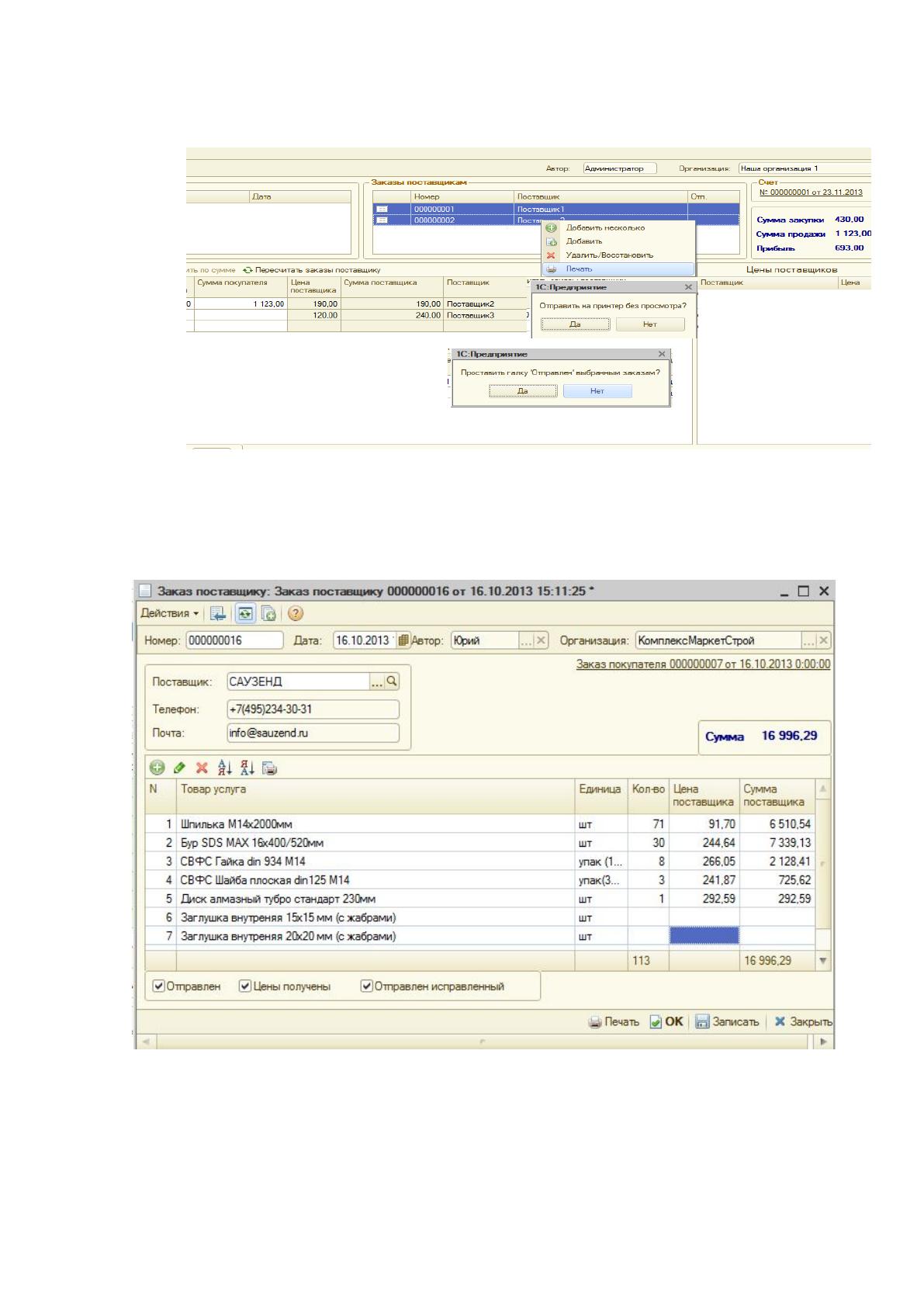
После чего необходимо отправить заказы поставщикам, для чего заказ
отправляется на печать или для отправки по электронной почте.

95
Рисунок 2.36 Создание заказа поставщику
Рисунок 2.37 Отправка заказа поставщику на печать
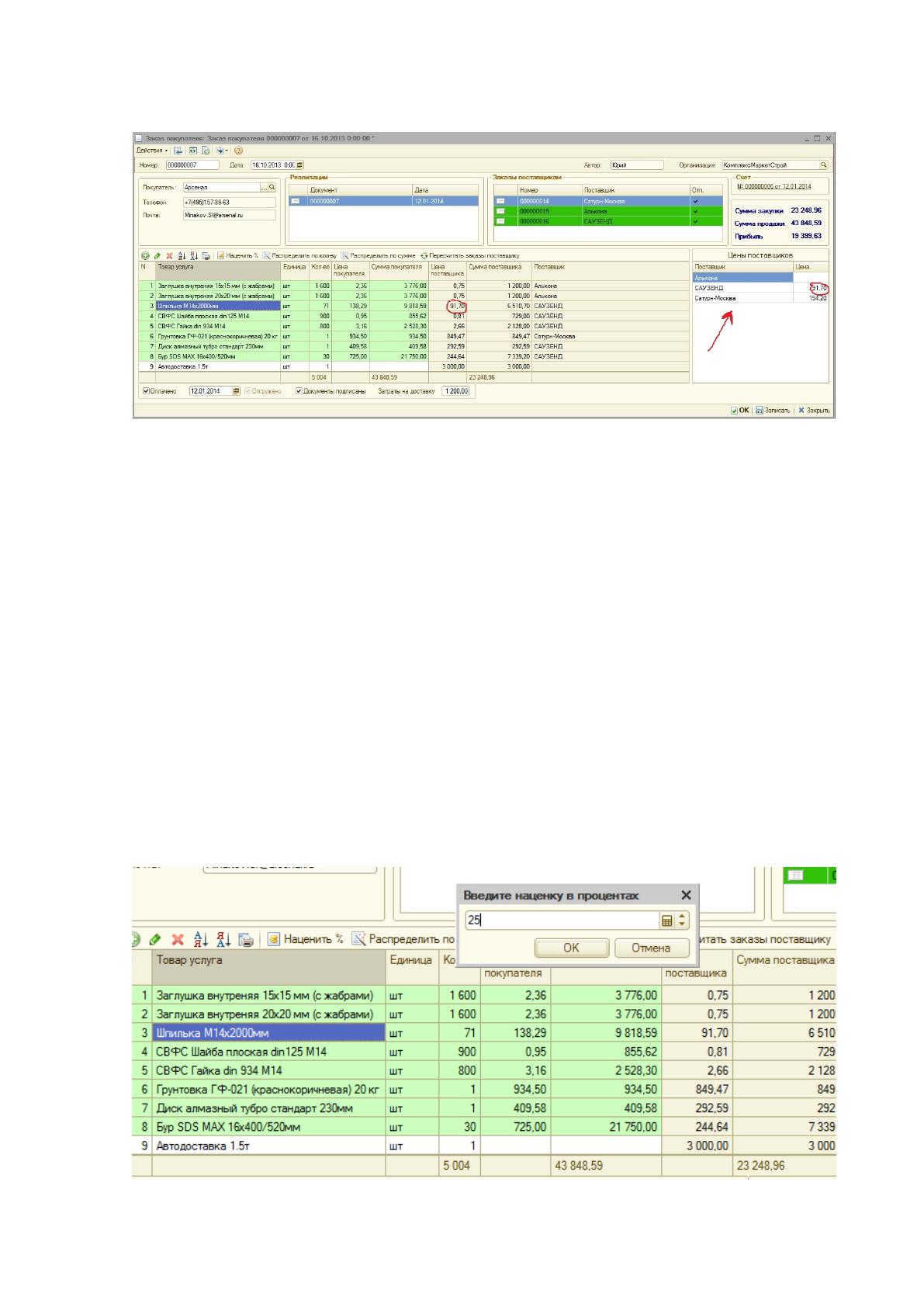
После получения ответа от поставщиков в форме заказа учитываются
сообщенные ими цены на товары (рисунок 3.38).
Рисунок 2.38 Учет цены поставщика
После сохранения цен поставщиков цены появляются и в заказе
покупателей.
96
Рисунок 2.39 Цены в заказе покупателей
Таким образом выбираются цены для всех товаров в заказе, после чего
происходит пересчет цен клиентам.
При этом автоматически от корректируются все заказы поставщикам и
останутся там только те товары, которые будут заказываться у конкретного
поставщика, у тех, которые не заказываем будет стоять количество «0» и они не
попадут в печатную форму заказа поставщику.
В зависимости от статуса строки заказов выделяются разными цветами:
• Отправлен исправленный – ярко зеленый;
• Цены получены – бледно зеленый
• Отправлен – желтый
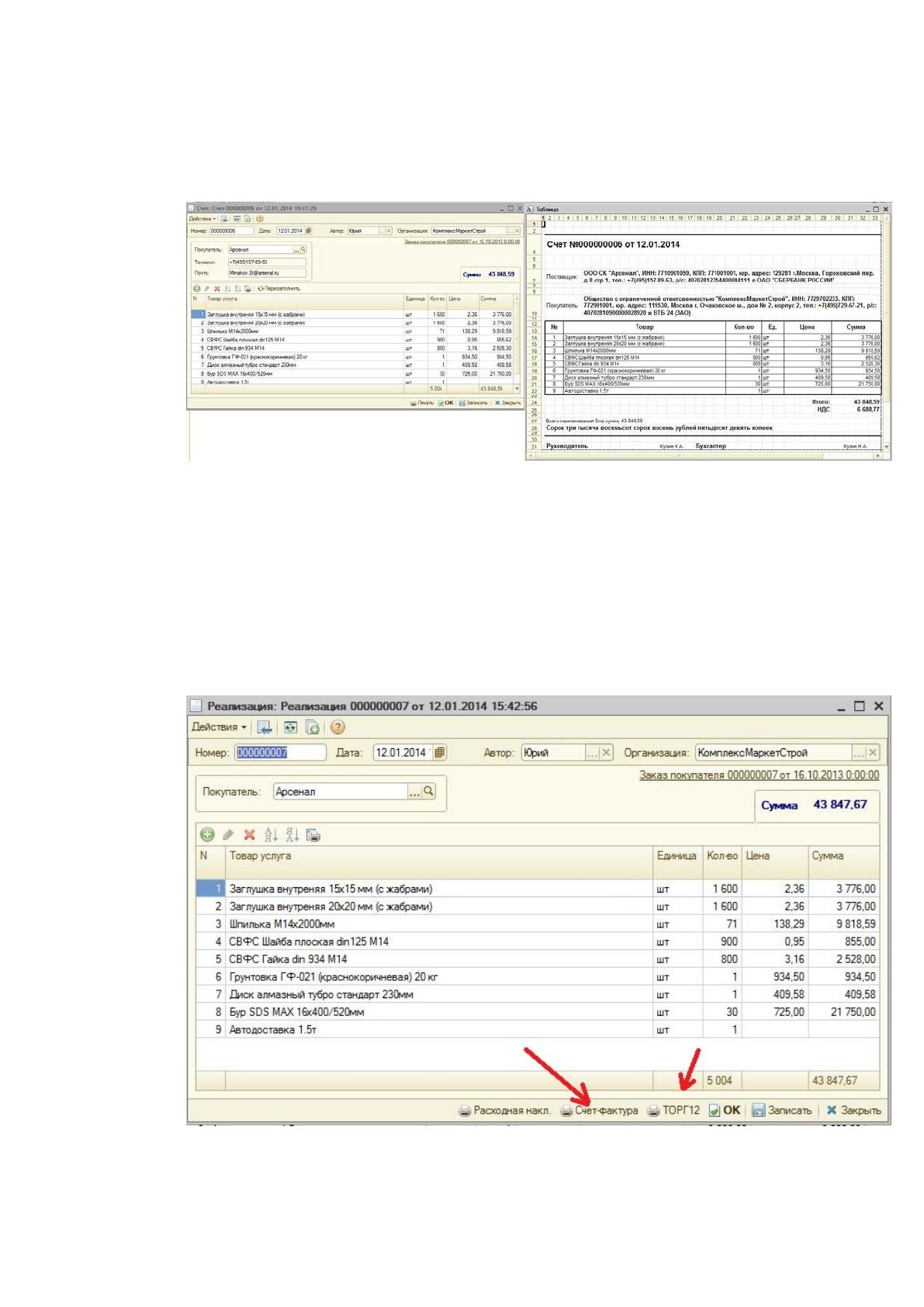
Далее производится наценка товаров для показа цен покупателю (рисунок 2.40).
Рисунок 2.40 Наценка
97
После наценки формируется счет покупателю – в правом верхнем
необходимо нажать кнопку «создать счет», откроется форма счета, которая
заполняется автоматически с учетом ранее введенной информации.
Рисунок 2.41 Формирование счета клиенту
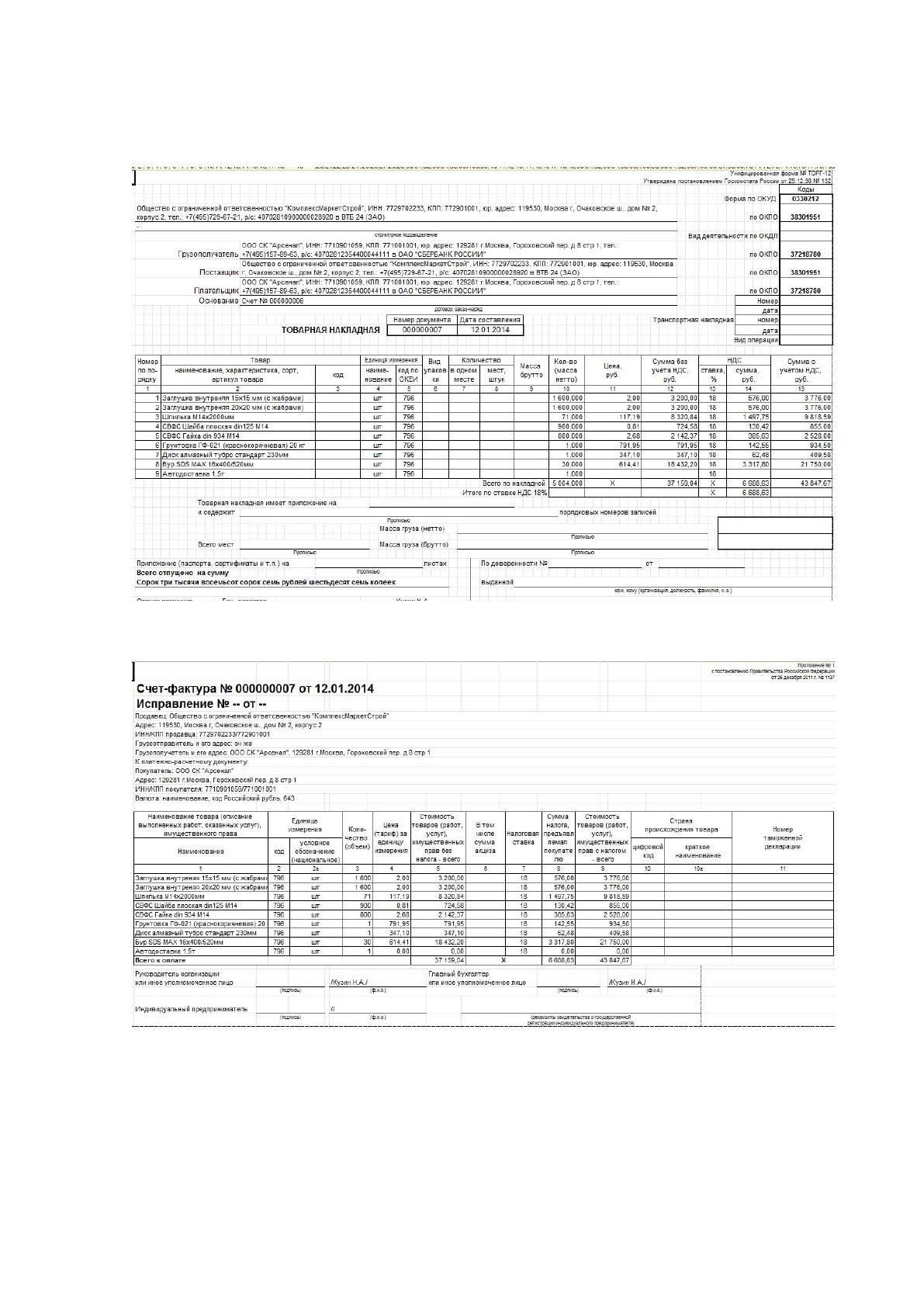
После оплаты клиентом счета можно будет сформировать документы на
реализацию и на основании их создать печатные формы накладной ТОРГ-12 и
Счета-фактуры.
Данные документы также формируются автоматически на основании
ранее введенной информации Рисунок 2.42.
Рисунок 2.42 Формирование реализации
98
По нажатию кнопок «ТОРГ12» и «Счет-Фактура» открываются печатные
формы Рисунок 2.43, Рисунок 2.44.
Рисунок 2.43 «Печатная форма ТОРГ-12»
Рисунок 2.44 «Печатная форма Счет-Фактуры»
Далее рассмотрим справочники. Из главного окна программы можно
открыть справочники:
• Пользователи