72
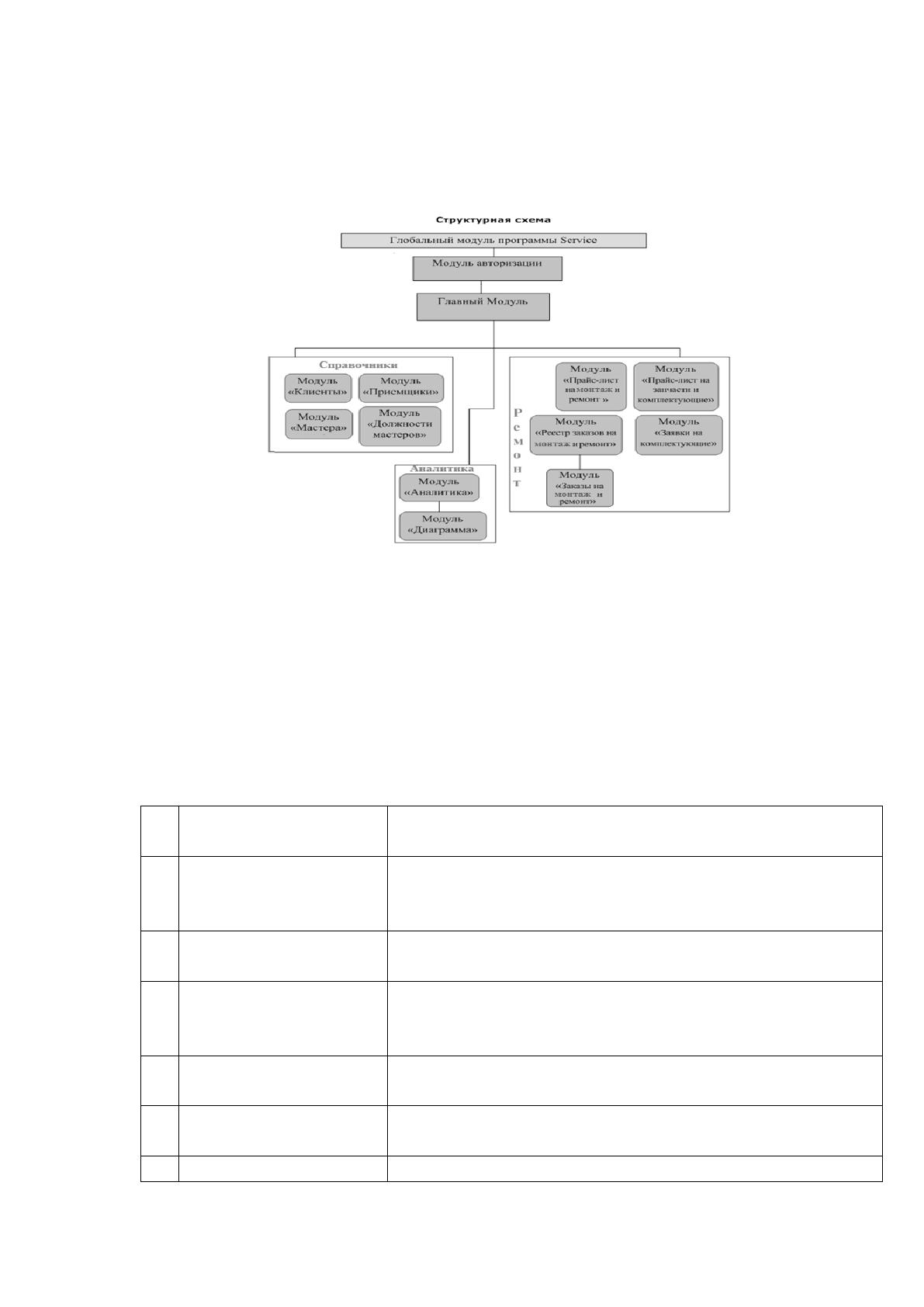
На основе результатов, полученных в предыдущем пункте, строим
дерево вызова программных модулей, отражающих структурную схему
пакета.
Рисунок 2.10 – Структурная схема пакета
2.3.4 Описание программных модулей
Для каждого модуля указываем идентификатор и выполняемые
функции.
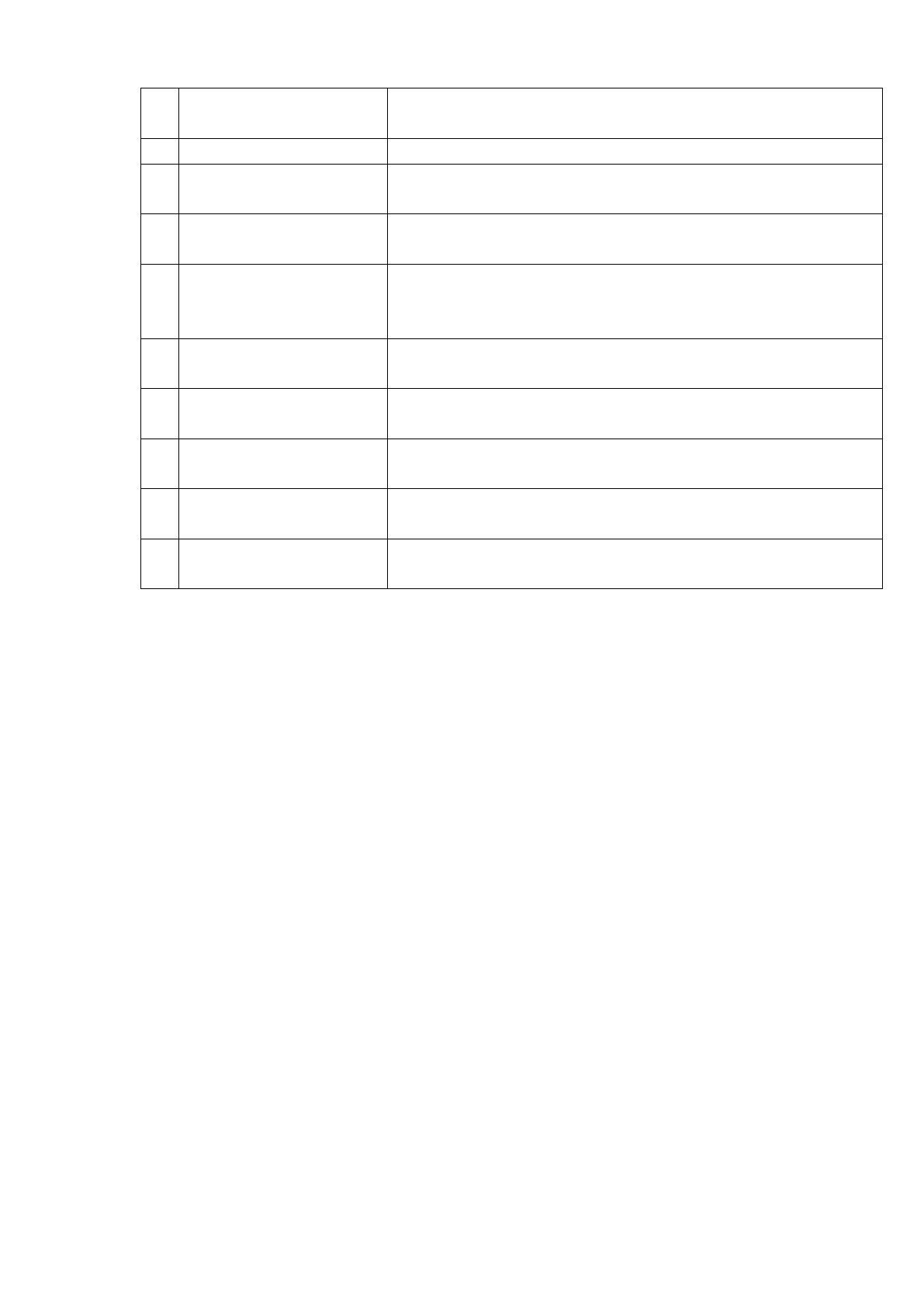
Таблица 2.4
Описание функций модулей
№
п/п
Наименование модуля
Функции модуля
1.
Глобальный модуль
Содержит глобальные процедуры и функции которые
необходимо выполнить при запуске системы «Учет приема
техники на ремонтные работы»
2.
Модуль авторизации
Содержит предопределенные элементы и процедуры
авторизации
3.
Модуль Главный
Содержит предопределенные процедуры формы списка и
элементов справочников «Клиенты», «Приемщики»,
«Мастера», «Должности мастеров», «Данные о компании»
4.
Модуль справочника
«Клиенты»
Содержит предопределенные процедуры формы списка и
элемента справочника «Клиенты»
5.
Модуль справочника
«Приемщики»
Содержит предопределенные процедуры формы списка и
элемента справочника «Приемщики»
6.
Модуль справочника
Содержит предопределенные процедуры формы списка и
73
№
п/п
Наименование модуля
Функции модуля
«Мастера»
элемента справочника «Мастера»
8
Модуль справочника
«Должности мастеров»
Содержит предопределенные процедуры формы списка и
элемента справочника «Должности мастеров»
9
Модуль «Прайс-лист на
монтаж и ремонт»
Содержит предопределенные процедуры формирования
отчета «Прайс-лист на монтаж и ремонт»
10
Модуль «Прайс-лист на
запчасти и
комплектующие»
Содержит предопределенные процедуры формирования
отчета «Прайс-лист на комплектующие»
11
Модуль «Реестр заказов
на монтаж и ремонт»
Содержит предопределенные процедуры формирования
отчета «Реестр заказов на монтаж и ремонт»
12
Модуль «Заказы на
монтаж и ремонт»
Содержит предопределенные процедуры формы «Заказы на
монтаж и ремонт»
13
Модуль «Заявки на
комплектующие»
Содержит предопределенные процедуры формы «Заявки на
комплектующие»
14
Модуль «Аналитика»
Содержит предопределенные процедуры выбора вида отчета
формы «Аналитика»
15
Модуль «Диаграмма»
Содержит предопределенные процедуры формирования
диаграмм формы «Диаграмма»
2.4 Контрольный пример реализации проекта и его описание
Чтобы проверить работоспособность программы необходимо
выполнить следующие действия:
1. Запустить программу на выполнение.
2. Выполнить авторизацию: ввести логин и пароль.
3. Ввести в любую из таблиц данные, нарушающие наложенные
ограничения. Это необходимо для того, чтобы проверить
осуществляется ли контроль входных данных;
4. Ввести необходимые параметры для выполнения запросов и
проверить правильность результатов;
5. Просмотреть все отчеты и проверить выводятся ли они на печать.
При успешном завершении каждой из перечисленных операций система
готова к работе.
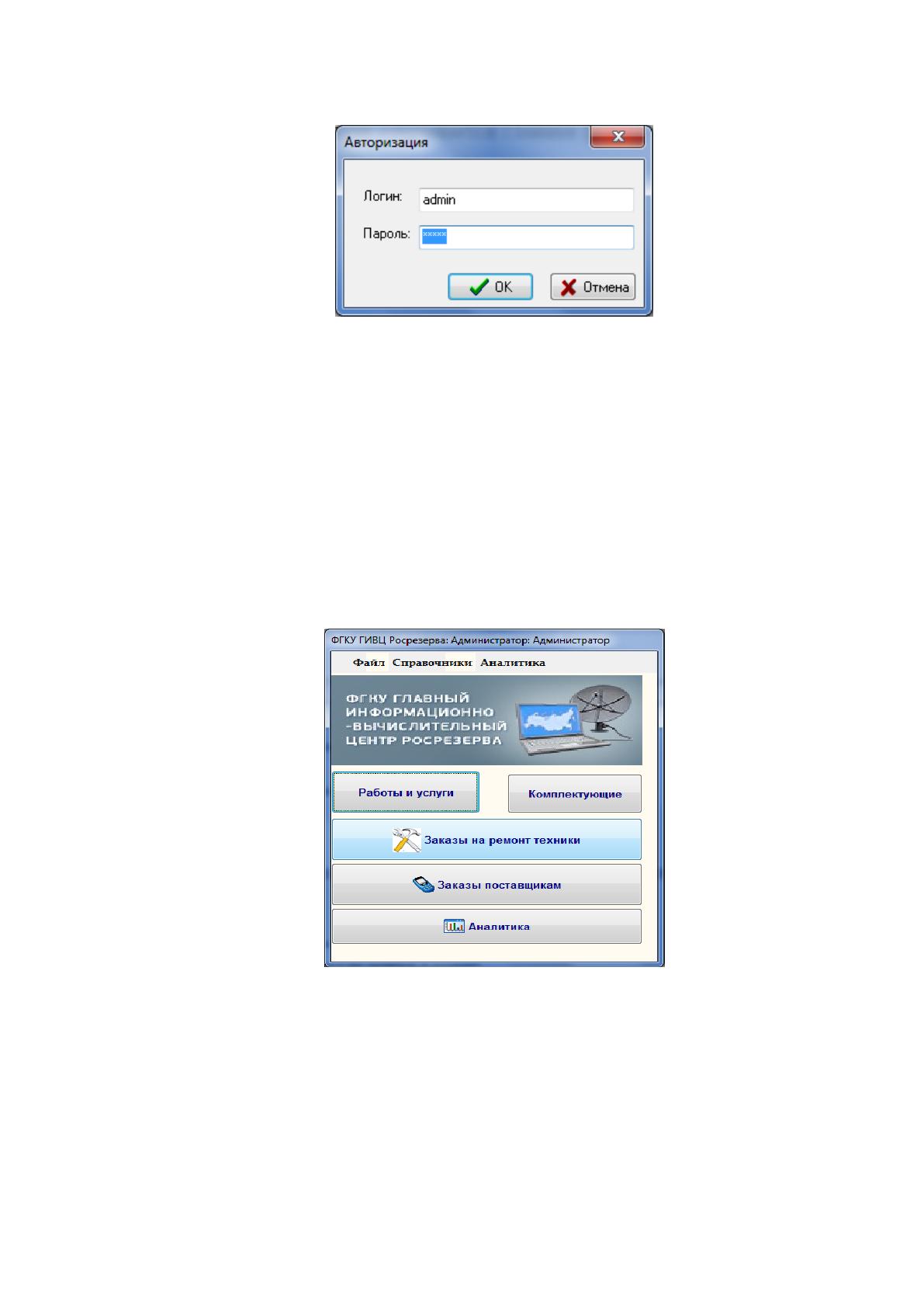
После того как произошла загрузка программы, в форме Авторизация
необходимо ввести логин и пароль.

74
Права пользователей разграничены.
Рисунок 2.12 – Ввод логина и пароля (список в Приложении Б)
После авторизации открывается главная форма.
В главной кнопочной форме в зависимости от прав пользователя
необходимо выбрать нужный режим работы, выбирая соответствующий пункт
меню:
˗ Справочники.
˗ Ремонт.
˗ Аналитика.
Рисунок 2.13 – Главная форма «ФГКУ «Главный информационно-
вычислительный центр Росрезерва»»
Или нажав кнопку соответствующую кнопку на форме:
˗ Работы и услуги.
˗ Комплектующие.
˗ Заказы на ремонт техники.
75
˗ Заказы поставщикам.
˗ Аналитика.
При выборе меню «Справочники» открывается меню, которое
предназначено для просмотра, изменения текущей информации о клиентах,
приемщиках, мастерах, должностях мастеров и о компании. Также данное
меню подходит для ввода новых данных.
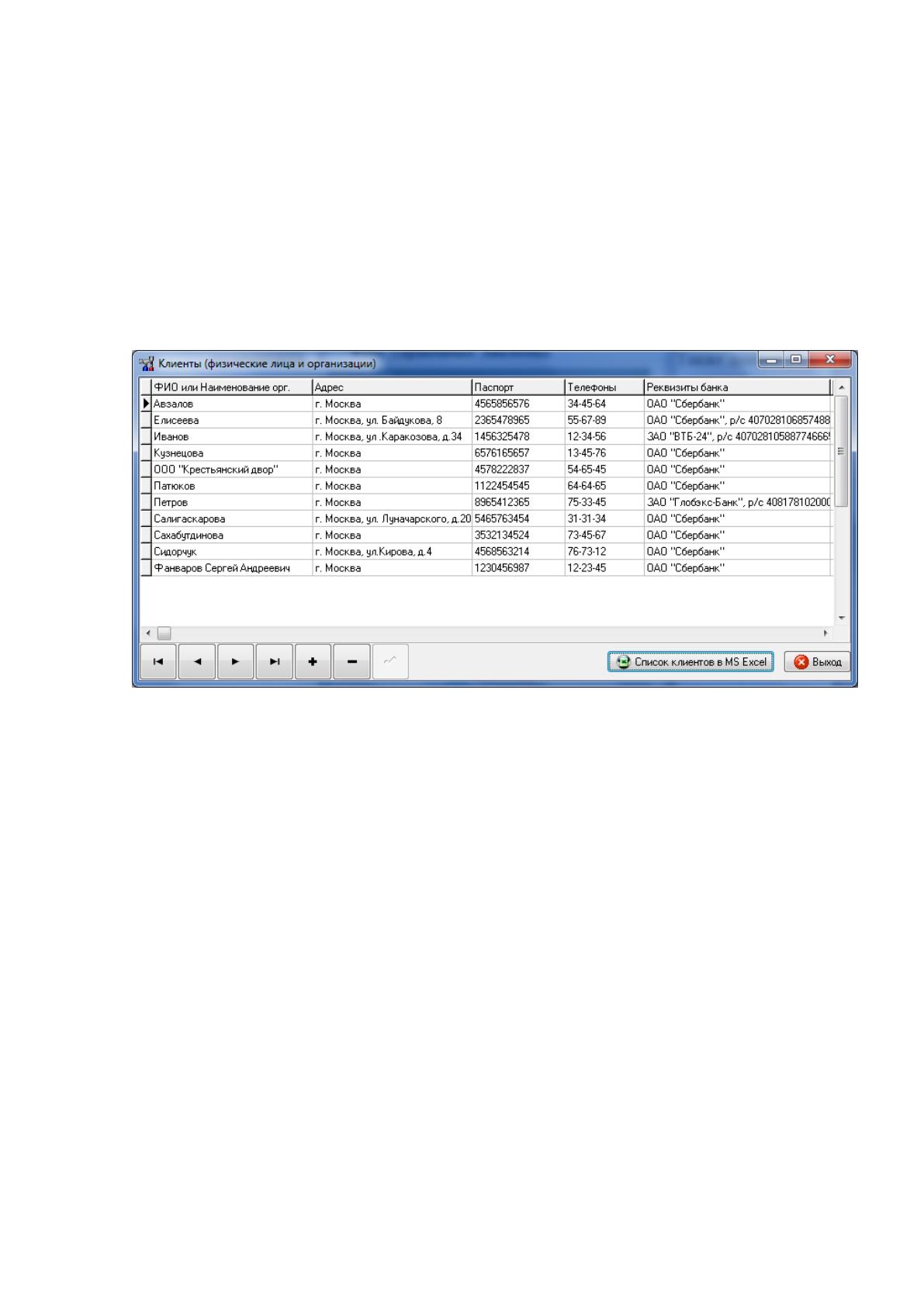
При выборе пункта меню Клиенты откроется форма (рис. 2.14).
Рисунок 2.14 – Форма «Клиенты»
Кнопки на главной форме предназначены для просмотра прайс-листов,
заказов на ремонт и обслуживание, заявок на комплектующие. При нажатии
на кнопку «Работы и услуги» откроется форма «Прайс-лист на работы и
услуги» в режиме просмотра и добавления.
Аналогичная форма у прайс-листа «Прайс-лист на комплектующие».
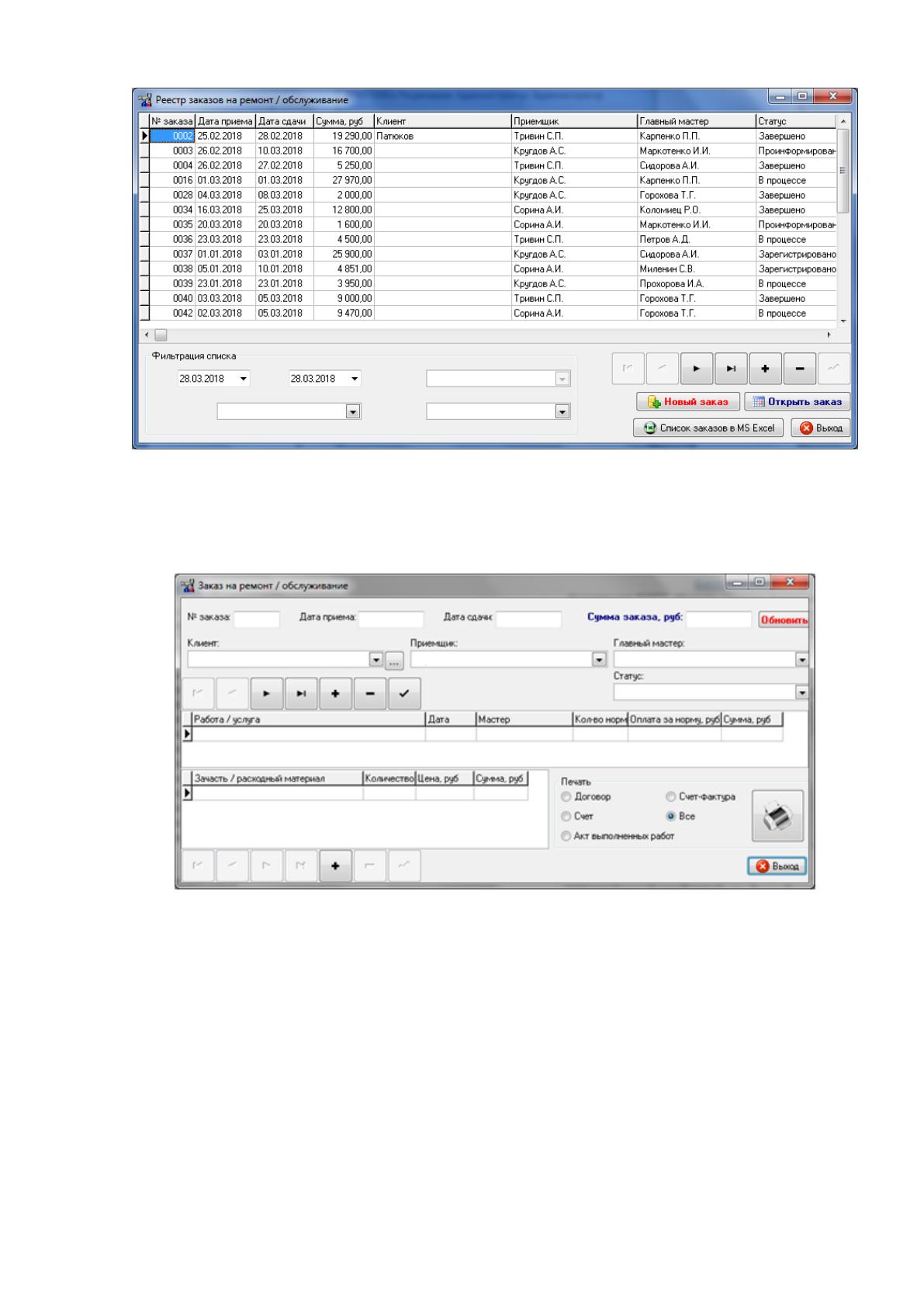
При нажатии на кнопку «Заказы на ремонт техники» откроется форма
«Реестр заказов на ремонт/обслуживание».
76
Рисунок 2.15 – Форма «Реестр заказов на ремонт/обслуживание»
При нажатии на кнопку «Новый заказ» откроется форма «Заказ на
ремонт/ обслуживание» в режиме добавления.
Рисунок 2.16 – Форма «Заказ на Заказ на монтаж/ ремонт» в режиме
добавления
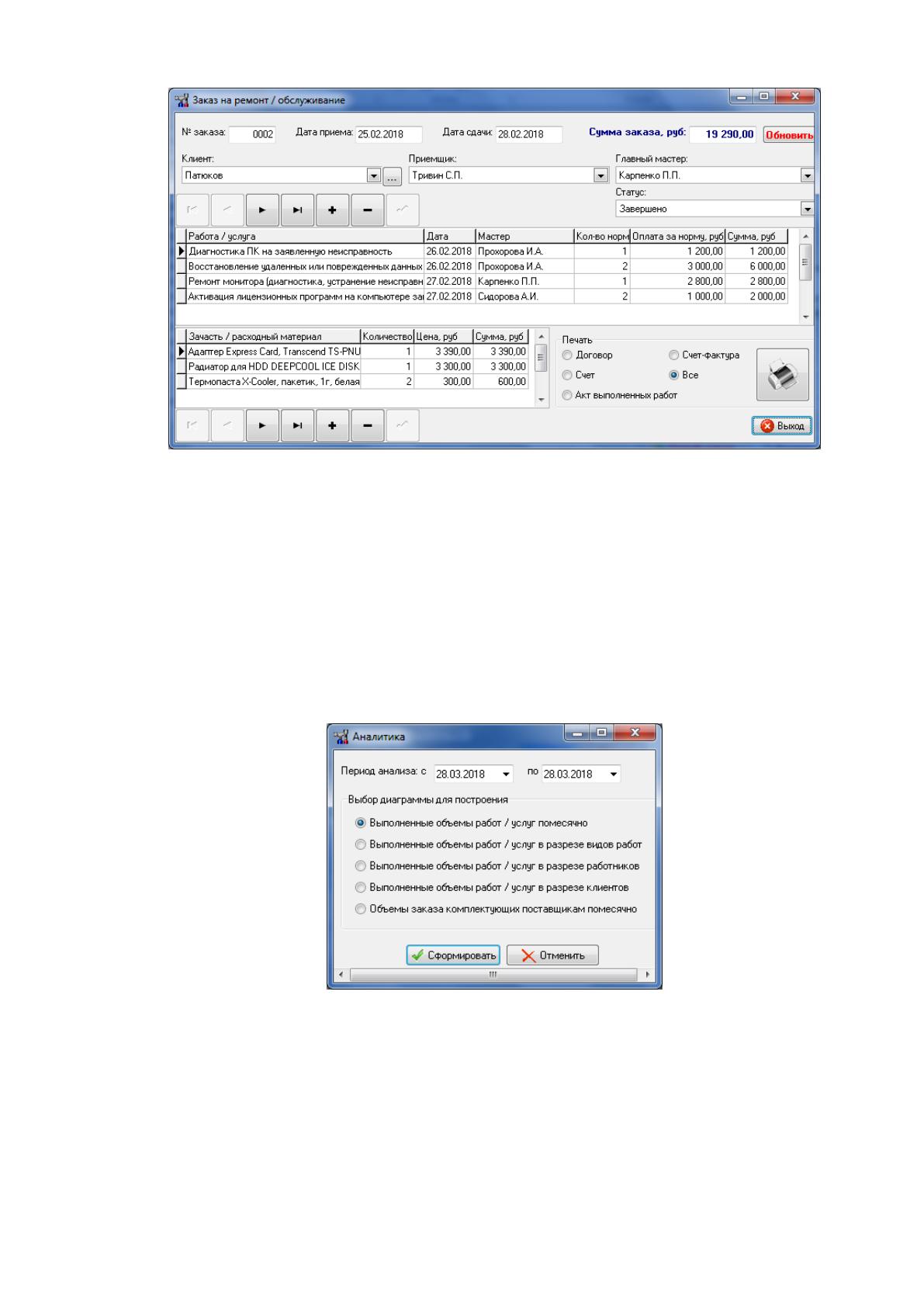
Также из этой формы можно распечатать документы, выбрав
соответствующий (или все) и нажав на кнопку с изображением принтера.
77
Рисунок 2.17 – Форма «Заказ на ремонт/обслуживание» в режиме добавления
Данные формы предназначены для просмотра данных и введения новой
информации.
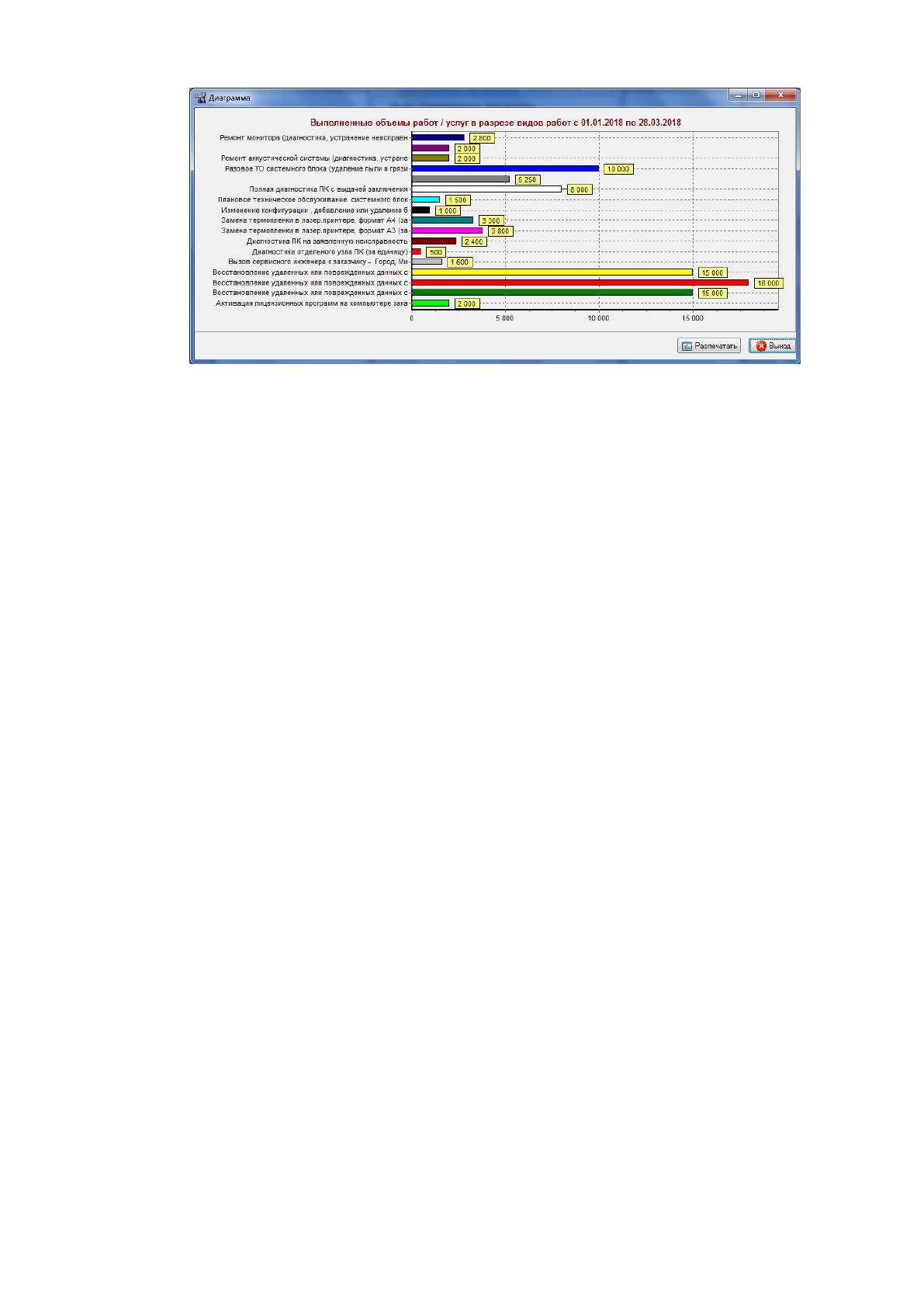
Нажав на кнопку «Аналитика» открывается форма, которая
предназначена для просмотра и вывода на печать отчетов в виде диаграмм.
Данная форма содержит поля для выбора диапазона дат и
переключатели для соответствующих отчетов.
Рисунок 2.18 – Форма «Аналитика»
Например «Объемы заказа комплектующих поставщикам помесячно»
(рис. 2.19).

78
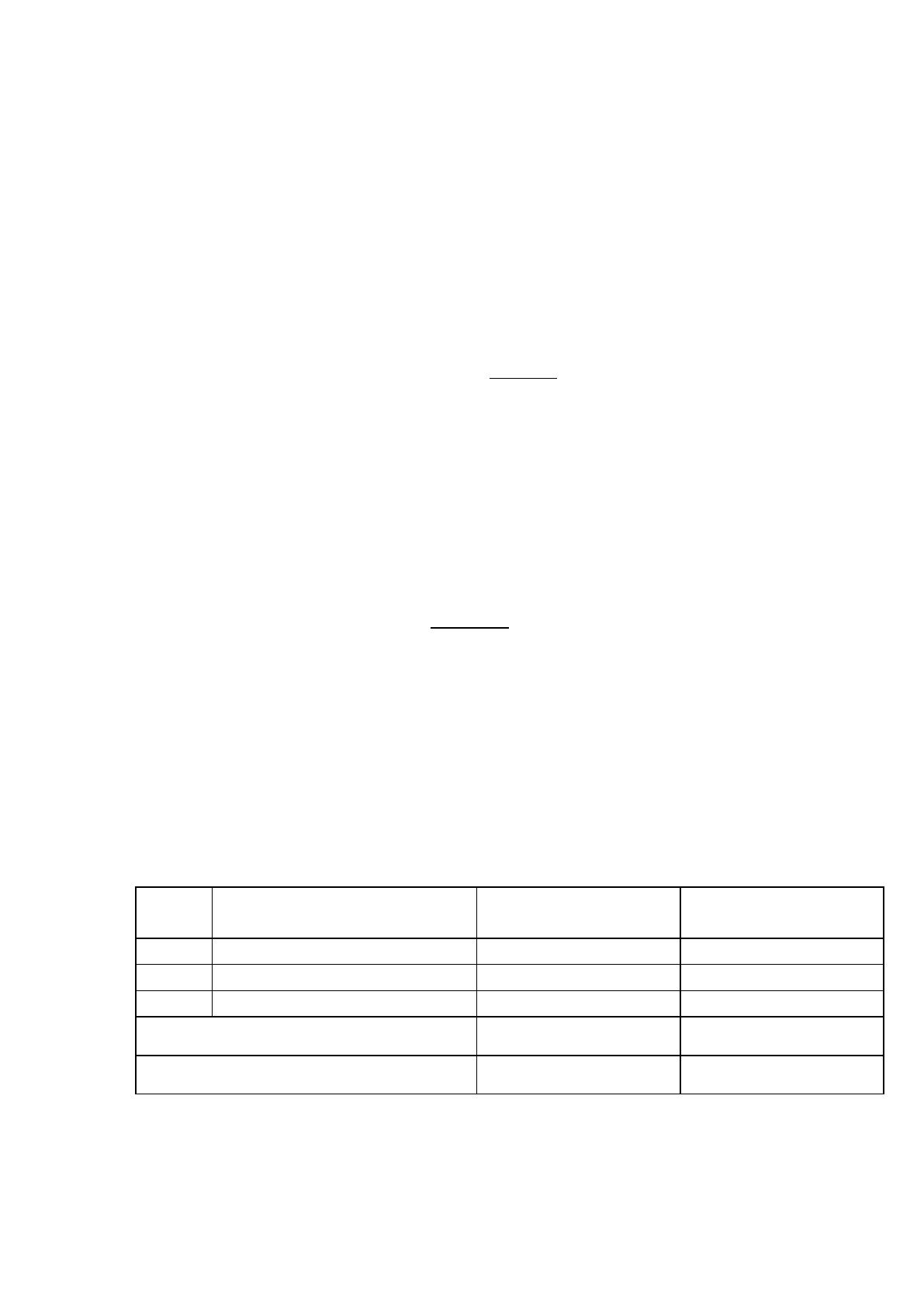
Рисунок 2.19 – Форма диаграммы «Объемы заказа комплектующих
поставщикам помесячно»
Для перехода в родительскую форму необходимо воспользоваться
кнопкой «Выход», а для завершения работы с программой – меню
«Файл/Выход».
79
3 Обоснование экономической эффективности проекта
3.1 Выбор и обоснование методики расчёта экономической
эффективности
Для определения нормативных трудоёмкостей на операции используем
отраслевой стандарт ОСТ 4.071.030. Согласно этому стандарту определяем
степень новизны, группу сложности программ и задач разрабатываемой
системы (Приложение В).
Определяем группу сложности программы равной 2: программы
сравнительно сложной логической структуры, отличающиеся разнообразием
форм входных или выходных документов или сложностью получения данных.
Учитывая, что в ОСТ 4.071.030 нормативы трудоемкости даны исходя
из численности предприятия от 500 чел., необходимо определить
поправочный коэффициент.
Поправочный коэффициент (К) рассчитывается по формуле :
K = N / 500(1000)
где: N - количество сотрудников, работающих с системой 8-и часовой
рабочий день, чел.
Так как мы автоматизируем работу 10 человек отдела ПТО, то
поправочный коэффициент будет равен:
K = N / 500 = 10/500 = 0,02
Далее определим затраты времени по стадиям разработки проекта
(Приложение Г).
Общая трудоемкость составляет 44263 нормо-часов.
Трудоемкость с учетом поправочного коэффициента:
Т=215,44+445,66+97,82+126,34=885,26 нормо-часов.
80
Плановый срок разработки информационной системы - 4 месяца,
среднее количество рабочих дней в месяце - 22, продолжительность рабочего
дня - 8 часов. Тогда по плану срок работы = 2*22*8 = 352 часа.
На основе полученных данных рассчитаем количество человек,
работающих над созданием системы: плановая численность равна отношению
трудоемкости с учетом поправочного коэффициента к плановому сроку
работы в часах:
Ч
п
=
????
???? ∙ ???? ∙ 8
где Чп - плановая численность персонала;
Т - трудоемкость разработки системы, с учетом поправочного
коэффициента
п - количество месяцев на разработку;
k - количество рабочих дней в месяце.
Ч
п
=
885,26
2 ∙ 22 ∙ 8
≈ 2,51 чел
над системой работает 3 человека: два человека на полном рабочем дне,
и один человек на половину рабочего дня.
На основании полученной плановой численности составим штатное
расписание.
Таблица 3.1
Штатное расписание
№п/п
Должность (количество
ставок)
Оклад, руб/мес
Оклад, руб/месс с
учетом ставки
1
Менеджер проекта (1)
75000
75000
2
Ведущий программист (1)
50000
50000
3
Программист (0,5)
40000
20000
ИТОГО за месяц:
165000
145000
ИТОГО за срок разработки (2мес):
290000
Себестоимость разрабатываемого программного продукта складывается
из текущих и капитальных затрат.

81
Текущие затраты включают в себя: зарплату, амортизацию, затраты на
электроэнергию, материалы, затраты на ремонт и запасные части, накладные
и прочие расходы. Подсчитаем затраты на разработку по элементам затрат:
Затраты на оплату труда работников, непосредственно занятых
созданием проекта, по данным таблицы 4.3, составят 290000 руб.
Затраты на отчисления по налогам:
Подоходный налог с зарплаты (НДФЛ) (13%)
290000*0,13=37700 руб.
Фонд социального страхования (2,9%):
290000*0,029=8410 руб.
Пенсионный фонд РФ (22%):
290000*0,22=63800 руб.
Федеральный фонд обязательного медицинского страхования (5,1%):
290000*0,051=14490 руб.
Общая сумма затрат на отчисления по налогам составит:
37700 +8410 +63800+14490 =124700 руб.
В таблице 3.2 представлены затраты на амортизацию оборудования.
Таблица 3.2
Затраты на амортизацию
Наимено-
вание
Модель
Цена,
руб.
Кол-
во
Общая
стоимость
Срок
службы
Амортизация,
руб
компьютер
HP Pro 3120
30200
1
30200
2
15100
компьютер
HP Compaq 6000
Pro
20205
2
40410
2
20205
Принтер
МФУ Epson
Expression Home
XP-100 с СНПЧ
2000
1
2100
3
700
Стол
Стол офисный
1800
3
5400
5
1080
Стул
Стул офисный
900
3
2700
5
540
Итого
37625
Амортизация по всем элементам за 2 месяца составит:
((15100+20205+700+1080+540)*2)/12 = 37625 руб.