101
2.3.4. Описание программных модулей
Дерево функций отражает структурную схему пакета, состоящего из
разных классов:
1. log ‒ модуль, предназначенный для авторизации в системе.
2. mdi – модуль главной (основной) формы приложения.
3. logedit ‒ модуль, предназначенный для ведения логинов и паролей для
сотрудников.
4. sotr ‒ модуль, в котором осуществляется ведение сотрудников
организации.
5. question ‒ модуль, содержащий вопросы и ответы к тестам.
6. test ‒ модуль, содержащий тесты и характеристики тестов.
7. testing – модуль, в котором осуществляется тестирование сотрудника.
8. training ‒ модуль для самообучения.
9. quality ‒ модуль, содержащий личные человеческие качества.
10. position ‒ модуль для учета списка должностей.
11. result ‒ модель, показывающий статистику после прохождения теста.
12. assessment – модуль прохождения самооценки сотрудника и оценки
других сотрудников.
13. statassessment ‒ модуль, содержащий результаты прохождения оценки.
2.4. Контрольный пример реализации проекта и его описание
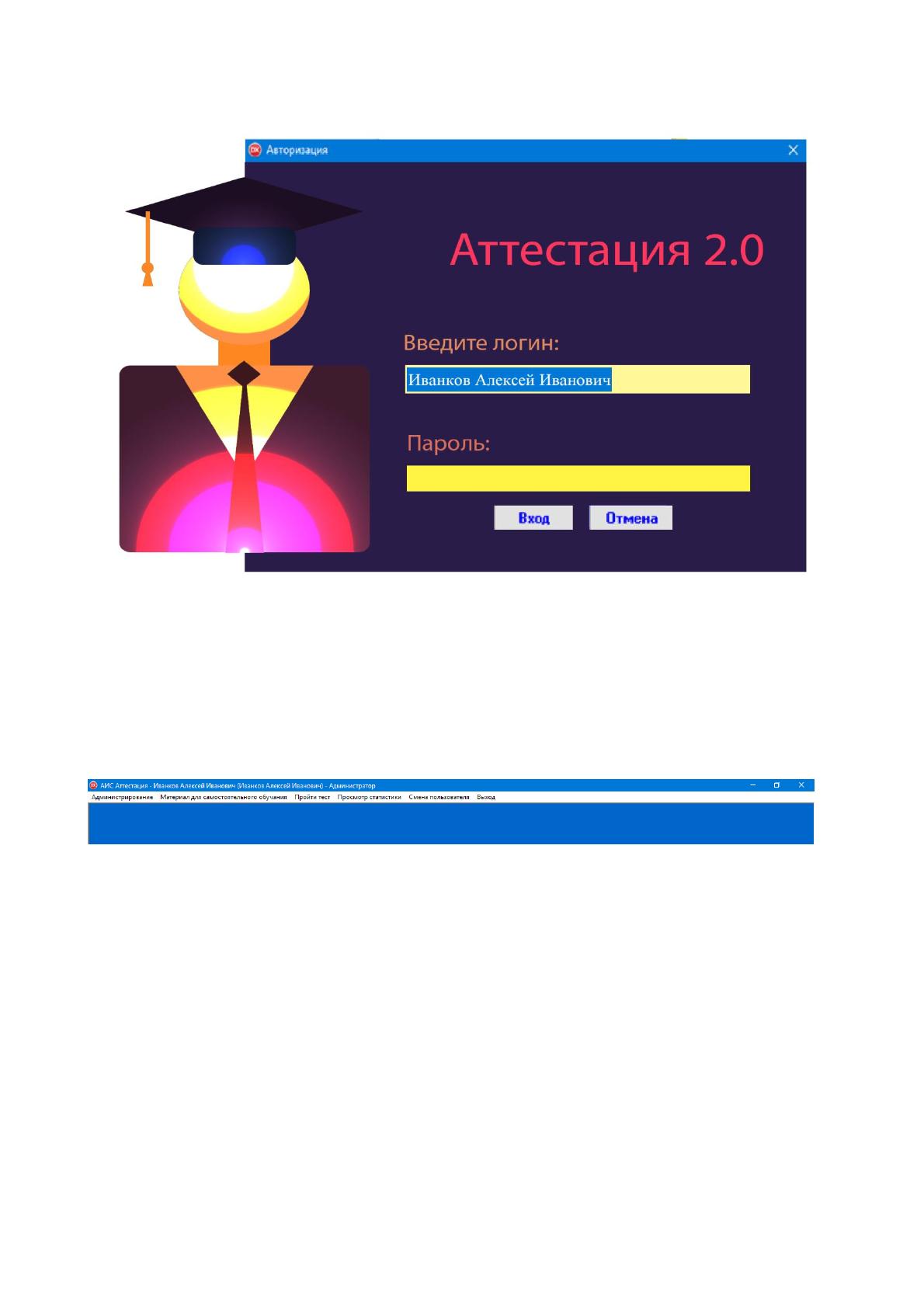
Работа приложения начинается с запуска файла certification. После этого
появляется окно с авторизацией в системе (Рис. 33).
102
Рис. 33 – Авторизация в системе
Следует ввести пароль для администратора – 123 и нажать "Ввод".
На экране появляется горизонтальное меню (Рис. 34).
Рис. 34 – Главное меню программы
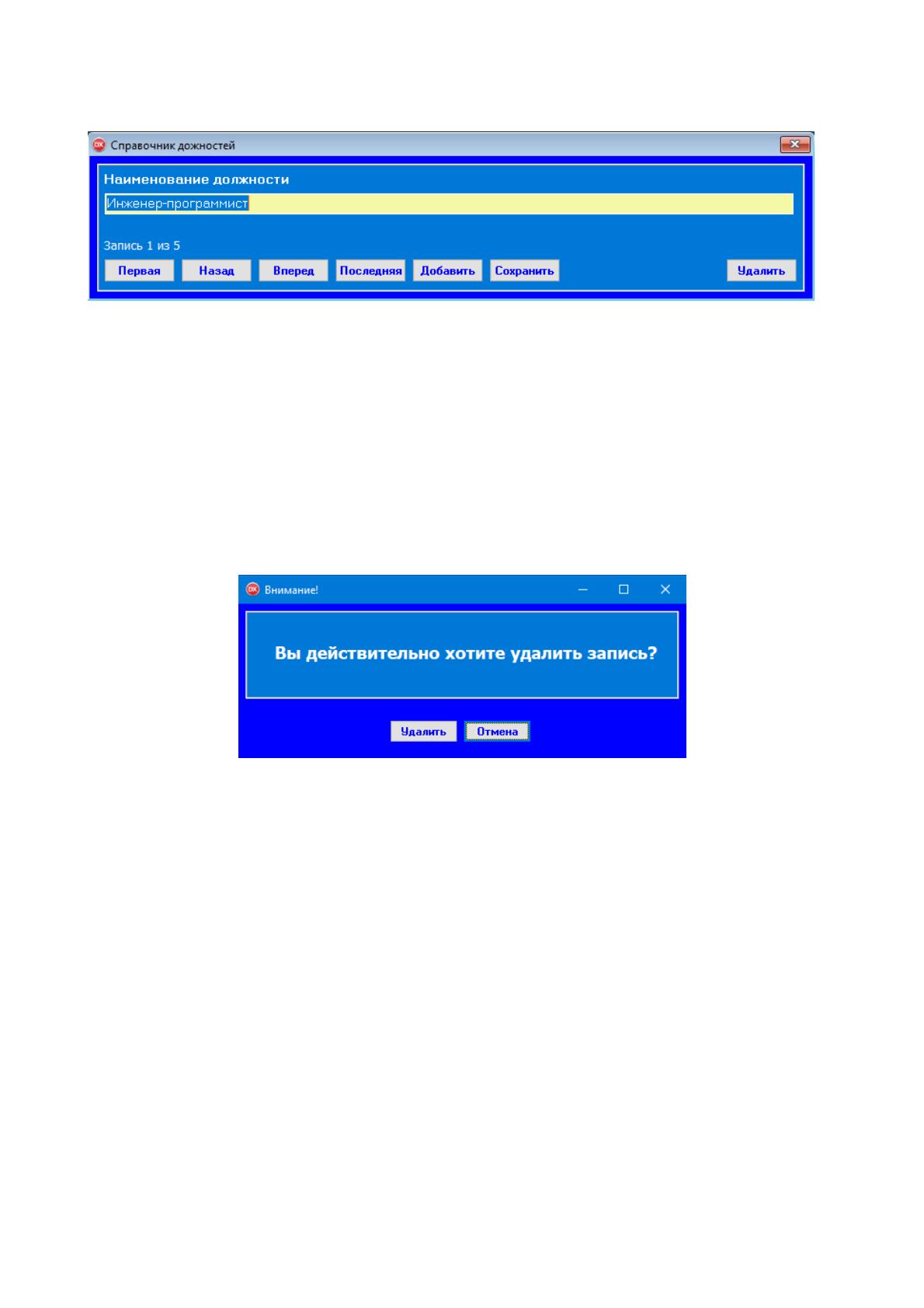
Первым этапом добавляем должности, которые есть в организации. Для
этого следует выбрать Администрирование / Должности (Рис. 35).

103
Рис. 35 – Справочник должностей
Для добавления должности следует нажать "Добавить", затем ввести
наименование добавляемой должности и нажать "Сохранить". Для удаления
должности, следует установить курсор на текущую должность и нажать
"Удалить" (Рис. 36).
Рис. 36 – Диалоговое окно "Запрос на удаление записи"
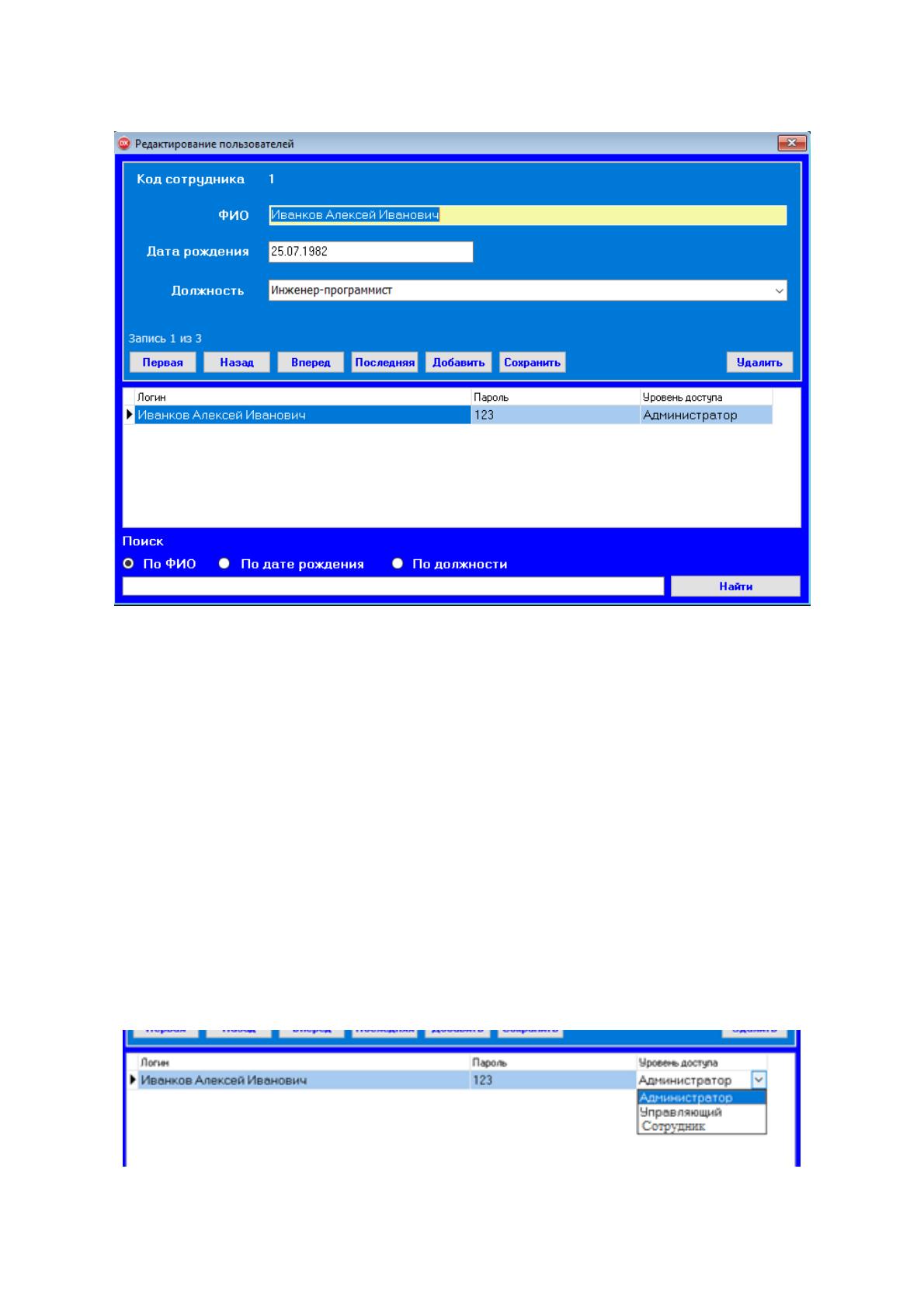
Для редактирования пользователей необходимо зайти в
Администрирование / Редактирование пользователей (Рис. 37).
104
Рис.37 – Диалоговое окно " Редактирование пользователей"
Должность выбирается из списка, который заполняется значениями из
справочника должностей.
В нижней части окна следует ввести логин для сотрудника, пароль и
статус.
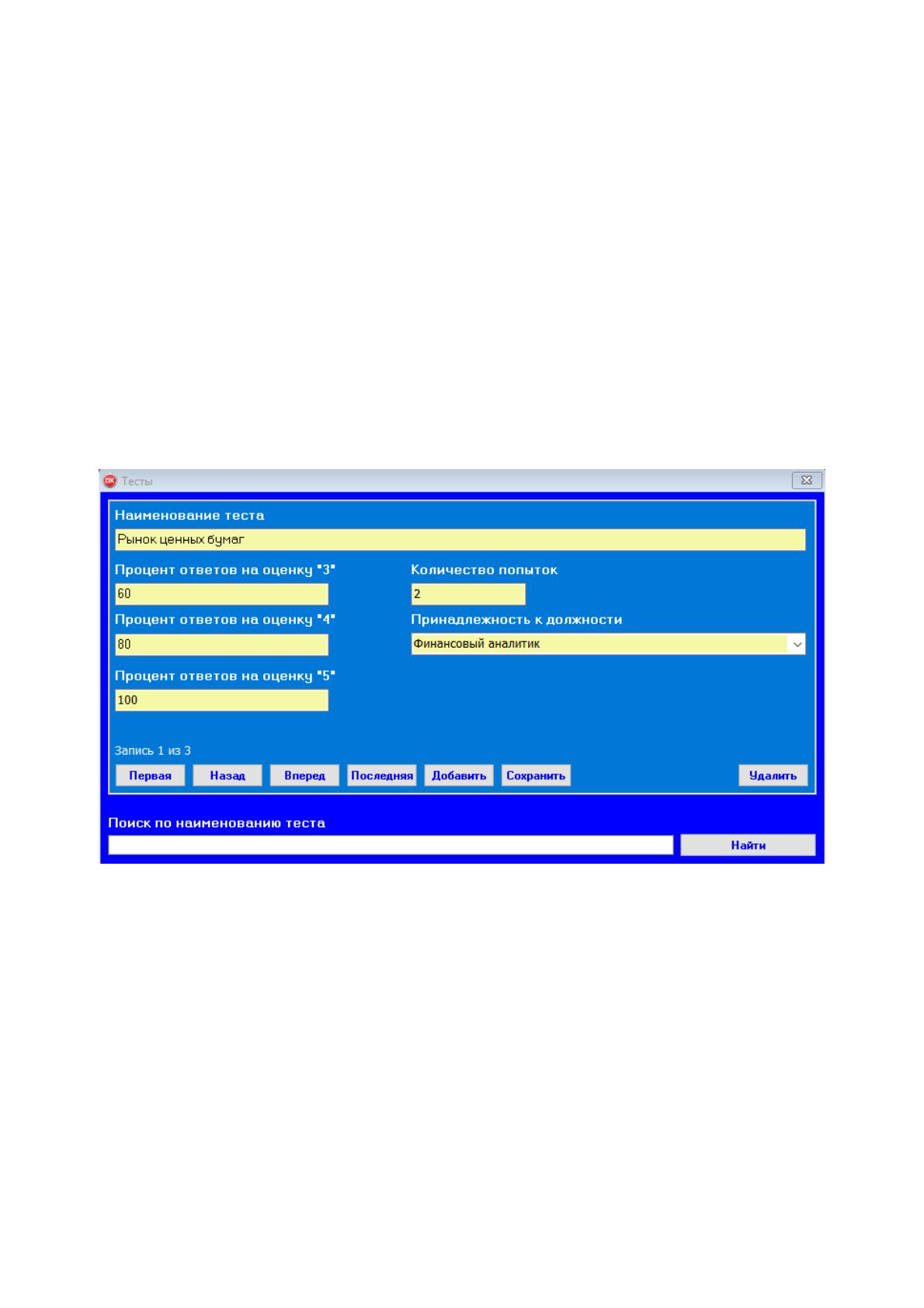
У каждого сотрудника может быть несколько логинов с разными
уровнями доступа (Рис. 38). Для добавления нового логина следует нажать
"Вниз" или "Insert" на клавиатуре, установив предварительно курсор на записи.
Уровень доступа выбирается из списка.
Рис.38 – Выбор уровня доступа
105
Уровень доступа "Сотрудник" соответствует тестируемому сотруднику.
Уровень управляющего рекомендуется устанавливать руководящему составу.
После добавления логина следует его сохранить. Для этого необходимо
нажать Ctrl + Enter.
В нижней части окна доступен поиск сотрудника. Сотрудника можно
найти по ФИО, по дате рождения, по должности. Поиск можно осуществлять
по неполному значению.
Следующим шагом требуется заполнить вопросы теста.
Рис.39 – Окно "Тесты"
В диалоговом окне вносятся наименования тестов и их атрибуты (Рис.
39). Из списка "Принадлежность к должности" следует выбрать должность, для
которой создается тест.
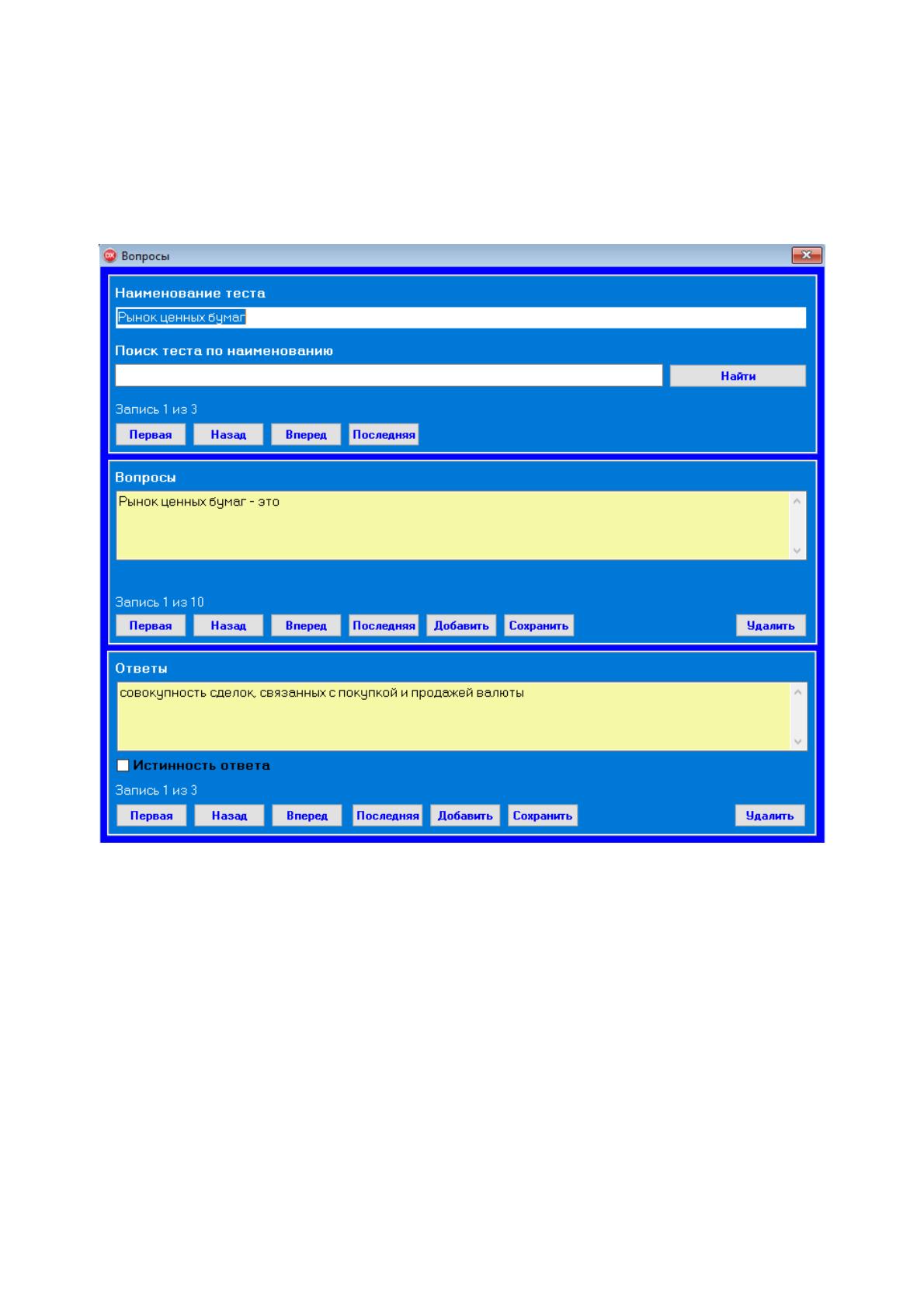
После того, как тесты внесены, следует для каждого теста создать
вопросы, а на каждый вопрос создать несколько вариантов ответа и
правильному ответу присвоить признак правильного значения.
106
В верхней части окна следует выбрать созданный тест. Если тестов
много, то удобно использовать строку поиска (Рис. 40).
Рис.40 – Вопросы и ответы
Для того, чтобы добавить вопросы, следует нажать "Добавить", ввести
вопрос и сохранить. Ниже для вопроса следует добавить несколько ответов так
же, посредством кнопок "Добавить" и "Сохранить", при этом у правильно
ответа поставить флаг "Истинность ответа".
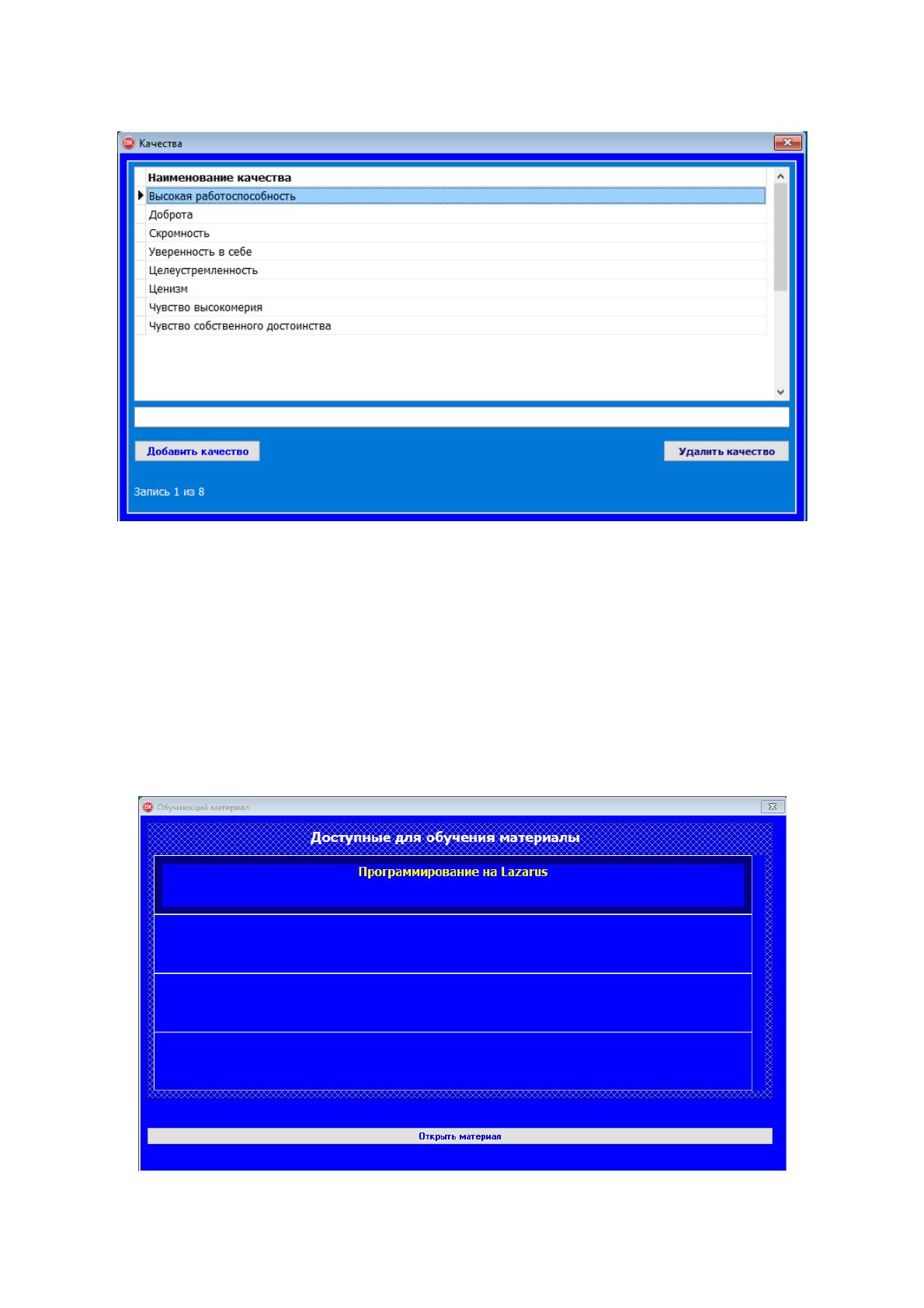
Заполнение справочника "Качества" выполняется аналогичным образом
(Рис. 41).

107
Рис.41 – Заполнение справочника "Качества"
Для добавления качества следует ввести его в строку под таблицей и
нажать "Добавить качество".
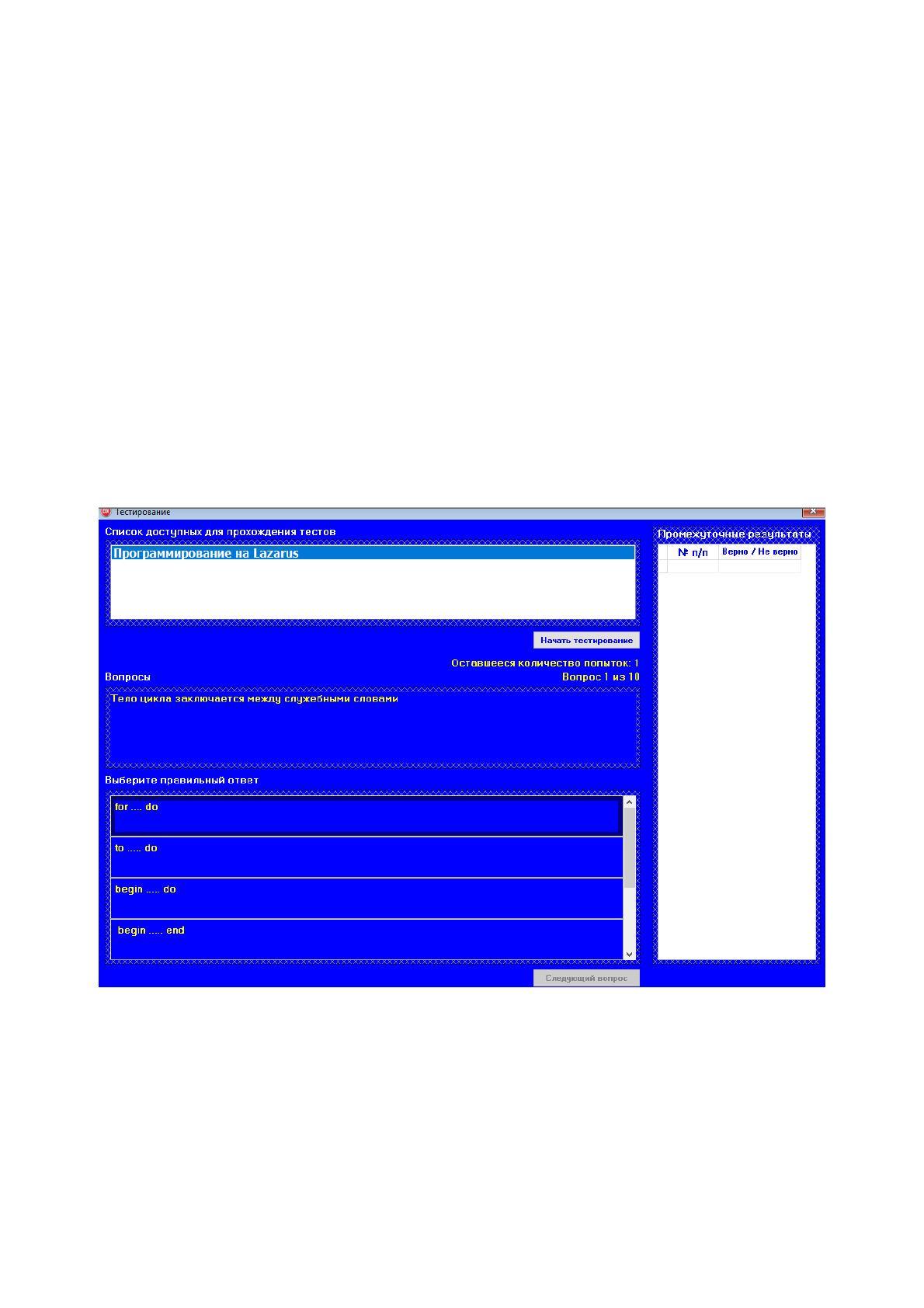
Пользователям со статусом Администратор и Сотрудник доступны
материалы для самостоятельного обучения.
Рис.42 – Материалы для самостоятельного обучения
108
Материалы соответствуют должностям сотрудников МЦРКПО.
Администратор создает учебный материал в файле *.PDF, затем
присваивает название, которое полностью соответствует названию теста, для
которого добавляется материал подготовки.
Режим тестирования доступен Администратору и пользователю со
статусом "Сотрудник".
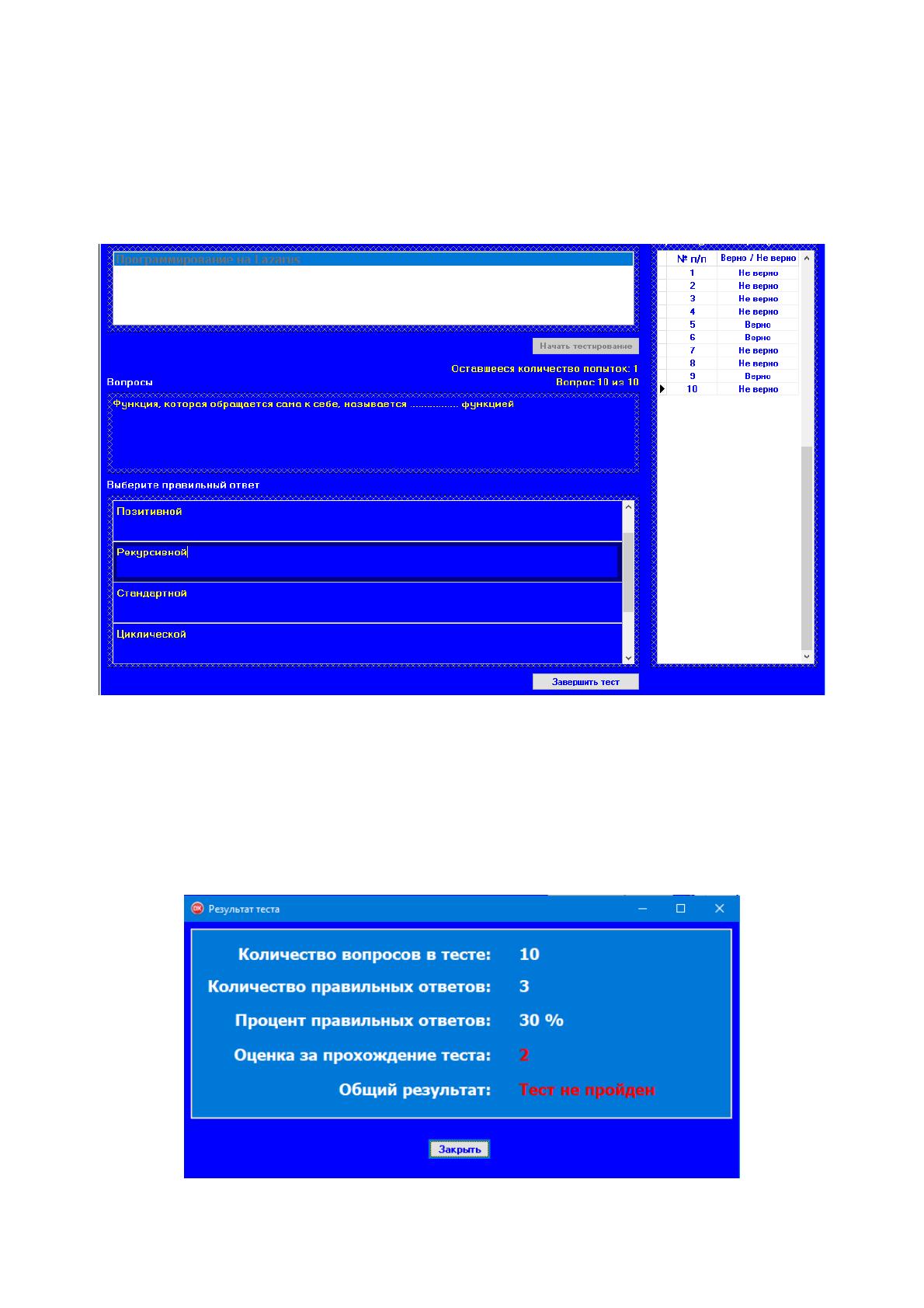
Для прохождения теста следует открыть окно "Пройти тест/Тест на
знание предмета...", выбрать тест из списка доступных и приступить к
тестированию, нажав "Начать тестирование" (Рис. 43).
Рис.43 – Прохождение тестирования
В средней части окна обозначен вопрос. Прочитав его, в нижней части
диалогового окна следует выбрать правильный ответ и нажать "Следующий
вопрос".
109
При прохождении тестирования в правой части показывается
промежуточный результат в виде правильных и неправильных ответов (Рис.44).
Рис.44 – Промежуточные результаты тестирования
При нажатии кнопки "Завершить тестирование", на экране появляется
статистика прохождения теста (Рис. 45).
Рис.45 – Статистика прохождения теста
110
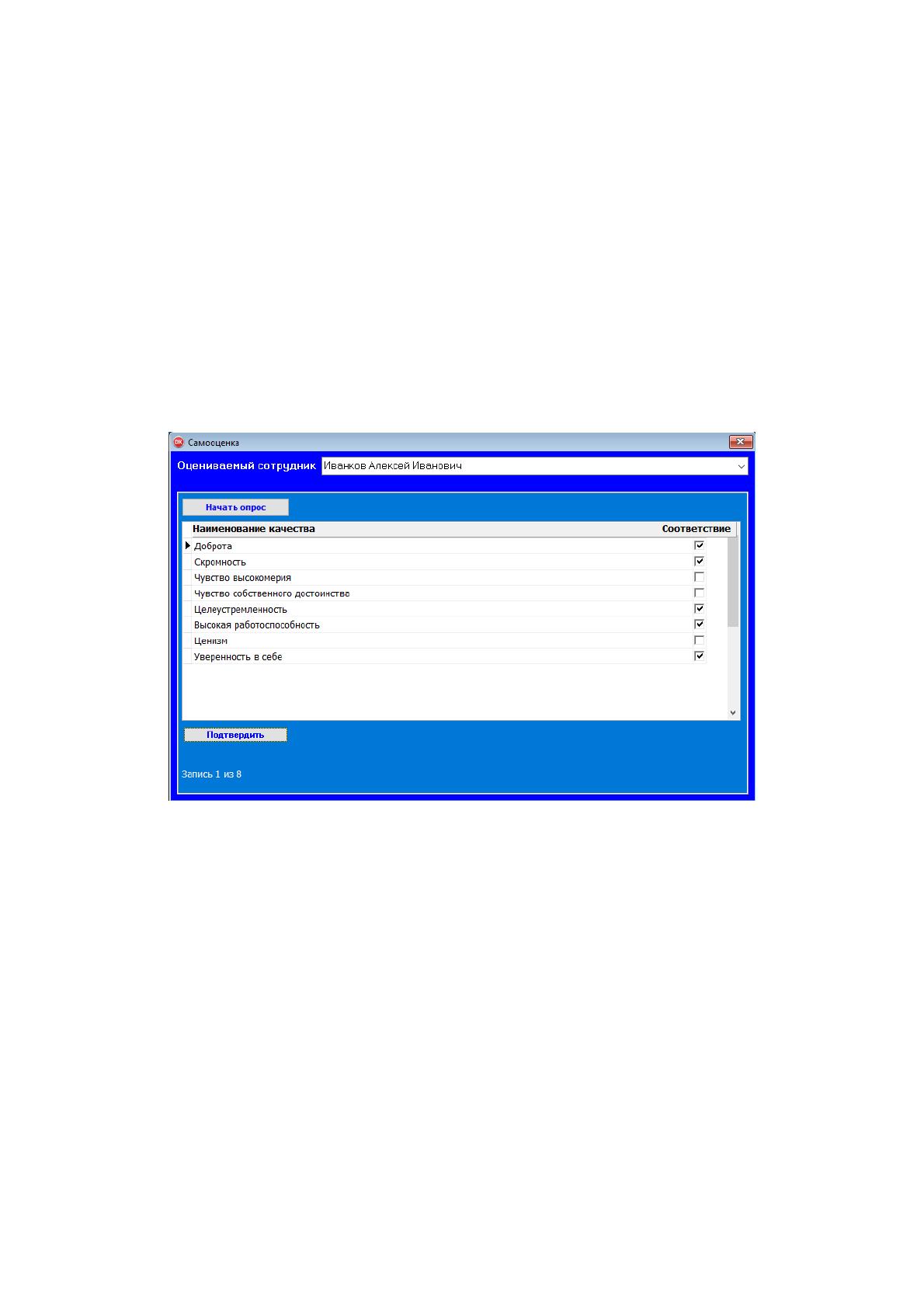
Второй вид тестирования ‒ это опрос на самооценку. Для его
прохождения следует выбрать "Пройти тест / Тест на самооценку..." (Рис. 46),
выделить оцениваемого сотрудника в списке. При самооценкесотрудник
выбирает себя.
Данный вид теста можно использовать для проведения любого другого
опроса среди сотрудников, достаточно сменить качественные характеристики
личности на варианты ответа.
Рис.46 – Опрос на самооценку
После выбора сотрудника, следует нажать "Начать опрос" и флажками
отметить качества, которые характерны для выбранного сотрудника и нажать
"Подтвердить".
В режиме Администратора и Управляющего доступна комплексная
информация о прохождении тестов и анализе качеств сотрудников.
Для этого следует выбрать "Просмотр статистики / Статистика по
тестированию".