50
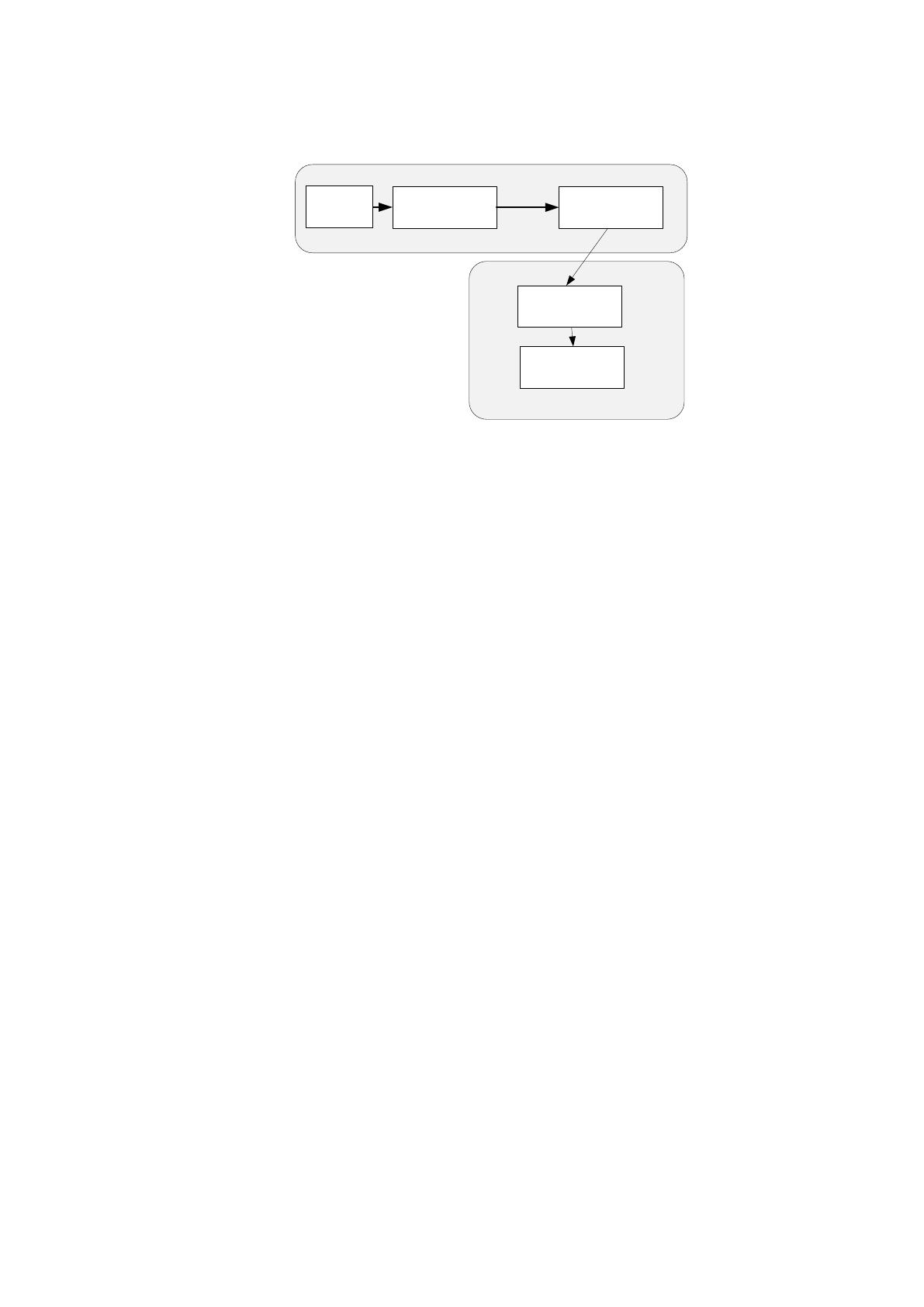
Рисунок 2.3 – Структурная схема пакета
2.3.2. Характеристика базы данных
Техническое задание: разработать программное обеспечение процесса
контроля знаний учащихся ГОУ СОШ ИЛЬИНСКАЯ. Эта программа должна
выполнять все основные операции, связанные с проведением учета
успеваемости групп.
Для разработки данного продукта использован объектно-
ориентированный язык программирования Object Pascal. Среда
программирования: Borland Delphi 7.0 со встроенными возможностями
программирования баз данных Microsoft SQL Server, входящий в расширенный
пакет программ Microsoft Office.
Программное обеспечение автоматизации процесса контроля знаний
учащихся ГОУ СОШ ИЛЬИНСКАЯ отвечает перечисленным выше
требованиям и включает в себя следующие функции:
1. Учет внесенных оценок.
2. Возможность работы с оценками и темами занятий.
3. Расчет выставления средних баллов.
4. Возможность формирования отчетности по текущей успеваемости,
а также выставленных итогов.
5. Автоматическое обновление и сохранение оценок.
Модуль регистрации
проектов
Клиентская часть
Экранная форма
взаимодействия
Серверная часть
Взаимодействие с
БД
Авторизация
БД
51
Программа проста в обращении и сочетает в себе интуитивно понятный
графический интерфейс и гибкий комплекс настроек, что особенно необходимо
в современных условиях.
Программный комплекс автоматизации процесса контроля знаний
учащихся ГОУ СОШ ИЛЬИНСКАЯ по сути, это уже готовое комплексное
решение для ведения учета успеваемости в рамках образовательных
учреждениях. Программный комплекс автоматизации процесса контроля
знаний учащихся ГОУ СОШ ИЛЬИНСКАЯ – предназначен для ведения учета
успеваемости с установлением всех необходимых функций и ограничений.
Функциональные возможности и ограничения программы автоматизации
процесса контроля знаний учащихся ГОУ СОШ ИЛЬИНСКАЯ:
количество оценок, вводимых в одно поле составляет 1;
нет возможности повторения в датах проведения занятий;
дату в темах занятий необходимо указывать самостоятельно;
возможность добавления предметов, учеников во время учебного
семестра;
возможность отбора учеников по определенным критериям;
возможность составления сводной ведомости из итоговых оценок;
работа под управлением Windows 2007 и выше.
2.3.3. Структурная схема пакета (дерево вызова программных
модулей)
Разработку данного программного продукта следует начать c создания в
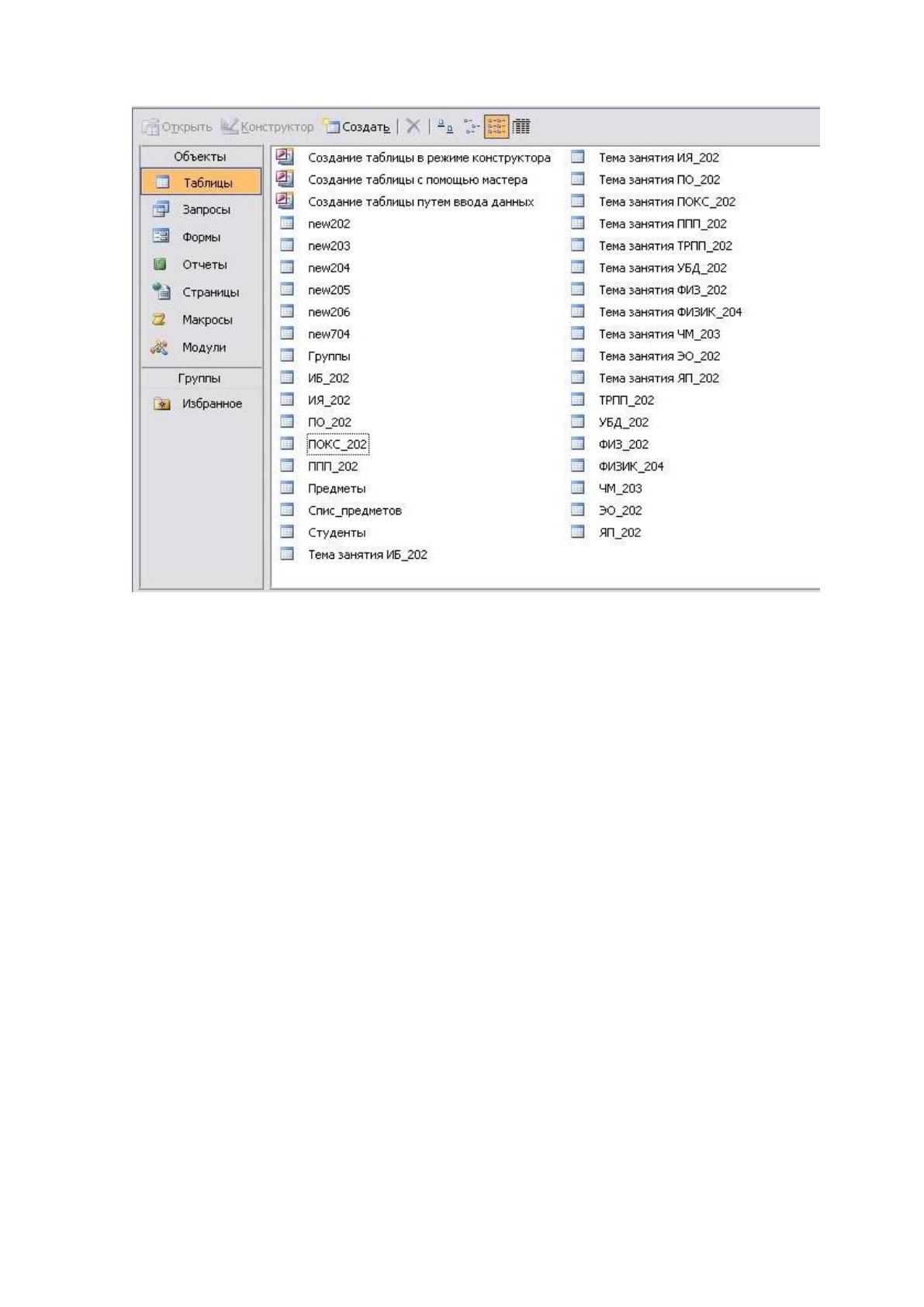
MS SQL Server ряда таблиц со следующими именами.

52
Рисунок 2.4 – Список таблиц, используемых в
программе
В таблицу «Классы» заносим сведения о классах, которые проходят
обучение в данной параллели, это необходимо для того, чтобы дать
возможность пользователю выбрать класс из списка, а не вводить вручную.
В таблице «Предметы» содержатся все предметы, которые преподаются в
данной параллели в течение всего курса обучения, а также указаны
экзаменационные предметы.
В таблице «Спис_предметов» содержится список всех предметов
преподаваемых в школе.
В таблице «Ученики» содержатся записи об учениках, проходящих
обучение в данной параллели.
В таблицы с общим названием [Предмет]_[Группа], например, ОАП_202
будут заноситься данные об успеваемости учеников данного класса, по
данному предмету.
В таблицы с общим названием «Тема занятия [Предмет]_[Группа]»,
например, ОАП_202 будут заноситься данные о темах занятий, приводящихся
на данном предмете.

53
Таблицы с общим названием «new [Номер группы]» являются
временными таблицами.
Эти таблицы будут обеспечивать хранение данных, предоставлять к ним
доступ. Таким образом, мы создали базу данных для более простого доступа к
данным и удобства обработки. Называем нашу базу Base osn и помешаем в
папку SQL Server в рабочем каталоге программы это очень важно для более
простого подключения к базе.
Далее идет описание программных модулей в Borland Delphi 7.0. При
создании формы frmGlav следует изменить следующие свойства формы.
object frmGlav:
TfrmGlav
Left
306
Top
14
BorderIcons
[biSystemMenu, biMinimize]
BorderStyle
bsSingle
Caption
Успеваемость
ClientHeight
651
ClientWidth
605
Color
clBtnFace
Font.Charset
DEFAULT_CHARSET
Font.Color
clWindowText
Font.Height
-11
Font.Name
'MS Sans Serif'
Font.Style
[]
Menu
MainMenu1
OldCreateOrder
False
Position
poMainFormCenter
Scaled
False
OnActivate
FormActivate
OnClose
FormClose
OnCreate
FormCreate
PixelsPerInch
96
TextHeight
13
Подключение базы к проекту осуществляется через форму frmStart с
помощью компонента ADOConnection1. На форме frmGlav обращаемся к базе
через компонент ADOTable1. Связь с таблицами базы происходит через
компонент DataSource1. Отображение таблиц базы происходит с помощью
компонента DBGrid1: TDBGrid; Через ADOQuery1 происходит обращение к
запросам базы.[14]
54
2.3.4. Описание программных модулей
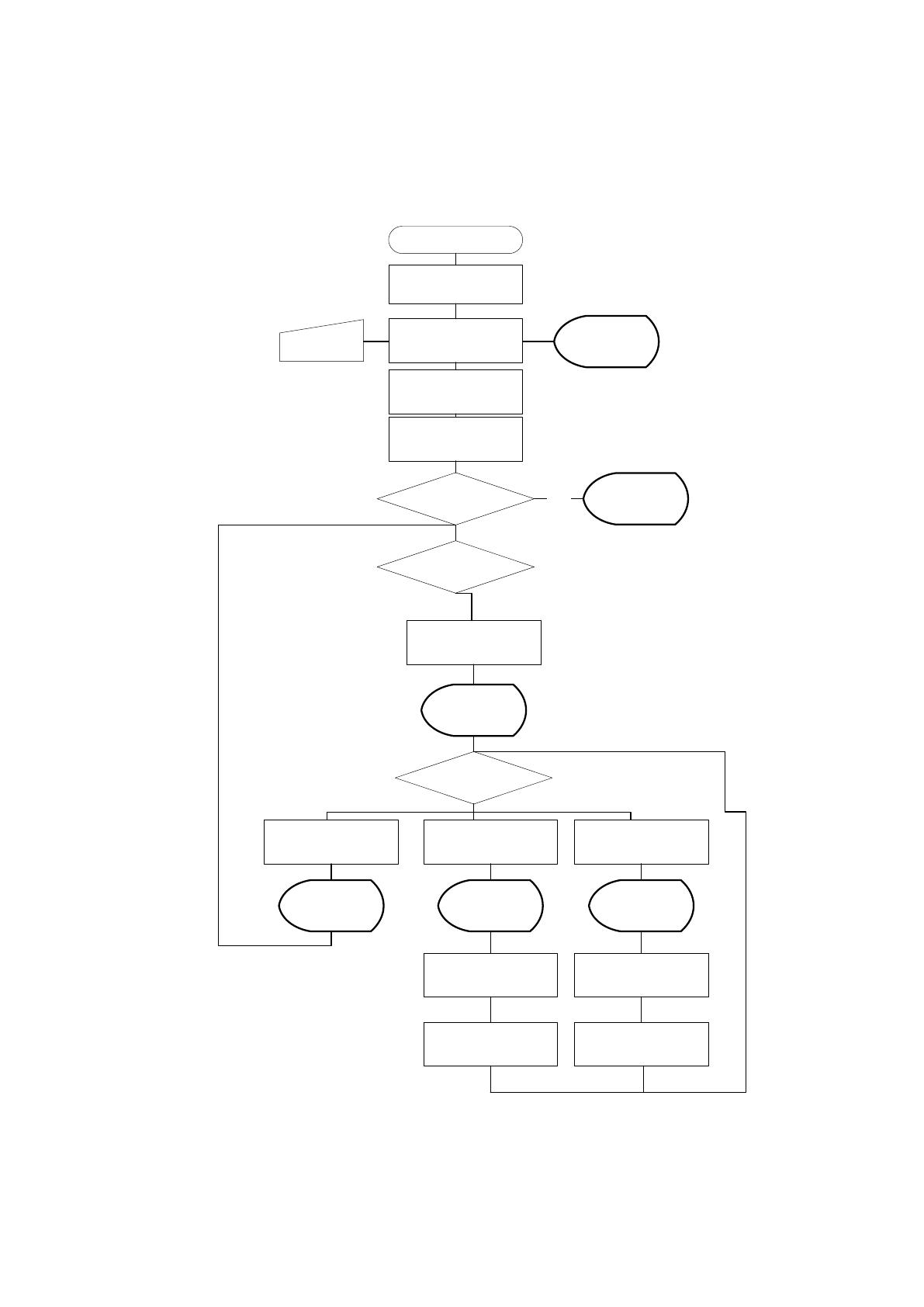
На рисунке 2.5 представлена схема описания программного модуля.
Рисунок 2.5 – Схема описания программного модуля
НАЧАЛО
Загрузка экранной
формы
Авторизация
Экранная
форма
авторизации
Логин и
пароль
Подключение к БД
Запрос данных из
таблицы
Данные введены
верно?
Выбор пункта меню
НЕТ
ДА
Проекты
Экранная
форма
авторизации
Выбор пункта меню
Справочники
Экранная
форма
Состояние проектов Конструктор проектов
Экранная
форма
добавления
Экранная
форма
конструктора
Экранная
форма
Выбор клиента,
состояния, ввод
реквизитов
Ввод данных
Добавление данных в
таблицу БД
Добавление данных из
таблицы БД

55
2.4. Контрольный пример реализации проекта и его описание
После запуска программы (Рисунок 2.6) появляется окно, в котором
необходимо выбрать класс, а затем предмет.
Рисунок 2.6 – Выбор параметров
Если данные вводятся впервые, то программа предложит создать
соответствующие таблицы в базе данных и сообщит об этом пользователю.
При нажатии кнопки «Редактировать базу учеников» можно поработать с
базой учеников. При нажатии кнопки «Администрирование» можно поработать
с таблицей «Учебный план». После выбора класса и нужного предмета, и
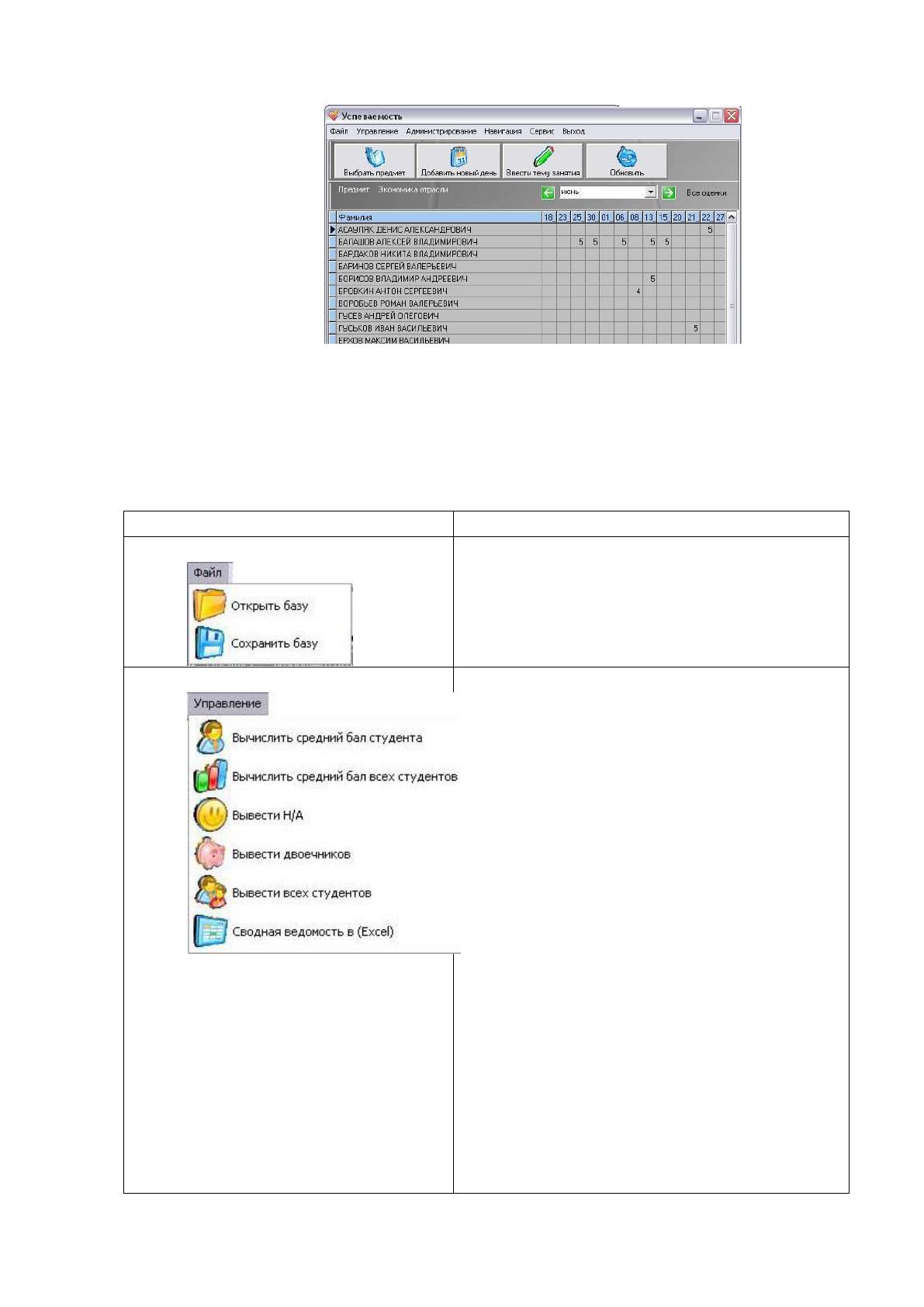
подтверждения своего выбора, появляется окно, в котором происходит учет
успеваемости учеников выбранной класса (рис.2.7).

56
Рисунок 2.7 – Окно «Успеваемость» для выставления
оценок
Ниже в таблице 2.4 представлено описание главного меню.
Таблица 2.4. Описание главного меню
Название меню
Выполняемые функции
Меню «Файл».
· Происходит открытие базы.
· Происходит сохранение базы.
Меню «Управление»
· Вычислить средний балл
учащегося. Вычисляется средний
показатель успеваемости выбранного
учащегося и выводится на отчет.
· Вычислить средний балл всех
учеников. Вычисляется средний
показатель успеваемости всех учеников
класса и выводится на отчет.
· Вывести Н/А. Из всех учеников
выбирает только тех, у кого нет ни
одной оценки. Происходит сортировка
таблицы.
· Вывести двоечников. Из всех
учеников выбирает только тех, у кого
есть хотя бы одна двойка. Происходит
сортировка таблицы.
· Вывести всех учеников. Выводит
всех учеников. То есть возвращает
первоначальный вид таблицы.
· Сводная ведомость в Excel.
Осуществляет подготовку данных на
57
вывод их в Excel в виде сводной
ведомости за семестр.
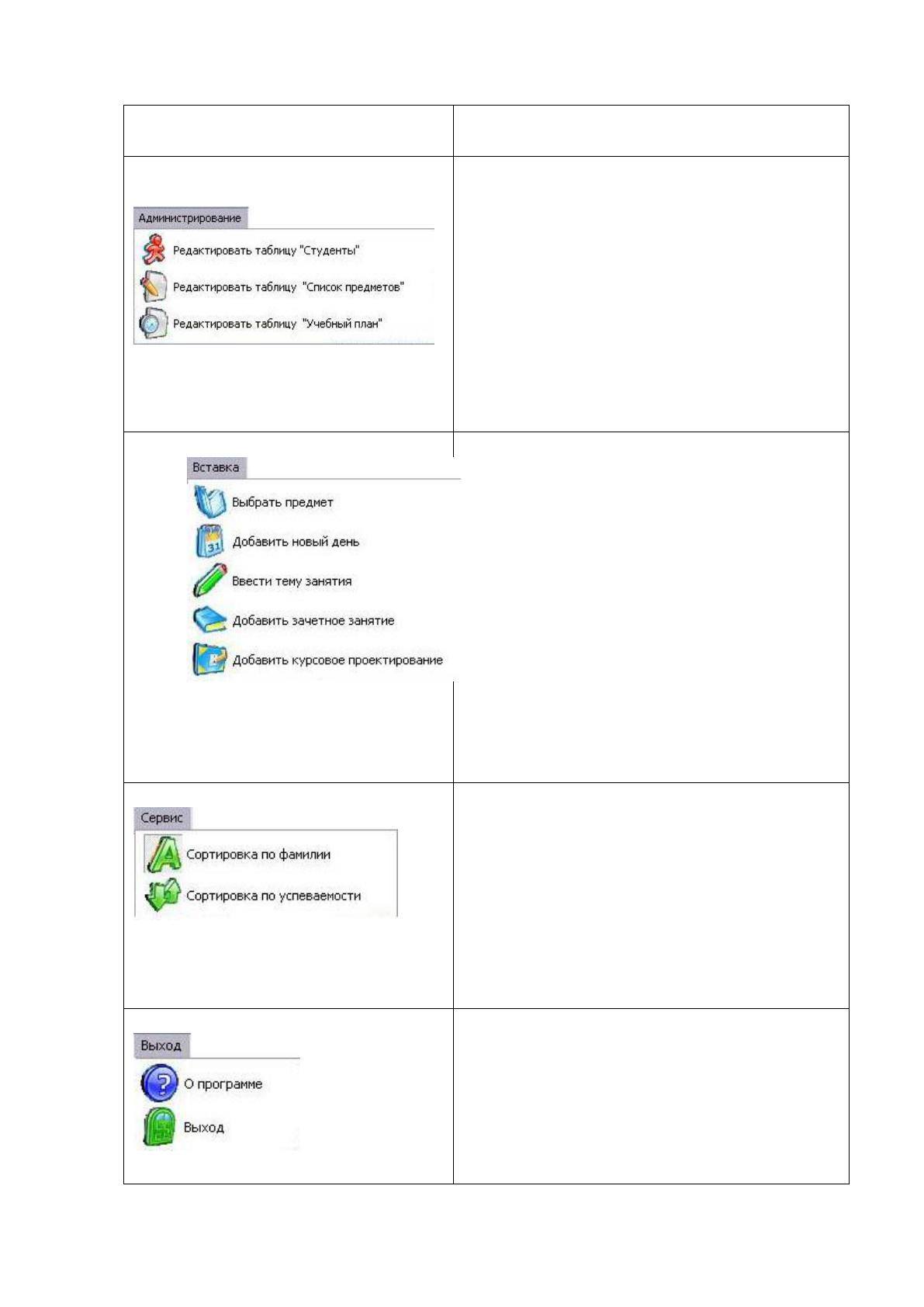
Меню «Администрирование»
· Редактировать таблицу
«Ученики». Позволяет внести
изменения в таблицу студенты, а также
выполнить управление группами.
· Редактировать таблицу «Список
предметов». Позволяет внести
изменения в таблицу предметы.
· Редактировать таблицу «Учебный
план». Позволяет внести изменения в
таблицу учебный план и указать
экзаменационные предметы.
Меню «Вставка»
· Выбрать предмет. Возвращает к
окну выбора предмета.
· Добавить новый день. Добавляет
новый учебный день в журнал с
текущей датой.
· Ввести тему занятия. Переход к
окну темы занятия.
· Добавить зачетное занятие.
Добавляет итоговый столбец для
выставления зачетных оценок.
· Добавить курсовое
проектирование. Добавляет столбец, в
который заносятся оценки за курсовой
проект по этому предмету.
Меню «Сервис»
· Сортировка по фамилии.
Упорядочивает фамилии в таблице по
возрастанию, повторный клик
упорядочивает по убыванию.
· Сортировка по успеваемости.
Упорядочивает фамилии в таблице по
возрастанию в зависимости от
успеваемости учащегося, повторный
клик упорядочивает по убыванию.
Меню «Выход»
· О программе. Информация о
разработчике.
· Выход.
· Основным рабочим элементом
является таблица, в которую заносятся
сведения об успеваемости учеников
данной группы.
58
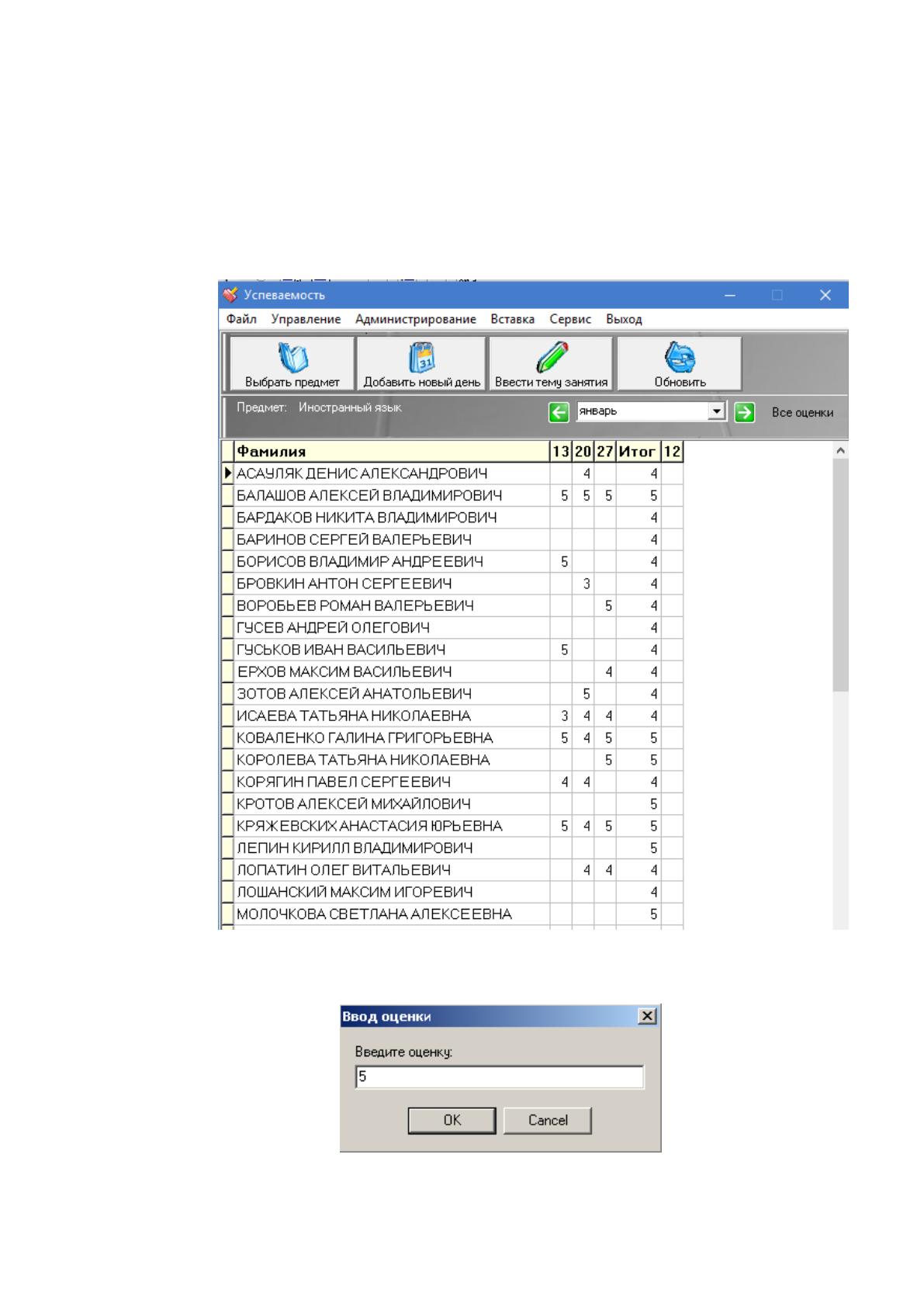
Таблицу «Успеваемость» (рис. 2.8) можно редактировать по усмотрению
пользователя. Чтобы ввести оценку необходимо дважды кликнуть на нужной
клетке. Появится диалоговое окно, в которое необходимо ввести оценку в
диапазоне от 1 до 5 и нажать клавишу «Ввод».
Рисунок 2.8 – Окно «Успеваемость» для выставления
оценок
59
После этого оценка будет введена в соответствующее поле. Если ввод
осуществлен неверно, т.е. введенное число не попадает в диапазон от 1 до 5, то
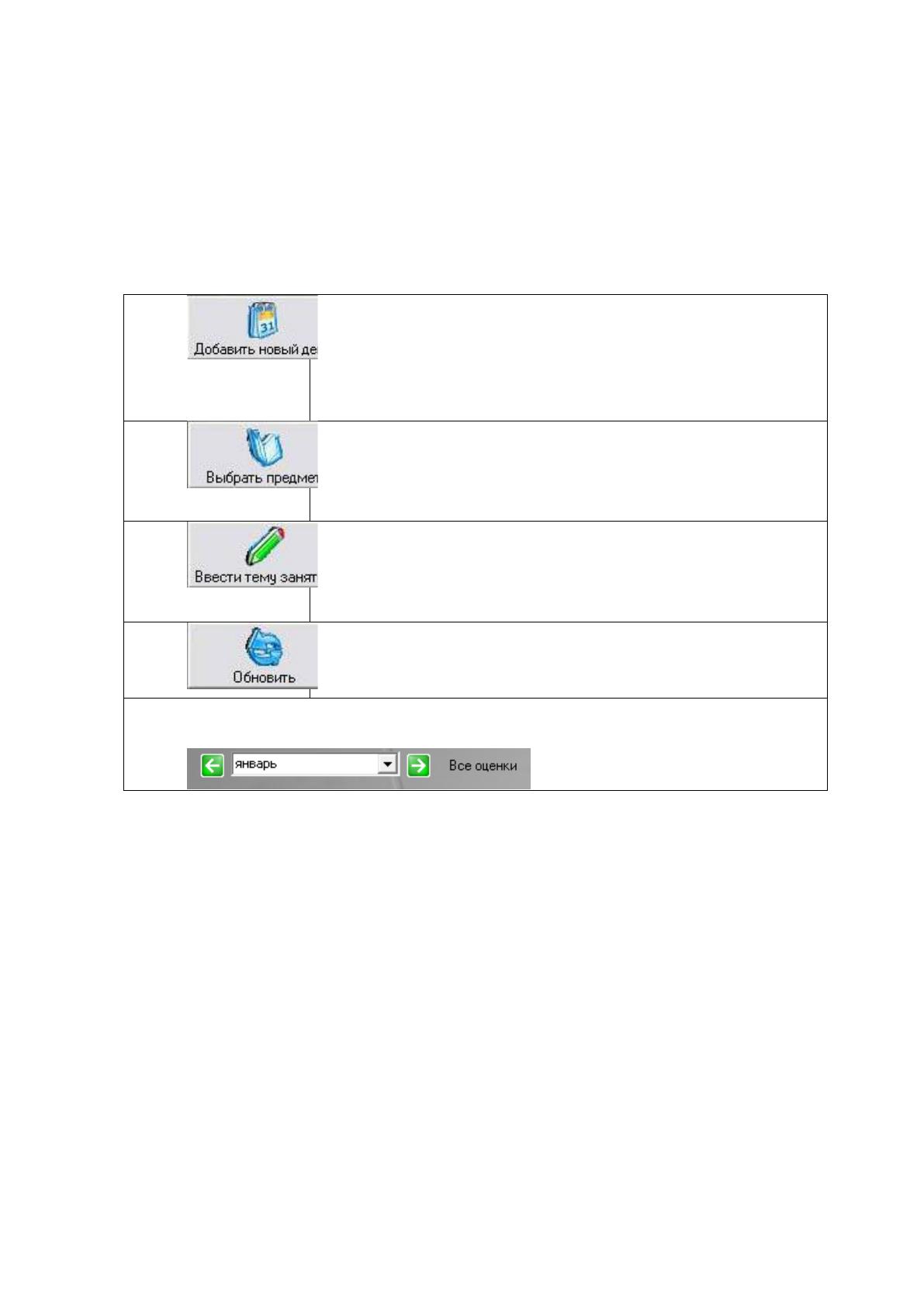
выдается сообщение об ошибке, необходимо повторить ввод. Описание кнопок
представлено в таблице 2.5.
Таблица 2.5. Описание кнопок
Кнопка «Добавить новый день» (аналогичный
пункт есть в меню) предназначена для добавления в
таблицу столбца с текущей датой в заголовке.
Использовать эту функцию необходимо при каждом
запуске программы.
Кнопка «Выбрать предмет» возвращает к
выбору предмета и группы.
Используется для смены предмета или группы.
Кнопка «Ввести тему занятия» переходит к
окну, в котором пользователь может ввести тему
занятия на каждый день.
Кнопка «Обновить» возвращает
первоначальный вид таблицы.
С помощью данной конструкции осуществляется выбор месяца или
вывод всех оценок за все месяцы.
Окно «Тема занятия» (рис.2.9) предназначено для ввода информации о
темах проведенных уроков по данному предмету.