71
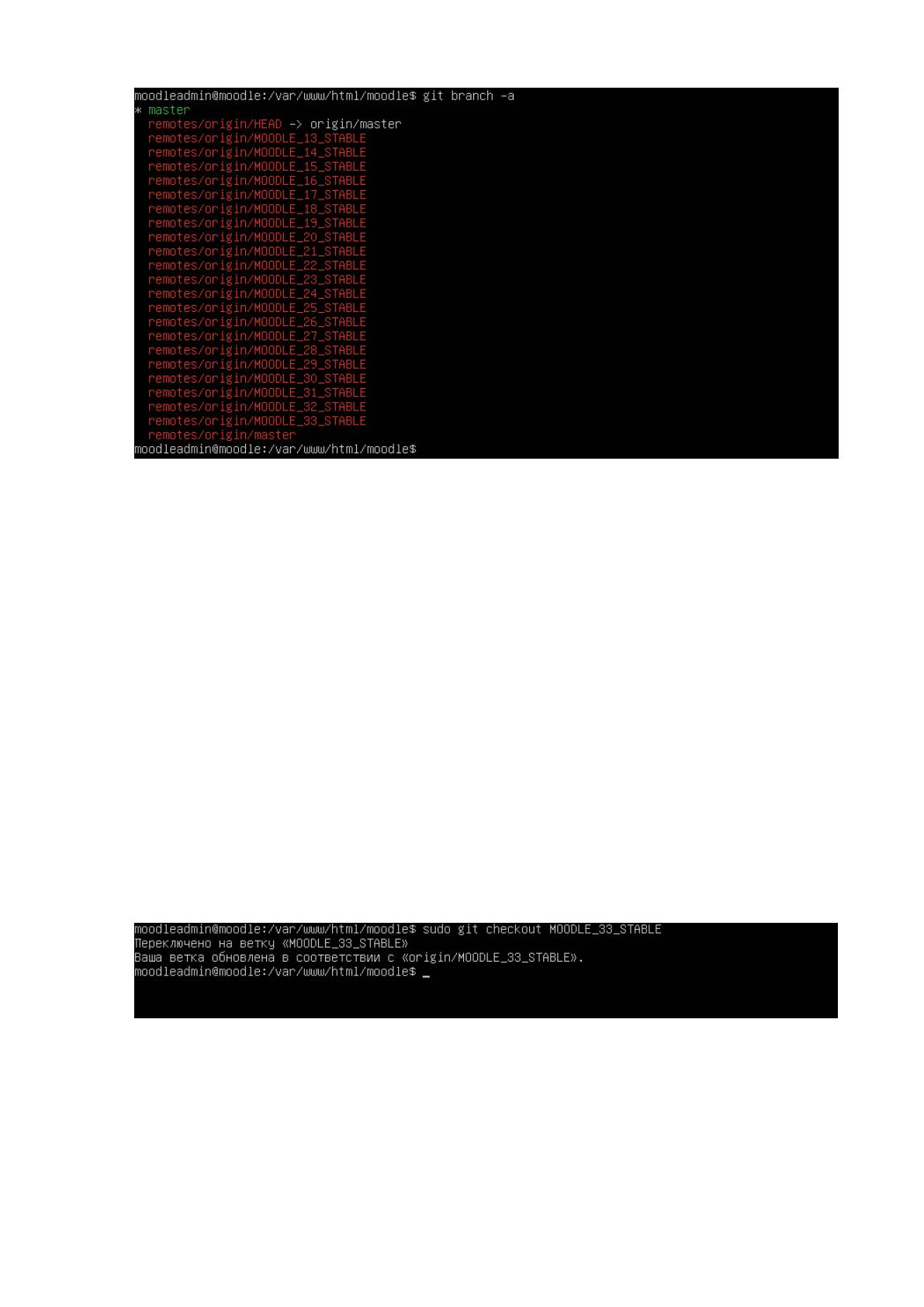
Рис. 2.27 Вывод списка стабильных версий в репозитории
На экран выведется список всех доступных версий Moodle Затем
отследим последнюю стабильную версию следующей командой.
sudo git branch --track MOODLE_33_STABLE
origin/MOODLE_33_STABLE
Переходим к последней стабильной версии и выполняем проверку git,
выполнив команды.
git checkout MOODLE_33_STABLE
Находясь в последней стабильной версии, используем команду, чтобы
проверить версию.
git status
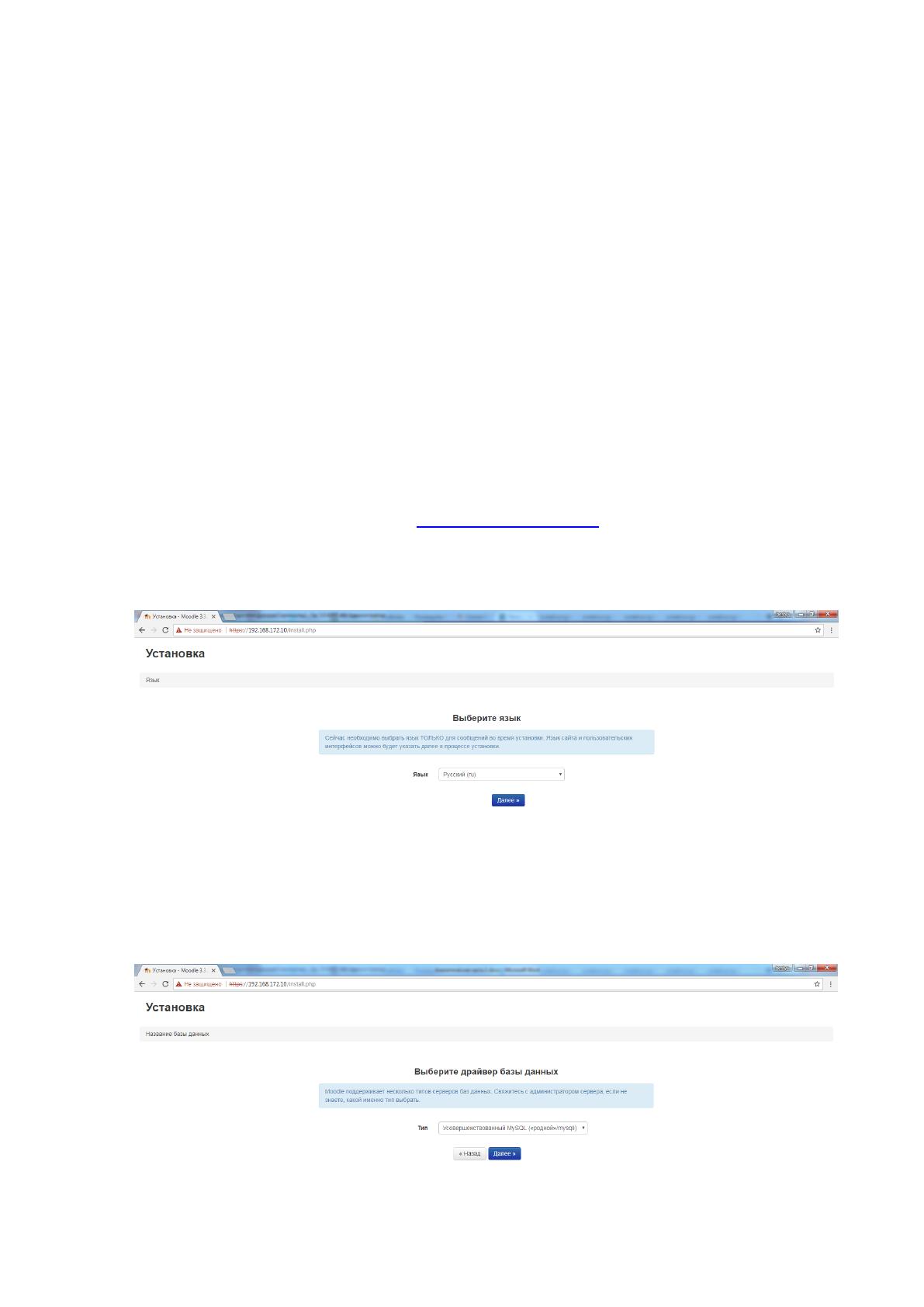
В результате команды на экран выведется следующая информация
(рисунок 2.28)
Рис. 2.28 Информация об успешном переключении на ветку 33_STABLE
Далее необходимо создать новый каталог для хранения данных Moodle,
за пределами корневой директории web-сервера, это повысит уровень
безопасности и не позволит получить несанкционированный доступ к данным
посредством web-браузера. Для этого создадим каталог по moodledata по
72
следующему пути /var/ moodledata и изменим его владельца на www-data, от
имени которого исполняется web-сервер и изменим права доступа к каталогу.
sudo mkdir /var/www/moodledata
sudo chown -R www-data:www-data /var/www/moodledata
sudo chmod 777 /var/www/moodledata
Затем изменяем владельца и разрешения на директорию moodle,
расположенную в каталоге web-сервера. Разрешения устанавливаем таким
образом, чтобы у web-сервера был полный доступ к файлам, а у остальных
пользователей только для чтения и исполнения.
sudo chown -R www-data:www-data /var/www/html/moodle
sudo chmod 755 /var/www/html/moodle
Для завершения установки и настройки Moodle, необходимо перейдем на
сервер в web-браузере по адресу https://192.168.172.10.
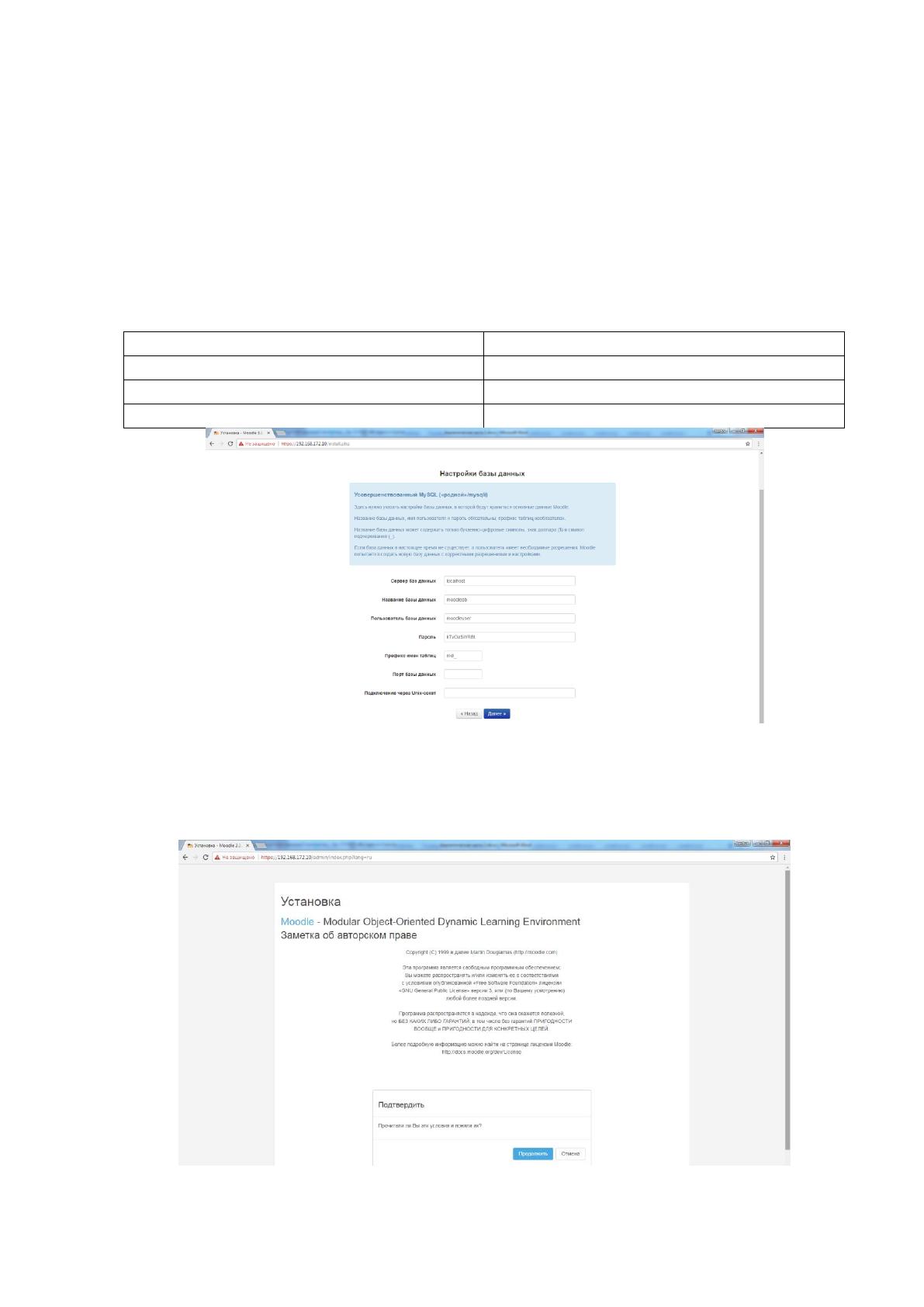
Устанавливаем язык (рисунок 2.29), который будет использоваться в
ходе установки, и нажимаем кнопку Далее.
Рис 2.29 Выбор языка установки
На странице выбор драйвера базы данных (рисунок 2.30), устанавливаем
драйвер базы данных на Усовершенствованный MySQL (родной mysqli). Затем
нажимаем кнопку «Далее».
Рис. 2.30 Выбор драйвера базы данных

73
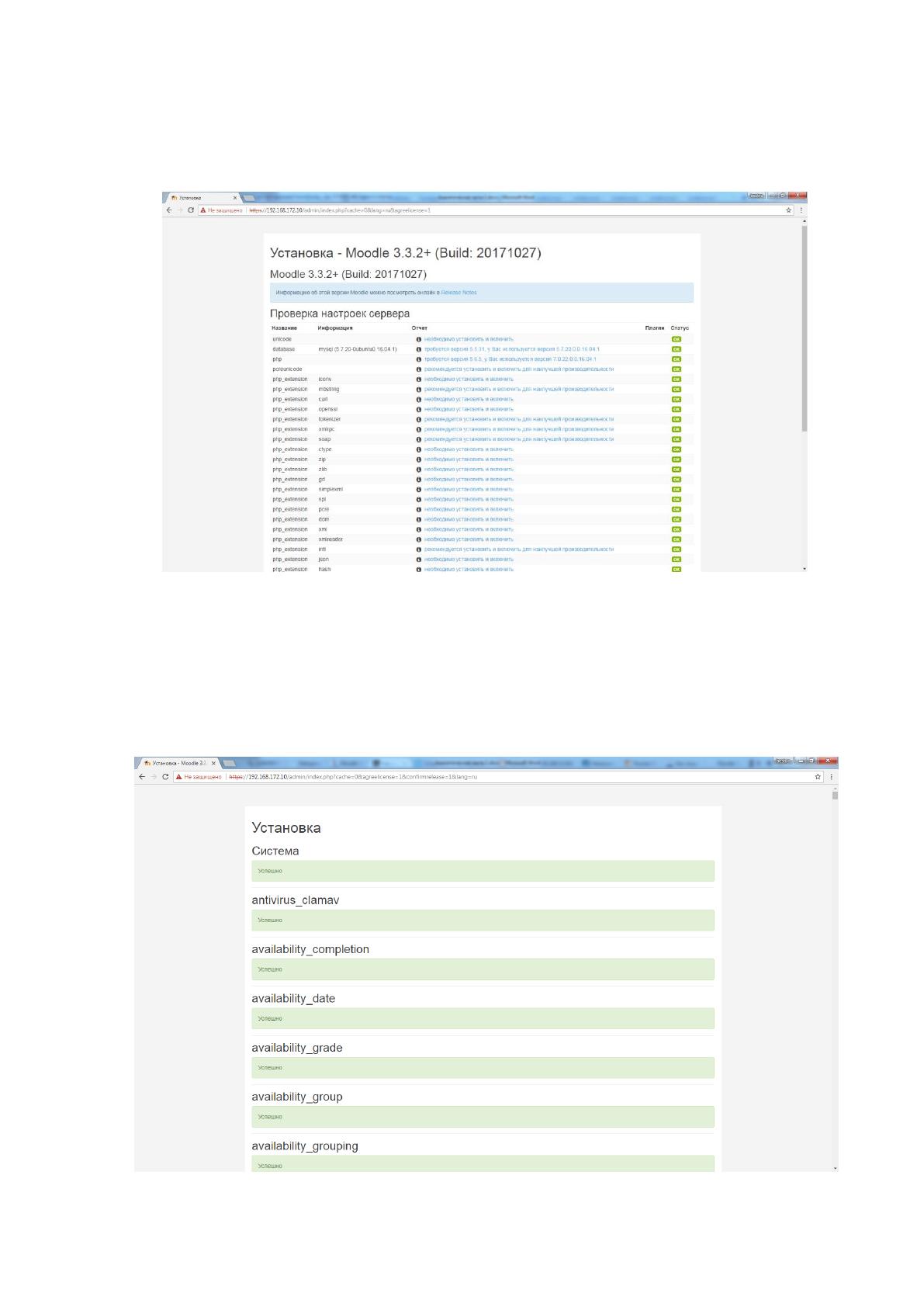
На странице настройки базы данных необходимо выполнить настройку
базы данных (рисунок 2.31), и внести данные представленные в таблице 2.6, и
после заполнения нажать кнопку «Далее». После выполнения настроек базы
данных происходит сохранение настроек в конфигурационный файл config.php,
располагающийся в корневой директории web-сервера.
Таблица №2.6
Данные полей формы
Сервер баз данных
localhost
Название базы данных
moodledb
Пользователь базы данных
moodleuser
Пароль
kTvOa$WRBt
Рис. 2.31 Настройка базы данных
Необходимо ознакомиться с лицензионным соглашением (рисунок 2.32)
и подтвердить согласие с его условиями, нажав кнопку «Продолжить».
Рис. 2.32 Лицензионное соглашение
74
На странице Проверка настроек сервера необходимо проверить
возможные проблемы (рисунок 2.33) и при их отсутствии нажать кнопку
«Продолжить».
Рис. 2.33 Проверка настроек сервера
На следующем экране системы Moodle будет происходить процесс
установки компонентов (рисунок 2.34), где для каждого будет отображаться
сообщение “Успешно”. Затем необходимо будет перейти к нижней части
страницы и нажать кнопку «Продолжить».
Рис 2.34 Этап установки модулей Moodle
75
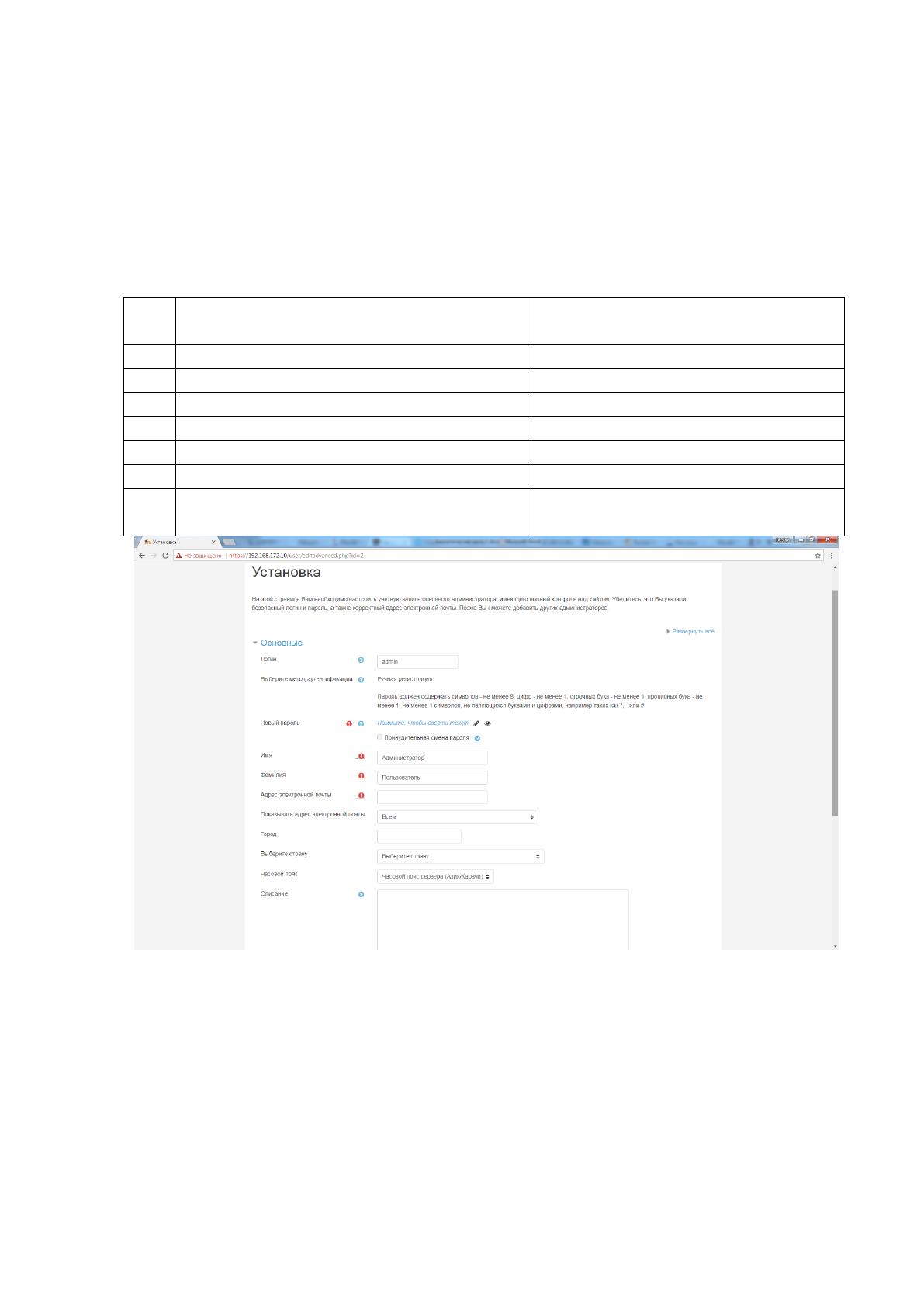
После этого отобразиться страница (рисунок 2.35), где необходимо будет
настроить учетную запись администратора для Moodle. Для этого будет
необходимо заполнить значения полей, данными приведенными в таблице 2.7.
После их заполнения, необходимо нажать кнопку «Обновить профиль».
Таблица №2.7
Данный полей формы
№
п/п
Параметр
Значение
1
Логин
admin
2
Выберите метод аутентификации
Ручная регистрация
3
Новый пароль
pRW6$B2YPt
4
Имя
Владислав
5
Фамилия
Глухарев
6
Адрес электронной почты
it@kkptud.ru
7
Показывать адрес электронной почты
Никому не показывать мой адрес
электронной почты
Рис 2.35 Создание профиля администратора
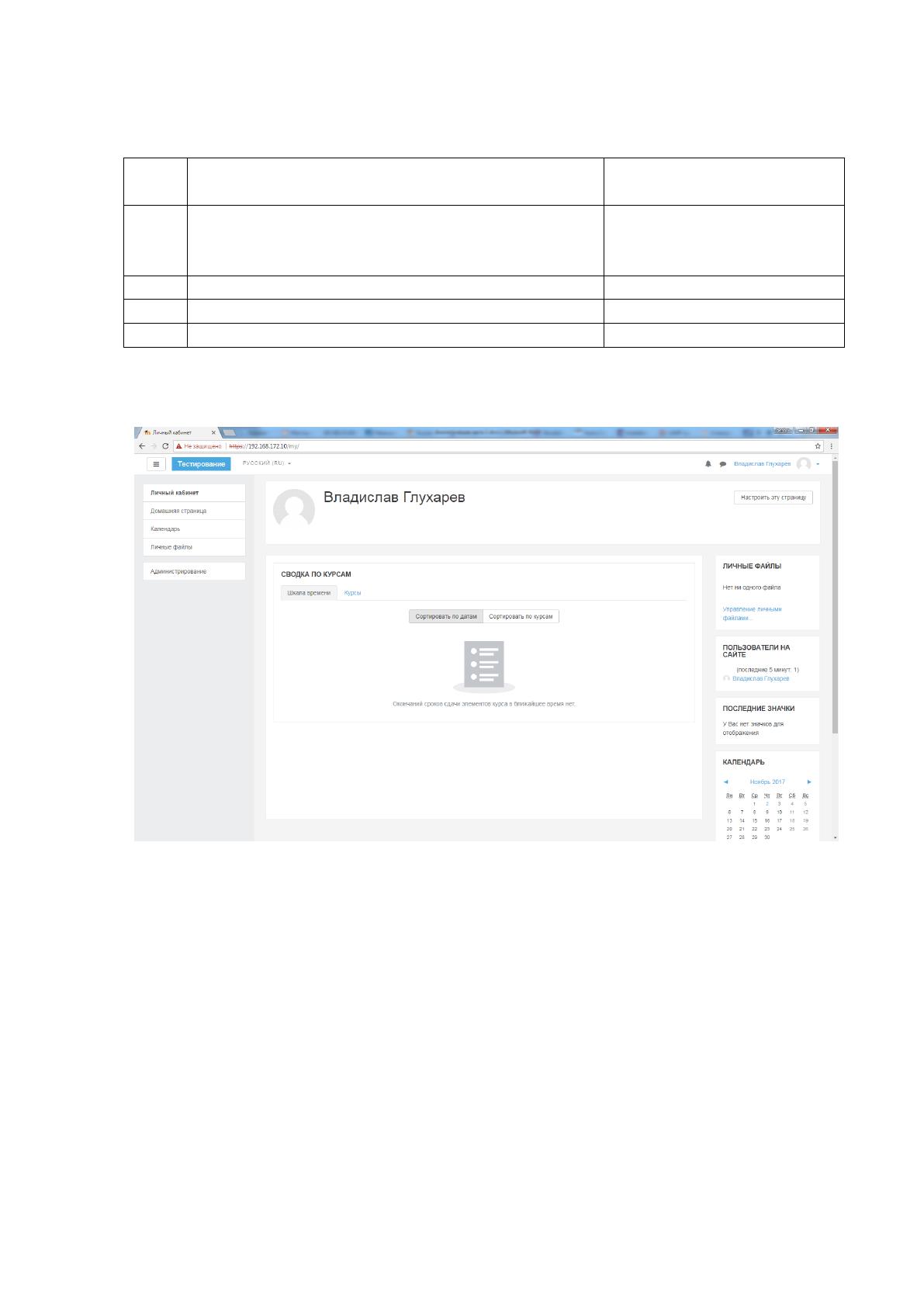
На странице «Установка», необходимо заполнить поля: Полное название
сайта, краткое название сайта, установить местоположение, и запретить
самостоятельную регистрацию через электронную почту. Заполним поля
данными из таблицы 2.8. После этого необходимо нажать кнопку «Сохранить
изменения».
76
Таблица № 2.8
Поля экранной формы
№
п/п
Параметр
Значение
Полное название сайта
Система проверки
текущих знаний ГБПОУ
КЦО №1
Краткое название сайта
Тестирование
Часовой пояс по умолчанию
Азия/Екатеринбург
Самостоятельная регистрация
Отключить
После того, откроется вновь установленная система (рисунок 2.36), и
вход в нее будет выполнен с правами администратора.
Рис. 2.36 Панель управления системой Moodle
После окончания установки системы Moodle необходимо внести
изменения в конфигурационный файл config.php, что повысит уровень
безопасности сервера с Moodle. По умолчанию система Moodle создает файлы в
папке /var/www/moodledata с разрешениями право чтения любым пользователем.
Этого можно избежать путем изменения разрешения значения по умолчанию,
которое использует Moodle. Для этого внесем следующие изменения в
конфигурационный файл, согласно таблицы 2.9.


77
Таблица №2.9
Замены в конфигурационном файле
Существующая строка
Новая строка
$CFG->directorypermissions = 0777;
$CFG->directorypermissions = 0770;
В итоге конфигурационный файл будет иметь следующий вид.
<?php // Moodle configuration file
unset($CFG);
global $CFG;
$CFG = new stdClass();
$CFG->dbtype = 'mysqli';
$CFG->dblibrary = 'native';
$CFG->dbhost = 'localhost';
$CFG->dbname = 'moodledb';
$CFG->dbuser = 'moodleuser';
$CFG->dbpass = ' kTvOa$WRBt ';
$CFG->prefix = 'mdl_';
$CFG->dboptions = array (
'dbpersist' => 0,
'dbport' => '',
'dbsocket' => '',
'dbcollation' => 'utf8_unicode_ci',
);
$CFG->wwwroot = 'https://192.168.172.10';
$CFG->dataroot = '/var/www/moodledata';
$CFG->admin = 'admin';
$CFG->directorypermissions = 0770;
require_once(__DIR__ . '/lib/setup.php');
// There is no php closing tag in this file,
// it is intentional because it prevents trailing whitespace
problems!
78
Поскольку в процессе установки часть файлов и каталогов в директории
/var/www/moodledata уже была создана, то необходимо сбросить разрешения для
этих данных следующей командой.
sudo chmod -R 770 /var/www/moodledata
Так же для усиления безопасности необходимо ограничить права доступа
к корню web-сервера, для этого необходимо выполнить следующую команду,
это установит полные права для web-сервера и ограничит всех остальных
пользователей только правами на чтение и исполнение.
sudo chmod -R 0755 /var/www/html/
Первичную установку системы и ее настройку можно считать
законченной, далее необходимо выполнить ввод пользователей, распределение
ролей и осуществить ввод данные для тестирования.
Для понимания работы системы и распределения ролей, необходимо
более подробно пояснить, какие именно роли существуют в системе и какими
правами они обладают.
В системе Moodle существуют пять основных типов пользователей. Это
администратор, создатель курса, преподаватель, студент и гость. Каждый из этих
пользователей имеет определенные права на доступ в зависимости от контекста.
Поскольку система Moodle является гибко настраиваемой, то количество ролей
может быть изменено в зависимости от конкретных потребностей. Рассмотри
права каждого типа пользователей:
Администратор – имеет права на любые действия в рамках системы на
всём сайте и во всех курсах.
Управляющий – имеют доступ к курсу и могут изменять его. Они, как
правило, не участвуют в курсах.
Создатель курса – имеет права создавать новые курсы и осуществлять
учебный процесс, то есть выступать в роли учителя в созданных ими курсах, так
же имеет право вносить изменения в курс на любом этапе его разработки.
Учитель – имеет права на проведение обучения, в том числе и
оценивание студентов, а так же изменять элементы курса.
Ассистент (без права редактирования) – может преподавать в курсах и
оценивать студентов, но он не может изменять содержание курса.

79
Студент имеет права на просмотр материалов курса и выполнение
различного рода проверочных работ.
Гость имеет право только на чтение некоторых материалов.
Для обеспечения нормального функционирования системы необходимо
зарегистрировать в ней пользователей, которые будут осуществлять ее
сопровождение и информационное наполнение, помимо системного
администратора[2]. Создадим пользователей и распределим их роли, согласно
таблице 2.10:
Таблица №2.10
Список пользователей и их прав в системе
№
п/п
Фамилия
Имя
Должность
Роль с
системе
Адрес
электронной
почты
1
Глухарев
Владисла
в
Инженер-программист
Главный
администрат
ор
it@kkptud.ru
2
Стасюк
Марина
Заведующая отделом по
учебно-
информационному
обеспечению
Управляющи
й
uchrab@kkptud.r
u
3
Третьяков
а Ольга
Заведующая отделом по
методической работе
Управляющи
й
metod@kkptud.r
u
4
Тимшина
Марина
Методист отделения
профессий
технического профиля
Создатель
курса
timshina@kkptud
.ru
5
Мальгина
Марина
Методист отделения
специальностей
социально-
экономического
профиля
Создатель
курса
malgina@kkptud.
ru
6
Абросимо
ва Алёна
Преподаватель истории
Учитель
abrosimova@kkp
tud.ru
7
Еремеева
Людмила
Преподаватель
информатики
Учитель
eremeeva@kkptu
d.ru
8
Макарова
Татьяна
Преподаватель физики
Учитель
makarova@kkptu
d.ru
9
Фомина
Ольга
Преподаватель
математики
Учитель
fomina@kkptud.r
u
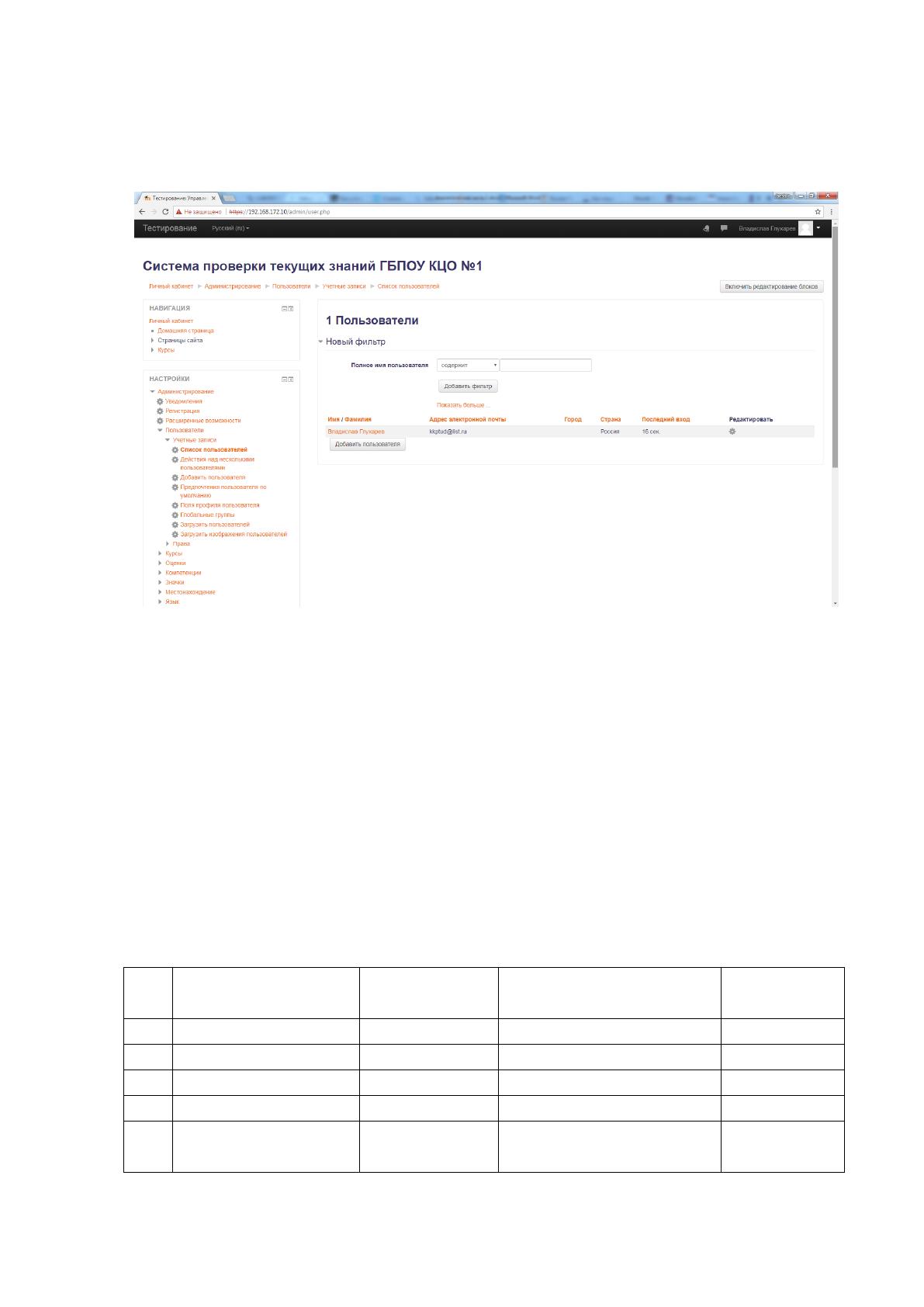
Для создания пользователей воспользуемся соответствующим пунктом
меню Настройки/ Администрирование/ Пользователи/ Учетные записи/
80
Список пользователей. В результате откроется экранная форма со списком
пользователей зарегистрированных в системе (рисунок 2.37), для создания
пользователя нажимаем кнопку «Добавить пользователя».
Рис. 2.37 Список пользователей системы
Для создания пользователей необходимо внести их данные в систему
согласно таблице 2.11. В качестве имени пользователя будет использоваться
фамилия в латинской транскрипции, при совпадении у пользователей фамилий,
будет использоваться первая буква имени. Кроме этого необходимо
сгенерировать пароли пользователей, отвечающих следующим требованиям:
минимум 8 символов, включающих строчные буквы латинского алфавита и
цифры.
Таблица № 2.11
Учетные данные пользователей
№
п/п
Фамилия Имя
Имя
пользователя
Адрес электронной
почты
Пароль
1
Стасюк Марина
stasuk
uchrab@kkptud.ru
gpec29jx
2
Третьякова Ольга
tretyakova
metod@kkptud.ru
7bnmxz1i
3
Тимшина Марина
timshina
timshina@kkptud.ru
wwhbsx6e
4
Мальгина Марина
malgina
malgina@kkptud.ru
ts8sfuh7
5
Абросимова
Алёна
abrosimova
abrosimova@kkptud.ru
7j28hi0g