61
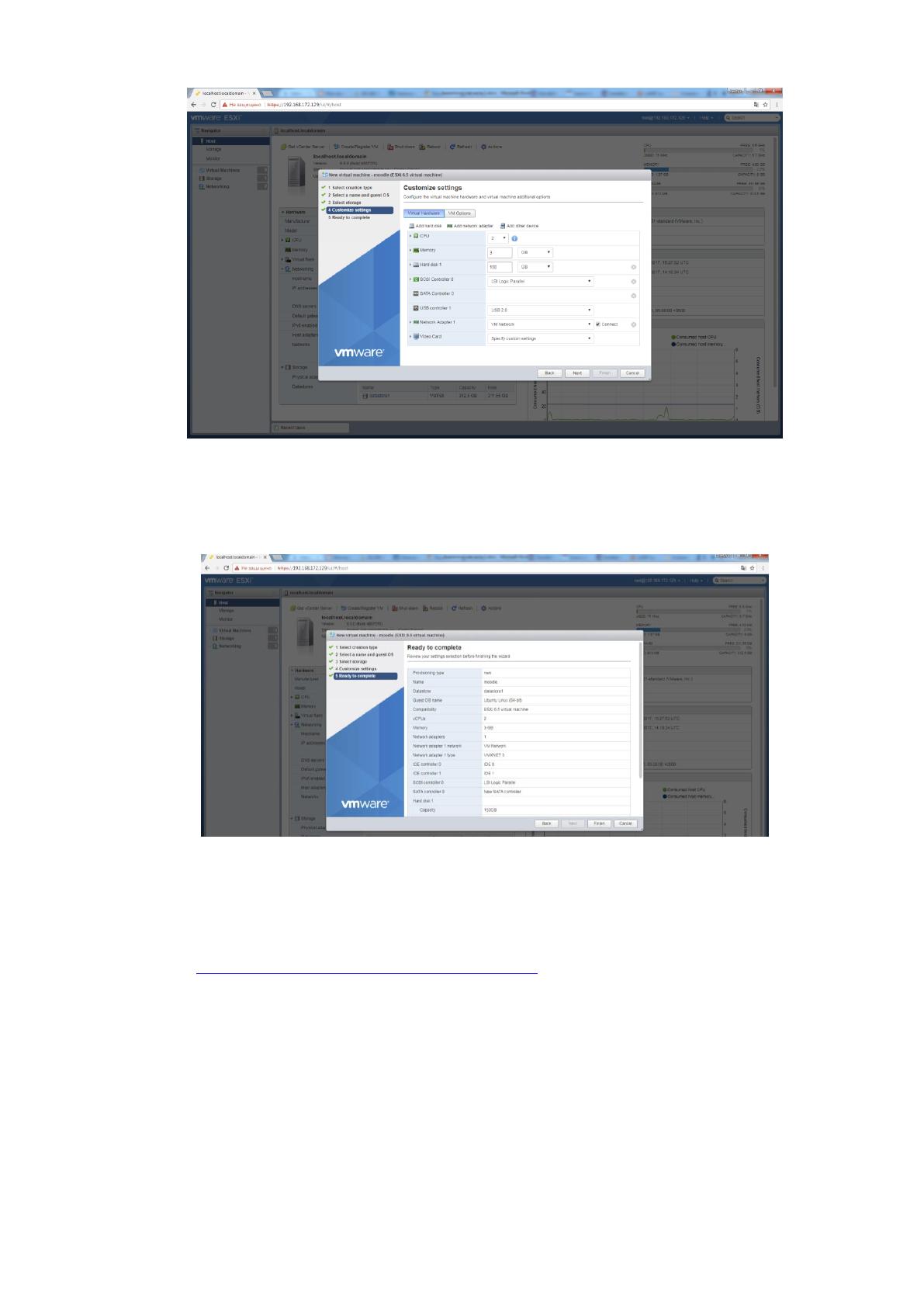
Рис 2.20 Аппаратная конфигурация виртуальной машины
Проверяем сводную информации по виртуальной машине и подтверждаем
ее создание (рисунок 2.21).
Рис 2.21 Сводная информация по виртуальной машине
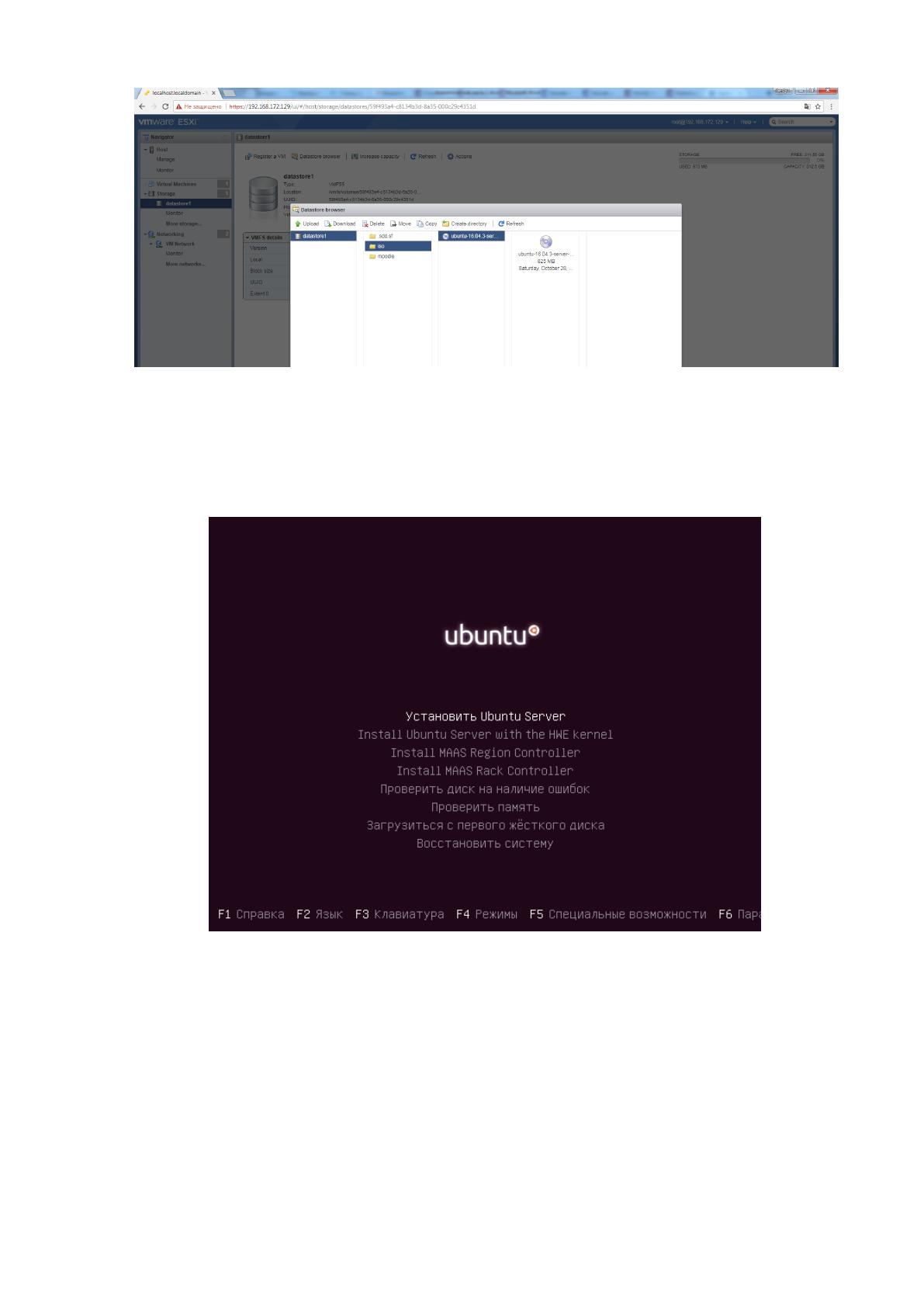
Для установки операционной системы Ubuntu Server 16.04.3 LTS в
виртуальную машину, скачиваем ISO образ (ubuntu-16.04.3-server-amd64.iso) по
адресу https://www.ubuntu.com/download/server. Затем выполняем загрузку этого
файла в хранилище гипервизора, для дальнейшего монтирования его в
виртуальном CD приводе (рисунок 2.22).
62
Рис 2.22 Загрузка ISO образа с Ubuntu 16.04.3 LTS в хранилище гипервизора
После запуска виртуальной машины, произойдет загрузка с казанного ISO
образа, и откроется загрузочное меню для установки операционной системы
(рисунок 2.23).
Рис 2.23 Запуск установки операционной системы
В ходе установки операционной системы, необходимо будет ввести
пароль пользователя, в требованиях к безопасности пароля были предъявлены
следующие условия: длинна не менее 10 символов, использование больших и
маленьких букв, цифр и спецсимволов. Пример создания пароля учетной записи,
приведен на рисунке 2.24.


63
Рис 2.24 Создание пароля учетной записи
После завершения установки операционной системы, программе
необходимо перезагрузить виртуальную машину. После ее перезагрузки и ввода
связки логин/пароль, открывается командная строка сервера.
Далее необходимо выполнить первичную настройку сети, это
необходимо для обновления пакетов операционной системы и установки
необходимых зависимостей. Настройка сети будет выполняться путем
конфигурирования файла расположенного по следующему пути
/etc/network/interfaces.
Выполняем команду:
sudo nano /etc/network/interfaces
При этом открывается файл со следующим содержанием:
# This file describes the network interfaces available on your system
# and how to activate them. For more information, see interfaces(5).
source /etc/network/interfaces.d/*
# The loopback network interface
auto lo
iface lo inet loopback
# The primary network interface
auto ens33
iface ens33 inet dhcp
В данном случае строчка iface ens33 inet dhcp указывает, что настройки
сети получается сервером, посредством существующего в сети DHCP сервера.
Нам необходимо задать статический IP адрес сервера, для этого вносим в
конфигурационный файл следующие изменения.
iface ens33 inet static
address 192.168.172.10
netmask 255.255.255.0
gateway 192.168.172.2
dns-nameservers 192.168.172.2
Рассмотрим описание опций на примере интерфейса ens33:
64
auto ens33 — указывает системе на автоматический запуск
интерфейса при загрузке системы;
iface ens32 inet static— указывает использование четверной версии
семейства протоколов tcp/ip и статический метод получения ip
адреса;
address 192.168.172.10 — определяет ip адрес сервера;
netmask 255.255.255.0 — маска сети;
gateway 192.168.172.2 — шлюз по умолчанию;
dns-nameservers 192.168.172.2 — ip адрес локального DNS сервера.
Чтобы изменения в конфигурационном файле применились, после
редактирования /etc/network/interfaces, нужно перезагрузить систему, выполнив
команду.
sudo reboot
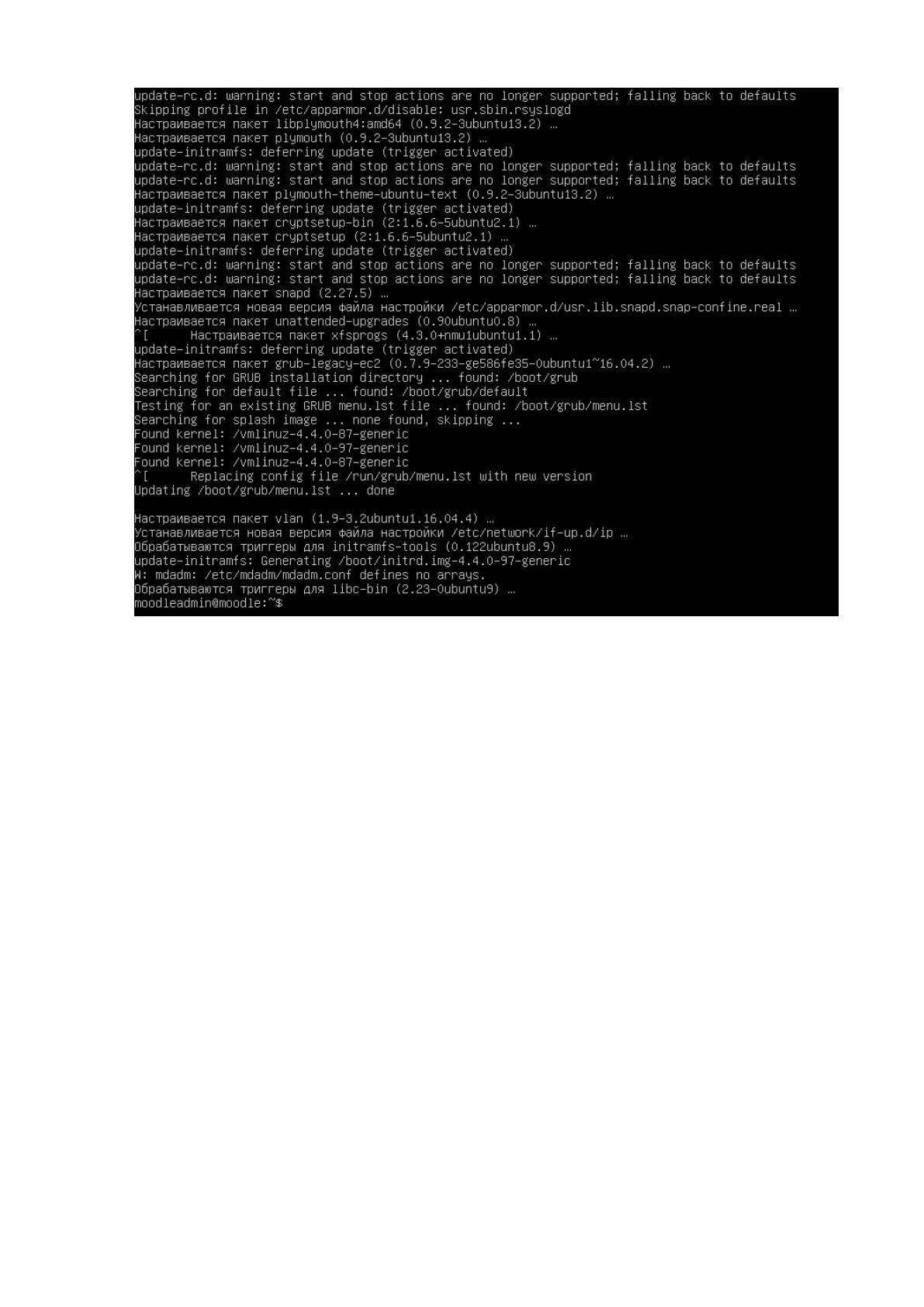
С целью поддержания списка пакетов в актуальном состоянии,
необходимо выполнить его обновление списка пакетов и после этого
осуществить установку обновленных пакетов (рисунок 2.25), всё это
выполняется командами:
sudo apt-get update – обновление списка пакетов
sudo apt-get distr-upgrade – обновление программных пакетов
В ходе этих операций версии пакетов операционной системы будут
обновлены до актуальных версий, так же будут применены обновления
безопасности.
65
Рис. 2.25 Обновление пакетов
Для функционирования системы Moodle необходимо выполнить
установку и настройку пакета web сервера. В качестве web сервера будет
использоваться Apache, он доступен в репозитории Ubuntu и будет установлен с
помощью apt. Выполняем следующую команду.
sudo apt-get install apache2
После завершения установки, необходимо запуститьApache и проверить,
что он настроен для автоматического запуска во время загрузки. Выполняется
это с помощью следующих команд[18].
sudo systemctl is-enabled apache2
В результате получаем следующий ответ:
apache2.service is not a native service, redirecting to
systemd-sysv-install
Executing /lib/systemd/systemd-sysv-install is-enabled apache2
enabled
Как видно из сообщения, сервис настроен на автоматический запуск во
время загрузки.
66
Запускаем web – сервер.
sudo systemctl start apache2
Apache будет запускаться на 80 порту, для этого проверим, что порт
открыт и использует Apache. Используя следующую команду.
sudo netstat -plntu
В выводе команды видим, что apache функционирует на 80 порту.
Активные соединения с интернетом (only servers)
tcp 0 0 0.0.0.0:80 0.0.0.0:* LISTEN 1251/apache2
Поскольку для подключение к web-серверу по 80 порту используется
протокол HTTP, что не является безопасным, в виду отсутствия шифрования.
Это позволит при перехвате трафика злоумышленниками, легко перехватить и
просмотреть данные, а при использовании атак типа «человек-по-середине
(MiTM)» и модифицировать данные. Для исключения данных ситуаций
необходимо выполнить перевод сервера на защищенные HTTPS соединения. Это
позволит защитить просмотр данных между сервером и клиентами, посредством
их шифрования.
Для перевода web сервера в режим использования защищенных
соединений, необходимо выполнить редактирование конфигурационных файлов
и выполнить определенные команды.
Для отключения прослушивания 80 порта web-сервером необходимо
выполнить следующую команду, отключающую конфигурацию использующую
по умолчанию протокол HTTP.
sudo a2dissite 000-default.conf
Далее нести изменения в конфигурационный файл web-сервера
находящийся по пути /etc/apache2/ports.conf, закомментировав строчку Listen 80,
приведя его к следующему виду.
# If you just change the port or add more ports here, you will likely also
# have to change the VirtualHost statement in
# /etc/apache2/sites-enabled/000-default.conf
# Listen 80
<IfModule ssl_module>
Listen 443
</IfModule>

67
<IfModule mod_gnutls.c>
Listen 443
</IfModule>
Затем необходимо командой a2enmod включить использование модуля
SSL.
sudo a2enmod ssl
В результате на экране будет выведено сообщении о включении модуля.
Considering dependency setenvif for ssl:
Module setenvif already enabled
Considering dependency mime for ssl:
Module mime already enabled
Considering dependency socache_shmcb for ssl:
Enabling module socache_shmcb.
Enabling module ssl.
See /usr/share/doc/apache2/README.Debian.gz on how to
configure SSL and create self-signed certificates.
To activate the new configuration, you need to run:
service apache2 restart
Включаем командой a2ensite использование конфигурационного файла с
SSL.
sudo a2ensite default-ssl.conf
Для применения внесенных настроек перезапускаем службу web-сервера.
sudo systemctl restart apache2
Затем необходимо убедиться, что web-сервер запущен и слушает
входящие соединения на 443 порту, используемом для HTTPS соединений.
Активные соединения с интернетом (only servers)
tcp 0 0 0.0.0.0:443 0.0.0.0:* LISTEN 4858/apache2
Следующим шагом выполним установку PHP и необходимых
зависимостей, поскольку система Moodle является PHP приложением. Для этого
выполним команду установки необходимых пакетов с зависимостями.
sudo apt-get install graphviz aspell php7.0-fpm php7.0-cli php7.0-pspell
php7.0-curl php7.0-gd php7.0-intl php7.0-mysql php7.0-xml php7.0-xmlrpc
68
php7.0-ldap php7.0-zip php7.0-json php7.0-opcache php7.0-readline php7.0-
mbstring php7.0-soap php-mbstring libapache2-mod-php
Для загрузки установленных модулей в web сервер Apache, нужно отдать
команду на перезапуск сервиса.
sudo systemctl restart apache2
2.2.2 Характеристика базы данных
После необходимо установить сервер базы данных, в качестве базы
данных для системы Moodle будет использовать MySQL, используем
следующую команду, для установки пакета[18].
sudo apt-get install mysql-server mysql-client
В ходе установки необходимо будет ввести пароль пользователя root
базы данных. В данном случае будет использоваться пароль длинной в 10
символов, содержащий символы латинского алфавита в большом и малом
регистре, цифры и спецсимволы.
После установки пакета нужно внести изменения в конфигурационный
файл базы данных, располагающийся по пути
/etc/mysql/mysql.conf.d/mysqld.cnf, для этого отредактируем его с помощью
команды.
sudo nano /etc/mysql/mysql.conf.d/mysqld.cnf
И внесем в раздел Basic Settings следующие изменения.
[mysqld]
#
# * Basic Settings
#
User = mysql
pid-file = /var/run/mysqld/mysqld.pid
socket = /var/run/mysqld/mysqld.sock
port = 3306
basedir = /usr
datadir = /var/lib/mysql
tmpdir = /tmp
lc-messages-dir = /usr/share/mysql
skip-external-locking
default_storage_engine = innodb
innodb_file_per_table = 1
innodb_file_format = Barracuda
В целях безопасности проверяем, что сервер базы данных, настроен на
прослушивание локального сетевого адреса 127.0.0.1, это сделает сервер
недоступным для доступа из локальной сети. Для этого ищем в
конфигурационном файле и проверяем строку.
69
bind-address = 127.0.0.1
Сохраняем изменения в конфигурационном файле и перезапускаем
MySQL сервер, чтобы применить изменения.
sudo systemctl restart mysql
Проверяем, что сервер базы данных, настроен на автоматический запуск
при загрузке системы. Выполняем следующую команду.
sudo systemctl is-enabled mysql.service
В ответ видим, что выводиться сообщение enabled, что означает
автозагрузку сервера базы данных.
Далее необходимо проверить, что сервер базы данных запущен на
локальном адресе и слушает порт 3306, выполняем следующую команду.
sudo netstat -plntu
В результате в консоли выведется необходимая информация.
Активные соединения с интернетом (only servers)
tcp 0 0 127.0.0.1:3306 0.0.0.0:* LISTEN 15642/mysqld
tcp 0 0 0.0.0.0:443 0.0.0.0:* LISTEN 1251/apache2
Из вывода команды видно, что сервер базы данных запущен на
локальном адресе и слушает порт 3306.
Затем необходимо создать новую базу данных и нового пользователя
базы данных для использования Moodle. Для этого выполняем подключение к
серверу MySQL с помощью команды.
sudo mysql -u root -p
И вводим пароль, указанный для пользователя root при установке
MySQL.
Создаем новую базу данных с именем moodledb и нового пользователя
moodleuser со сложным паролем, который будет использоваться для установки
Moodle. Выполняем следующие команды.
CREATE DATABASE moodledb DEFAULT CHARACTER SET utf8
COLLATE utf8_unicode_ci;
CREATE USER 'moodleuser'@'localhost' IDENTIFIED BY
'kTvOa$WRBt';
И затем предоставить необходимее разрешения для пользователя базы
данных. Для этого выполняем следующую команду.
70
GRANT SELECT,INSERT,UPDATE,DELETE,CREATE,CREATE
TEMPORARY TABLES,DROP,INDEX,ALTER ON moodledb.* TO
'moodleuser'@'localhost' IDENTIFIED BY 'kTvOa$WRBt';
quit
После этого пользователь и база данных для системы Moodle созданы.
2.2.3 Описание программных модулей
Для получения исходных кодов воспользуемся загрузкой Moodle из
репозитория GitHub с помощью git и выбрать стабильную версию – branch.
GitHub — крупнейший веб-сервис для хостинга IT-проектов и их
совместной разработки. Основан на системе контроля версий Git и разработан на
Ruby on Rails и Erlang компанией GitHub, Inc.
Git — распределённая система управления версиями. Проект был создан
Линусом Торвальдсом для управления разработкой ядра Linux. Ядро Git
представляет собой набор утилит командной строки с параметрами. Все
настройки хранятся в текстовых файлах конфигурации. Такая реализация делает
Git легко портируемым на любую платформу и даёт возможность легко
интегрировать Git в другие системы.
Устанавливаем git посредством apt, используя команду.
sudo apt-get install git
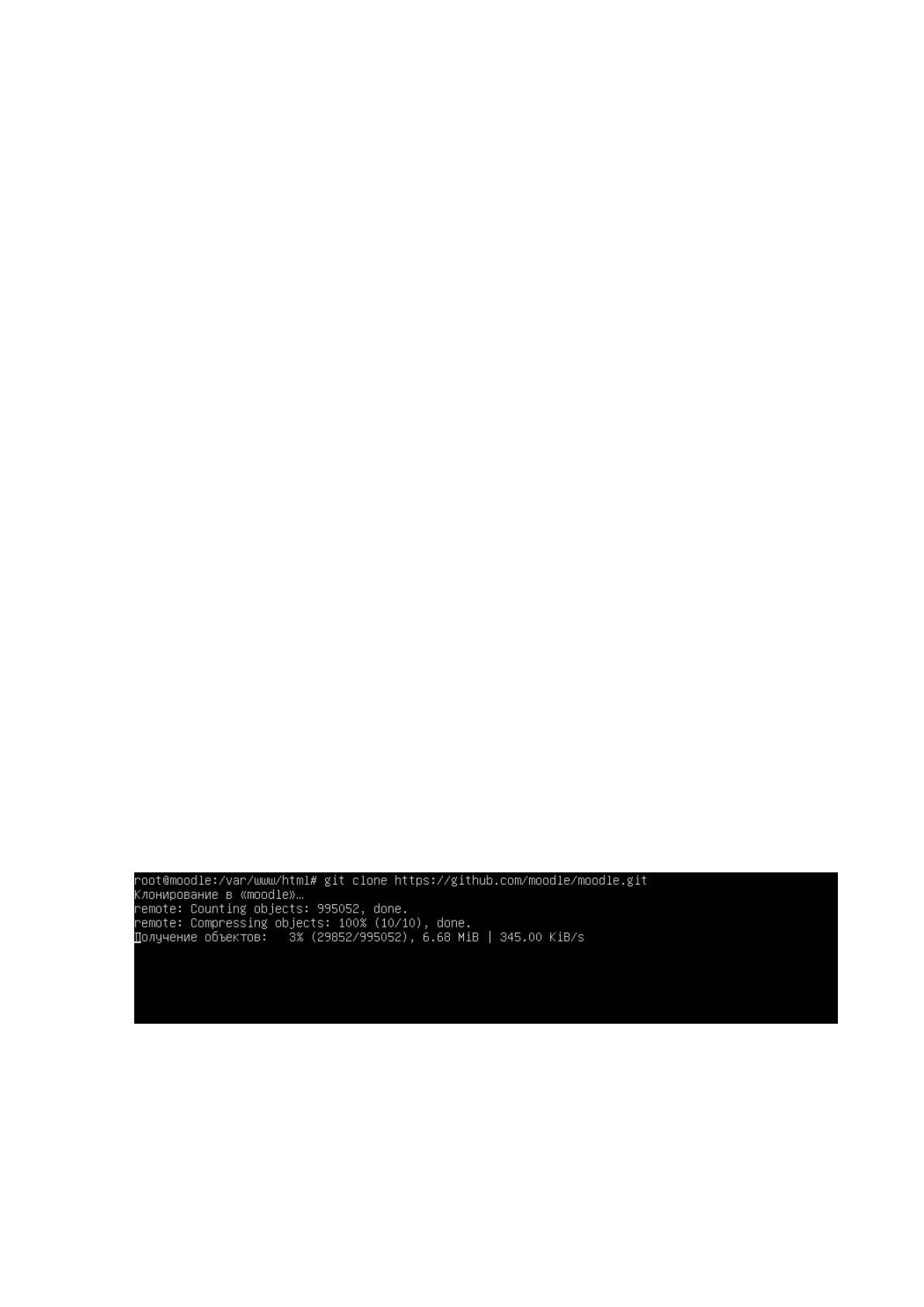
Переходим в каталог /var/www/html и копируем репозиторий moodle
(рисунок 2.26). Выполняем команды.
cd /var /www/html
sudo git clone https://github.com/moodle/moodle.git
Рис. 2.26 Процесс создания копии репозитории moodle с github
Переходим в каталог moodle и выводим список всех доступных
стабильных версий – branches (рисунок 2.27), используя команды.
сd moodle
sudo git branch –a