58
компьютере клиента. Серверная – СУБД с развёрнутой базой данных.
Клиентская часть включает в себя следующие модулей:
uLogin;
uMain;
uCorr;
uDoc;
uRelat;
uUser;
uGrid;
uReport;
uSetLink;
uDM.
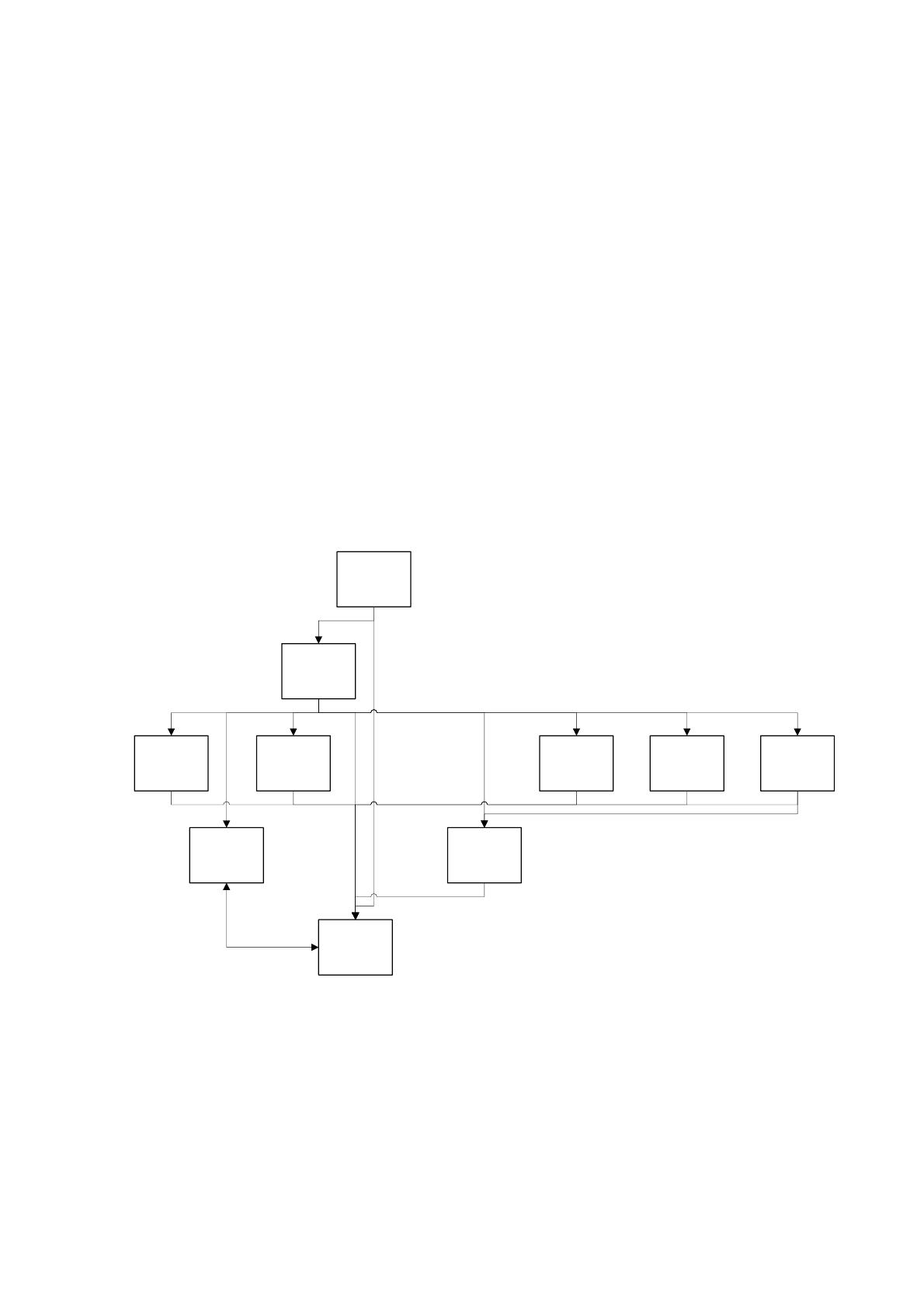
На рисунке 2.7 представлено дерево вызова программных модулей.
uMain
uDM
uReport
uGrid
uCorr
uSetLinks
uDoc
uLogin
uRelatuUser
Рис. 2.7. Дерево вызова программных модулей
2.3.4 Описание программных модулей
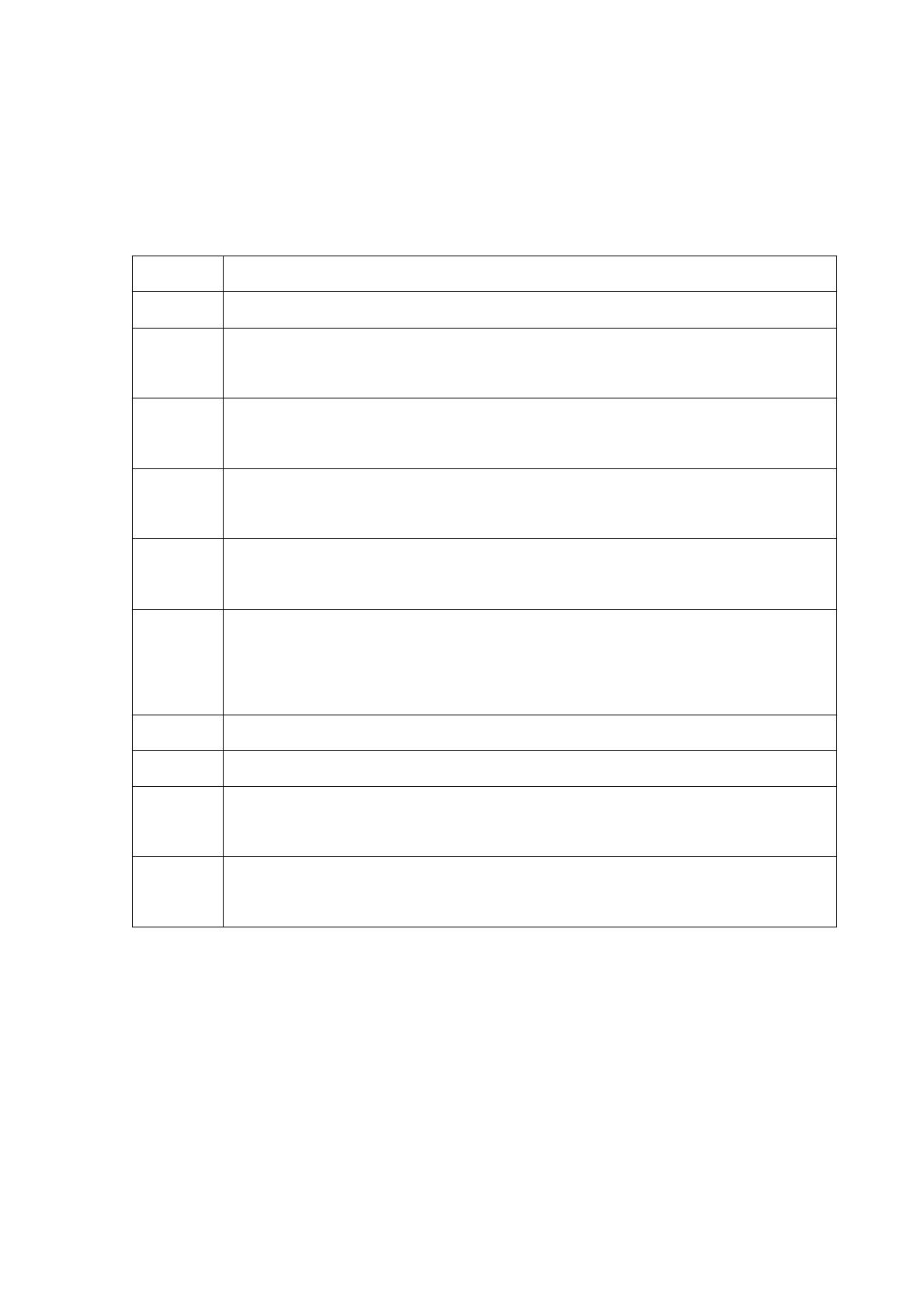
В таблице 2.13 представлено описание программных модулей, из которых
состоит клиентское приложение ИС внутренней корреспонденции.
59
Таблица 2.13
Описание программных модулей
Модуль
Описание
uLogin
Модуль описывает форму и метод авторизации в системе при входе
uMain
Модуль описывает главное окно, главное меню и обработчики
событий действия пользователя
uCorr
Модуль описывает окно работы с корреспонденцией, входящей и
исходящей
uDoc
Модуль описывает окно работы с документами, методы загрузки,
выгрузки документов
uRelat
Модуль содержит описание окна задания адресата для
корреспонденции
uGrid
Модуль описывает форму и методы обработки данных из таблиц:
назначение, должность, отдел, сотрудник. А также, описывает
методы выбора сотрудника при назначении адресата
uReport
Модуль описывает окно для формирования отчётов
uUser
Модуль описывает окно работы с учётными записями пользователей
uSetLink
Модуль содержит описание окна и методов настройки строки
подключения
uDM
Модуль содержит описание компонентов для подключения к базе
данных
В качестве примера реализации рассмотрен модуль связи с базой данных
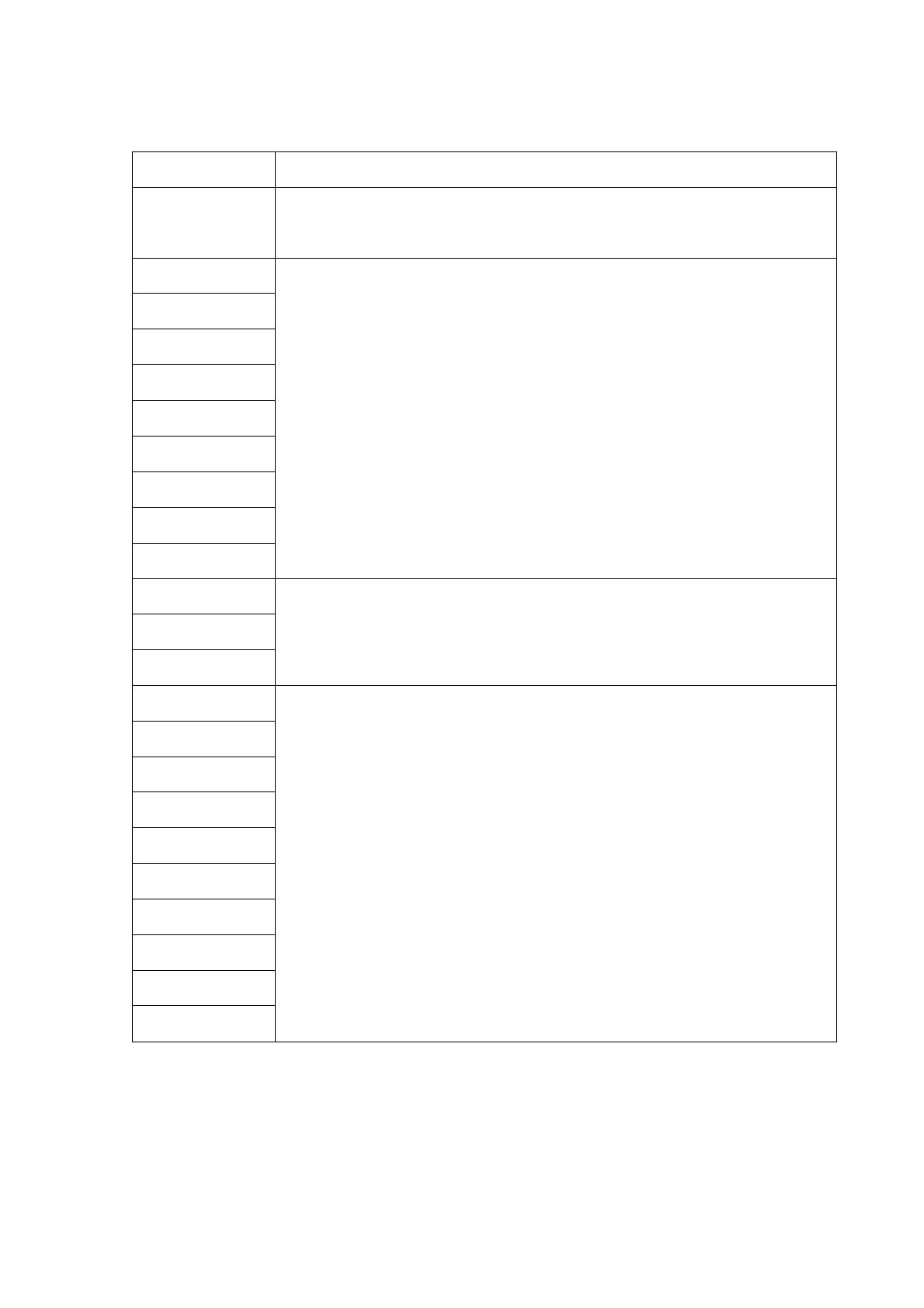
uDM. В таблице 2.14 представлено описание компонентов, которые содержит
модуль.

60
Таблица 2.14
Описание компонентов модуля uDM
Компонент
Описание
MainConnect
Компонент класса TFDConnection, предназначен для связи с
базой данных по технологии Firedac.
tblUser
Компоненты класса TFDTable, предназначены для работы с
таблицами базы данных.
tblDepartment
tblPost
tblEmpl
tblDest
tblDocInput
tblDocOutput
tblRelat
tblCorr
qryReport
Компонент класса TFDQuery, предназначен для выполнения
запросов к базе данных на языке SQL.
qryInput
qryOutput
dsUser
Компоненты класса TDataSource, требуются для связи между
визуальными компонентами и компонентами данных.
dsDepartment
dsPost
dsEmpl
dsDest
dsInput
dsDocInput
dsOutput
dsDocOutput
dsRelat
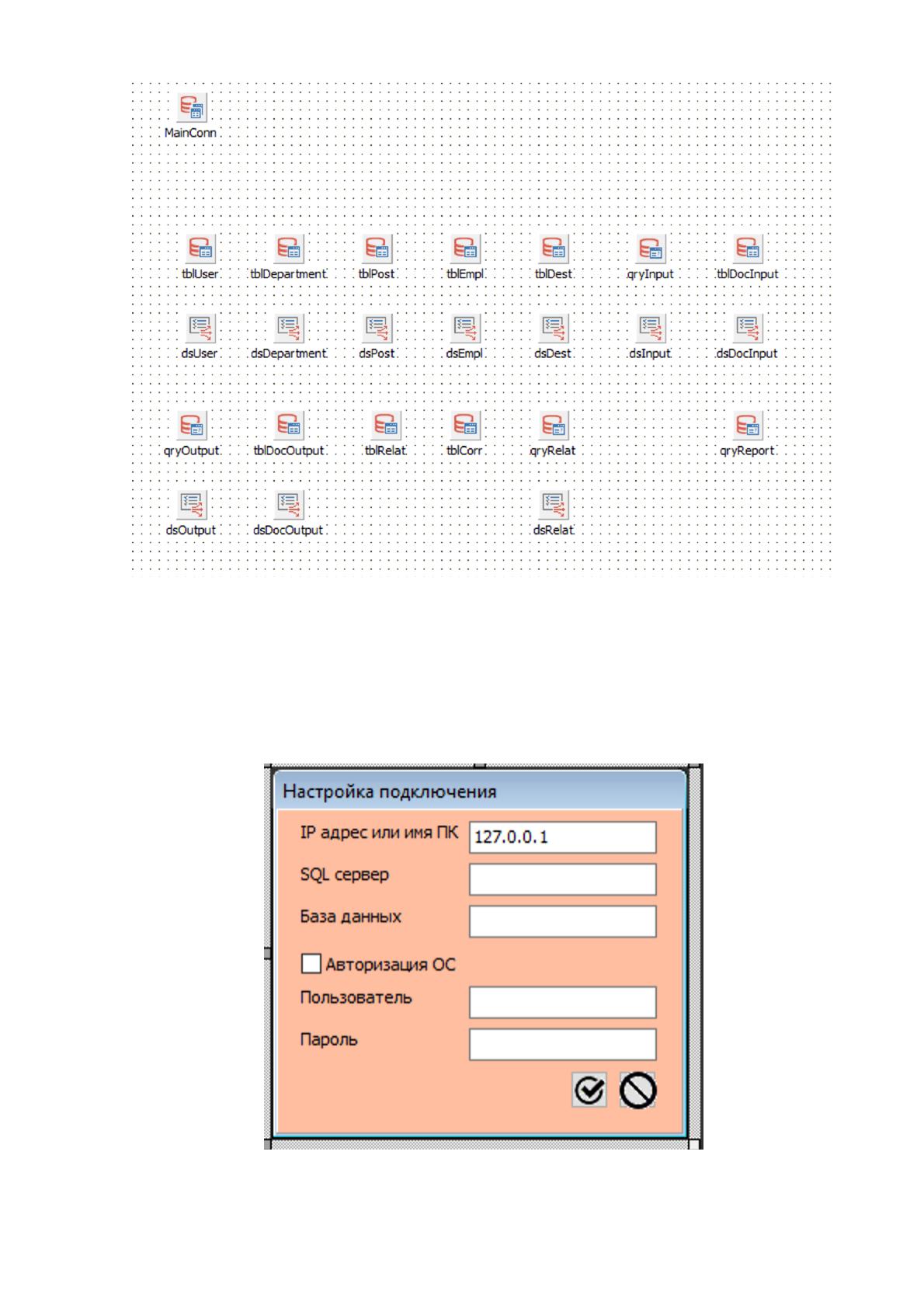
На рисунке 2.8 представлен скриншот данного модуля в среде разработки
Embarcadero RAD Studio 10.2.
61
Рис. 2.8. Скриншот модуля uDM в среде разработки
Настройка компонента MainConnect, который отвечает за связь с базой
данных осуществляется через окно, которое описано в другом модуле uSetLink.
На рисунке 2.9 представлен данный модуль в среде разработки.
Рис. 2.9. Модуль uSetLink в среде разработки
62
Таким образом происходит вызов и обмен данными между этими
модулями. Также, главный модуль описывает событие вызова формы из модуля
uSetLink.
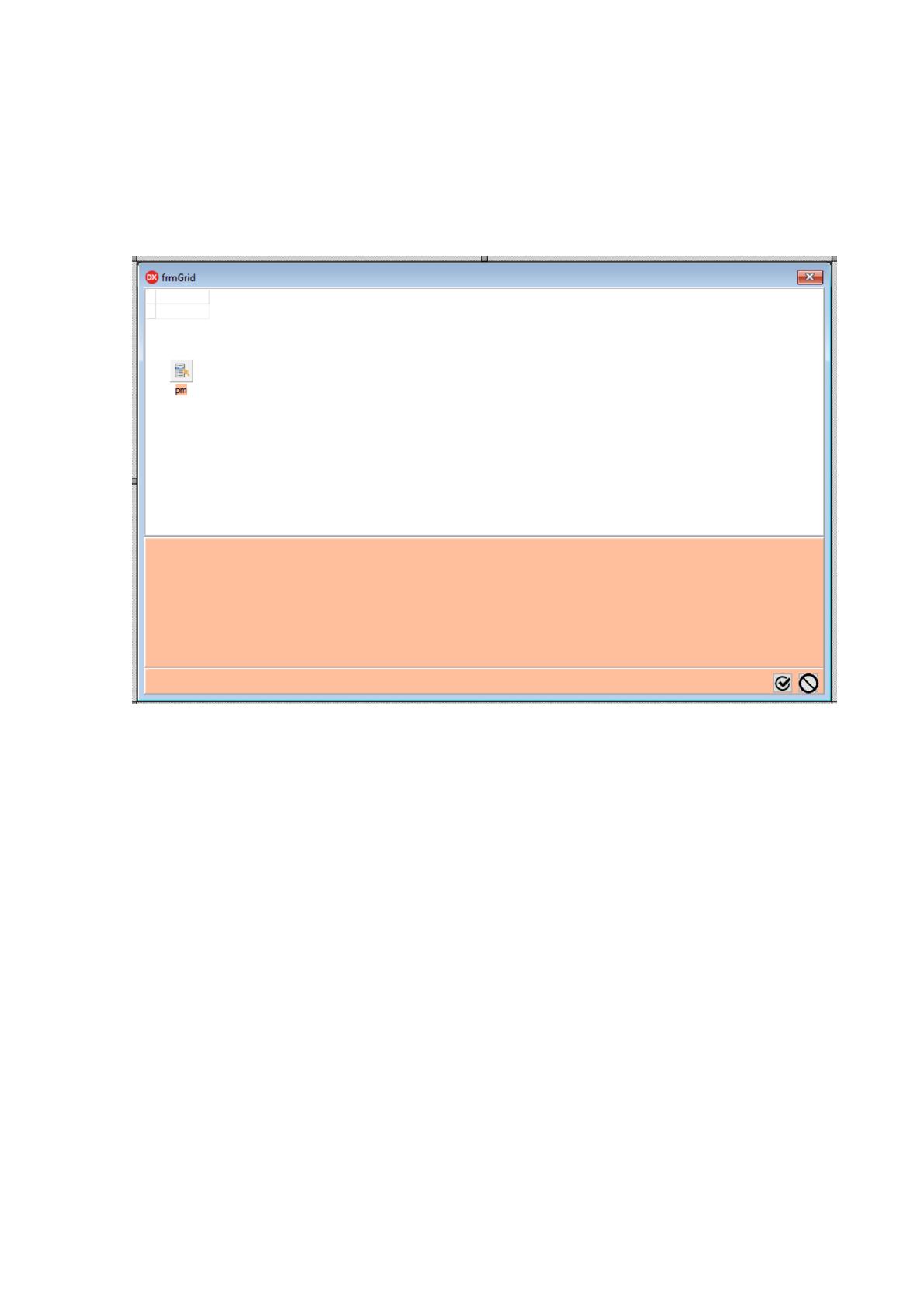
Также модуль uGrid доступен из главного модуля и из модуля uRelat. На
рисунке 2.10 представлен скриншот данного модуля в среде разработки.
Рис. 2.10. Скриншот модуля uGrid в среде разработки
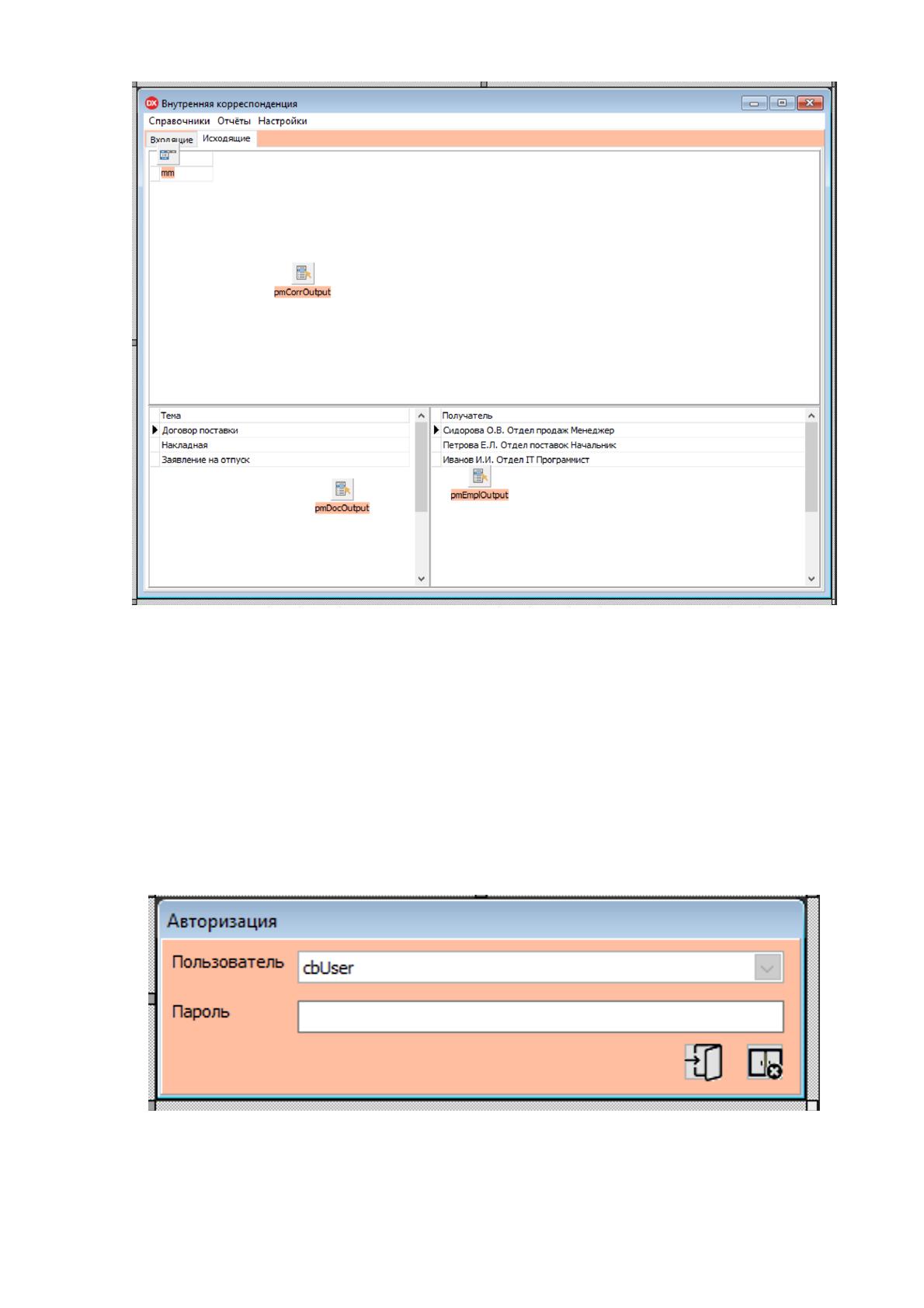
Модуль, который содержит описание главного меню и окна – uMain связан
со всеми модулями. Связь осуществляется методами и описанием событий. На
рисунке 2.11 представлен скриншот данного модуля.
63
Рис. 2.11. Скриншот модуля uMain в среде разработки
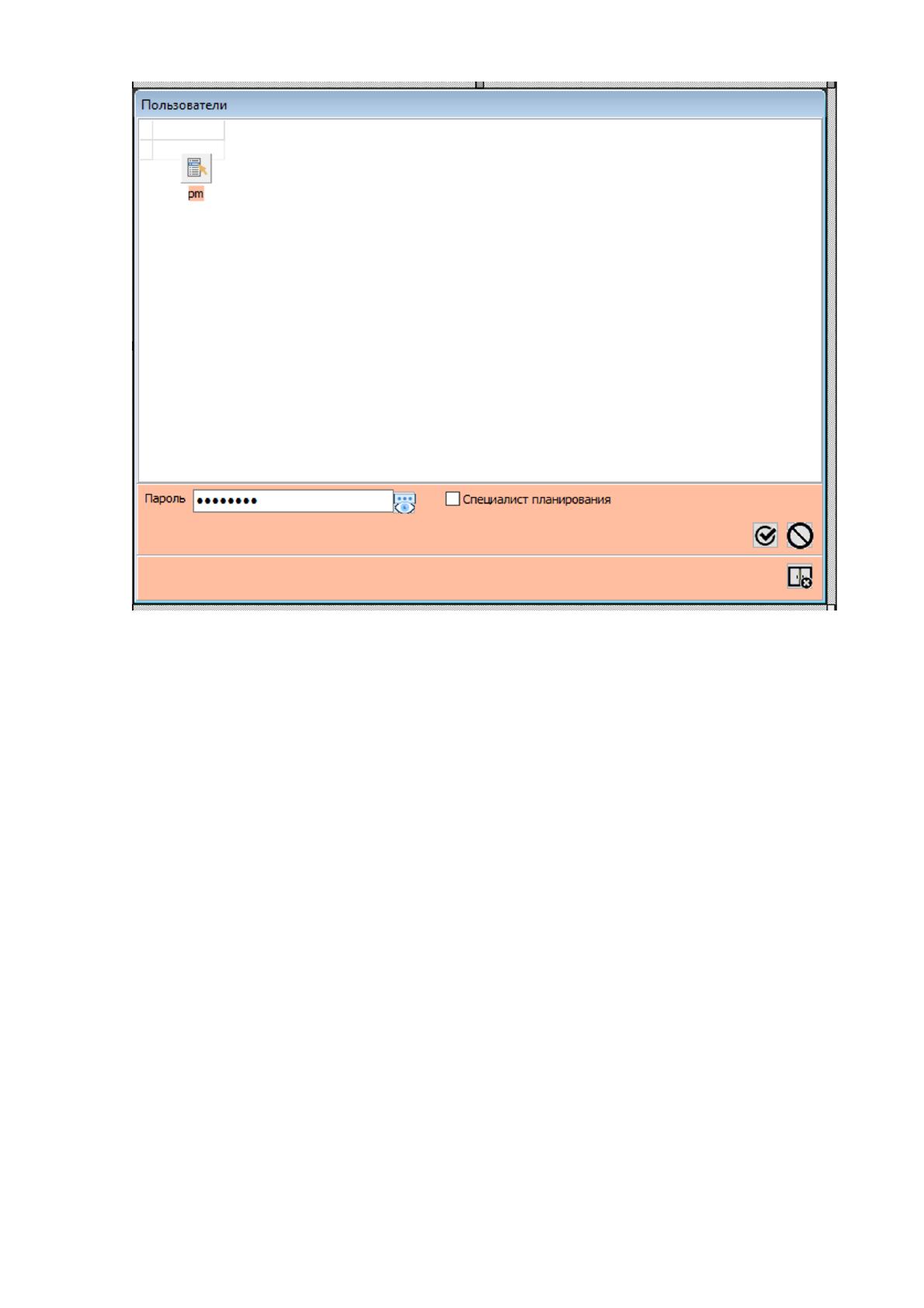
Для защиты информации пользователь должен авторизоваться в системе.
Пользователь – сотрудник. Пароль пользователя хранится в таблице Сотрудник в
зашифрованном виде. Для этого используется симметричный ключ шифрования
по алгоритму AES 128 бит. При авторизации и при просмотре пароль
расшифровывается на лету и не хранится в открытом виде. Так, на рисунках 2.12
и 2.13 представлены скриншоты модулей uLogin и uUser.
Рис. 2.12. Скриншот модуля uLogin в среде разработки

64
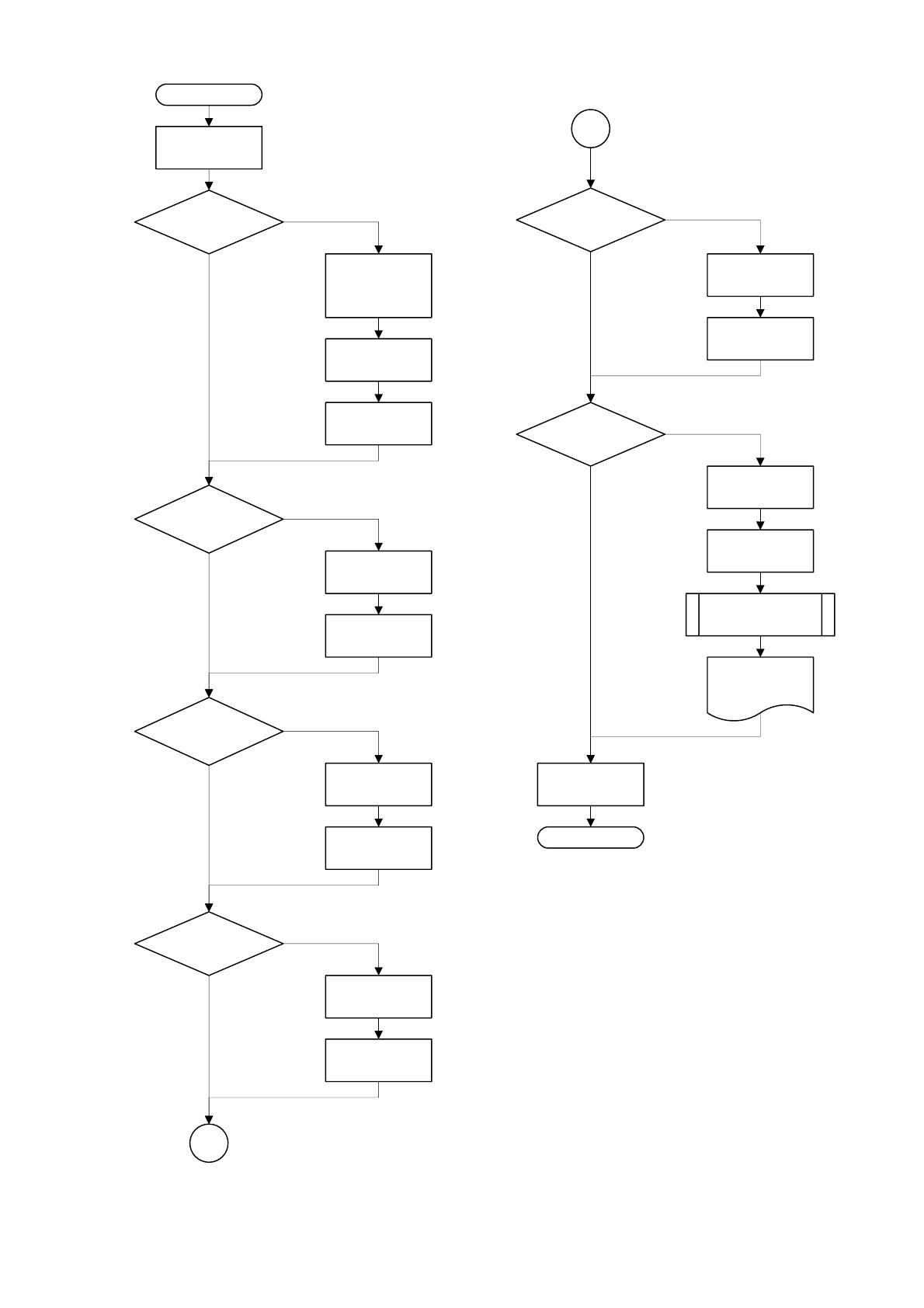
Рис. 2.13. Скриншот модуля uUser в среде разработки
В приложении представлен фрагмент исходного кода ИС внутренней
корреспонденции из модулей uDM, uMain, uUser, uLogin, uGrid.
В результате, разработан алгоритм работы в системе. Ниже представлены
шаги данного алгоритма:
1) начало;
2) вход в систему - авторизация;
3) если требуется актуализировать справочники: выбрать в главном
меню «Справочники», выбрать тип справочника, обработка данных;
4) если требуется актуализировать базу сотрудников: выбрать в
главном меню «Справочники» и «Сотрудники», ввести данные и сохранить;
5) если требуется зарегистрировать корреспонденцию, то в таблице
«Исходящей корреспонденция» выбрать «добавить», ввести данные о
корреспонденции;
6) если требуется добавить документ к сообщению, то требуется
выбрать на вкладке «Исходящие» нужное сообщение в таблице. Вызвать
65
контекстное меню и добавить документ через диалог;
7) если требуется добавить документ к сообщению, то требуется
выбрать на вкладке «Исходящие» нужное сообщение в таблице. Вызвать
контекстное меню и добавить адресата в появившемся окне;
8) если требуется сформировать отчёт, то выбирается в главном меню
«Отчёт», указывается диапазон дат, формируется отчёт;
9) выход из системы;
10) конец.
На рисунке 2.14 представлена блок-схема данного алгоритма.
66
Начало
Вход в систему
Обработка данных
Ввести данные и
сохранить
Выбрать тип
справочника
Выбрать в главном
меню
«Справочники»
Выбрать в главном
меню
«Сотрудники»
Требуется
актуализировать
справочники?
Требуется
актуализировать базу
сотрудников?
Требуется
регистрировать
корреспонденцию?
А1
Добавить новую
Ввести данные и
сохранить
Конец
Выбрать
добавление
адресата
Внести данные и
сохранить
А1
Редактировать
адресатов
Требуется создать
отчёт?
Выбрать в главном
меню «Отчёт»
Ввести параметры
Формирование отчёта
Отчёт о
корреспонденции
за период
Выйти из системы
Требуется добавить
документ?
Добавить
документ
Ввести данные и
сохранить
Рис. 2.14. Блок-схема алгоритма работы в ИС внутренней корреспонденции
67
2.4 Контрольный пример реализации проекта и его описание
Была разработана информационная система внутренней корреспонденции,
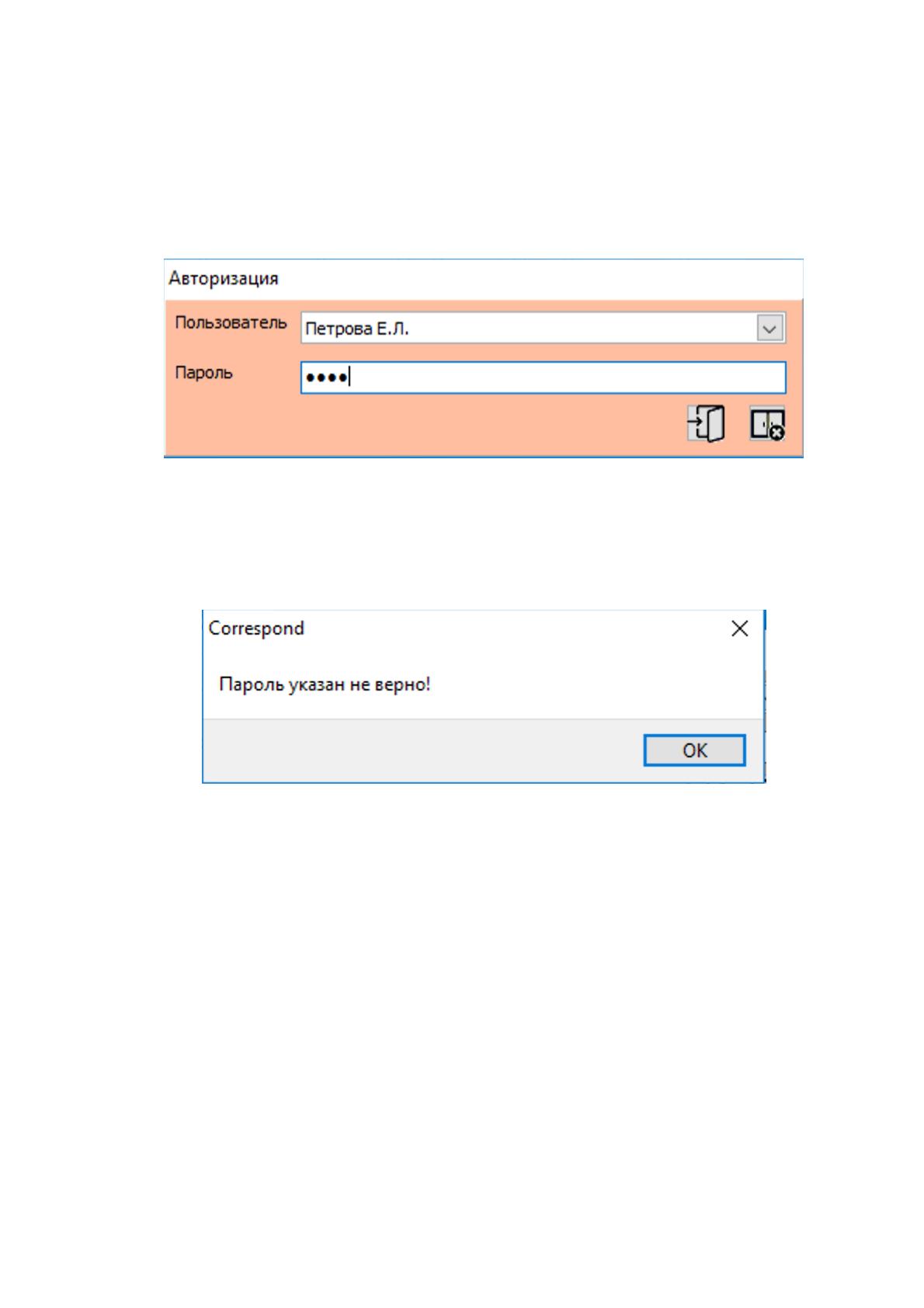
для входа в которую пользователь должен ввести свой пароль. На рисунке 2.15
представлено окно авторизации в системе.
Рис. 2.15. Окно авторизации
При ошибке в воде пароля система сообщит об этом сообщением – рисунок
2.16.
Рис. 2.16. Сообщение об ошибке ввода пароля
После удачной авторизации пользователь оказывается в главном окне.
Главное окно содержит две вкладки: входящая корреспонденция и исходящая
корреспонденция. На рисунке 2.17 представлено главное окно на вкладке
«входящая корреспонденция». Входящая корреспонденция обновляется раз в
минуту.