68
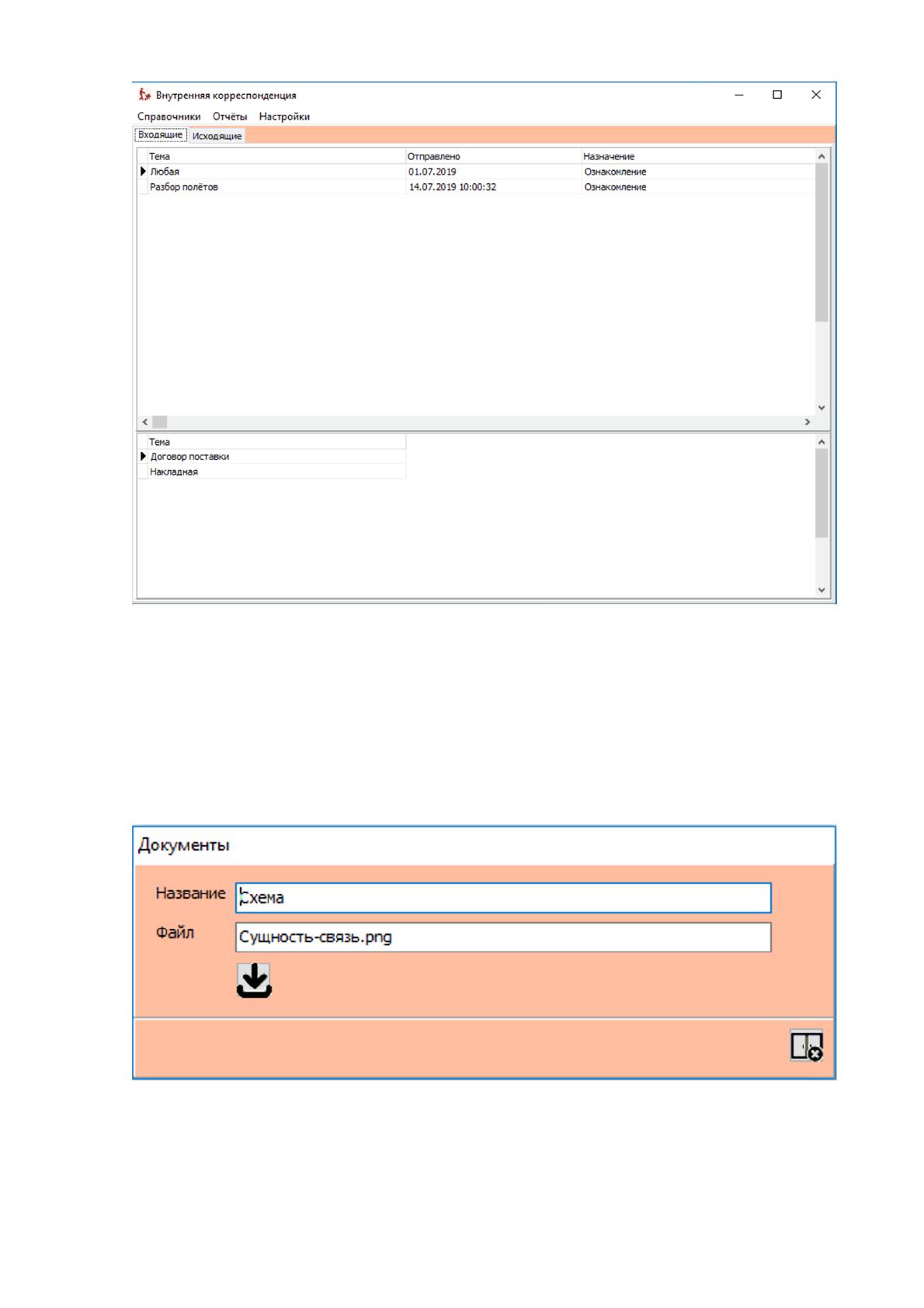
Рис. 2.17. Главное окно вкладка «входящая корреспонденция»
Можно в таблице входящей корреспонденции два раза кликнуть по
сообщению и окно откроется для просмотра. Также, если два раза кликнуть по
таблице документов, то откроется окно, в котором можно выгрузить документ на
диск – рисунок 2.18.
Рис. 2.18. Окно выгрузки документов
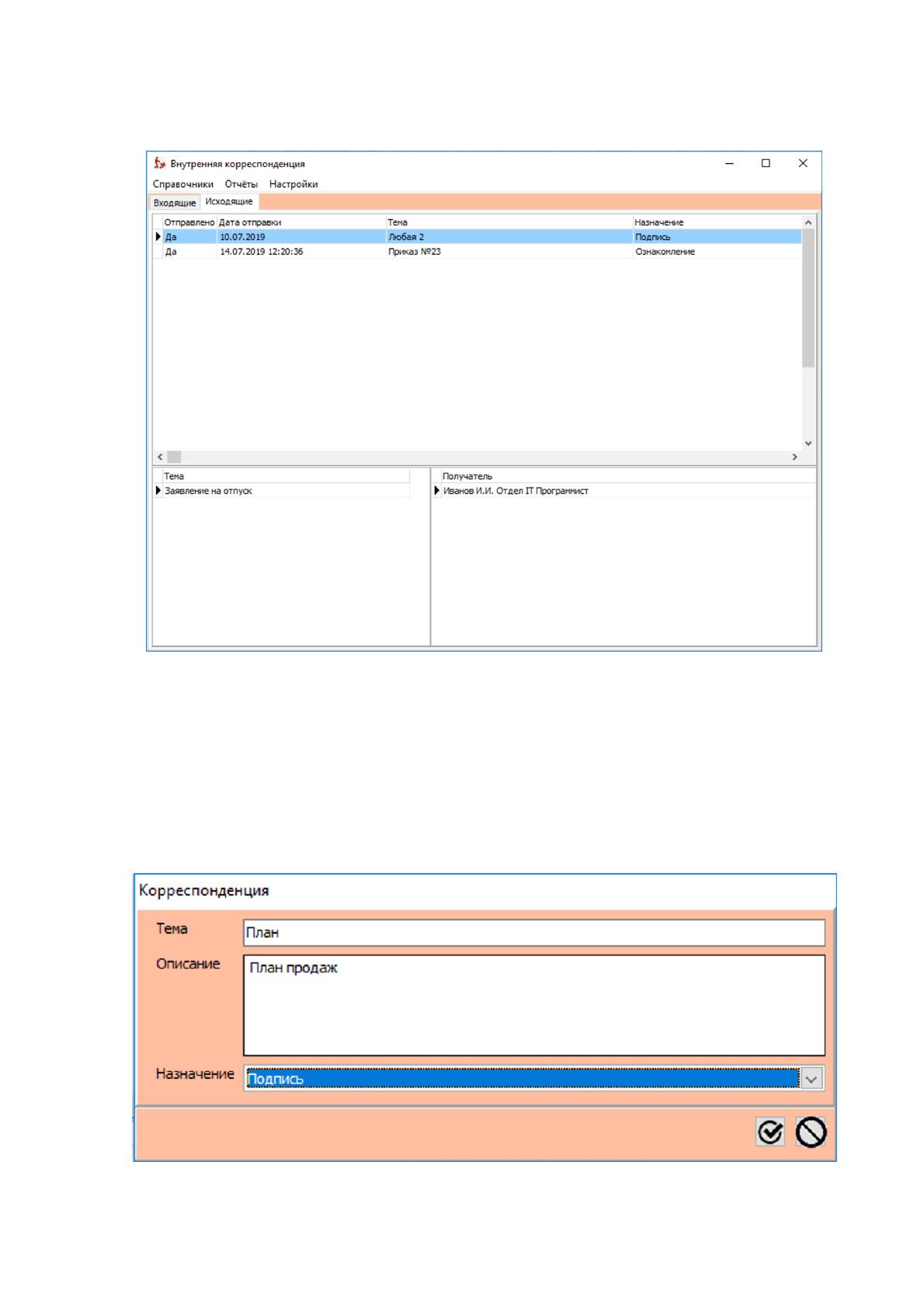
На рисунке 2.19 представлено главное окно на вкладке «исходящая
69
корреспонденция». В ней содержится три таблицы: исходящая корреспонденция,
документы, адресаты.
Рис. 2.19. Главное окно вкладка «исходящая корреспонденция»
Для добавления, редактирования, удаления и отправки корреспонденции
требуется вызвать контекстное меню таблицы корреспонденции. Для
редактирования сообщения, при выборе пунктов добавить или редактировать,
открывается окно, представленное на рисунке 2.20.
Рис. 2.20. Окно редактирования сообщения

70
В режиме добавления или изменения данных в окне корреспонденции
доступны кнопки сохранить и отменить.
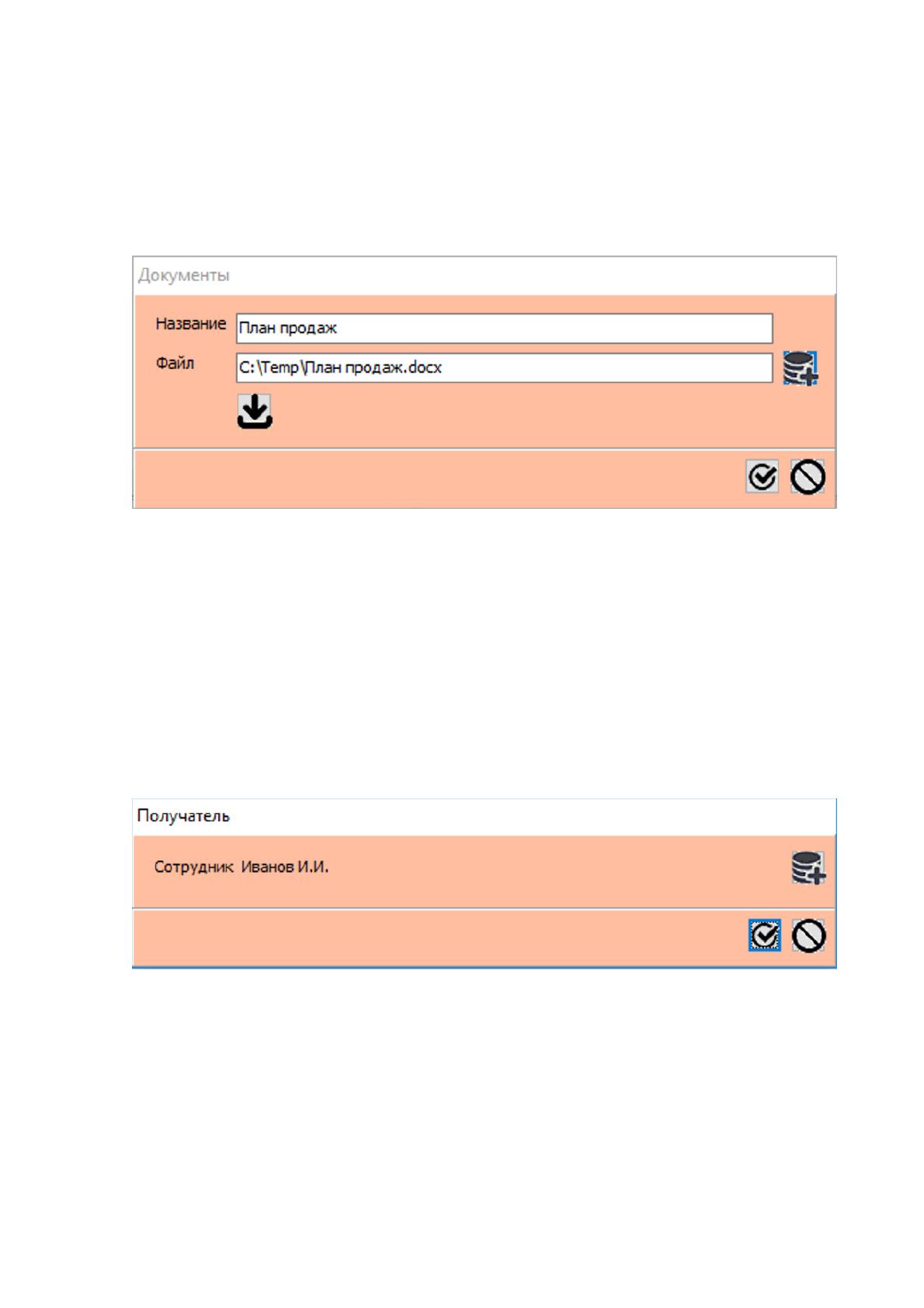
Для добавления документа в список для корреспонденции требуется
вызвать контекстное меню таблицы документов и выбрать пункт добавить.
Откроется окно, представленное на рисунке 2.21.
Рис. 2.21. Окно работы с документом
В окне можно указать тему документа и имя файла (вручную или через
стандартный диалог выбора файла). Также, файл можно выгрузить из базы
данных в рабочий каталог ИС в папку Documents.
Для редактирования списка адресатов требуется вызвать контекстное меню
таблицы адресатов и выбрать пункт добавить или удалить. При добавлении
появится окно, представленное на рисунке 2.22.
Рис. 2.22. Окно добавления адресата
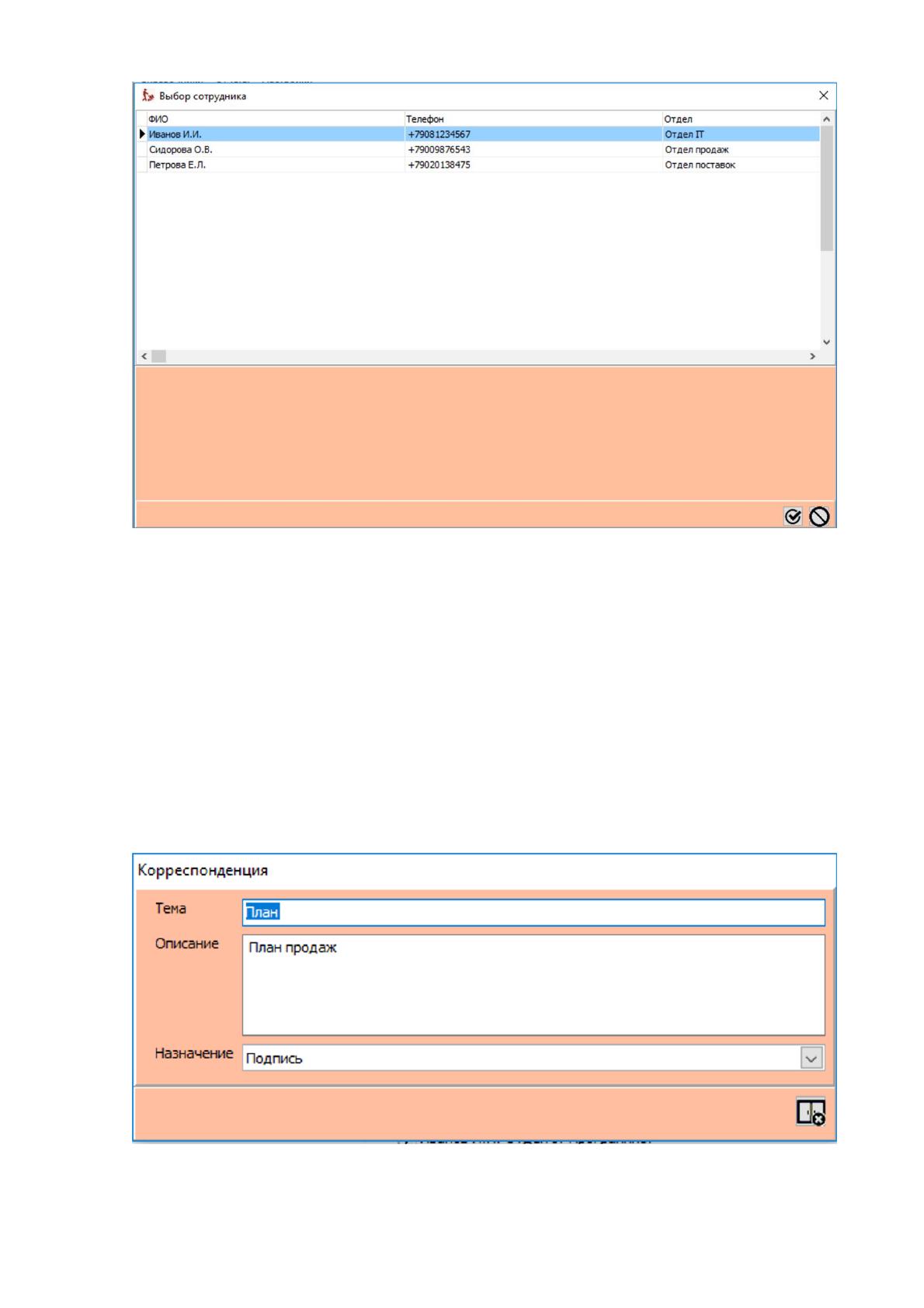
В окне можно нажать кнопку выбора сотрудника, откроется таблица
сотрудников. Где можно выбрать сотрудника в таблице и нажать кнопку
подтверждения – рисунок 2.23.
71
Рис. 2.23. Окно выбора сотрудника
После указания сообщения, документов (если требуется), адресатов можно
отправить корреспонденцию. Для этого в главном окне, в таблице исходящей
корреспонденции выбирается нужная запись, вызывается контекстное меню и
выбирается пункт отправить. Дата отправки проставляется автоматически. После
этого, сообщение, список документов и список адресатов доступны только для
просмотра. На рисунке 2.24 представлено окно работы с сообщением в режиме
просмотра.
Рис. 2.24. Окно работы с корреспонденцией в режиме просмотра
Для работы в системе требуется учётная запись пользователя,
72
пользователем является каждый сотрудник, внесённый в систему. Для настройки
аккаунтов пользователей требуется сначала внести сотрудника в справочник
сотрудников Работа со справочниками: сотрудники, отделы, должности,
назначения доступна только пользователям с правами администратора, обычно
таковыми являются сотрудники секретариата и руководство.
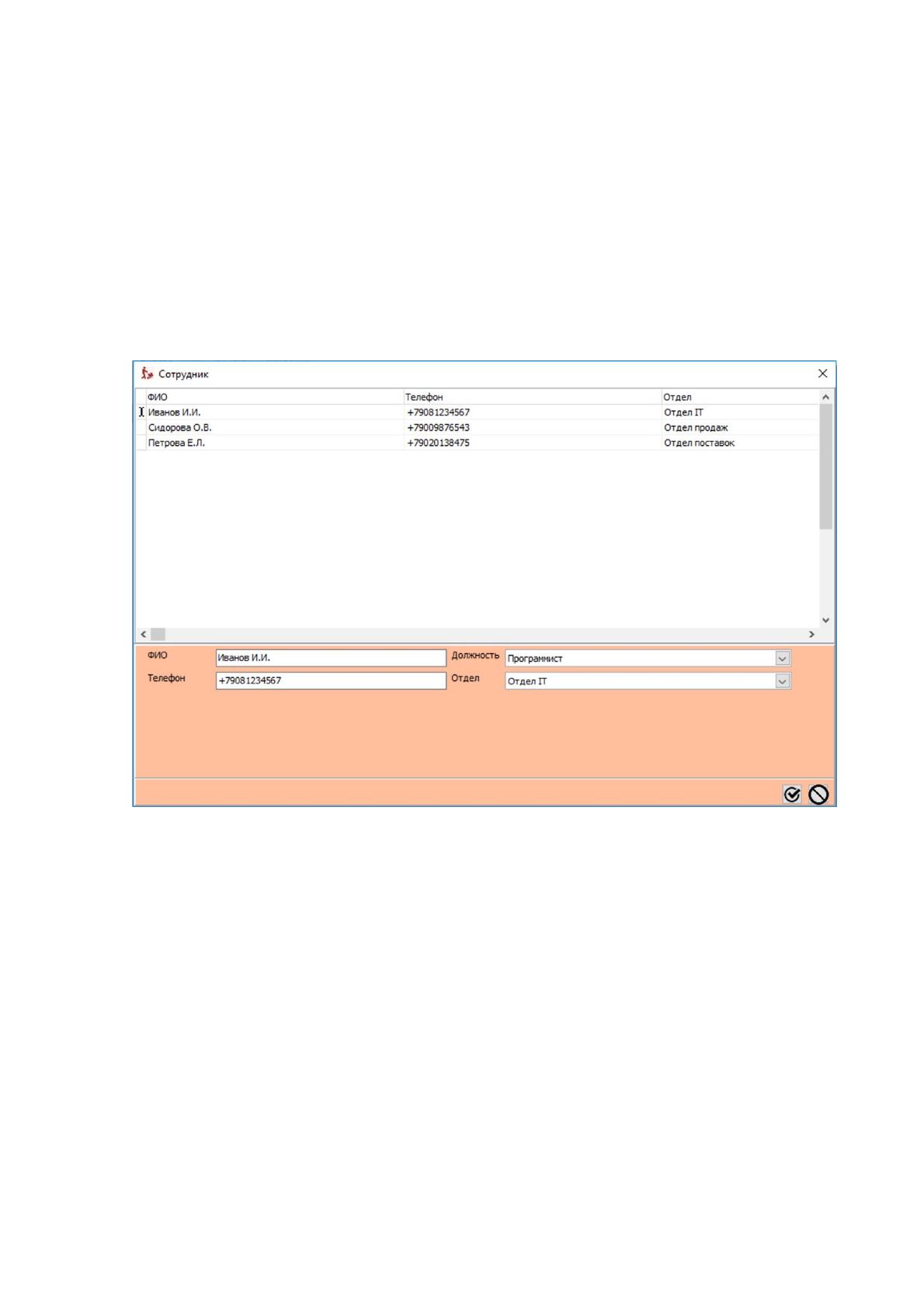
Для добавления сотрудников с справочник сотрудники требуется выбрать
в главном меню пункты «справочники» и «сотрудники». Откроется окно,
представленное на рисунке 2.25.
Рис. 2.25. Окно работы со справочником «сотрудники»
О каждом сотруднике можно указать ФИО, номер телефона, должность и
отдел. Данные можно сохранить или отменить добавление.
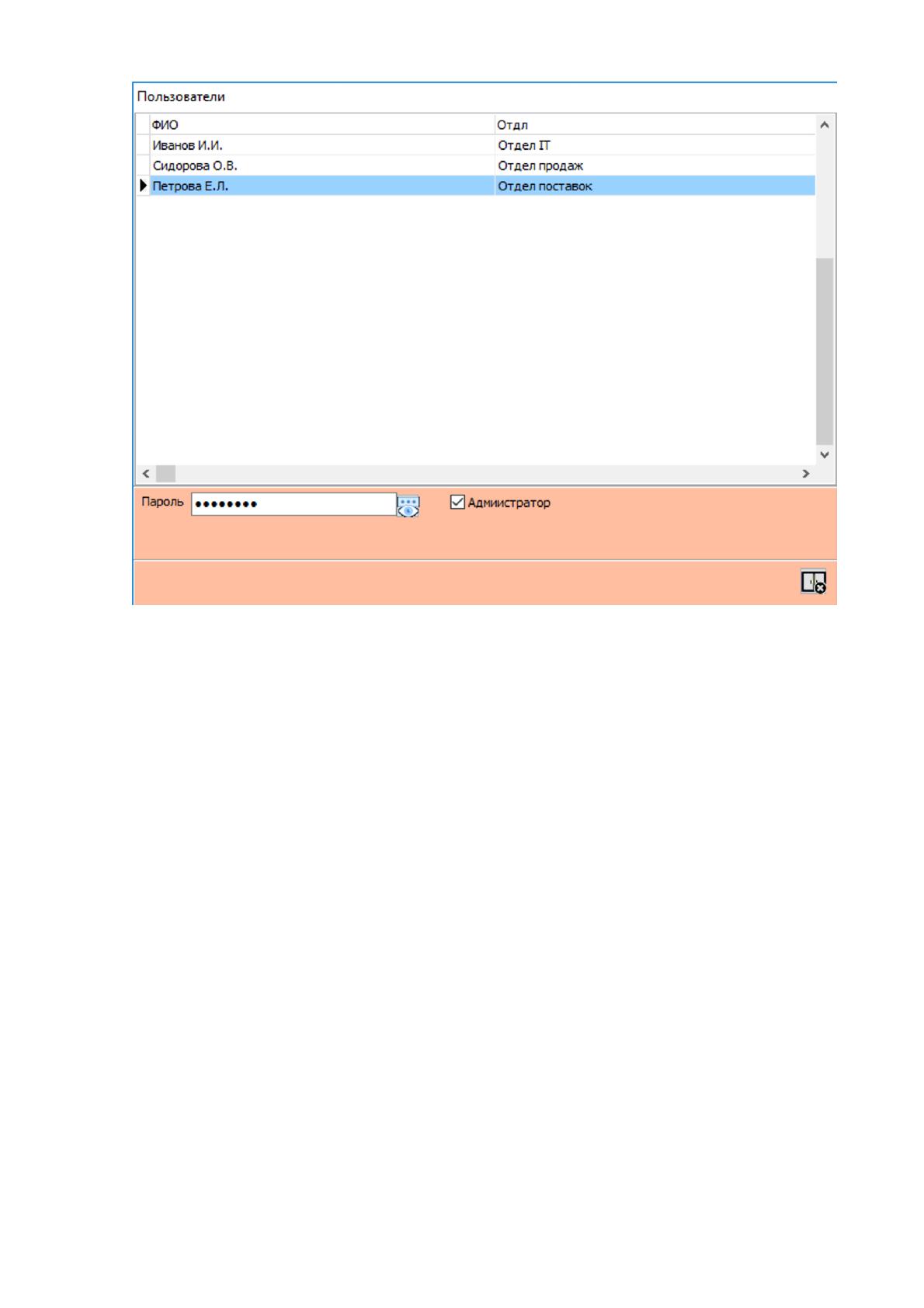
Для редактирования аккаунта пользователя требуется в главном меню
выбрать пункты «настройки» и «пользователи». Откроется окно, представленное
на рисунке 2.26.
73
Рис. 2.26. Окно работы с аккаунтами пользователей
В каждом аккаунте можно указать пароль и степень прав пользователей:
обычный пользователь или администратор. В случае, если есть необходимость
просмотреть пароль требуется нажать на кнопку рядом с полем пароля. При
отпускании кнопки, пароль снова будет зашифрован и скрыт. В открытом виде
пароль не хранится в базе или программе.
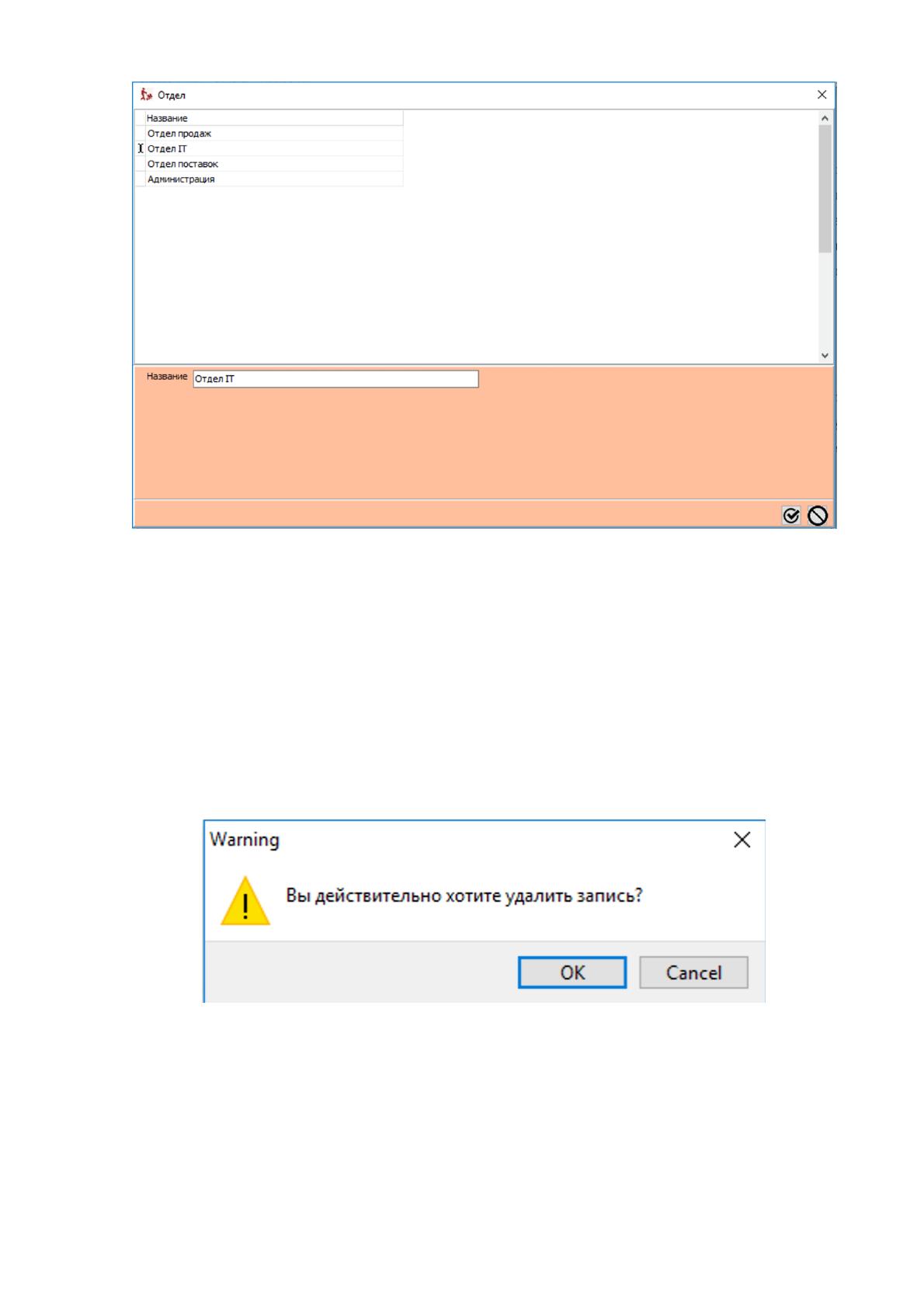
Для редактирования справочника отдел требуется в главном меню выбрать
пункт «справочники» и «отделы». Откроется окно, представленное на рисунке
2.27.

74
Рис. 2.27. Окно работы со справочником «отделы»
Для редактирования записей требуется в таблице справочника вызвать
контекстное меню и выбрать требуемый пункт: добавить, редактировать или
удалить. При добавлении или редактировании потребуется указать название,
сохранить или отменить добавления данных в базу. При удалении записи, любой
записи в базе, появляется сообщение, требующее подтверждения этого действия
– рисунок 2.28.
Рис. 2.28. Подтверждение удаления записи
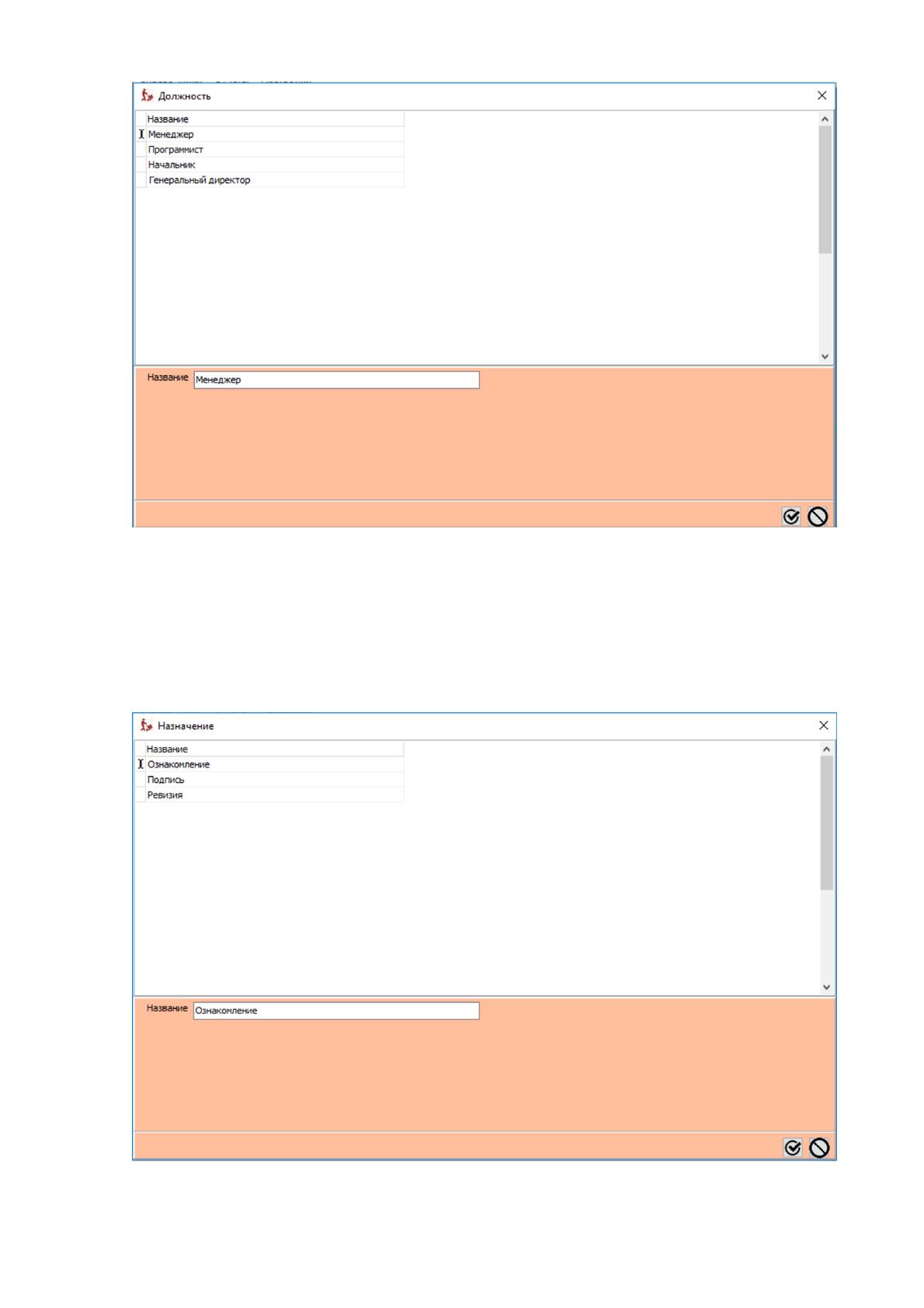
Работа со справочником «должности» осуществляется также, но для вызова
окна работы с данным справочником требуется в главном меню выбрать пункты
«справочники» и «должности». Откроется окно, представленное на рисунке 2.29.
75
Рис. 2.29. Окно работы со справочником «должности»
Для работы со справочником «назначения» требуется в главном меню
выбрать пункты «справочники» и «назначения». Откроется окно, представленное
на рисунке 2.30.
Рис. 2.30. Окно работы со справочником «назначение»
76
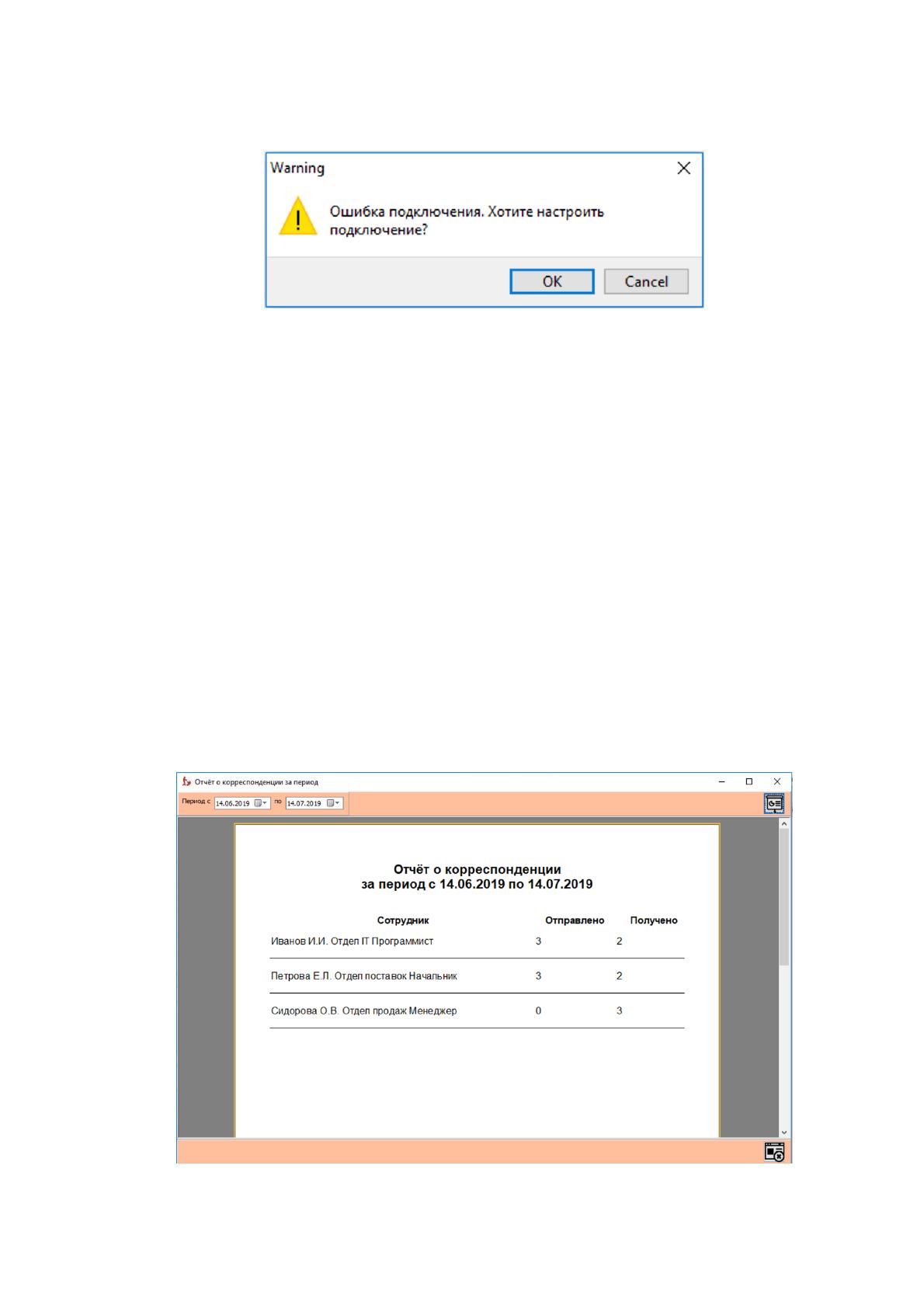
При первом запуске система требует настроить подключение – рисунок
2.31.
Рис. 2.31. Запрос на подключение к базе
Откроется окно настройки подключения, где потребуется указать ip-адрес
или имя компьютера, имя экземпляра MS SQL Server, каталог базы данных, имя и
пароль для входа в СУБД или поставить флаг «использовать авторизацию ОС
Windows». Если потребуется настроить подключение к базе по ходу работы, то
это же окно можно вызвать из главного меню, выбрав пункты «Настройки» и
«Подключение к БД».
Формирование отчётов в системе доступно только пользователям с правами
администраторов. Для этого требуется в главном меню выбрать пункты «Отчёты»
и тип отчёта: «отчёт о корреспонденции за период» или «отчёт о корреспонденции
за период по сотруднику». Пример отчёта о корреспонденции за период
представлен на рисунке 2.32.
Рис. 2.32. Пример отчёта о корреспонденции за период
77
В окне указывается диапазон дат и нажать кнопку сформировать. Появится
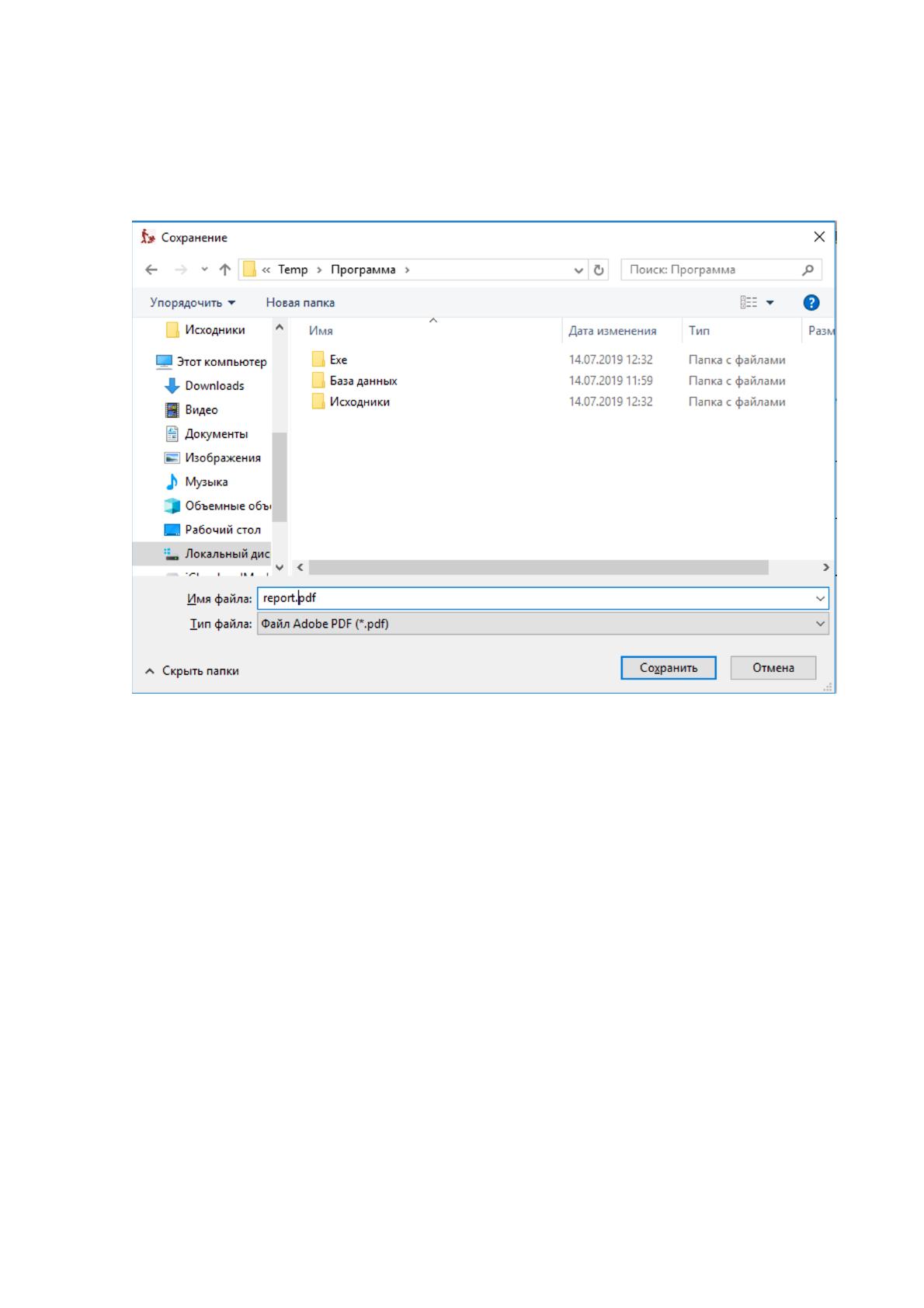
отчёт. Отчёт можно сохранить в файл формата pdf. Для этого требуется вызвать
контекстное меню отчёта и выбрать пункт «сохранить в pdf». Система предложить
выбрать место для файла отчёта – рисунок 2.33.
Рис. 2.33. Окно выбора места для файла отчёта
На рисунке 2.34 представлен пример отчёта о корреспонденции за период
по сотруднику. Для формирования этого отчёта требуется указать диапазон дат и
выбрать сотрудника из списка. Нажать кнопку сформировать.