52
Формы используются для просмотра, ввода или изменения данных
прямо в таблице. Форма позволяет выбрать данные из одной или нескольких
таблиц и отобразить их с помощью стандартного или созданного
пользователем макета. Большая часть данных, представленных в форме,
берется из таблицы или запроса. Другие сведения, не связанные с таблицей
или запросом, хранятся в макете формы.
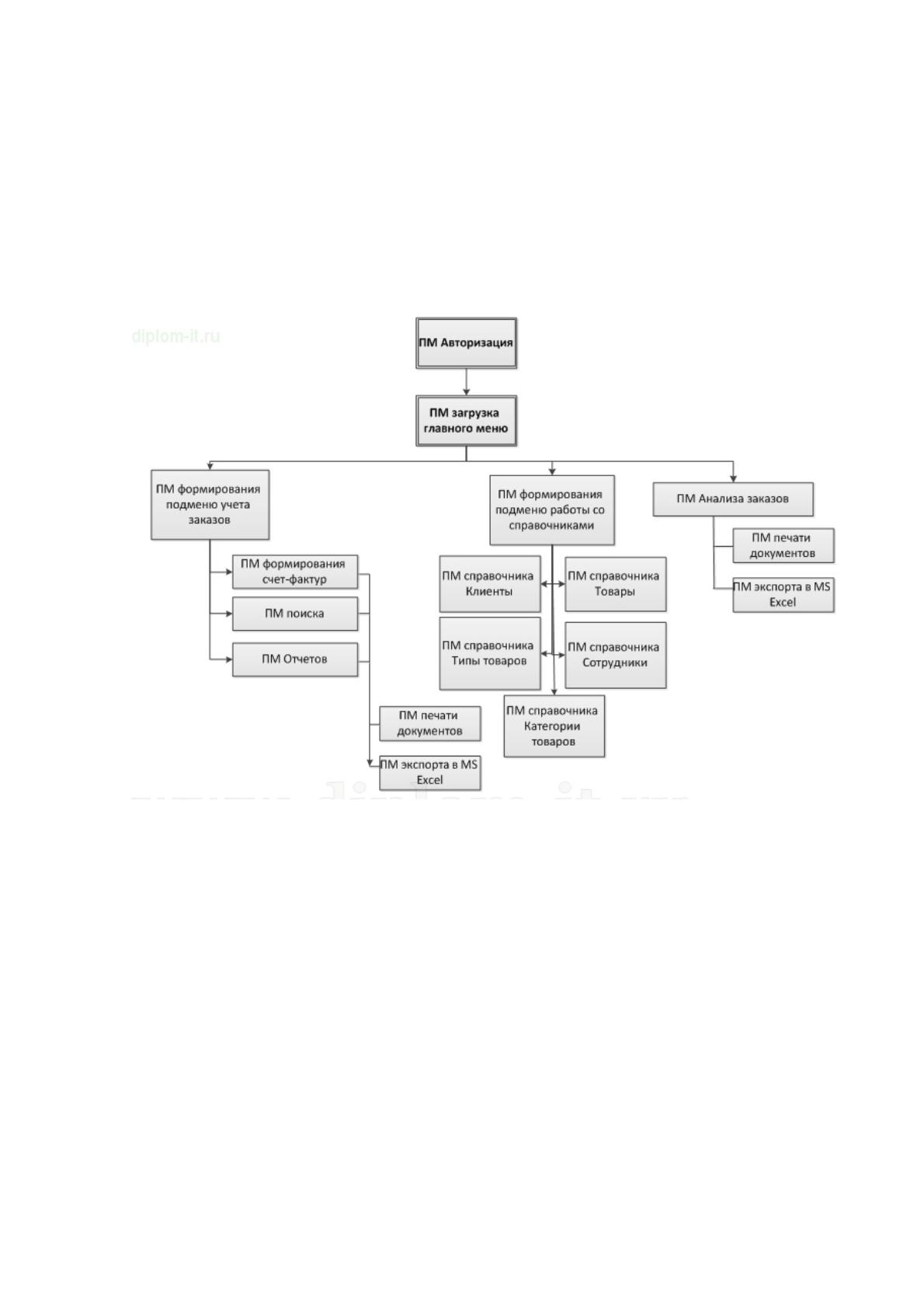
Рисунок 17. Дерево программных модулей
Отчет используется для анализа данных или печати их определенным
образом. Например, можно создать и напечатать отчет, группирующий
данные и вычисляющий итоги. Отчет-это гибкий и эффективный способ
организации данных для печати. С помощью отчета можно отобразить
необходимую информацию в том виде, в котором вы хотите.
Большая часть информации в отчете берется из базовой таблицы или
запроса, являющихся источниками данных для отчета. Другая информация
вводится при ее разработке.
53
2.3.4. Описание программных модулей
Регламент работы отдела продаж
1 этап: «Новая заявка»
В течение 5 минут после поступления нового лида (новой заявки)
менеджеру отдела продаж необходимо взять в работу данный лид (заявку).
Если он этого не сделал, то руководителю отдела продаж отправляется
уведомление о том, что новая заявка не обрабатывается менеджером.
Если менеджер взял в работу данный лид, сделка переходит на этап «В
работе».
2 этап: «В работе»
В течении 30 минут после принятия лида в работу, менеджеру
необходимо сделать звонок по новому лиду (заявке). Менеджер должен
определить — действительно ли данный контакт является потенциальным
покупателем.
Если интерес у лида не выявлен (возможно, это был спам или по какой-
то другой причине лид является не качественным), то менеджер бракует лид
и процесс его обработки завершается.
Если лид является потенциальным покупателем, то менеджер
принимает заявку в работу и процесс переходит на этап выставления
коммерческого предложения.
Если по истечению 30 минут от момента принятия лида в работу заявка
так и осталась на данном этапе, то отправляется уведомление руководителю
отдела продаж.
3 этап: «Выставление КП»
На данном этапе менеджеру необходимо подготовить коммерческое
предложение и согласовать его с руководителем отдела продаж.
Если руководитель отдела продаж отклоняет КП, то менеджер должен
внести правки, которые указал руководитель. После внесения правок
менеджер снова отправляет КП на согласование.

54
Если подготовленное предложение руководитель согласовал, то работа
переходит на этап «КП отправлено».
4 этап: «КП отправлено»
Менеджеру необходимо отправить согласованное предложение
клиенту.
Через 3 дня после отправки КП, менеджер должен перезвонить клиенту
и уточнить его решение по коммерческому предложению.
Если клиента не заинтересовало КП и он отказался от сделки, то
менеджер переводит сделку в статус «Отказ от услуг» с указанием причины
отказа клиента.
Если решение положительное, то работа переходит на следующий этап:
«Составление договора».
5 этап: «Составление договора»
На данном этапе менеджер должен составить договор и согласовать
его с руководителем отдела продаж.
Если договор составлен корректно и руководитель отдела продаж
согласовывает договор, то менеджер получает соответствующее уведомление
и работа переходит на этап: «Договор отправлен».
Если необходимо внести какие-либо правки, то договор возвращается
менеджеру для редактирования. Менеджер вносит правки и снова отправляет
на согласование руководителю отдела продаж.
Сделка на данном этапе должна находится не более 1 дня. Если она
находится более одного дня, руководителю отдела продаж поступает
уведомление о том что, составление договора затягивается.
6 этап: «Договор отправлен»
На данном этапе менеджеру необходимо отправить договор клиенту
на подпись.
Через 2 дня после отправки менеджер должен созвониться с клиентом
и уточнить процесс подписания договора.
55
Если договор подписан, то сделка считается заключенной и процесс
завершается.
Если клиент отказывается от подписания договора, то сделка считается
нереализованной. Менеджеру необходимо перевести сделку в
соответствующий статус и указать причину отклонения договора клиентом.
56
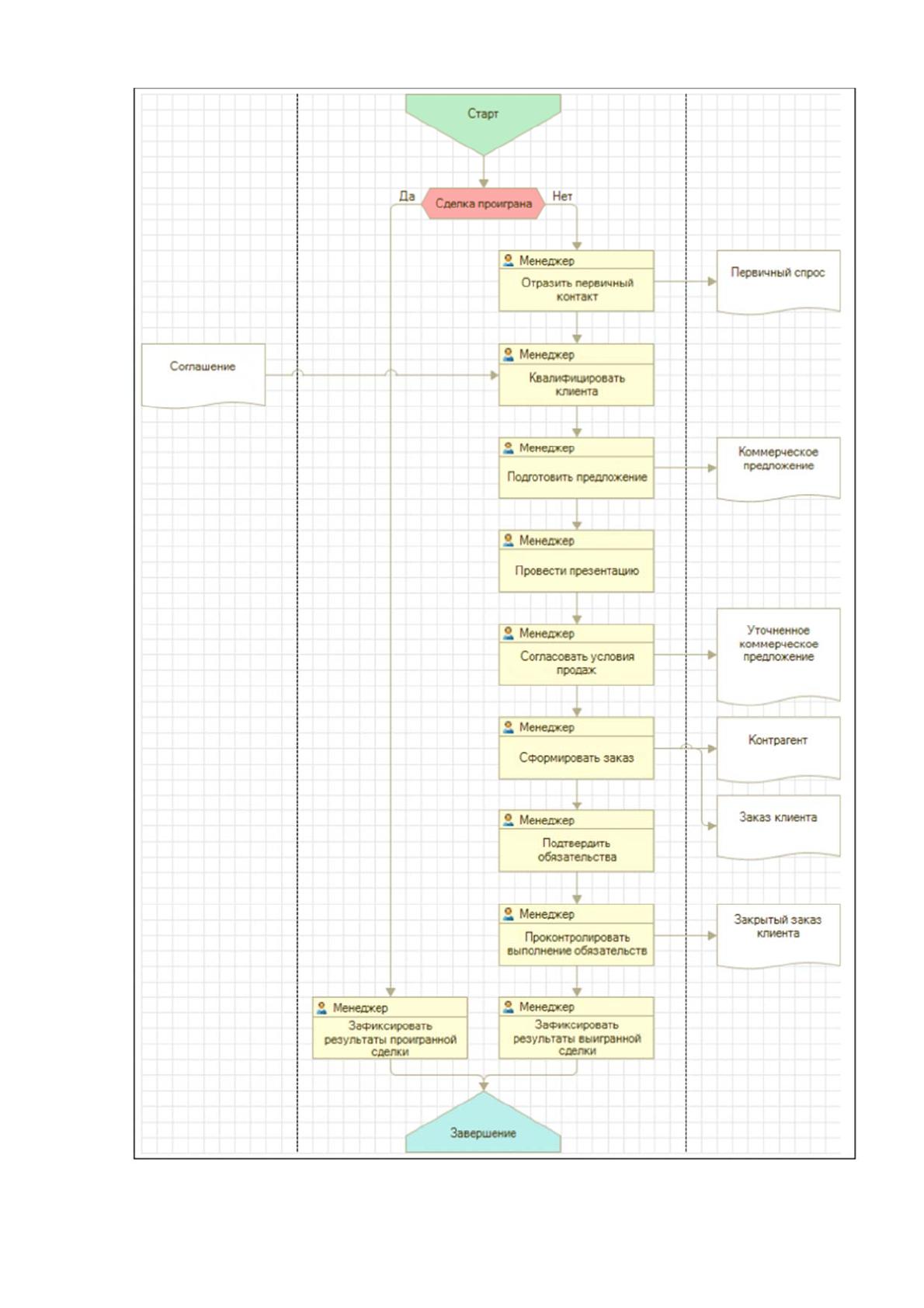
Рисунок 18. Блок-схема работы модуля продаж
57
2.4.
Контрольный пример реализации проекта и его описание
Начать работу с программой можно после заполнения всех каталогов.
Справочник можно редактировать в процессе работы - вводить новые
записи, редактировать или удалять существующие [2].
Форма справочника можно вызвать главное меню, выбрав пункт меню
справочник.
В раскрывающемся меню выберите нужный каталог с помощью
указателя мыши и нажмите Enter или левую кнопку мыши. Откроется окно с
выбранным каталогом.
В заголовке окна отображается имя каталога. Имя зависит от
выбранного каталога.
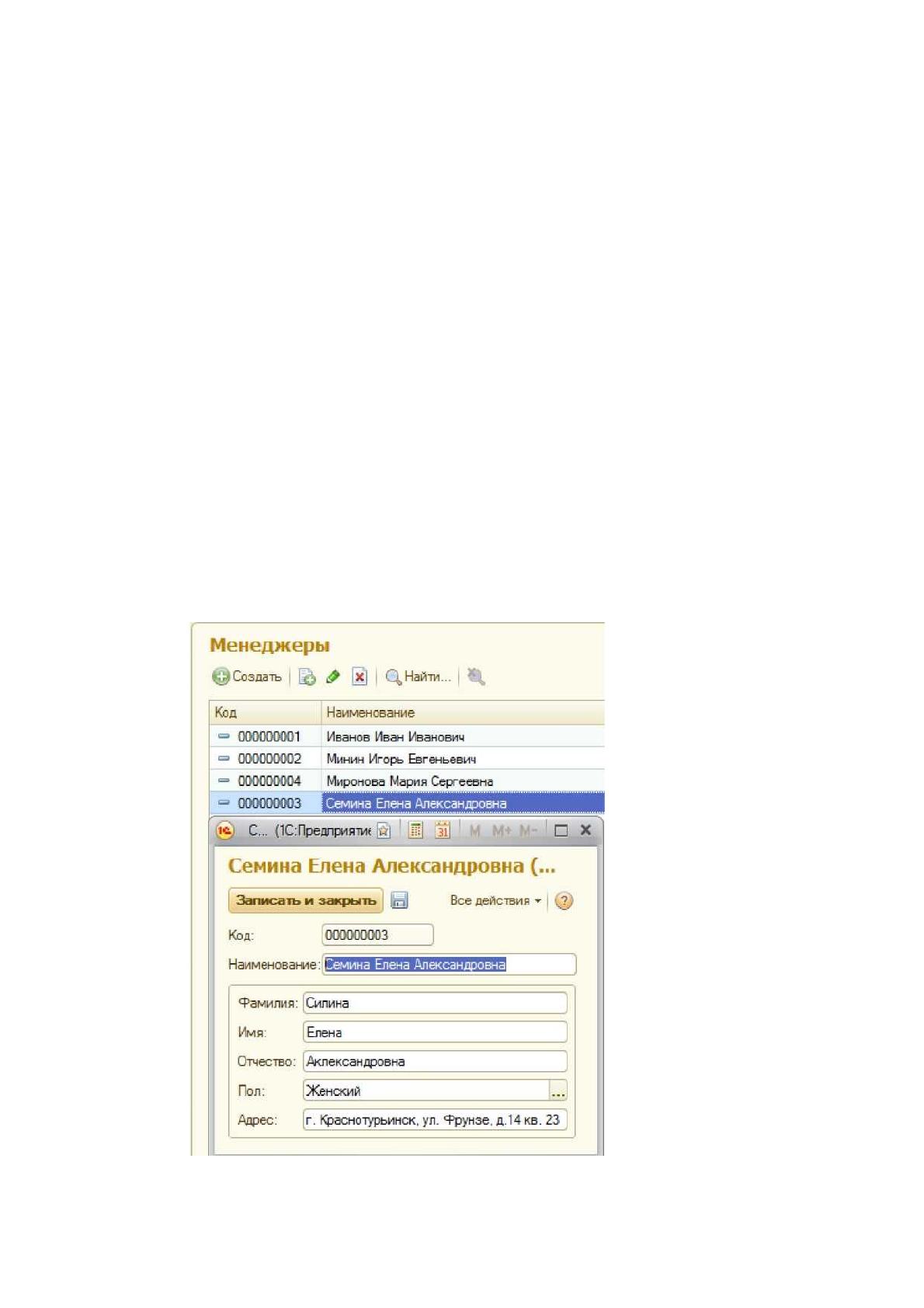
Справочник "менеджеры" предназначен для хранения списка
менеджеров, занимающихся продажей товаров (рисунок 19).
Рисунок 19- Справочник «Менеджеры»

58
В центральной части окна справочника представлена таблица, набор
граф которой задан на этапе разработки программы. По элементам (записям)
таблицы можно перемещаться с помощью клавиш стрелок на клавиатуре
вверх, вниз, либо при помощи стрелок панели инструментов, которая
находится под таблицей.
Добавить элемент справочника можно с помощью панели, будет
добавлена новая пустая строка, в которую можно внести запись. Чтобы эта
запись осталась в справочнике необходимо подтвердить это, нажав клавишу
«Enter».
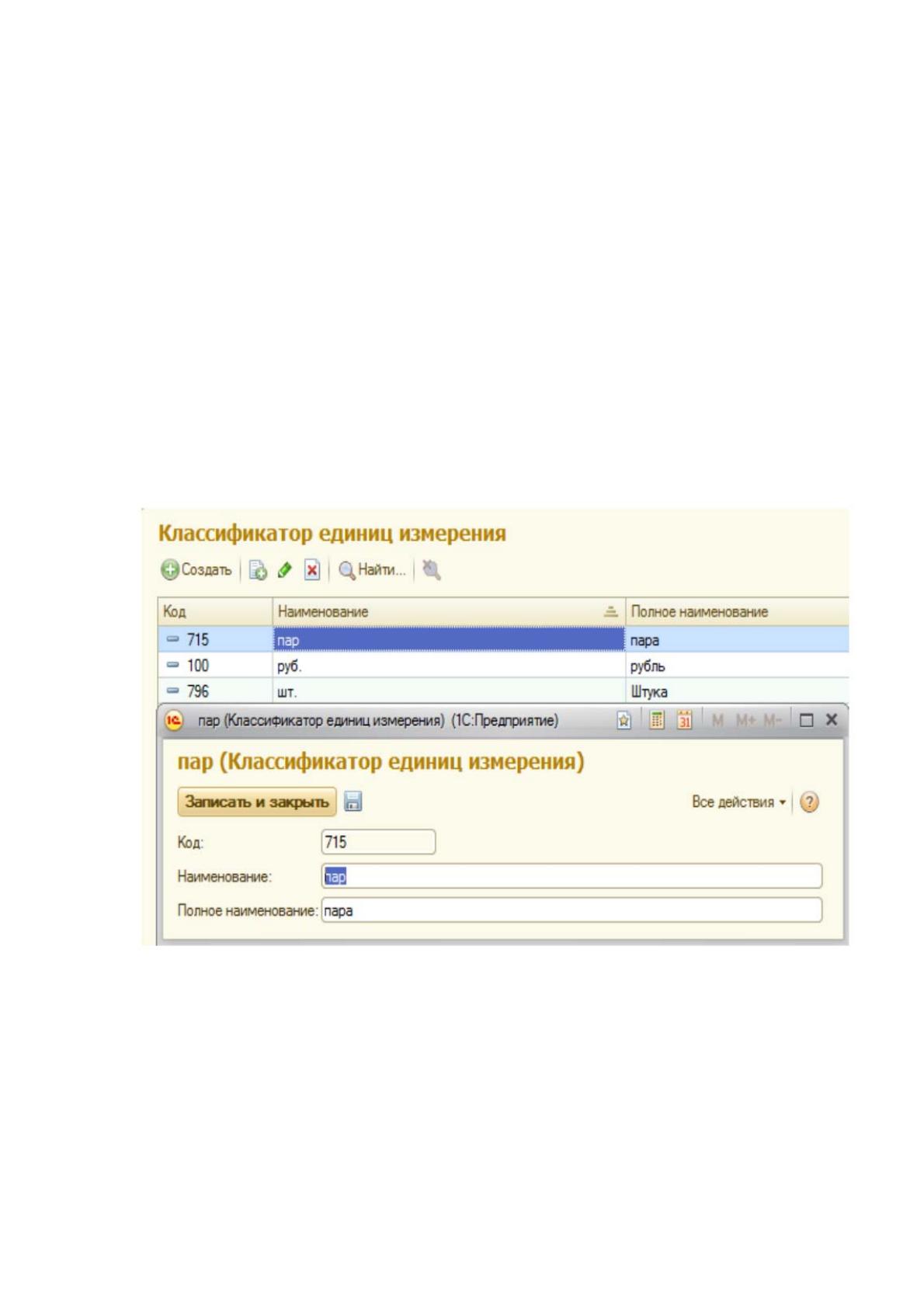
Справочник «Классификатор единиц измерения» содержит список
единиц измерения товара (рисунок 20).
Рисунок 20 - Справочник «Классификатор единиц измерения»
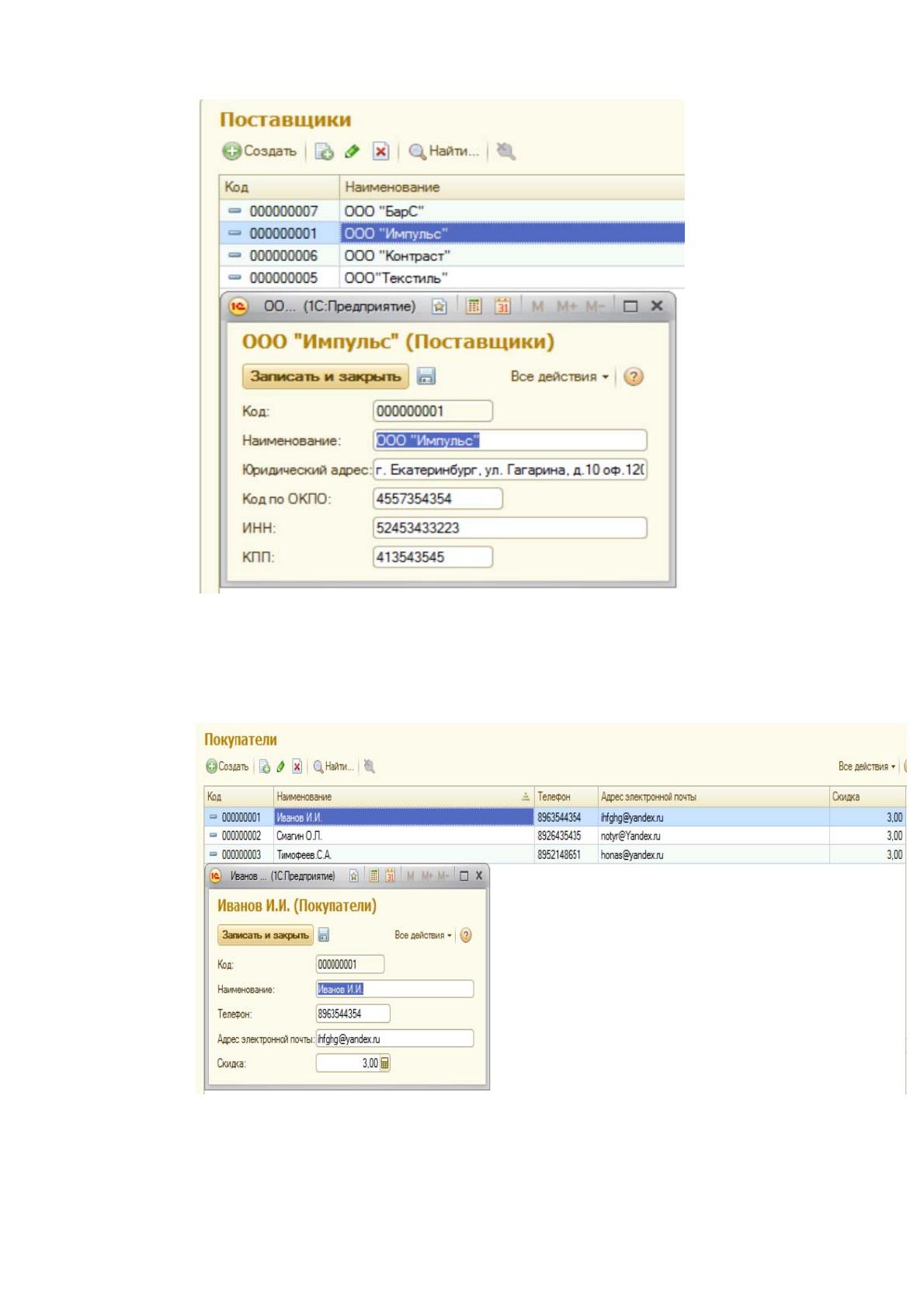
Справочник «Поставщики» содержит список поставщиков товаров
(рисунок 21).
59
Рисунок 21 – Справочник «Поставщики»
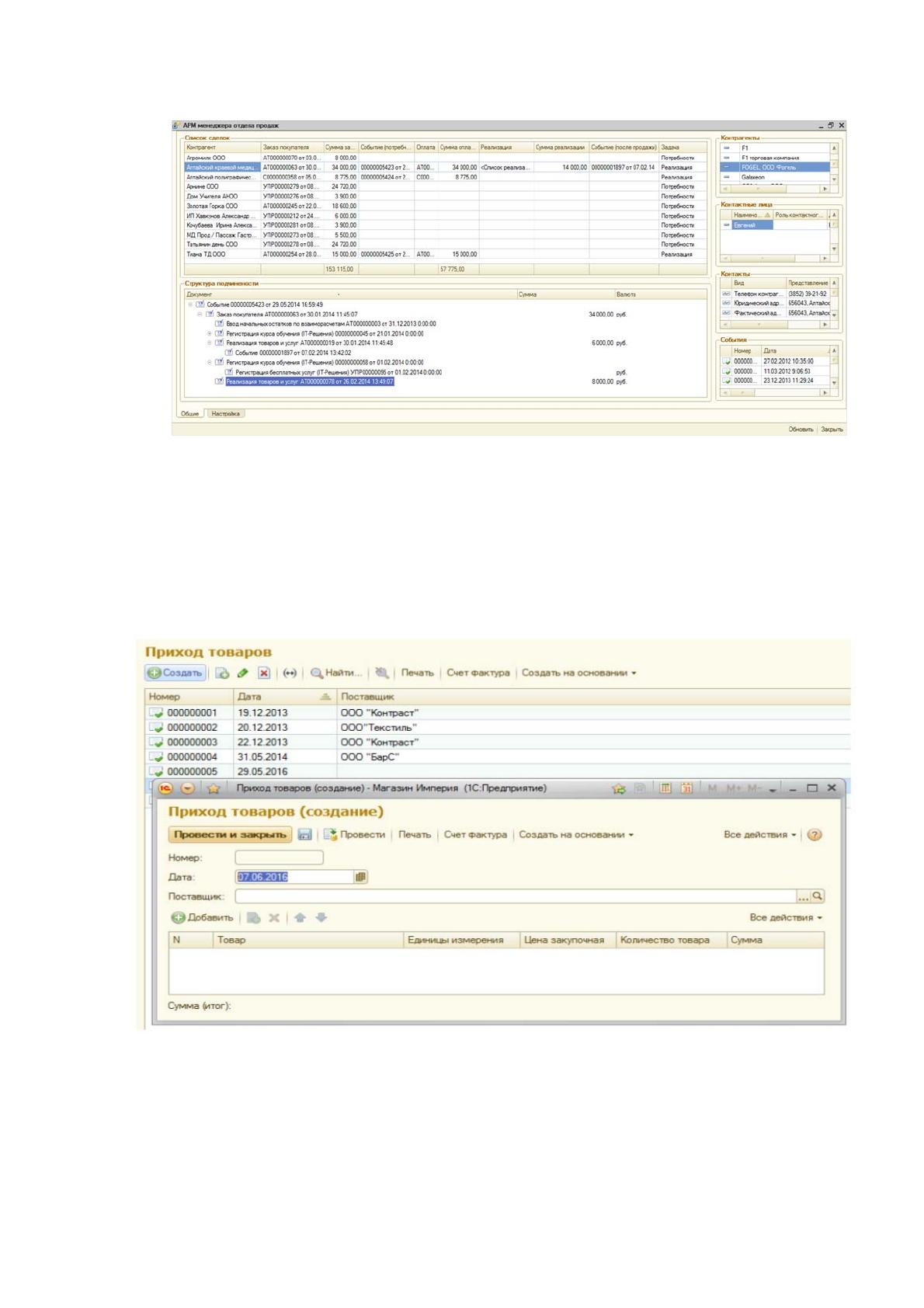
Справочник «Покупатели» содержит список покупателей товаров
(рисунок 22).
Рисунок 22 - Справочник «Покупатели»
60
Рисунок 23 - Справочник «Товары»
Справочник «Товары» содержит список товаров (рисунок 23).
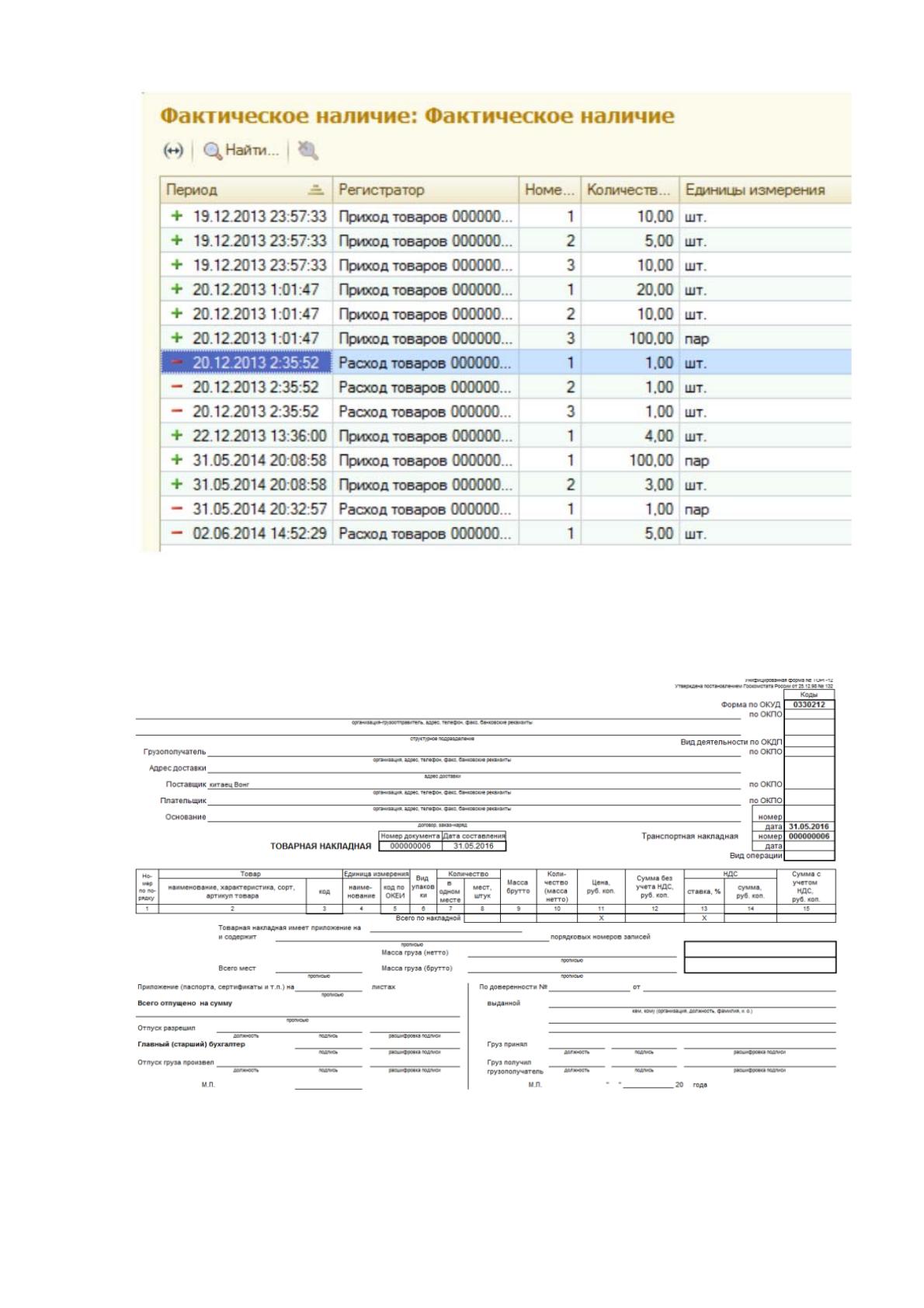
Документ «Приход товара» предназначен ввода прихода товара от
поставщика. Для этого необходимо нажать на кнопку Создать и заполнить
форму «Приход товара» (рисунок 24).
Рисунок 24 - Документ «Приходная накладная»
При проведении документа данные записываются в регистр
накоплений «Фактическое наличие» (рисунок 25).
61
Рисунок 25 - Регистр накоплений «Фактическое наличие»
При оформлении документа формируются печатные формы «Товарная
накладная» (рисунок 26) и «Счет-фактура» (рисунок 27).
Рисунок 26 – Печатная форма «Товарная накладная»