44
Таблица 1.4
Тариф
Поле
Тип
Комментарии
Id_Тариф
Int
Служит для однозначной идентификации тарифа
Срок
Int
Срок действия тарифа
Цена
Float
Цена на услугу
Группа
Char(10)
Группа к которой относится тариф
Дата_сост
Data
Дата составления тарифа
Источники: [3 С.17]
В таблице «Контактное лицо» хранится информация о лицах,
работающих в компаниях, с которыми можно связаться по интересующему
нас вопросу. Структура хранимой информации приведена в таблице 1.5.
Таблица 1.5
Контактное лицо
Поле
Тип
Комментари
и
Id_Контактное
лицо
Int
Служит для однозначной
идентификаци
и
контактного лица
ФИО
Char(50)
ФИО контактного лица
Должность
Char(30)
Должность контактного лица
Телефон
BigInt
Номер рабочего телефона контактного лица
Сотовый
BigInt
Номер сотового телефона контактного лица
Email
Char(25)
Email контактного лица
ICQ
BigInt
Номер ICQ
Примечание
Text
Характеристика контактного
лица
Источники: [3 С.17]
45
Так же листинг структуры таблиц приведен в Приложении Г.
2.3 Руководство пользователя
Работа администратора.
Отображение информации о клиентах, договорах, актах выполненных
работ
Документ «Руководство администратора» - это часть
эксплуатационной документации, которая разрабатывается на программное
обеспечение. При помощи «Руководство администратора» ответственные
пользователи программного обеспечения получают возможность управлять
его функционированием - выполнять определенные операции по
обеспечению порядка работы ПО, редактировать данные и исправлять
ошибки.
Несмотря на то, что не существует отдельного ГОСТа на создание
«Руководство администратора», его структура и оформление
регламентируется РД 50-34.698-90, где описаны общие требования к
содержанию документации.
«Руководство администратора» обычно имеет следующую структуру:
Назначение программного обеспечения;
Принципы функционирования программного обеспечения;
Обязанности и задачи администратора;
Обслуживание программного обеспечения;
Проблемы в работе программного обеспечения и способы их решения.
Назначение программного обеспечения
В данном разделе руководства приводится описание назначения и
порядка использования программного продукта.
Принципы функционирования программного обеспечения
Данный раздел руководства должен включать описание логики работы
системы в виде основных правил и принципов ее работы.

46
Обязанности и задачи администратора
Данный раздел руководства должен содержать перечисления
администраторских обязанностей и связанных с ними операций. Регламент
выполнения каждой операции - очередность, периодичность, обязательность
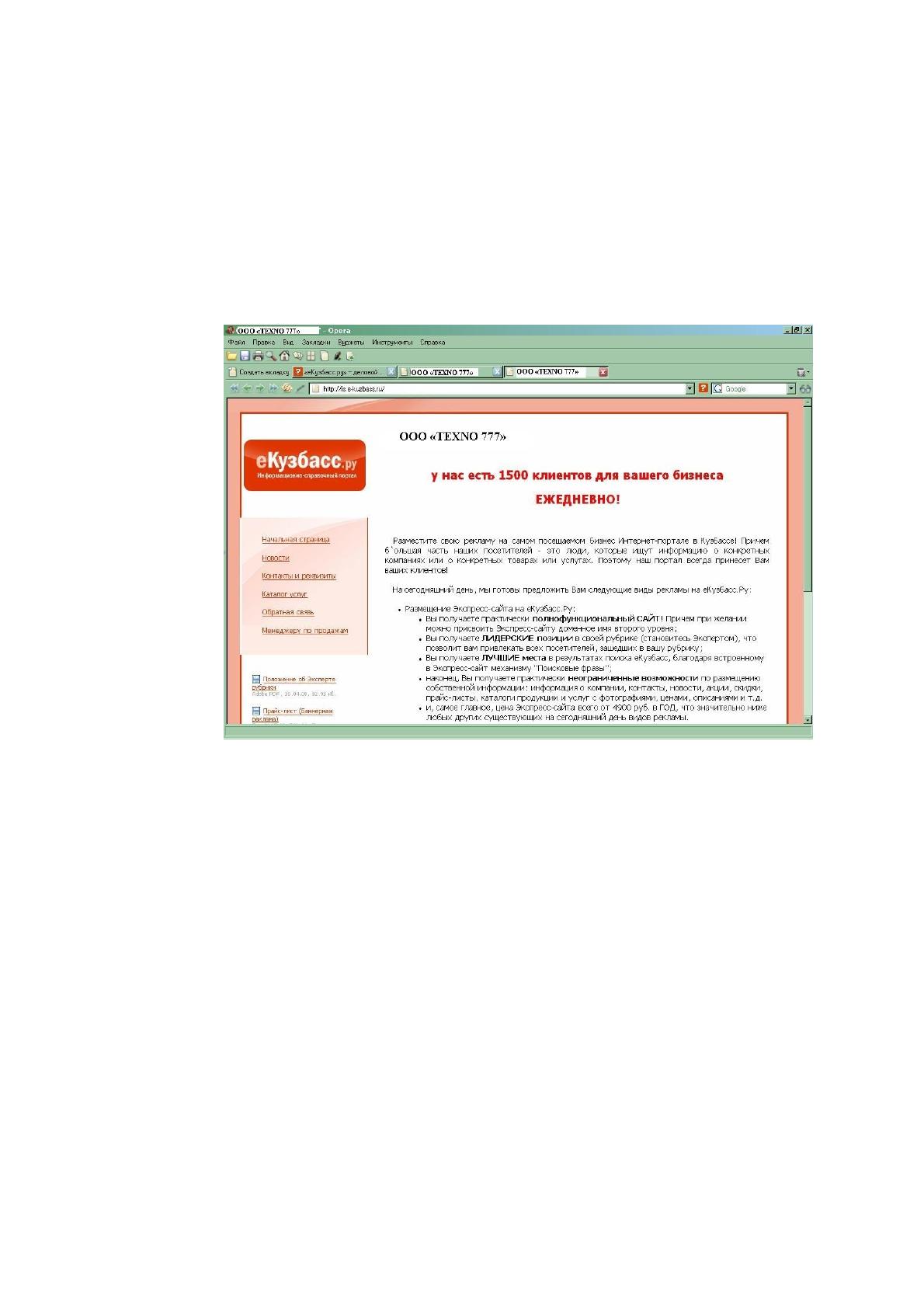
Когда вы вводите URL в адресную строку, открывается страница
компании ООО «TEXNO 777» , рисунок 2.4.
Рисунок 2.4 - Начальная страница компании ООО «TEXNO 777»
на портале е-Кузбасс
Источники: [3 С.17]
Это основной раздел «Руководства администратора», который
содержит перечень мероприятий по обслуживанию программного
обеспечения с указанием порядка проведения:
настройка и параметризация
справочно-нормативные данные
управления учетными записями
способы назначения прав доступа
ввод и вывод информации
Проблемы в работе программного обеспечения и способы их решения
47
Данный раздел руководства обычно включает описание вероятных
ошибок и неполадок в работе программного обеспечения и способов их
устранения.
Структура руководств администратора зависит, прежде всего, от
конкретного программного продукта. Разработка этого документа проходит с
учетом специфических требований системы к эксплуатации и обслуживанию.
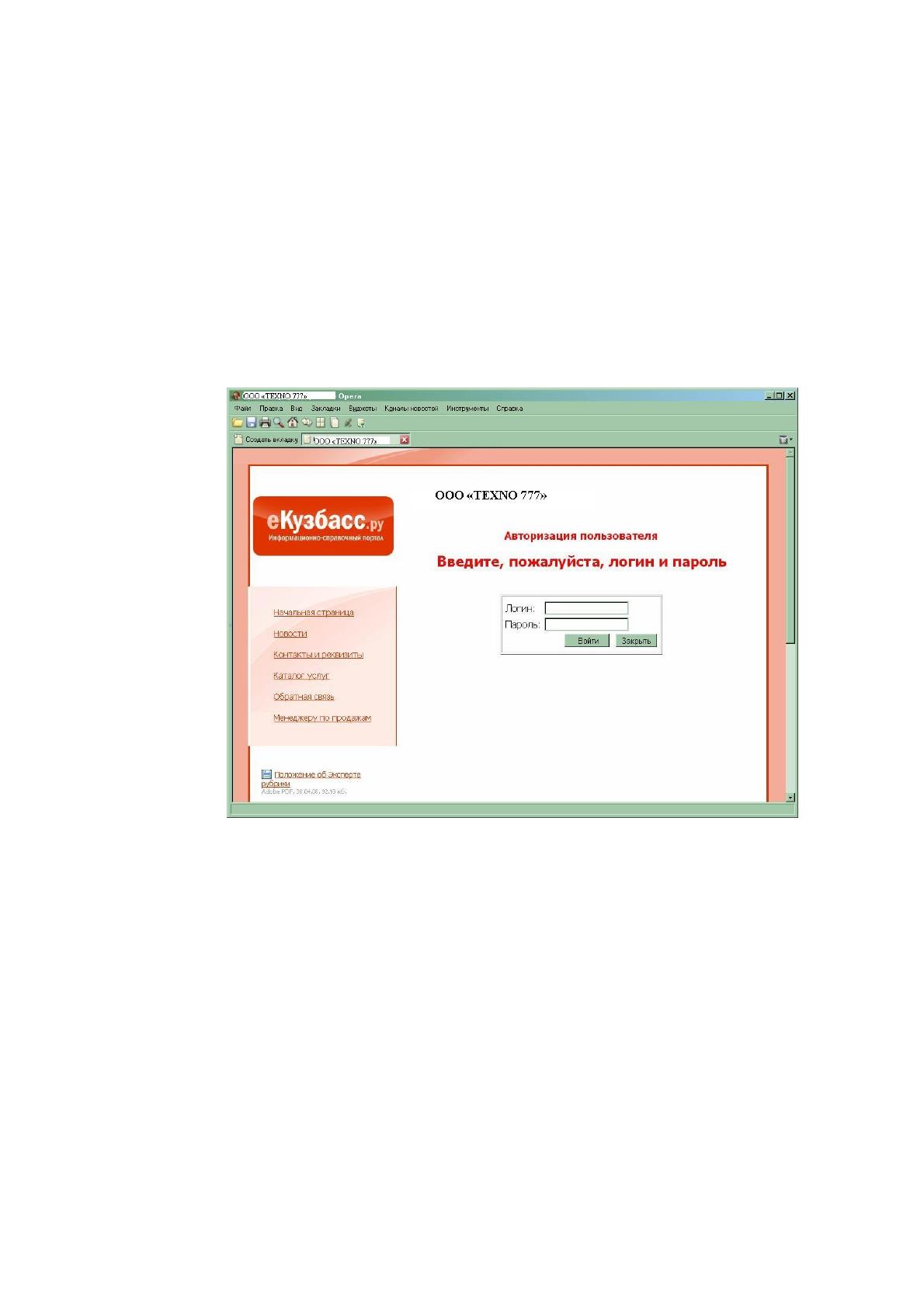
При нажатии на ссылку «Менеджер по продажам» в меню навигации
открывается окно авторизации., рисунок 2.5.
Рисунок 2.5 - Окно авторизации пользователя
Источники: [3 С.17]
Чтобы пройти авторизацию, вы должны ввести имя пользователя и пароль в
поля ввода и нажать кнопку «Ввод», если имя пользователя и пароль введены
правильно, авторизация будет завершена, а переход на следующую страницу
будет завершен, рисунок 2.6.
48
Рисунок 2.6 - Окно интерфейса менеджера по продажам
Источники: [3 С.17]
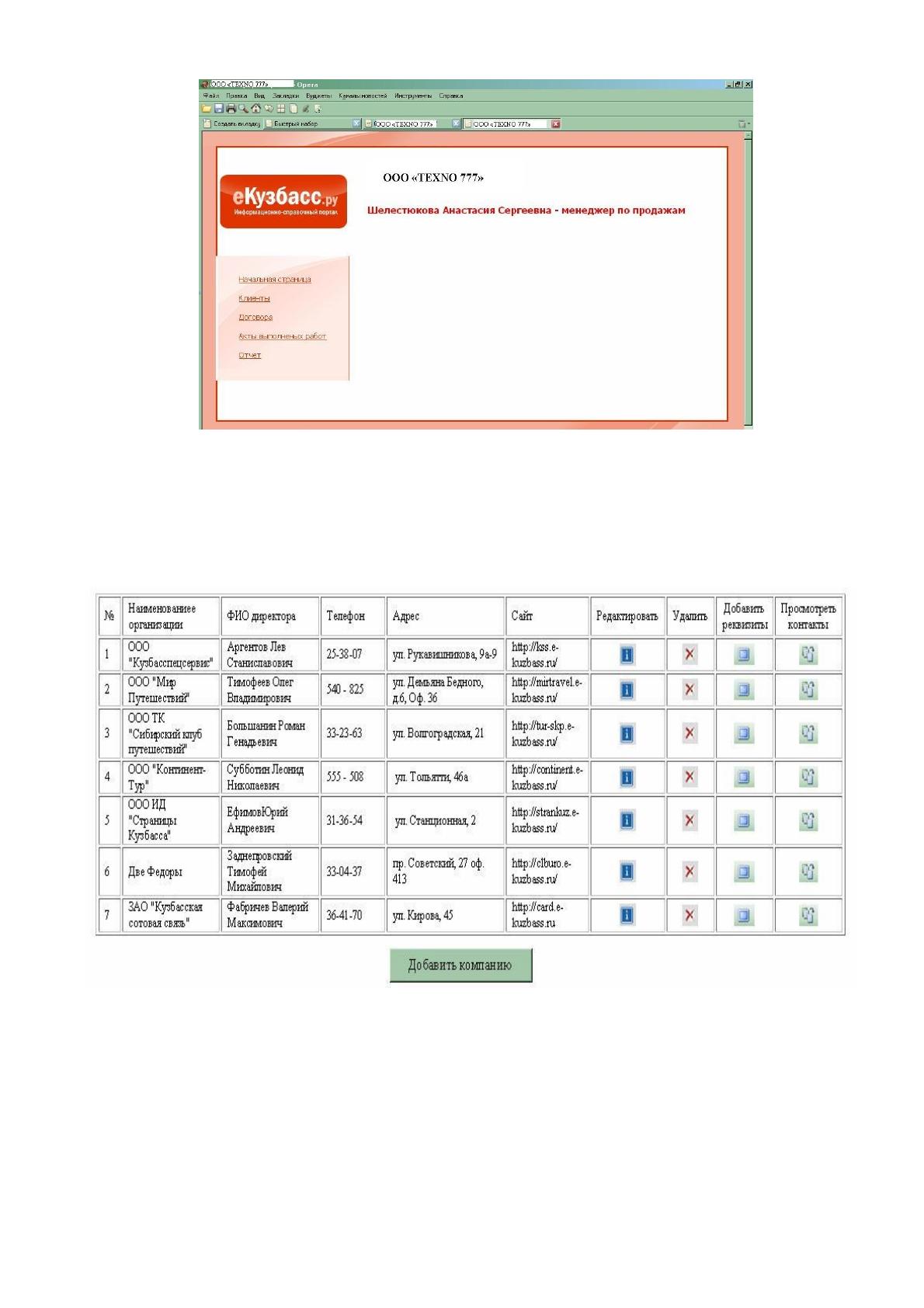
Чтобы просмотреть список клиентов, нажмите на ссылку «Клиенты»
в меню навигации, откроется окно списка клиентов., рисунок 2.7.
Рисунок 2.7 - Список клиентов
Источники: [3 С.17]
Менеджер по продажам может просмотреть информацию о каждом
клиенте, нажав на значок с буквой i напротив нужного клиента. Также
менеджер может удалить клиента из базы данных, нажав на «крестик».
49
Чтобы добавить контактное лицо, менеджеру необходимо щелкнуть
значок в столбце контактов напротив нужного клиента. Появится окно для
добавления контактов, которое необходимо заполнить, а затем нажать
кнопку добавления.
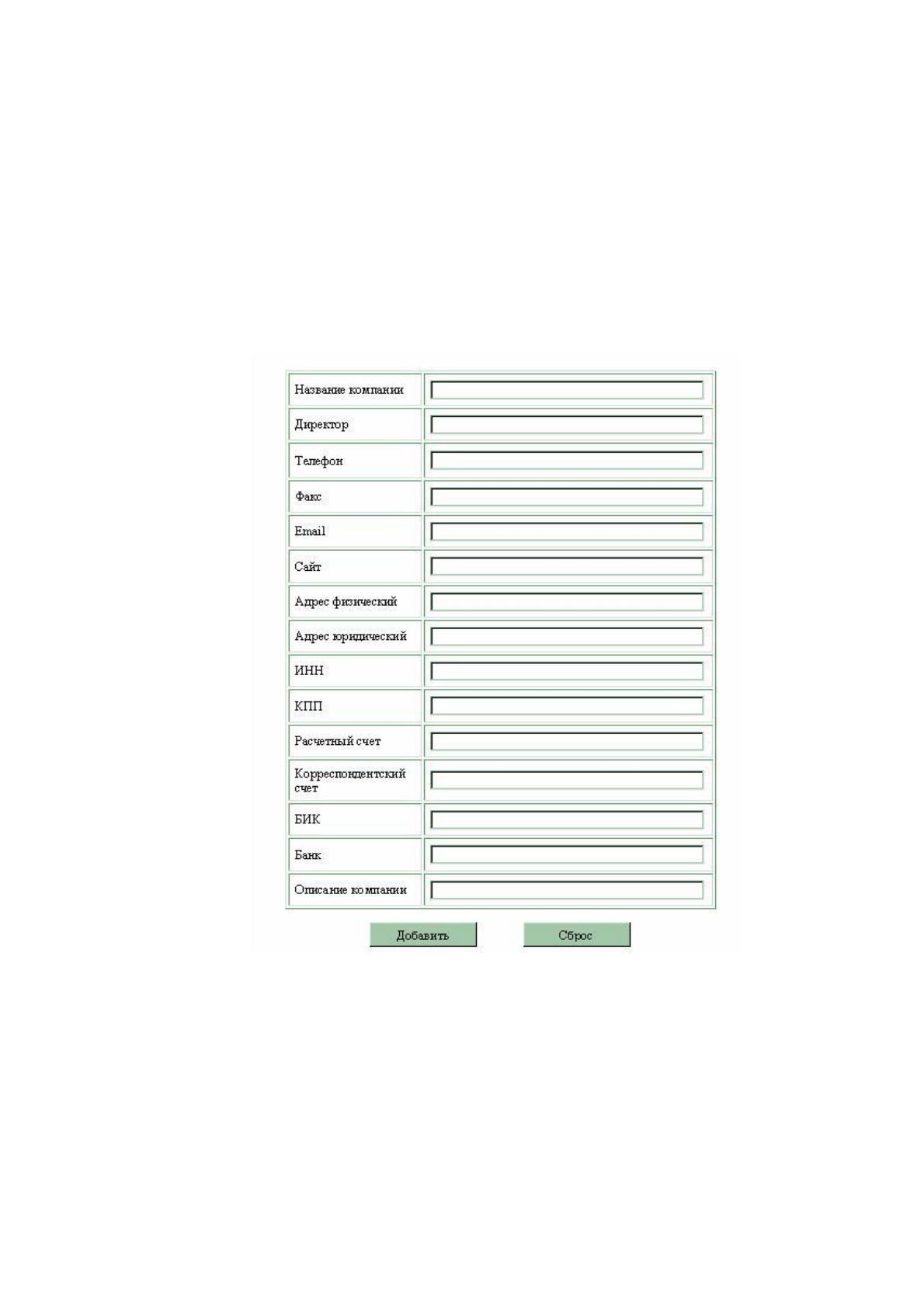
Чтобы добавить клиента, нажмите кнопку «Добавить», расположенную
в нижней части окна. После нажатия на кнопку загрузится окно для
добавления клиента, рисунок 2.8.
Рисунок 2.8 - Форма добавления компании
Источники: [3 С.17]
При нажатии на кнопку «Добавить» введенные данные будут
добавлены в базу данных и возвращены в окно списка клиентов. Кнопка
«Сброс» позволяет очистить поля в окне добавления клиентов.
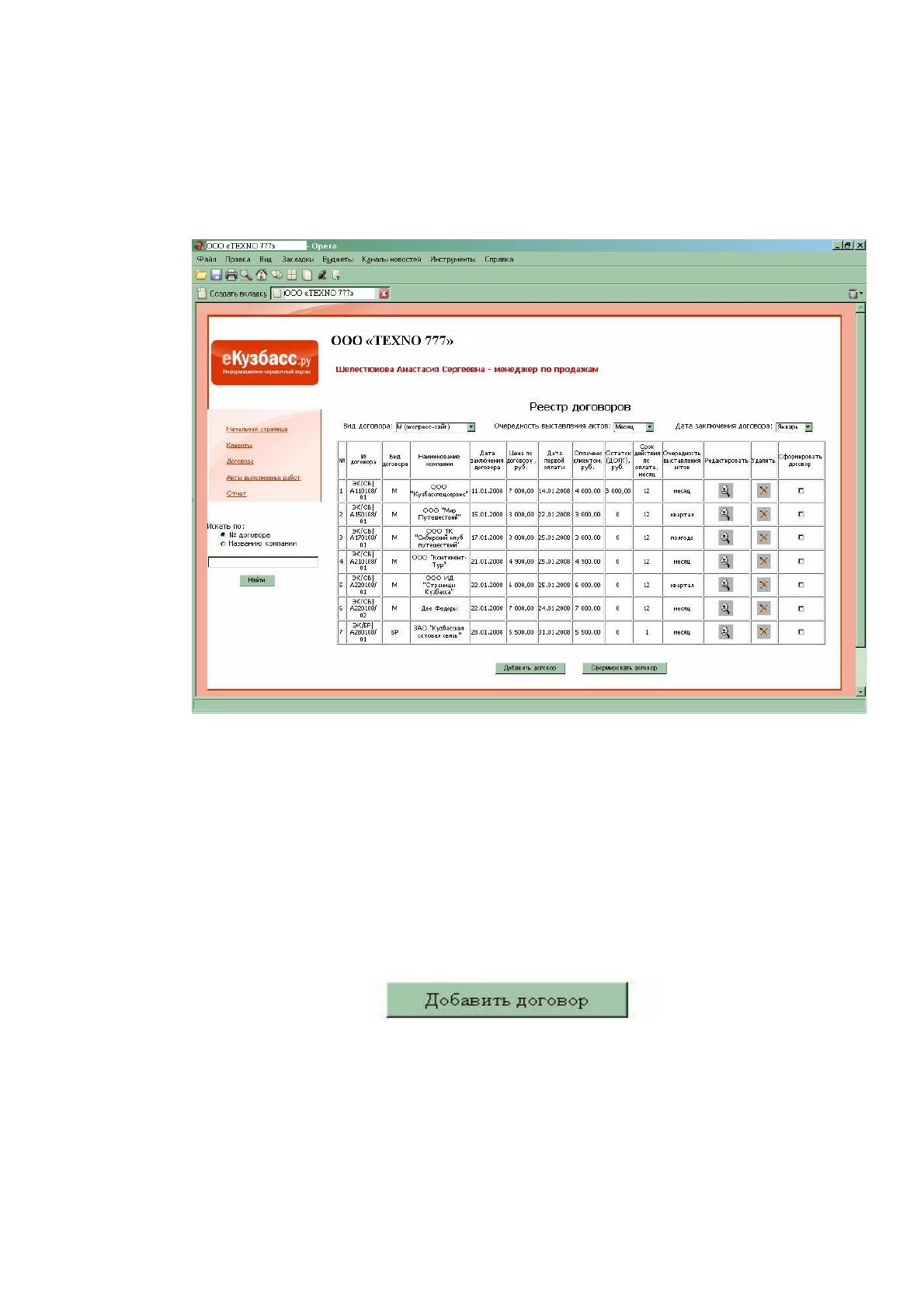
Чтобы просмотреть реестр контрактов, нажмите на ссылку
«Контракты» в навигационном меню, чтобы открыть окно реестра

50
контрактов, рисунок 2.9. Когда вы нажимаете на ссылку, обновляются
данные о дебиторской задолженности клиентов по заключенным
контрактам. Также реализована функция поиска по номеру контракта и
названию компании и фильтрации по определенному критерию.
Рисунок 2.9 - Реестр договоров
Источники: [3 С.17]
В программе есть функция поиска по номеру контракта и названию
компании. Также в окне регистра реестра данные могут быть
отфильтрованы по определенному критерию.
Чтобы добавить договор в реестр договоров, нажмите кнопку
«Добавить договор», рисунок 2.10.
Рисунок 2.10 - Кнопка добавить договор
Источники: [3 С.22]
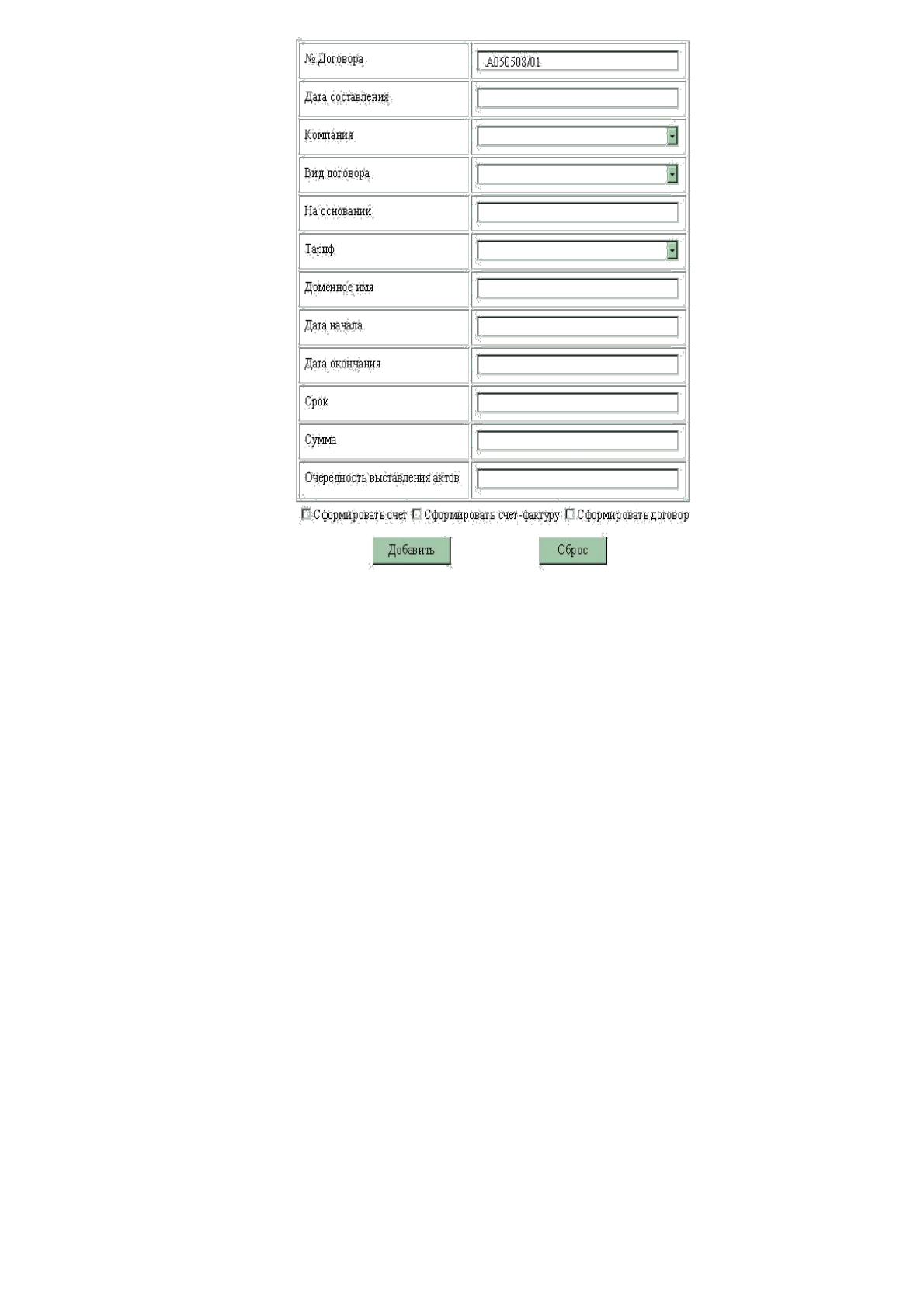
После нажатия на кнопку загрузится окно для добавления договора,
рисунок 2.11.
51
Рисунок 2.11 - Форма добавления договора
Источники: [3 С.17]
При нажатии на кнопку «Добавить» введенные данные будут
добавлены в базу данных и возвращаемся обратно в окно реестра
договоров. Кнопка «Сброс» позволяет очистить поля в окне добавления
договоров. Также в окне ввода договора можно отметить, к каким
документам необходимо сформировать печатную форму, для этого нужно
выбрать документы и документы будут сформированы и сохранены на
рабочем столе менеджера в формате Word.
Окно добавление договоров также позволяет редактировать и
просмотреть информацию о договоре, нажав на соответствующие ссылки в
окне «Реестр договоров».
В окне реестр договоров можно удалять договора, нажав в правом
углу на «кретик» напротив нужного договора.
Для того чтобы просмотреть реестр актов необходимо нажать на
навигационном меню ссылку «Реестр актов» и переходим в окно реестра
актов, рисунок 2.12.
52
Рисунок 2.12 - Реестр актов
Источники: [3 С.17]
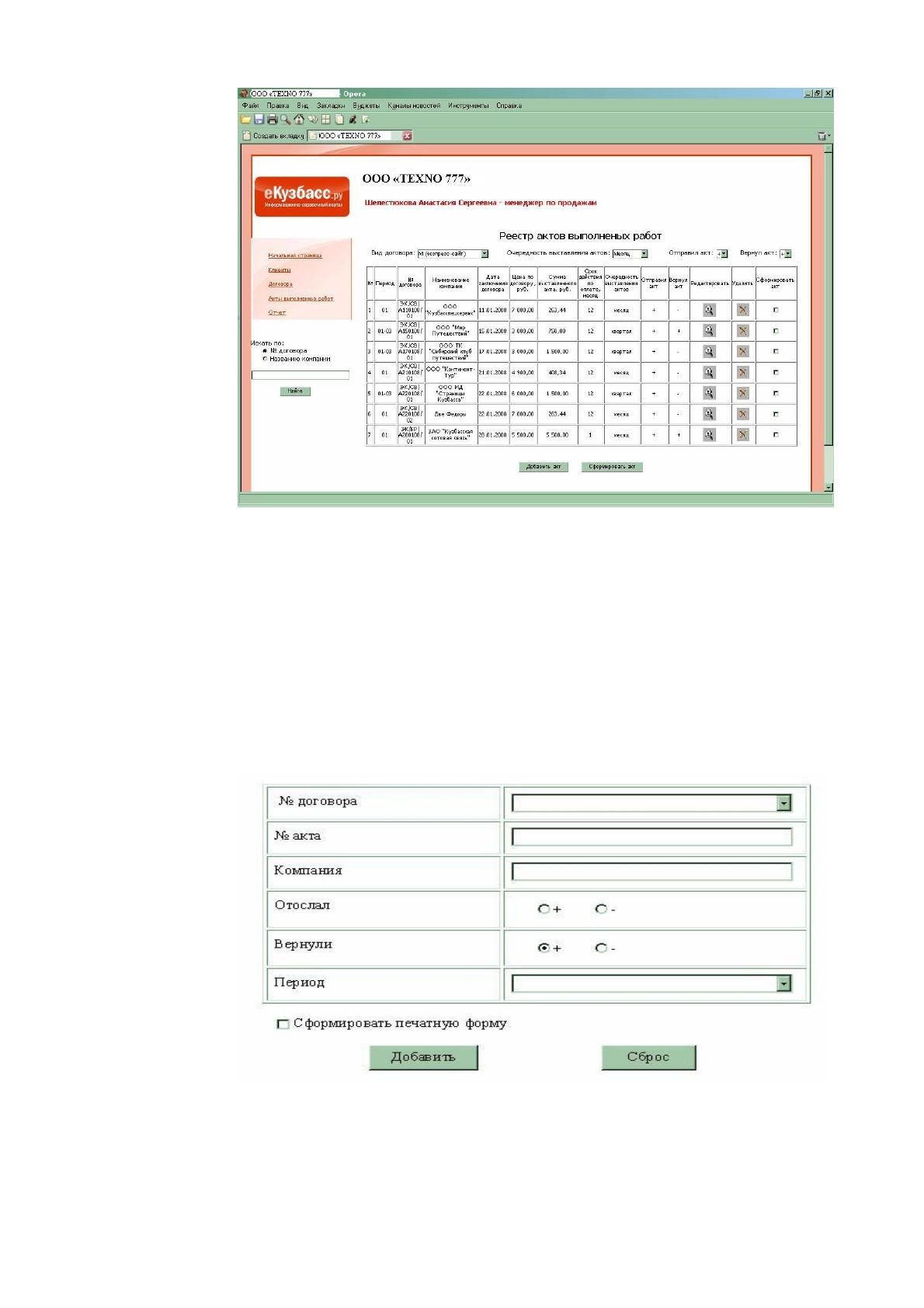
Для добавления акта в реестр актов необходимо нажать на кнопку
«Добавить акт» расположенную внизу окна.
После нажатия на кнопку загрузится окно для добавления акта, рисунок
2.13.
Рисунок 2.13 - Форма добавления акта
Источники: [3 С.17]
53
После заполнения всех полей на форме и нажатия на кнопку
добавить возвращаемся обратно в окно реестра актов.
Кнопка «Сброс» позволяет очистить поля в окне добавления актов.
Также в окне ввода акта можно отметить «сформировать печатную форму
акта выполненных работ». И документ будет сформирован и сохранен на
рабочем столе менеджера в формате Word.
Окно добавление актов также позволяет редактировать и
просмотреть информацию об акте, нажав на соответствующие ссылки в
окне реестр актов выполненных работ.
В окне реестр актов можно удалять акты, нажав в правом углу на
«кретик» напротив нужного акта. [23, с.416]
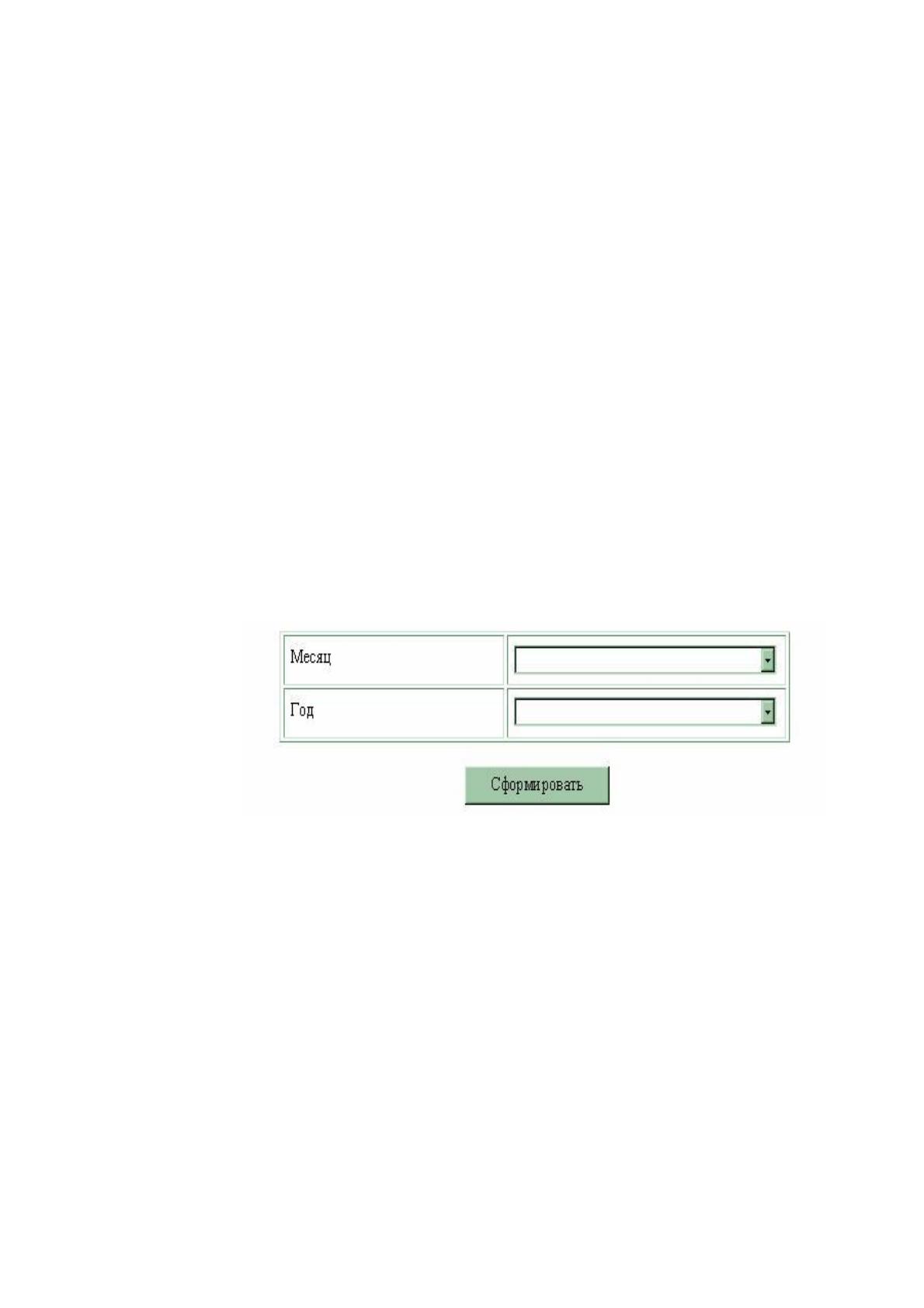
Для формирования отчета менеджером за месяц необходимо нажать
на навигационном меню ссылку «Отчет» открывается окно формирования
отчета, рисунок 2.14.
Рисунок 2.14 - Форма формирования отчета
Источники: [3 С.17]
После нажатия кнопки «сформировать» будет сформирован отчет за
выбранный месяц, рисунок 2.15.