63
базе есть таблицы, а ещё лучше, если они об этом вообще ничего не
знают. Таблицы – слишком ценные объекты базы, чтобы с ними имел дело
кто-либо, кроме разработчика базы.
Если исполнителю надо получить данные из базы, он должен
использовать специальные объекты – запросы. Все необходимые запросы
разработчик базы должен подготовить заранее. Если запрос подготовлен,
надо открыть панель Запросы в окне базы данных, выбрать его и открыть
двойным щелчком на значке – откроется результирующая таблица, в
которой исполнитель найдёт то, что его интересует.
В общем случае результирующая таблица может не
соответствовать ни одной из базовых таблиц базы данных. Её поля могут
представлять набор из полей разных таблиц, а её записи могут содержать
отфильтрованные и отсортированные записи таблиц, на основе которых
формировался запрос. Лишь в тех случаях, когда исполнитель не находит
нужных данных в результирующей таблице, возникает необходимость
готовить новый запрос – это задача разработчика базы.
В нижней части бланка запроса по образцу имеется строка Вывод
на экран. По умолчанию предполагается, что все поля, включённые в
запрос, должны выводиться на экран, но это не всегда целесообразно.
Например, бывают случаи, когда некое поле необходимо включить в
запрос, на пример потому, что оно является полем сортировки, но в то же
время, не желательно, чтобы пользователь базы видел его содержание. В
таких случаях отображения содержимого на экране подавляют сбросом
флажка Вывод на экран.
Специальный тип запросов, называемый запросами с параметрами,
позволяет пользователю самому ввести критерий отбора данных на этапе
запуска запроса. Этим приёмом обеспечивается гибкость работы с базой.
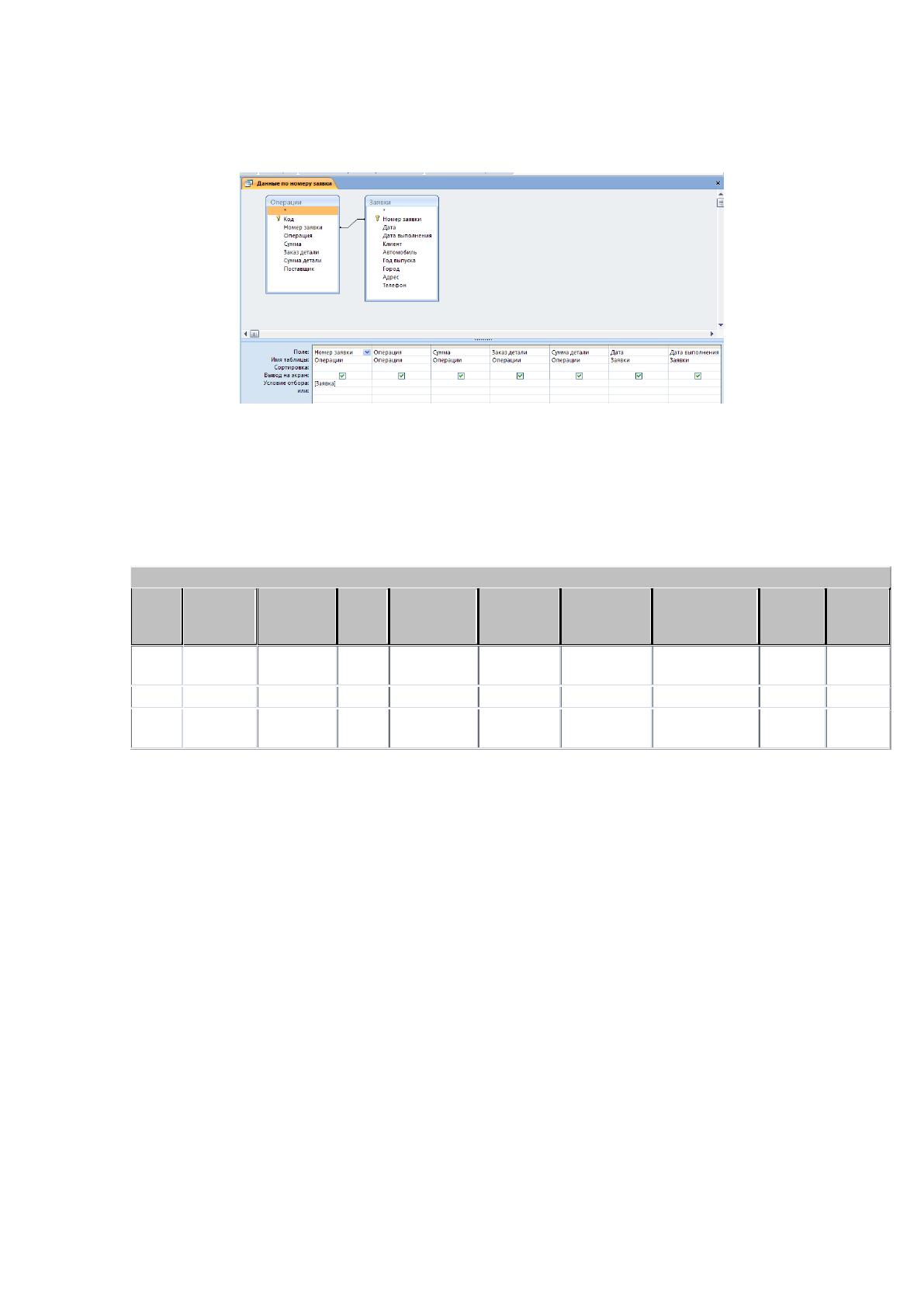
Нам нужны данные из обеих таблиц. В запросе должны быть
представлены все суммы и данные о клиенте и его автомобиле. Назовем
запрос «Данные по номеру заявки». Конструктор данного запроса
64
представлен на рисунке 11. Запрос параметрический, в строке «Условие
отбора» введем значение [Номер заявки].
Рис. 11 Конструктор запроса «Данные по номеру заявки»
При запуске запроса выводится окно, в котором предлагается
ввести номер заявки. Вводим заявку 1, получим результат, представленный
в таблице 8.
Таблица 8
Результат выполнения запроса «Данные по номеру заявки»
Данные по номеру заявки
Номер
заявк
и
Операци
я
Сумма
Заказ
детал
и
Сумма
детали
Дата
Дата
выполнени
я
Клиент
Автомоб
иль
Год
выпуск
а
1
Установк
а двери
8 000,00р.
Дверь
12 000,00р.
01.06.2016
20.06.2016
Молотов С. И.
Volvo
2005
1
Покраска
12 000,00р.
Краска
2 000,00р.
01.06.2016
20.06.2016
Молотов С. И.
Volvo
2005
1
Установк
а фары
2 000,00р.
Фара
3 000,00р.
01.06.2016
20.06.2016
Молотов С. И.
Volvo
2005
Допустимо использование вычисляемых полей. Для этого
применяется «построитель выражений». В этой структуре используются
следующие обозначения:
Sum – определяет сумму значений числового поля.
Count – определяет количество группируемых записей.
Min и Max – определяют минимальное и максимальное значение
поля.
First – выбирает первое значение.
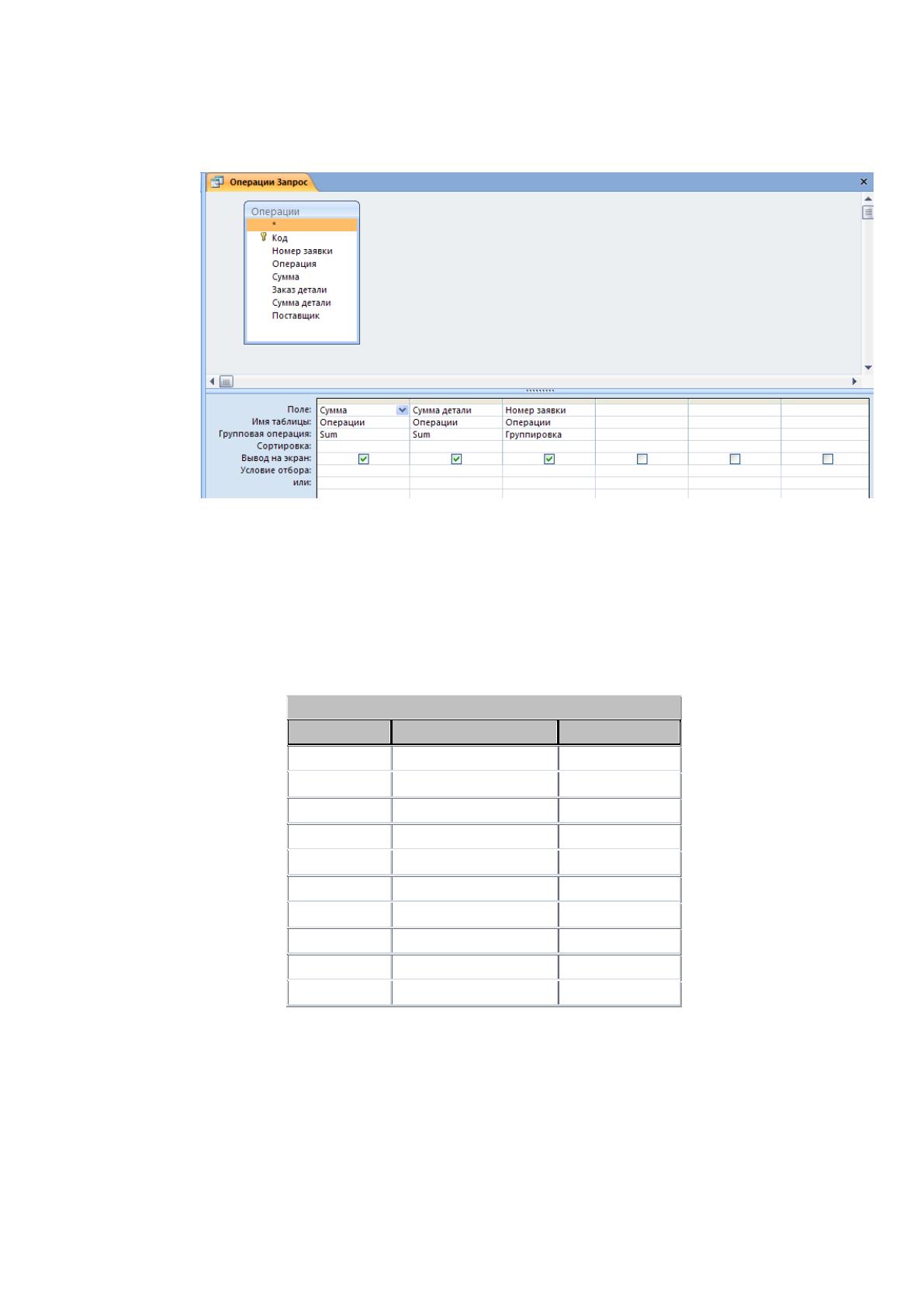
Создадим запрос на основании таблицы «Операции». Добавим поля
«Сумма», «Сумма детали» и «Номер заявки». Для полей «Сумма» и

65
«Сумма детали» применим групповую операцию Sum. Конструктор
запроса «Операция Запрос» представлен на рисунке 12.
Рис. 12 Конструктор запроса «Операция Запрос»
Результат выполнения запроса представлен в таблице 9.
Таблица 9
Результат выполнения запроса «Операция Запрос»
Операции Запрос
Sum-Сумма
Sum-Сумма детали
Номер заявки
22 000,00р.
17 000,00р.
1
6 200,00р.
10 000,00р.
2
3 000,00р.
1 000,00р.
3
3 000,00р.
1 000,00р.
4
4 700,00р.
14 250,00р.
5
10 500,00р.
24 000,00р.
6
3 500,00р.
9 500,00р.
7
9 200,00р.
1 200,00р.
8
12 000,00р.
13 900,00р.
9
5 000,00р.
1 500,00р.
10
Особенность запроса состоит в том, что по запросу выбираются
данные из базовых таблиц, и на их основе создаются временные
результирующие таблицы.
Эти временные таблицы находятся в оперативной памяти. При
запросе пользователь имеет дело с отражением требуемых полей
66
оперативной памяти, потому что работы с запросами происходит гораздо
эффективнее, так как время доступа к базе данных, хранящейся на
винчестере гораздо больше времени доступа к запросам в оперативной
памяти.
В запрос заносятся только требуемые поля из общей таблицы,
поэтому просмотр результата в значительной мере упрощается.
Смысл формы - пользователь получает возможность заполнять
только некоторые из полей. Преимущество форм раскрывается особенно
наглядно при вводе данных заполненных бланков. Здесь форма повторяет
вид бланка. Это снижает количество ошибок, упрощает работу.
С одной стороны, формы позволяют пользователям вводить
данные в таблицы базы данных без непосредственного доступа к самим
таблицам. С другой стороны, они позволяют выводить результаты работы
запросов не в виде скупых результирующих таблиц, а в виде красиво
оформленных форм. В связи с таким разделением существует два вида
формирования структуры форм: на основе таблицы и на основе запроса,
хотя возможен и комбинированный подход, — это вопрос творчества.
В отличие от таблиц и запросов, которые мы формировали
вручную, формы удобнее готовить с помощью средств автоматизации.
Полностью автоматическими являются средства, называемые
автоформами.
Существует три вида автоформ:
Автоформа «в столбец» отображает все поля одной записи — она
удобна для ввода и редактирования данных.
«Ленточная» автоформа отображает одновременно группу записей
— ее удобно использовать для оформления вывода данных.
Табличная автоформа по внешнему виду ничем не отличается от
таблицы, на которой она основана.
Для создания автоформы следует открыть панель Формы в окне
База данных и воспользоваться командной кнопкой Создать. В
67
открывшемся диалоговом окне Новая форма выбирают тип автоформы и
таблицу (или запрос), на которой она основывается. После щелчка на
кнопке ОК автоформа формируется автоматически и немедленно готова к
работе, то есть к вводу или отображению данных.
Автоформа основывается только на одном объекте. Иные средства
создания форм позволяют закладывать в основу структуры формы поля
нескольких таблиц или запросов. Если форма основывается только на
одном объекте, она называется простой формой. Если форма
основывается на полях из нескольких связанных таблиц, то она
называется сложной и представляет собой композицию из нескольких
форм.
Создание форм с помощью мастера. Автоматизированные средства
предоставляет Мастер форм — специальное программное средство,
создающее структуру формы в режиме диалоге с разработчиком.
Создание формы с помощью мастера на панели Формы:
На первом этапе работы Мастера форм выбирают таблицы и поля,
которые войдут в будущую форму.
На втором этапе выбирается внешний вид формы.
На третьем этапе выбирается стиль оформления формы.
На последнем этапе выполняется сохранение формы под заданным
именем. Здесь же можно включить переключатель - Изменить
макет формы, который открывает только что созданную форму в
режиме Конструктора. Этим удобно воспользоваться в учебных
целях, чтобы рассмотреть структуру формы на готовом примере.
Структура формы Форма имеет три основных раздела:
область заголовка.
область данных.
область примечания.
68
Линии, разделяющие разделы, перетаскиваются по вертикали с
помощью мыши — это позволяет изменять размеры разделов так, как
требуется.
Разделы заголовка и примечания имеют чисто оформительское
назначение — их содержимое напрямую не связано с таблицей или
запросом, на котором основана форма. Раздел данных имеет
содержательное значение — в нем представлены элементы управления, с
помощью которых выполняется отображение данных или их ввод.
Разработчик формы может разместить здесь дополнительные элементы
управления для автоматизации ввода данных (переключатели, флажки,
списки и другие, типичные для приложений Windows).
Элементы управления формы. Элементы управления, которыми
может пользоваться разработчик, представлены на Панели элементов. Ее
открывают щелчком на соответствующей кнопке панели инструментов
Microsoft Access или командой Вид / Панель элементов.
Выбор элемента управления выполняется одним щелчком на его
значке в Панели элементов, после чего следующим щелчком в поле
формы отмечается место, куда он должен быть поставлен. Вместе с
элементом в поле формы вставляется его присоединенная надпись. По
умолчанию эта надпись стандартная, например, для переключателей это
Переключатель 1, Переключатель 2 и т. д. Редактированием свойства
элемента управления (доступ к свойствам открывается через контекстное
меню) можно дать элементу управления более содержательную подпись.
Основными элементами оформления формы являются текстовые
надписи и рисунки. Для создания в форме текстовых надписей служат два
элемента управления — Надпись и Поле. В качестве надписи можно
задать произвольный текст. Элемент Поле отличается тем, что в нем
отображается содержимое одного из полей таблицы, на которой основана
форма, то есть при переходе от записи к записи текст может меняться.

69
Для создания графических элементов оформления служат
элементы управления Рисунок, Свободная рамка объекта и
Присоединенная рамка объекта. Рисунок выбирается из графического
файла и вставляется в форму. Элемент Свободная рамка объекта
отличается тем, что это не обязательно рисунок — это может быть любой
другой объект OLE, например мультимедийный. Элемент
Присоединенная рамка объекта тоже в какой-то степени может служить
для оформления формы, но его содержимое берется не из назначенного
файла, а непосредственно из таблицы базы данных (если она имеет поле
объекта OLE). Естественно, что при переходе между записями
содержимое этого элемента будет меняться.
Дизайн формы. В то время как таблицы базы данных глубоко
скрыты от посторонних глаз, формы базы данных — это средства, с
помощью которых с ней общаются люди. Поэтому к формам
предъявляются повышенные требования по дизайну.
В первую очередь, все элементы управления форм должны быть
аккуратно выровнены. Это обеспечивается командой Формат / Выровнять.
Если нужно равномерно распределить элементы управления по полю
формы, используют средства меню Формат / Интервал по горизонтали или
Формат / Интервал по вертикали.
Ручное изменение размеров и положения элементов управления
тоже возможно, но редко приводит к качественным результатам. При
работе вручную используют перетаскивание маркеров, которые видны
вокруг элемента управления в тот момент, когда он выделен. Особый
статус имеет маркер левого верхнего угла. Обычно элементы управления
перетаскиваются вместе с присоединенными к ним надписями.
Перетаскивание с помощью этого маркера позволяет оторвать
присоединенную надпись от элемента.
Существенную помощь при разработке дизайна формы оказывает
вспомогательная сетка. Ее отображение включают командой Вид / Сетка.
70
Автоматическую привязку элементов к узлам сетки включают командой
Формат / Привязать к сетке.
Управление последовательностью перехода. Пользователь, для
которого, собственно, и разрабатывается форма, ожидает, что ввод данных
в нее должен происходить по элементам управления слева направо и
сверху вниз. Однако при проектировании сложных форм, когда в процессе
дизайна элементы управления многократно перемещаются с места на
место, очень легко перепутать их последовательность и создать
неудобный порядок ввода данных.
Физически последовательность перехода — это порядок перехода к
следующему полю по окончании работы с предыдущим. Она легко
проверяется с помощью клавиши TAB. Если при последовательных
нажатиях этой клавиши фокус ввода «мечется» по всей форме, значит,
последовательность перехода нерациональна, и ее надо править.
Для управления последовательностью перехода служит диалоговое
окно Последовательность перехода. В нем представлен список элементов
управления формы. Порядок элементов в списке соответствует текущему
порядку перехода.
Изменение порядка перехода выполняется перетаскиванием в два
приема:
щелчком на кнопке маркера слева от названия выделяется элемент
управления (кнопка мыши отпускается).
после повторного щелчка с перетаскиванием элемент
перемещается на новое место.
Закончив разработку макета формы, ее следует закрыть и
сохранить под заданным именем. После открытия формы в окне База
данных, с ней можно работать: просматривать или редактировать данные
из базовой таблицы. Проверку последовательности перехода выполняют
клавишей TAB.
71
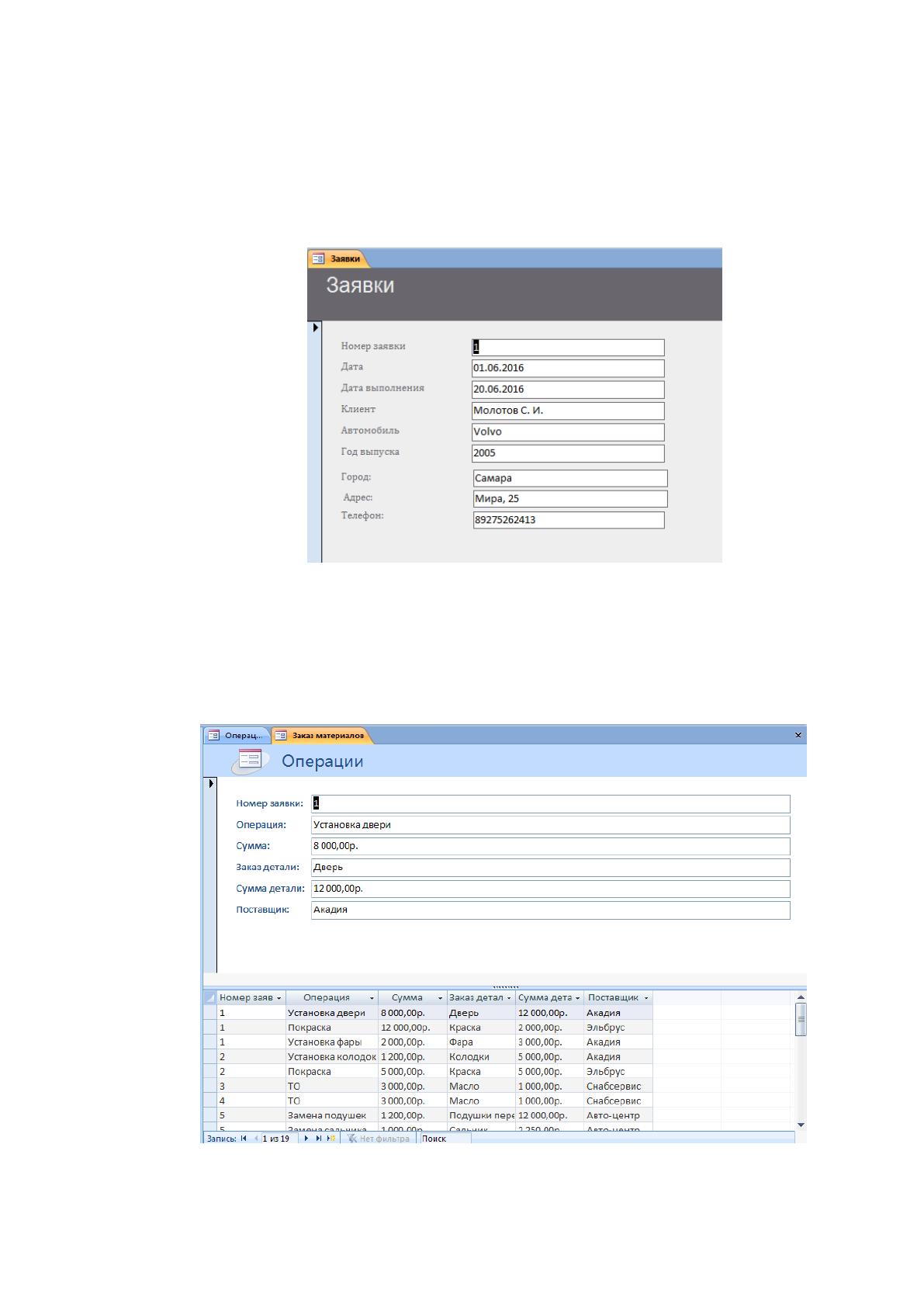
Для заполнения данных о владельце и автомобиле создана форма
«Заполнение базы заявок». Ее внешний вид представлен на рисунке 13.
Форма имеет простой интерфейс и удобна для заполнения таблицы
«Заявки». Первое поле «Номер заявки» заполняется автоматически.
Рис. 13 Внешний вид формы «Заполнение базы заявок»
Для заполнения таблицы «Операции» созданы 2 формы
«Операции» и «Заказ материалов». Внешний вид формы «Заказ
материалов» представлен на рисунке 14.
Рис. 14 Внешний вид формы «Заказ материалов»
72
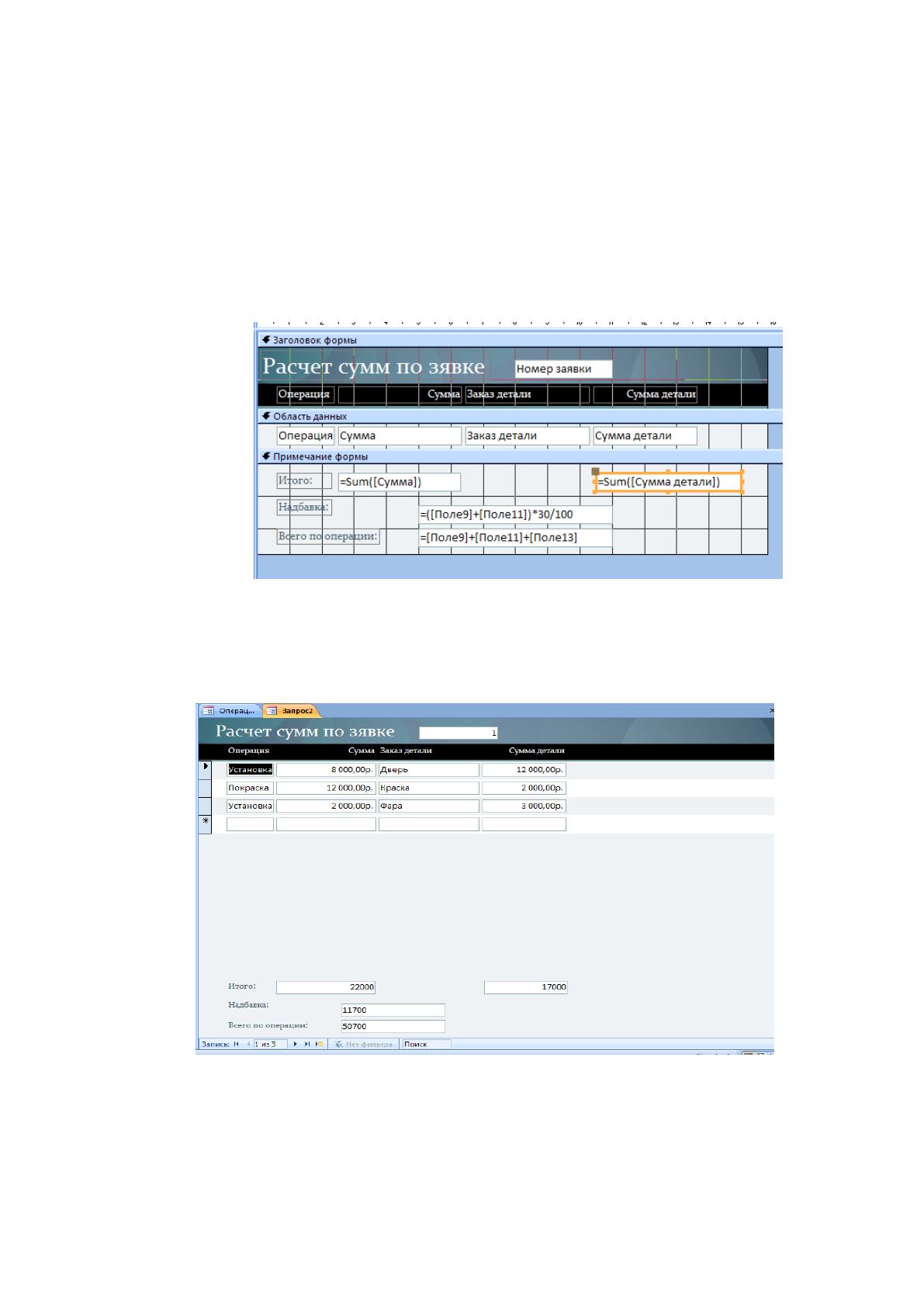
Чтобы увидеть сразу суммы по заявке, создана форма с расчетами
«Расчет сумм по заявке». При запуске формы запрашивается номер заявки
и открываются данные 2 таблиц. В верхней части перечислены операции и
суммы по ним, необходимые детали и суммы, необходимые на покупку
деталей. В нижней части формы рассчитывается общая сумма по заявке, с
учетом надбавки фирме. Конструктор формы представлен на рисунке 15.
Рис. 15 Конструктор формы «Расчет сумм по заявке»
На рисунке 16, стр. 66 представлено окно формы «Расчет сумм по
заявке» для номера заявки 1.
Рис. 16 Форма «Расчет сумм по заявке»
Удобно использовать сводные таблицы и сводные диаграммы. Они
позволяют просматривать данные в новом виде. Сводная таблица и
сводная диаграмма обеспечивают гибкость при динамическом изменении