73
способа итогового представления данных путем перемещения столбцов и
записей, а также переупорядочиванием различных элементов на форме.
Как только будут внесены изменения, сводные таблица или диаграмм
отразят обновленное представление данных.
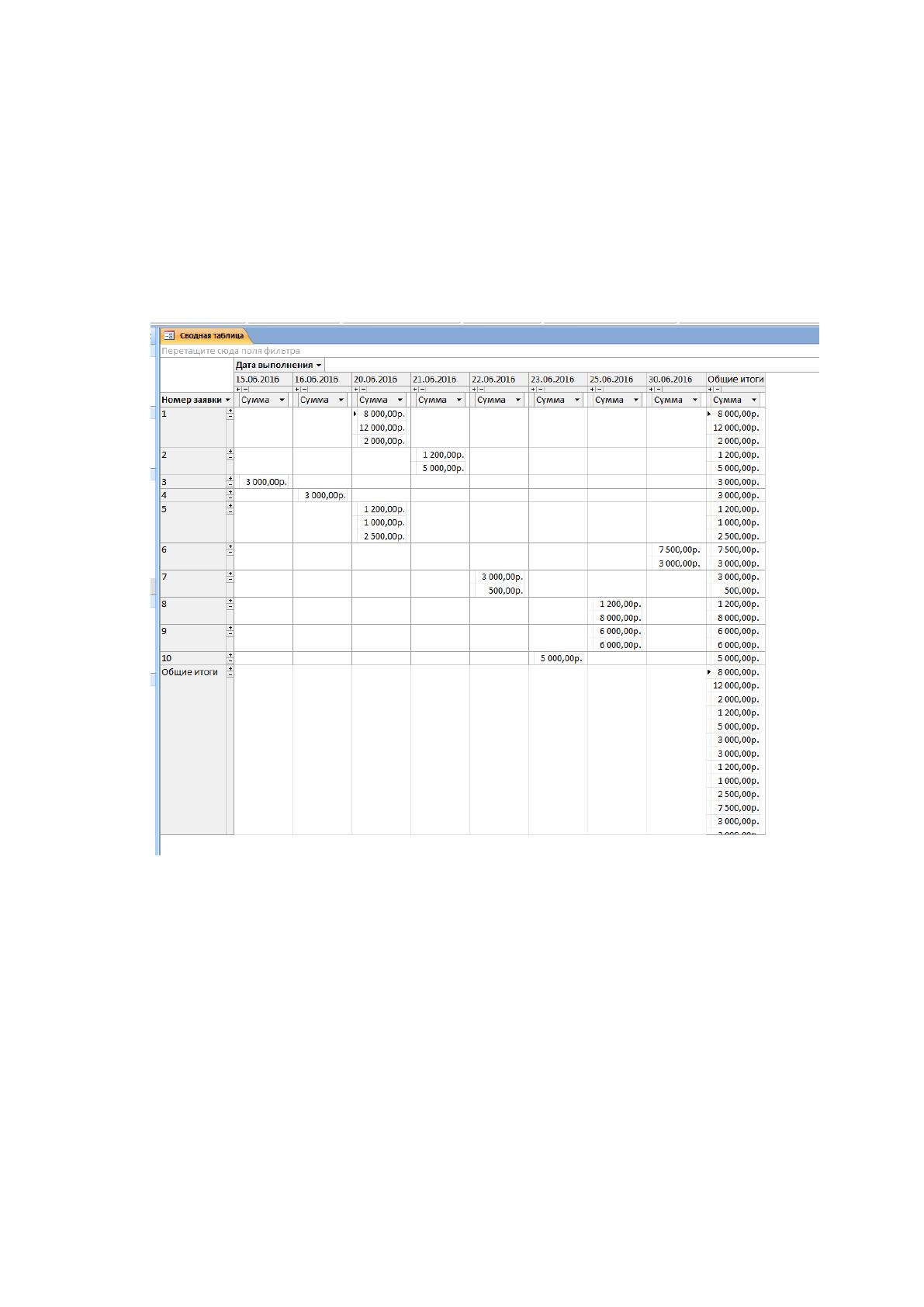
Создана сводная таблица на основании Заявки Запрос. Внешний вид
сводной таблицы представлен на рисунке 17.
Рис. 17 Сводная таблица
На основании сводной таблицы создана сводная диаграмма.
Отчёты отличаются от прочих объектов Access тем, что
предназначены только для вывода данных на печатающее устройство, но
не на экран. В них приняты специальные меры для группировки
выходных данных и для вывода специальных элементов оформления,
характерных для печатных документов.
Отчеты во многом похожи на формы и страницы доступа к
данным, но имеют иное функциональное назначение — они служат для
74
форматированного вывода данных на печатающие устройства и,
соответственно, при этом должны учитывать параметры принтера и
параметры используемой бумаги.
Большая часть того, что было сказано о формах, относится и к
отчетам. Здесь также существуют средства автоматического,
автоматизированного и ручного проектирования. Средства
автоматического проектирования реализованы автоотчетами (База данных
/ Создать / Новый отчет / Автоотчет в столбец). Кроме автоотчетов «в
столбец» существуют «ленточные» автоотчеты. Разницу между ними
нетрудно увидеть, поставив эксперимент.
Средством автоматизированного создания отчетов является Мастер
отчетов. Он запускается двойным щелчком на значке Создание отчета с
помощью мастера в окне База данных. Мастер отчетов работает в шесть
этапов. При его работе выполняется выбор базовых таблиц или запросов,
на которых отчет базируется, выбор полей, отображаемых в отчете, выбор
полей группировки, выбор полей и методов сортировки, выбор формы
печатного макета и стиля оформления.
Структура готового отчета отличается от структуры формы только
увеличенным количеством разделов. Кроме разделов заголовка,
примечания и данных, отчет может содержать разделы верхнего и
нижнего колонтитулов. Если отчет занимает более одной страницы, эти
разделы необходимы для печати служебной информации, например
номеров страниц. Чем больше страниц занимает отчет, тем важнее роль
данных, выводимых на печать через эти разделы. Если для каких-то полей
отчета применена группировка, количество разделов отчета
увеличивается, поскольку оформление заголовков групп выполняется в
отдельных разделах.
Редактирование структуры отчета выполняют в режиме
Конструктора (режим запускается кнопкой Конструктор в окне База
данных). Приемы редактирования те же, что и для форм. Элементы

75
управления в данном случае выполняют функции элементов оформления,
поскольку печатный отчет не интерактивный объект, в отличие от
электронных форм и Web-страниц. Размещение элементов управления
выполняют с помощью Панели элементов (Вид / Панель элементов),
которая по составу практически не отличается от Панели элементов
формы. Важной особенностью отчетов является наличие средства для
вставки в область верхнего или нижнего колонтитула текущего номера
страницы и полного количества страниц. Эту операцию выполняют с
помощью диалогового окна Номера страниц (Вставка / Номера страниц).
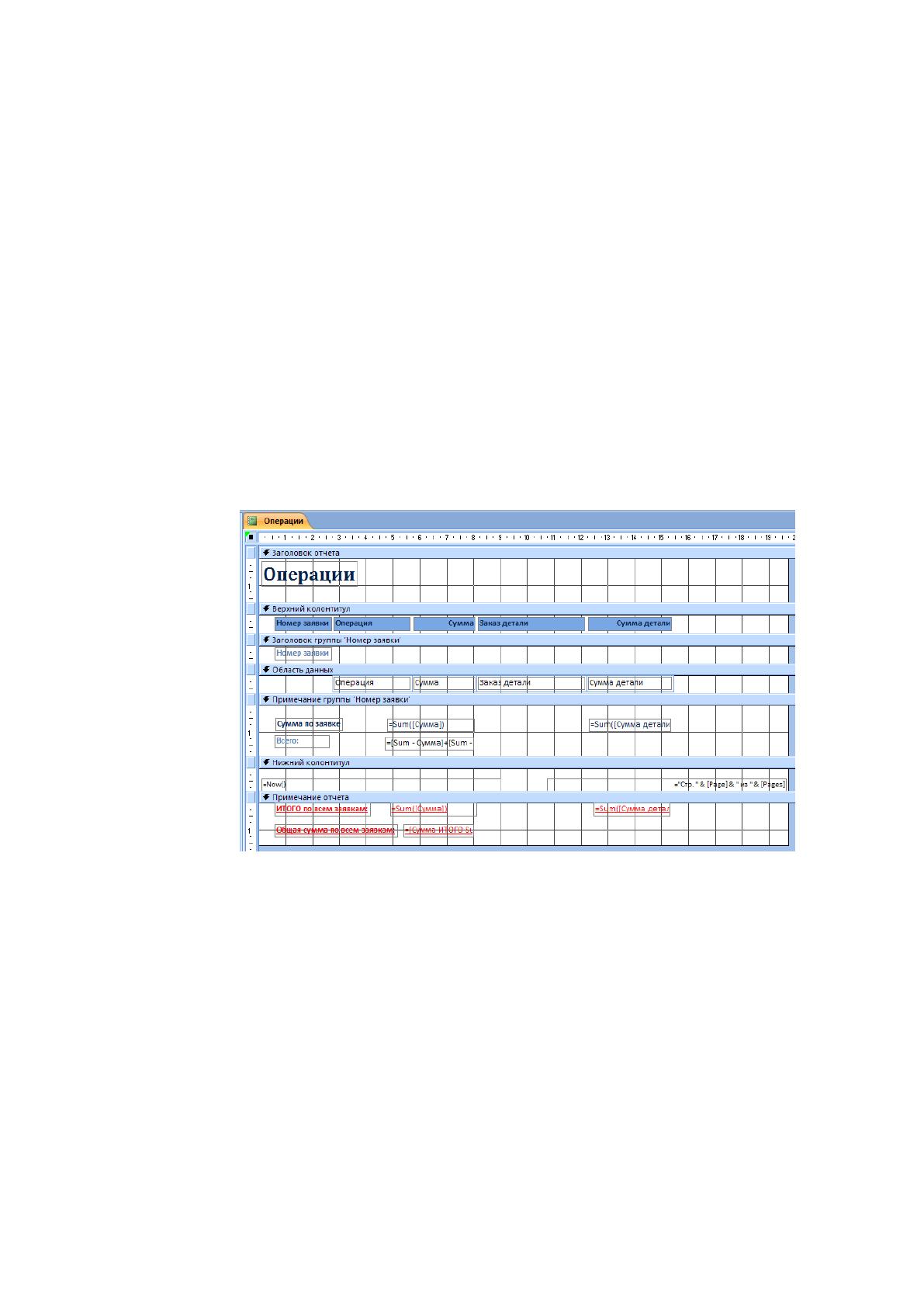
Создаем отчет «Операции» на основании таблицы «Операции».
Конструктор отчета представлен на рисунке 18.
Рис. 18 Конструктор отчета «Операции»
По формулам вычисляем итоговые суммы по заявке и в примечании
отчета вставляем формулы для вычисления общих сумм. Отчет
«Операции» представлен в приложении 2.
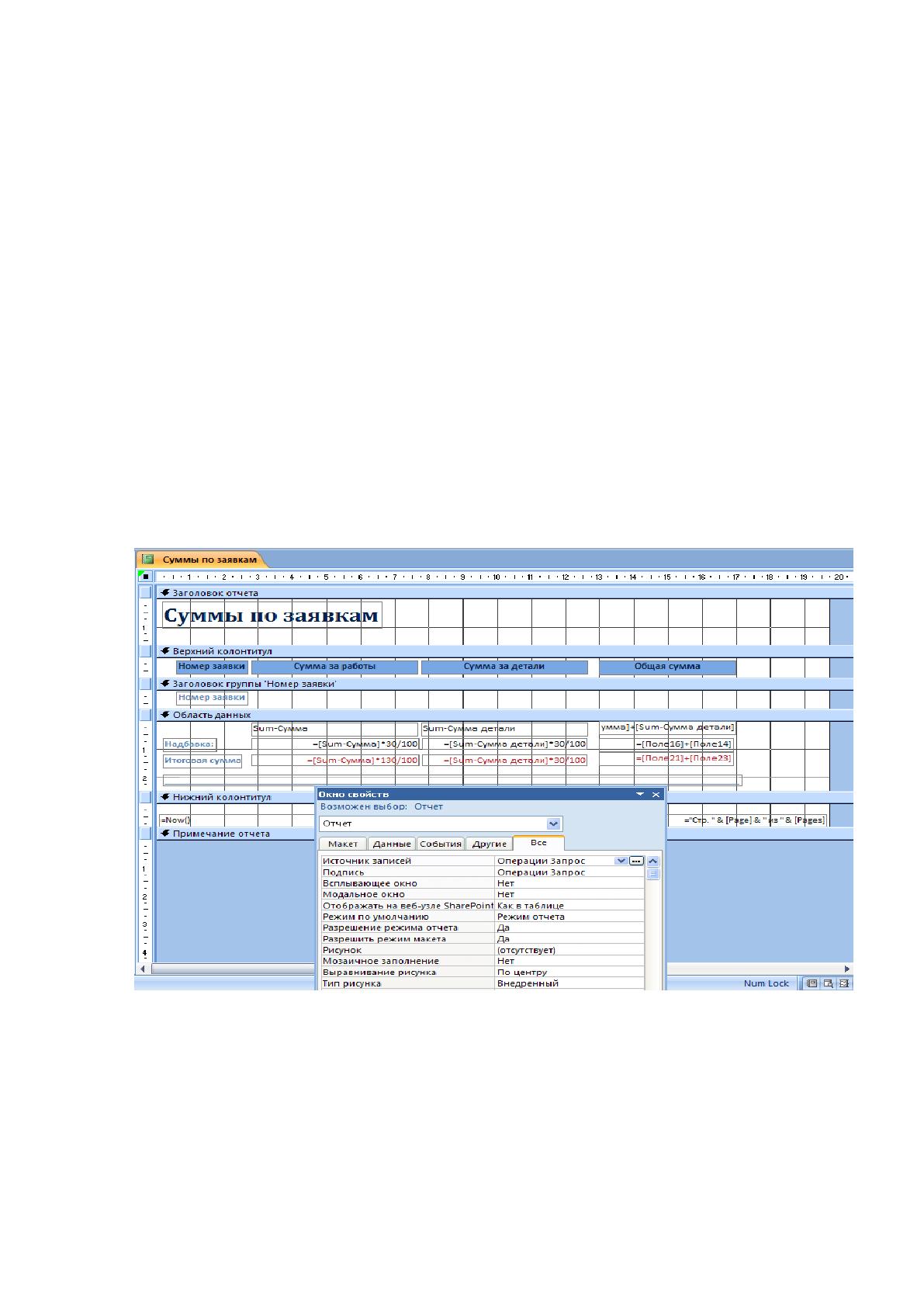
Создаем отчет «Суммы по заявкам», он создан на основе запроса
«Операции Запрос». Конструктор отчета представлен на рисунке 19.
В поле «Сумма за работы» берется итоговая сумма по операциям по
всей заявке, в поле «Сумма за детали» берется итоговая сумма за
материалы по всей заявке. Добавлено вычисляемое поле «Общая сумма», в
76
котором они суммируются. Добавлены вычисляемые поля для подсчета
суммы надбавки по каждому полю. Добавлены вычисляемые поля для
подсчета итоговых сумм по заявке. Результат готового отчета представлен
в приложении 3.
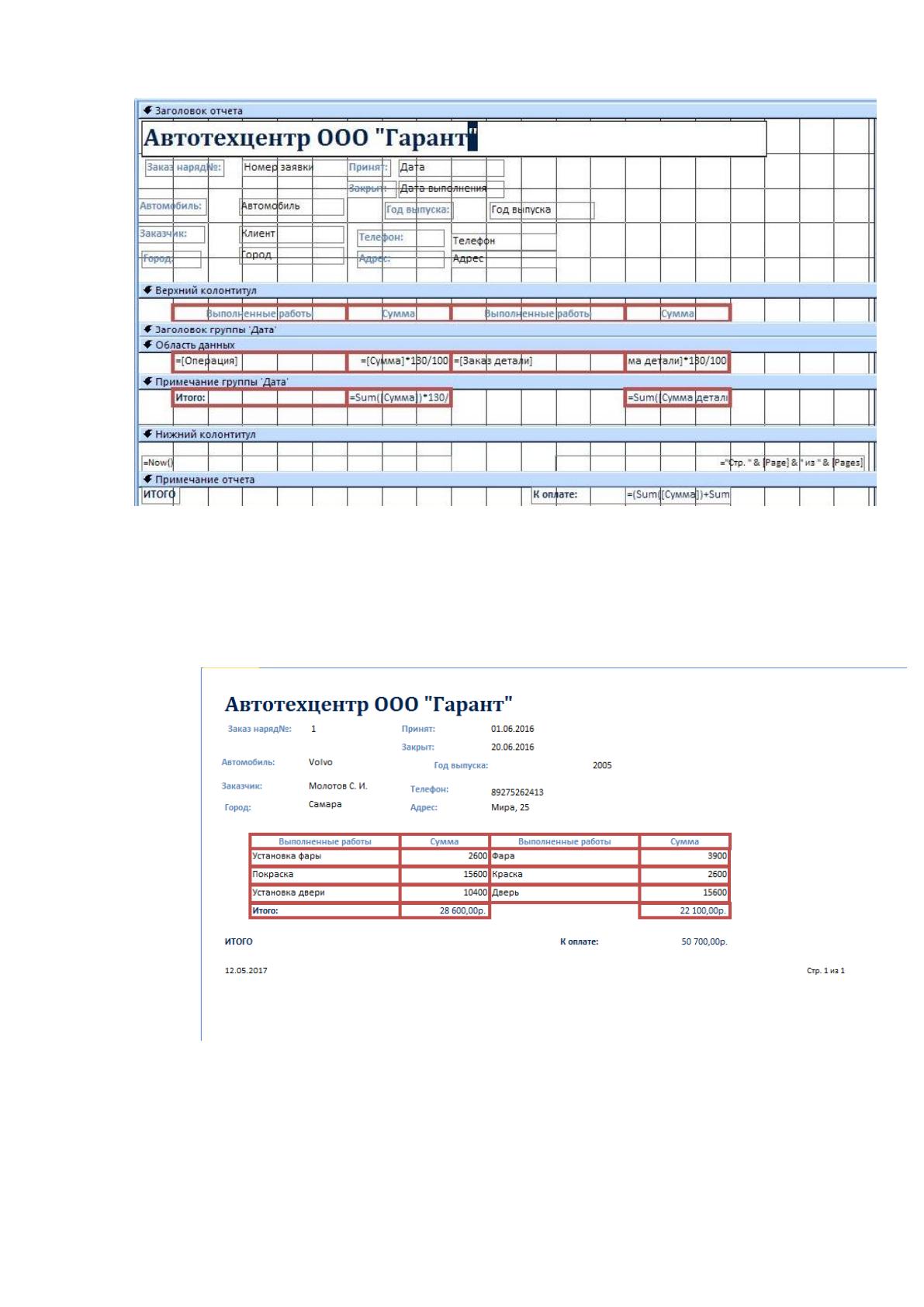
В организации при оформлении заявок выдается Заказ-наряд
установленного образца. Эта форма создана в отчете «Заказ». В отчете
используются вычисляемые поля «Сумма выполненных работ» и «Сумма
за материалы». Для вычисления используются формулы. В примечании
группы добавлено вычисляемое поле для определения итоговых сумм по
заявке. В примечании отчета добавлено вычисляемое поле для подсчета
итогов по всем заявкам. Конструктор отчета представлен на рисунке 20.
Рис. 19 Конструктор отчета «Суммы по заявкам»
77
Рис. 20 Конструктор отчета «Заказ»
Результат выполнения отчета «Заказ» для введенной заявки 1
представлен в на рисунке 21.
Рис. 21 Отчет «Заказ»
78
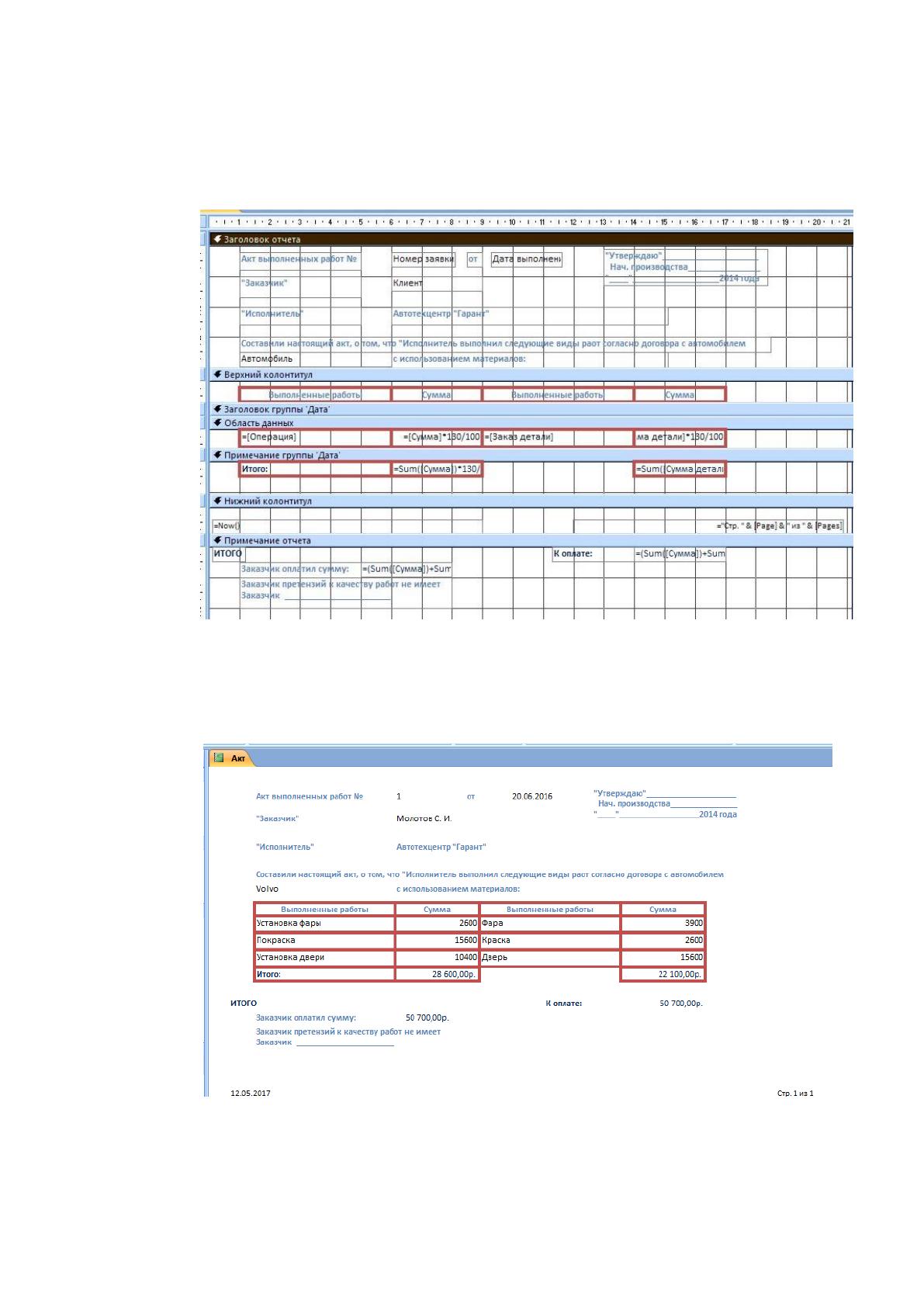
В организации при сдаче автомобиля владельцу оформляется акт
выполненных работ установленного образца. Эта форма создана в отчете
«Акт». Конструктор отчета представлен на рисунке 22.
Рис. 22 Конструктор отчета «Акт»
Результат выполнения отчета «Акт» для введенной заявки 1
представлен в на рисунке 23.
Рис. 23 Отчет «Акт» для заявки 1
Главная кнопочная форма - это главное меню базы данных.
Главная кнопочная форма отображается при запуске базы данных и

79
обеспечивает навигацию по базе данных и придает ей законченный вид.
Как правило, в базе данных создаются несколько кнопочных форм одна
главная и несколько подчиненных. В базе данных «Гарант» в качестве
примера создано две подчиненных кнопочных форм: Формы ввода
данных, Отчеты, которые активизируются с помощью кнопок,
расположенных на главной кнопочной форме.
Создаем главную кнопочную форму для удобства работы
пользователя. В нее включаем кнопки со ссылками на открытие всех
отчетов. Отчеты представлены в приложениях.
Для создания главной кнопочной формы и ее элементов
необходимо выполнить команду Работа с базами данных / Диспетчер
кнопочных форм. Далее создаем три страницы кнопочной формы: Формы
ввода данных, Отчеты и Запросы. Для этого следует щелкнуть на кнопке
«Создать» и в появившемся окне ввести имя новой страницы «Формы
ввода данных». После этого создаем элементы, для этого в «Окне
диспетчер кнопочных форм» выделяем страницу «Главная кнопочная
форма» и щелкаем «Изменить», откроется новое окно «Изменение страниц
кнопочной формы».
В этом окне щелкаем на кнопке «Создать», откроется новое окно
«Изменение страницы кнопочной формы», в котором выполняем:
1. вводим текст: Формы для ввода данных;
2. выбираем из раскрывающегося списка команду: Перейти к
кнопочной форме;
3. выбираем из списка кнопочную форму: Ввод данных в формы,
щелкаем на кнопке «ОК».
В окне «Изменение страницы кнопочной формы» отображается
элемент кнопочной формы «Формы для ввода данных». Аналогичным
методом надо создать элементы: «Отчеты», а затем элемент (кнопку)
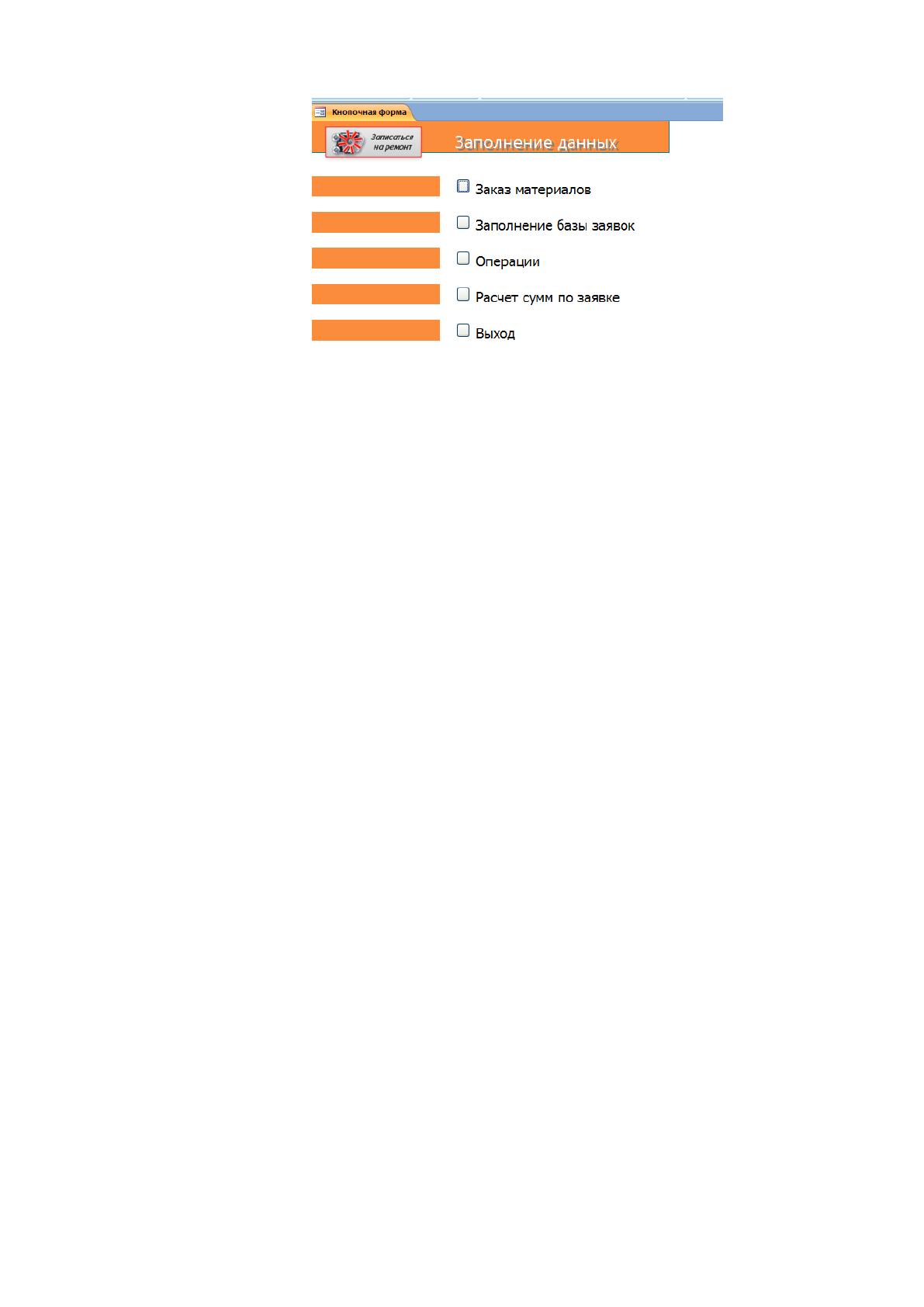
«Выход из БД». На рисунке 24 представлено окно станицы «Заполнение
данных» главной кнопочной формы.
80
Рис. 24 Окно страницы «Заполнение данных» главной кнопочной
формы.
В диспетчере кнопочных форм имеются команды для открытия
форм и отчётов, но нет команд для открытия запросов и сводных таблиц и
сводных диаграмм. Для открытия кнопок Запросы или Таблицы на
кнопочной форме можно использовать макросы. Сначала в окне базы
данных создают макросы с уникальными именами, а затем в кнопочной
форме создают кнопки для вызова этих макросов.
При обработке больших объёмов данных часто приходится
выполнять длинные последовательности операций. Макрос – это
последовательность операций, записанных в виде инструкций на
специальном языке. С помощью Макросов возможно повысить
эффективность общения с БД и сократить время обработки данных
(особенно при выполнении часто повторяющейся последовательности
операций).
С помощью макросов можно выполнить практически все действия
над объектами Access из тех, которые были описаны в предыдущих главах.
Макрос в Access представляет собой структуру, состоящую из
одной или нескольких макрокоманд, которые выполняются либо
последовательно, либо в порядке, заданном определенными условиями.
Набор макрокоманд в Access очень широк, с помощью макросов можно
реализовать многое из того, что позволяют сделать процедуры на VBA.
81
Каждая макрокоманда имеет определенное имя и, возможно, один или
несколько аргументов, которые задаются пользователем.
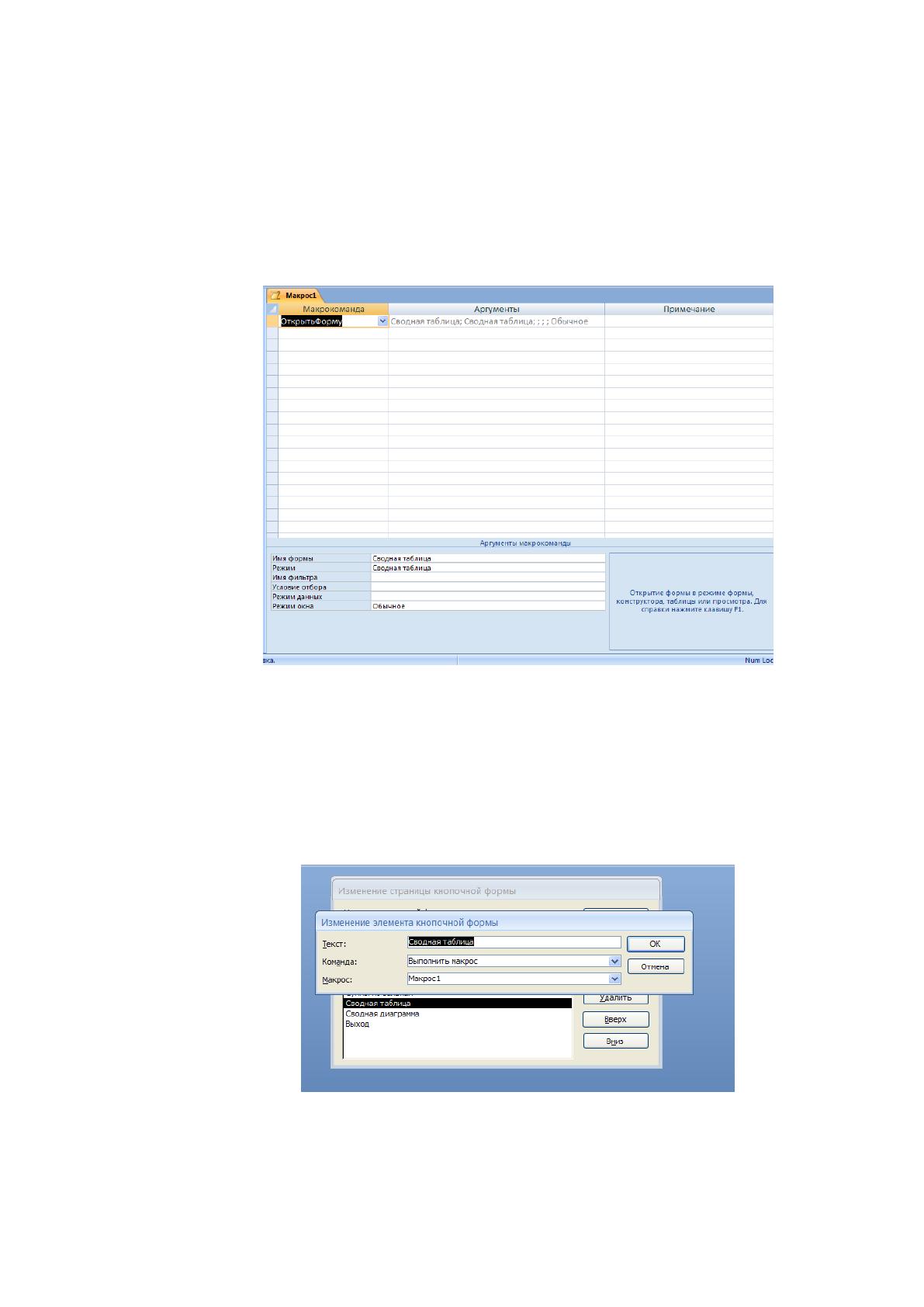
В нашей базе данных создано 2 макроса: для открытия сводной
диаграммы и сводной таблицы. На рисунке 25 представлен внешний вид
конструктора Макроса 1.
Рис. 25 Конструктор Макроса 1
Эти макросы применяются для процедуры открытия сводной
таблицы и сводной диаграммы из окна главной кнопочной формы. На
рисунке 26 представлена процедура изменения элемента кнопочной формы
для вызова макроса 1.
Рис. 26 Вызов макроса из кнопочной формы
82
В руководстве пользователя содержится информация необходимая
для пользователя БД, а также руководство и описание функционирования
информационной системы отдела ремонта и обслуживания автомобилей.
После запуска программы пользователь увидит окно, в котором
можно выбрать нужный пункт меню.
Для начала работы нужно перейти к пункту «Заполнение данных».
В этом меню ему доступно создание новой заявки, создание отчета по
выполнению заявок, редактирование справочника клиентов и справочника
автомобилей.
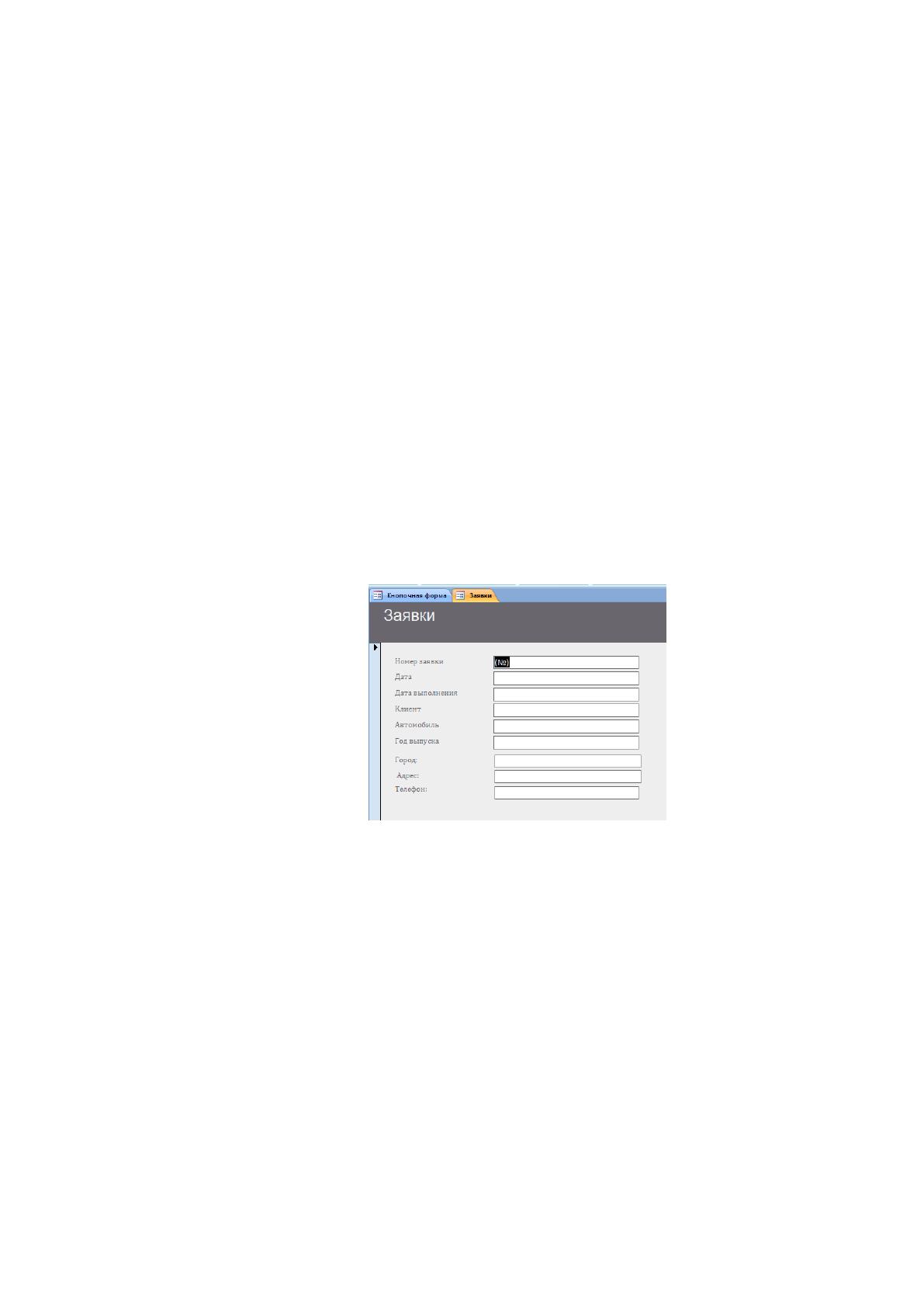
Чтобы добавить новую заявку нужно выбрать соответствующий
пункт меню и тогда пользователь увидит окно, показанное на рисунке 27.
В этом окне пользователь заполняет поля данными и сохраняет заявку в
базе.
Рис. 27 Добавление новой заявки
После выполнения заявки мастер должен заполнить отчет по
выполненной работе. Для этого он должен выбрать соответствующий
пункт главного меню и заполнить необходимыми данными поля в окне,
представленном на рисунке 28.