53
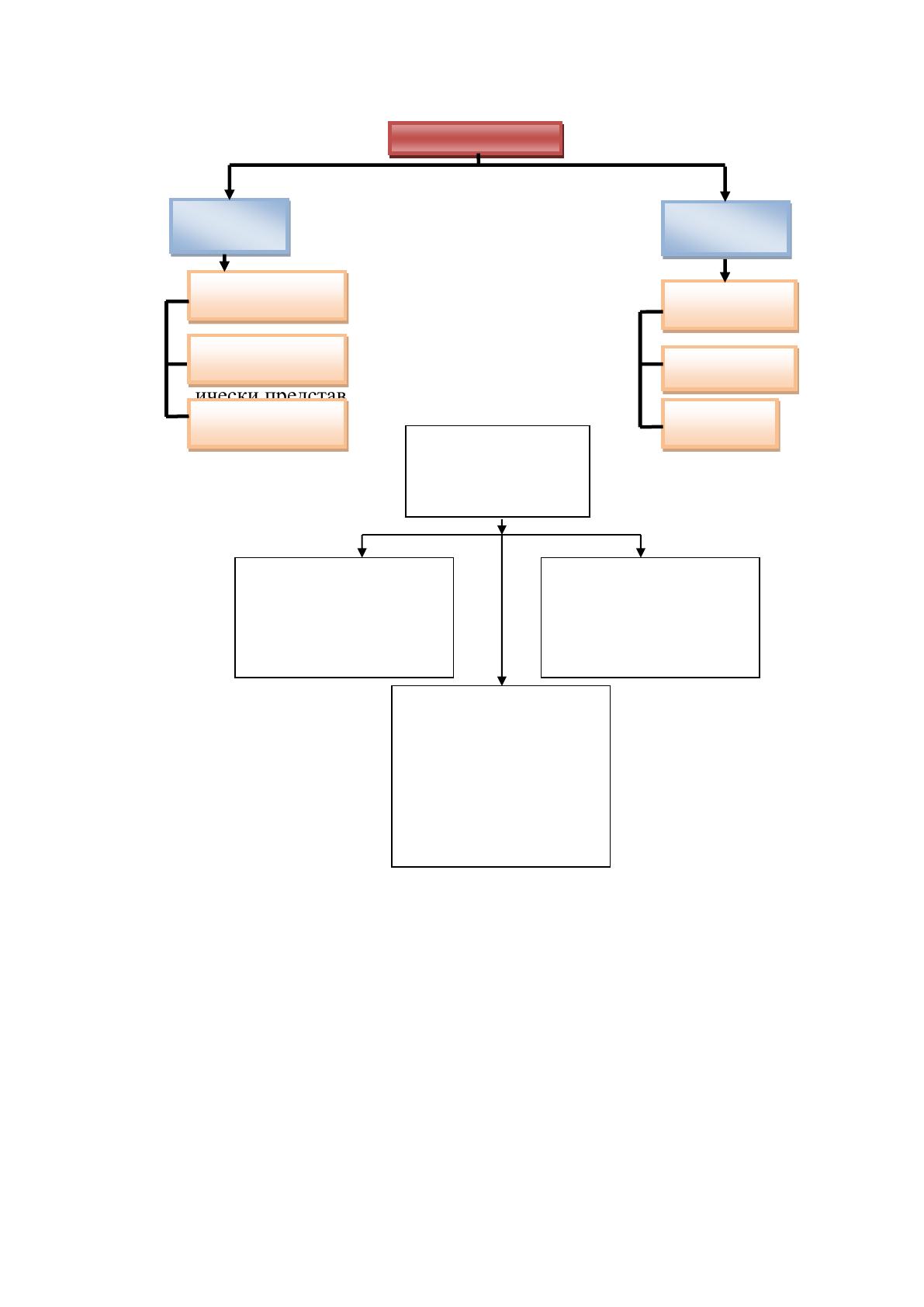
Рис. 5 Дерево функций
На основании дерева функций разработан сценарий диалога,
схематически представленный на рисунке 6.
Рис. 6 Сценарий диалога
2.3.2 Характеристика базы данных
При манипулировании данными, хранимыми в БД, или переводах БД
из одного состояния в другое должна обеспечиваться их непротиворечивость.
Это означает адекватность отображения данных при их перемещениях, т.е.
непротиворечивость данных заданным ограничениям. С этой целью в СУБД
Служебные
Основные
Пополнение
справочников
Функции ИС
Заполнение входных
экранных форм
Ведение
справочников
Удаление
справочников
Обработка
информации
Выдвча
результатов
Главное меню
1. Справочники
2. Ввод информации
3. Отчеты
4. Выход
Справочники
1. Комплектующие
2. Поставщики
3. Выход
Ввод информации
1. Закупки
2. Сделки
3. Ремонт
4. Выход
Отчеты
1. Отчет по мастеру
2. Отчет по компании
3. Справка о приеме в ремонт
4. Наряд на ремонт
5. Акт выполненных работ
6. Реестр заказов
7. Движение комплектующих
54
используются логические ограничения, накладываемые на данные, которые
называются ограничениями целостности.
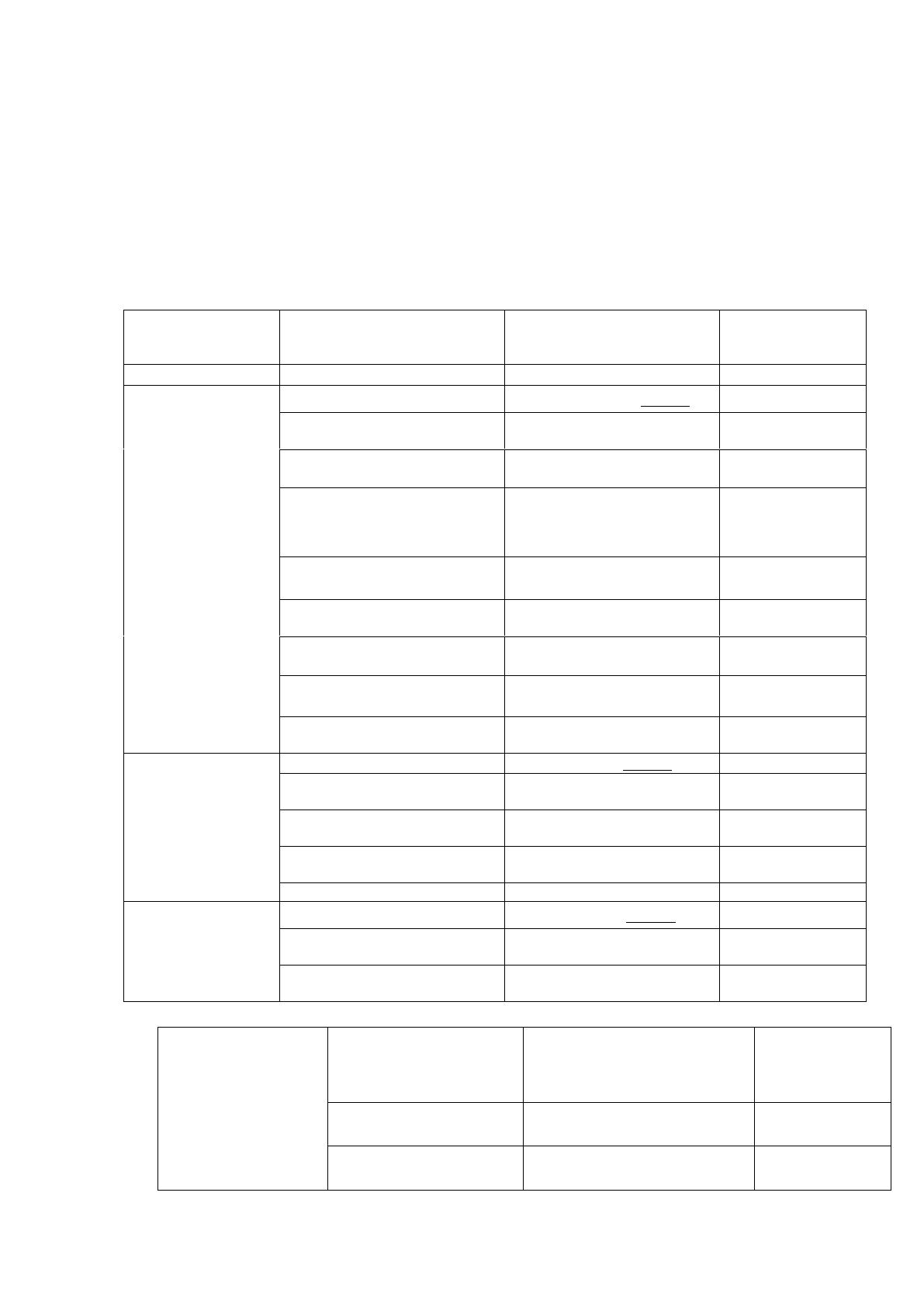
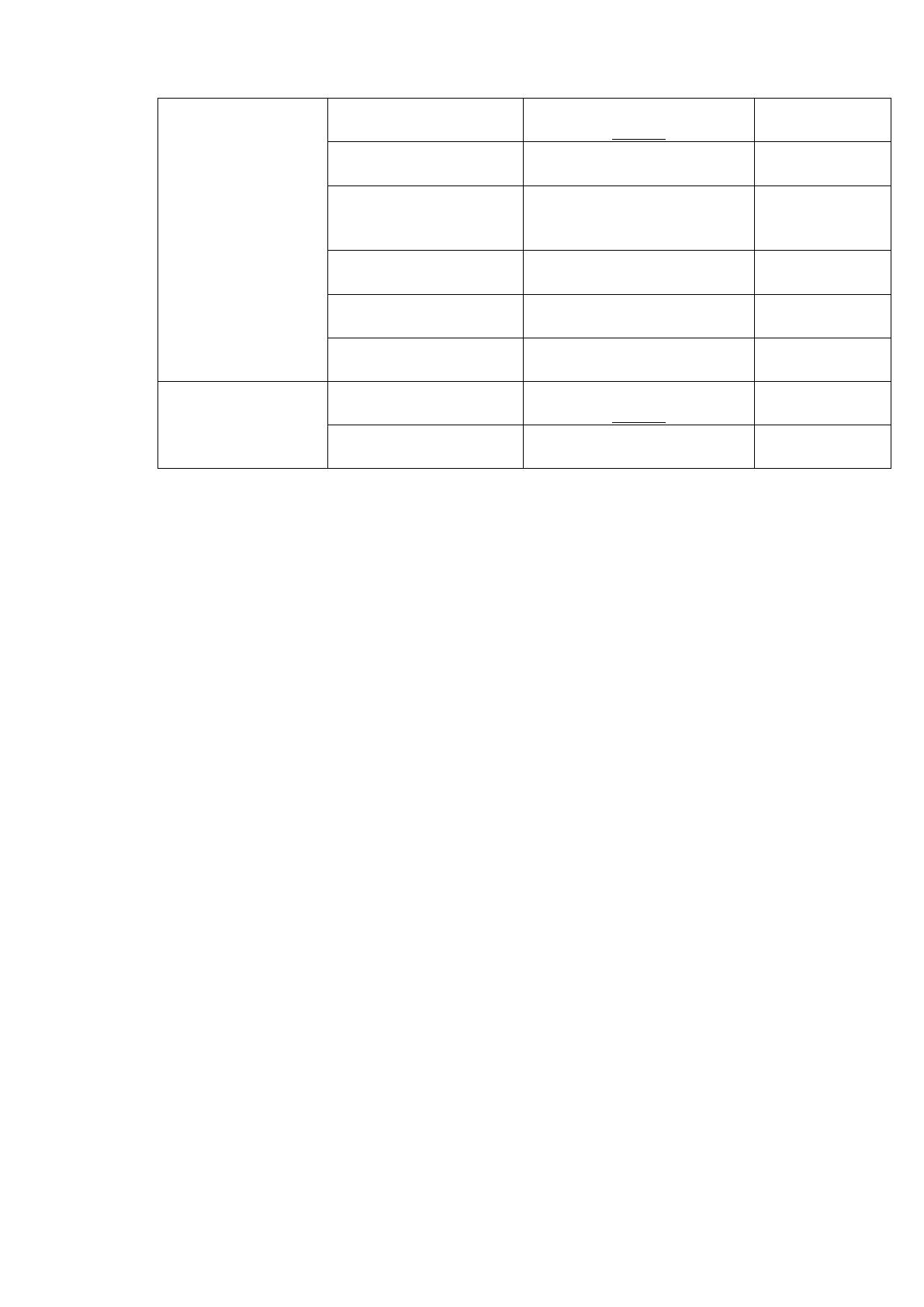
Информация об объектах предметной области сведена в таблицу 3.
Таблица 3
Описание объектов предметной области
Название объекта
(Название таблицы
базы данных)
Обозначение объекта
Свойства (Описание поля)
Ограничения
(Тип поля)
1
2
3
4
Поставщики
КодПоставщика
КодПоставщика (ключ)
Счетчик
НазваниеПоставщика
НазваниеПоставщика
Текстовый
(30 символов)
Адрес
Адрес
Текстовый
(30 символов)
Город
Название города
Текстовый
(30 символов)
ПочтовыйИндекс
ПочтовыйИндекс
Числовой (целое
число)
ОбластьКрайРеспублика
Область Край Республика
Текстовый
(20 символов)
Страна/регион
Страна/регион
Текстовый
(50 символов)
НомерТелефона
НомерТелефона
Числовой (целое
число)
Факс
Факс
Числовой (целое
число)
Закупки
Код Заказа
Код Заказа (ключ)
Счетчик
Номер Заказа
Номер Заказа
Текстовый
(30 символов)
Описание Заказа
Описание заказываемого
комплектующего
Текстовый
(30 символов)
Код Поставщика
Код Поставщика
Числовой (целое
число)
Стоимость Доставки
Стоимость Доставки
Денежный
Сделки
Код Сделки
Код Сделки (ключ)
Счетчик
Код Товара
Код Товара
Числовой (целое
число)
Код Заказа
Код Заказа
Числовой (целое
число)
продолжение таблицы 3
Цена
Стоимость проданного
комплектующего
Денежный
Количество
Количество
Числовой
(целое число)
Продано
Продано
Числовой
(целое число)

55
Комплектующие
КодТовара
КодТовара
(ключ)
Счетчик
Марка
Марка
Текстовый
(50 символов)
Характеристики
Характеристики
Текстовый
(255
символов)
КодТипа
КодТипа
Числовой
(целое число)
СерийныйНомер
СерийныйНомер
Текстовый
(50 символов)
Цена
Стоимость
комплетующего
Денежный
Типы
КодТипа
КодТипа
(ключ)
Счетчик
НазваниеТипа
НазваниеТипа
Текстовый
(50 символов)
2.4 Контрольный пример реализации проекта и его описание
Данная программа выполняет следующие функции:
- управление с помощью меню (кнопочная форма);
- ввод данных в базу данных с помощью форм;
- коррекция данных;
- реализация запросов к базе данных;
- формирование и вывод выходных документов на экран,
печать.
Для создания базы данных нужно сначала запустить программу
Microsoft Office.
После этого откроется окно программы. Для создания новой базы
данных нужно выполняем:
- команду Файл → Создать
- в открывшемся окне диалога «Создание» выбираем «Новая база
данных». На экране появится окно с запросом директории для новой базы
данных, вводим имя базы, затем «ОК». После этого появится окно базы
данных. Создаем таблицы в режиме конструктора.
Теперь необходимо заполнить Имена полей и выбрать Типы данных.
По окончании заполнения через меню Файл→Сохранить как сохраняем
56
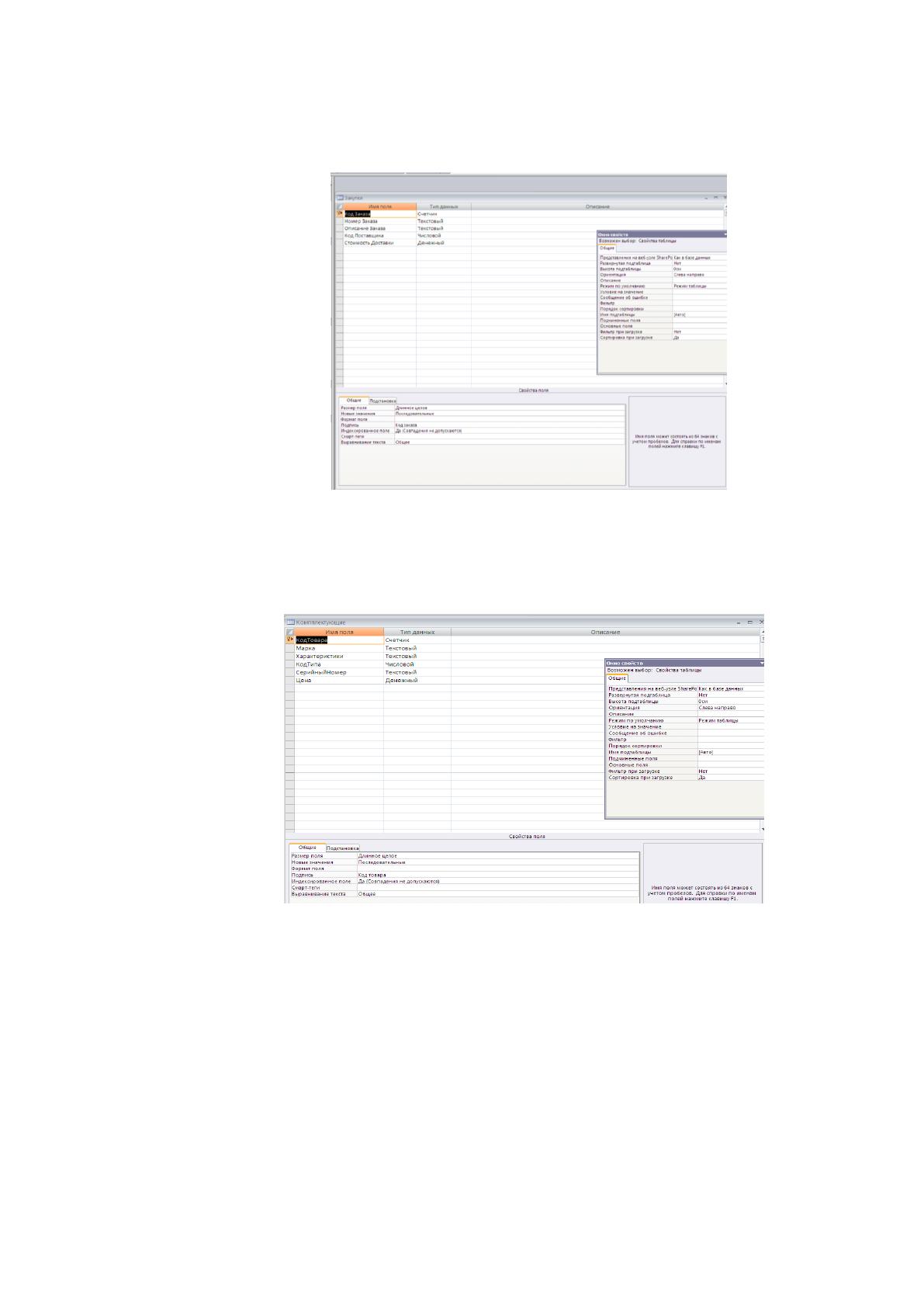
полученную таблицу с требуемым именем. На рисунке 7 можно увидеть
таблицу «Закупки» в режиме конструктора.
Рис. 7 Таблица «Закупки» в режиме конструктора
На рисунке 8 представлена таблица «комплектующие» в режиме
конструктора.
Рис. 8 Таблица «Комплектующие» в режиме конструктора
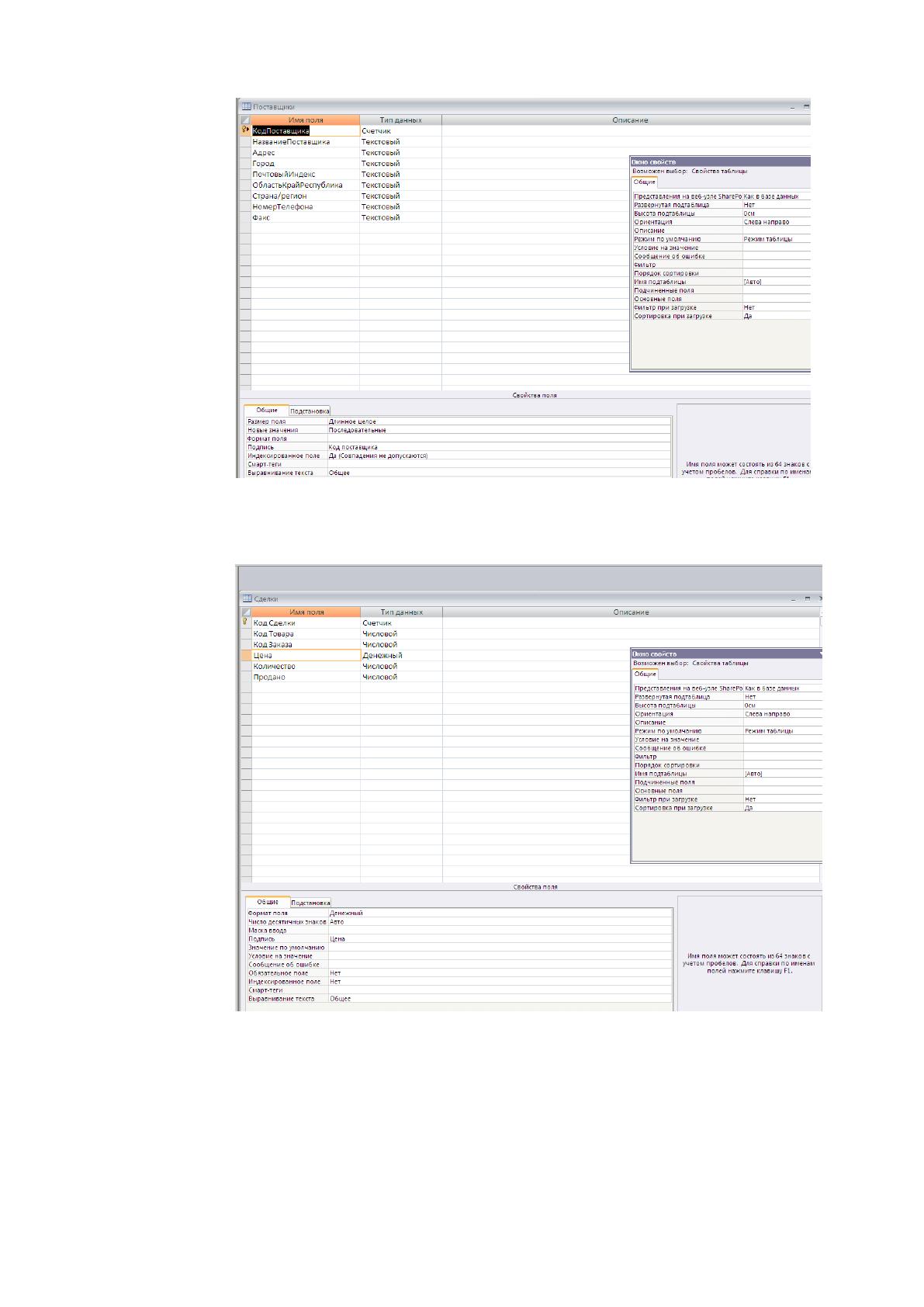
На рисунке 9 таблица «Поставщики» в режиме конструктора.
57
Рис. 9 Конструктор таблицы «Поставщики»
Конструктор таблицы «Сделки» представлен на рисунке 10.
Рис. 10 Конструктор таблицы «Сделки»
Реляционная база данных – это совокупность отношений, содержащих
всю информацию, которая должна храниться в БД. Однако пользователи
могут воспринимать такую базу данных как совокупность таблиц.

58
1. Каждая таблица состоит из однотипных строк и имеет уникальное
имя.
2. Строки имеют фиксированное число полей (столбцов) и значений
(множественные поля и повторяющиеся группы недопустимы). Иначе
говоря, в каждой позиции таблицы на пересечении строки и столбца всегда
имеется в точности одно значение или ничего.
3. Строки таблицы обязательно отличаются друг от друга хотя бы
единственным значением, что позволяет однозначно идентифицировать
любую строку такой таблицы.
4. Столбцам таблицы однозначно присваиваются имена, и в каждом из
них размещаются однородные значения данных (даты, фамилии, целые числа
или денежные суммы).
5. Полное информационное содержание базы данных представляется в
виде явных значений данных и такой метод представления является
единственным. В частности, не существует каких-либо специальных
«связей» или указателей, соединяющих одну таблицу с другой.
6. При выполнении операций с таблицей ее строки и столбцы можно
обрабатывать в любом порядке безотносительно к их информационному
содержанию. Этому способствует наличие имен таблиц и их столбцов, а
также возможность выделения любой их строки или любого набора строк с
указанными признаками.
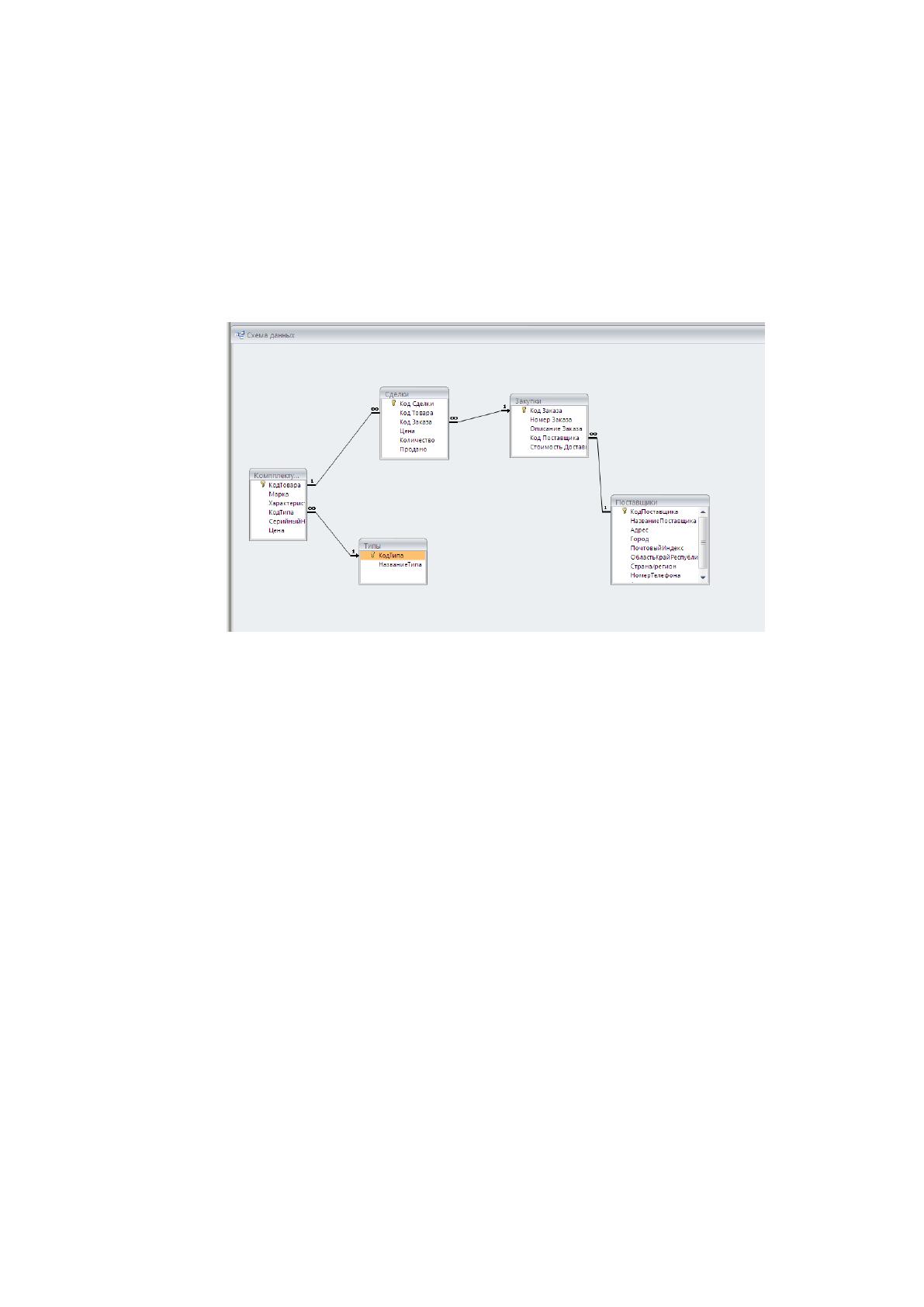
Разработаем схему данных, (создание связей между таблицами). Для
этого:
нажимаем по кнопку на панели инструментов (или команда
Сервис, Схема данных). На экране появится окно «Схема данных»;
щёлкаем по кнопке на панели инструментов (или команда
Связи, Добавить таблицу);
в появившемся окне будет выделено название одной таблицы.
Щелкаем по кнопке «Добавить», переводим выделение на имя следующей

59
таблицы и щелкните по кнопке «Добавить». Аналогично добавляем
оставшиеся таблицы;
закройте окно, щелкнув по кнопке 3акрыть;
чтобы не выполнять все вышеописанные действия, можно
просто перетащить мышкой таблицы из окна «Базы данных Таблицы» в окно
«Схема данных». Схема данных представлена на рисунке 11.
Рис. 11 Схема данных
В созданной базе данных существует возможность правки,
добавления, просмотра всех данных. Причем за счет связей при процессе
правки одной из таблиц, будут автоматически изменяться данные в других
таблицах.
Формы служат для ввода и просмотра данных в удобном для
пользователя виде, который соответствует привычному для него документу.
При выводе данных с помощью форм можно применять специальные
средства оформления.
При загрузке файла База данных компьютеры.mdb, автоматически
открывается главная форма: «ФОРМА». Чтобы реализовать автозапуск
главной формы необходимо в главном меню СУБД ACCESS выбрать
«Сервис» и запустить вкладку «Параметры запуска». В разделе «Вывод
формы» необходимо указать главную форму из списка всех предложенных
форм и нажать кнопку ОК. После совершённых действий, при каждом
60
запуске файла. Из главной формы происходит запуск других форм, запросов
и отчетов. Доступ к функциям осуществляется с помощью экранных кнопок.
С каждой кнопкой связывается процедура обработки события
(КнопкаN_Click ()) или макрос, который вызывает заданную форму, отчет,
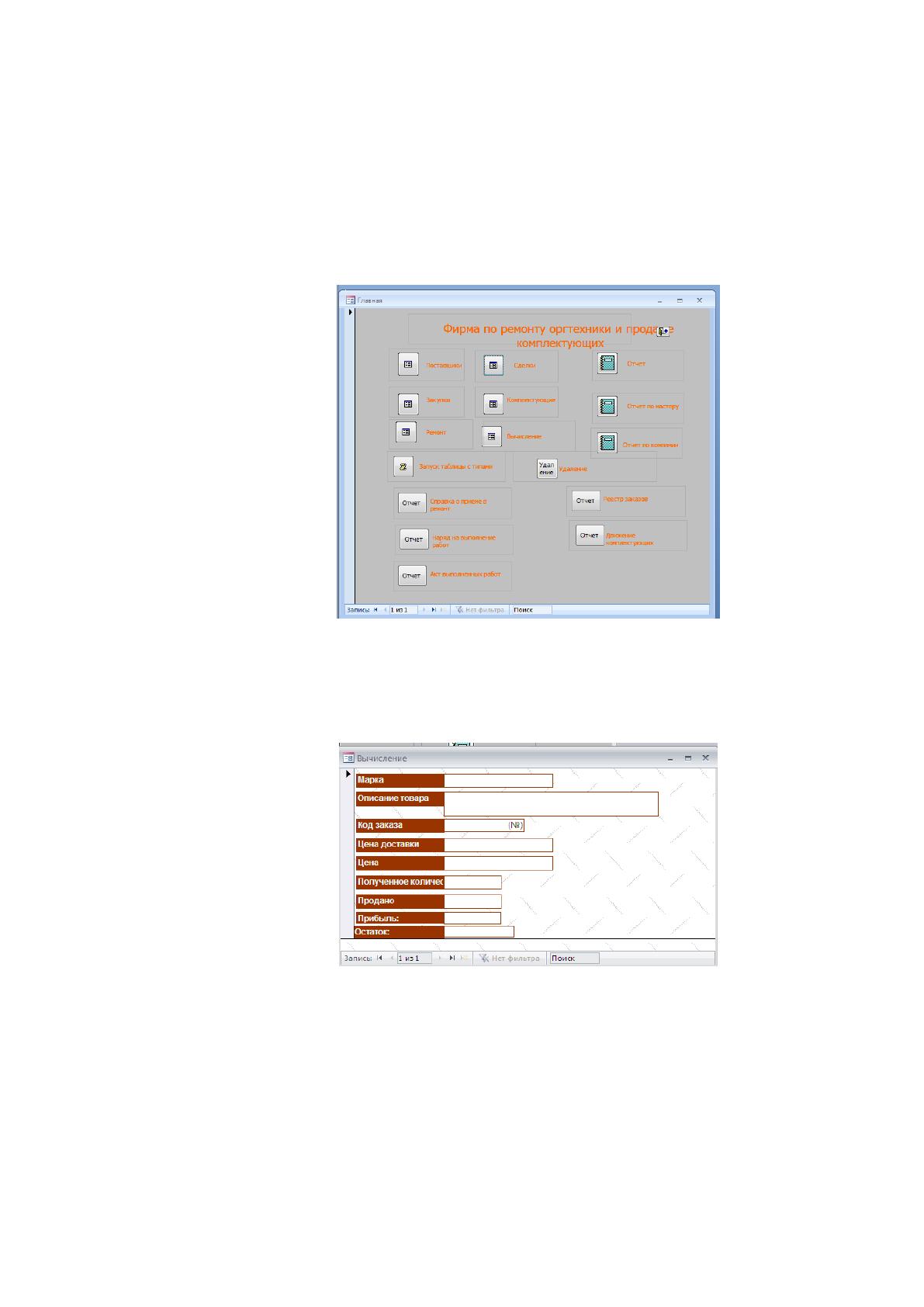
выполняет расчеты и т.п. Главная кнопочная форма показана на рисунке 12.
Рис. 12 Окно главной формы
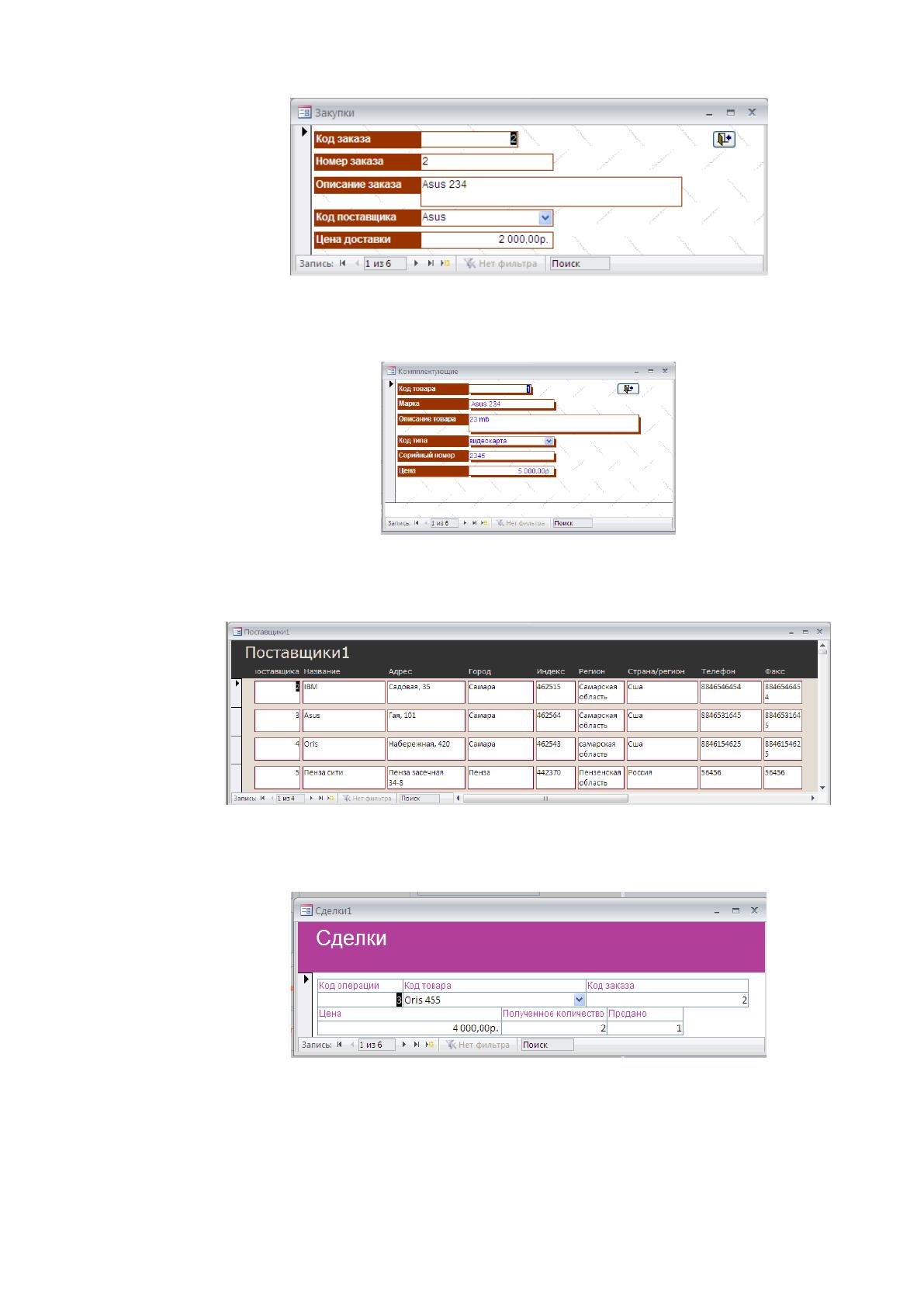
Созданы формы для ввода и редактирования данных таблиц. Окно
формы «Вычисление» представлено на рисунке 13.
Рис. 13 Окно формы «Вычисления»
Окно формы «Закупки» представлено на рисунке 14.
61
Рис. 14 Окно формы «Закупки»
Окно формы «Комплектующие» представлено на рисунке 15.
Рис. 15 Окно формы «Комплектующие»
Окно формы «Поставщики» представлено на рисунке 16.
Рис. 16 Окно формы «Поставщики»
Окно формы «Сделки» представлено на рисунке 17.
Рис. 17 Окно формы «Сделки»
На основании таблиц созданы запросы. Запросы позволяют выбирать
данные из одной или нескольких связанных таблиц. Результатом выполнения
запроса является результирующая таблица, которая наряду с другими
62
таблицами может быть использована при обработке данных. С помощью
запросов можно также обновлять, удалять или добавлять данные в таблицы.
Основным назначением запросов является отбор данных по критериям
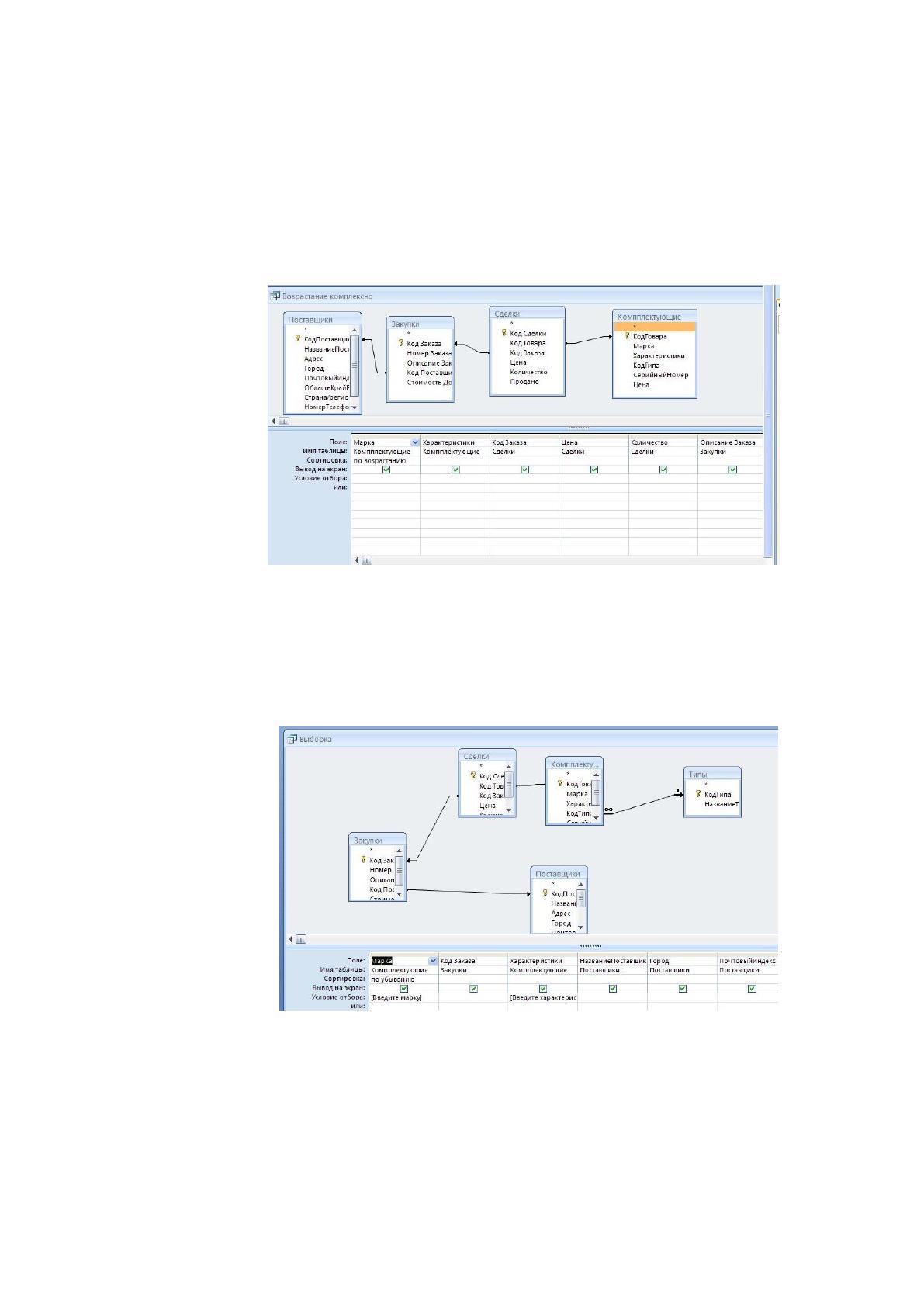
поиска. Запрос «Возрастание комплексно» в режиме конструктора
представлен на рисунке 18.
Рис. 18 Окно конструктора запроса «Возрастание комплексно»
Параметрический запрос «Выборка» выводит данные 5 таблиц по
введенной марке и характеристикам. Конструктор запроса представлен на
рис. 19.
Рис. 19 Окно конструктора запроса «Выборка»
Параметрический запрос «Вычисление» выводит данные 3 таблиц по
введенной марке. Конструктор запроса представлен на рисунке 20.