66
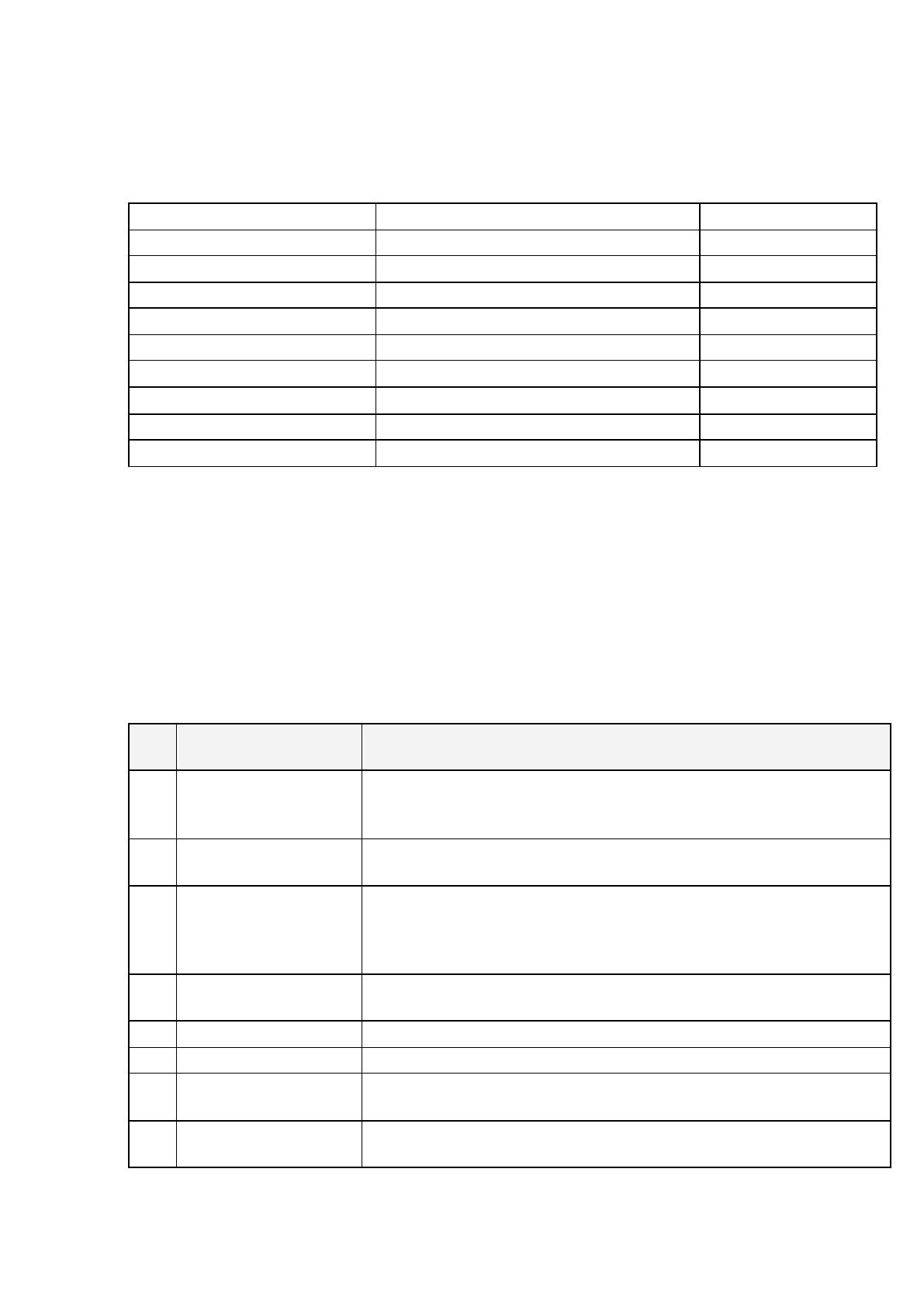
Таблица называется "return_log" имеет следующие поля – таблица 16.
Таблица 16
Таблица " return_log "
Наименование поля
Тип данных поля
Длина поля
ID
Целое Число (ключевое поле)
ID_m
Целое число
Quantity
Целое число
Id_out
Целое число
waybill
Целое число
W_t
Строка
25
prime
Строка
15
Date_of
Дата
Status
Строка
15
2.3.3. Структурная схема пакета (дерево вызова программных
модулей)
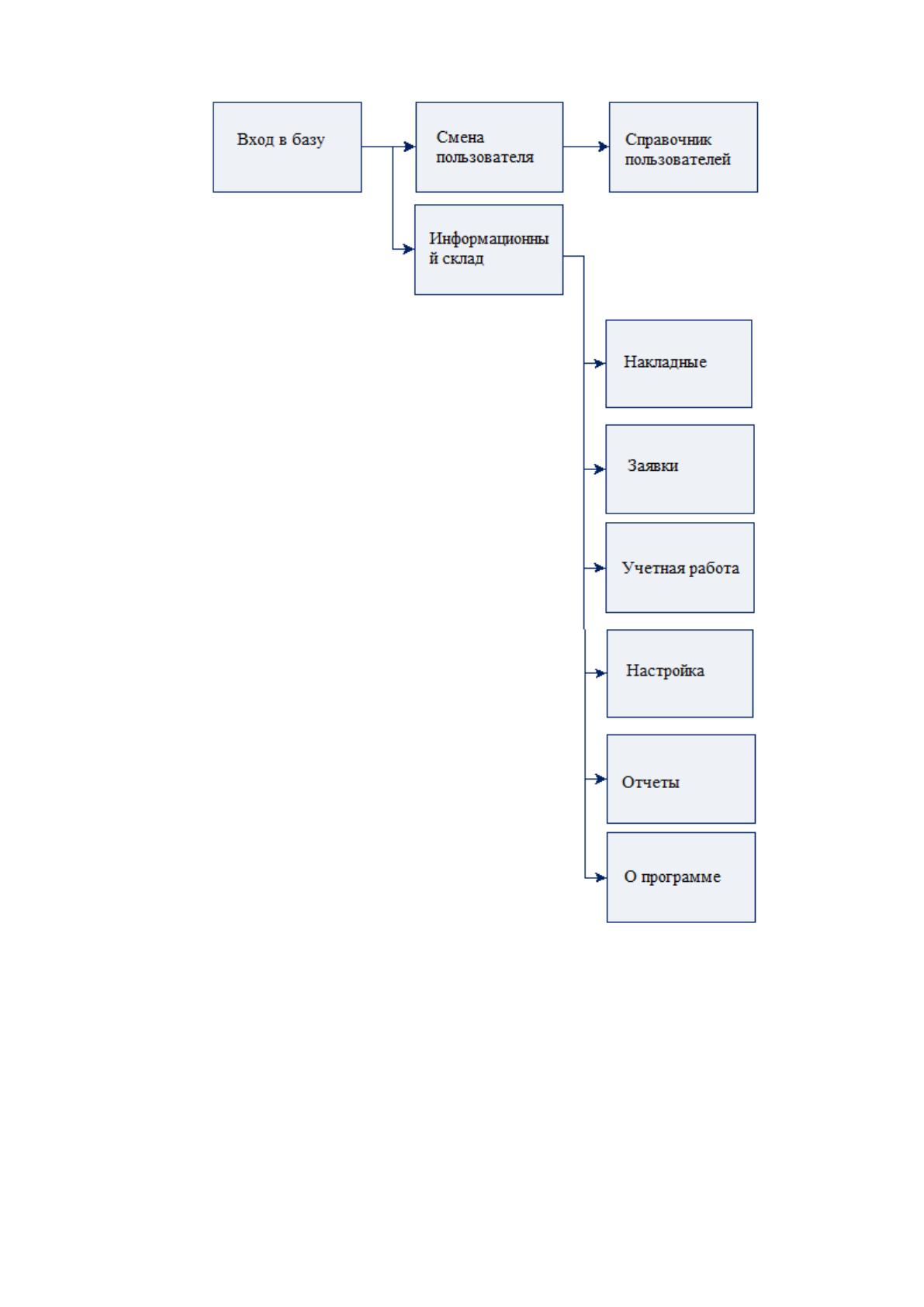
В таблице 17 содержится описание всех модулей структурной схемы
пакетов, представленных на рисунке 7.
Таблица 17
Таблица модулей разрабатываемого программного продукта.
№
п/п
Наименование
модуля
Функционал модуля
1
Форма
“информационный
склад”
Содержит в себе глобальные переменные, процедуры и
функции. Основная работа начинается с этого модуля.
2
Форма “Накладные”
Форма создания накладных
3
Форма «Заявки»
Форма формирование и отправки отчета обработанных
заявок.
Форма формирование и отправки отчета Созданных
заявок в одну итерацию.
4
Форма «Учетная
работа»
Отображает складской учет, в данной форме
производятся основные операции по учету оборудования.
5
Форма «Настройка»
Форма настройки программы
6
Форма «отчеты»
Форма создания отчетов
7
Форма
«Авторизация»
Данная форма содержит запрос логина и пароля для
входа в веб интерфейс программы.
8
Форма «О
программе»
Краткая информация о созданной программе.
67
Рисунок 7. Схема графических форм
Поскольку основным программным продуктом, разрабатываемым в
данном проекте, является программа служба, обрабатывающая заявки и
распределяющая их по менеджерам то и дерево функций будет описано именно
для неё.

68
2.3.4. Описание программных модулей
В программе ИС использованы следующие самостоятельно
разработанные модули, соответствующие используемым формам:
Unit1 (Форма Form1) – модуль формы «Информационный склад»
основное окно программы;
Unit2 (Форма Form2) – модуль форма «Авторизация», предназначен для
ввода логина и пароля для входа в программу;
Unit5 (Форма Form5) – модуль формы «Накладные» для создания
накладных;
Unit7 (Форма Form7) – модуль формы «Заявки» для создания заявок, и
обработки их;
Unit10 (Форма Form10) – модуль формы «Учетная работа» для
отображения и ведения складского учета;
Unit15 (Форма Form15) – модуль формы «Настройки» для настройки
работы программы;
Unit16 (Форма Form16) – модуль формы «Отчеты», для создания
отчетности;
Unit17 (Форма 17) – модуль формы «О программе» для просмотра
информации о программе;
2.4. Контрольный пример реализации проекта и его описание
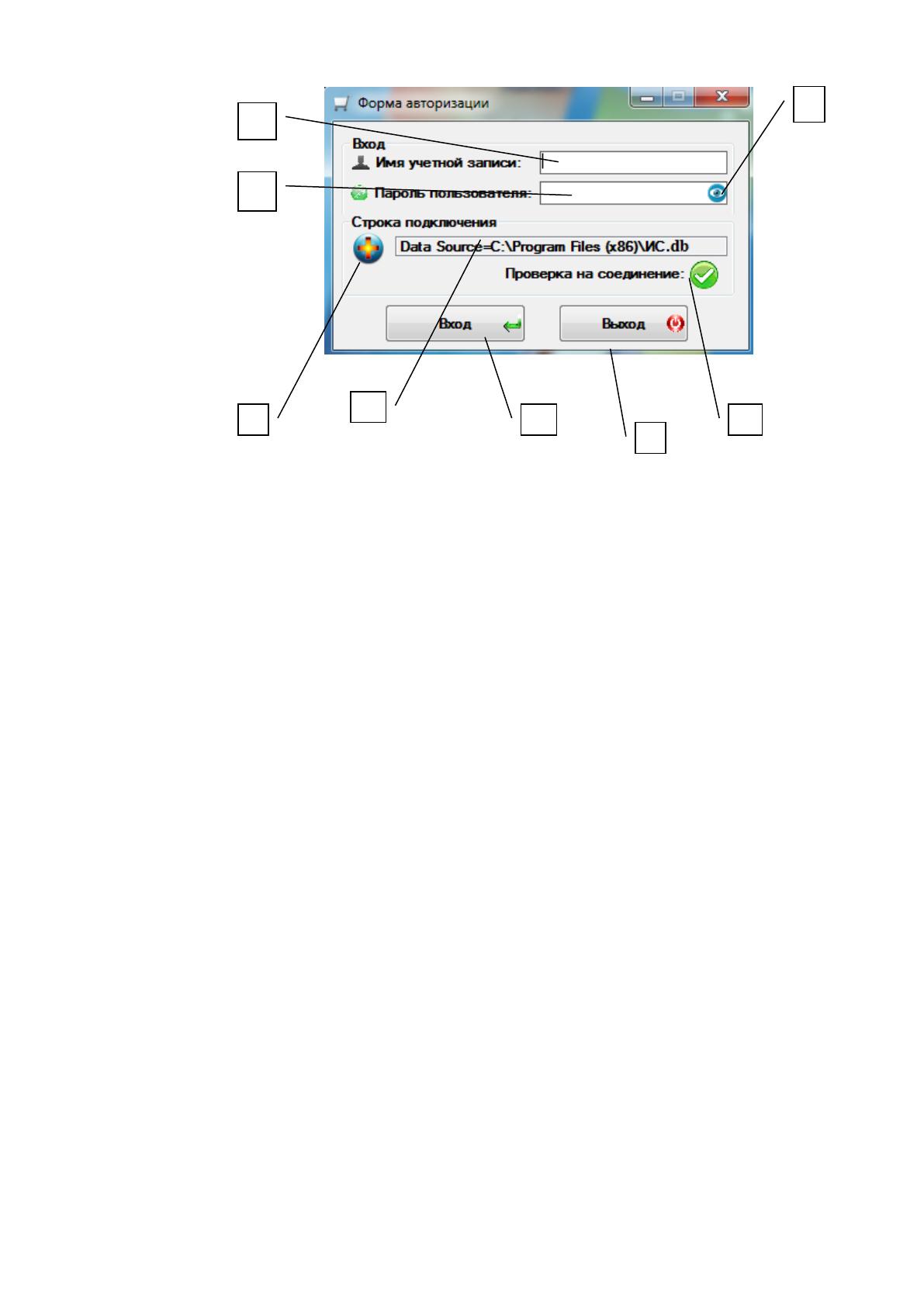
Первичный запуск программы сопровождается выводом на экран окна,
которое представлено на рисунке 8.
69
Рисунок 8. Окно входа в программу
Условные обозначения кнопок:
1. Поле для ввода имени пользователя
2. Поле для ввода пароля пользователя
3. Кнопка для выбора базы данных
4. Строка подключения к БД
5. Кнопка входа в программу
6. Кнопка выхода из программы
7. Знак отображения готовности к подключению.
8. Кнопка для отображения символов [16]
В свою очередь для пользования программой требуется ее
соответствующая настройка. Такие действия часто сводятся к определению
необходимой базы данных, поскольку изначально системные настройки
ориентированы на запуск базы, выделенной по умолчанию. Она расположена
непосредственно в программной папке. Изменение производится посредством
кнопки 3, которая позволяет вывести на экран окно с перечнем баз и
возможностью их выбора.
При выборе требуется обеспечить соответствие конкретной базы
требованиям, которые определил пользователь. Если выбранный вариант
3
4
1
2
8
5
6
7
70
соответствует заданным параметрам, то значок кнопки 7 начнет подсвечиваться
зеленым цветом, а пользователю станет доступна строка подключения. В то же
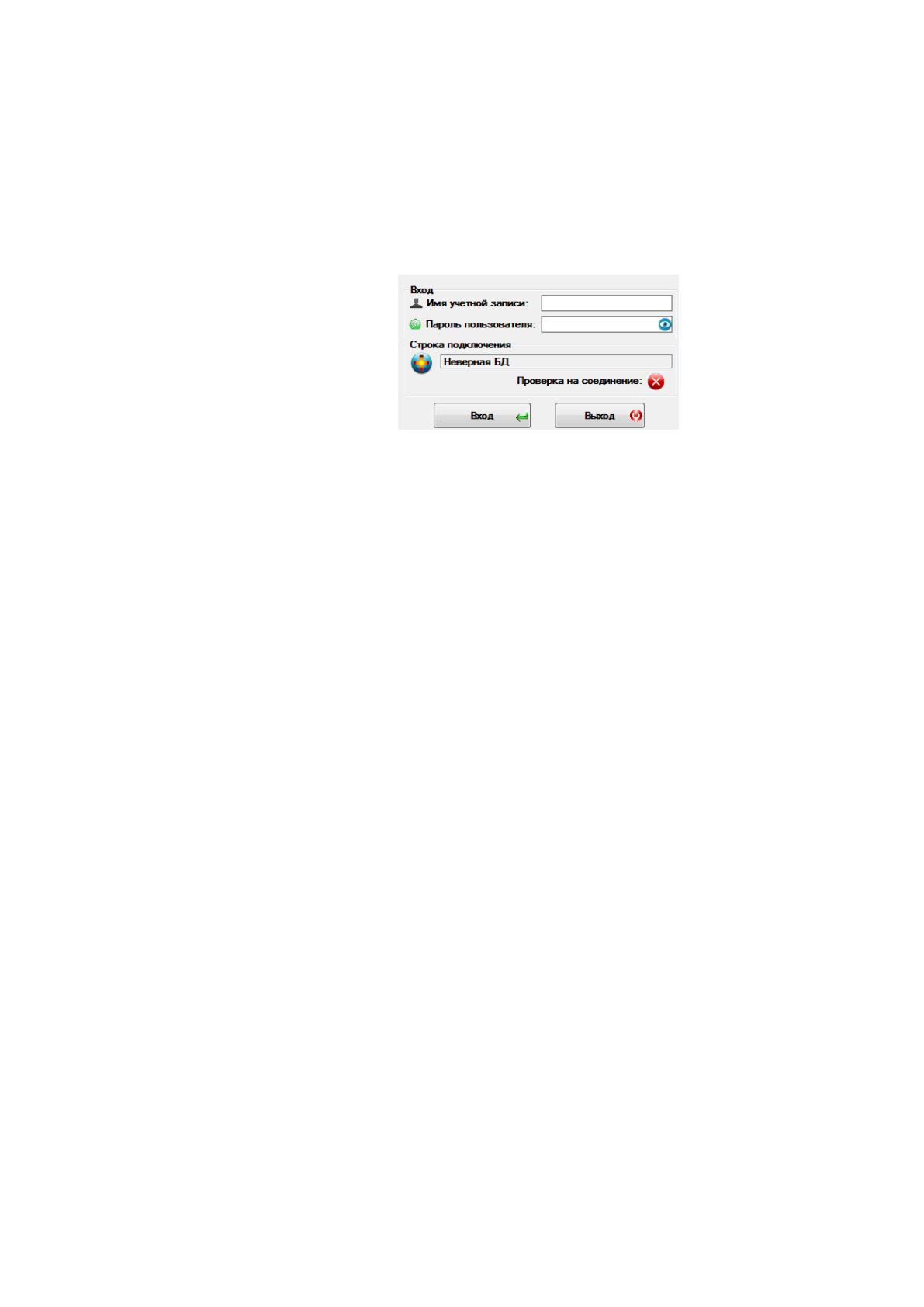
время возможно ситуация, когда пользователь выбирает базу, не
соответствующую критериям поиска. В таком случае строка подключения
имеет вид, который представлен на рисунке 9 [3].
Рисунок 9. Вид окна входа при неверной БД
Выбор необходимой базы означает готовность системы к работе. Однако
для подключения необходимо авторизоваться. Для этого вводится
соответствующий логин с паролем. Кнопка 8 при вводе кода безопасности
позволяет сделать вводимые символы видимыми для пользователя. А при
работе с лицами, которые не имеют доступ к системе, ввод пароля можно
засекретить, скрыв печатаемые символы в строке.
Кнопка «Вход» дает команду системе на переключение в главное меню
системы, при условии, что параметры безопасности были введены верно. Если
корректность была нарушена, то на экране появится соответствующее
сообщение о том, что доступ не предоставлен в связи с неправильным вводом
логина или пароля. Вследствие правильного ввода пароля выводится также
окно со служебными информационными сведениями. Первичный вход в
систему облегчается возможностью использования типовых параметров
безопасности, которые заданы по умолчанию. В таком случае применяется
логин «Администратор» с паролем «1».
Главное меню программы.
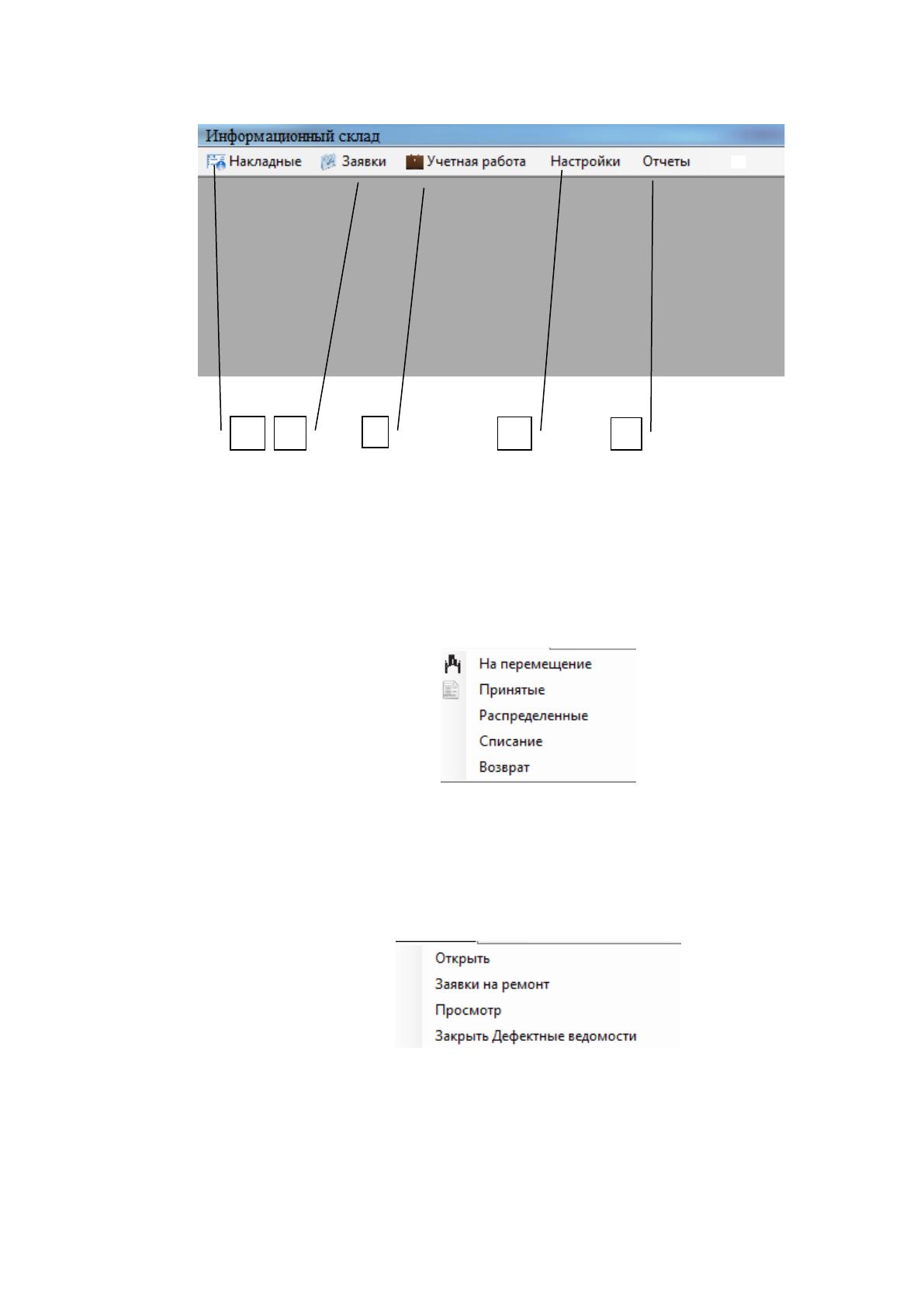
Основное меню выводится пользователю после того, как он вошел в
систему. Это видно на рисунке 10.
71
Рисунок 10. Основное меню
В меню представлены следующие главные блоки:
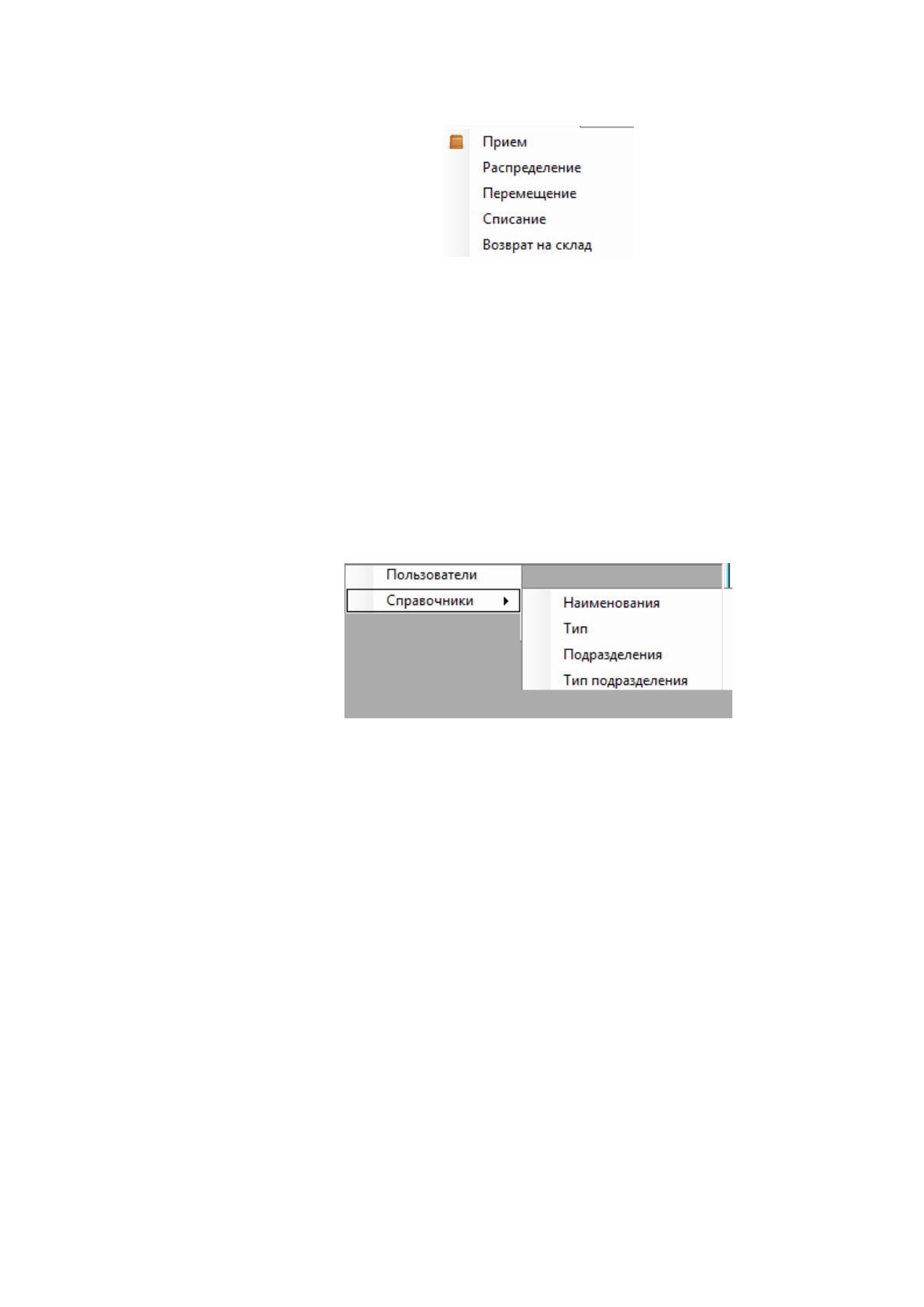
- «Накладные» - при помощи данного пункта обеспечивается полный
доступ ко всем накладным.
Рисунок 11. Перечень действий
- «Заявки» - обеспечивается возможность сформировать заявку и
закрыть в последующем ее в отделение.
Рисунок 12. Перечень действий
Также допускается функция формирования дефектных ведомостей [20].
- «Учетная работа» - пользователь в состоянии осуществлять важнейшие
1
2
3
4
5

72
функции создания накладных.
Рисунок 13. Перечень действий
- «Настройки» - предоставляется возможность работы со
справочниками, производится управление параметрами базы – вводятся
дополнительные пользователи, меняются и дополняются элементы по строкам
материалов или техники, организовывается сохранение сведений о
подразделениях [5].
Рисунок 14. Перечень действий
- «Отчеты». При помощи данного пункта обеспечивается весь комплекс
работ, связанный с ведением отчетов, их изменением и редактированием.
Операции со справочниками
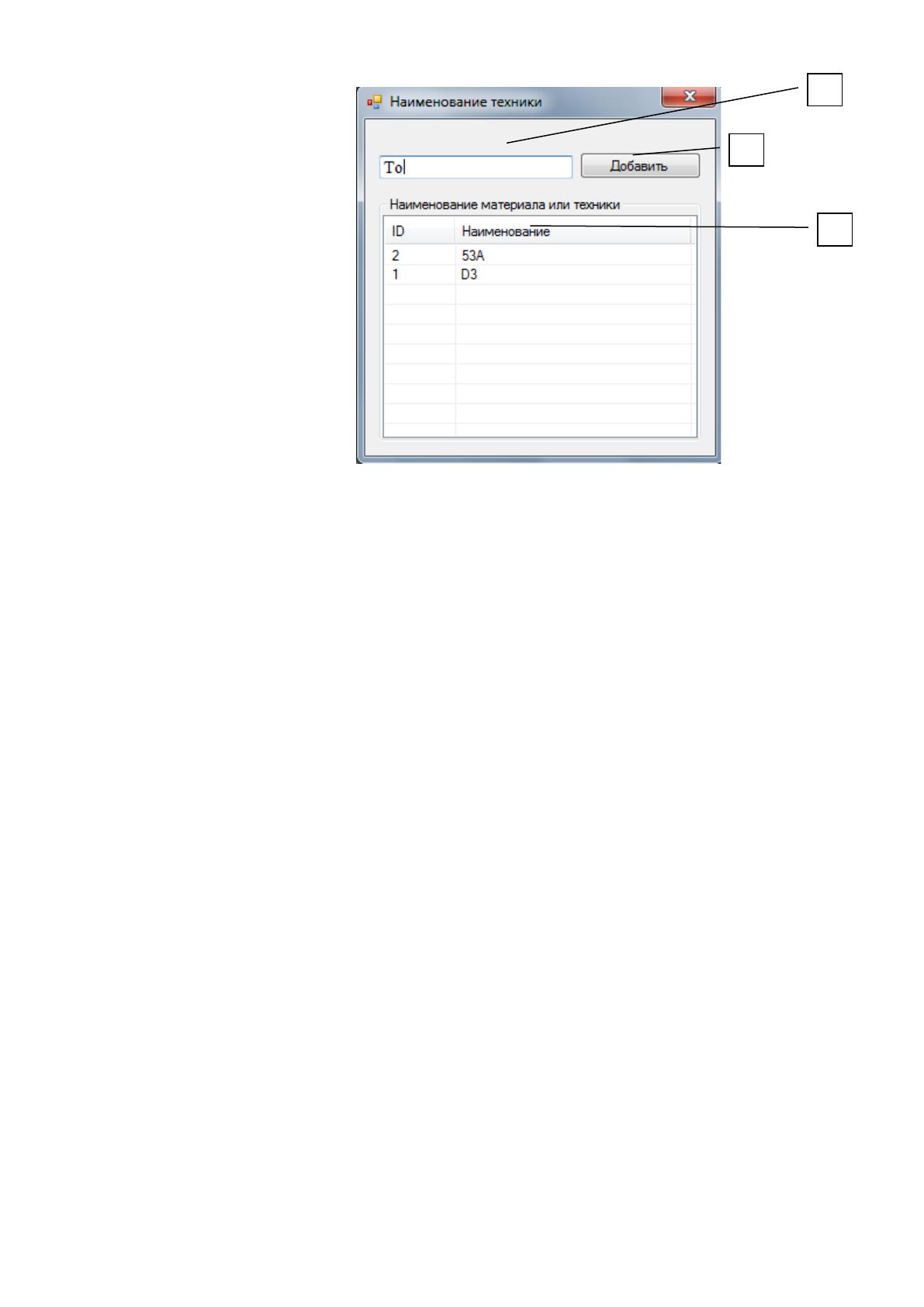
Чтобы иметь возможность осуществлять манипуляции со
справочниками, которые содержатся в системе, необходимо воспользоваться
пунктом меню «Настройки». В этом меню необходимо выбрать
«Справочники», а затем войти в пункт «Наименования». В результате
пользователю открывается доступ к диалоговому окну, как представлено на
рисунке 15.
73
Рисунок 15. Форма справочника наименования
Существует несколько справочников, которые имеют различное по
содержанию наполнение и относятся к разнообразным сферам деятельности
предприятия. Справочник «Наименование техники» содержит ряд основных
элементов управления. Так, существует возможность ввести новое
наименования, для чего в конфигурации предусмотрено соответствующее поле
– «1». При помощи кнопки «Добавить» производится подключение нового
наименования техники. Добавленные наименования будут отображаться в
соответствующем поле – «3», причем каждому из них будет соответствовать
свой уникальный номер в базе данных, а также специально заданное имя. Это
поле будет автоматически обновляться после добавления соответствующего
наименования. Если в процессе добавления в поле ввода было введено
наименование, которое уже существует в базе, то система выдаст сообщение об
ошибке. Операция может быть выполнена только в том случае, если вводимое
наименование уникально. Тогда появляется уведомление в формате
«Добавлено».
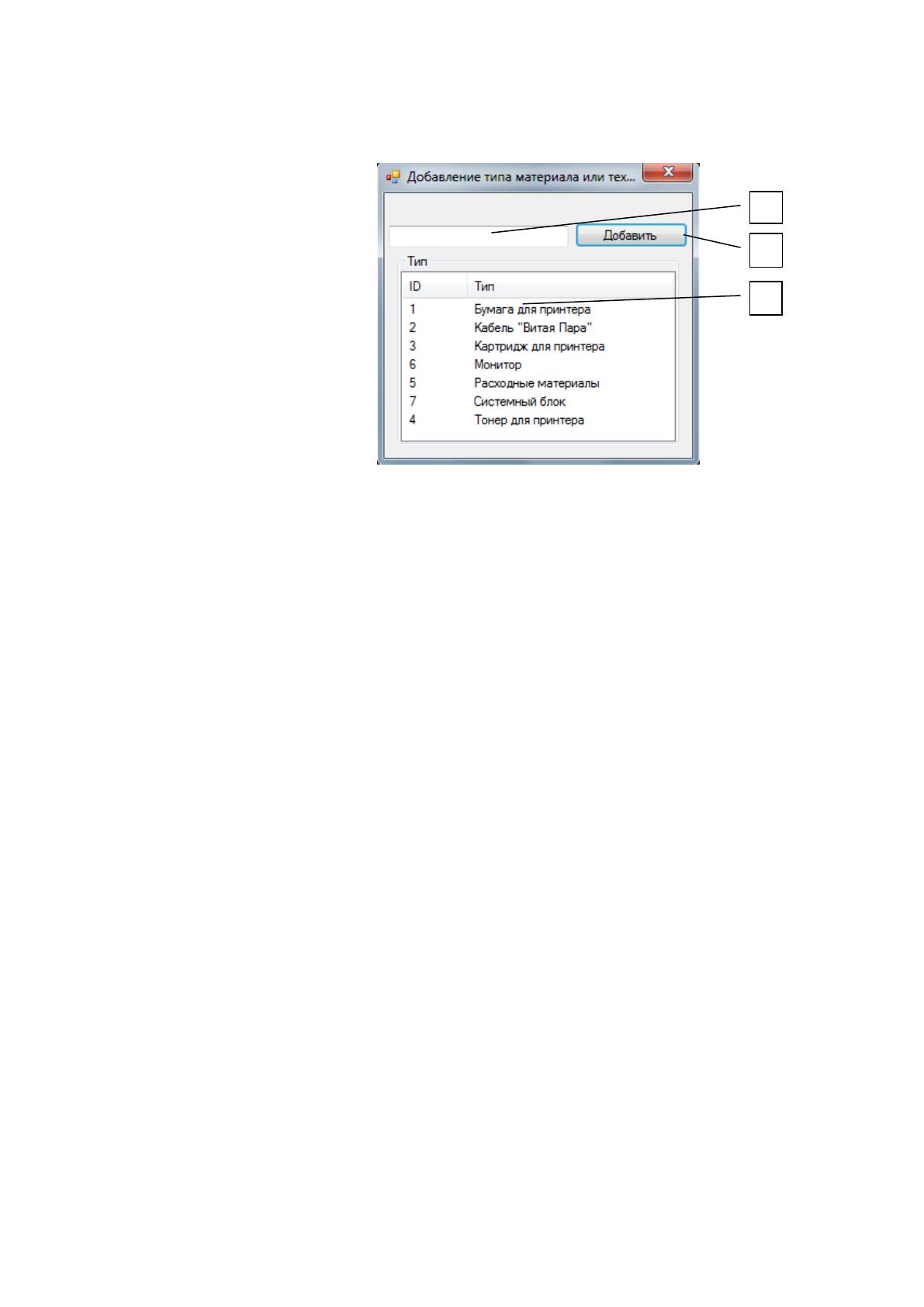
Если войти в пункты меню «Настройки» - «Справочники» - «Тип»,
появится возможность открыть еще один справочник - «Типы техники и
материалов». При его открытии пользователь получает доступ к форме, шаблон
1
2
3
74
которой изображен на рисунке 16.
Рисунок 16. Справочник типа техники
Для данного справочника важное значение имеют три блока:
1. Поле, в котором производится ввод нового типа.
2. Кнопка «Добавить» для подключения нового типа техники или
материалов.
3. Поле с указанием всех ранее установленных типов с уникальными
номерами, присвоенными базой данных, и именами [8].
В поле 1 вводится наименование нового типа, после чего нажимается
кнопка «Добавить», и поле 3 после автоматического обновления будет
включать новое название, а система уведомит вас в формате «Добавлено». Если
имя введено некорректно или в базе уже существует данное название, то
пользователь получит сообщение «Ошибка», что повлечет за собой
необходимость нового выбора имени или исправление других нарушений.
В справочнике «Подразделения» компонуется вся информация,
относящаяся к имеющимся подразделениям. Выбор данного справочника
производится по пути «Настройки» - «Справочники» - «Подразделения». В
результате перехода пользователю открывается диалоговое окно, в котором
можно осуществлять операции со справочником (17). В данном окне
содержатся несколько полей 1-5, которые должны быть заполнены при
1
2
3
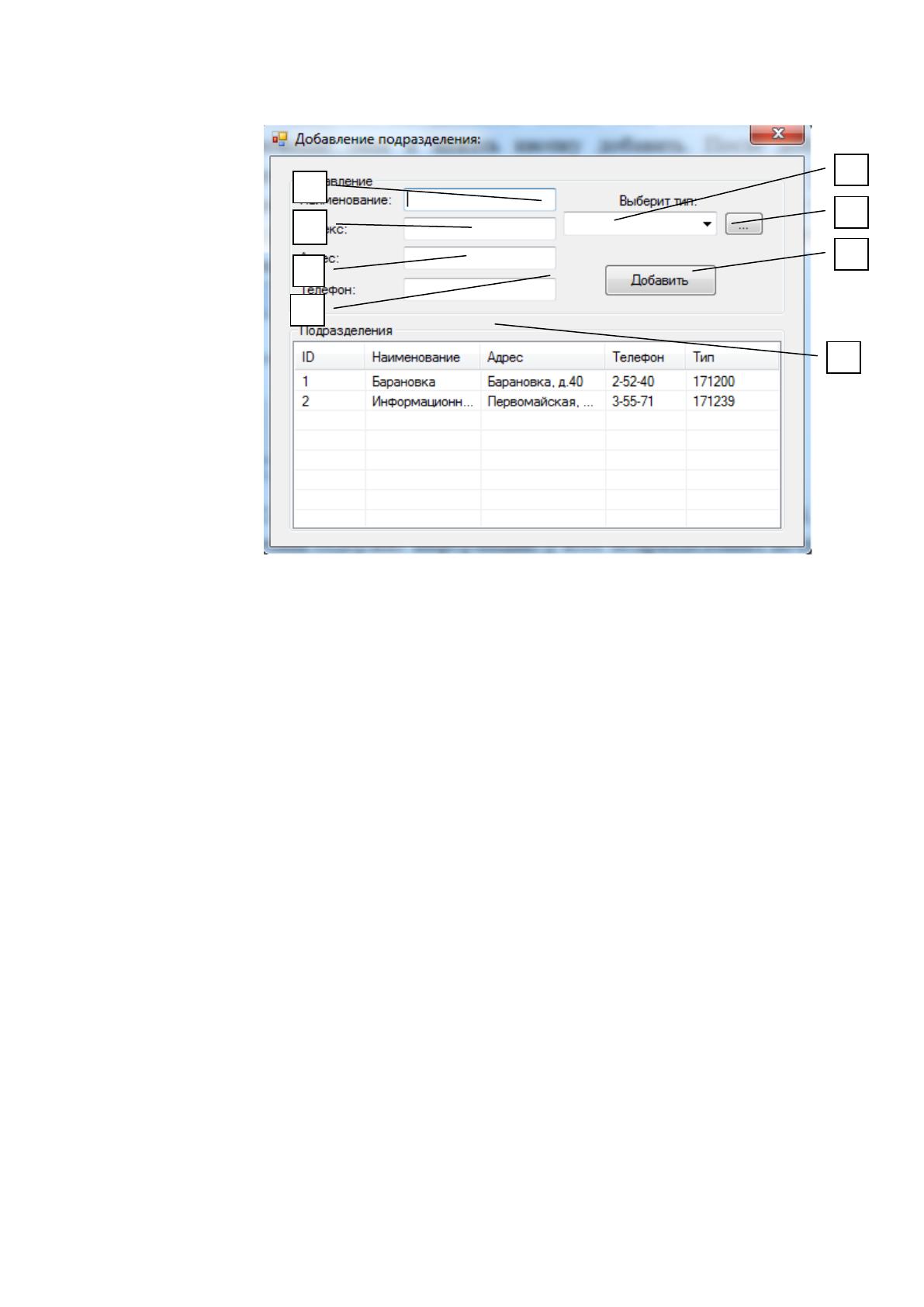
75
внесении информации по новому подразделению, а также:
Рисунок 17. Справочник подразделений
Справочник «Подразделения» состоит из:
- Поле «добавление названия отделения»;
- Поле «добавление почтового индекса отделения почты»;
- Поле «добавление адреса отделения»;
- Поле «добавление контактного телефона отделения»;
- Выбор «вида подразделения»;
- Кнопка для добавления нового вида подразделения с возможностью
обновления списка при отсутствии в базе данного наименования;
- Кнопка «Добавить» позволяющая дать команду на ввод нового
названия;
- Лист с указанием перечня всех существующих в базе подразделений и
описанием массива сведений о данных структурных единицах.
Чтобы при нажатии кнопки «Добавить» произошло обновление списка
подразделений, необходимо заполнение всех полей окна 1-5, которые
описывают вводимое в базу подразделение. При некорректном или неполном
1
2
3
4
5
6
7
8