76
заполнении этих полей система будет вынуждена сообщить об ошибке, а
незаполненные поля подсветятся соответствующим образом.
Полное и корректное введение информации позволит записать в базу
новое подразделение, а список обновится. При отсутствии заданного вида
подразделения необходимо нажать кнопку 6, а в появившемся окне следует
указать наименование требуемого вида. При правильном оформлении формы и
отсутствии аналогичного вида в списке система произведет добавление с
перезагрузкой списка [15].
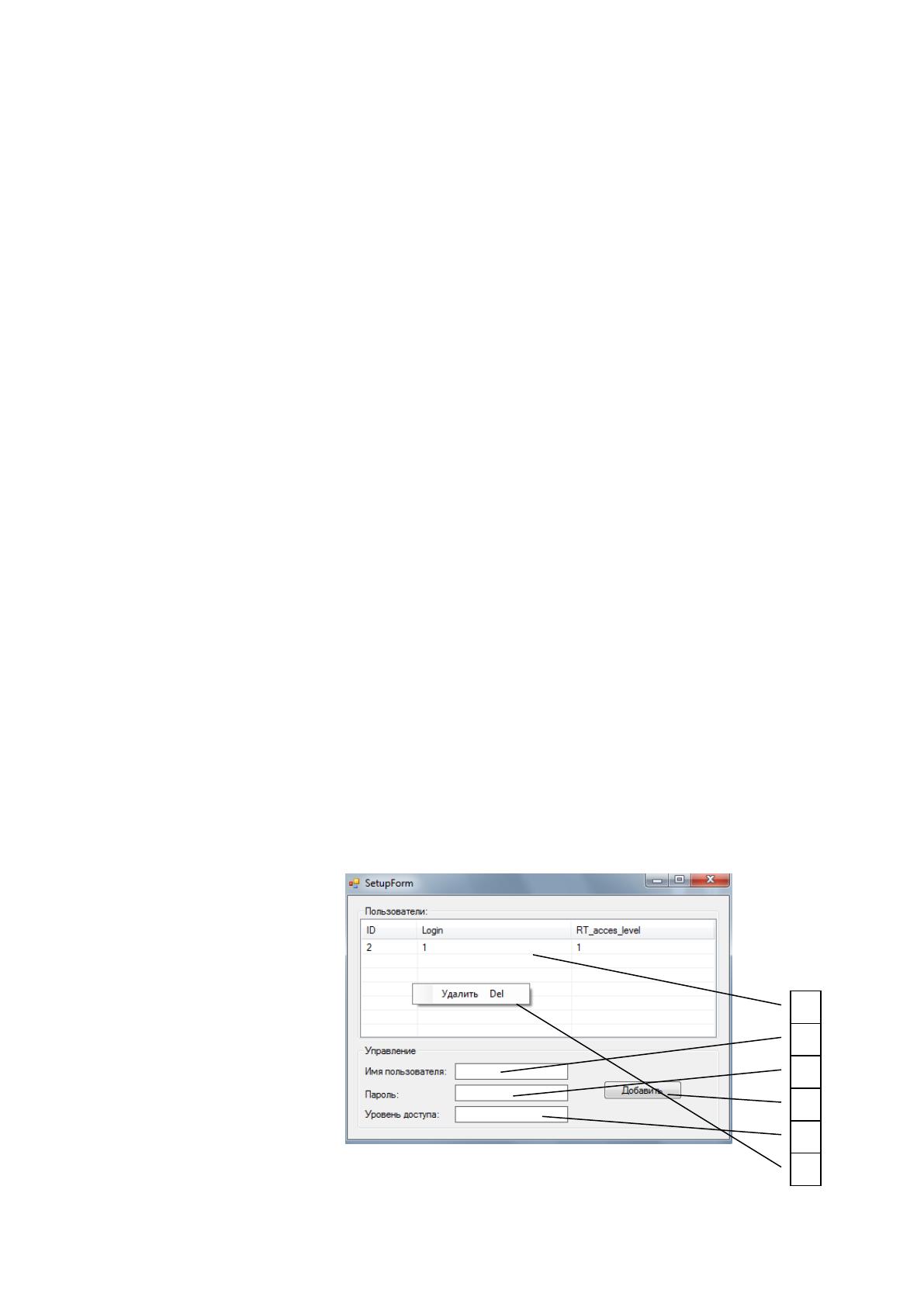
На рисунке 18 представлено окно справочника по работе с
пользователем. В этой форме можно ввести данные о новом пользователе, если
возникает необходимость его добавить в систему. Для поиска справочника
следует перейти по пути «Настройки» - «Пользователи». Данная функция
привязана к работе администраторов системы, а для обычных пользователей
доступ к нему не целесообразен.
Администратор информационной базы имеет возможность открыть
такое окно и увидеть весь список пользователей, которые зафиксированы в базе
и имеют доступ к системе. Использование шифровки типа MD5 не позволяет
отображать личные параметры безопасности этих пользователей третьим
лицам. Дополнительно пользователь ID = 1 защищается особым образом и
никому не отображается.
Рисунок 18. Справочник пользователей
1
2
3
5
4
6
77
Описание справочника:
1. Лист для отображения пользователей
2. Поле для ввода имени пользователя, использующего для входа
3. Поле ввода пароля пользователя
4. Кнопка добавления нового пользователя
5. Уровень доступа (пока не используется т.к. программа
предназначена для одного пользователя)
6. Кнопка удалить – имеет быструю клавишу Del. Удаляет
Выбранного пользователя из списка и БД.
Поля 1, 2, 5 добавляются в том случае, когда возникает необходимость
подключения нового участника системы. Оптимальным решением будет
использование числа больше 1 для обеспечения доступа. После этого
нажимается кнопка «Добавить». Здесь допускается возможность, что
пользователь уже существует в базе. Тогда система выдаст ошибку.
Заполняемые при вводе пользователя поля будут подсвечены, если система
увидит их неполное заполнение.
При удалении пользователя из системы в листе 1 следует выделить
соответствующую строку с пользователем и воспользоваться клавишей Del.
Также возможен и другой способ - кликнуть правой клавишей мыши на
рассматриваемый лист и нажать кнопку «Удалить» [6].
Ввод информации, которая содержится во входящих документах
Входным документом, предназначающимся для склада отделения
является накладная из отделения, именующаяся как ТОРГ 13. Согласно данной
накладной на склад поступают все технические средства и материалы. Для
добавления в программу всей необходимой информации, указанной в
накладной, необходимо чтобы заведующий складом завел весь объем
информационных данных документа в программу и составил соответственную
накладную на предмет поступления товаров на склад и их приема. Для
выполнения указанной операции заведующему складом нужно открыть форму
для составления накладной о приеме товара. С этой целью из основного меню

78
он должен произвести переход к «Учетная работа» - «прием». После этого на
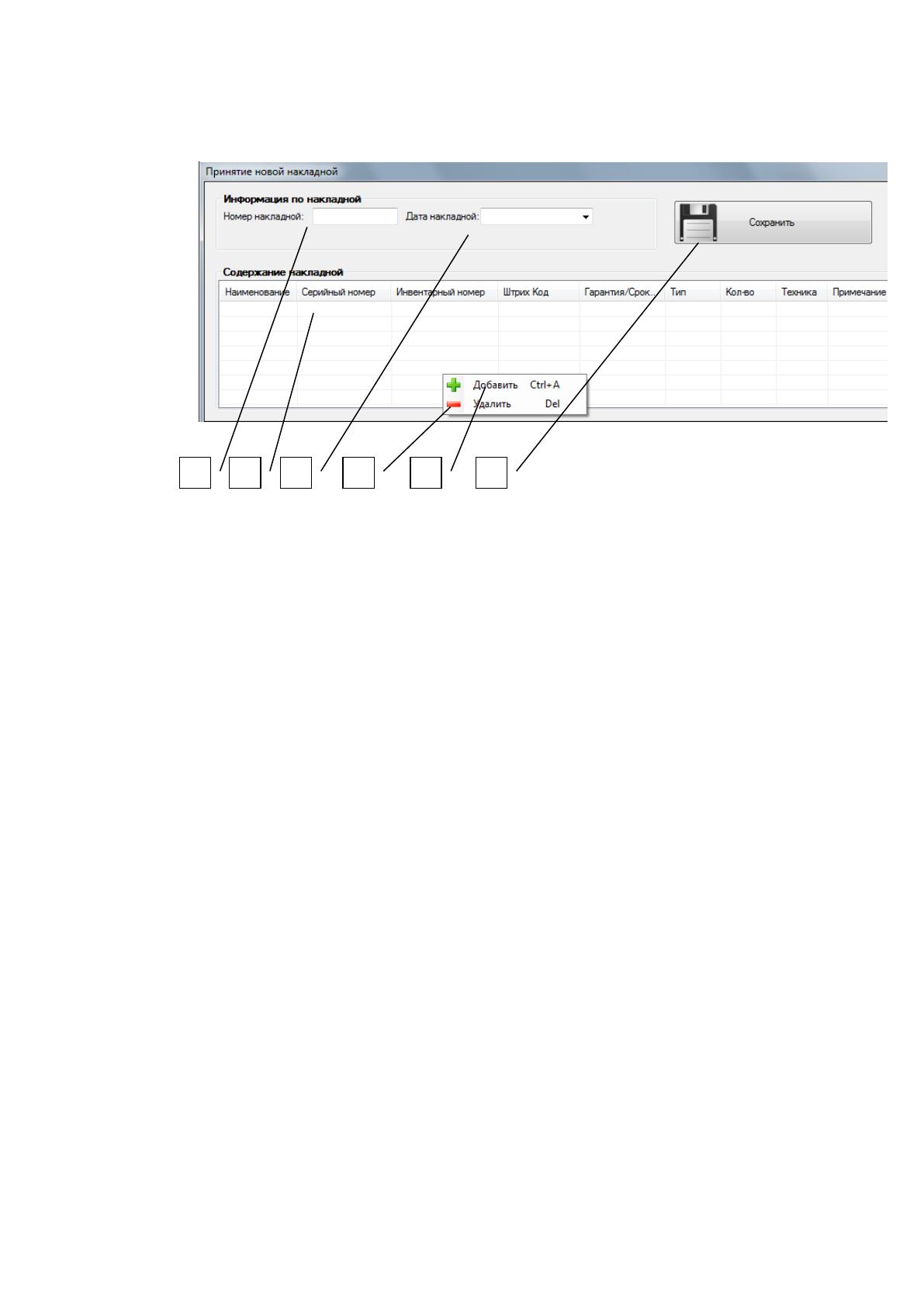
экран будет выведена форма, представленная на рисунке 19.
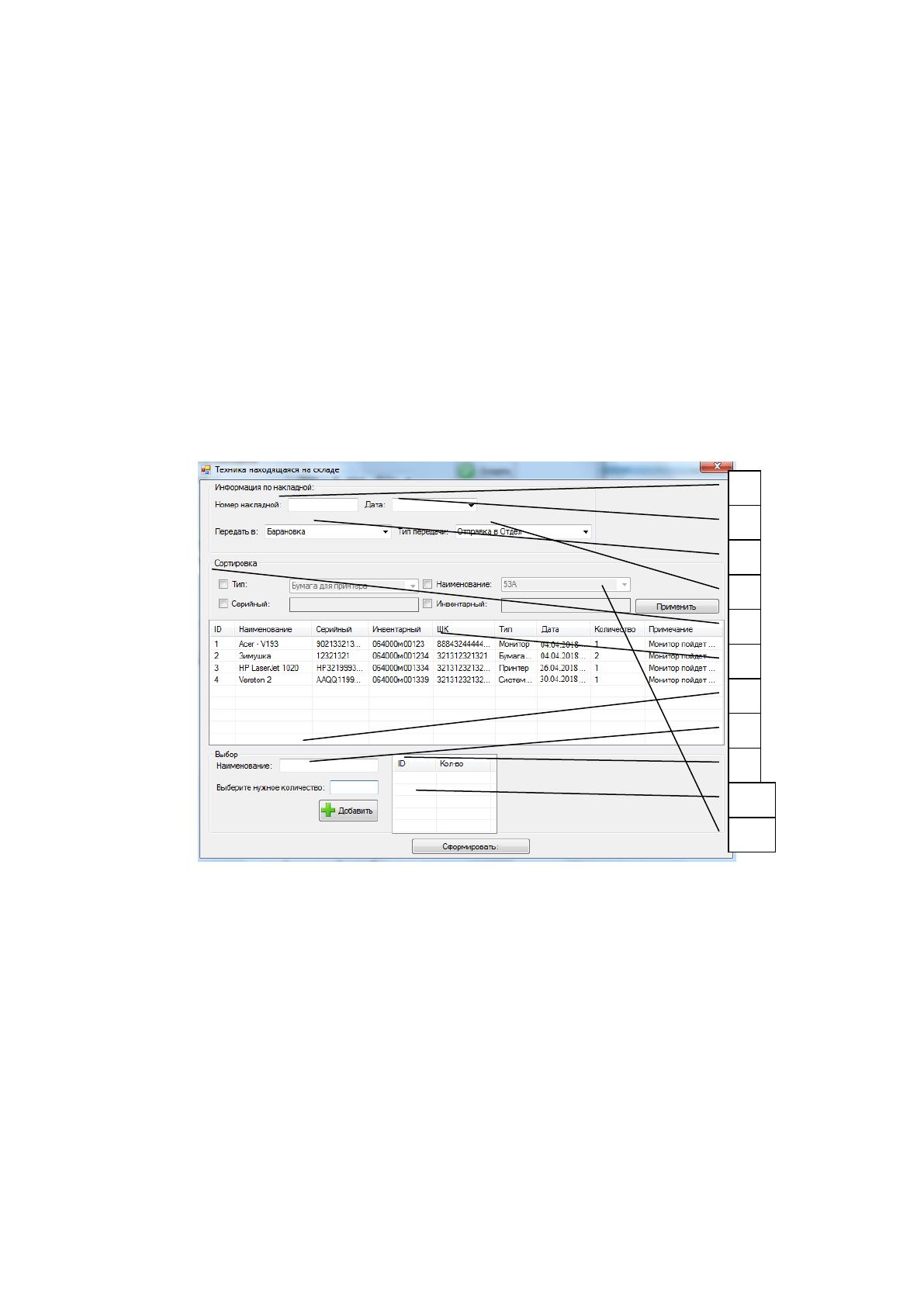
Рисунок 19. Форма принятия накладной
Форма принятия накладной состоит из:
- Поле «ввода номера накладного документа»;
- Лист, который отражает все сведения накладного документа;
- Дата, когда накладная была принята;
- Кнопка, которую можно активировать правой кнопкой мыши кликнув
по листу 2, таким образом можно выделить объект и нажать клавишу Del;
- Кнопка, для открытия формы для добавления сведений по материалу
или технике [17];
- Кнопка, для создания накладного документа и для отправки всего
принятого на склад отделения.
Для составления накладного документа на предмет приема товаров,
заведующий складом должен щелкнуть правой клавишей мыши по элементу 2.
Далее следует отметить пункт под названием «добавить» либо одновременно
нажать комбинацию клавиш CTRL и A. После нажатия клавиши перед
пользователем откроется новое диалоговое окно, предназначенное для
добавления информации о технических средствах или материалах, которое
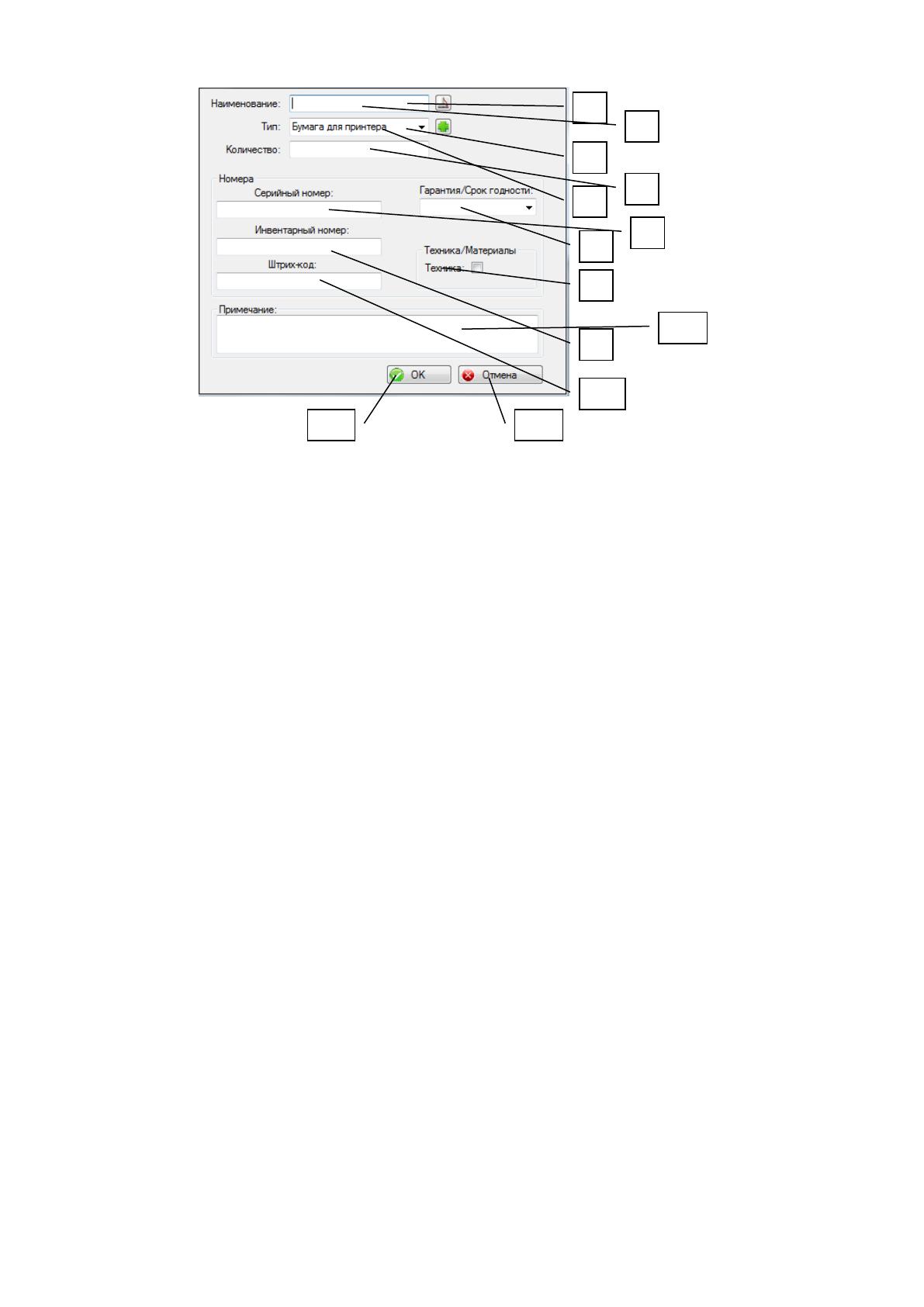
представлено на рисунке 20.
1
2
3
4
5
6
79
Рисунок 20. Окно добавления техники или материала
Форма добавления информационных сведений о материалах или
технических средствах включает в себя следующие элементы:
1) Клавиша справочника типа «Название»;
2) Клавиша типа «Добавление видов техники или материала»;
3) Поле типа «Название»;
4) Общий перечень видов;
5) Поле, предназначающееся для ввода количества;
6) Дата гарантии либо срок годности технических средств или
материалов;
7) Клавиша, посредствам которой устанавливается определенность
добавляемых предметов (если стоит галочка, то это техника, если галочки нет -
материал);
8) Поле, необходимое для внесения серийного номера документа;
9) Поле, необходимое для внесения инвентаризационного номера;
10) Поле, необходимое для внесения штрих кода;
11) Поле для внесения примечаний;
12) Клавиша, за счет которой осуществляется добавление материала или
технических средств в форму о принятии накладного документа;
1
2
3
4
5
6
7
8
9
10
0
11
12
13
80
13) Клавиша для выхода из формы.
Заведующий самостоятельно определяет с какого из полей ему следует
начинать ввод информации. Если вводить название, то пользователь может
ввести имя вручную, а после нажатия на кнопку «Добавить» программа
автоматически проверит наличие данного названия в базе. В случае, если такое
название отсутствует, программа добавляет его в список. Для большего
комфорта и простоты пользователю предоставлена возможность использовать
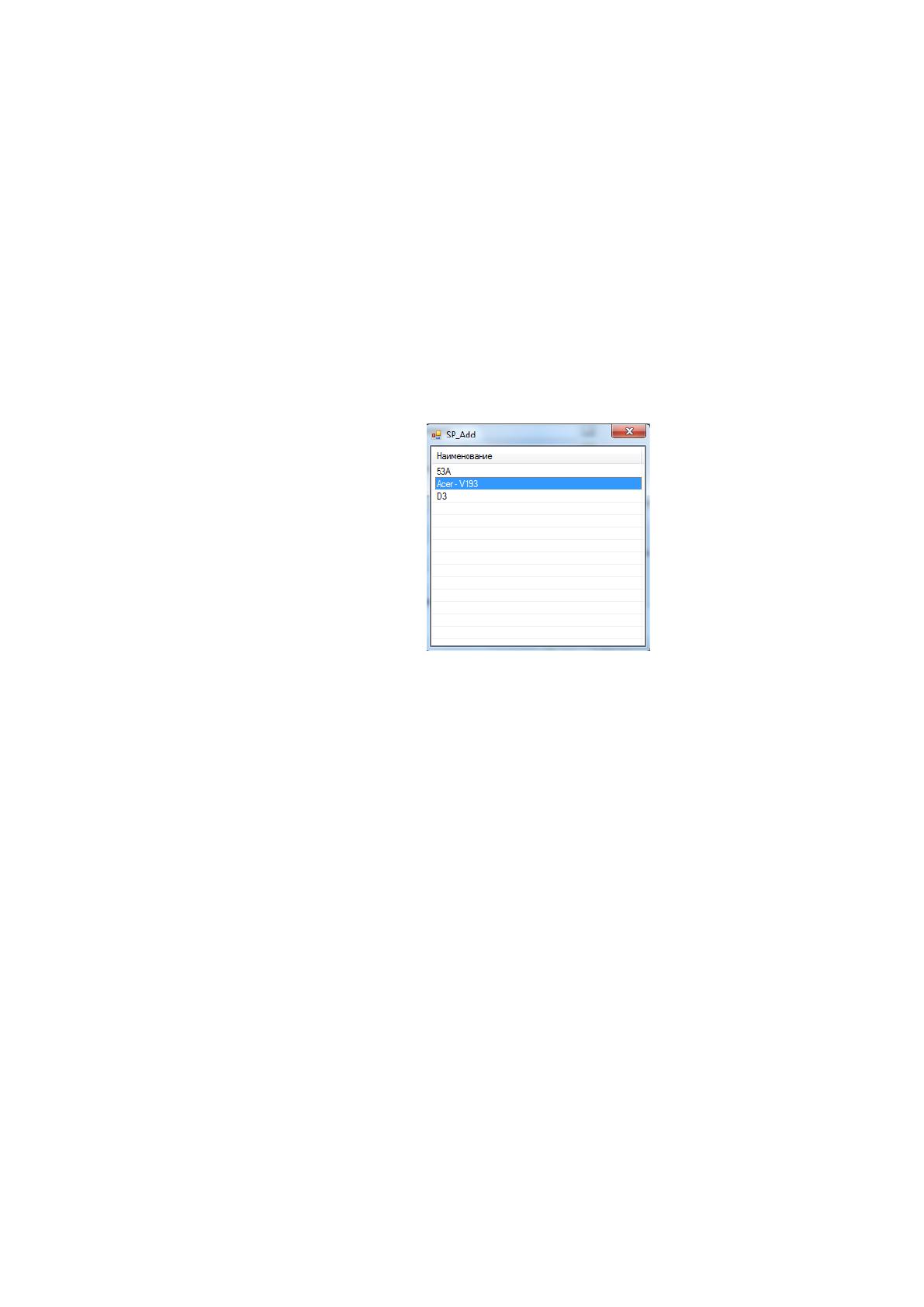
функции справочника при помощи щелчка элемента 1. Перед ним появляется
форма, изображенная на рисунке 21.
Рисунок 21. Справочник наименований
Пользователь в таком случае должен выбрать одно из названий и
кликнуть по нему левой клавишей мышки, к примеру «Acer - V193»,
имеющийся в списке. После этого в форму добавления в поле «Название» будет
добавлено выбранное пользователем наименование. В дальнейшем
пользователю необходимо выбрать вид из списка 4. Если подходящего типа там
нет, пользователь должен выбрать компонент формы 2, после чего на экран
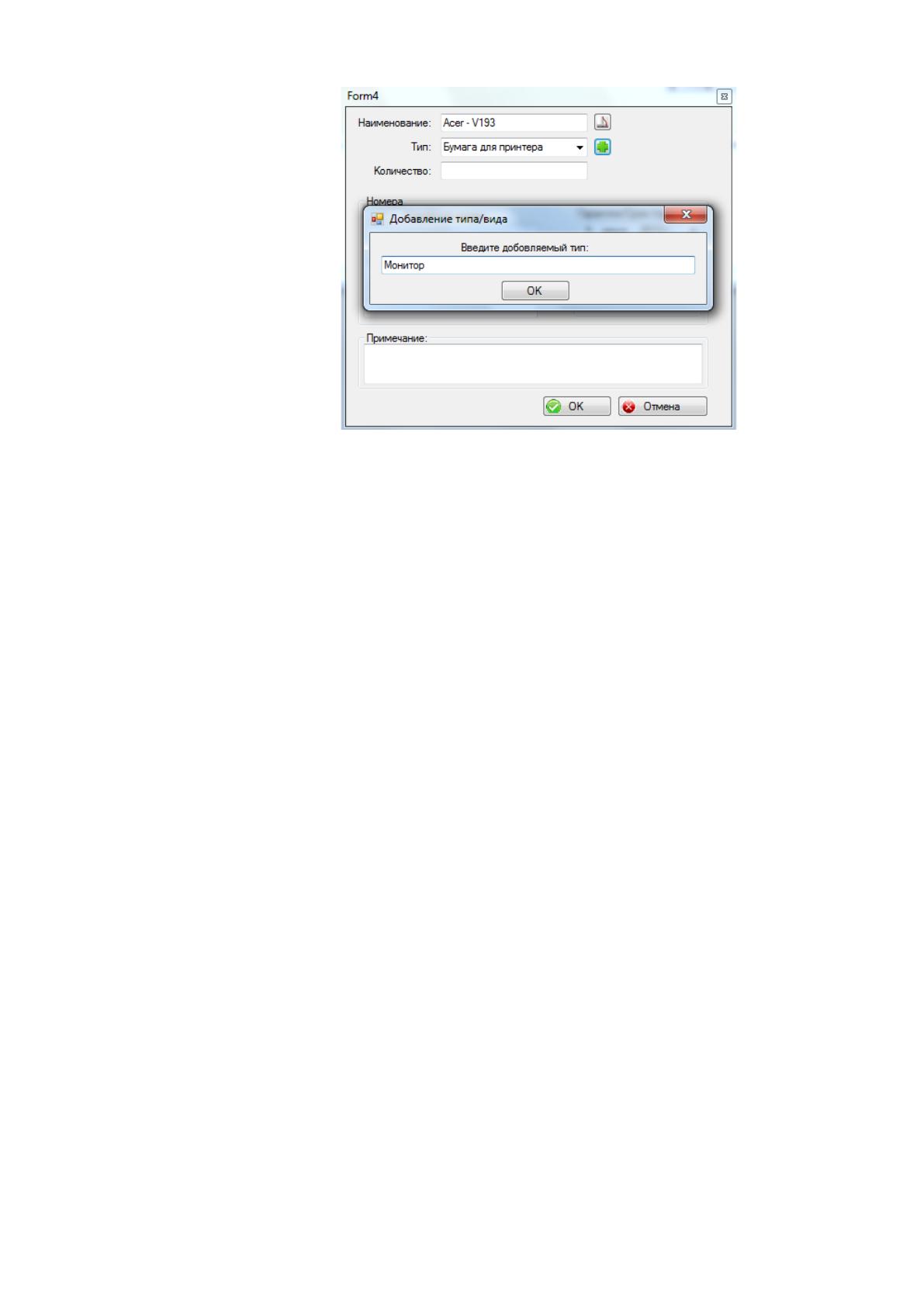
перед ним будет выведено диалоговое окно для добавления нового вида (см.
рисунок 22).
81
Рисунок 22. Добавление нового типа
Указанная форма предоставляет пользователю программы удобную
возможность для ввода нового вида (к примеру, «монитор» и щелкнуть по
кнопке «ОК»). Если вводимый вид существует, то программа выдает
сообщение вида «Ошибка». После этого пользователь будет перенаправлен в
форму добавления техники и материала. Для упрощения использования списка
предусматривается фильтр. Если ввести первую букву, список будет изменен (к
примеру, если ввести букву «Б» список выдаст все виды, начинающиеся с этой
буквы). После того как форма будет полностью заполнена пользователю нужно
будет нажать на кнопку «Ок», после чего элемент автоматически будет
перенесен в форму создания накладного документа. Подобного рода операция
повторяется до тех пор, пока все сведения не будут внесены в форму. Если же
пользователем программы были случайно внесены дублирующие объекты, то
система выдаст сообщение об ошибке. После того как окно формы было
заполнено, его можно закрыть и уже в форме составления накладного
документа проверить все ли правильно. В случае, когда пользователем найден
лишний объект, его можно удалить при помощи клавиши Del. Если же
заполнение формы прошло корректно, и ошибки отсутствуют нужно нажать на
кнопку «Сохранить». Таким образом, накладной документ о приеме составлен.

82
Если некорректно указан номер, программа выдаст пользователю сообщение об
ошибке с уведомлением о том, что накладная с подобным номером уже
существует [7].
Корректное распределение информации входного типа.
Для распределения либо просмотра информационных сведений
входного типа, пользователь должен выбрать из основного меню «Учетная
работа» пункт «распределение». Перед пользователем на экран будет выведена
форма, предназначающаяся для распределения таких данных, имеющая вид,
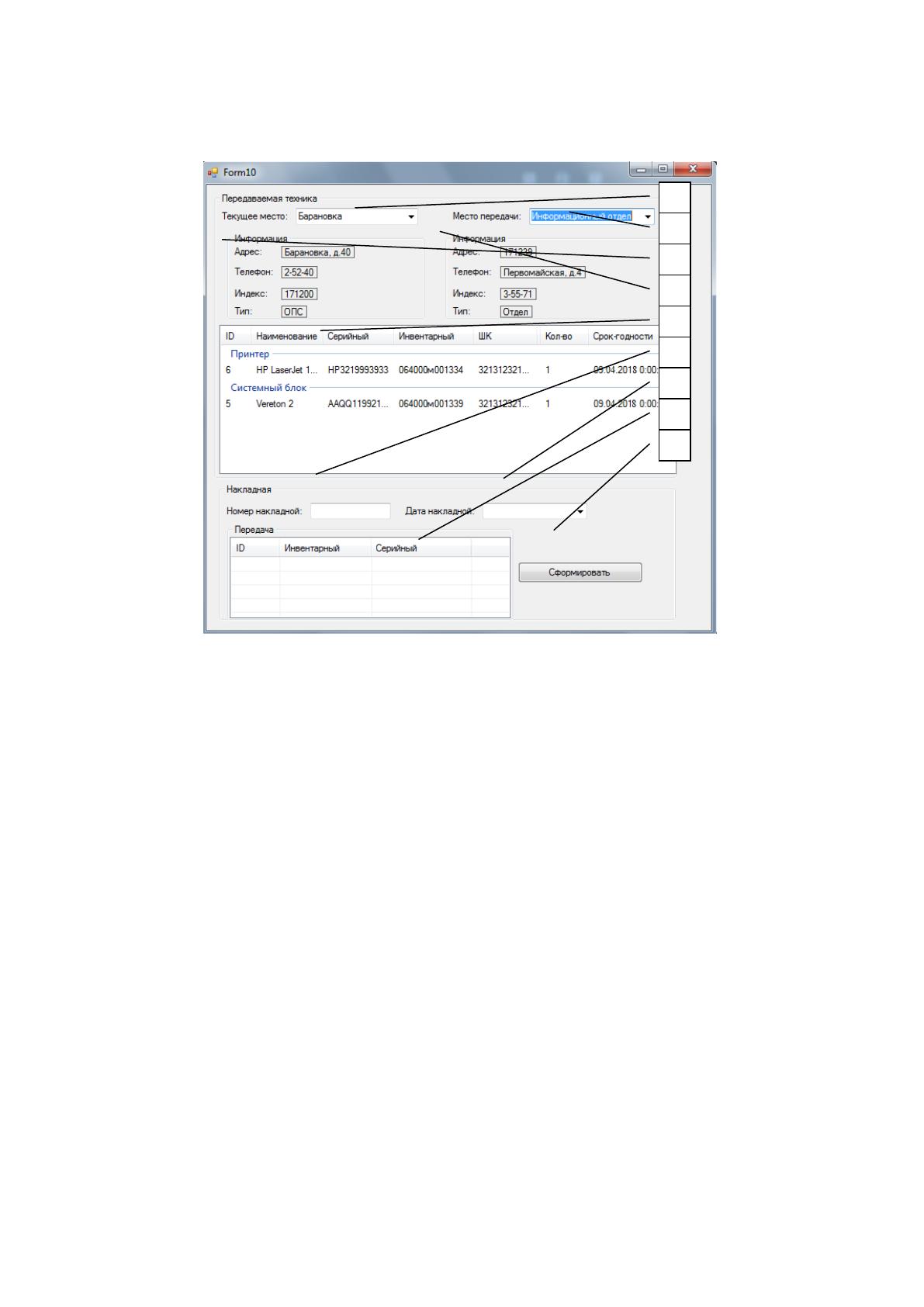
указанный на рисунке 23.
Рисунок 23. Форма распределения
Форма распределения включает в себя:
1) Поле, в котором можно ввести номер накладного документа по
распределению информационных данных;
2) Дату накладного документа по распределению;
3) Место, где будет осуществлена передача входной информации;
4) Вариант передачи информации;
5) Комплекс элементов, необходимых для фильтра;
1
2
3
4
5
6
7
8
9
10
11
83
6) Лист, содержащий в себе информацию о технических средствах и
материалах, которые на данный момент расположены на складе;
7) Поле, в котором можно вводить количество передаваемой
информации;
8) Клавиша, при помощи которой происходит добавление количества
выбранного объекта из элементов 6 и 7;
9) Лист, содержащий информационные данные об объекте
распределения;
10) Клавиша, при помощи которой осуществляется формирование
сведений и их сохранение в информационной базе;
11) Клавиша, при помощи которой можно использовать фильтр.
Для того чтобы корректно распределить объекты учета, пользователь
должен внести в элемент 1 номер накладного документа, после чего нужно
выбрать из элемента 2 дату, когда накладная была составлен, а из элемента 3
нужно выбрать то место, куда в дальнейшем будут переданы объекты. Из
элемента 4 пользователь должен выбрать тип документа. Если появляется
необходимость в использовании фильтра, то из группы элементов нужно будет
выбрать требуемое и кликнуть по кнопке «Применить». Затем следует выбрать
нужный объект из элемента 6, ввести требуемое количество и нажать на кнопку
«Добавить». В случае, если введенное количество больше количества,
находящегося на складе, перед пользователем появляется сообщение об
ошибке. Если же все верно, объект будет добавлен в элемент 9. После того как
рассматриваемая форма заполнена пользователю остается только кликнуть по
кнопке «Сформировать», в результате чего будет составлен накладной
документ о распределении. В случае, если номер документа уже присутствует в
базе, программа оповестит пользователя сообщением об ошибке [13].
Формирование накладной о внутреннем перемещении.
Для того чтобы переместить материалы или технические средства из
одного подразделения в другое, следует в основном меню выбрать следующие
пункты «Учетная работа» - «Перемещение». Далее пользователю будет открыта
84
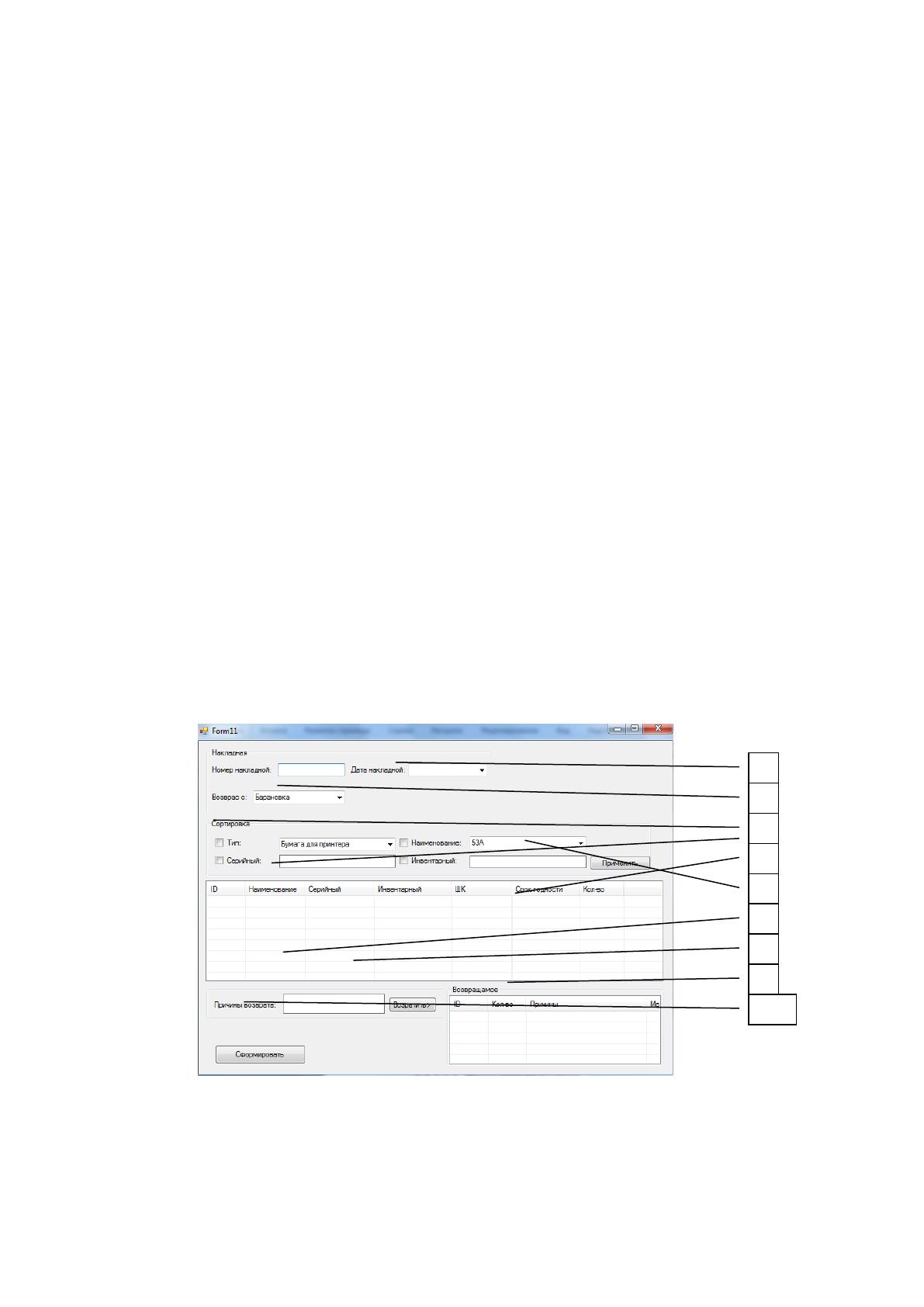
форма для перемещения, отображенная на рисунке 24.
Рисунок 24. Форма для распределения
Форма распределения состоит из:
- Место, из которого техника или материал будет переданы;
- Место куда техника или материал будет переданы;
- Сведений о месте, откуда будут переданы техника и материалы;
- Сведения о том месте, куда будут переданы техника и материалы;
- Лист, который отображает сведения о технике и материалах. Которые
находятся в месте откуда они будут переданы;
- Поле, в которое вносится номер накладного документа;
- Дата принятия накладной;
- Лист, которые отражает объекты распределения;
- Кнопка, которая позволяет создать накладную.
Пользователю необходимо с помощью элементов 1 и 2 выбрать то
место, откуда и место, куда будут переданы технические средства и материалы.
1
2
3
4
5
6
7
8
9
85
После того как месторасположение выбрано из элемента 1 пользователь
получает доступ к объектам, расположенным в выбранном месте. На рисунке
17 четко определено следующее: в подразделении «Барановка» присутствуют
два объекта - принтер и системный блок. Для их передачи в отдел информации
следует выбрать соответственный объект из элемента 5 и дважды кликнуть по
выбранному объекту. После проделанной операции искомый объект будет
удален из листа 5 и появится в элементе 8. После выведения всех требуемых
данных пользователю нужно нажать на кнопку «Сформировать» в результате
чего будет сформирована накладная о внутреннем перемещении. Точно также,
как и в предыдущих случаях, если номер накладной уже присутствует в БД,
система выдаст сообщение об ошибке.
Накладная, которая формируется в случае возврата.
Для возврата какого-то определенного объекта учета пользователь
должен из основного меню программы перейти во вкладки «Учетная работа» -
«Возврат на склад», после чего на экран будет выведена форма для возврата
(рисунок 25).
Рисунок 25. Форма возврата на склад
Форма возврата на склад состоит из:
1
2
3
4
5
6
7
8
9
10