66
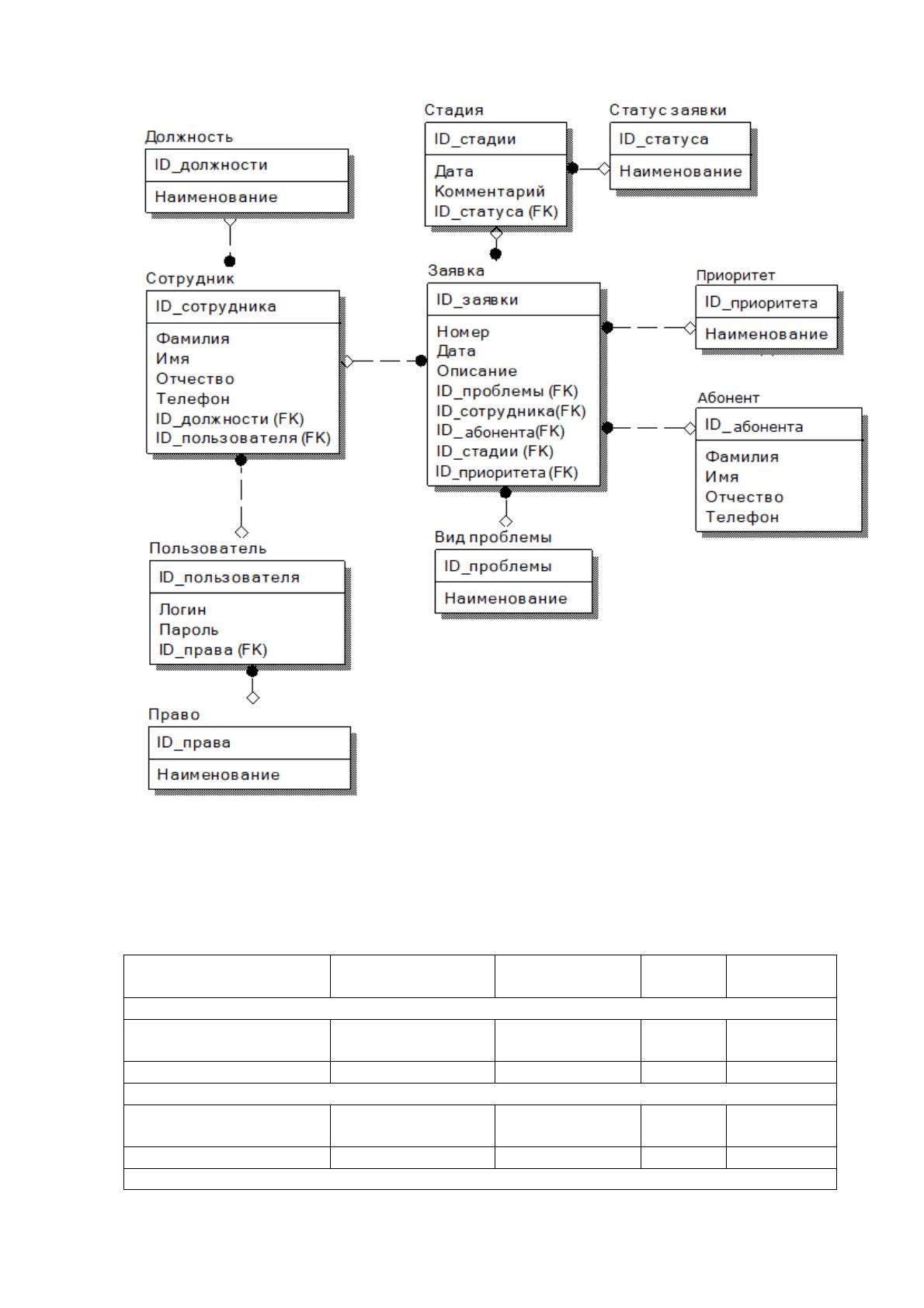
Рисунок 15. ER-модель.
Также необходимо дать характеристику атрибутам таблицы базы данных.
Характеристика полей базы данных представлена в таблице 11.
Таблица 11
Характеристика базы данных
Наименование п
о-
ля
Идентифик
а-
тор поля
Тип поля
Длина
поля
Прочее
Справочник «Статус заявки»
ID_статуса ID_st Счетчик 5
Ключевое
поле
Наименование
nst
Текст
30
Справочник «Вид проблемы»
ID_проблемы ID_pr Счетчик 5
Ключевое
поле
Наименование
NamePr
Текст
300
Справочник «Сотрудник»

67
Наименование п
о-
ля
Идентифик
а-
тор поля
Тип поля
Длина
поля
Прочее
ID_сотрудника ID_sotr Счетчик 5
Ключевое
поле
Фамилия
LName
Текст
100
Имя
FName
Текст
100
Отчество
MName
Текст
100
Телефон
TelSotr
Число
10
Справочник «Приоритет»
ID_приоритета ID_opf Счетчик 5
Ключевое
поле
Наименование
name_opf
Текст
100
Справочник
«Должность»
ID_должности ID_dolzh Счетчик 5
Ключевое
поле
Наименование
name_dolzh
Текст
100
Справочник
«Абонент»
ID_клиента ID_cl Счетчик 5
Ключевое
поле
Фамилия
LNameCl
Текст
100
Имя
FNameCl
Число
1
4
Отчество
MNameCl
Текст
100
Телефон
Telcl
Число
10
Заявка
ID_заявки ID_zav Счетчик 5
Ключевое
поле
Дата
Date_zav
Дата
8
Номер
Num_zav
Число
10
Описание
Sod_zav
Текст
500
Стадия заявки
ID_стадии ID_st Счетчик 5
Ключевое
поле
Дата
Date
_
st
Дата
8
Ком
ментарий
Komm_st
Текст
500
Пользователь
ID_пользователя ID_user Счетчик 5
Ключевое
поле
Логин
Login
Текст
1
00
Пароль
password
Текст
3
0
Право доступа
ID_права ID_rule Счетчик 5
Ключевое
поле
Наименование
Name_rule
Текст
100
2.3.3. Структурная схема пакета (дерево вызова программных модулей)
Структурная схема пакета содержит модули следующих видов:
1. Модули, выполняющие служебные функции.


68
2. Управляющие модули, осуществляющие загрузку меню и передачу
управления другому модулю.
3. Модули, связанные с хранением, обработкой и выдачей информации
[10, стр. 24].
Описание функций модулей позволяет структурировать файлы информа-
ционной системы, обеспечить надежность системы и удобство при сопровож-
дении системы. Описание функций модулей представлено в таблице 12.
Таблица 12
Описание функций модулей
Наименование м
о-
дуля
Функции модуля
Глобальный модуль
Содержит глобальные процедуры и функции, предопр
е-
деленные процедуры, процедуры и функции, которые
выполняются при запуске приложения
Модуль справочника
«Сотрудник»
Содержит глобальные п
роцедуры и функции, предопр
е-
деленные процедуры, процедуры и функции, которые
выполняются при ведении справочников
Модуль справочника
«Должность»
Содержит глобальные процедуры и функции, предопр
е-
деленные процедуры, процедуры и функции, которые
выполняются при ведении справочников
Модель справочника
«Статус заявки»
Содержит глобальные процедуры и функции, предопр
е-
деленные процедуры, которые выполняются при веде-
нии справочников
Модель справочника
«Абонент»
Содержит глобальные процедуры и функции, предопр
е-
деленные процедуры, процедуры и функции, которые
выполняются при ведении справочников
Модель справочника
«Вид проблемы»
Содержит глобальные процедуры и функции, предопр
е-
деленные процедуры, процедуры и функции, которые
выполняются при ведении справочников
Модель справочника
«Приоритет»
Содержит глобальные процедуры и функции, предопр
е-
деленные процедуры, процедуры и функции, которые
выполняются при ведении справочников
Модуль авторизации
Содержит глобальные процедуры и функции, предопр
е-
деленные процедуры, процедуры и функции, которые
выполняются при авторизации пользователя
Модуль создания за-
явки
Содержит глобальные процедуры и функции, предопр
е-
деленные процедуры, процедуры и функции, которые
выполняются при создании заявки
Модуль мониторинга
заявки
Содержит глобальные процедуры и функции, предопр
е-
деленные процедуры, процедуры и функции, которые
выполняются при формировании личного кабинета
пользователя
Модуль редактиро-
вания данных
Содержит глобальные процедуры и функции, предопр
е-
деленные процедуры, процедуры и функции, которые
выполняются при формировании личного кабинета ре-
дактировании данных
69
Наименование м
о-
дуля
Функции модуля
Модуль формирова-
ния отчета
Содержит глобальные процедуры и функции, предопр
е-
деленные процедуры, процедуры и функции, которые
выполняются при формировании отчета
Модуль настроек
Содержит предопределенные процедуры и элементы
формы
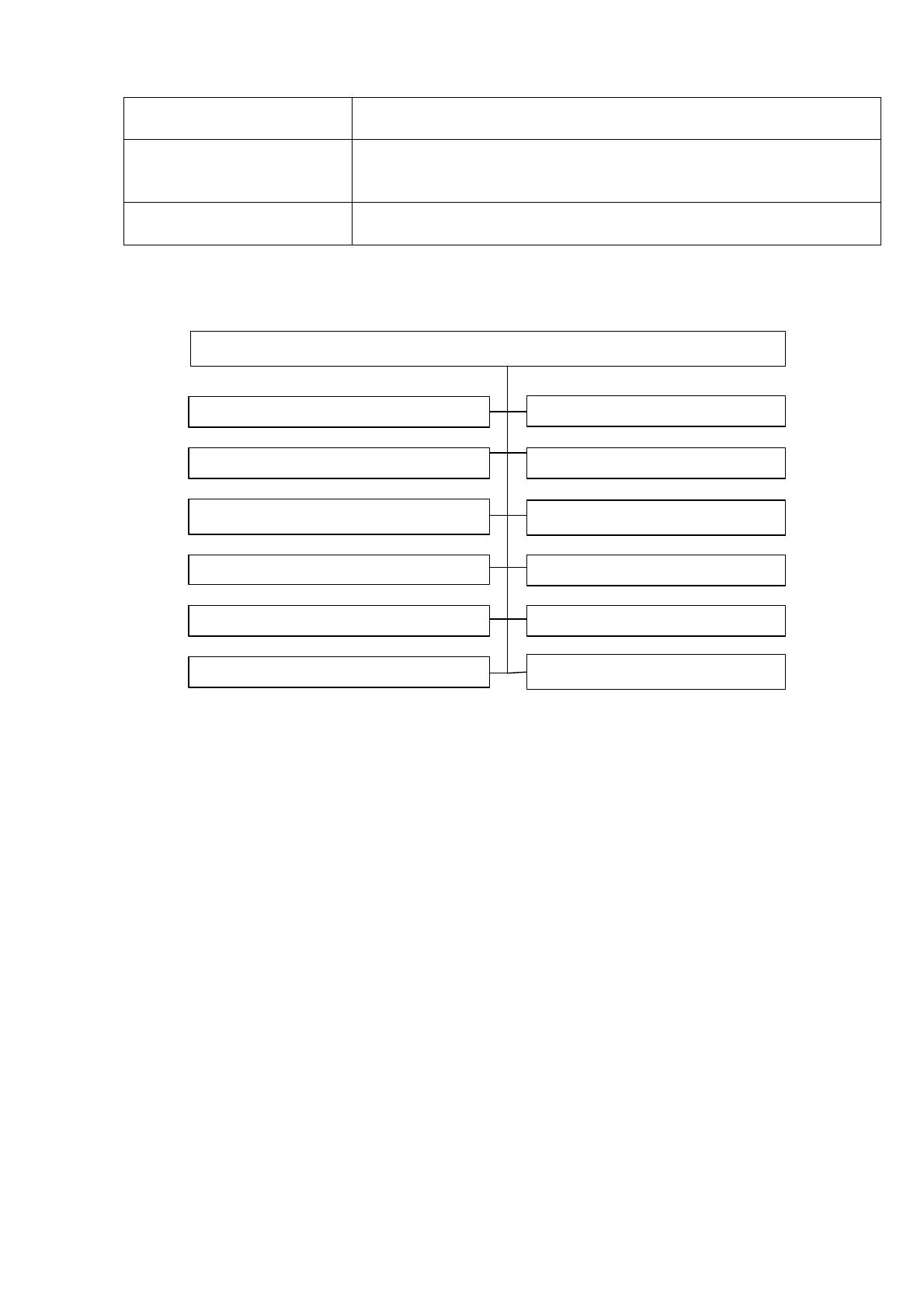
Дерево вызова программных модулей представляет собой взаимосвязан-
ную структуру и показано на рисунке 16.
Главный модуль
Модуль справочника «Сотрудник»
Модуль формирования отчетов
Модуль справочника «Статус заявки»
Модуль авторизации
Модуль создания заявки
Модуль мониторинга заявки
Модуль редактирования данных
Модуль настроек
Модуль справочника «Должность»
Модуль справочника «Абонент»
Модуль справочника «Вид проблемы»
Модуль справочника «Приоритет»
Рисунок 17. Дерево вызова программных модулей.
2.3.4. Описание программных модулей
В системе будут присутствовать следующие роли пользователей:
• Администратор.
• Диспетчер.
• Специалист ИТ-отдела.
Роль пользователя определяется после авторизации в системе и предо-
ставляет права на выполнение тех или иных операций.
• Администратор – имеет полные права в системе, управление заявками
других пользователей, создание заявок, принятие заявок в работу, за-
крытие заявок, удаление заявок, формирование отчетности, управле-
ние правами пользователей.
70
• Диспетчер – имеет право на создание заявки в системе, передачи заяв-
ки в работу и право на формирование отчетности.
• Специалист ИТ-отдела – имеет права на взятие необработанной заяв-
ки в работу, закрытие заявки, а также право на формирование отчет-
ности.
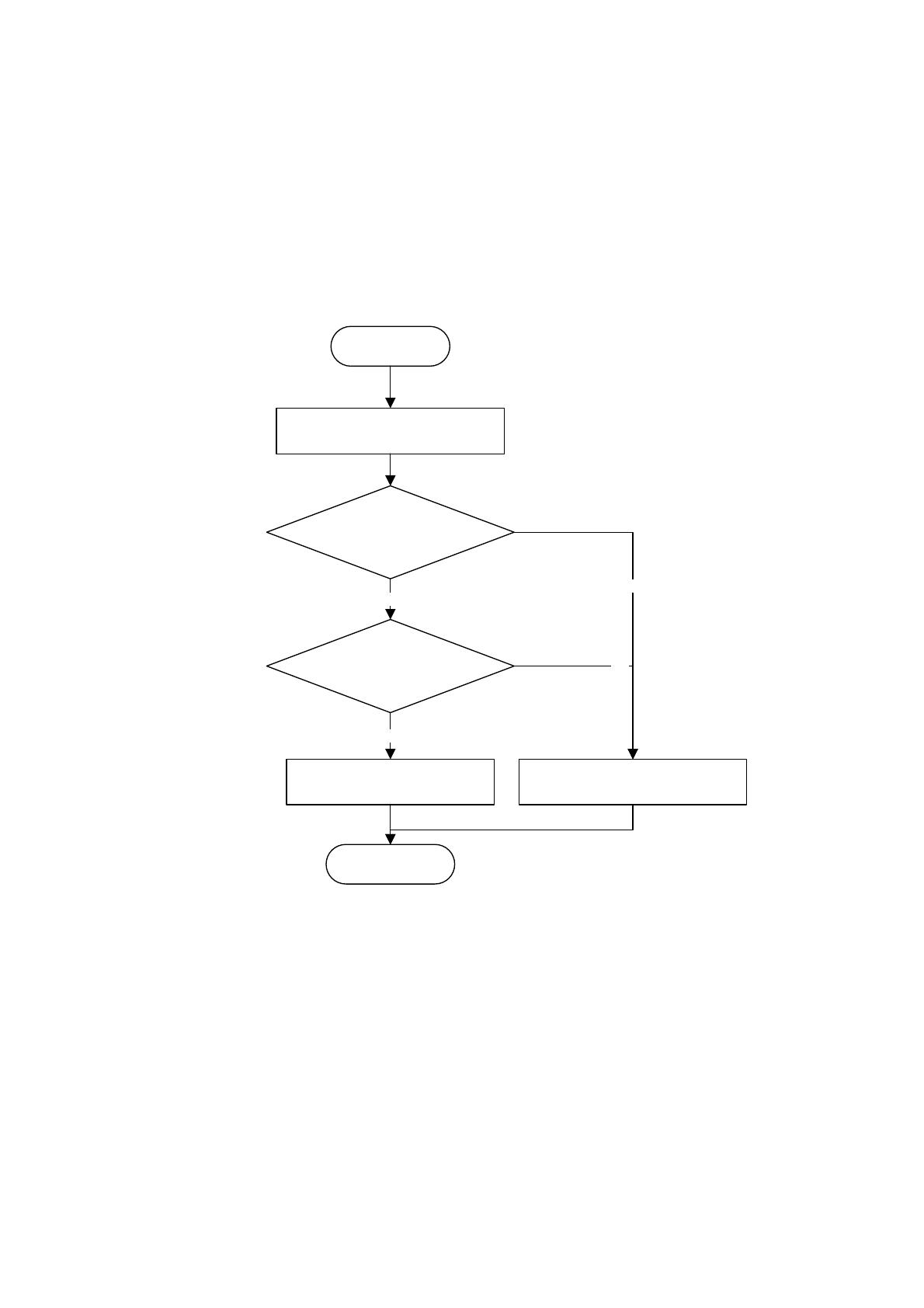
Алгоритм авторизации представлен на рисунке 18.
Начало
Ввод логина;
Ввод пароля
Логин ==
Логин.Пользователь
Пароль ==
Пароль.Пользователь
ДА
Загрузка страницы
«Личный кабинет»
ДА
Конец
«Введены неверные
данные»
НЕТ
НЕТ
Рисунок 18. Алгоритм авторизации.
После успешного прохождения авторизации, пользователь получает
определенные администратором системы права и может осуществлять работу
согласно алгоритмов указанных на рисунках 19-21.
В процессе создания заявки диспетчер выясняет у клиента суть проблемы
и пытается оказать помощь, используя базу знаний, в которой содержатся ти-
пичные проблемы и способы их решения. Если помочь не удалось, то диспет-
чер в общедоступных терминах формирует описание проблемы в заявке, указы-
71
вает клиента который обратился с проблемой, определяет тип проблемы и пе-
редает заявку в работу специалистам ИТ-отдела.
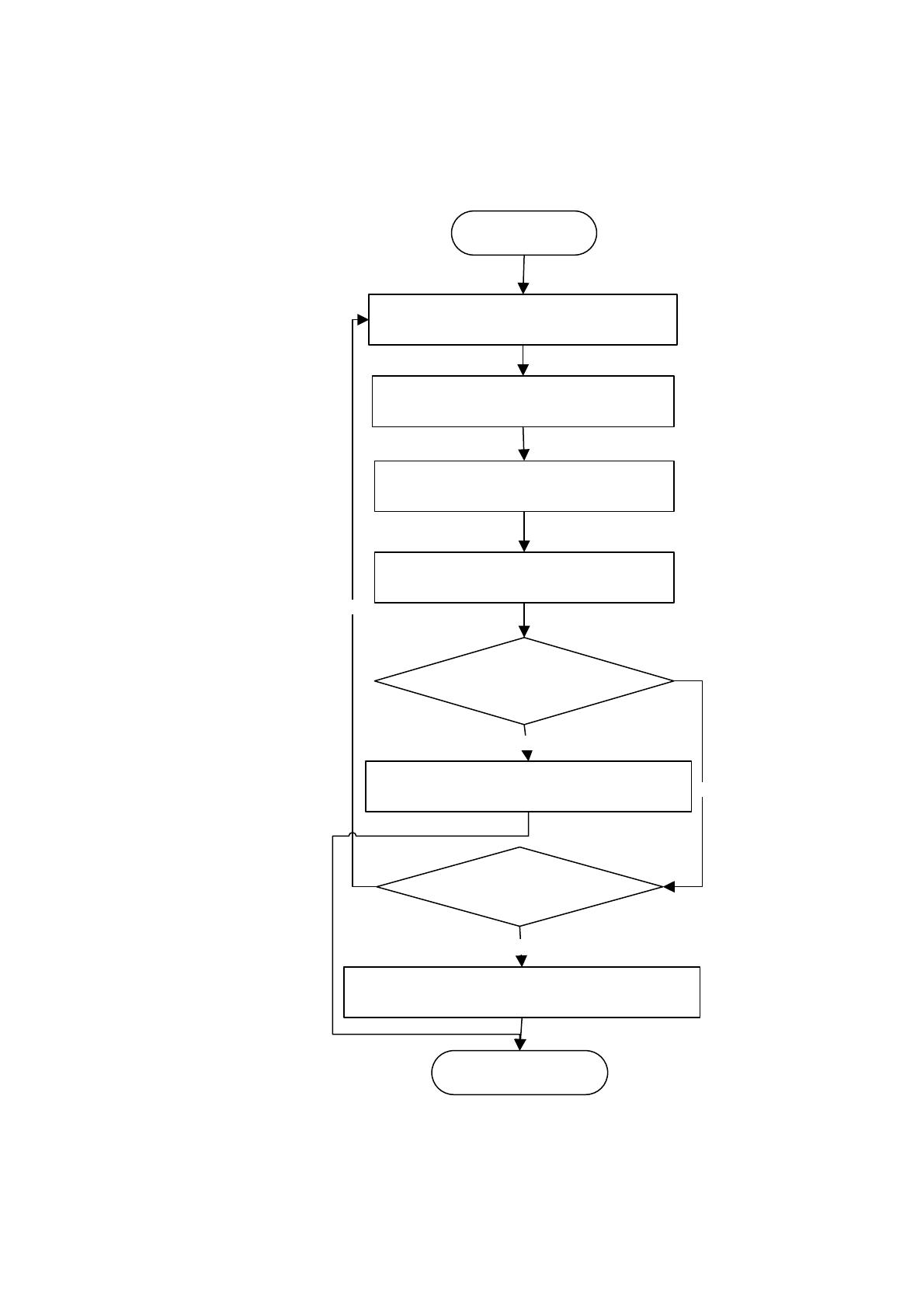
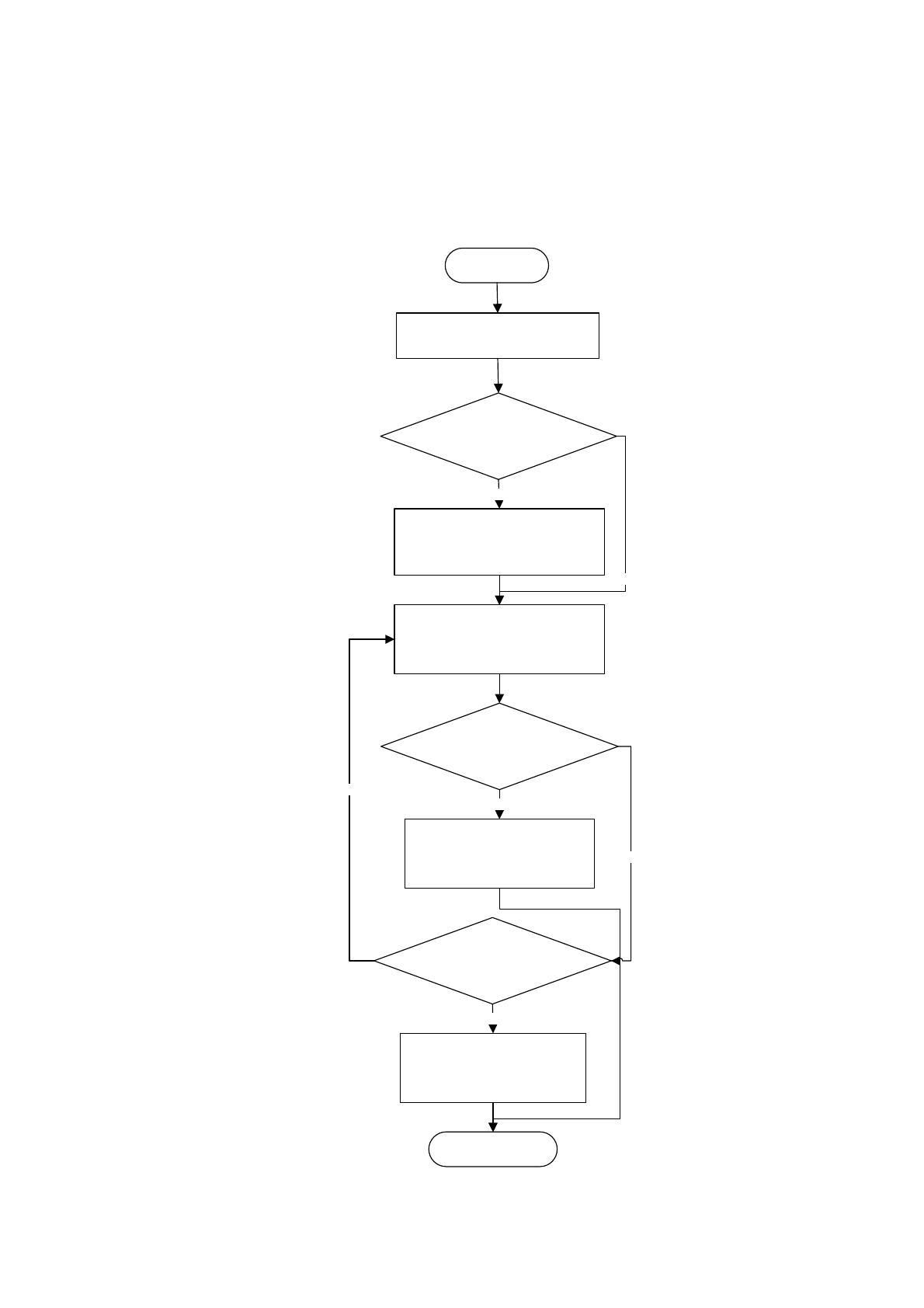
Алгоритм создания заявки представлен на рисунке 19.
Открытие формы создания
заявки
Выбор клиента
Выбор проблемы
Передача заявки в работу
Начало
Ввод описания проблемы
Конец
Нажата кнопка
«Отправить»
Нажата кнопка
«Закрыть»
Нет
Закрытие формы документа
Да
Да
НЕТ
Рисунок 19. Алгоритм создания заявки.

72
На рисунке 20 представлен алгоритм обработки заявки. Специалисты ИТ-
отдела просматривают поступившие заявки и в зависимости от вида проблемы
назначают специалистов. Затем в зависимости от этапа работы над заявкой вы-
ставляется статус заявки.
Начало
Открытие вкладки
«Необработанные заявки»
Статус заявки := «Назначен
специалист»
Конец
Открытие вкладки «Заявки
в обработке»
Статус заявки:= В работе
Количество
необработанных заявок >
0
ДА
НЕТ
Заявка отправлена в
работу
ДА
Заявка закрыта
НЕТ
Статус заявки:= Закрыта
ДА
НЕТ
Рисунок 20. Алгоритм обработки заявки.
73
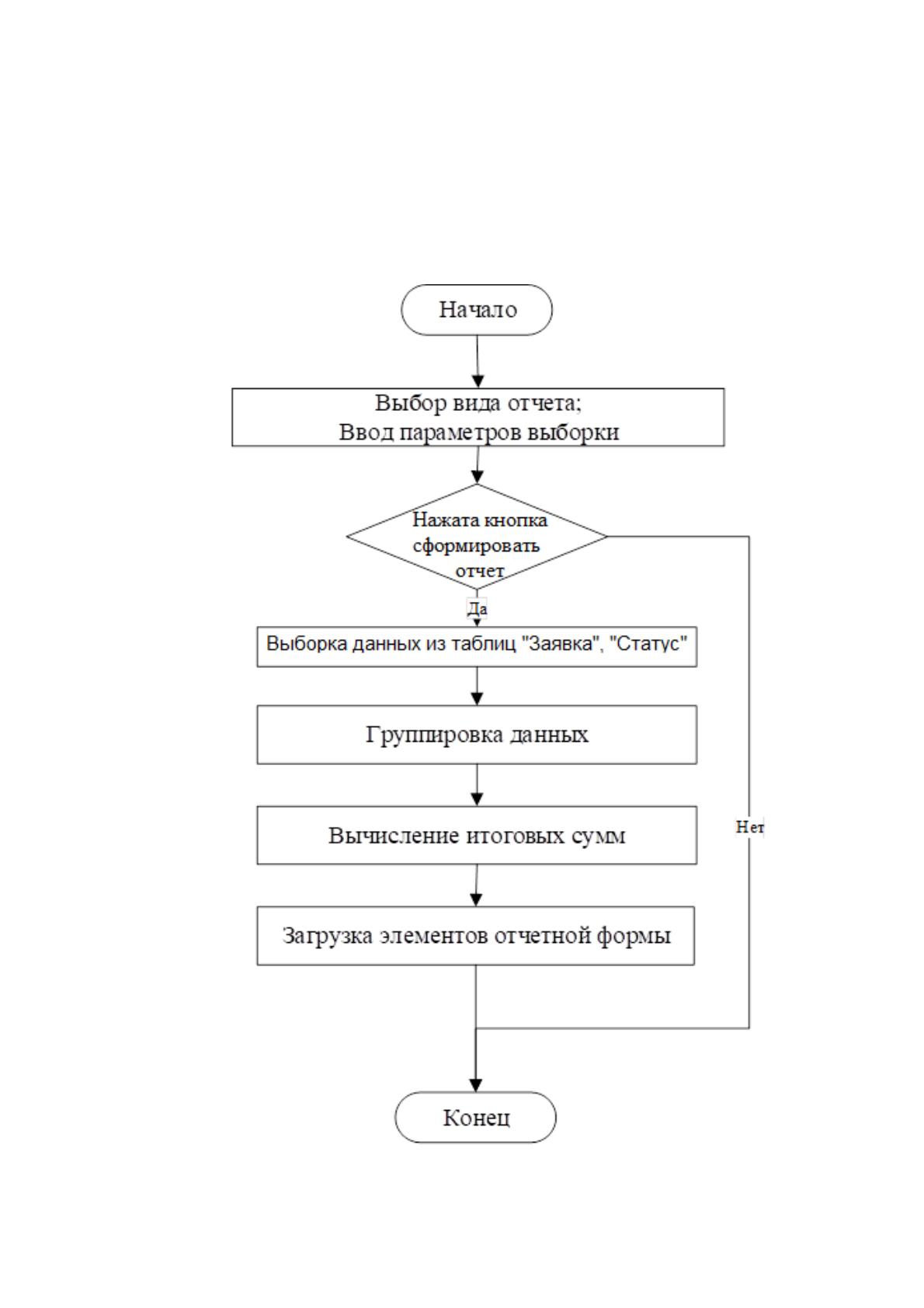
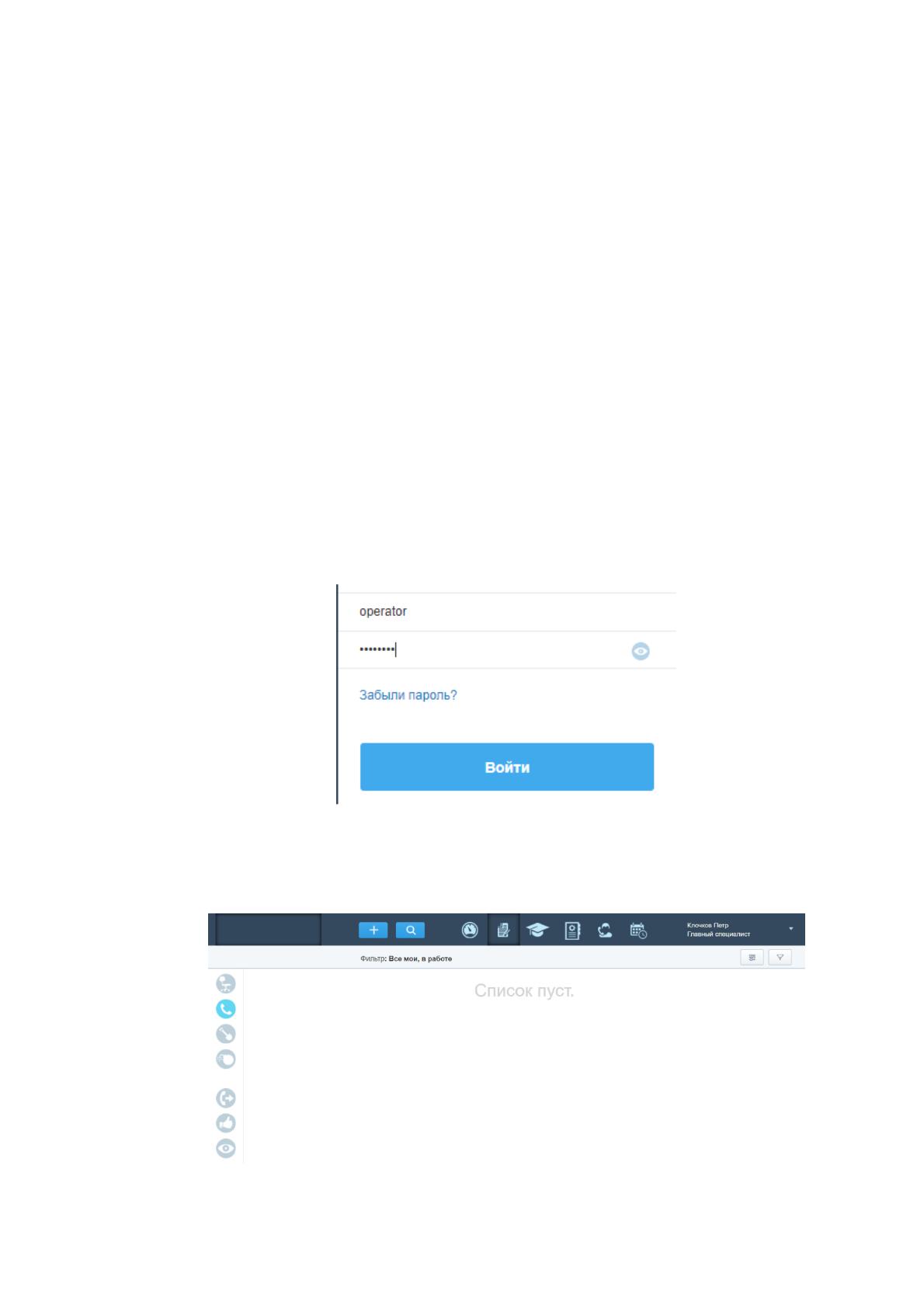
На рисунке 21 представлен алгоритм формирования отчетности. В конце
каждого месяца специалисты ИТ-отдела формируют отчет по проделанной ра-
боте. Отчет содержит данные о периоде и успешно закрытых заявках. В конце
отчета вычисляются итоговые значения по закрытым каждым сотрудником за-
явкам.
Рисунок 21. Алгоритм формирования отчетности.
74
2.4. Контрольный пример реализации проекта и его описание
Для разработки контрольного примера реализации проекта и его описа-
ния необходимо:
1. Описать тестовые данные, которые необходимы для проверки работо-
способности основных функций проекта.
2. Описать процесс обработки тестовых данных.
3. Описать результаты обработки тестовых данных.
Реализация контрольного примера состоит из следующих этапов:
1. Ввод тестовых данных в справочники.
2. Результат формирования отчета.
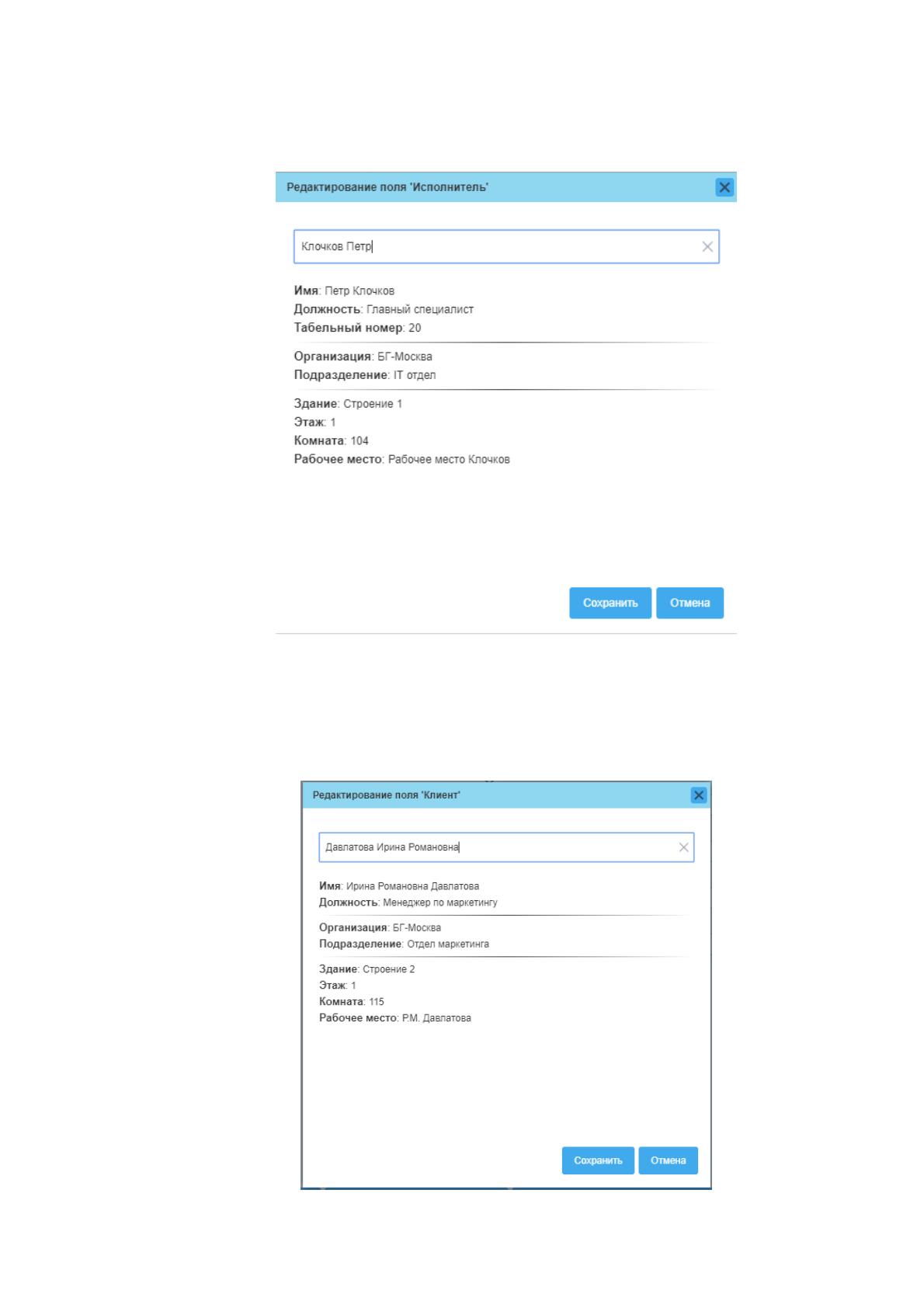
При запуске приложения открывается форма авторизации, представлен-
ная на рисунке 22.
Рисунок 22. Форма авторизации.
После успешной авторизации появляется окно приложения, представлен-
ное на рисунке 23.
Рисунок 23. Главное окно программы.
75
Опишем процесс заполнения справочников. На рисунке 24 представлен
ввод данных в справочник «Сотрудник».
Рисунок 24. Заполнение справочника «Сотрудник».
В системе должен присутствовать справочник абонентов для быстрого
ввода в форму заявки. На рисунке 25 представлено заполнение данных абонен-
та.
Рисунок 25. Заполнение справочника «Клиент».