68
Начало
Подключение к БД
Проверка доступа
пользователя
Подключение модуля
Вывод ошибки доступа
Выбор действия
Вывод формы для
заполнения
Вывод окна поиска по
функциям
Сохранить Редактирование
Данные верны удаление
Сохранение и
информирование о
действии
Удаление и
информирование о
действии
Конец
есть
нет
есть
да
да
нет
нет
нет
нет
нет
создание
поиск
1
4
6
5
7
8
9
10
да
11
12
13
14
15
нет
Вывод об ошибке
2
Повторить
подключение
да
нет
3
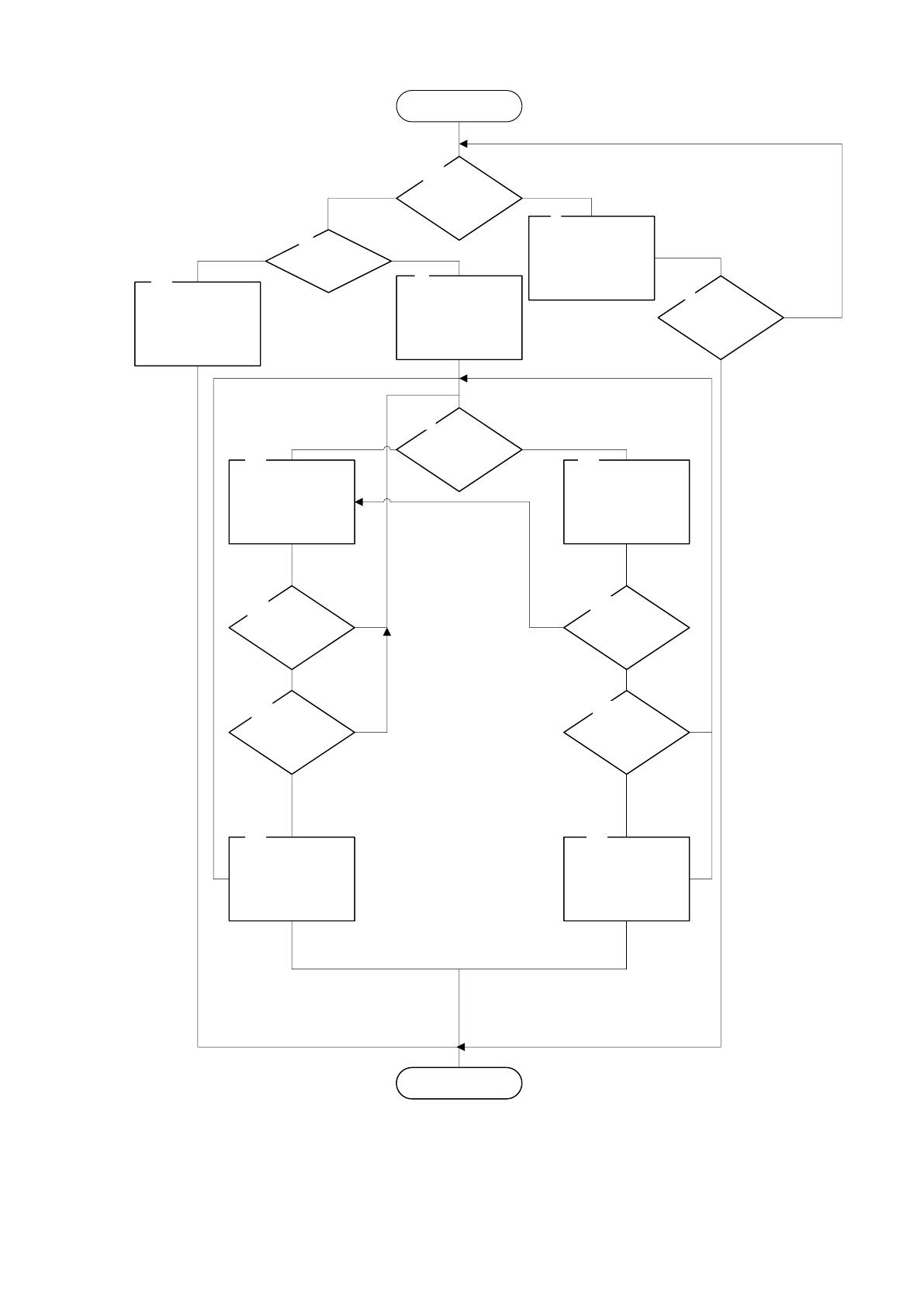
Рис. 2.10 Блок-схема алгоритма управление справочниками
После запуска приложения (блоки с 1 по 3) осуществляется проверка
69
доступа (блок 4). Если проверка пройдена, то выполняется активация дополнений
и функций модулей (блок 6). После этого появляется выбор между созданием
записи и поиском записи в виде поиска по функциям (блок 7). В блоке 8
происходит вывод формы заполнения. Затем производится сохранение (блок 9).
Далее выполняется проверка данных.
Если проверка пройдена, то выполняется сохранение и информирование о
действии. Если не проверка не пройдена, то переход к блоку 8. Поиск записей
осуществляется в блоке 12.
Редактирование записей производиться в блоке 13. Если редактирование
успешно, то осуществляется переход к блоку 9, в котором происходит удаление
записей, если нет, то к блоку 14. Если условие удаления произошло, то
осуществляется переход к блоку 15, в котором происходит удаление и
информирование о действии, иначе переход к блоку 5.
В блоке 16 выполняется выход из приложения.
2.4 Контрольный пример реализации проекта и его описание
Разработанная конфигурация после запуска предлагает прохождение
авторизации и для различных групп пользователей предоставляются разные
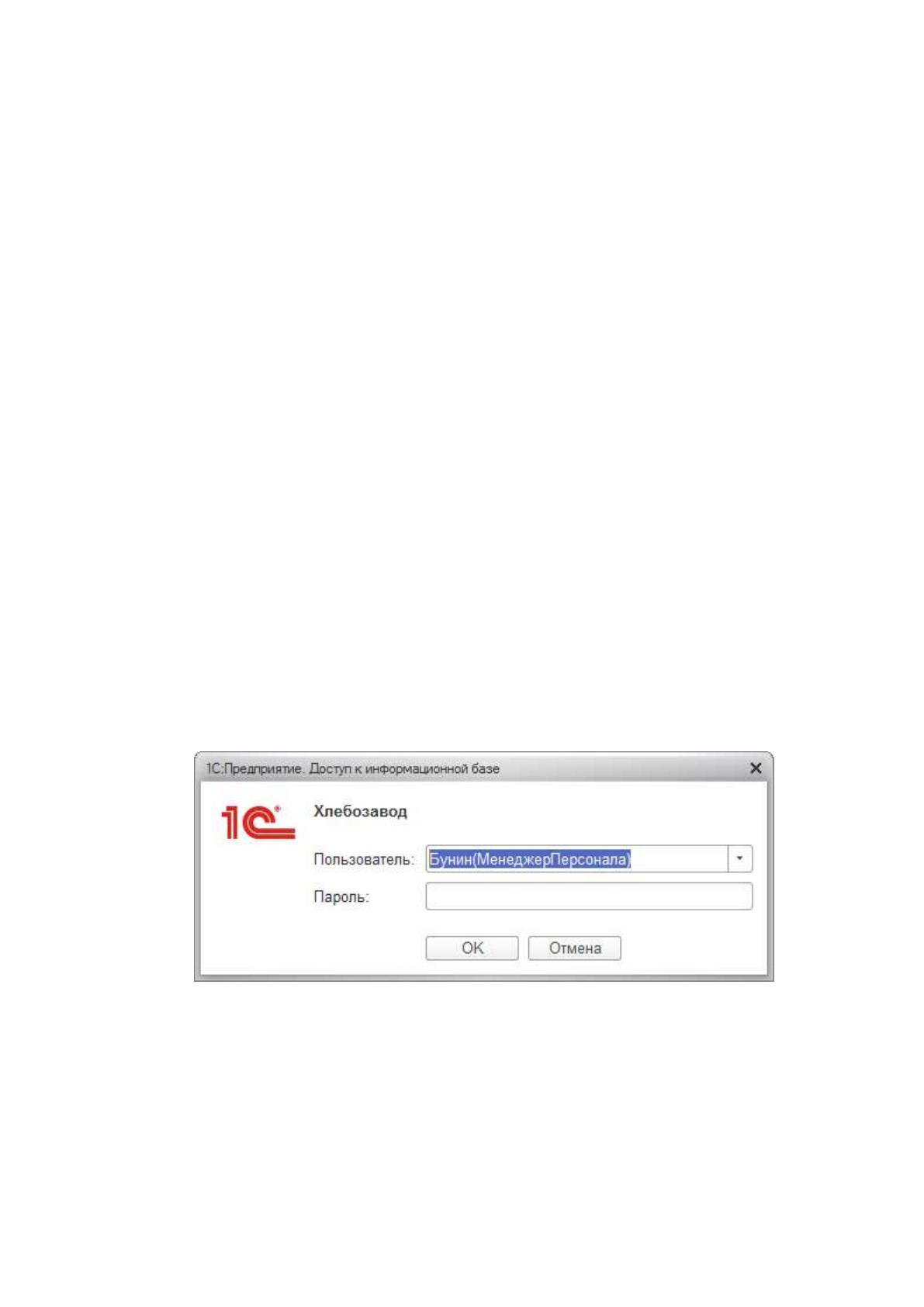
права, например, на рис. 2.11 демонстрируется прохождение аутентификации
специалистом по кадрам.
Рис. 2.11 Окно авторизации
Главная форма приложения отличается для разных групп пользователей,
согласно определенным ролям для пользователей закрыт доступ к объектам или
даже к подсистемам. Максимально полные функции у администратора и именно
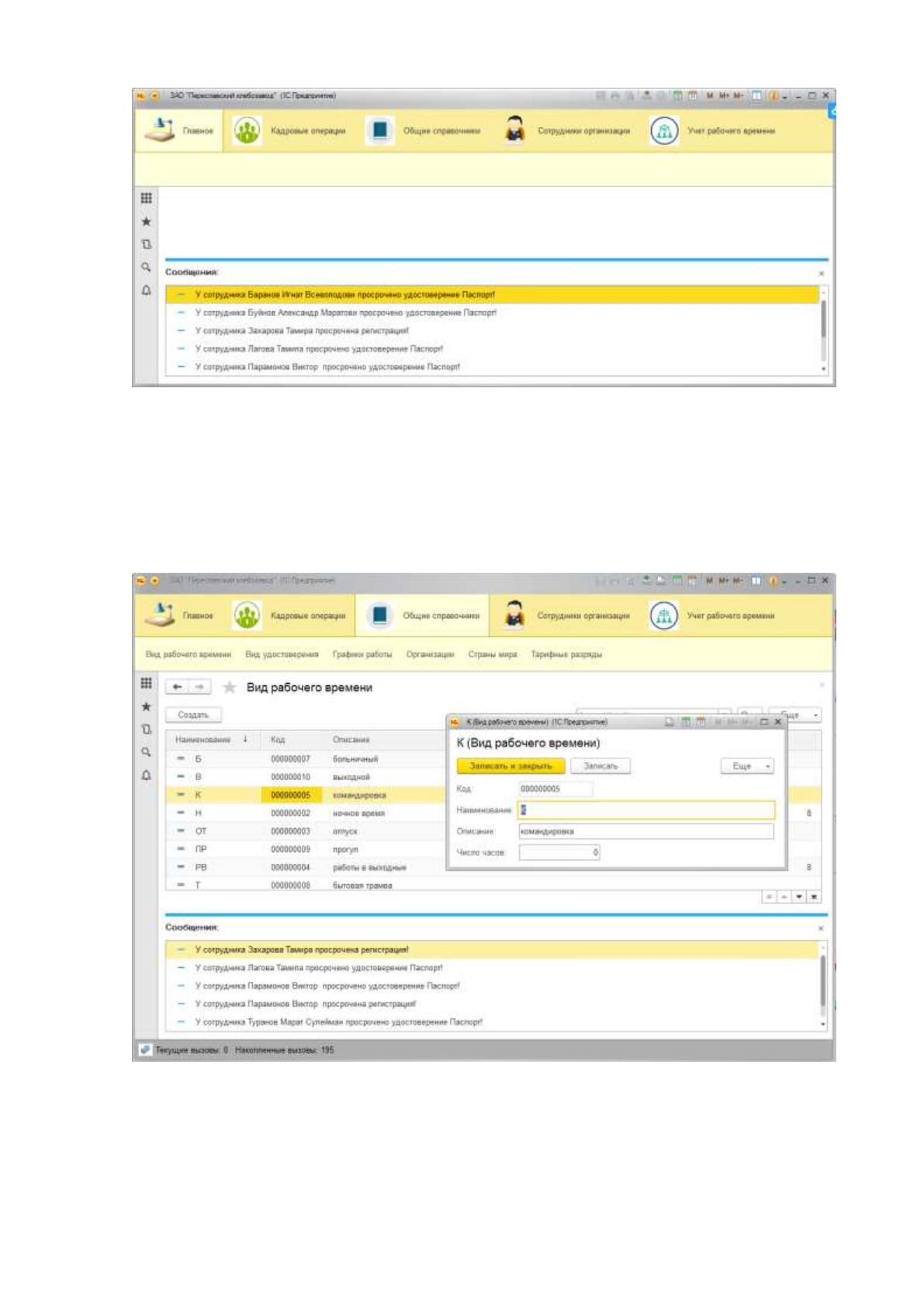
его вид главного окна на рис. 2.12.

70
Рис. 2.12 Главная форма приложения
Пользователям приложения, в ролях которых есть права на управления
справочниками предоставляются инструменты работы со справочниками.
Виды рабочего времени необходимы для составления табеля рабочего
времени (рис. 2.13).
Рис. 2.13 Пример заполнения справочника «Вид рабочего времени»
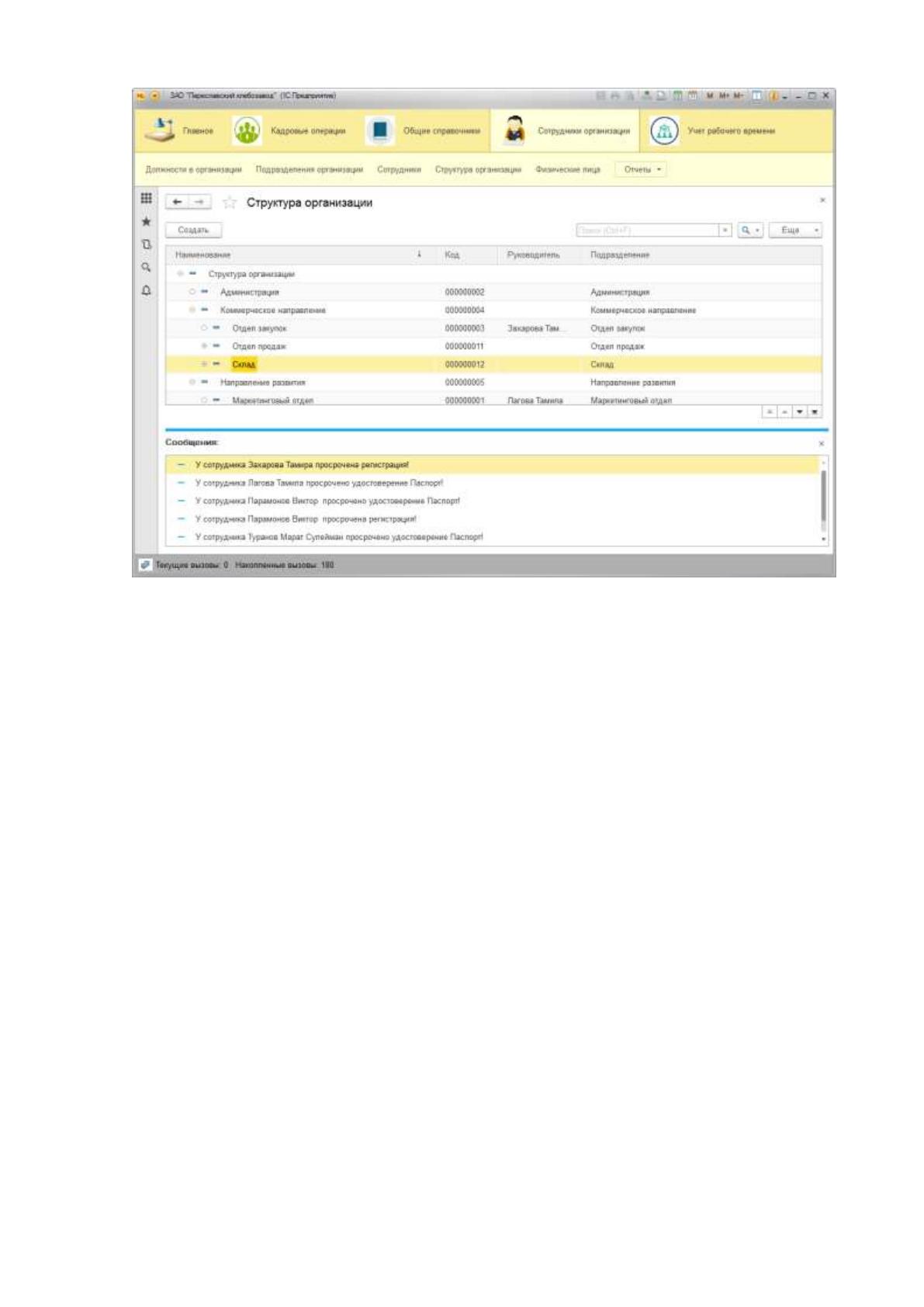
Пример построения структуры справочника «Структура предприятия»
представлен на рис. 2.14.
71
Рис. 2.14 Построение иерархии в справочнике «Структура предприятия»
По аналогии с вышеприведенным производится заполнение справочников
«Должности», «Подразделения». После заполнения всех необходимых
справочников осуществляется заполнение связанных данных.
Как видно, в нижней части при запуске программы отображаются
сообщения о том, у кого из сотрудников просрочены документы, удостоверяющие
личность (паспорта), регистрация, а также свидетельство ДМС (для мигрантов).
Это сделано для удобства сотрудника, выполняющего ведение базы данных
сотрудников и позволяет оперативно реагировать на возникающие проблемы, что
приводит к минимизации штрафов и различных санкций.
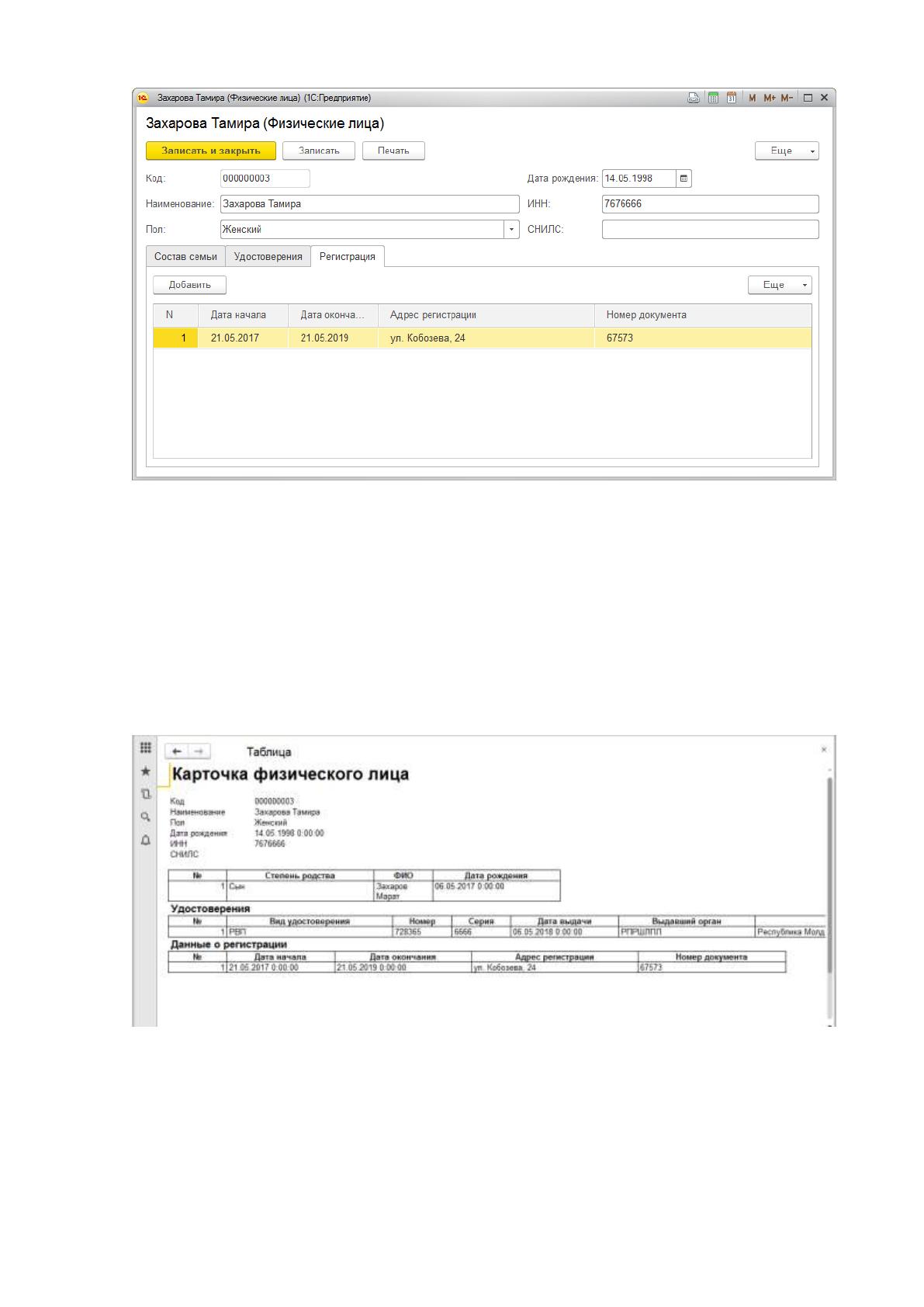
Заполнение справочника физических лиц представлено на рис. 2.15.
Пользователю необходимо заполнить реквизиты, находящиеся в «шапке»
справочника, а также три табличных части, расположенных в виде закладок в
нижней части формы (состав семьи, регистрация, удостоверения). После
заполнение по кнопке «Записать» данные сохраняются в базе данных.
72
Рис. 2.15 Пример заполнения справочника физических лиц
Нажатие кнопки «Печать» на форме справочника приведет к отображению
карточки физического лица (рис. 2.16). В дальнейшем, после предварительного
просмотра, данная карточка может быть распечатана.
Целесообразно отметить, что подобным образом организована работа со
всеми имеющимися в системе справочниками и документами. Такой подход был
принят для реализации удобного, дружественного для пользователя интерфейса.
Рис. 2.16 Печатная форма карточки физического лица
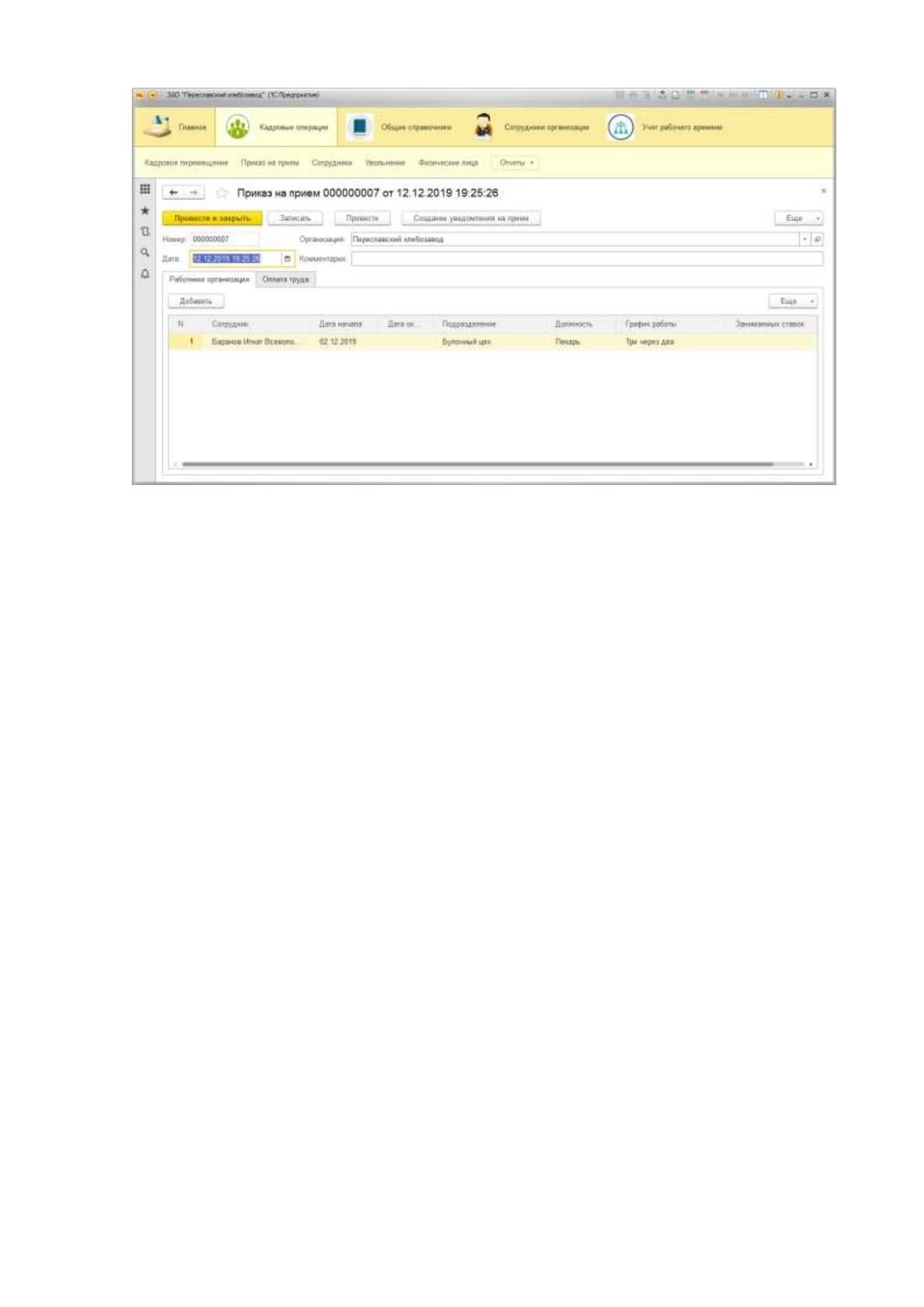
Для принятия физического лица на работу необходимо заполнение
документа «Приказ на прием». Пример данного документа приведен на рис. 2.17.
73
Рис. 2.17 Пример документа «Приказ на прием»
После заполнения всех необходимых реквизитов, а также двух табличных
частей (данные о сотруднике и сведения об оплате труда) пользователю
необходимо нажать кнопку «Провести» или кнопку «Провести и закрыть». При
этом программа проверяет, есть ли такое физическое лицо в справочнике
«Сотрудники». Если данное лицо уже присутствует там и этот элемент не помечен
на удаление, программа выдает соответствующее сообщение о том, что приказ не
может быть проведен, потому что осуществляется попытка принять на работу
человека, уже являющегося сотрудником, что недопустимо.
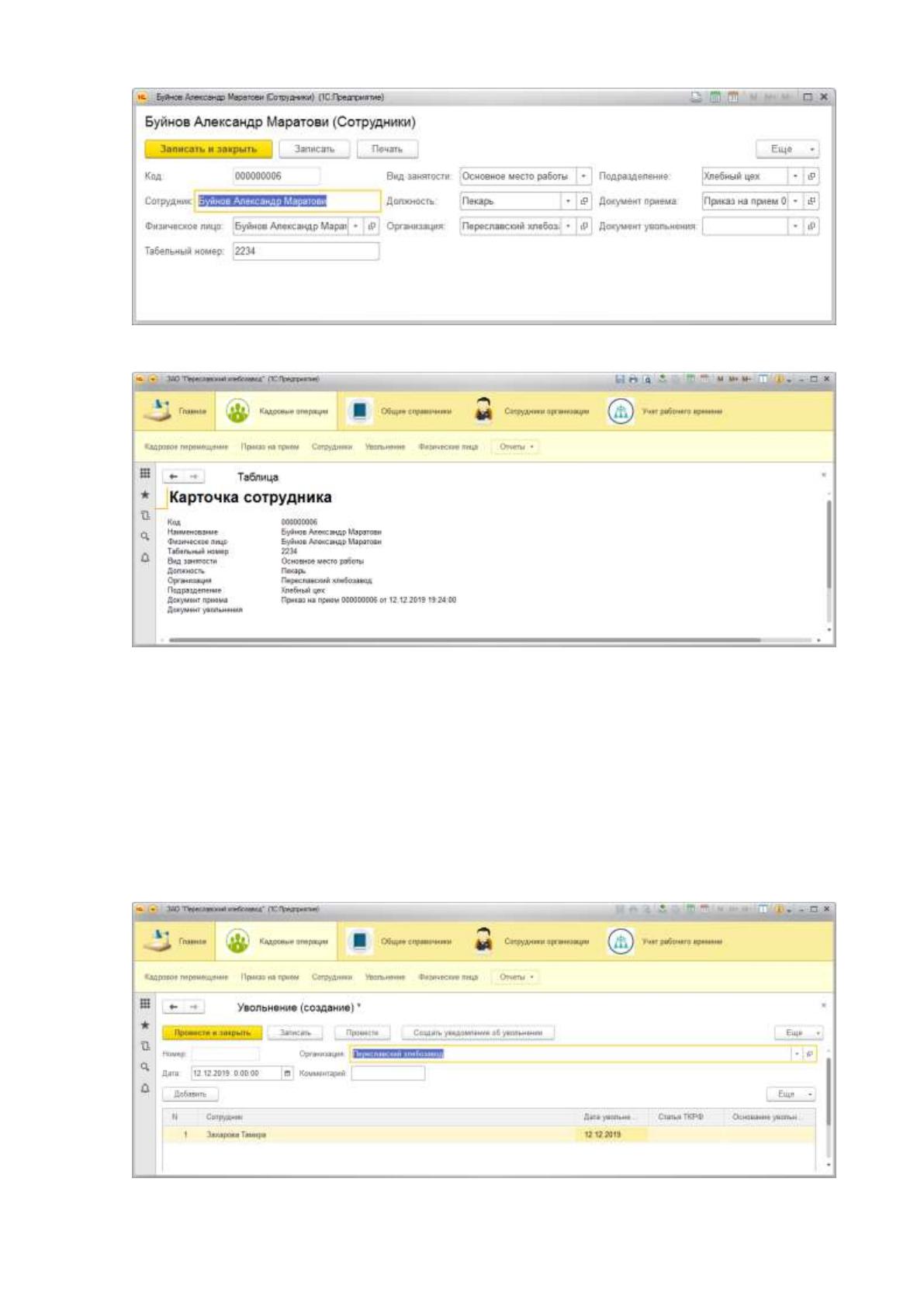
Если же данное лицо отсутствует в справочнике «Сотрудники», то в нем
создается новый элемент и заполняются соответствующие поля (в частности
реквизит «Документ приема» заполняется ссылкой на текущий приказ), после
чего происходит сохранение данного элемента, проведение документа «Приказ на
прием».
Данная и процедура считается фактом принятия на работу нового
сотрудника.
Пример элемента справочника «Сотрудники» приведен на рис. 2.18, рис.
2.19.

74
Рис. 2.18 Пример элемента справочника «Сотрудники»
Рис. 2.19 Карточка сотрудника
Необходимо сказать о том, что крайне не рекомендуется ручное заполнение
элементов справочника «Сотрудники» (создание новых и редактирование
существующих), поскольку это может вызвать нарушение логики работы
программы.
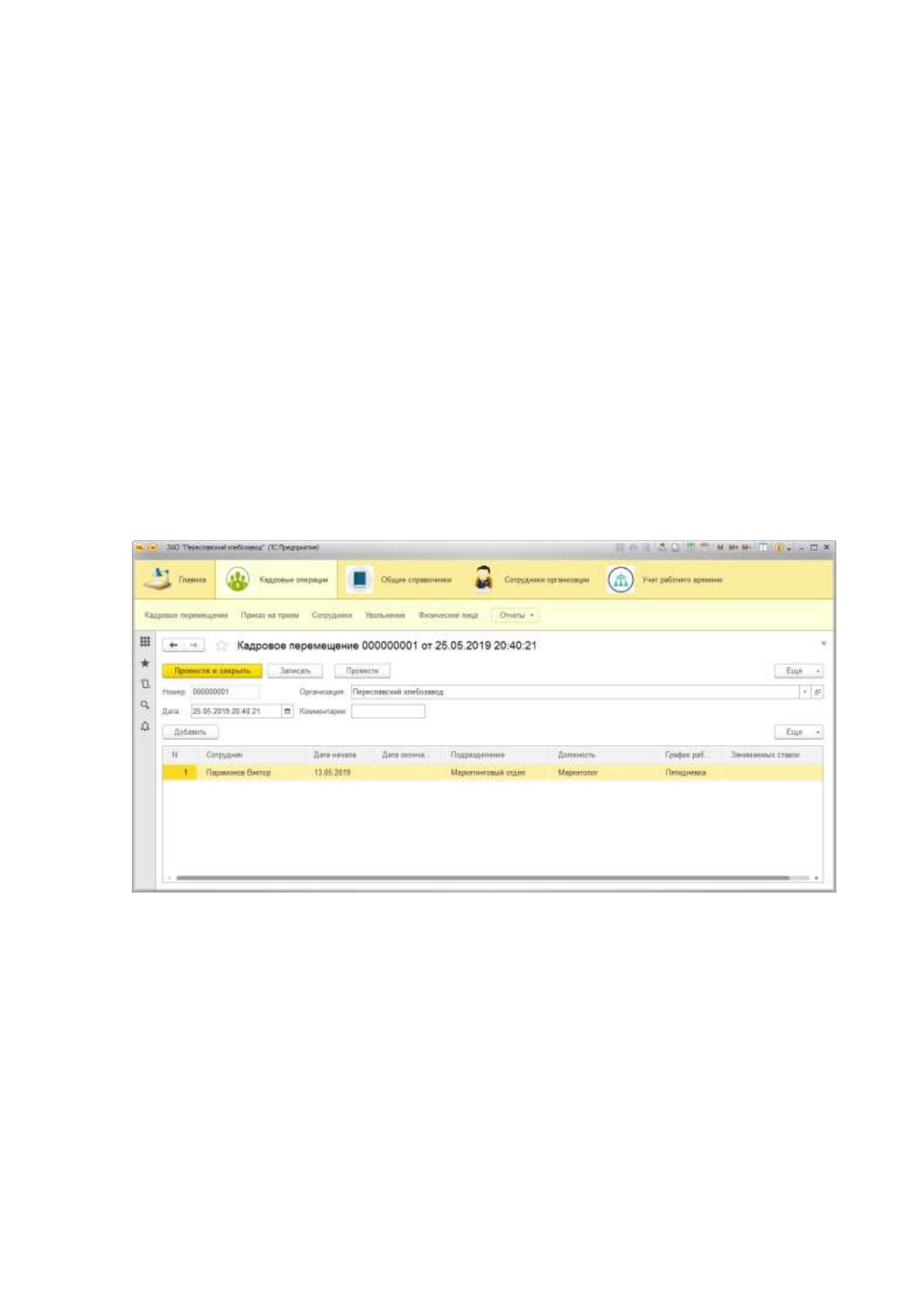
Аналогичным образом происходит увольнение сотрудника. Для этого
необходимо создать документ «Приказ об увольнении» (рис. 2.20).
Рис. 2.20 Создание приказа об увольнении сотрудника
75
Здесь можно наблюдать обратную процедуру – производится поиск
данного сотрудника в справочнике «Сотрудники», после чего заполняется
реквизит «Документ увольнения» ссылкой на текущий приказ и выполняется
сохранение элемента справочника. С этого момента сотрудник считается
уволенным.
При нажатии кнопки «Создать уведомление о приеме» на форме документа
«Приказ об увольнении» происходит формирование в вычислительном пакете
Microsoft Excel уведомления об увольнении и сохранение его в соответствующей
папке на диске, после чего это уведомление готово для отправки в органы
миграционной службы.
В случае необходимости перевести сотрудника в другое подразделение или
на другую должность, необходимо заполнить документ «Кадровое перемещение»
(рис. 2.21).
Рис. 2.21 Заполнение документа «Кадровое перемещение»
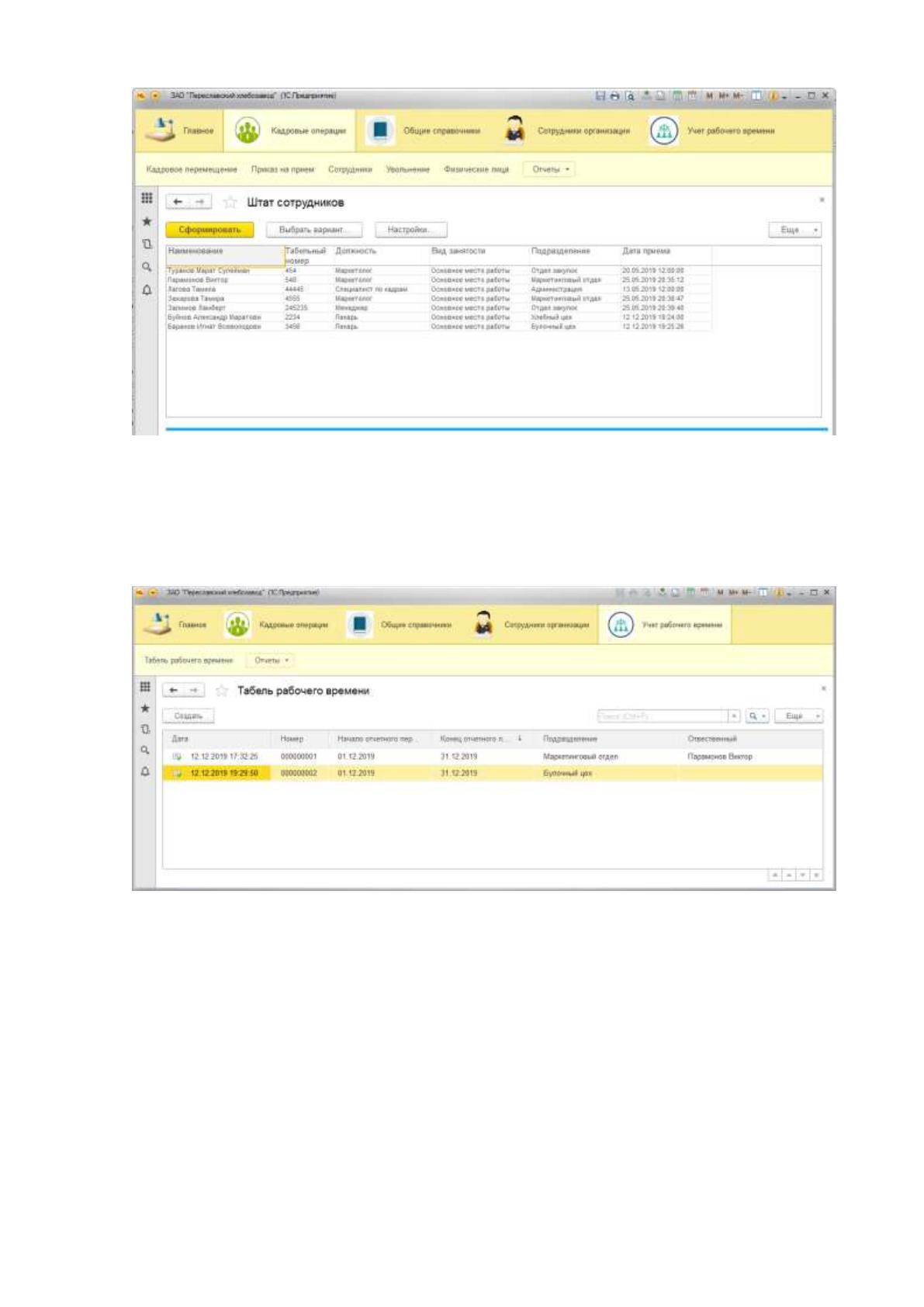
Анализ данных по принятым сотрудникам и занятым штатным единицам
можно провести при помощи штатного расписания рис. 2.22.
76
Рис. 2.22 Пример отчета по штату сотрудников
Ведение учета рабочего времени возможно только по подразделениям и для
зарегистрированных сотрудников, для которых оформлен приказ на прием.
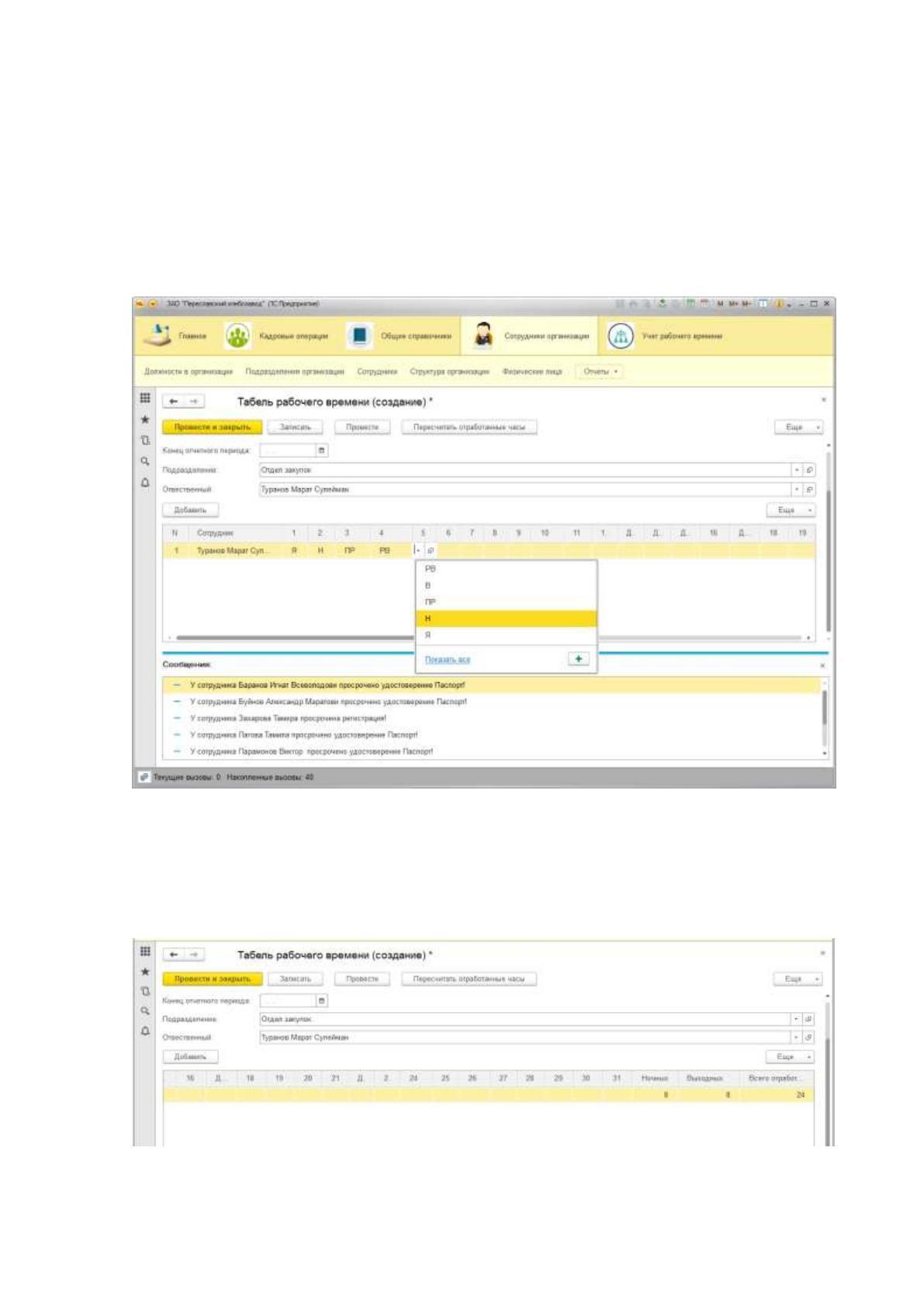
Список уже оформленных табелей учета представлен на рис. 2.23.
Рис. 2.23 Список оформленных табелей рабочего времени
Для создания табеля рабочего времени необходимо указать данные по
табелю:
подразделение;
начало отчетного периода;
конец отчетного периода;
ответственного за ведение учета рабочего времени по
подразделению.
77
Заполнение осуществляется по дням месяца отчетности для каждого
сотрудника отдельно.
Вид рабочего времени выбирается для каждой прошедшей даты, включая
выходные и праздничные дни (автоматически отработка в выходные дни равна
нулю). Если в выходные сотрудник работал, то вид рабочего времени
выставляется как РВ – рабочий выходной (рис. 2.24).
Рис. 2.24 Список оформленных табелей рабочего времени
После выбора команды «Пересчитать отработанные часы» происходит
расчет отработанного времени (рис. 2.25). Код соответствующего модуля
представлен в приложении 2.
Рис. 2.25 Расчет отработанного времени с выделением ночных и отработок в
выходные