87
Работа с программой начинается с вывода главного окна программы и
активизации системы меню. Программа работает по диалоговому и событийному
режиму. Под диалогом понимается предоставление пользователю нескольких
альтернатив и обработка его выбора. Диалоговая система состоит из главного меню
с соответствующими всплывающими подменю и диалоговых окон. На основании
событий активизируются процедуры контроль допустимости данных. Под
событием, понимается процесс, активизируемый пользователем (нажатие
функциональных клавиш), а также программные события - получение
определенным полем фокуса редактирование или потери фокуса ввода.
Так же, важным моментом работы конфигурации является проведение
документов по регистрам накопления. Движения регистров являются результатом
проведения документов и источником данных для формирования отчетов.
2.3.4 Описание программных модулей
Для запуска всех основных процедур и функций в разработанной
информационной системе используется главный модуль.
Поиск, работа со справочниками, отбор и фильтрация данных,
редактирование данных в справочниках и вывод на печать осуществляет модуль
работы со справочниками, включающий в себя следующие справочники:
«Физические лица»;
«Склады»;
«Кассы»;
«Контрагенты»;
«Виды номенклатуры»;
«Единицы измерения»;
«Номенклатура».
За ввод первичных данных и просмотр ранее введенной информации
отвечает модуль «Документы». Он предназначен для операций с документами,
таких как: ввод нового документа, изменение, удаление, поиск, отбор и сортировка
документов. Данный модуль включает в себя следующие документы:
Заявка;
Реализация;
88
Возврат от покупателя;
Поступление ТМЦ;
Списание ТМЦ;
ПКО;
РКО;
Перемещение.
При оперативном проведении документов происходит движение регистров
учета, за который отвечает модуль «Регистры», включающий в себя регистры:
Остатки;
Взаиморасчеты;
Касса;
За подготовку и работу с отчетами отвечает модуль «Отчеты», включающий
в себя следующие отчеты:
Остатки;
Ведомость по кассе;
Взаиморасчеты.
В компьютерных системах баз данных пользователи для ввода, просмотра и
распечатки отчетов с информацией базы данных могут использовать экранные
формы.
Основные преимущества использования экранных форм:
При вводе данных в поля формы, приложение может использовать словарь
данных сервера и автоматически проверять корректность данных в соответствии с
правилами целостности информации.
Поля ввода в форме представляют собой список допустимых значений, из
которых пользователи могут выбрать подходящее.
В области ввода формы можно выводить шаблон, соответствующий текущей
выводимой в форме записи.
Командные кнопки в экранной форме выполняют действия, связанные с
выводимой в экранной форме текущей записью.
Экранные формы для ввода данных в документы вызываются из главного
меню программы. Информационной базой данного модуля являются документы.

89
Одним из важных модулей в разрабатываемой информационной системе
является «Формирование отчетов», который отвечает за формирование и вывод на
печать печатных форм отчетов. Основой модуля являются шаблоны для печати,
которые хранятся в его конфигурации, и правила построения запросов, для этих
печатных форм. После запроса обрабатывается информация, хранящаяся в базе
данных информационной системы, в соответствии с заданными параметрами
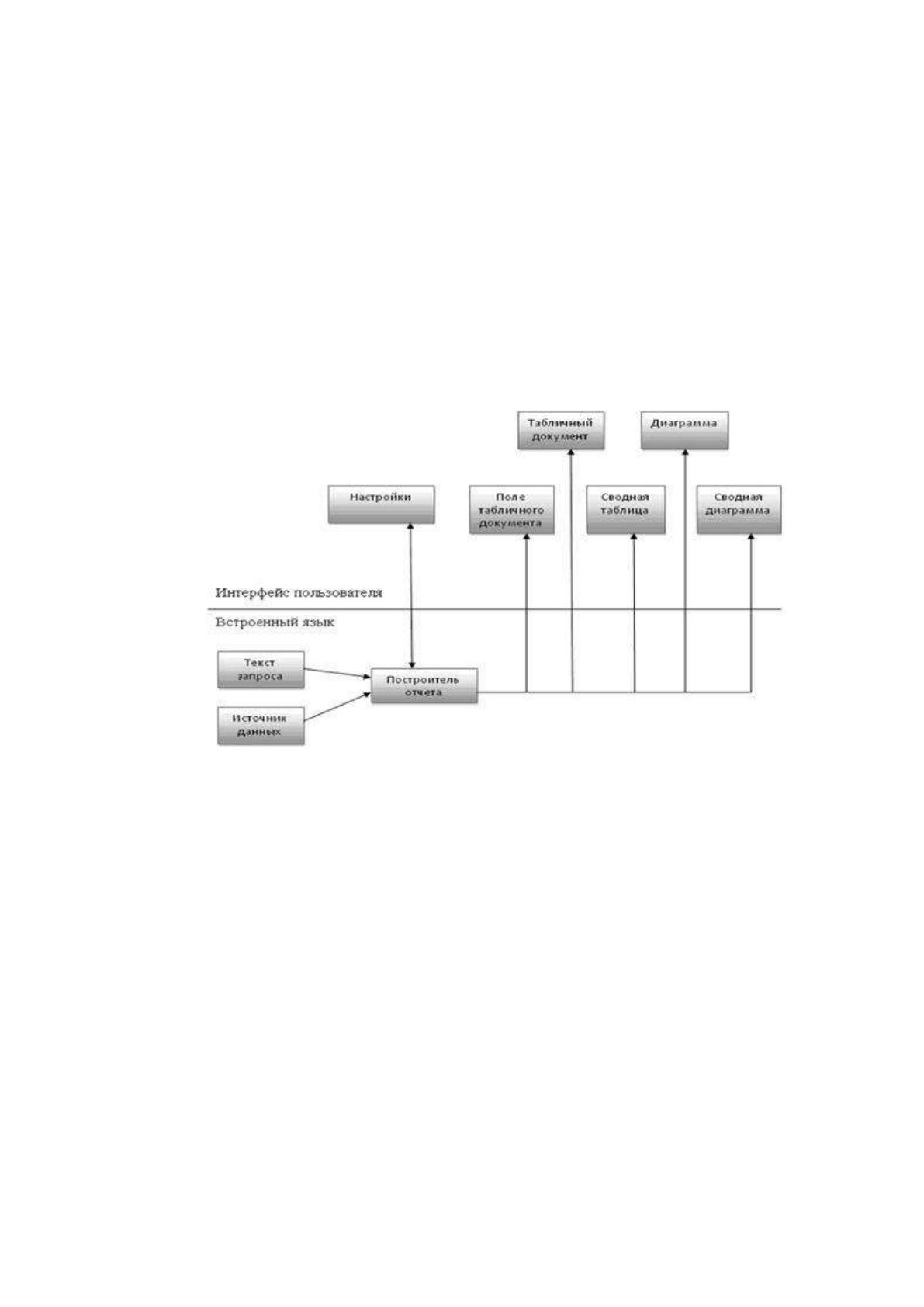
пользователя, затем формируется отчет. Отчеты формируются при помощи
встроенного механизма 1С «Построитель отчетов». Схема его работы представлена
на рисунке 2.28.
Рис. 2.28 Схема работы «Построителя отчетов»
Практически все виды запросов в 1С можно построить визуально, используя
встроенные возможности построителя отчетов. Также в есть возможность
создавать разнообразные запросы и выборки из разных таблиц базы данных,
объединяя их в один отчет. Для удобства существует развитая система фильтров и
сортировки, являющаяся одной из наиболее сильных сторон 1С:Предприятие.
Фильтры задаются с помощью запросов или при помощи установки критериев.
Механизм формирования отчетов и запросов используется для считывания и
представления данных таким образом, чтобы обеспечить актуальность, полезность
информации, содействовать принятию решений или поддерживать коммерческие
приложения.
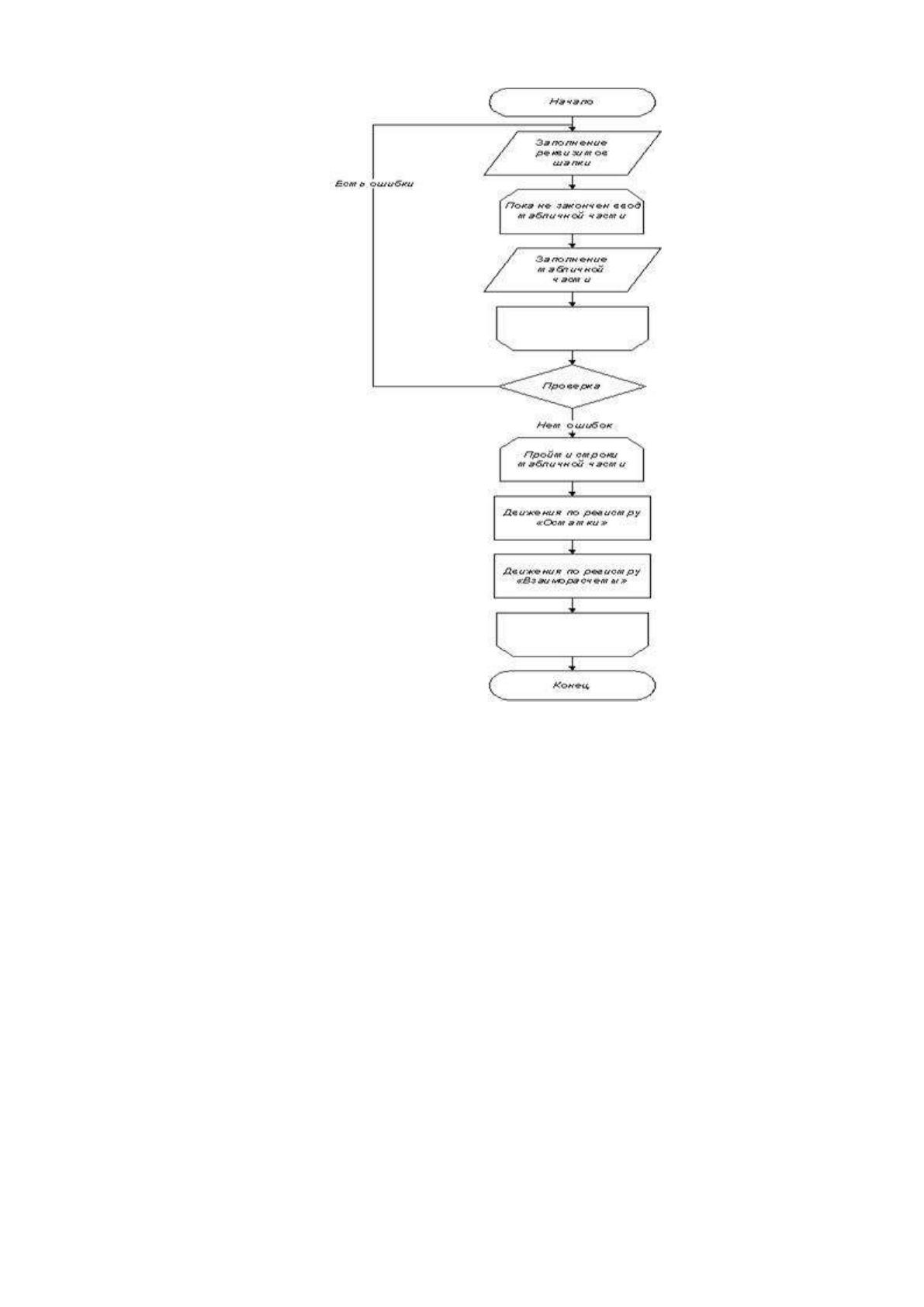
Блок-схема документа «Реализация» имеет следующий вид (рисунок 2.29):
90
Рис. 2.29 «Блок-схема документа «Реализация»
91
2.4 Контрольный пример реализации проекта и его описание
После запуска программы пользователь должен ввести свои учетные данные
(логин и пароль), после успешной проверки которых открывается главная форма,
которая позволяет начать работу в информационной системе. Состав пунктов и
возможность просматривать и вносить изменения в отдельные справочники и
документы зависит от прав доступа конкретного пользователя.
Пункт главного меню Документы используется для ввода новых документов
и работы с журналами документов. Все справочники информационной системы
доступны в разделе главного меню «Справочники». Для получения доступа к
системе формирования отчетов используется пункт главного меню «Отчеты».
При первом запуске информационной системы в справочники необходимо
внести первичную информацию, которая будет использоваться при формировании
документов: название организации, склады, подразделения организации,
банковские реквизиты и другие. Заполнение информацией остальных
справочников можно произвести по мере необходимости, при появлении новой
информации в процессе эксплуатации информационной системы.
Справочник «Контрагенты». Для создания нового или изменения данных о
существующем контрагенте необходимо выбрать пункт главного меню
«Справочники» - «Контрагенты». В справочнике можно производить стандартные
действия с записями: добавить, изменить, скопировать, удалить, отбор, сортировка,
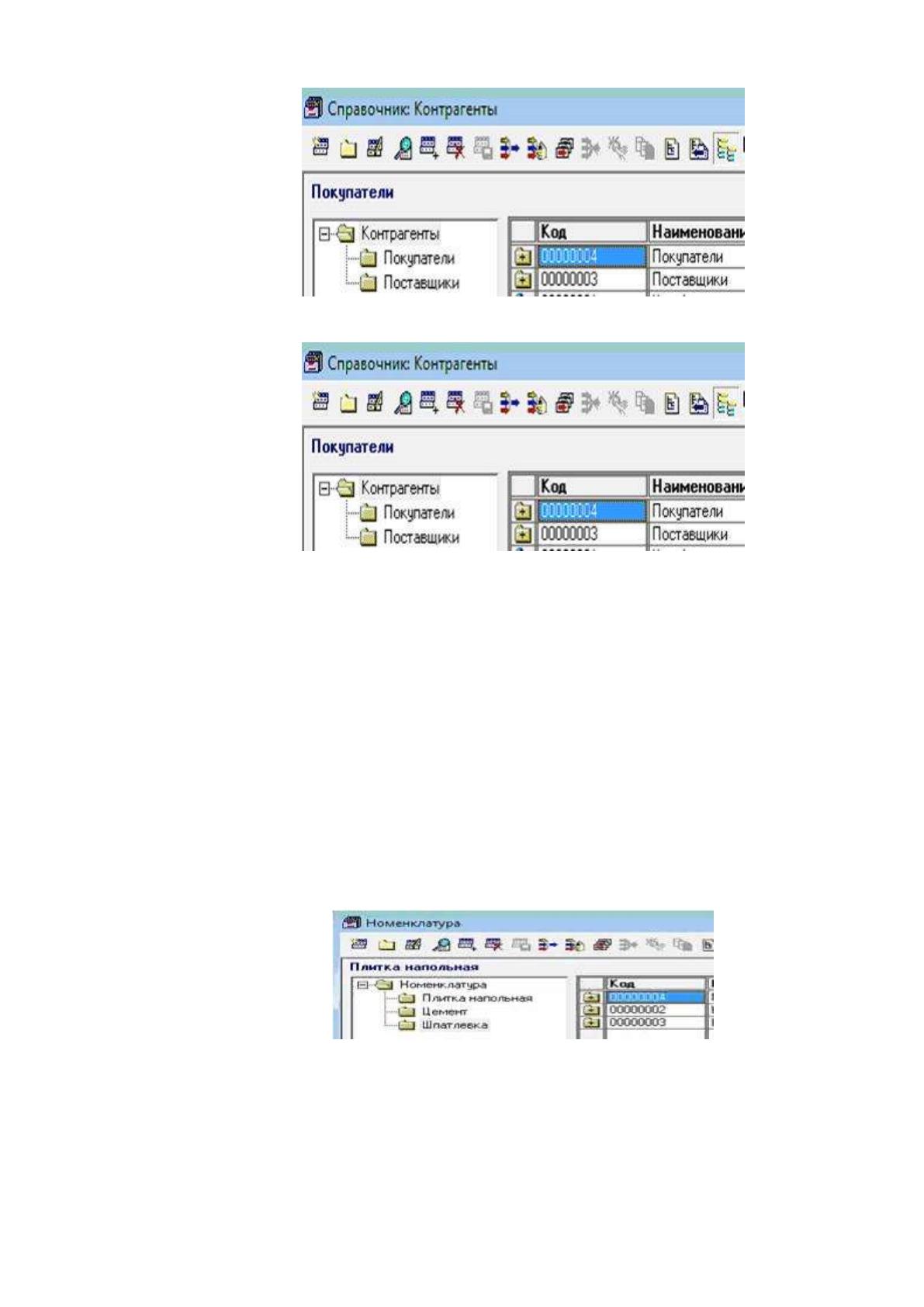
настройка списка, вывод списка на печать. Для ввода нового контрагента, при
необходимости, можно выбрать группу, в которой будет находиться этот
контрагент (рисунок 2.30), а затем выбрать действие «Добавить», открывается
форма для ввода данных о новом контрагенте (рисунок 2.31). Использование групп
возможно во всех справочниках информационной системы. Это позволяет
структурировать записи по каким-либо признакам, удобным для пользователей.
92
Рис. 2.30 Группы справочника «Контрагенты»
Рис. 2.31 Добавление нового контрагента
В бумажных документах содержится вся необходимая информация,
необходимая для заполнения полей формы. В случае вызова данных из другого
справочника, например «Банковский счет», в открывшейся для выбора форме есть
возможность редактировать данные этого справочника без перехода в него через
основное меню.
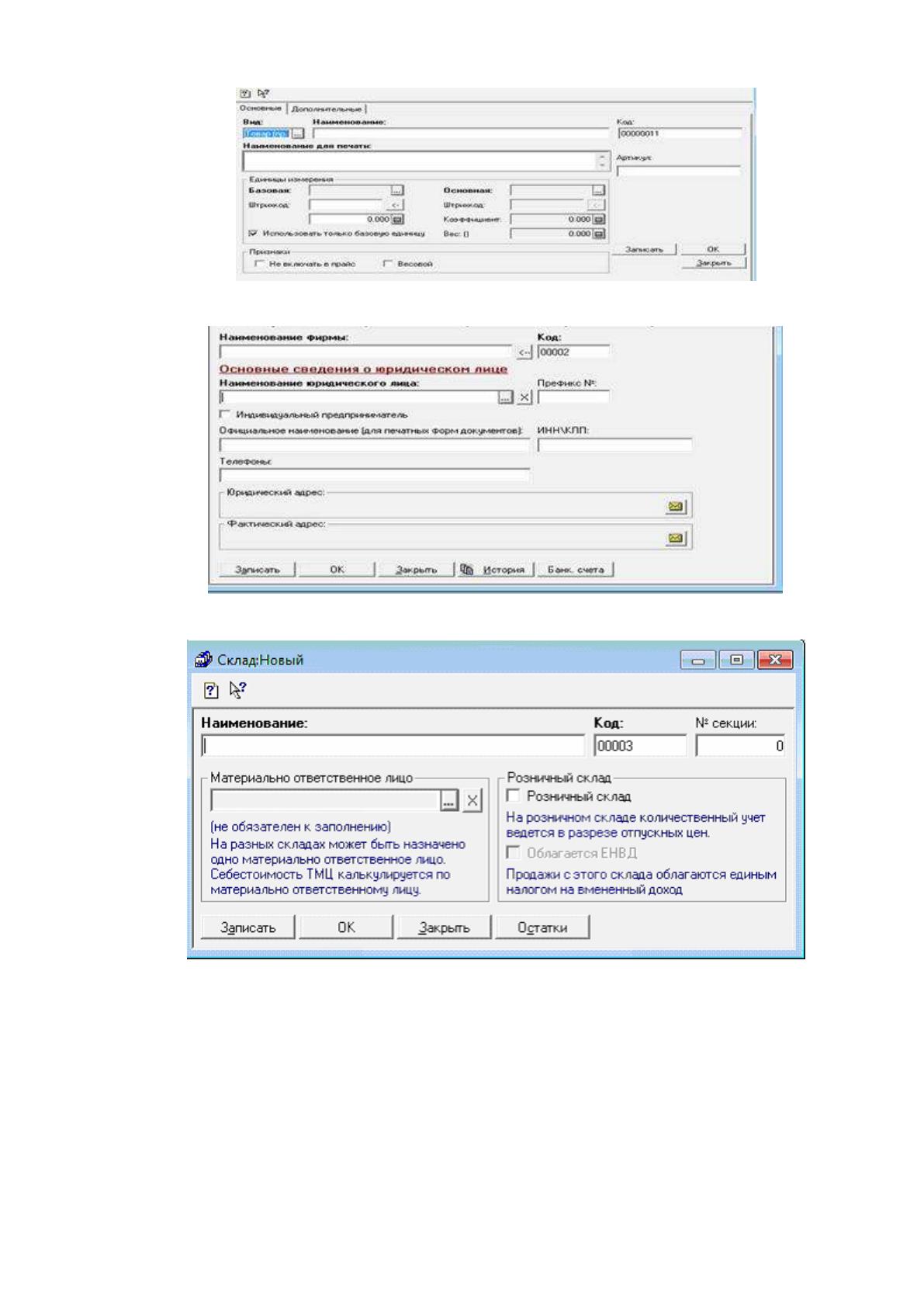
Заполнение остальных справочников производится аналогично. Все формы
имеют стандартный вид и интуитивно понятно, как с ними работать. Формы для
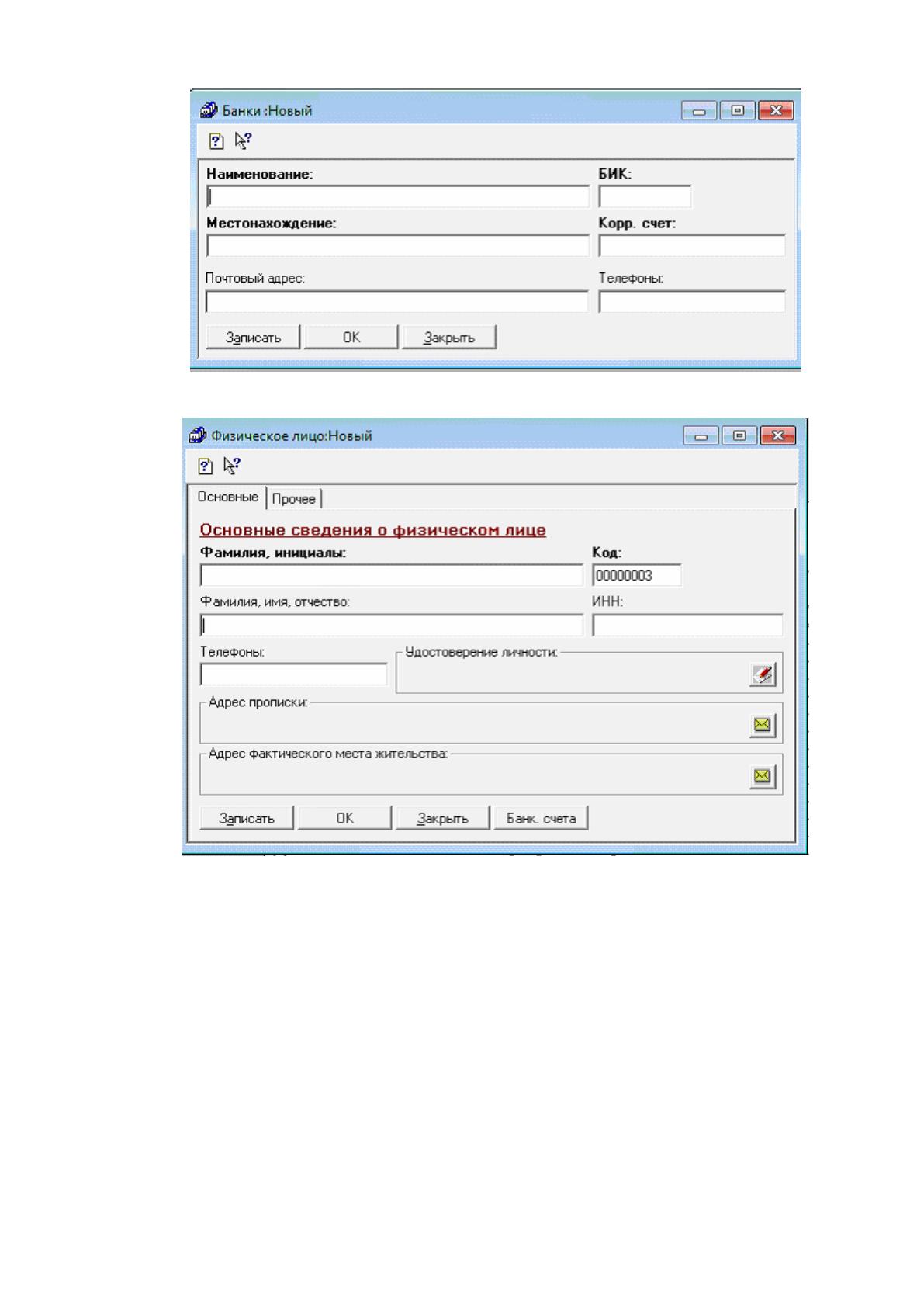
добавления новой номенклатуры, новых физических лиц, банка, склада и фирмы
представлены на рисунках 2.32 - 2.37.
Рис. 2.32 Группы справочника «Номенклатура»

93
Рис. 2.33 «Добавление новой номенклатуры»
Рис. 2.34 «Добавление новой фирмы»
Рис. 2.35 «Добавление нового склада»
94
Рис. 2.36 «Добавление нового банка»
Рис. 2.37 «Добавление нового физического лица»
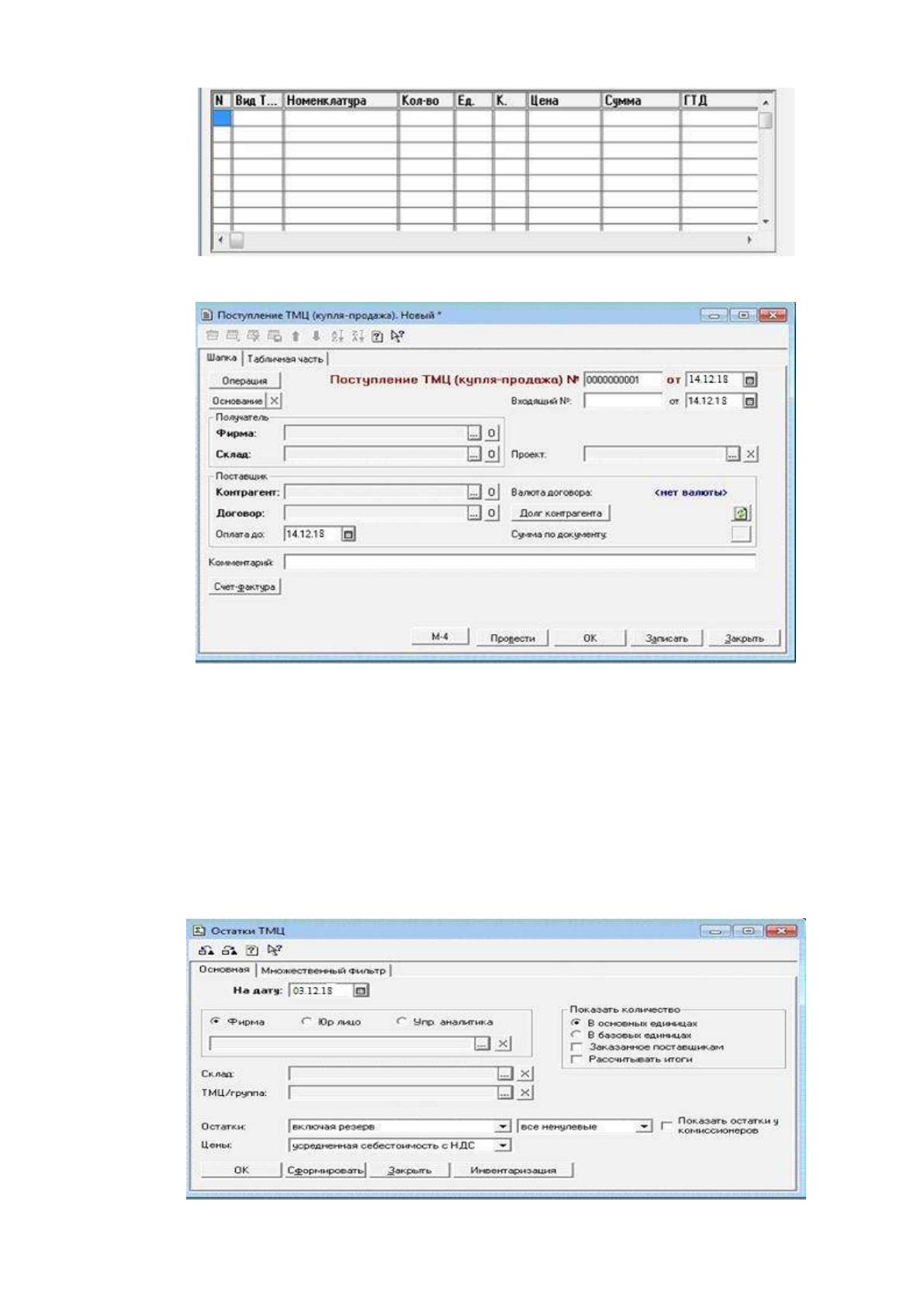
Для ввода нового документа «Поступление ТМЦ» необходимо выбрать
пункт меню «Документы» - «Поставщики» - «Поступление ТМЦ». При выборе
этих пунктов меню сразу откроется форма ввода нового документа (рисунок 2.38,
2.39). Во всех документах есть возможность изменять номер и дату документа,
также для каждого документа можно добавить комментарий. Над табличными
частями документов можно выполнить следующие стандартные действия:
добавить, изменить, копировать, удалить, отбор, сортировка, настройка списка,
вывод списка на печать.
95
Рис. 2.38 «Форма ввода ТМЦ (табличная часть)»
Рис. 2.39 «Форма ввода ТМЦ (шапка)»
Чтобы сформировать какой-либо отчет необходимо из главного меню зайти
в раздел «Отчеты» и выбрать из предложенного списка необходимый отчет. В
отчете «Остатки ТМЦ» можно выбрать дату, на которую будет сформирован отчет,
выбрать склад, установить отборы и т.д. После нажатия кнопки «Сформировать»
откроется печатная форма отчета с информацией, обработанной в соответствии с
параметрами, указанными пользователем (рисунок 2.40).
96
Рис. 2.40 Отчет «Остатки ТМЦ»
Чтобы завершить работу с системой, необходимо в главном меню выбрать
«Файл» - «Выход». В случае необходимости система выполнит закрытие всех
открытых документов и форм предложив выполнить действие с несохраненными
данными, и, после подтверждения со стороны пользователя, приложение будет
закрыто.