77
«Продолжение таблицы 12»
Наименование
поля
Идентификатор
поля
Тип поля
Длина
поля
Описание
поля
Должность
D_coun
Char
25
Должность
контрагент
а
Организация
Organ
Char
30
Название
организаци
я
контрагент
а
Ортосоль
Orto_coun
Char
25
Ортосоль
контрагент
а
Источник клиента
CS_coun
Char
25
Источник
контрагент
а
Код типа
ID_type
Integer
7
Внешний
ключ для
связи с
таблицей
«Типы»
Код лояльность
ID_loyalty
Integer
7
Внешний
ключ для
связи с
таблицей
«Лояльност
и»
Таблица 13
Структура таблицы «Заявки»
Наименование
поля
Идентификатор
поля
Тип поля
Длина
поля
Прочее
Код заявки
ID_applic
Integer
7
Ключевое
поле
Код услуги
ID_serv
Char
7
Внешний
ключ для
связи с
таблицей
«Услуги»
Код контрагента
ID_coun
Char
7
Внешний
ключ для
связи с
таблицей
«Контрагент
ы»
Дата
Date_applic
date
20
Дата
составления
заявки

78
Таблица 14
Структура таблицы «Сделки»
Наименование
поля
Идентификатор
поля
Тип поля
Длина
поля
Прочее
Код сделки
ID_deals
Integer
7
Ключевое
поле
Код заявки
ID_applic
Integer
7
Внешний
ключ для
связи с
таблицей
«Заявки»
Код контрагента
ID_coun
Integer
7
Внешний
ключ для
связи с
таблицей
«Контрагент
ы»
Дата создания
Date_ create
date
25
Дата
составления
сделки
Дата окончания
Date_end
date
25
Дата
окончания
сделки
Направление
Direc_deals
Char
25
Направлени
е сделки
Тип сделки
T_ deals
Char
25
Тип
разновиднос
ти
сделки
Описание
Descri_deals
Char
25
Описание
сделки
Этап
Stage
Char
25
Этапы
сделки
Стоимость сделки
Value_deals
Money
25
Стоимость
одной
сделки
Код сотрудника
ID_empl
Integer
7
Внешний
ключ для
связи с
таблицей
«Сотрудник
и»

79
Таблица 15
Структура таблицы «Отчеты»
Наименование
поля
Идентификатор
поля
Тип поля
Длина
поля
Прочее
Номер отчёта
Number_record
Integer
7
Ключевое
поле
Код сделки
ID_deals
Integer
7
Внешний
ключ для
связи с
таблицей
«Сделки»
Вид отчёта
Vi_record
Char
25
Вид
разновидн
ости отчёта
Таблица 16
Структура таблицы «Типы»
Наименование
поля
Идентификатор
поля
Тип поля
Длина
поля
Прочее
Код типа
ID_type
Integer
7
Ключевое
поле
Название типа
Name_type
String
25
Наименова
ние типа
Таблица 17
Структура таблицы «Услуги»
Наименование
поля
Идентификатор
поля
Тип поля
Длина
поля
Прочее
Код услуги
ID_serv
Integer
7
Ключевое
поле
Название услуги
Name_serv
String
25
Наименова
ние услуги
Таблица 18
Структура таблицы «Права доступа»
Наименование
поля
Идентификатор
поля
Тип поля
Длина
поля
Прочее
Код прав доступа
ID_AR
Integer
7
Ключевое
поле
Наименование прав
Name_AR
String
25
Наименова
ние прав
80
Таблица 19
Структура таблицы «Должности»
Наименование
поля
Идентификатор
поля
Тип поля
Длина
поля
Прочее
Код должности
ID_posit
Integer
7
Ключевое
поле
Название должности
Name_posit
String
25
Наименова
ние
должности
Таблица 20
Структура таблицы «Лояльность»
Наименование
поля
Идентификатор
поля
Тип поля
Длина
поля
Прочее
Код лояльности
ID_loyalty
Integer
7
Ключевое
поле
Название
лояльности
Name_loyalty
String
25
Наименова
ние
лояльности
Таблица 21
Структура таблицы «Отделы»
Наименование
поля
Идентификатор
поля
Тип поля
Длина
поля
Прочее
Код отдела
ID_ divis
Integer
7
Ключевое
поле
Название отдела
Name_divis
String
25
Наименова
ние отдела
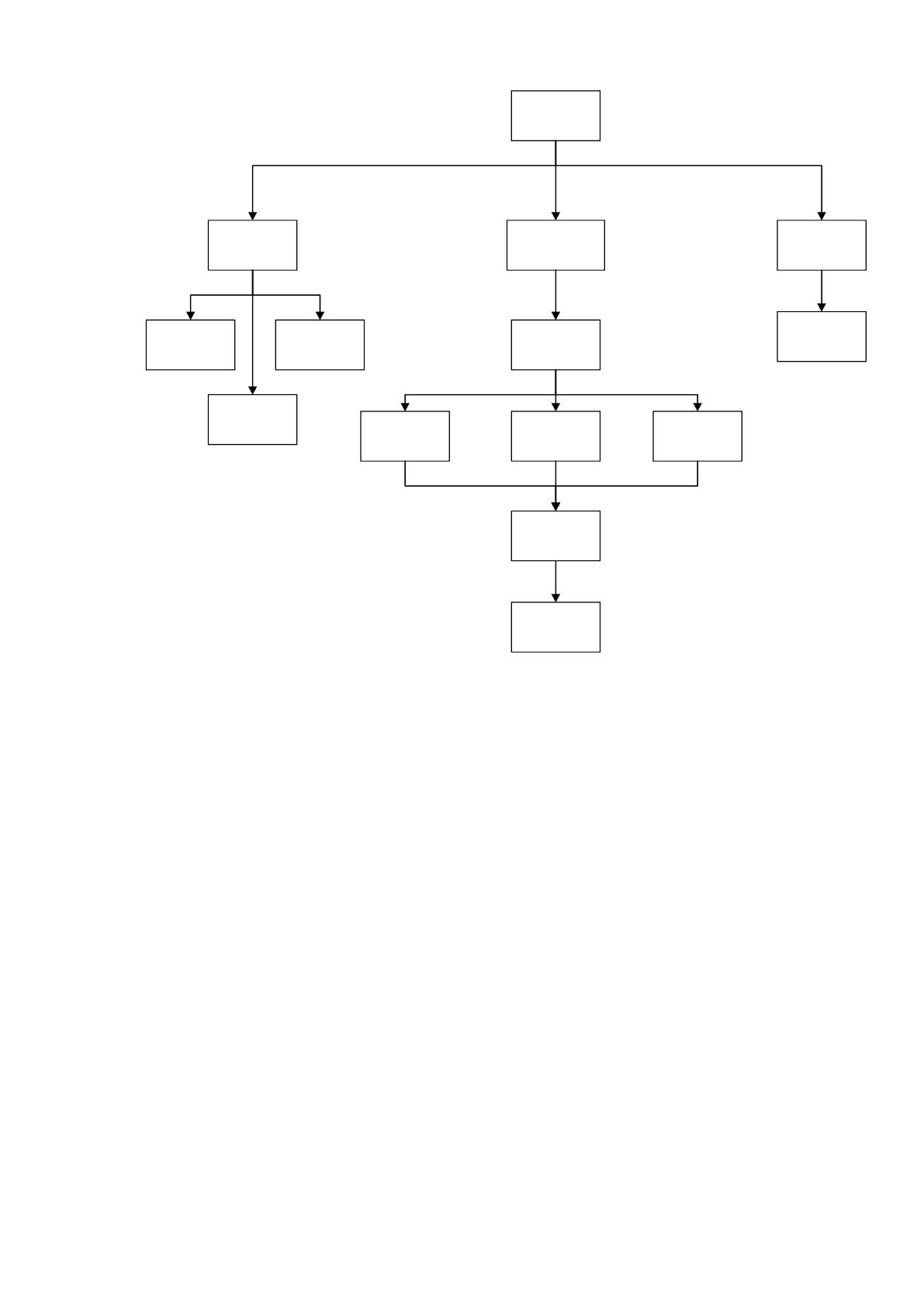
2.3.3. Структурная схема пакета (дерево вызова программных модулей)
Схема дерева вызова программных модулей в информационной системе
«управления взаимоотношениями с клиентами при помощи создания и
обработки заявок» содержит в себе программные модули различных классов:
− Служебные модули;
− Управляющие модули;
− Функциональные модули.
На рисунке 12 изображена схема дерева вызова программных модулей.
81
Служебные
модули
Функциональные
модули
Управляющие
модули
Модуль
«Справочники»
Модуль ввода
данных «Заявки»
Модуль ввода
данных
«Сделки»
Модуль ввода
данных
«Контрагенты»
Модуль
обработки
информации
Модуль вывода
результатов
Модуль
безопасности
Модуль
инициализации
интерфейса
программы
Модуль
взаимодействия
с базой данных
Модуль
справочной
системы
Модули системы
Рисунок 12. Дерево вызова программных модулей
Как можно увидеть автоматизированная система состоит из следующих
модулей:
− Модуль безопасности;
− Модуль инициализации интерфейса программы;
− Модуль взаимодействия с базой данных;
− Модуль справочной системы;
− Модуль «Справочники»;
− Модуль ввода данных «Контрагенты»;
− Модуль ввода данных «Заявки»;
− Модуль ввода данных «Сделки»;
− Модуль обработки информации;
− Модуль вывода результатов.
Модуль безопасности- содержит процедуры и функции, обеспечивающие
ввод и проверку пароля, вход пользователей в систему, напоминание о
82
необходимости смены пароля, автоматический выход из системы при отсутствии
пользователя на рабочем месте.
Модуль инициализации интерфейса программы- запускает программу,
используя настройки прав доступа для учетной записи пользователя.
Модуль взаимодействия с базой данных - содержит процедуры и функции,
используемые для установления соединения с базой данных, а также
управляющие операциями чтения, записи и редактирования данных.
Модуль справочной системы - содержит процедуры и функции, необходимые
для отображения справочной информации.
Модуль «Справочники» - содержит процедуры функции, позволяющие
просматривать содержимое справочников системы, и редактировать их.
Модуль ввода данных «Контрагенты» - содержит процедуры и функции,
позволяющие создавать новых контрагентов, вводить данные о клиенте
Модуль ввода данных «Заявки» - содержит процедуры и функции,
позволяющие создавать новые заявки, вводить данные, управлять статусом
заявок.
Модуль ввода данных «Сделки» - содержит процедуры и функции,
позволяющие создавать новые сделки, вводить данные, управлять статусом
сделки.
Модуль обработки информации - содержит процедуры и функции, для
обработки информации, выполнения запросов, сохранения обработанной
информации.
Модуль вывода результатов - содержит процедуры и функции, для вывода на
экран обработанных данных, результатов выполнения запросов, форм
первичных, промежуточных и результатных отчетов, сгенерированных в тех
модулях, которые реализуют соответствующие пункты меню.
2.3.4. Описание программных модулей
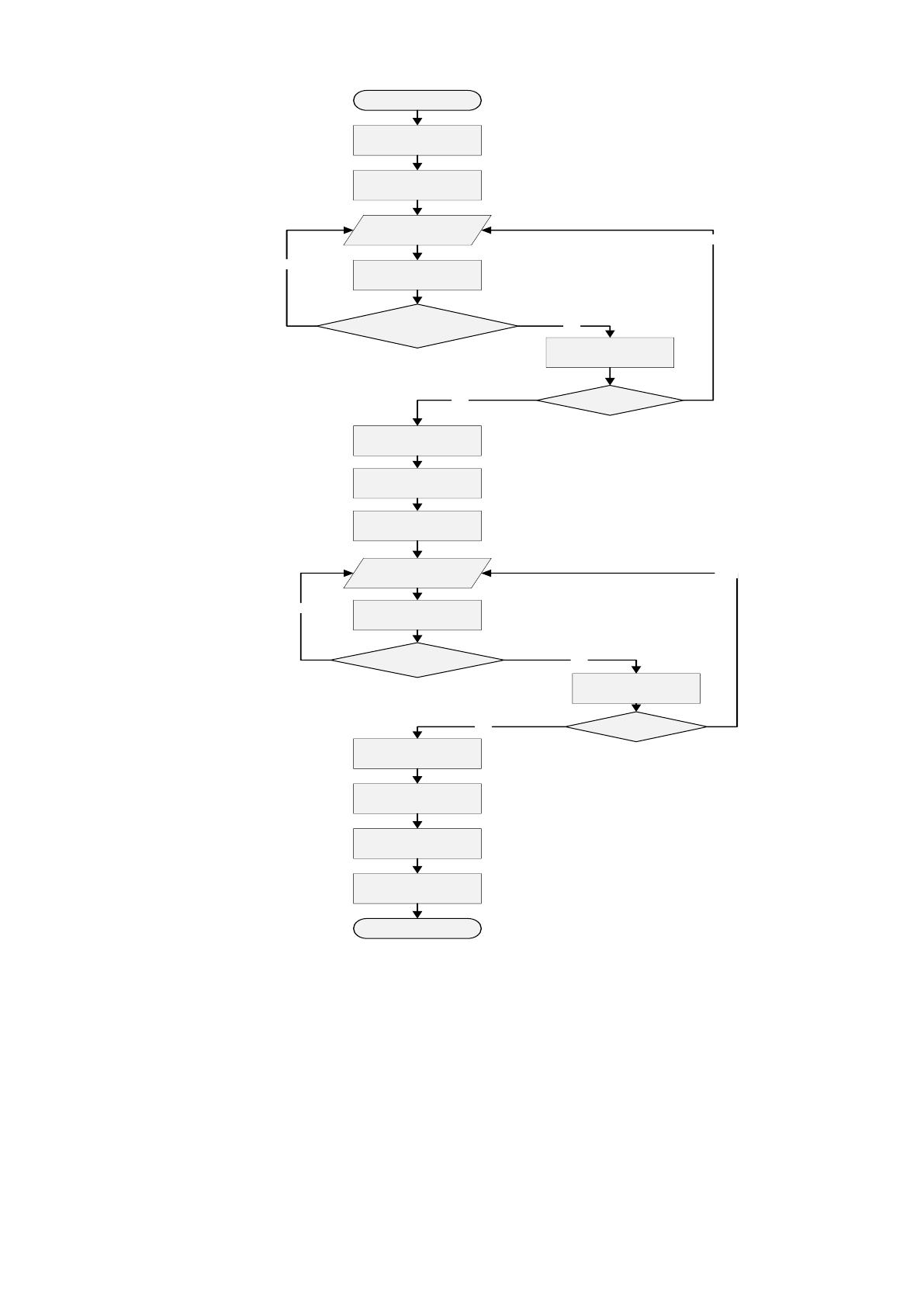
На рисунке 13 изображена Блок схема модуля создания и обработки
заявки.

83
Начало
Вход в меню
заявки
Открытие формы
заявки
Ввод
данных в
форму
Проверка данных
Данные введены
правильно
Нет
Внесённые
данные
Да
Внесение заявки в
таблицу
Обработка заяви
Сохранить
данные
Нет
Да
Открытие формы
сделки
Ввод
данных в
форму
Проверка данных
Данные введены
правильно
Внесённые
данные
Внесение сделки
в таблицу
Сохранить
данные
Да
Нет
Да
Нет
Обработка сделки
Создание отчёта
Вывод отчёта
Выход
Рисунок 13. Блок схема модуля создания и обработки заявки
Описание блок схемы модуля создания и обработки заявок представлено в
таблице 22.

84
Таблица 22
Описание блок схемы модуля создания и обработки
Процесс
Описание
Начало
Вход и авторизация в ИС
Вход в меню заявки
Переход в меню заявки через
основное меню
Открытие формы
заявки
Переход в форму для заполнения
заявки
Ввод данных в форму
Ввод данных от контрагента
(клиента) о выбранной услуги
Проверка данных
Проверка на корректность данных
Данные введены правильно
Верификация введённых данных
Сохранить данные
Выбор сохранять введённые данные
или нет
Внесение заявки в таблицу
Внесение созданной заявки в таблицу
Обработка заяви
Преобразование заявки в сделку
Открытие формы
сделки
Переход в форму для заполнения
сделки
Внесение сделки в таблицу
Внесение созданной сделки в таблицу
Обработка сделки
Работа со сделкой
Создание отчёта
Создание отчёта по выполненной
сделки
Вывод отчёта
Вывод экранной формы отчёта и
внесение в таблицу
Выход
Выход из системы
В приложении 2 представлен программный код.
85
2.4. Контрольный пример реализации проекта и его описание
Чтобы сотрудник начел работу в информационной системе необходима
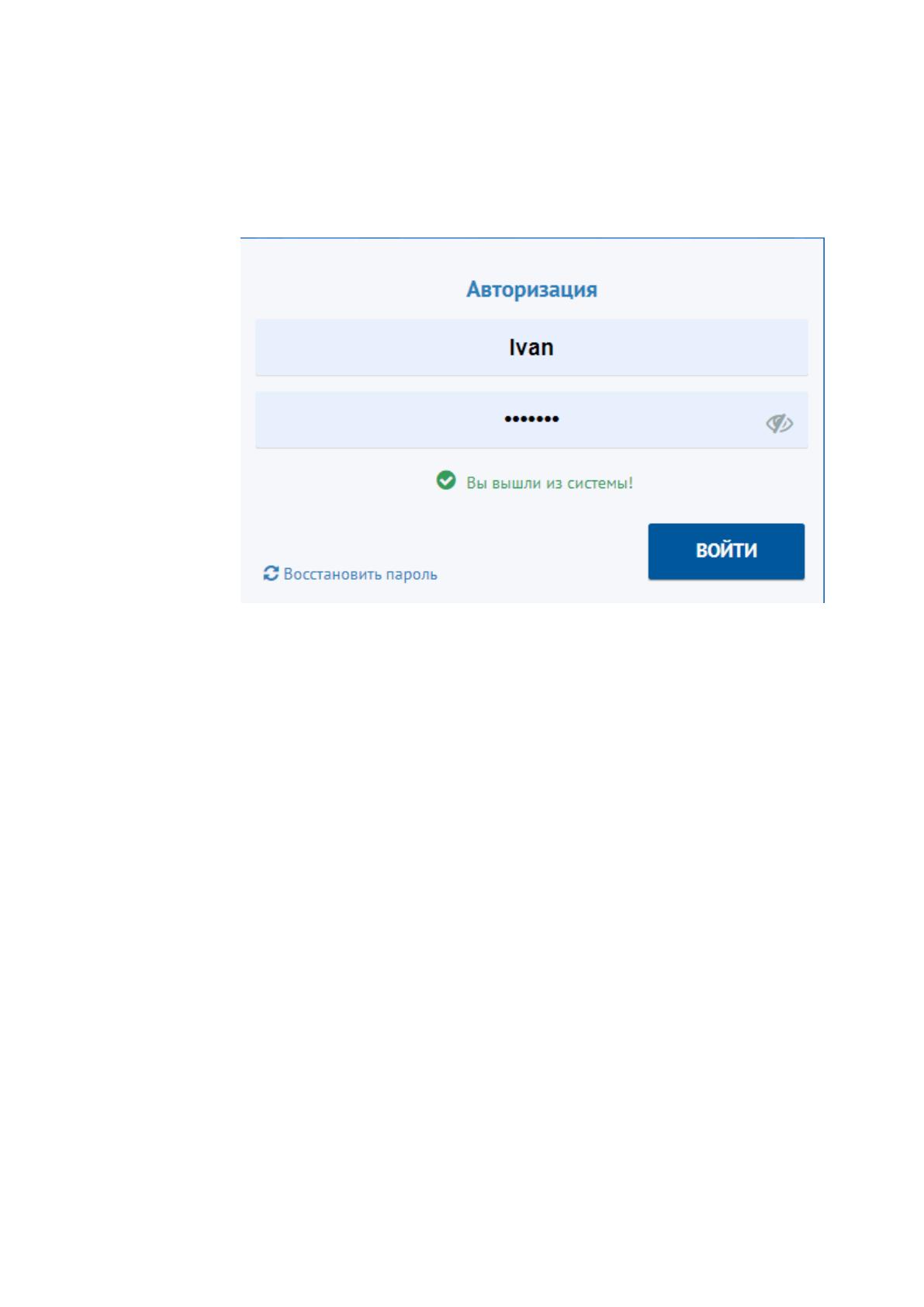
чтобы он сначала прошёл авторизацию. Авторизация сотрудника изображена на
рисунке 14.
Рисунок 14. Авторизация сотрудника
После того как сотрудник авторизовался в информационной системе он
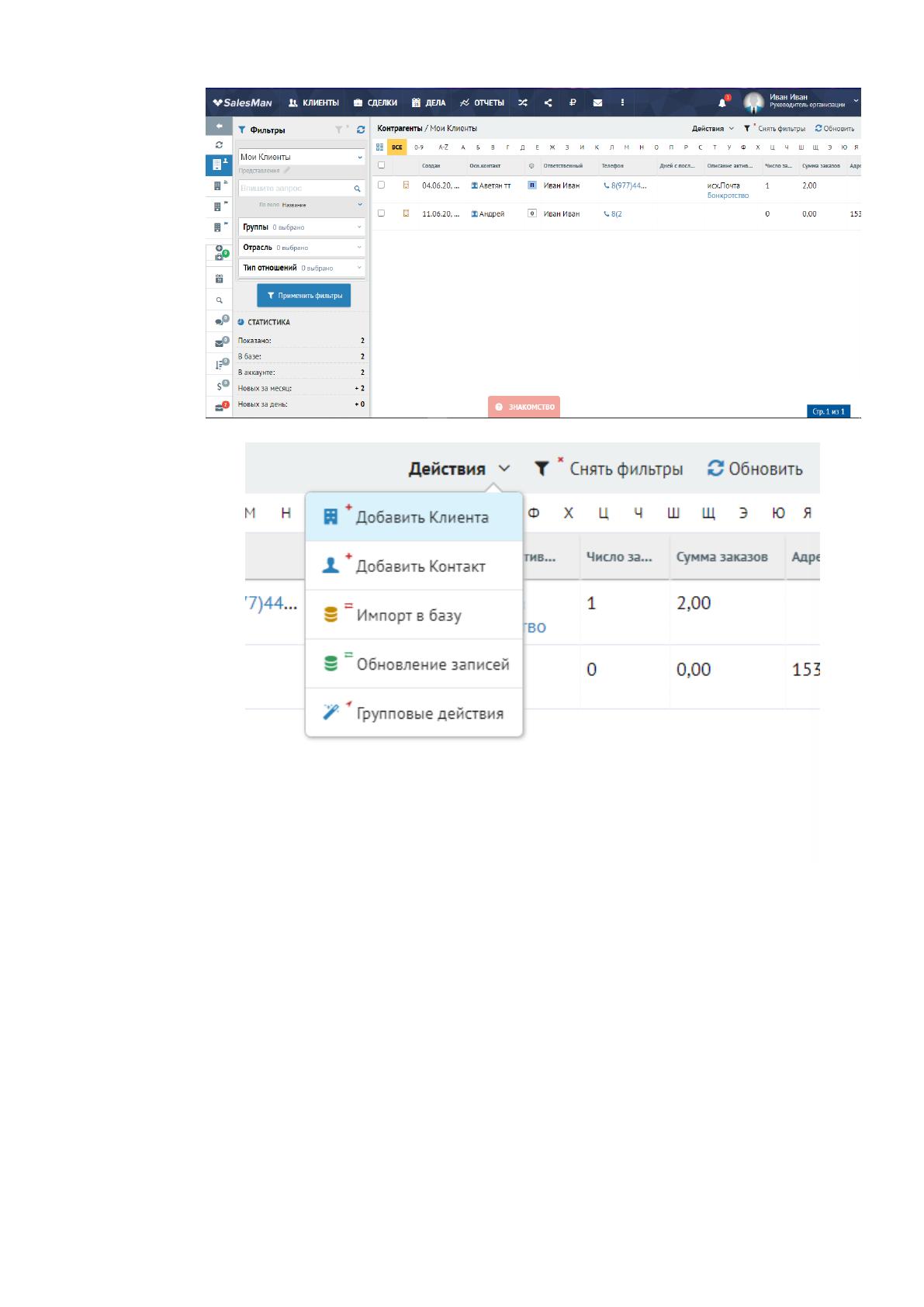
переходит в её меню. Далее, чтобы начать работу с клиентами сотруднику
необходимо перейти в окно клиенты при помощи вкладки «Контрагенты». После
того как открылось окно с клиентами сотруднику необходимо создать клиента
чтобы это сделать необходимо перейти по вкладке «добавить клиента» после
чего откроется окно для заполнения необходимой информации о клиенте.
Данная работа по созданию клиента представлена на рисунках 15-17.
86
Рисунок 15. Переход в окно «Клиенты»
Рисунок 16. Переход по вкладке «Добавить клиента»