63
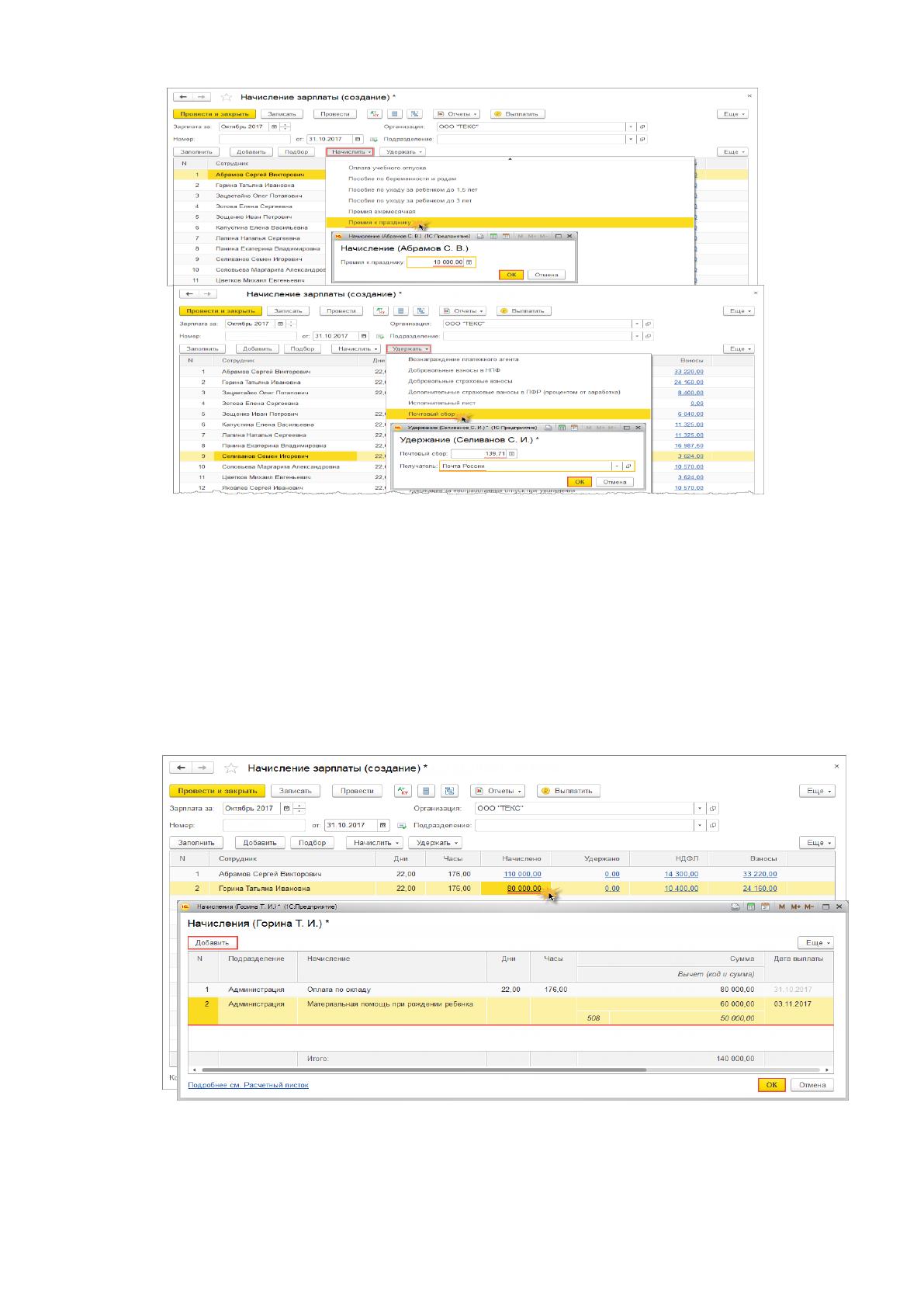
Рисунок 16 – Пример начисления заработной платы
В колонке Начислено табличной части документа по ссылке можно
посмотреть все рассчитанные начисления сотрудника и изменить их при
необходимости. На рисунке 17 показано как в открывшейся по ссылке форме
отражены начисления.
Рисунок 17 – Пример начисления заработной платы
64
Начисления отражаются:
– в колонке Подразделение - подразделение, в котором числится
сотрудник;
– в колонке Начисление - в результате автоматического заполнения
документа (кнопки Заполнить, добавить, Подбор) отражаются плановые виды
начислений (например, оплата по окладу), назначенные сотруднику
документами Прием на работу (раздел Зарплата и кадры – Приемы на работу)
или Кадровый перевод (раздел Зарплата и кадры – Кадровые переводы), в
результате ручного начисления (кнопка Начислить) - добавленный вид
начисления. По кнопке Добавить при необходимости начисляются другие
выплаты (например, материальная помощь, оплата за время командировки и
т.д.);
– в колонках Дни и Часы - суммарное количество времени согласно
производственному календарю при использовании предопределенного вида
начисления Оплата по окладу;
– в колонке Сумма - рассчитанная сумма к начислению. При
установленном флажке Вести учет больничных, отпусков и исполнительных
документов в форме настройки зарплаты зарплата рассчитывается
пропорционально отработанному времени (если в текущем месяце сотрудник
находился в отпуске или на больничном). Если этот флажок не установлен, то
начисление зарплаты осуществляется без учета отработанного времени. При
изменении количества дней/часов производится пересчет оклада. При
необходимости сумму начисления можно корректировать вручную;
– в колонке Вычет (код и сумма) автоматически устанавливаются код и
сумма вычета, предусмотренные для дохода (например, для материальной
помощи при рождении ребенка предусмотрен код вычета - 508, максимальная
сумма вычета за налоговый период - 50 000 р);
– в колонке Дата выплаты автоматически указывается дата фактического
получения дохода. Именно на эту дату будет исчислен НДФЛ. Датой
фактического получения дохода в виде заработной платы является последний

65
день месяца, за который начислен доход, причем независимо от того, выпадает
указанная дата на выходной или нерабочий праздничный день, а также
независимо от даты документа Начисление зарплаты и даты документа на
выплату. Дата получения доходов, не являющихся оплатой труда (код дохода
по НДФЛ которых не 2000, 2530), начисляемых с помощью документа
Начисление зарплаты (например, материальная помощь), определяется по дате
предполагаемой выплаты дохода, которая указывается в этой колонке;
– по ссылке Подробнее см. Расчетный листок можно предварительно
посмотреть расчетный листок сотрудника. Окончательный вид расчетного
листка можно будет получить после проведения документа.
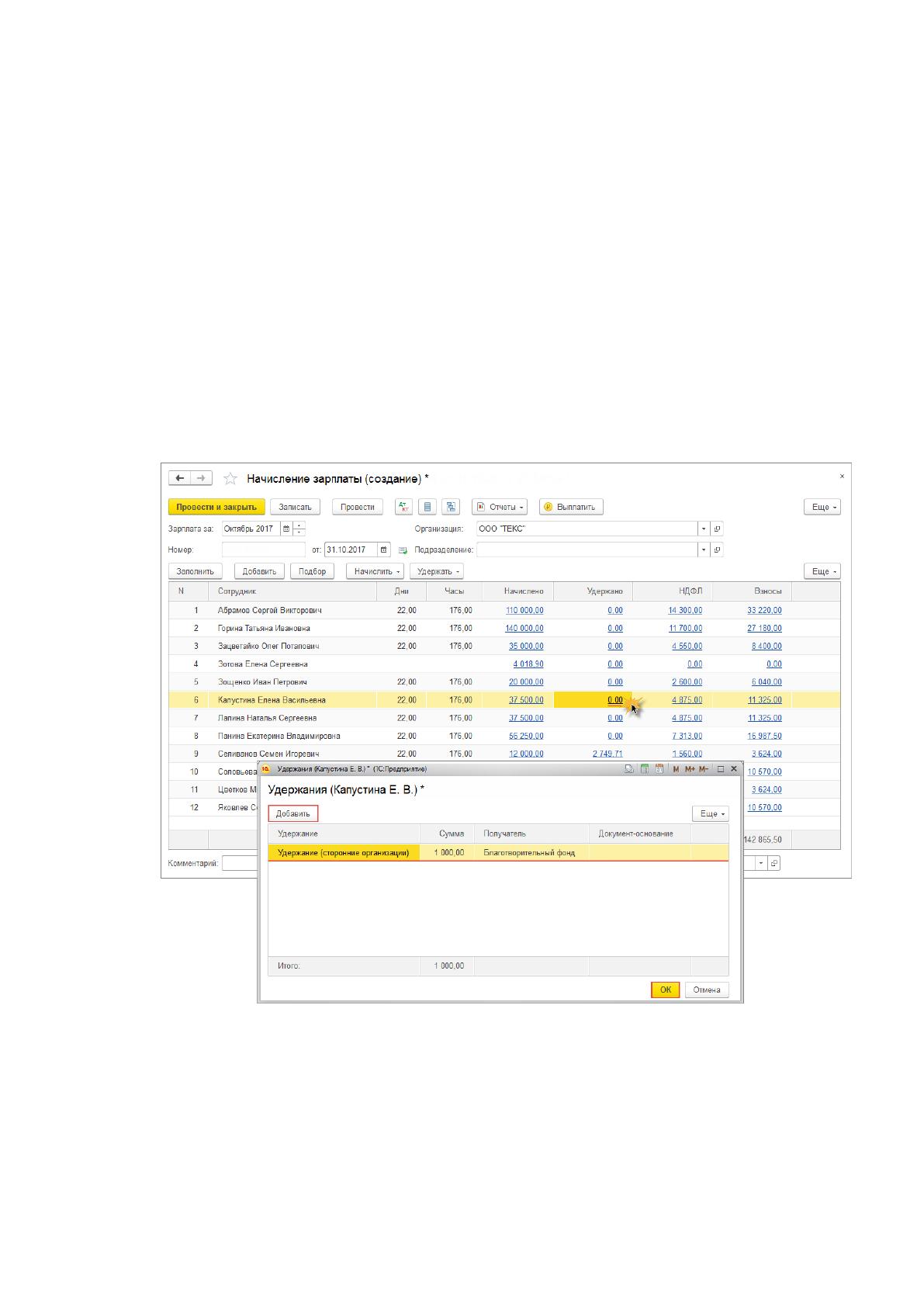
В колонке Удержано табличной части документа по ссылке можно
посмотреть все рассчитанные удержания сотрудника и изменить их при
необходимости. На рисунке 13 показано как в открывшейся по ссылке форме
Удержания отражаются:
– в колонке Удержание - в результате автоматического заполнения
документа (кнопки Заполнить, Добавить, Подбор) отражаются плановый вид
удержания по исполнительному листу сотрудника, если в форме настройки
зарплаты (раздел Зарплата и кадры - Настройки зарплаты - Расчет зарплаты)
установлен флажок Вести учет больничных, отпусков и исполнительных
документов, в результате ручного удержания (кнопка Удержать) - добавленный
вид удержания. По кнопке Добавить при необходимости можно выполнить
другие виды удержаний (например, профсоюзные взносы и т.д.);
– в колонке Сумма - сумма к удержанию. По исполнительному листу
сумма удержания рассчитывается автоматически с сумм начислений,
назначенных сотруднику в плановом порядке (при приеме на работу или
кадровом переводе). Если сотруднику в документе Начисление зарплаты по
кнопке Начислить вводится вручную начисление, не назначенное сотруднику в
плановом порядке (например, квартальная премия и т.д.), то сумма удержания
по исполнительному листу автоматически пересчитывается. При
необходимости сумму удержания можно корректировать вручную;
66
– в колонке Получатель - третье лицо, в пользу которого выполняется
удержание, которое предварительно необходимо добавить в справочник
Контрагенты (раздел Справочники - Контрагенты) (например, для вида
удержания по исполнительному листу - получатель алиментов). Его указание
позволяет при формировании проводок в бухгалтерском учете заполнить
контрагента в этих данных автоматически;
– в колонке Документ-основание - для вида удержания по
исполнительному листу - документ Исполнительный лист.
Подробнее об удержаниях смотрите в разделе Удержания из зарплаты.
Рисунок 18 – Пример начисления заработной платы
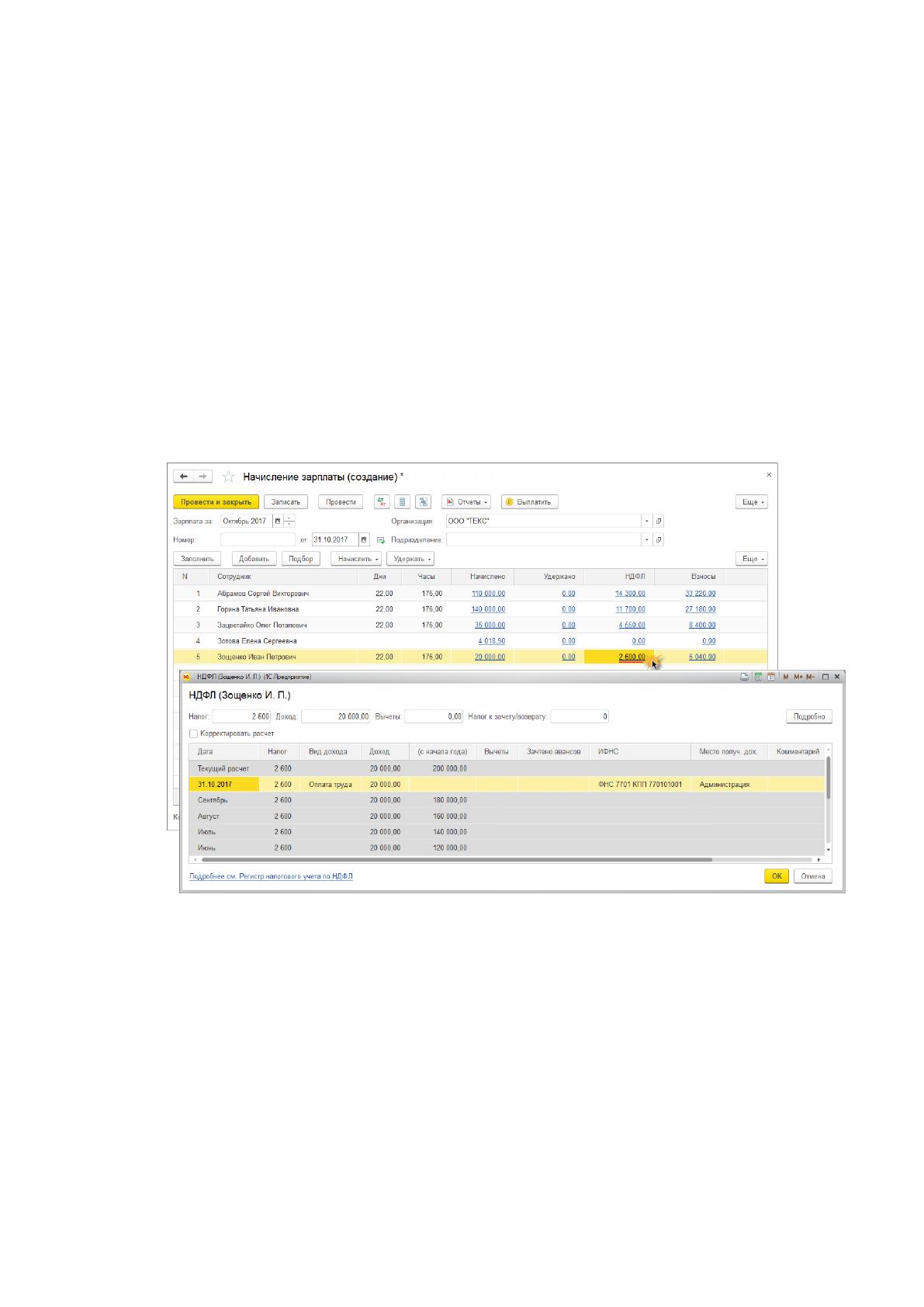
В колонке НДФЛ табличной части документа в открывшейся по ссылке
форме НДФЛ можно посмотреть автоматически рассчитанные нарастающим
67
итогом с начала года суммы исчисленного НДФЛ в разрезе видов дохода, а
также суммы зачтенных авансовых платежей по НДФЛ (для иностранцев,
получивших патент), суммы вычетов, предоставленных сотруднику
(стандартных, имущественных, социальных), пример на рисунке 14. Флажок
«корректировать расчет» устанавливается, если необходимо внести изменения в
автоматически исчисленный НДФЛ. По ссылке Подробнее см. Регистр
налогового учета по НДФЛ можно посмотреть и проанализировать регистр
налогового учета по НДФЛ конкретного сотрудника. Подробнее о расчете
НДФЛ смотрите в разделе Налог на доходы физических лиц.
Рисунок 19 – Пример начисления заработной платы
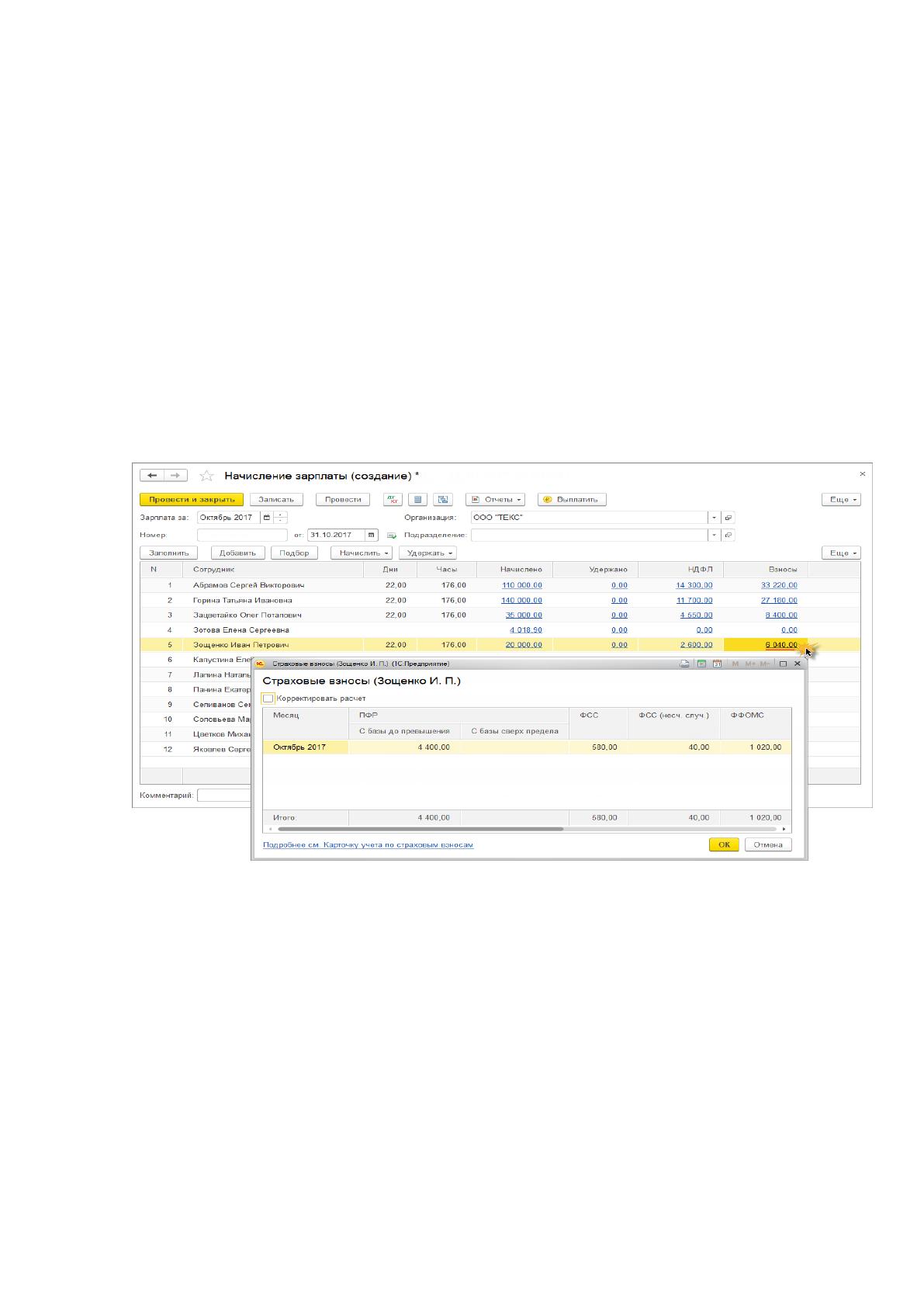
В колонке Взносы табличной части документа в открывшейся по ссылке
форме Страховые взносы можно посмотреть автоматически рассчитанные
суммы страховых, показано на рисунке 20. Флажок Корректировать расчет
устанавливается, если необходимо внести изменения в автоматически
рассчитанные страховые взносы. По ссылке Подробнее см. Карточку учета по
68
страховым взносам можно посмотреть и проанализировать карточку учета по
страховым взносам конкретного сотрудника. Подробнее о начислении
страховых взносов смотрите в разделе Страховые взносы.
Документ Начисление зарплаты автоматически пересчитывается при
редактировании, если в настройках зарплаты (раздел Зарплата и кадры –
Настройки зарплаты – Расчет зарплаты) установлен флажок Автоматически
пересчитывать документ "Начисление зарплаты". Если этот флажок не
установлен, то при ручном редактировании документа появляется кнопка
Пересчитать, с помощью которой происходит перерасчет сумм удержаний,
НДФЛ и страховых взносов.
Рисунок 20 – Пример начисления заработной платы
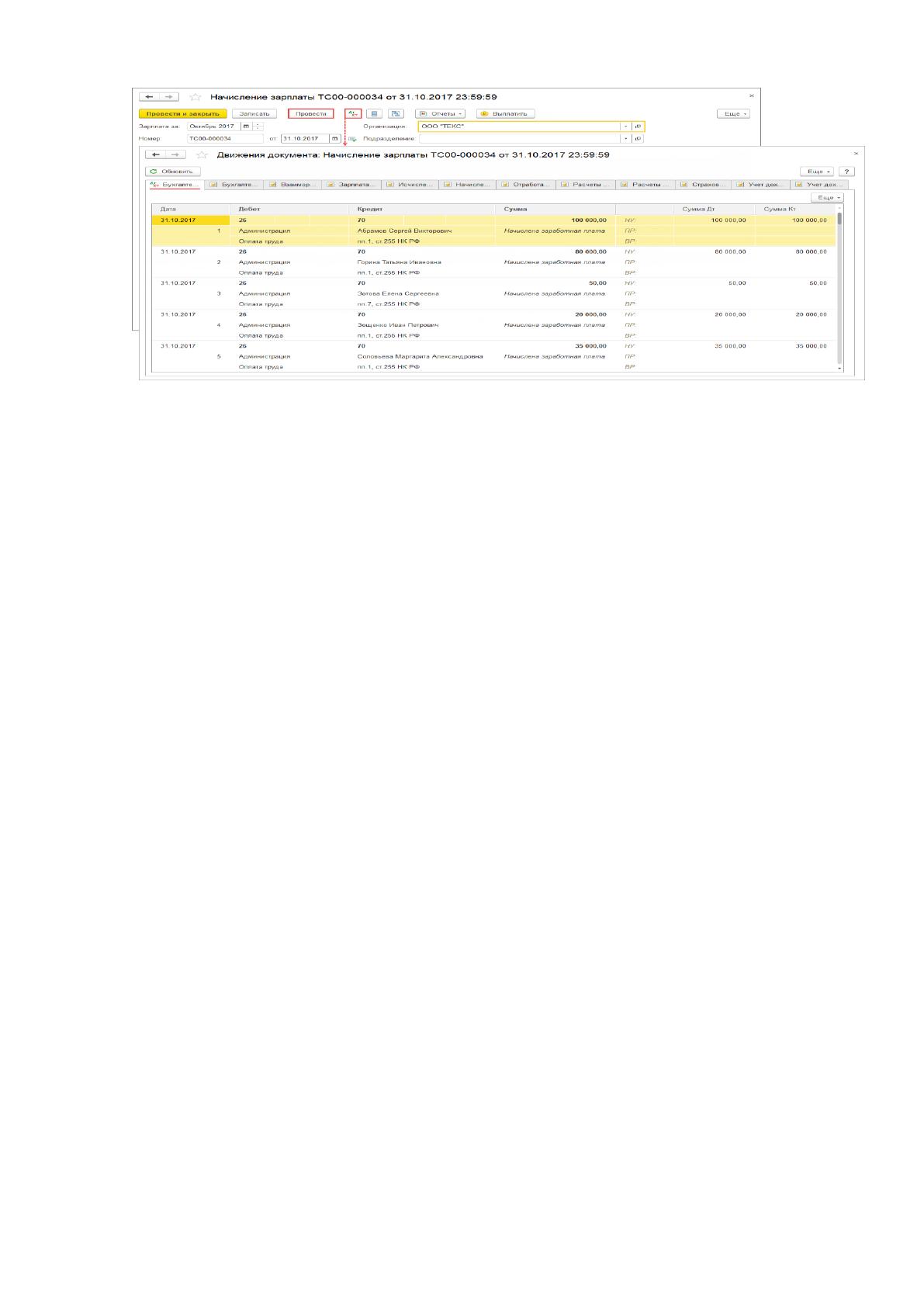
Для проведения документа нажмите на кнопку Провести. Для просмотра
результата проведения документа (проводки) нажмите на кнопку Показать
проводки и другие движения документа, показано на рисунке 21. Начисление
зарплаты отражается в бухгалтерском учете по кредиту счета 70 "Расчеты с
персоналом по оплате труда".

69
Рисунок 21 – Пример начисления заработной платы
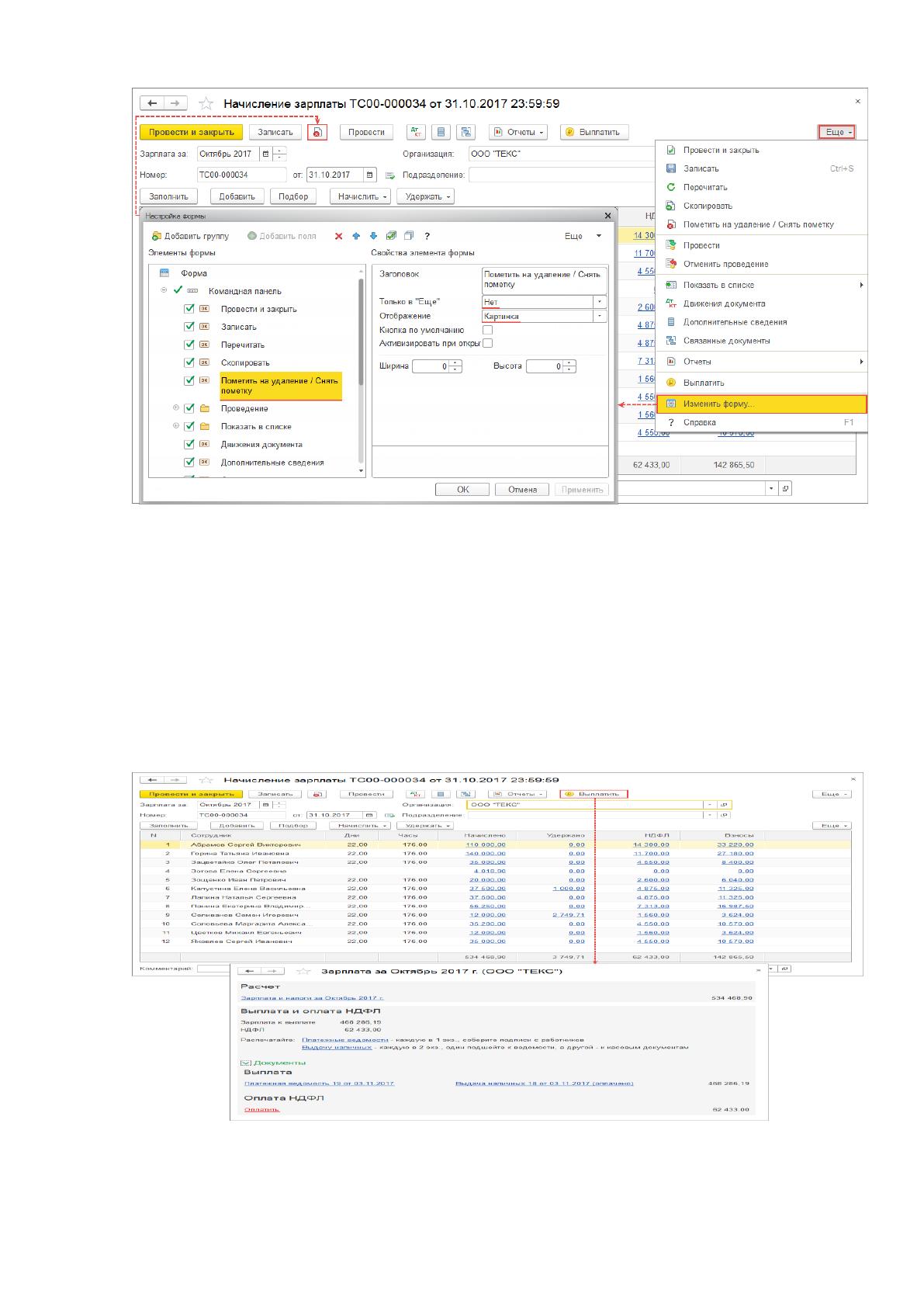
При использовании кнопки Еще можно скопировать, пометить на
удаление данный документ и т. д. Также можно определить, какие кнопки и в
какой последовательности будут отражаться на экране формы. Для этого нужно
по кнопке Еще выбрать Изменить форму. Указать, какие кнопки должны быть
видны (для этого нужно встать на команду этой кнопки и в свойстве элемента
формы Только в "Еще" поставить Нет). Также чтобы поместилось большее
количество кнопок, можно задать отображение кнопок в виде картинок
(картинки есть не у всех кнопок). После этого кнопки появятся на командной
панели формы документа, показано на рисунке 22.
70
Рисунок 22 – Пример начисления заработной платы
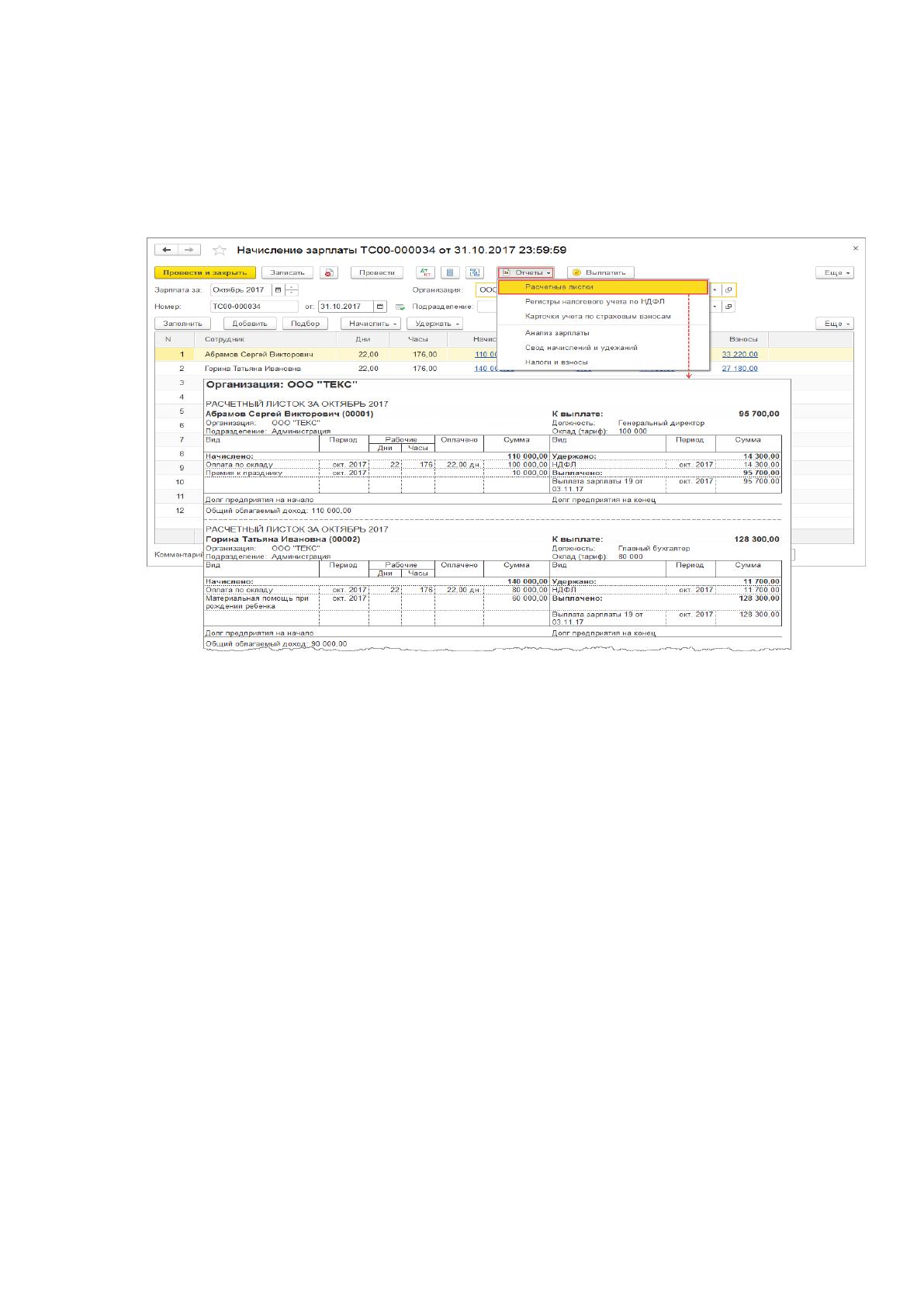
Из документа Начисление зарплаты по кнопке Выплатить можно
сформировать комплект документов на выплату всей невыплаченной зарплаты
за указанный месяц и оплату НДФЛ, показано на рисунке 23.
Рисунок 23 – Пример начисления заработной платы
71
По кнопке Отчеты можно сформировать необходимые отчеты,
например, посмотреть и проанализировать расчетные листки сотрудников.
Пример данного действия представлен на рисунке 24.
Рисунок 24 – Пример начисления заработной платы
Рассчитаем экономическую эффективность от внедрения выше
описанной программы. Как известно, экономический эффект от внедрения
элементов автоматизации может быть лишь косвенным, потому что внедренные
средства автоматизации не представляют собой прямой источник дохода, а
являются вспомогательным средством организации получения прибыли или
оказывают помощь в минимизации затрат.
Оценка экономического эффекта от использования программы может
быть произведена двумя способами:
1. Простой способ представляет собой какое-либо упрощение сложного
способа с учетом различных «оговорок». К примеру, если структура и размер
72
материальных затрат не изменяются после ведрения нового программного
продукта, то их можно исключить из расчета, в результате чего упростить их.
2. Полная оценка в рамках сложного алгоритма чаще проводится
квалифицированными специалистами по итогам обследования бизнес-
процессов компании.
В том случае, если имеется необходимость быстро и приблизительно
оценить эффективность внедрения какого-либо средства автоматизации, то
можно говорить о ряде формул и подставке к ним оценочных значений затрат.
Безусловно, при использовании оценок затрат, а не их фактических значений,
экономический эффект просчитывается не точно, однако данный расчёт даёт
возможность оценить выгодность и необходимость автоматизации.
Основная экономическая эффективность от внедрения средств
автоматизации обусловлена улучшением экономических и хозяйственных
показателей работы компании, в первую очередь за счет увеличения
оперативности управления и снижения трудозатрат на реализацию процесса
управления на предприятии, что означает сокращениезатрат на управление.
Для подавляющего количества компаний эконмическая эффективность
выступает в форме экономии трудовых и финансовых ресурсов, которая
получается в результате ряда условий, среди которых:
снижение трудоемкости расчетов;
снижение трудозатрат на поиск и подготовку документации;
экономия на расходниках (офисная бумага, флэшки, канцелярия,
картриджи);
сокращения работников компании.
Снижение же трудозатрат на предприятии возможно за счет
автоматизации работы с документами, снижения затрат на поиск информации.
Критерием эффективности разработки и внедрение в производство
новых средств автоматизации выступает ожидаемая экономическая
эффективность. Она расчитывается по формуле 1.1: