65
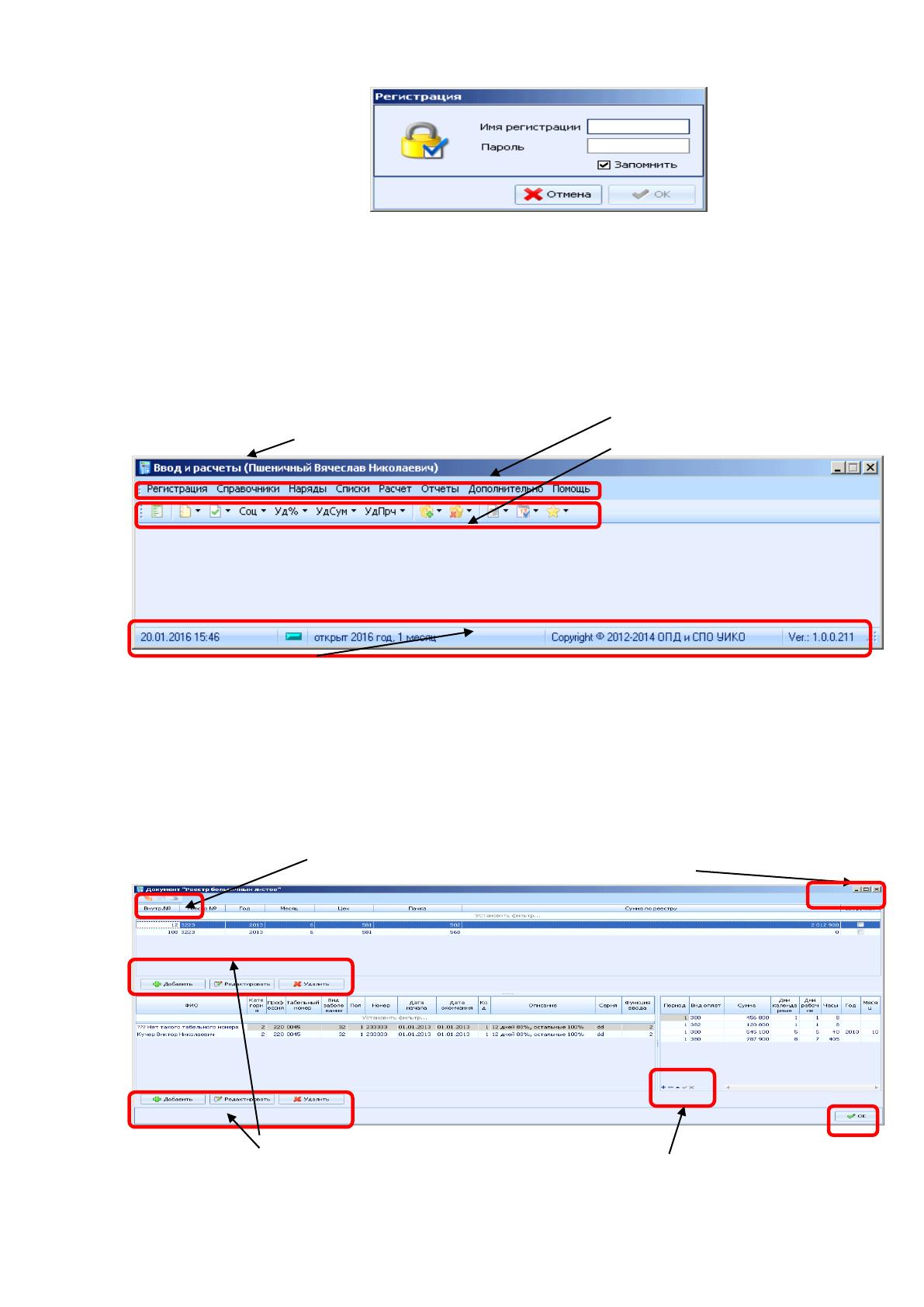
Рисунок 1 - Вход в программу
Необходимо набрать имя, пароль, и нажать «OK». Последнее набранное
имя автоматически запоминается, если установлен флажок «запомнить».
Кнопка «Отмена» - выход из программы.
2. Главный вид программы:
Меню
ФИО пользователя Панель управления
Панель статуса
Рисунок 2 - Главный вид программы
3. Общие элементы управления.
Каждое окно может иметь элементы управления - свернуть, развернуть,
закрыть. Панель инструментов располагается в верхней части окна, в нижней
части – кнопки для работы со строками таблицы:
панель инструментов свернуть, развернуть, закрыть
кнопки для работы со строками таблицы. Навигатор
Кнопка «OK» также закрывает окно.
66
Рисунок 3 - Главный вид программы общие элементы
управления
В таблице есть поиск по первым набранным символам, для этого нужно
встать на нужное поле и набирать первые символы искомой строки. Также
можно воспользоваться фильтром, введя в строке фильтра необходимую
информацию или выбрав из вариантов в «шапке» таблицы. Сортировка по
колонке включается после щелчка мышью по «шапке» колонки. При повторном
щелчке мыши – сортировка в обратном порядке.
При нажатии правой кнопки мыши возникает контекстное меню, в
котором перечислены операции, которые можно выполнить (как правило, все
элементы управления).
После небольшой паузы при наведении указателя мыши на элемент
управления (кнопку, навигатор) возникает всплывающая подсказка, которая
более детально напоминает о функции данного элемента управления.
Элементы управления, связанные с изменением данных, доступны
только в том случае, если выполняются условия, при которых можно изменять
данные (текущий операционный период должен быть открыт и задача не
заблокирована) [31].
4. Меню «Регистрация».
В этом пункте можно отменить регистрацию, сменить пароль, выйти из
программы. При смене пароля необходимо ввести новый пароль длиной не
менее 8 символов. Смена пароля должна производиться не реже, чем через
каждые 30 дней, программа предлагает это автоматически. Данные требования
будут настраивается администратором в соответствии с требованиями
политики информационной безопасности.
5. Меню «Дополнительно».
Стиль Office 2007 Blue – если выключить, то стиль программы
переключается на стандартный .

67
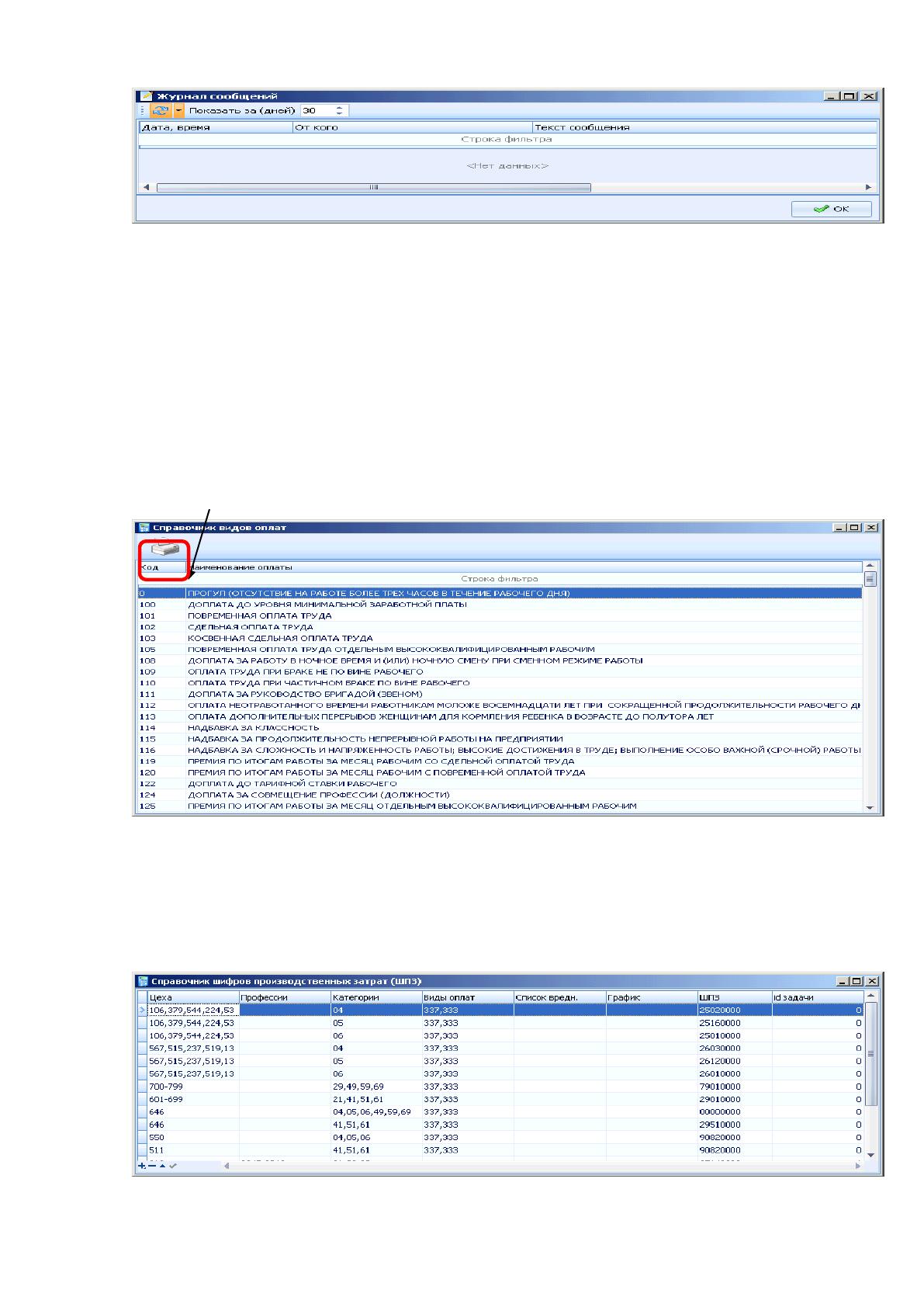
Рисунок 4 - стиль программы
В панели управления можно установить фильтр, за сколько дней
показывать сообщения и выключить автоматическое обновление.
6. Справочники.
В данном меню будут входить справочники, необходимые для работы.
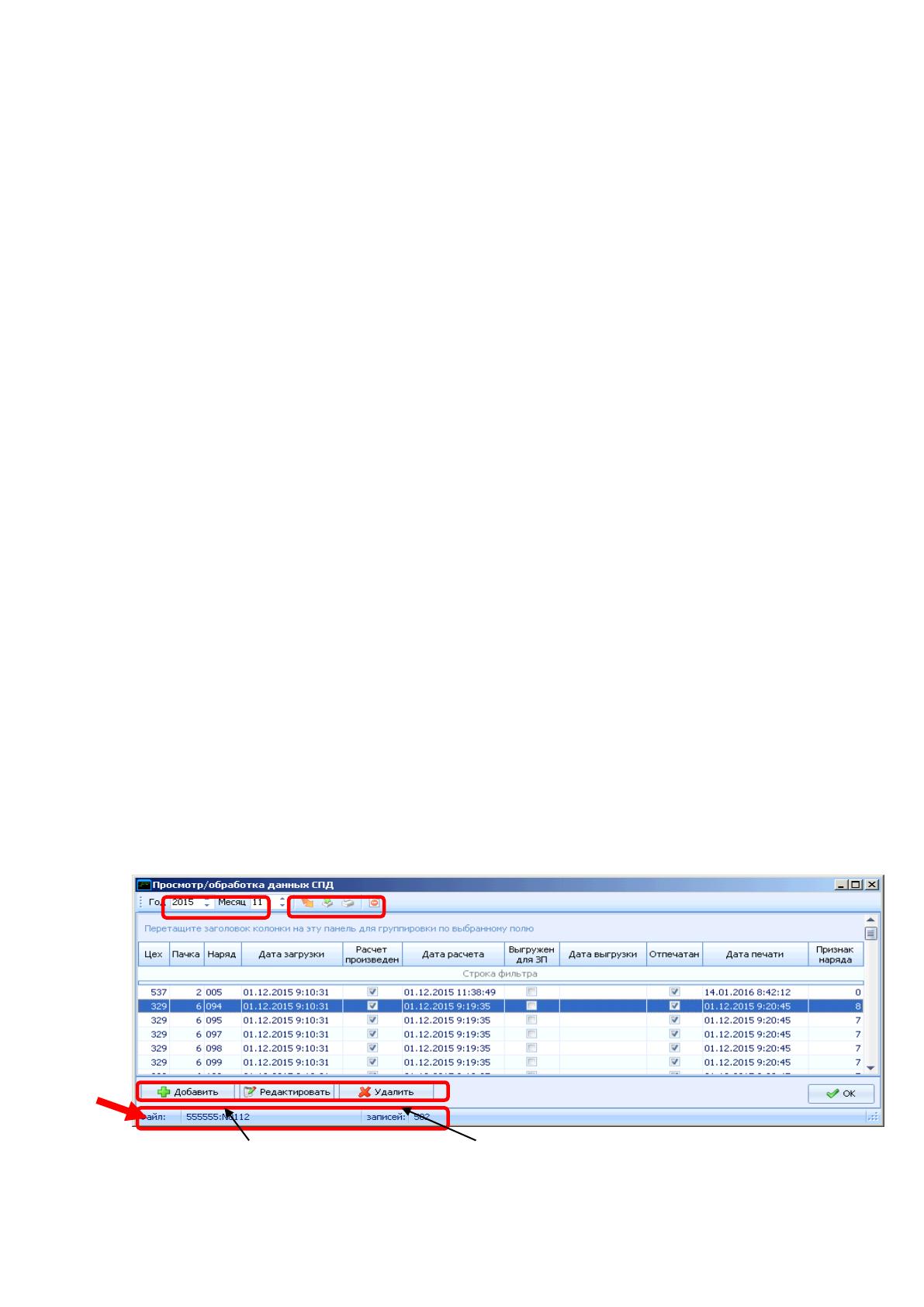
Видов оплат → Справочник видов оплат – содержит 2 колонки – вид
оплат, наименование. Справочник можно распечатать, нажав соответствующую
кнопку в панели инструментов:
Рисунок 5 - Виды оплат
При наличии необходимых прав пользователя существует еще одна
форма представления справочника, в которой добавлены некоторые поля для
настройки. Шифры производственных затрат (ШПЗ):
Рисунок 6 - Шифры производственных затрат
68
Редактирование в справочнике осуществляется напрямую в таблице.
7. Наряды
Общий алгоритм работы: ввод данных по нарядам; расчет нарядов;
проверка нарядов; корректировка нарядов; окончательная печать после
корректировки. Выгрузка файла для ЗП (производится операторами).
Данные вводятся инженером по нормированию труда, то после ввода и
проверки нарядов нужно позвонить программисту и сообщить, что наряды
такого-то цеха проверены и готовы к выгрузке.
При выборе пункта меню Наряды → Ввод и обработка нарядов можно
ввести, скорректировать, просмотреть, рассчитать и распечатать наряды своего
цеха (цехов). Данная функция предназначена, прежде всего, нормировщикам в
цехах, т.к. находясь на своем рабочем месте, можно ввести, скорректировать,
проверить наряды и распечатать.
В зависимости от установленных прав доступа, не все функции могут
быть доступны. Права пользователя настраиваются администратором
пользователей.
Нужный месяц и год можно выбрать, используя фильтр в панели
инструментов. Далее расположены кнопки «Выполнить расчет наряда»,
«Выгрузить рассчитанный наряд в ЗП», «Распечатать наряд», «Распечатать
ошибки, возникшие при расчете наряда», которые также есть в контекстном
меню, вызываемом по нажатию правой кнопки мыши.
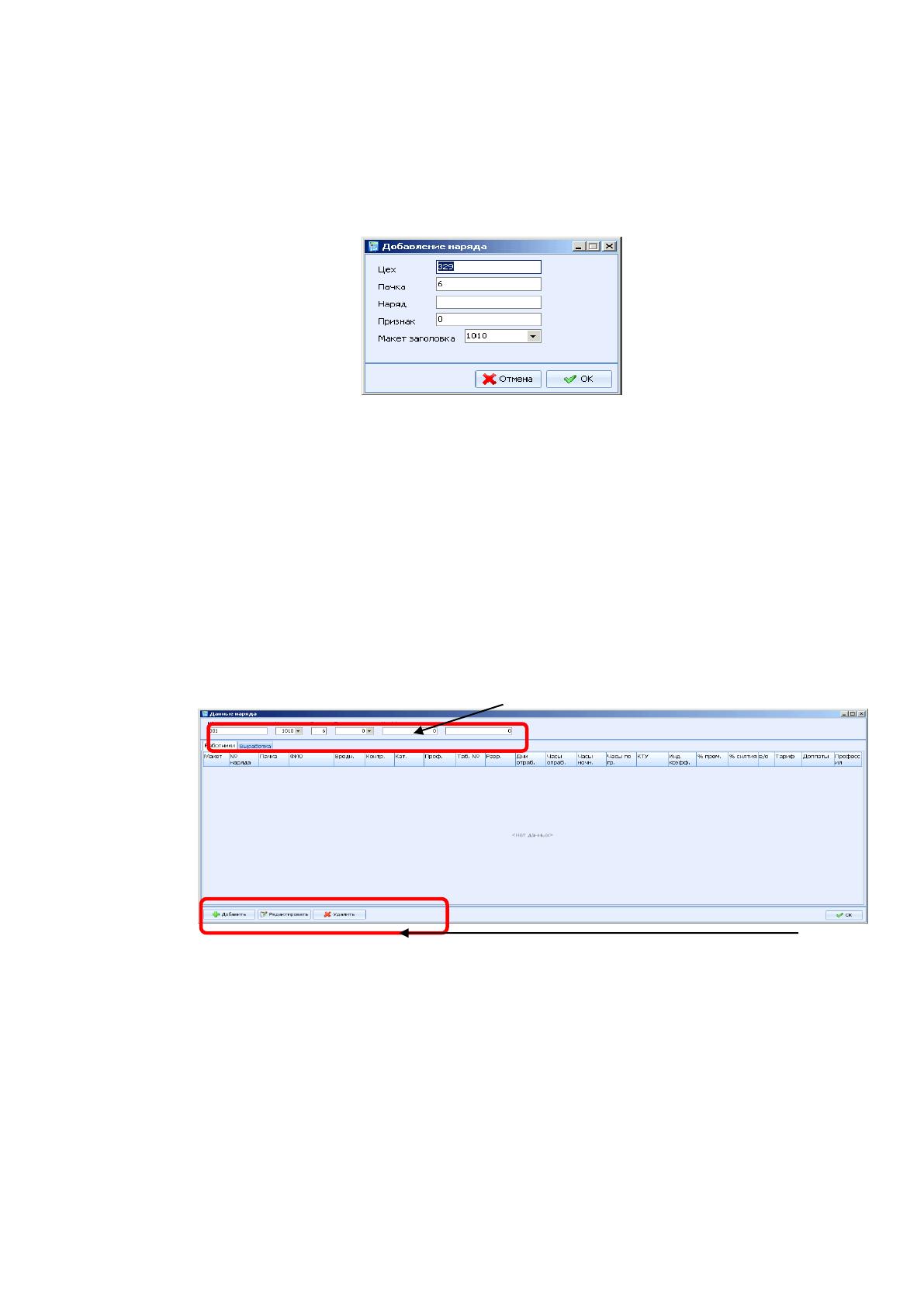
Рисунок 7 - Фильтр в панели инструментов
В строке статуса содержится информация о файле, в котором содержится
69
данный наряд, если набор производился операторами СПД (имя файла на
IBM370 и количество записей).
Для ввода и корректировки используются кнопки
Ввод нового наряда – «Добавить», при этом открывается окно для ввода
заголовка наряда:
Рисунок 8 - Ввод нового наряда
Цех – указывается номер цеха. Пачка – номер пачки по порядку внутри
цеха (пачка – группа нарядов, используется для групповой работы с нарядами –
расчет, печать и т.д.). Номер наряда – номер по порядку внутри цеха,
устанавливается нормировщиком.
Далее нужно нажать «OK» и встать на введенный заголовок наряда. Для
введения содержимого наряда – «Редактировать» (или двойной клик мышью),
откроется окно: панель корректировки заголовка наряда:
Рисунок 9 - Панель корректировки заголовка наряда
Для ввода и корректировки наряда используются кнопки (или
контекстное меню, вызываемое нажатием правой кнопки мыши, или двойной
клик для редактирования).
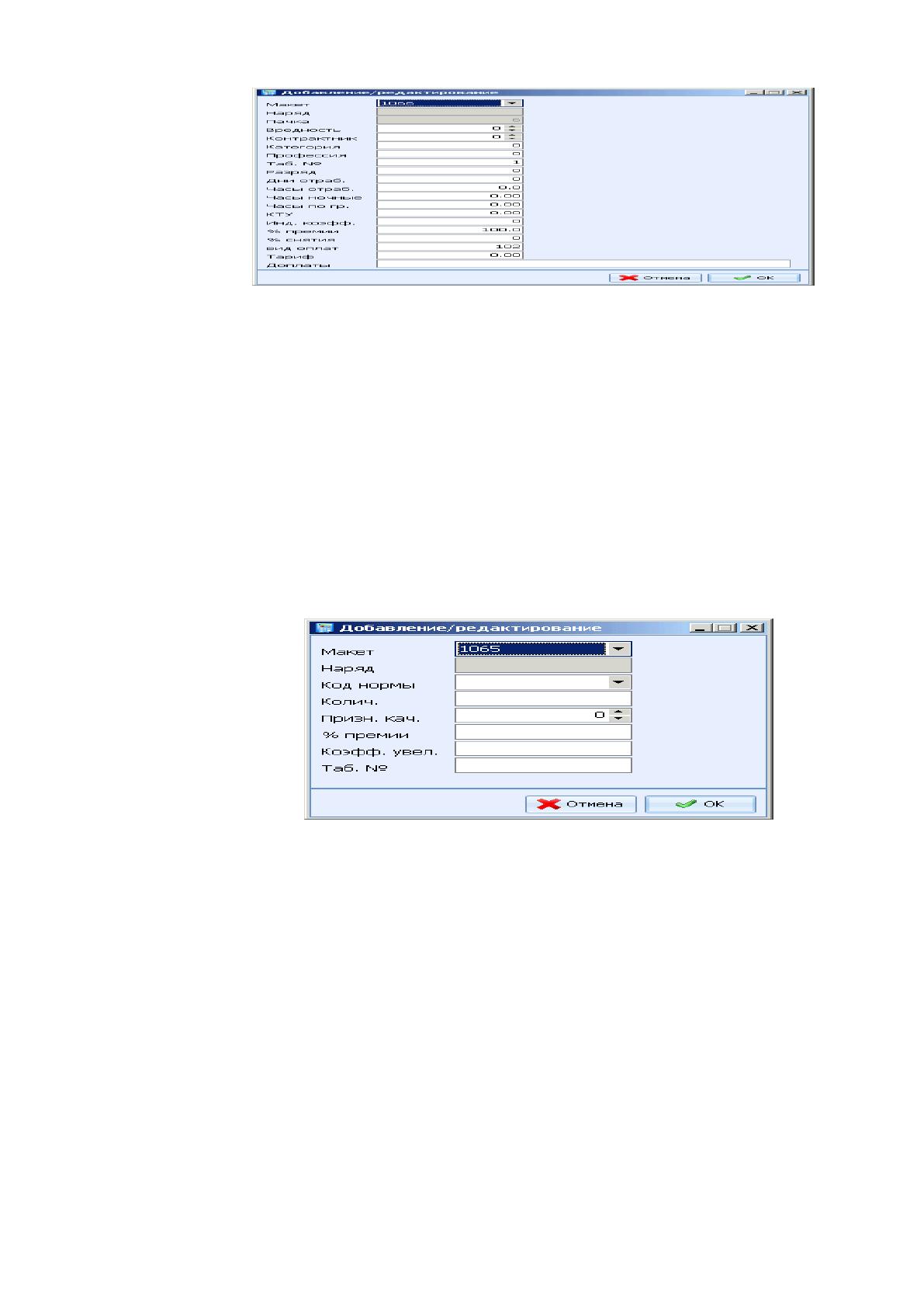
Окно добавления строки наряда:
70
Рисунок 10- Окно добавления строки наряда
Далее заполняются все необходимые поля, перемещение между полями
возможно кроме стандартных «Tab», «Shift-Tab» также «стрелками», что
удобнее при вводе. «Enter» - сработает кнопка «OK», запись будет сохранена.
Доплаты указываются в виде строки с разделителями, например,
138/36*182/736. Т.е., вид оплат/%, * - разделитель.
ФИО и наименование профессии поднимаются автоматически. Если
наряд с выработкой, то нужно переключиться на вкладку «выработка» и ввести
(скорректировать) ее:
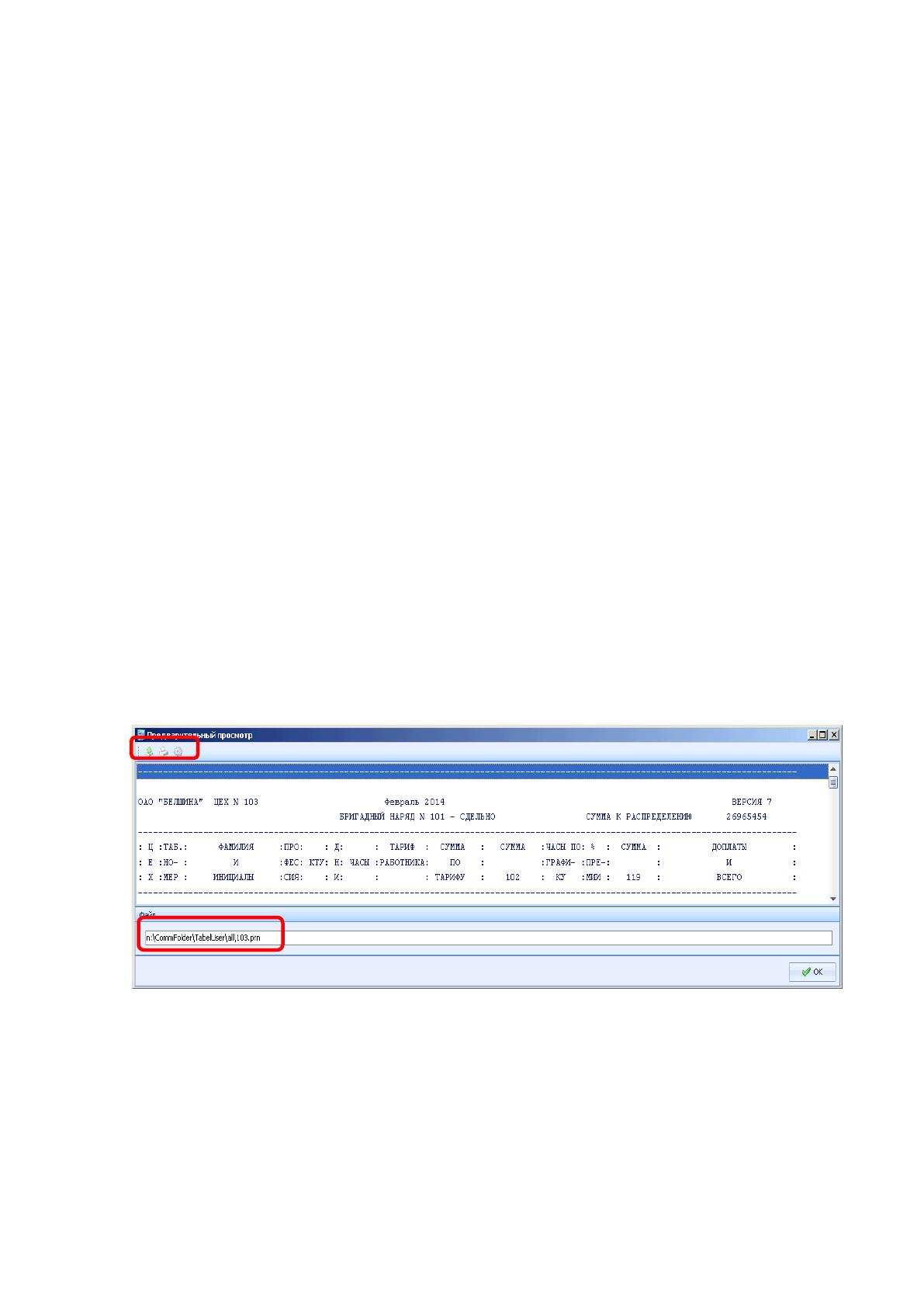
Рисунок 11- Вкладка «выработка»
Код нормы выбирается из справочника кодов норм для данной
структуры. Заполняются остальные поля, «OK» (или «Enter»). После ввода
нарядов нужно сделать расчет и печать.
Операции можно выполнять не только с одним нарядом, но и выбирать
одновременно несколько или с цехами полностью. Выбор нескольких записей
осуществляется либо путем удержания клавиши <Ctrl> и нажатием кнопки
мыши на нужном наряде – выделение будет выборочно, либо <Shift> и
нажатием кнопки мыши на нужном наряде – будут выделены все наряды из
этого промежутка. Также можно просто перечислить наряды или цеха в окне,

71
открывающемся после нажатия кнопки «Выполнить расчет наряда».
После нажатия кнопки «Ok» будет произведен пересчет указанных
нарядов, при этом флаги выгрузки и распечатки снимутся, дата расчета
обновится. Выгрузка в ЗП производится операторами IBM370.
При нажатии кнопки «Выгрузить рассчитанный наряд в ЗП» после
нажатия на кнопку «Ok» выделенные рассчитанные наряды (выделение
аналогично) выгружаются в файл, который в дальнейшем необходимо
загрузить на IBM370 для того, чтобы данные попали в дальнейший расчет ЗП.
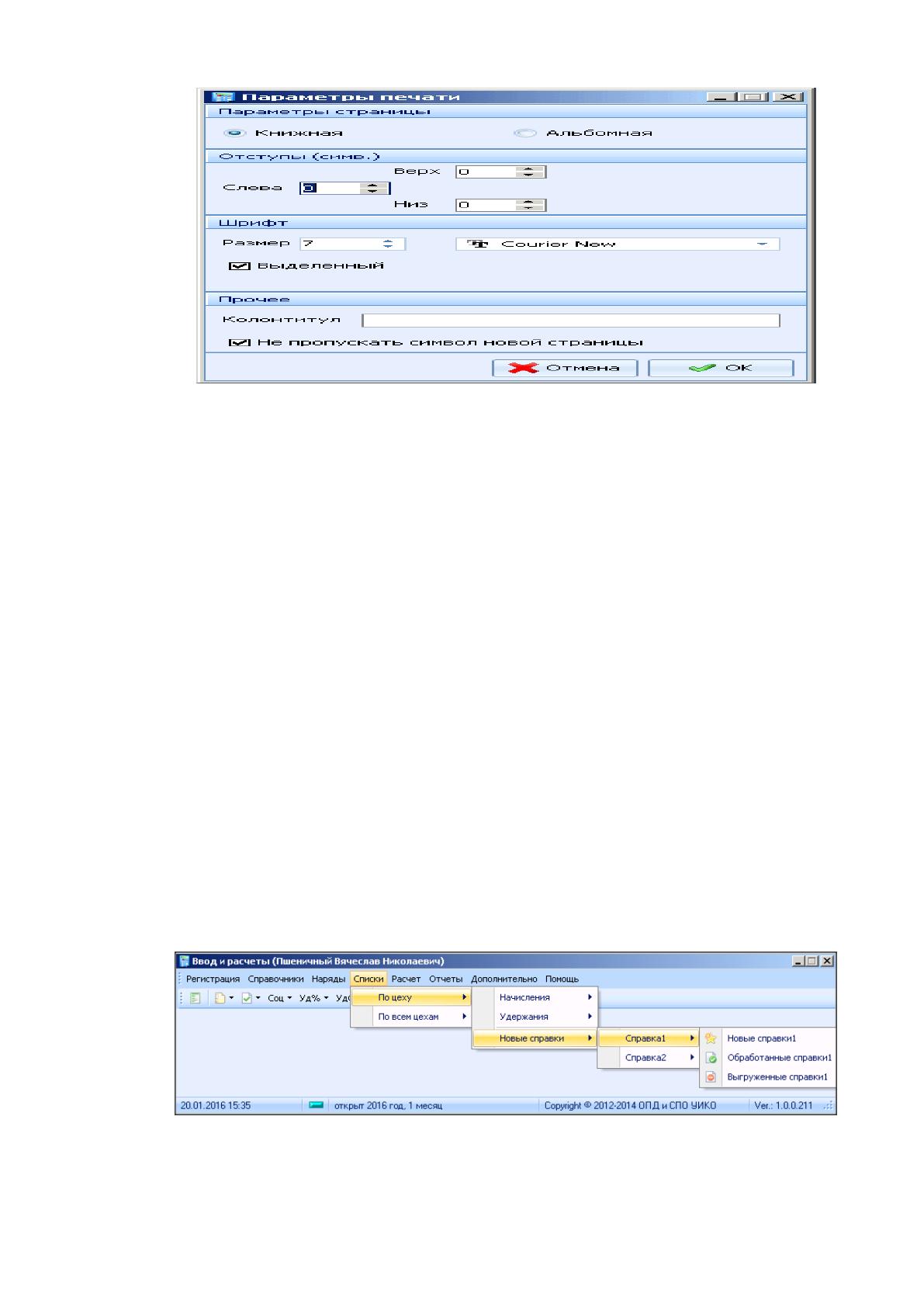
После нажатия кнопки «Распечатать наряд» и подтверждения выделенных
нарядов, открывается окно просмотра данных для печати. Для печати на своем
принтере, установленном в Windows, используется кнопка «Печать»,
параметры печати можно настроить с помощью кнопки «Параметры печати», а
для выгрузки в файл для дальнейшей распечатки на линейно-матричном
принтере, установленном в машинном зале, используется кнопка
«Сформировать файл» и указать куда выгружать, если путь отличается от
предложенного. После выгрузки необходимо сообщить операторам, чтобы
запустили процедуру печати.
Рисунок 12 - «Параметры печати»
Окно параметров печати:
72
Рисунок 13 - Окно параметров печати
8. Списки без расчетов. Общий алгоритм работы:
— ввод реестра; проверка реестра; обработка реестра.
— распечатка и пометка о том, что реестры этого типа все введены и
проверены;
— выгрузка всех обработанных реестров в файл и загрузка на IBM370
для дальнейшей обработки в ЗП.
Все списки вводятся по каждому подразделению отдельно либо по всем
в один список. Далее списки делятся по категориям (для удобства) –
начисления, удержания, справки. Каждая категория реестров делится на «ввод
реестра», «обработанные» и «выгруженные». Первая категория – это реестры,
которые еще не до конца введены либо не проверены. Обработанными реестры
становятся после нажатия кнопки «обработка». Находясь в обработанных
реестрах, нужно подтвердить, что все реестры введены и их можно загружать в
ЗП. После выгрузки в ЗП они появятся в «выгруженных».
Рисунок 14-«ввод реестра»
73
Рисунок 15-«обработанные» и «выгруженные»
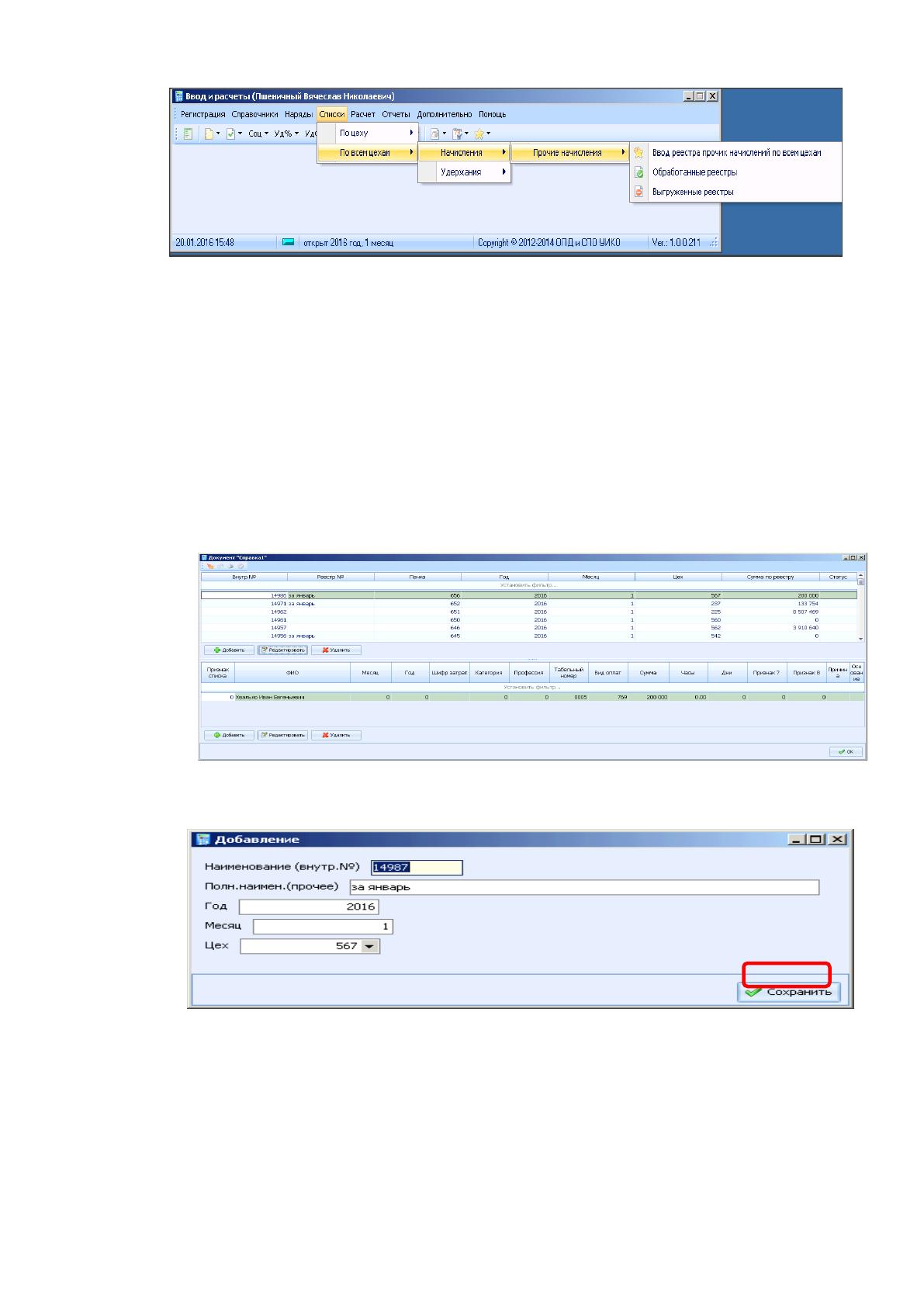
Рассмотрим последовательность действий по вводу списка на примере
реестра «справка за предыдущий период».
Меню «Списки» → «По цеху» → «Новые справки» → «Справка1» →
«Новые справки1».
Открывается форма, содержащая список реестров в верхней части
формы и строки выбранного реестра во второй половине формы. Для ввода
нового реестра нужно нажать кнопку «Добавить» в верхней части формы:
Рисунок 16- список реестров и строки выбранного реестра
Открывается форма для ввода заголовка нового реестра:
Рисунок 17- Форма для ввода заголовка нового реестра
Здесь необходимо ввести реквизиты реестра. При этом, поле
«внутренний номер» заполняется автоматически, а в поле «Полн.
наимен.(прочее)» заполняется любая информация, например, порядковый
номер реестра.
После введения информации и нажатия кнопки «Сохранить» запись
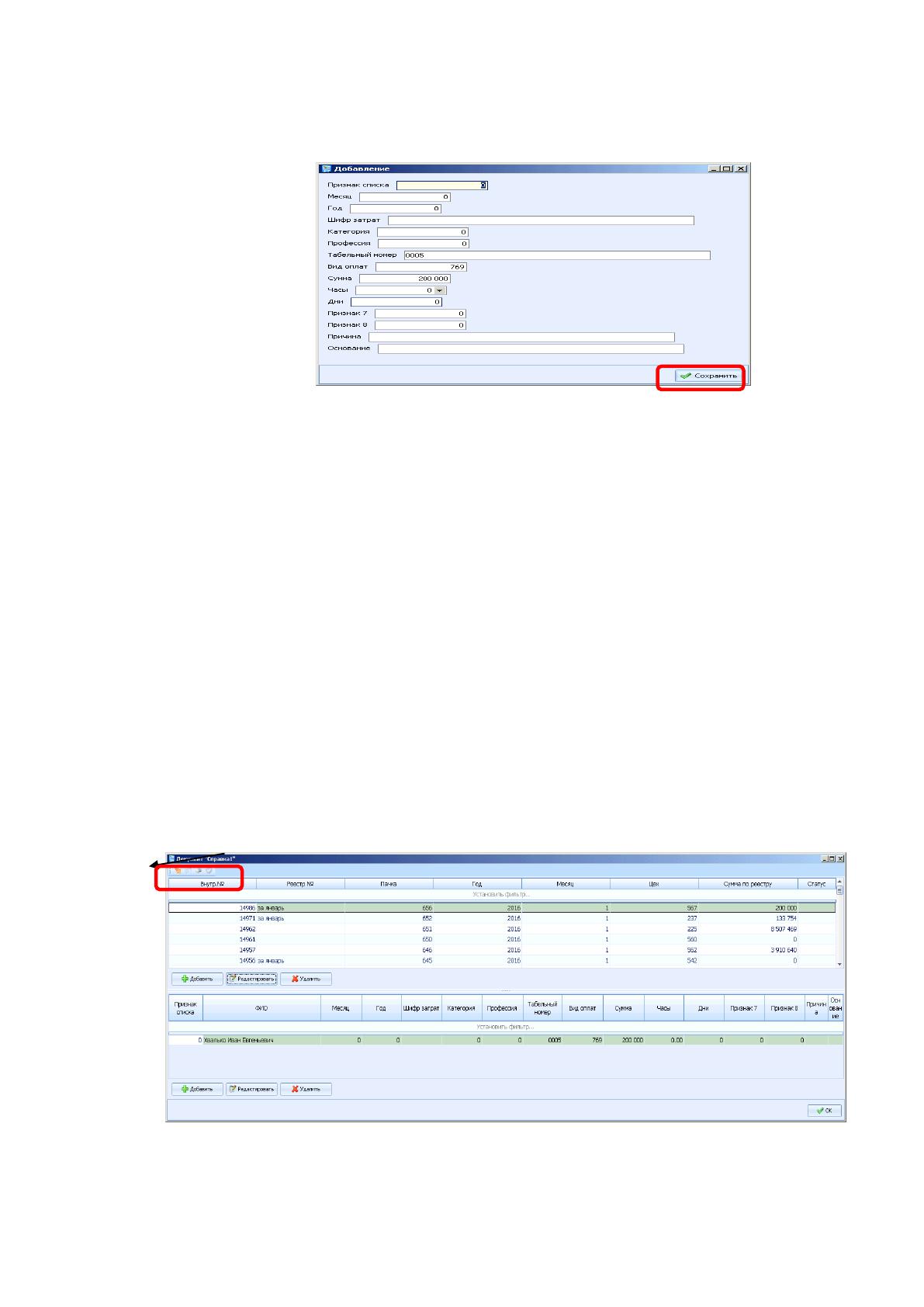
74
добавляется. Перемещаться между полями можно также «стрелками» на
клавиатуре.
Рисунок 18 - «Сохранить» запись
Табельный номер вводится внутрицеховой (до 4 цифр), т.к. цех указан в
заголовке реестра. Если введен несуществующий табельный номер, то в поле
«ФИО» будет это указано. При вводе правильного табельного номера
автоматически пропишется ФИО, что нужно проконтролировать. Ведущие
нули при заполнении цифровых полей необязательны.
Далее в правой части нужно ввести строчки, относящиеся к этому
работнику. Редактирование осуществляется напрямую в таблице.
После ввода всех строк реестра необходимо еще раз проверить
правильность ввода и распечатать реестр нажатием кнопки «Печать
документа». После проверки нужно нажать кнопку «Обработка реестра».
Реестр переместится в список обработанных.
Рисунок 19 - «Обработка реестра»
После ввода всех реестров этого типа необходимо войти в меню
«Обработанные реестры» и нажать кнопку «Все введено», тем самым