
55
1. Характеристика пользователей Пользователями системы являются
сотрудники компании ООО «Мит-трейдинг». Группа пользователей
определяется руководством компании, поставленными задачами, бизнес-
процессами, действующих проектов.
Основных пользователей можно разделить на 3 класса (Таблица 5).
Таблица 5
Классы пользователей системы Битрикс 24
Класс пользователей
Описание
Генеральный директор компании
Директор компании ООО «Мит-
трейдинг» с помощью системы
отслеживает своевременное ведение
проектов, работу сотрудников, дает
необходимые рекомендации по
выполнению задач
Менеджер (руководитель проекта)
Сотрудник компании ООО «Мит-
трейдинг», который отвечает за
постановку задач рядовым
сотрудникам, а также за их
выполнение. Занимается
администрированием системы
Рядовой сотрудник компании
Сотрудник компании ООО «Мит-
трейдинг», который непосредственно
выполняет поставленные задачи по
производству, реализации,
транспортировки и продажи
оборудования, ведет историю
выполнения задач
Также могут быть дополнительные участники, такие как:
- руководители структурных подразделений (коммерческий директор,
директор по производству);
- специалисты предприятия, участвующие в проекте как эксперты той
или иной отрасли производства;
- внешние участники - исполнители отдельных работ в рамках работ по
развитию (поставщики ПО, аудиторы и т.п.).
От класса пользователя зависит доступный функционал системы. Так
привилегированным пользователям (генеральный директор, руководитель
проекта) доступен весь функционал, а непривилегированным только та часть

56
функционала, которая необходима для выполнения поставленных задач и
ведения определенных бизнес-процессов.
2. Функции системы
Основные функции системы распределены между указанными выше
классами пользователей, т.е. генеральным директором, менеджером,
рядовыми сотрудниками и системным администратором (все сотрудники
компании ООО «Мит-трейдинг»).
Варианты использования для каждого сотрудника приведены в
Таблице 6.
Таблица 6
Варианты использования системы «Битрикс 24»
Пользователь
Варианты использования
Генеральный директор компании
Авторизация
Регистрация
Комментирование задач
Обсуждение с сотрудниками
Менеджер (руководитель проекта)
Авторизация
Регистрация
Постановка задач
Комментирование задач
Обсуждение с сотрудниками
Использование доски задач Scrumbun
Рядовой сотрудник компании
Авторизация
Регистрация
Обсуждение с сотрудниками
Использование доски задач Scrumbun
Отметка времени выполнения задач
Ведение истории реализации задач
3. Операционная среда
- Веб-сайт должен осуществлять доступ зарегистрированных
пользователей через корпоративную сеть интернет и авторизированных
пользователей через Internet.
- Система Битрикс24 должна бесперебойно работать при наличии
Интернета в Интернет-браузерах: Microsoft Internet Explorer версии 9.0 и
выше, Google Chrome, Mozilla Firefox, Opera.
- Система Битрикс24 работает в любой операционной среде: MS
Windows, Mac OS, Linux, Ubuntu – при наличии Интернета.
- Операционная среда

57
4. Сервер системы Битрикс24 находится у компании разработчика, так
как система имеет облачный тип построения.
4. Документация для пользователя
- Разработчик «Битрикс 24» обязан предоставить пользователям
системы обучающие материалы, презентации, а также «руководство
пользователя» для подготовки пользователя к эффективной работе с
системой.
- После первого доступа пользователя к системе по каждому его
требованию система должна предоставлять справочную информацию по
использованию системы пользователем.
5. Требования к внешнему интерфейсу.
а) Интерфейс пользователя:
- в системе Битрикс 24 должна содержаться справочная информация
для каждого раздела и функции, которые будут использоваться
сотрудниками;
- любой пользователь должен иметь возможность настраивать личный
кабинет на свое усмотрение (кроме требований руководства);
- к администрированию системы имеет доступ только тот,
пользователь, который имеет статус администратора, любой другой
сотрудник не имеет доступа к настройкам функций системы и программному
коду.
б) Программный интерфейс:
- система должна отображать статус активности пользователя (в
сети/не в сети), который будет виден всем остальным пользователям;
- при намерении пользователя использовать системы, веб-сайт должен
запрашивать авторизацию/регистрацию пользователя;
- при неверном вводе пароля, система должна иметь способность его
восстановления;
- каждый пользователь должен видеть изменение задач, сроков и
других функций в системе.
58
в) Интерфейс передачи информации:
- система должна предоставлять возможность сотрудникам общаться
между собой при помощи чата, приватных страниц, видеоконференций;
- система должна включать в себя передачу файлов и документов
между сотрудниками;
- при регистрации сотрудника система должна отправлять оповещение
с подтверждением регистрации на его e-mail.
6. Другие функциональные требования.
а) Требования к производительности:
- в любое время система должна обслуживать не менее 50
пользователей;
- все вкладки должны подгружаться не более 3-5 сек. при хорошей
скорости Интернета;
- все корректировки в разделах должны автоматически обновляться у
пользователей в течение 5-10 сек. при хорошей скорости Интернета;
- сообщения, отправленные пользователями в общих и приватных
чатах, должны отображаться в течение 3-5 сек. при хорошей скорости
Интернета.
б) Требования к безопасности:
- для выполнения любых операций пользователи должны пройти
процедуру регистрации;
- вносить изменение в настройки системы может только пользователь
со статусом «Администратор»;
- системой могут пользоваться только те пользователи, которые были
приглашены администратором через электронную почту;
- пользоваться системой могут только авторизированные пользователи.
в) Атрибуты качества.
- доступность: вэб-сайт должен быть доступен пользователем в любое
время при наличии Интернета;
59
- надежность: при критичных сбоях в работе системы или при полном
выходе системы из строя всегда должна быть возможность связи с
технической поддержкой.
Внедрение системы управления проектами включает в себя следующие
этапы:
- Предпроектное исследование и выявление текущих процессов.
- Составление отчета о проведенном исследовании.
- Написание технического задания на внедрение.
- Техническое оснащение. Настройка сервера, решение проблем с
установкой ПО и его подготовка к запуску. Интеграция пользователей из
системы учета 1С: Предприятие.
- Подготовительный этап. Выбор пилотного отдела, составление для
них плана задач, обучение. Анализ того, насколько система готова к
внедрению на предприятие, при необходимости доработка системы.
- Обучение персонала
- Старт проекта. Достижение первичных целей.
В приложении 1 представлен план-график внедрения системы.
Настройка стандартного функционала системы:
- импорт существующей клиентской базы из других систем;
- выявление полей сущностей CRM;
- разграничение ролей и прав доступа пользователей системы;
- в зависимости от бизнес-процесса настройка дополнительных полей,
справочников, статусов, карточек и быстрых фильтров;
- настройка автоматических задач и уведомлений для пользователей;
- настройка отчетностей пользователей в задачах и CRM;
- подключение корпоративной электронной почты;
- организация документооборота, настройка шаблонов документов;
- типовая интеграция с 1С.
Создание и доработка уникальных (не типовых) составляющих CRM-
системы:
60
- установка и настройка решений из магазина приложений для
расширения функционала;
- интеграция с различными Web-сервисами;
- создание и настройка бизнес-процессов;
- интеграция с 1С повышенной сложности;
- интеграция с сайтом или интернет-магазином для автоматической
передачи заявок в Битрикс 24;
- настройка дополнительных отчетов, если не хватает встроенных;
Интеграция с телефонией:
- подключение стандартной телефонии системы;
- внедрение и конфигурирование сторонней виртуальной АТС;
- внедрение и конфигурирование офисной АТС;
- настройка сценариев и маршрутов входящих звонков.
Рассмотрим основные функции проектного модуля в системе Битрикс
24.
В Битрикс24 пользователь может самостоятельно создавать группы
(проекты), исходя, например, из организационной структуры компании, из
направления деятельности или любой другой классификации. При создании
группы устанавливаются параметры видимости проекта для пользователей,
прописываются необходимые для группы сервисы (диск, календарь,
сообщения, фотогалерея и т.д.).
Также на этапе создания можно добавить сотрудников,
заинтересованных в ходе реализации проекта. Параметры группы можно
впоследствии изменять. Такая организация групп-проектов особенно удобна
для тех, кто работает с внешними контрагентами: внештатными
сотрудниками, экспертами, клиентами, фрилансерами, дилерами. Можно
создать отдельную группу и работать с ними в рамках одного проекта,
ограничивая тем самым доступ к корпоративному информационному
пространству. Система управления задачами интегрирована с документами и
календарями.

61
Внутри групп или вне их ставятся задачи — основная единица
управления проектами в Битрикс24. Задача включает в себя массу полей —
чем больше информации будет заполнено, тем эффективнее управление и
корректнее отчётность. Так, в ходе создания задачи планируются сроки и
длительность (включая учёт праздничных и выходных дней), задаются
правила для напоминаний, периодичность задачи. Также на этапе создания
можно увязать задачу с предшествующей на диаграмме Ганта и привязать
лиды, компании, контакты и сделки из CRM. У каждой задачи есть
постановщик, наблюдатели и соисполнители. На панели задач сотрудник
может видеть, по каким делам он помогает, а какие поручил.
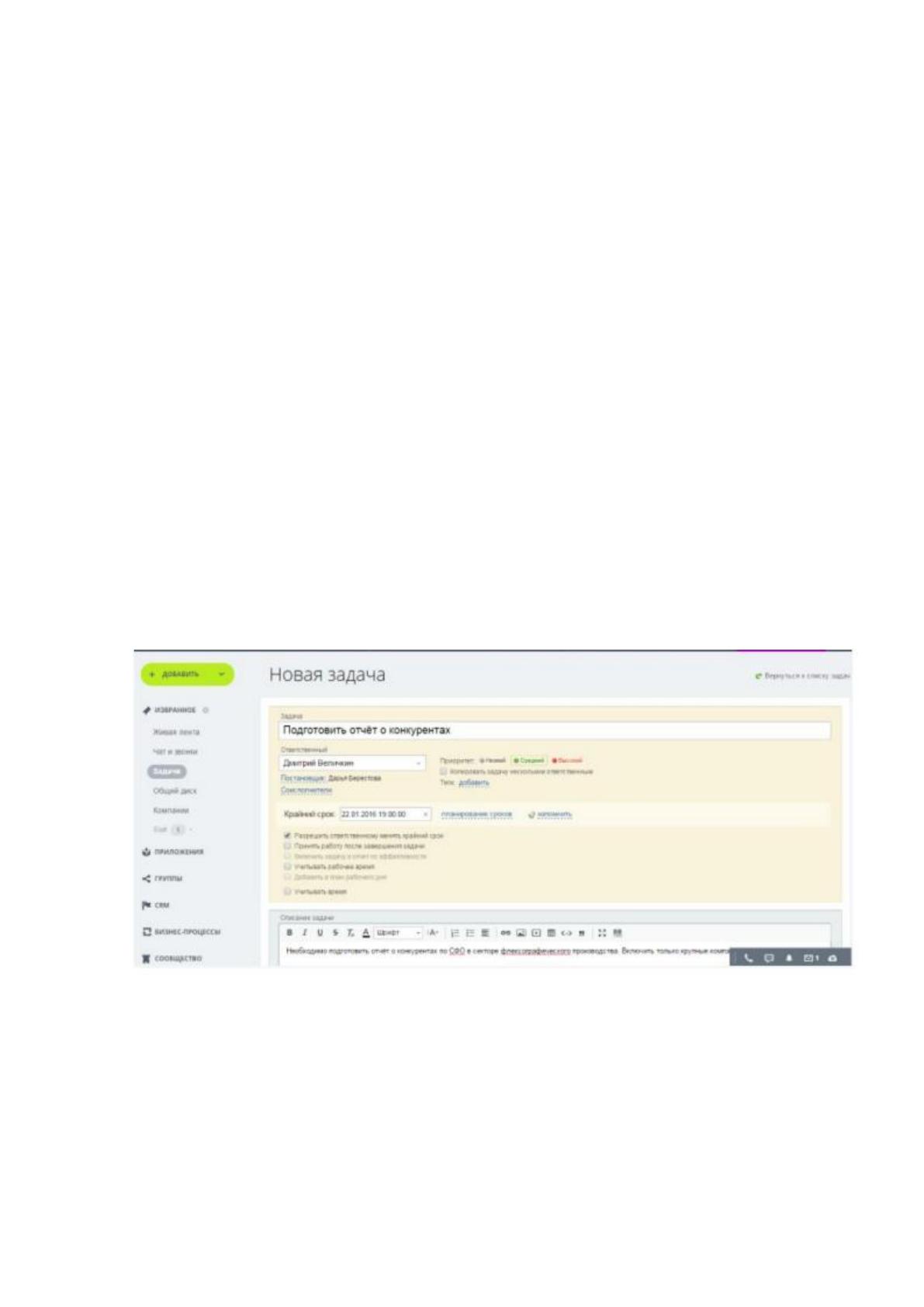
Для создания задачи необходимо нажать на строку «Задачи» во вкладке
«Избранное». После этого загрузится страница со всеми задачами
пользователя. В верхнем правом углу находится кнопка «Добавить задачу»,
после нажатия которой, появится следующее форма, которую необходимо
заполнить (Рисунок 11):
Рисунок 11. Создание задач в Битрикс 24
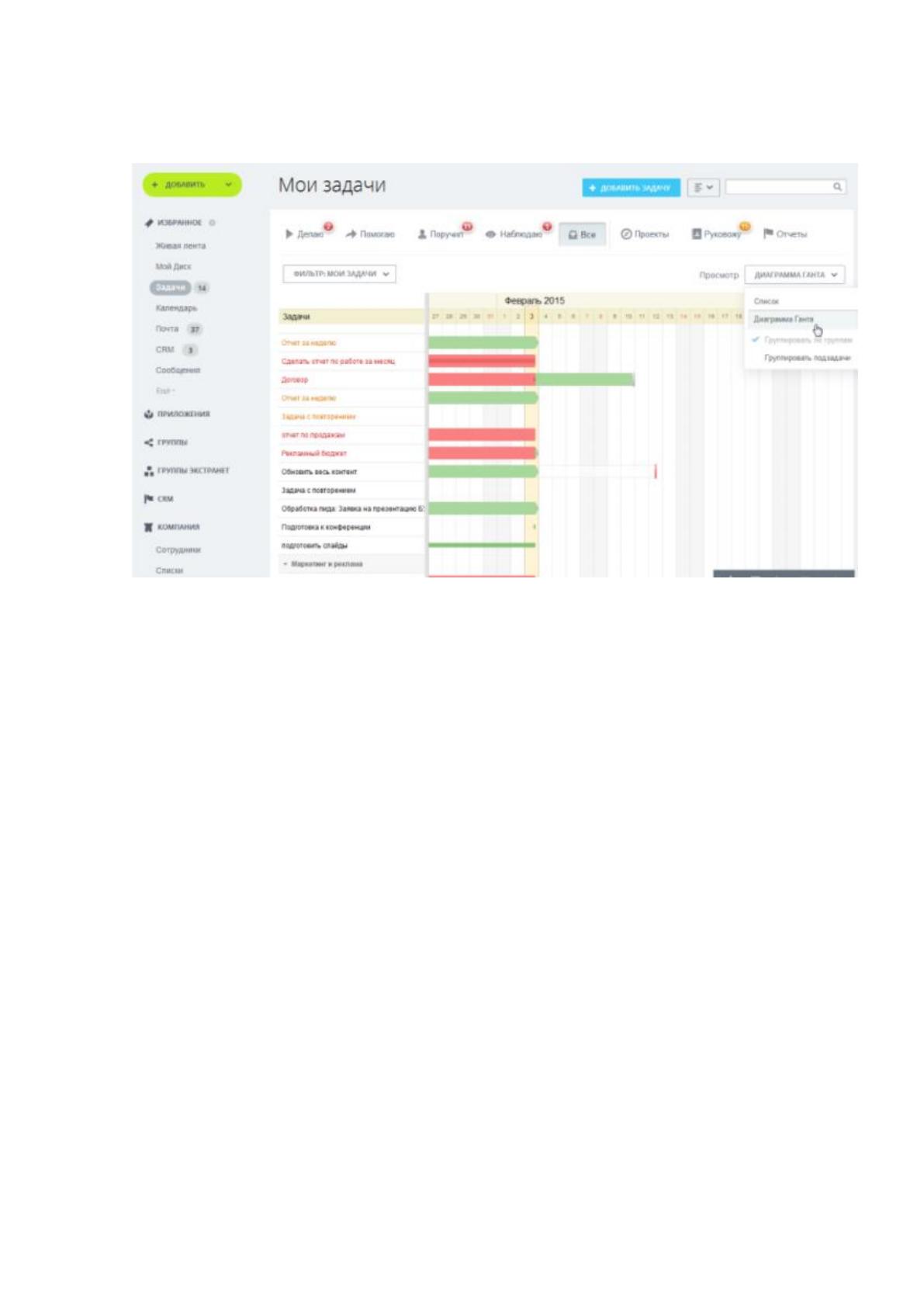
Диаграмма Ганта — важный элемент управления проектами в любой
системе, и Битрикс24 здесь не исключение. Сотрудник может просматривать
задачи, изменять их, устанавливать взаимосвязи, перетаскивать дату
окончания прямо на линейках графика. Также прямо из контекстного меню
62
правой кнопки мыши можно управлять задачами на диаграмме: откладывать,
приостанавливать, запускать и прочее (Рисунок 12).
Рисунок 12. Визуализация работ
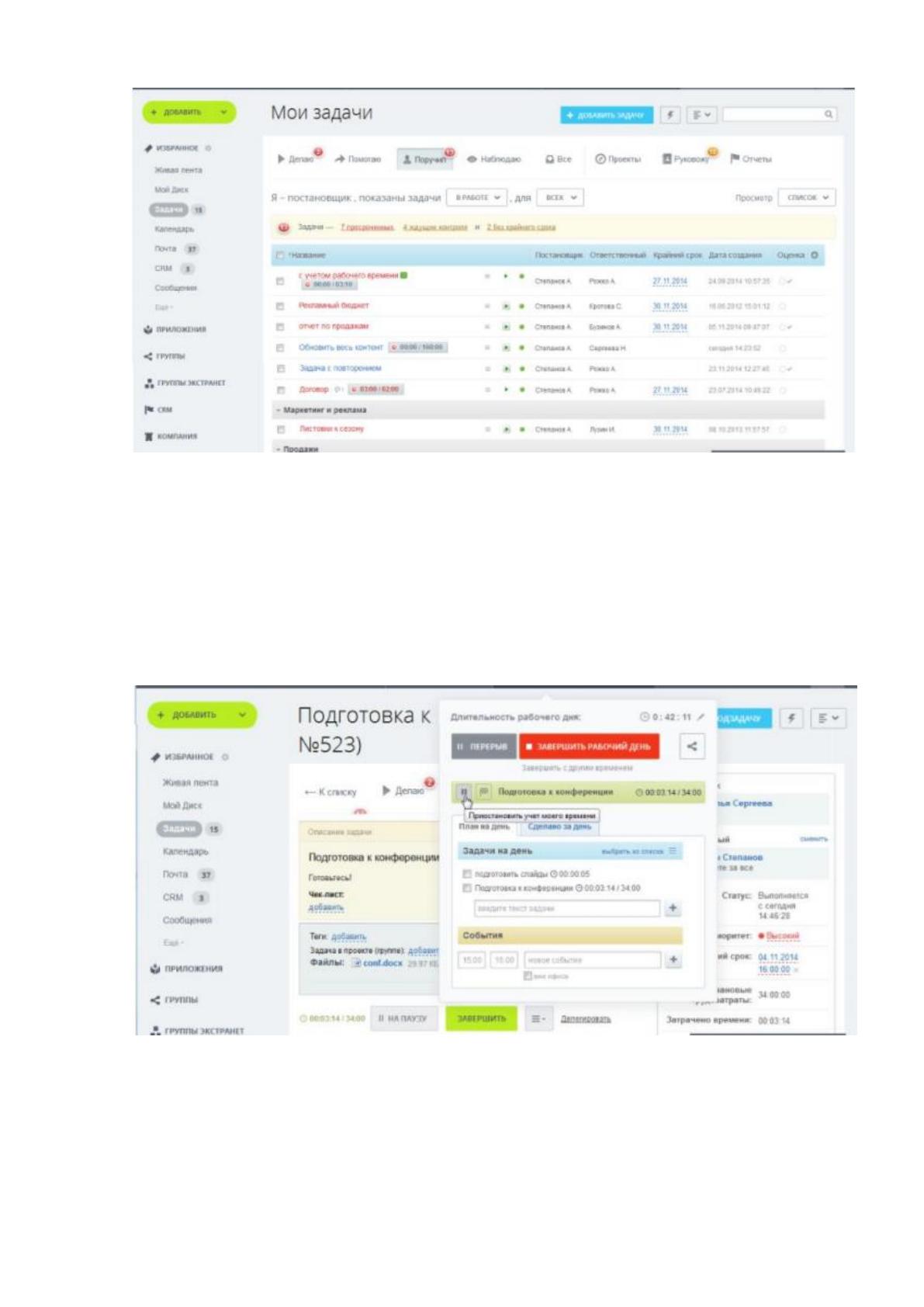
У каждой задачи есть ответственные и постановщики. Постановщик
создает задачи, и его задачи отражаются во вкладке «Поручил».
Ответственный отвечает за своевременное выполнение задачи и видит ее во
вкладке «Делаю». Соисполнитель (человек или отдел) оказывает помощь в
выполнении задачи Ответственному, и его задача отражается во вкладке
«Помогаю». Наблюдатели (человек или отдел) не несет ответственности за
выполнение задачи, а только наблюдает за ходом работы. У Наблюдателя
задачи отражаются во вкладке «Наблюдаю» (Рисунок 13).
63
Рисунок 13. Распределение ролей
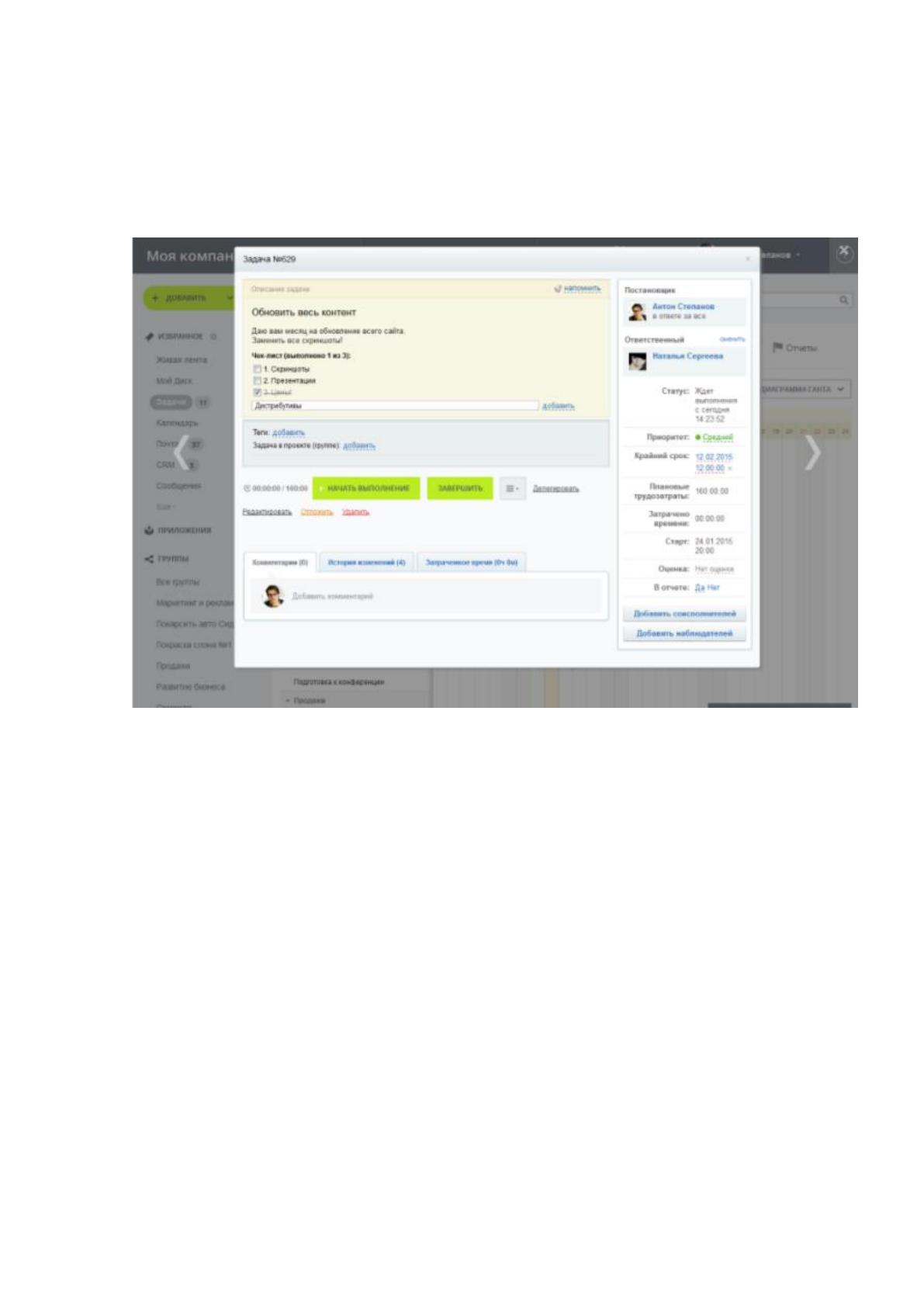
Учет рабочего времени. Данный параметр служит для детального
контроля времени на каждый этап выполняемой задачи. Нажав на часы в
верхней панели, можно увидеть свои дела на день и сколько времени уже
потрачено. Также можно составлять отчеты по затраченному времени как по
каждому сотруднику отдельно, так и по целому отделу (Рисунок 14).
Рисунок 14. Учет рабочего времени
Все задачи можно разбивать на чек-листы с небольшими подзадачами и
завершать по одному шагу. Такое дробление не только позволяет
сосредоточиться на деталях проекта и не упустить ничего из виду, но и чисто
64
психологически делает самый сложный проект проще — ведь каждая
маленькая задача требует меньше ресурсов и времени. А между тем,
заполнение чек-листа постепенно подводит выполнение работы к финалу.
После выполнения задачу можно отметить как выполненная (Рисунок 15).
Рисунок 15. Чек-лист
По повторяющимся задачам могут создаваться шаблоны, а
промежуточные и конечные итоги работы можно просматривать в виде
отчётов с визуализацией данных. Шаблоны задач пригодятся в любой
компании, ведь в них можно внести и подписание документов, и
ежемесячные отчёты, и любые другие периодически повторяющиеся дела.
Для использования достаточно задать необходимые параметры, после чего
задачи самостоятельно будут отправляться сотрудникам на указанное время
(Рисунок 16).