51
эффективно управлять ресурсами торгового предприятия. Подробно показана
функциональная структура информационной системы.
ООО «Оптовик» - это сеть оптово-розничных магазинов, в которых
представлен весьма широкий ассортимент товаров. Под широким
ассортиментом я понимаю список в 30 тысяч позиций самых различных
товарных категорий. Поэтому в каком-то смысле сеть является массовой. То
есть при открытии каждого магазина используется некий типовой подход,
представляющий из себя совокупность проверенных способов организации
торговой точки, размещения товара, автоматизации процессов и т.д. Этот
подход является типовым. Кроме того, учитываются особенности, присущие
каждому конкретному магазину в сети, например, его расположение,
социальный состав вокруг и т.д. Вся операционная деятельность компании
автоматизирована с помощью внедренной КИС-системы.
52
ГЛАВА 3. АЛГОРИТМ НАСТРОЙКИ И АДМИНИСТРИРОВАНИЕ
КОРПОРАТИВНОЙ ИНФОРМАЦИОННОЙ СИСТЕМЫ «ФРЕГАТ -
КОРПОРАЦИЯ» НА ПРИМЕРЕ ПРЕДПРИЯТИЯ ОПТОВО -
РОЗНИЧНОЙ ТОРГОВЛИ
В ходе с КИС «Фрегат-Корпорация» было осуществлено
администрирование программы. Нами проводилось обновление программы
«Фрегат-Корпорация», подключение существующей корпоративной базы
данных к новому компьютеру, создание резервной копии данных, а также
ознакомление с алгоритмом создания новой базы данных и алгоритмом
отключения базы данных.
3.1. Обновление корпоративной информационной системы «Фрегат-
Корпорация»
Для обновления программы на ОО "Оптовик" нами были
осуществлены следующие алгоритмы установки:
1. скачиваем файл setup.exe;
2. копируем из папки C:\Program Files\F-Soft\SW4\ файлы: -
sw.ini (пути к базе); - файлы ключей с расширением *.fky и *.dat;
3. делаем резервную копию БД. Для этого копируется файл с
расширением *.GDB; путь к базе можно посмотреть в
программе Фрегат-консоль либо при запуске программы;
4. удаляем программу через апплет панели управления «Установка
и удаление программ».
4.1 Скачиваем и запускаем файл setup.exe .
4.2 Окно 1 - приглашение к установке: нажать "Далее".
4.3 Окно 2 - лицензионное соглашение: нажать "Да".
4.4 Окно 3 - Вид установки: выбрать нужный Вам вид установки и
нажать "Далее"

53
Поясним по видам установки:
- Локальная (полная) - серверная и клиентская части программы будут
установлены на одном компьютере;
- Сетевая (серверная часть) - установка на компьютер серверных
компонент программного комплекса и базы данных;
- Сетевая (клиентская часть) - установка клиентской части
программного комплекса на компьютер.
4.5 Окно 4 - выбор папки назначения (при необходимости изменить
стандартную папку установки программы на собственную).
4.6 Окно 5 - выбор состава приложений;
- Фрегат Корпорация - система управления бизнесом; основной
программный комплекс;
- Фрегат POS - кассовый терминал;
- Фрегат Экспресс Анализ - подсистема анализа данных.
4.7 Окно 6 - выбор драйвера ключа защиты.
По умолчанию устанавливается драйвер ключа Guadrant. Если ключ то
включаем обе галочки (тогда при включении ключа в USB-порт компьютера
операционная система сама разберется, какой тип у устройства, и задействует
нужный драйвер.) Нажать «Далее».
4.8 Окно 7 - установка базы данных.
С помощью кнопки «Обзор» изменить заданный по - умолчанию путь
установки базы данных на собственный. Нажать «Далее». В нашем случае,
когда на компьютере уже стоял программный комплекс «Фрегат», появляется
дополнительное окно установки БД.
При этом заметим, что пункт не устанавливать новую базу данных -
программа установится и подключится к созданной ранее, уже
существующей на компьютере базе данных. Установить еще одну базу
данных - программа сохранит старую базу данных и создаст новую. Обе они
станут доступны в списке выбора базы при запуске программы и в ПО
54
"Фрегат-Консоль"; заменить файл базы данных - программа установит новую
базу данных поверх старой с тем же именем файла.
4.8.1 Окно 8 - выбор папки программы. В этом окне указывается, как
будет называться программная папка «Фрегат» в меню «Пуск» -
«Программы». При необходимости - изменить предлагаемое по умолчанию
наименование папки на собственное. Нажать «Далее».
4.9 Окно 9 - общий перечень параметров установки. Проверить
параметры и нажать «Далее», если все в порядке. При необходимости что-то
изменить - кнопкой «Назад» вернуться к нужному окну и изменить
параметры, затем кнопкой "Далее" заново продолжить установку.
4.10.) Окно 10 - завершение установки.
5. Удаляем папку C:\Program Files\Firebird\ или C:\Program
Files\Firebird_2_0;
6. устанавливаем программу используя файл setup.exe;
7. после установки копируем файлы sw.ini, файлы ключей и
папку RPT(скопированные заранее в пункте 2) в папку C:\Program
Files\F-Soft\SW4\;
8. копирование файла security.fdb или security2.fdb в папку C:\Program
Files\Firebird\ или C:\Program Files\Firebird_2_0\ соответственно;
9. открываем Фрегат-консоль и обновляем базу до текущей: нажимаем
правой кнопкой мыши на Вашей базе и выбираем «Обновить версию».
При обновлении ввести пользователя sysdba и его пароль. После
обновления базы программа выдает сообщение о том, что обновление
прошло успешно.
10. закрываем программу Фрегат-консоль и запускаем ПО «Фрегат-
корпорация». Обновление завершено.
55
3.2. Работа с базами данных корпоративной информационной системы
При работе с любой информационной системой необходимо хранить и
обрабатывать данные. КИС «Фрегат» использует систему управления базами
данных (СУБД) Firebird версий 2.Х. Данная система обладает высокими
показателями производительности, стабильностью работы,
масштабируемости. В тоже время Firebird является полностью свободным от
лицензионных отчислений даже для коммерческого использования. Firebird
является кросс - платформенным, что позволяет организовывать сервер по
работе с данными на платформах Windows, Linux, FreeBSD и прочих Unix-
платформах.
Программное обеспечение «Фрегат» строится по модели
использования единой базы данных для всех своих программных продуктах
учета. Все данные приложений программ «Фрегат» хранятся в единой базе
данных. База данных представляет собой один файл, который храниться на
диске компьютера, доступ к которому организован только для
администратора и для самого СУБД Firebird.
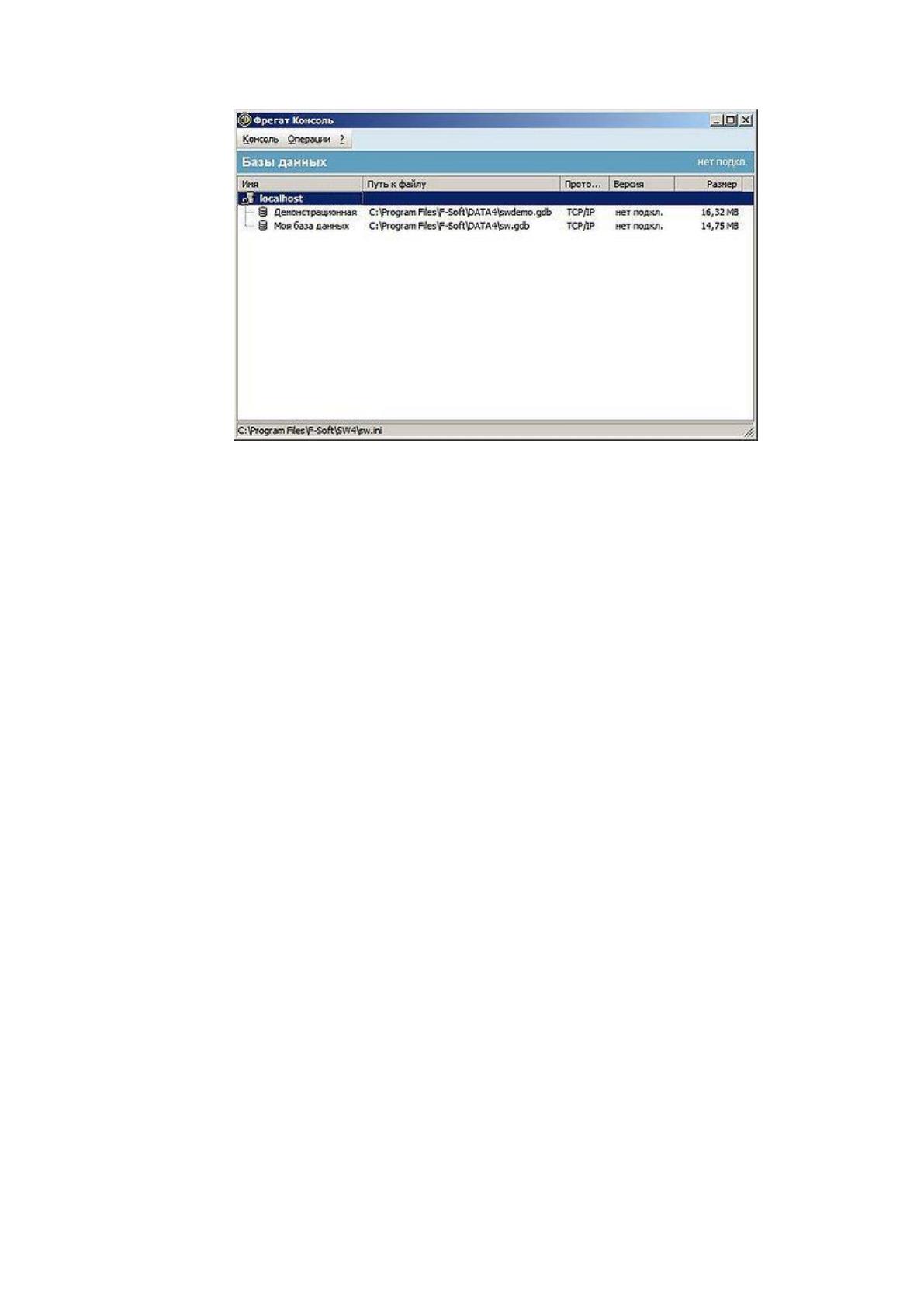
Помимо установленной программы «Фрегат» (ее серверной части)
установлено средство по работе с базами данных ПО — «Фрегат-Консоль»
схема установки: Пуск -> Программы > Фрегат-Корпорация 4 -> Фрегат
консоль.
56
Рис.8 Установление ПО "Фрегат-Консоль"
Панель управления позволяет: подключать/отключать существующие
базы данных (БД) ПО «Фрегат»; создавать «пустые» БД для ПО «Фрегат»;
осуществлять резервное копирование и восстановление резервных копий;
осуществлять проверки БД на целостность структуры; обновлять базу
данных; удалять подключенные базы данных.
Запуск осуществляется по следующей схеме: Пуск – Программы –
«Фрегат-корпорация» появляется «Фрегат консоль».
Либо C:\Program Files\F-Soft\SW4\fsadm.exe.
Здесь мы видим отображение всех баз данных, зарегистрированных в
ПО «Фрегат». После того как файл скопирован/создан и зарегистрирован, ПО
«Фрегат» начинает его «видеть» и можно начинать работать с данной базой
при запуске программ: «KYURI»- имя компьютера в сети, на котором
физически находится файл с базой данных и установлен сервер БД Firebird.
Firebird не работает с сетевыми папками, поэтому файл с базой данных и
СУБД установлены на одном компьютере.
Вместо названия компьютера в сети, и использовании статического IP
адреса можно использовать именно IP компьютера.
Далее идут имена БД – псевдонимы: s4jeep, sw, демонстрационная, Моя база

57
данных. Псевдоним задает пользователь(администратор). Путь к файлу: путь
к файлу БД. Расширение используется .gdb (или fdb).
Протокол TCP/IP – это протокол подключения к БД, стандартный для всех.
Внизу указан путь к настройкам БД C:\Program Files\F-Soft\SW4\sw.ini В этом
файле в текстовом виде хранятся настройки, которые сделаны в консоли при
регистрации файлов БД. Можно его изучить и в дальнейшем использовать
его для быстрой модификации настроек подключения к базам данных
Версия и размер файла - отображаются если осуществлена регистрация
подключений к базам данных: Кнопки «Консоль»- «Регистрация
подключений». Стандартный пароль суперпользователя при установке
системы: пользователь sysdba (имя изменить нельзя), пароль masterkey –
необходимо сменить после установки. Сделать это можно через
«Инструменты - Interbase панель» на закладке «Пользователи» Здесь можно
создавать пользователей и менять пароли при необходимости (кнопка
«Правка»). При изменении пароля SYSDBA необходимо сразу подключиться
заново к базе с новым паролем.
Версия - это версия базы данных, с которой могут работать
программные модули ПО «Фрегат». Версия ПО должна быть одинаковой с
версией БД.
В связи с тем, что регулярно выходят обновления программного
комплекса «Фрегат». После обновления программы (самих исполняемых
файлов), проводится обновление базы данных до такой же версии.
Версия ПО «Фрегат» выглядит следующим образом X.YYY.ZZ. Узнать
версию можно при запуске программ или нажав в меню «?»-«О программе».
Версию БД можно обновить только до более старшей версии. Если база
обновлена, то обратно ее уже не вернуть. Поэтому перед обновлением
обязательно необходимо сделать резервную копию БД.
58
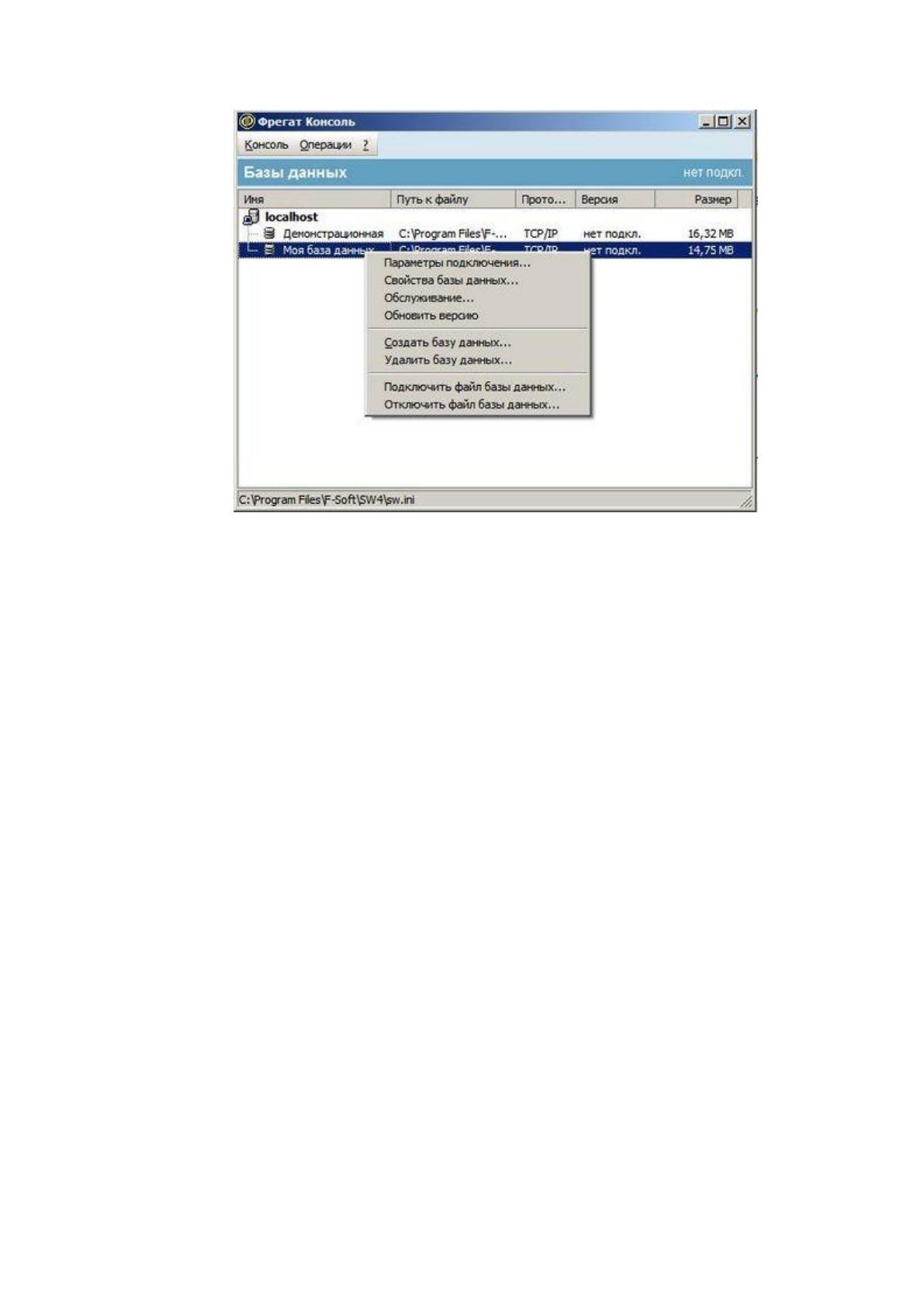
Рис 9. Создание резервной копии базы данных в ПО «Фрегат-Консоль»
Создание резервной копии базы данных: Резервная копия делается
только через консоль или посредством командной строки через специальные
утилиты Firebird. При этом нельзя просто скопировать файл - если при
копировании кто-то будет работать с базой, файл скопируется некорректно.
Копировать можно, только когда остановлен сервер БД и никто не работает в
этот промежуток времени с программой.
1) На выбранной базе денных — левой кнопкой (или в меню сверху
«Операции») - «Обслуживание».
2) Выбираем «Резервное копирование данных».
3) Далее выбираем папку для резервного копирования БД, нажимаем
ОК.
4) Ждем окончания процедуры создания резервной копии.
Формат файла: «имя БД+год+месяц+дата_минуты+секунды.cab».
Предварительно необходимо зайти под SYSDBA и очистить в «Отчетах» все
построенные пользователями отчеты. Результаты отчетов хранятся в
отдельных таблицах и при восстановлении базы на другом сервере, где нет
59
возможности создать пути к файлам, аналогично исходному серверу
(например восстановление БД локально под Windows базы, которая была
архивирована с сервера под управлением Linux) — восстановление будет
невозможно.
Восстановление из резервной копии базы данных
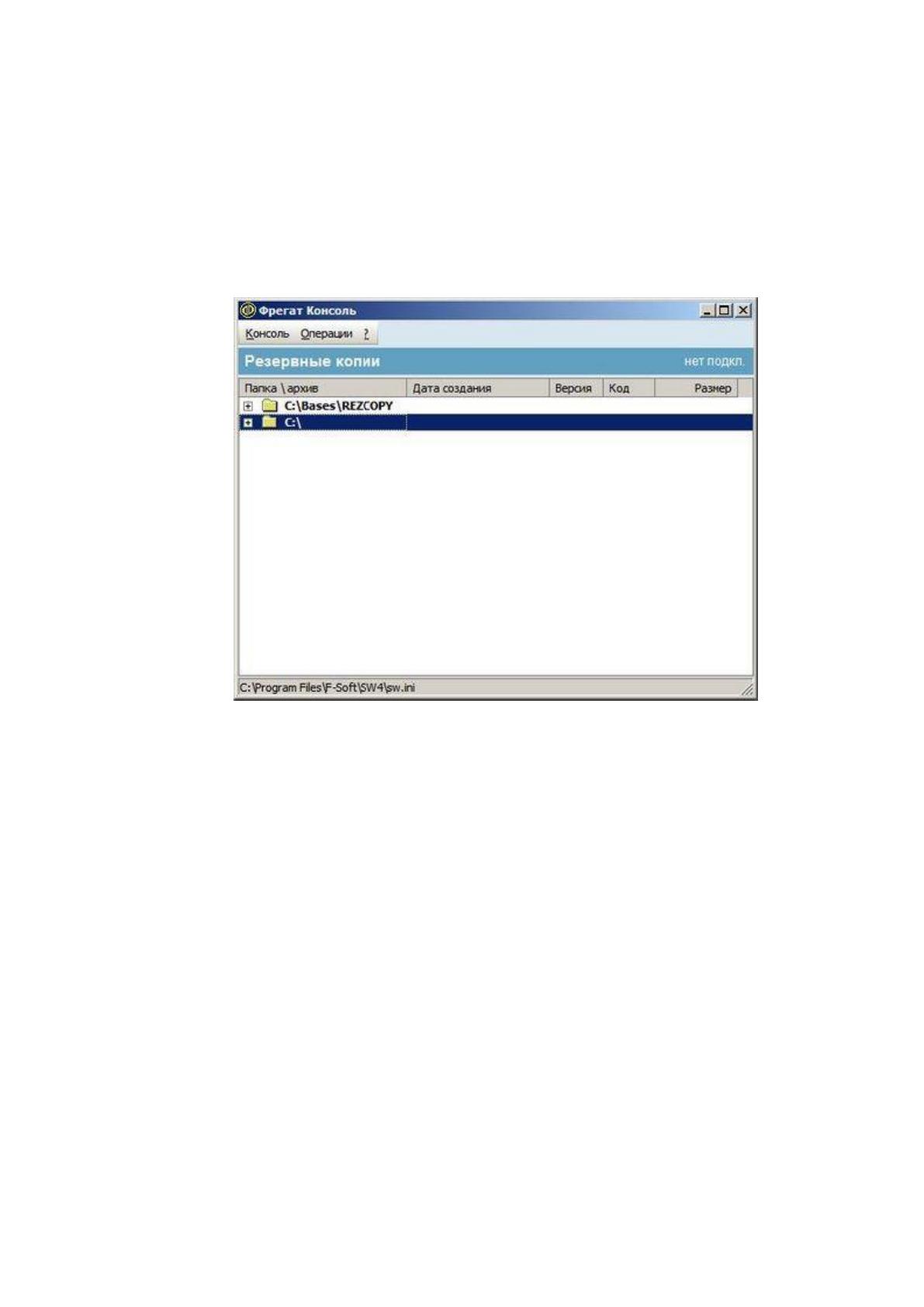
Рис.10 Переключение в режим резервной копии ПО «Фрегат-Консоль»
Папки резервных копий
1) В консоли можно переключиться в режим резервных копий
«Консоль» - «Резервные копии»:
2) Далее необходимо подключить папку, где хранятся файлы резервных
копий, с которыми необходимо работать:
«Операции» - «Подключить папку»
3) Выбрать папку, куда осуществляли резервное копирование.
Отобразятся резервные копии в данной папке с указанием времени создания
копии, версии БД.
4) Выделяем интересующую базу и «Операции» - «Восстановить базу
данных»
60
5) Выбираем сервер БД (локальный или удаленный) – вводим имя
компьютера или IP.
6) Прописываем путь к БД
7) Прописываем имя файла с расширением.
8) Нажимаем далее, и вводим имя БД (псевдоним).
9) Нажимаем «Готово» и ждем окончания восстановления БД.
После окончания процедуры восстановления база появиться в списке
зарегистрированных баз данных:
Если необходимо провести обновление БД до текущей версии ПО
(Консоли), то алгоритм следующий:
1) Открываем «Фрегат-консоль»
2) Выбираем интересующую БД
3) Нажимаем «Операции» (или правой кнопкой мыши по базе)-
«Обновить версию».
4) Ждем окончания обновления. Если версия текущая, появится
предупреждение, что обновление не требуется.
Алгоритм подключения существующей базы данных.
Для подключения существующей БД необходимо:
1) Копировать файл базы в папку, где хранятся файлы БД (по
умолчанию C:\Program Files\F-Soft\DATA4)
2) Открыть Фрегат-Консоль Пуск – Программы - Фрегат-корпорация 4
- «Фрегат консоль».
3) Выбрать в меню «Операции»- «Подключить файл базы данных»
4) В окне выбрать сервер БД
5) В окне выбрать сервер БД
6) Прописываем путь к файлу БД (расширение .gdb). В нашем случае
«C:\Program Files\F-Soft\DATA4\swdemo.gdb». Нажать кнопку «Далее»
7) Называем базу так, чтобы было понятно для пользования («Демо
база оптовая торговля».